
Informations pour les services informatiques
Bien que l’installation et l’utilisation de Altium On-Prem Enterprise Server et de ses services associés soient décrites en détail sur d’autres pages de cette documentation, cette page a pour objectif de fournir une ressource unique et détaillée pour le service informatique d’une organisation. Un endroit où trouver des réponses aux questions fréquemment posées concernant cette technologie, notamment :
-
What are the hardware requirements to install the Enterprise Server?
-
What is installed?
-
What programs and processes are running?
-
Where is the data stored?
-
What ports are used?
-
What protocol is used for communications?
-
How is data backed up?
Les sections suivantes apportent des réponses détaillées à ces questions et à d’autres, y compris une vue d’ensemble de haut niveau de l’architecture et des flux de données.
Configuration d’IIS
Dans le cadre de la configuration d’IIS, la fonctionnalité ISAPI Extensions est activée. Cette fonctionnalité se trouve dans la section \Internet Information Services\World Wide Web Services\Application Development Features de la boîte de dialogue Windows Features – accessible depuis la fenêtre Programs and Features de Windows.
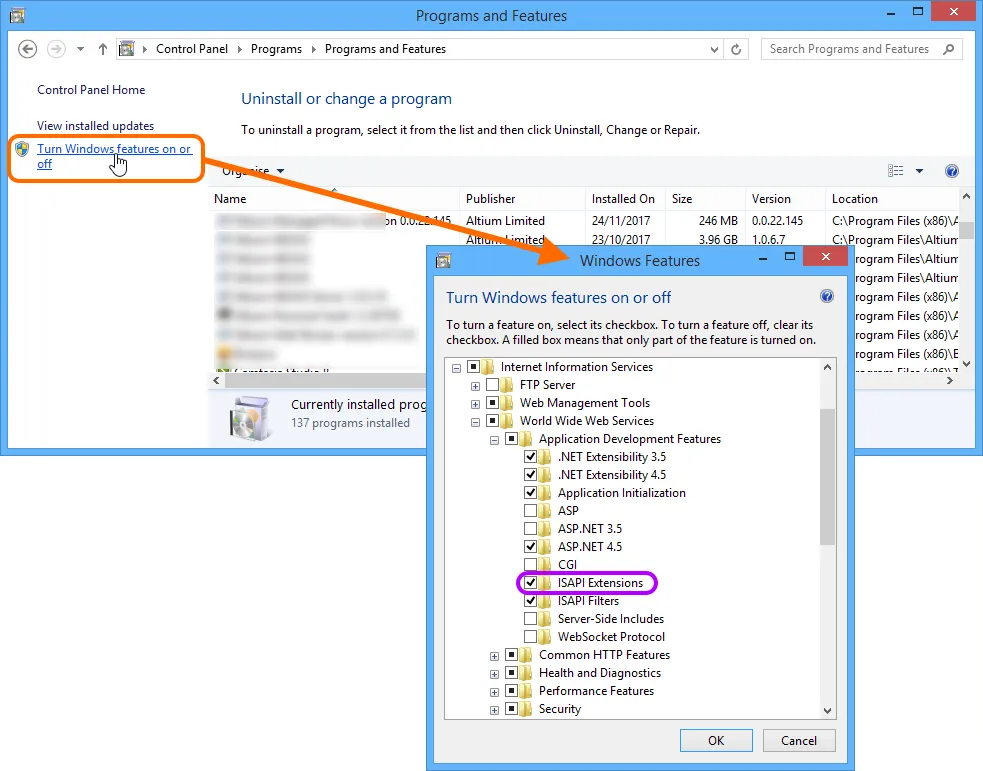
L’installation de Enterprise Server active la fonctionnalité Windows ISAPI Extensions, qui fait partie de la configuration d’IIS.
Application Pools Installed on IIS
La vérification du bon fonctionnement de Enterprise Server peut être effectuée depuis le panneau Internet Information Services (IIS) Manager de Windows – accessible depuis la fenêtre Administrative Tools de Windows. Vérifiez simplement que chacun des pools d’applications liés au serveur est dans l’état Started (comme mis en évidence dans l’image suivante).
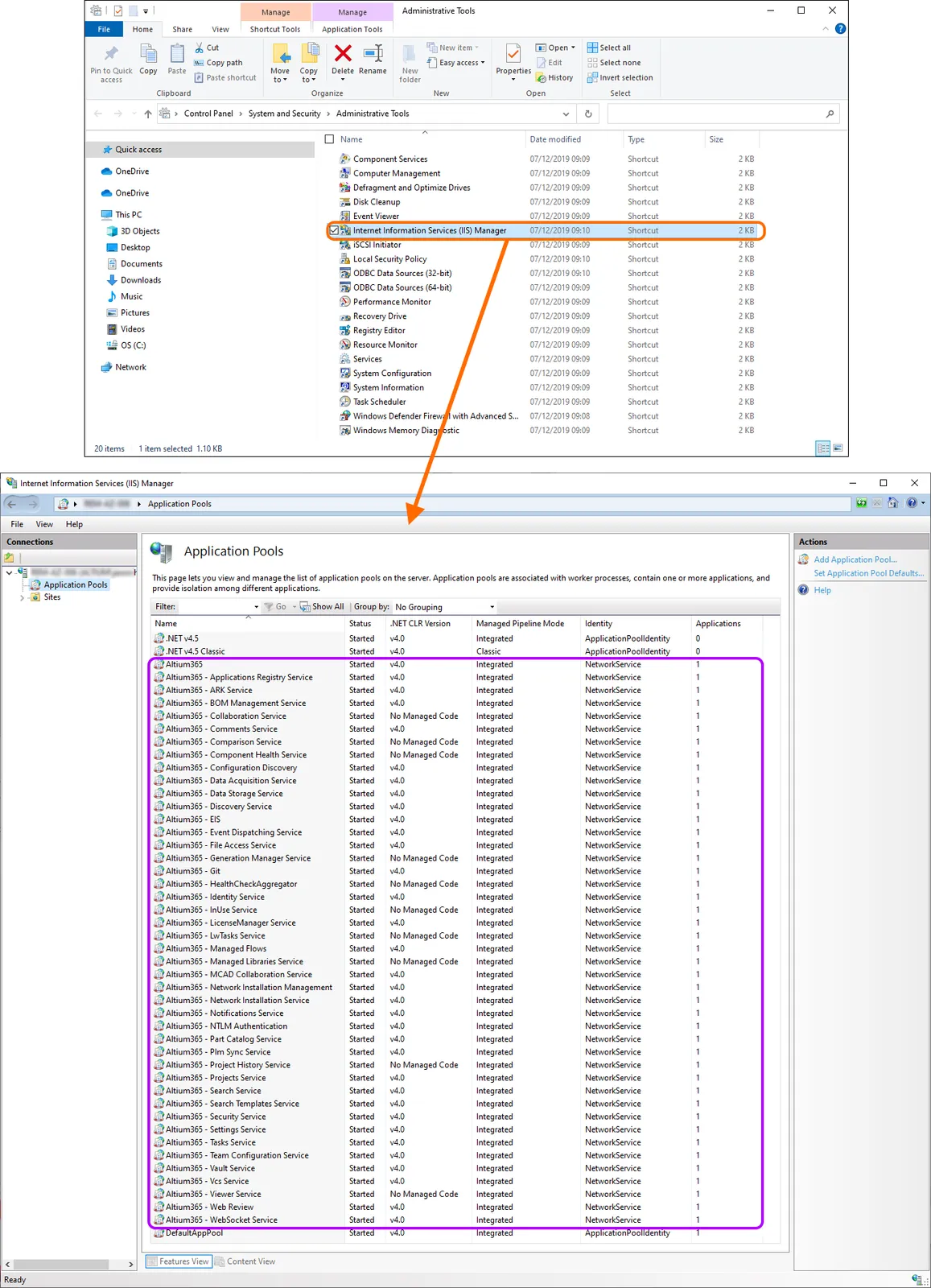
Pools d’applications liés à Enterprise Server exécutés sur le serveur IIS.
Prise en charge du protocole HTTPS
Enterprise Server permet une communication sécurisée sur les réseaux à l’aide du protocole HTTPS afin de protéger la confidentialité et l’intégrité des données.
Configuration d’un certificat
Pour une nouvelle installation, Enterprise Server propose un certificat auto-signé généré et configuré dans IIS. Pour des raisons de sécurité, il est recommandé de générer votre propre certificat (à l’aide de vos outils standard/privilégiés), puis de configurer ce certificat dans IIS. Vous pouvez soit créer une demande de certificat et l’envoyer à une autorité de certification (CA) reconnue telle que VeriSign ou GeoTrust, soit obtenir un certificat auprès d’une CA en ligne dans votre domaine intranet. Reportez-vous à la page How to Set Up SSL on IIS 7 or later de la documentation Microsoft pour en savoir plus.

Configuration de HTTPS
La configuration et les liaisons serveur de Enterprise Server sont accessibles depuis le panneau Internet Information Services (IIS) Manager de Windows – disponible depuis la fenêtre Administration Tools (Control Panel\System and Security\Administrative Tools). Sélectionnez l’entrée « Altium On-Prem Enterprise Server » dans la liste Connections du panneau, puis choisissez l’onglet Features View.
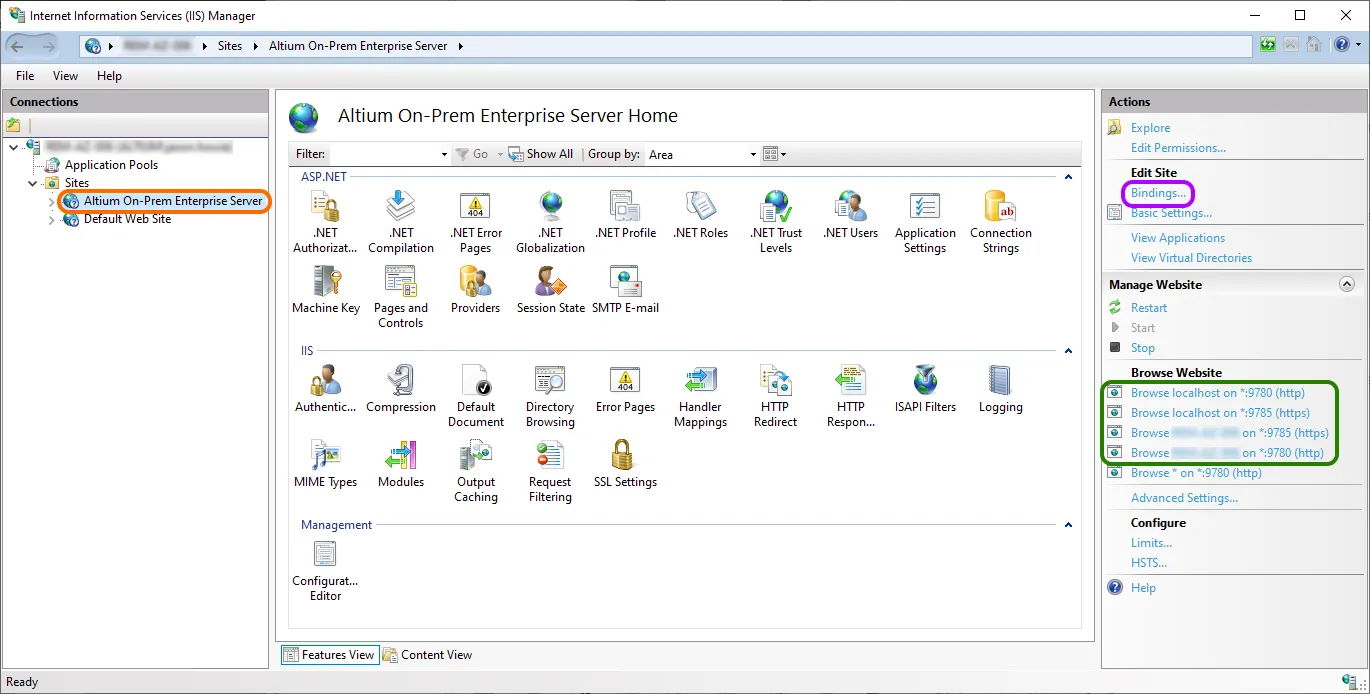
Accédez aux paramètres de configuration et de liaison serveur de Enterprise Server.
Les ports et noms de serveur disponibles pour Enterprise Server sont affichés sous forme de liens sélectionnables dans le volet Actions. Utilisez ces liens pour noter et tester les protocoles de connexion au serveur, ou accédez aux liaisons nom/port actuelles en sélectionnant le lien Bindings dans la section Edit Site du volet.
Une liaison, y compris son numéro de port de protocole, peut être modifiée depuis la boîte de dialogue Site Bindings via le bouton Edit .
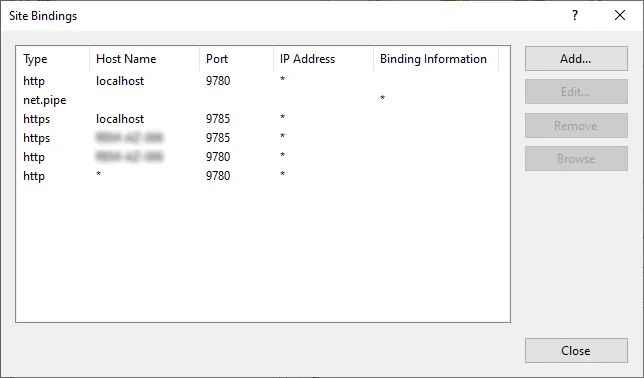
Configurez les liaisons via la boîte de dialogue Site Bindings.
Notez que le nom de serveur localhost s’applique uniquement à la machine locale ; les PC other celui qui héberge Enterprise Server doivent donc utiliser le nom réel (du serveur) de cette machine hôte pour se connecter.
Pour confirmer le nom du PC hôte sur lequel Enterprise Server est installé et en cours d’exécution, sur cette machine, accédez à Control Panel\System and Security\System et notez à la fois le Computer name et le Full computer name (son nom de domaine complet) – ce dernier étant celui utilisé par Enterprise Server pour les connexions sécurisées sur le réseau.
Si vous avez modifié les liaisons de site de Enterprise Server pour utiliser un numéro de port différent de la valeur par défaut, cette modification devra également être répercutée dans le fichier LocalVault.ini de Enterprise Server. En effet, ses références de port sont utilisées lorsque des connexions sont établies à Enterprise Server par Altium Designer. Le fichier LocalVault.ini se trouve dans le dossier racine de l’installation de Enterprise Server – généralement Program Files (x86)\Altium\Altium365.
Par exemple, si vous avez modifié la liaison de site de Enterprise Server pour utiliser le port standard 443 pour les connexions HTTPS, mettez à jour la ligne HttpsPort=9785 correspondante dans le fichier LocalVault.ini en HttpsPort=443.

Lors de la reconfiguration des liaisons de site
Si vous avez ajouté une nouvelle liaison de site IIS pour Enterprise Server, ou modifié une entrée de liaison de site existante (voir ci-dessus), le PC serveur doit être redémarré afin d’établir correctement la nouvelle configuration. Les modifications typiques des liaisons de site peuvent consister à modifier le numéro de port d’une entrée hôte, ou à ajouter une nouvelle liaison pour un alias de domaine.
Lorsqu’il n’est pas pratique de redémarrer la machine hôte du serveur, le processus alternatif consiste à redémarrer le service serveur sur la plateforme IIS – Restart sous Manage Website – et également à redémarrer le service Altium DXP App Server Pinger (un service Windows).

Accès via HTTPS
Pour établir une connexion sécurisée à Enterprise Server :
-
Depuis Altium Designer – utilisez une adresse de serveur précédée de HTTPS et le port HTTPS configuré. Par défaut, il s’agit de
https://<computername>:9785(où[computername]correspond au nom de l’ordinateur de la machine hôte ou à son nom de domaine complet). -
Depuis un navigateur – saisissez l’adresse du service de nom de l’ordinateur hôte (
https://<computername>:9785).
Réseau
Ports par défaut
Les numéros de port de communication par défaut suivants sont utilisés par Enterprise Server :
-
HTTP Port –
9780 -
HTTPS Port –
9785 -
LDAP Synchronisation Service Port –
9791 -
Websocket Port –
4649 -
Firebird Server Port –
3050 -
SVN Port –
3690 -
Elasticsearch Ports –
9200et9300
Les trois premiers de la liste peuvent être configurés lors de l’installation initiale, sur la page Altium On-Prem Enterprise Server Configuration du programme d’installation.
Lors du choix d’un port, notez qu’il ne doit pas entrer en conflit avec des ports utilisés par d’autres applications – si un port est actuellement utilisé, le programme d’installation vous en informera.
Consultez les informations sur ports et adresses IP pour les logiciels de conception Altium.
Protocole utilisé pour les communications interservices
SOAP sur HTTP.
Connexion au sous-système d’identité AltiumLive
Les connexions au sous-système d’identité AltiumLive sont effectuées via HTTPS par défaut, et l’entrée IdentityCloudServiceUrl dans le fichier LocalVault.ini (situé dans le dossier C:\Program Files (x86)\Altium\Altium365 pour l’installation par défaut) est définie sur https://ids.api.altium.com/ids?cls=soap par défaut.
Chemins d’installation par défaut
Voici une liste des chemins d’installation par défaut lors de l’installation de Enterprise Server :
-
Enterprise Server Installation Folder –
\Program Files (x86)\Altium\Altium365. -
Firebird Installation Folder –
\Program Files\Firebird\Firebird_3_0. -
Firebird Database –
\ProgramData\Altium\Altium365Data\DXPSERVER.DAT. -
Revision Files Folder –
\ProgramData\Altium\Altium365Data\Revisions. -
Search Index Data Folder –
\ProgramData\Altium\Altium365Data\SearchData.
Architecture des services – Vue d’ensemble
Le Enterprise Server installe un certain nombre de services principaux, ainsi que des consoles de gestion basées sur navigateur et un Explorer (également basé sur navigateur). Pour accéder à l’un de ces services, l’identité d’un utilisateur doit être reconnue et authentifiée. Le Enterprise Server est fourni avec un utilisateur prédéfini (Username : admin, Password : admin). La page Users de l’interface navigateur du Workspace Enterprise Server permet d’ajouter et de gérer d’autres utilisateurs. Il n’y a pas de limite au nombre d’utilisateurs pouvant être enregistrés pour accéder au Enterprise Server et l’utiliser, mais il existe une limite sur le nombre de connexions simultanées, déterminée et appliquée par la licence requise.
Altium Designer utilise un canal non chiffré (SOAP sur HTTP) pour communiquer avec les services suivants :
-
Applications Registry Service (lorsque le Network Installation Service est utilisé comme source pour les extensions/mises à jour)
-
Collaboration Service
-
Comments Service
-
Data Acquisition Service
-
Data Storage Service (DSS)
-
Identity Service (IDS)
-
Notifications Service
-
Part Catalog Service
-
Projects Service
-
Simple Lock Service (SLS)
-
SVN (via le protocole SVN://)
-
Tasks Service
-
Team Configuration Service (TC2)
-
Vault Service
Tous les autres services communiquent entre eux.
La majorité des services nécessitent un accès à la même base de données Enterprise Server, afin d’y stocker les données qui leur sont applicables. Voici quelques exemples des données stockées par certains de ces services :
-
Part Catalog Service – stocke les articles fournisseurs et fabricants, l’historique des changements de prix et de quantités, etc.
-
Identity Service – stocke les utilisateurs, les groupes, la configuration des licences et les informations de session.
-
Vault Service – stocke sa structure (dossiers, éléments, révisions, types de contenu, états de cycle de vie, etc.).
Les documents réels sont stockés dans le système de fichiers, dans le dossier Revisions (\ProgramData\Altium\Altium365Data\Revisions).
Les applications basées sur navigateur suivantes utilisent l’API SOAP pour communiquer avec les services concernés – elles ne nécessitent pas d’accès à la base de données Enterprise Server, et aucun autre fichier n’est requis pour leur fonctionnement :
-
User Management – l’application derrière la page Users et les sous-pages de l’interface navigateur du Workspace Enterprise Server.
-
Vault Explorer – l’application derrière la page Explorer de l’interface navigateur du Workspace Enterprise Server.
-
Catalog Management – l’application derrière la page Part Providers de l’interface navigateur du Workspace Enterprise Server.
-
Projects Management – l’application derrière la page Projects de l’interface navigateur du Workspace Enterprise Server.
-
TC2 Console – l’application derrière la page Configurations de l’interface navigateur du Workspace Enterprise Server.
Opérations
Sauvegarde/Restauration des données du serveur
La sauvegarde et la restauration des données de votre Enterprise Server s’effectuent en ligne de commande, de manière automatisée, à l’aide de l’outil dédié Backup & Restore Tool. Cet outil – avbackup.exe – se trouve dans le dossier \Program Files (x86)\Altium\Altium365\Tools\BackupTool\ (pour une installation par défaut du Enterprise Server).
Consultez la page Backing up & Restoring Your Installation pour en savoir plus.
Réindexation du contenu du serveur après migration des données
Pour réindexer le contenu du Enterprise Server, par exemple après une migration de données :
-
Arrêtez tous les pools d’applications IIS associés au Enterprise Server.
-
Arrêtez le service
Elasticsearch (AltiumElasticSearch). Cette opération s’effectue depuis le panneau Windows Services – accessible depuis la fenêtre Administrative Tools de Windows. -
Supprimez le contenu du dossier
SearchData, qui contient les données d’indexation de recherche (\ProgramData\Altium\Altium365Data\SearchDatapour une installation par défaut). -
Redémarrez le service
Elasticsearch (AltiumElasticSearch). -
Redémarrez les pools d’applications IIS associés au Enterprise Server.
Si le dossier SearchData est vide, le Enterprise Server réindexera son contenu au démarrage.
Augmentation de la taille du tas Java
Une taille insuffisante du tas Java peut endommager l’index de recherche des composants et rendre les données de composants indisponibles dans Altium Designer. Si vous rencontrez des problèmes d’index de recherche (le Health Monitor Status Report contient des erreurs SearchService Schema not found: 'vault1ex2_04 dans les journaux), envisagez d’augmenter la taille du tas Java.
La taille actuelle du tas Java peut être vérifiée en ouvrant http://localhost:9200/_cat/nodes?h=heap*&v sur la machine hébergeant le Enterprise Server. Si la valeur heap.max est d’environ 1 Go, augmentez cette valeur comme décrit ci-dessous.
-
Exécutez l’invite de commandes en mode administrateur.
-
Exécutez l’invite suivante :
"C:\Program Files (x86)\Altium\Altium365\Services\ElasticSearch\bin\service-nexus-server.bat" manager AltiumElasticsearch -
Dans l’onglet Java de la boîte de dialogue qui s’ouvre, effectuez les modifications suivantes :
-
Dans le champ Java Options, supprimez les entrées
-Xms1get-Xmx1g. -
Mettez à jour les valeurs dans les champs Initial memory pool et Maximum memory pool avec
4096.
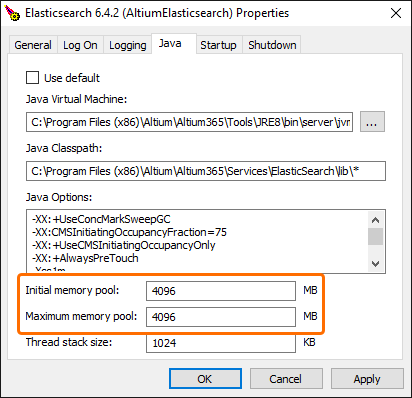
-
-
Cliquez sur Apply et OK dans la boîte de dialogue.
-
Depuis le panneau Windows Services (accessible depuis la fenêtre Administrative Tools de Windows), redémarrez le service AltiumElasticsearch .
-
Vérifiez que les modifications ont bien été appliquées en ouvrant
http://localhost:9200/_cat/nodes?h=heap*&vet en contrôlant la valeur du paramètre heap.max.
 Localisé par IA