
Informations pour les services informatiques
Bien que l'installation et l'utilisation de Altium On-Prem Enterprise Server et de ses services associés soient détaillées sur d'autres pages de ce site de documentation, l'objectif de cette page est de fournir une ressource unique et détaillée pour le service informatique d'une organisation. Un endroit où trouver des réponses aux questions fréquemment posées concernant cette technologie, notamment :
-
What are the hardware requirements to install the Enterprise Server?
-
What is installed?
-
What programs and processes are running?
-
Where is the data stored?
-
What ports are used?
-
What protocol is used for communications?
-
How is data backed up?
Les sections suivantes apportent des réponses détaillées à ces questions et à d'autres, y compris une vue d'ensemble de haut niveau de l'architecture et des flux de données.
Configuration d'IIS
Dans le cadre de la configuration d'IIS, la fonctionnalité ISAPI Extensions est activée. Cette fonctionnalité se trouve dans la section \Internet Information Services\World Wide Web Services\Application Development Features de la boîte de dialogue Windows Features – accessible depuis la fenêtre Programs and Features de Windows.
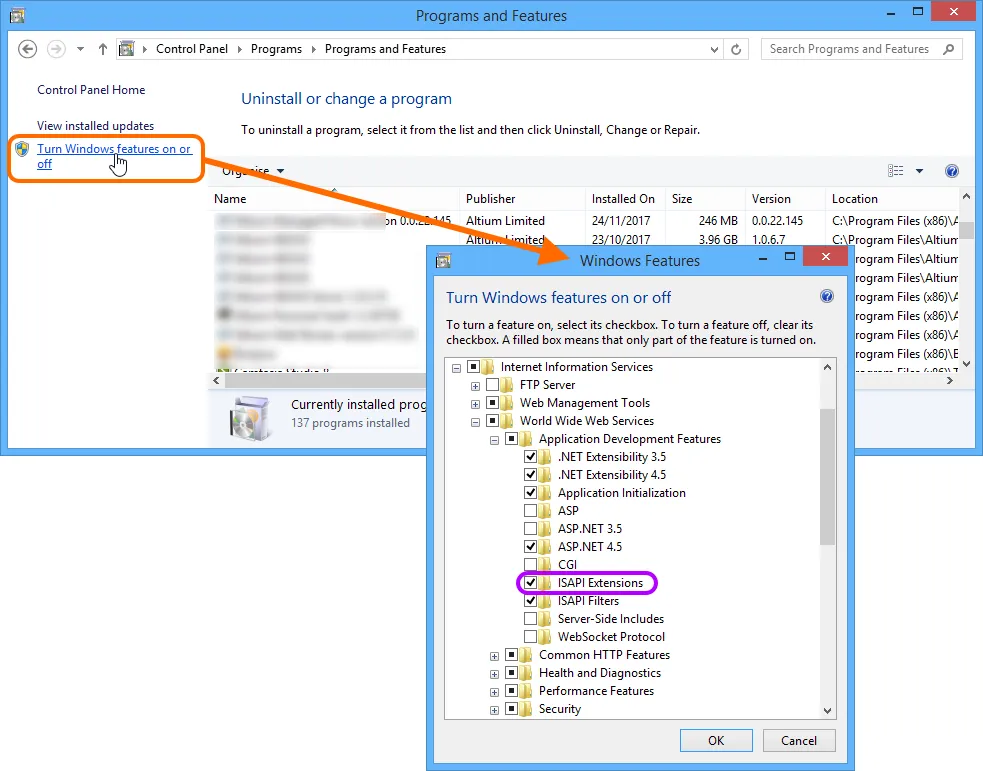
L'installation de Enterprise Server active la fonctionnalité Windows ISAPI Extensions, qui fait partie de la configuration d'IIS.
Application Pools Installed on IIS
La vérification que Enterprise Server est en cours d'exécution peut être effectuée depuis le panneau Windows Internet Information Services (IIS) Manager – accessible depuis la fenêtre Administrative Tools de Windows. Il suffit de vérifier que chacun des pools d'applications liés au serveur est à l'état Started (comme mis en évidence dans l'image suivante).
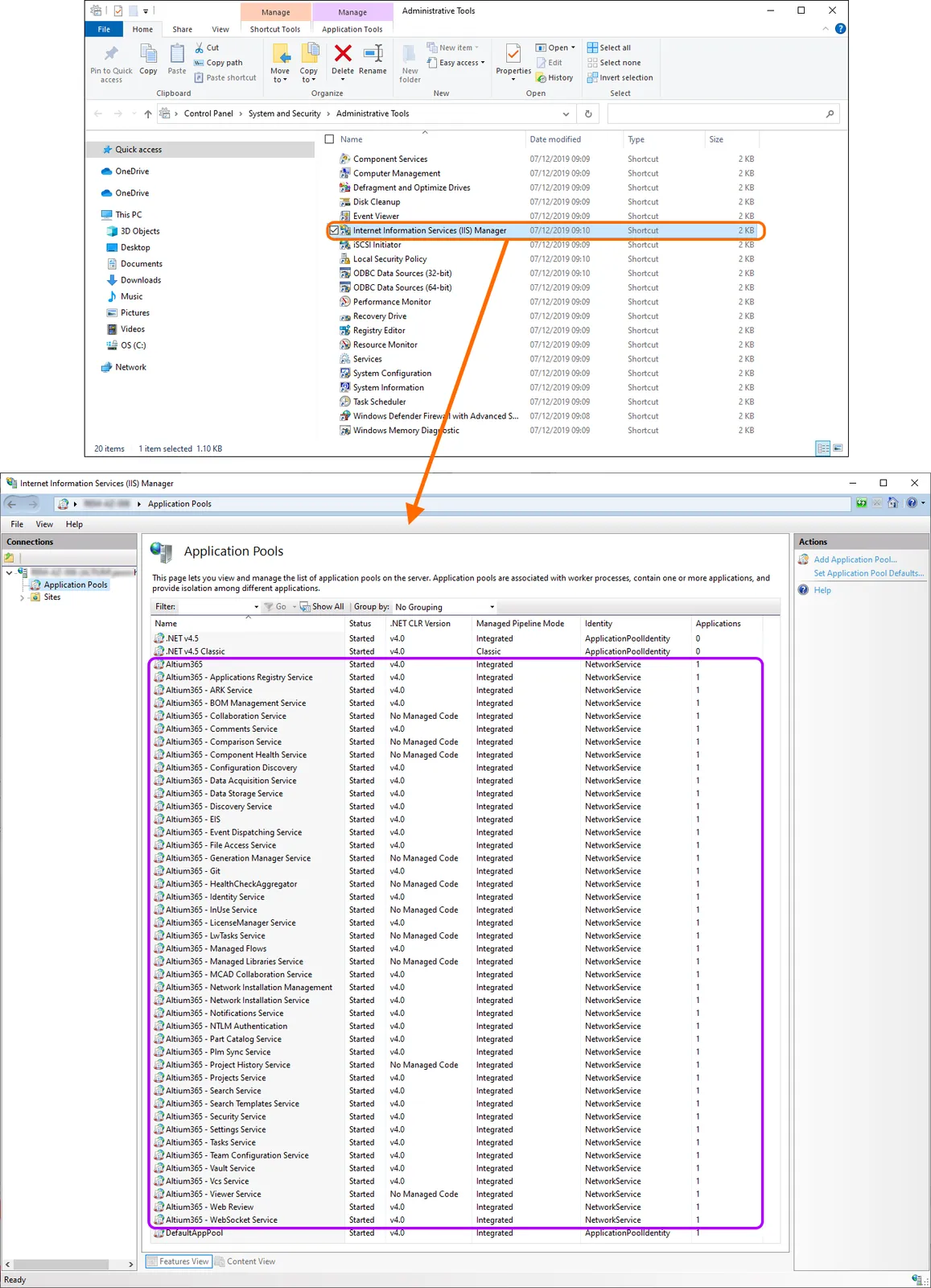
Pools d'applications liés à Enterprise Server en cours d'exécution sur le serveur IIS.
Prise en charge du protocole HTTPS
Enterprise Server permet des communications sécurisées sur les réseaux à l'aide du protocole HTTPS afin de protéger la confidentialité et l'intégrité des données.
Configuration d'un certificat
Lors de l'installation de Enterprise Server, vous pouvez configurer un certificat SSL (learn more). Bien qu'il soit possible de créer un certificat auto-signé, il est recommandé de générer votre propre certificat (à l'aide de vos outils standards/préférés), puis de configurer ce certificat dans IIS pour des raisons de sécurité. Vous pouvez soit créer une demande de certificat et l'envoyer à une autorité de certification (CA) connue telle que VeriSign ou GeoTrust, soit obtenir un certificat auprès d'une CA en ligne dans votre domaine intranet. Reportez-vous à la page How to Set Up SSL on IIS 7 or later dans la documentation Microsoft pour en savoir plus.
Configuration de HTTPS
La configuration et les liaisons serveur de Enterprise Server sont accessibles depuis le panneau Windows Internet Information Services (IIS) Manager – disponible depuis la fenêtre Administration Tools (Control Panel\System and Security\Administrative Tools). Sélectionnez l'entrée « Altium On-Prem Enterprise Server » dans la liste Connections du panneau, puis choisissez l'onglet Features View.
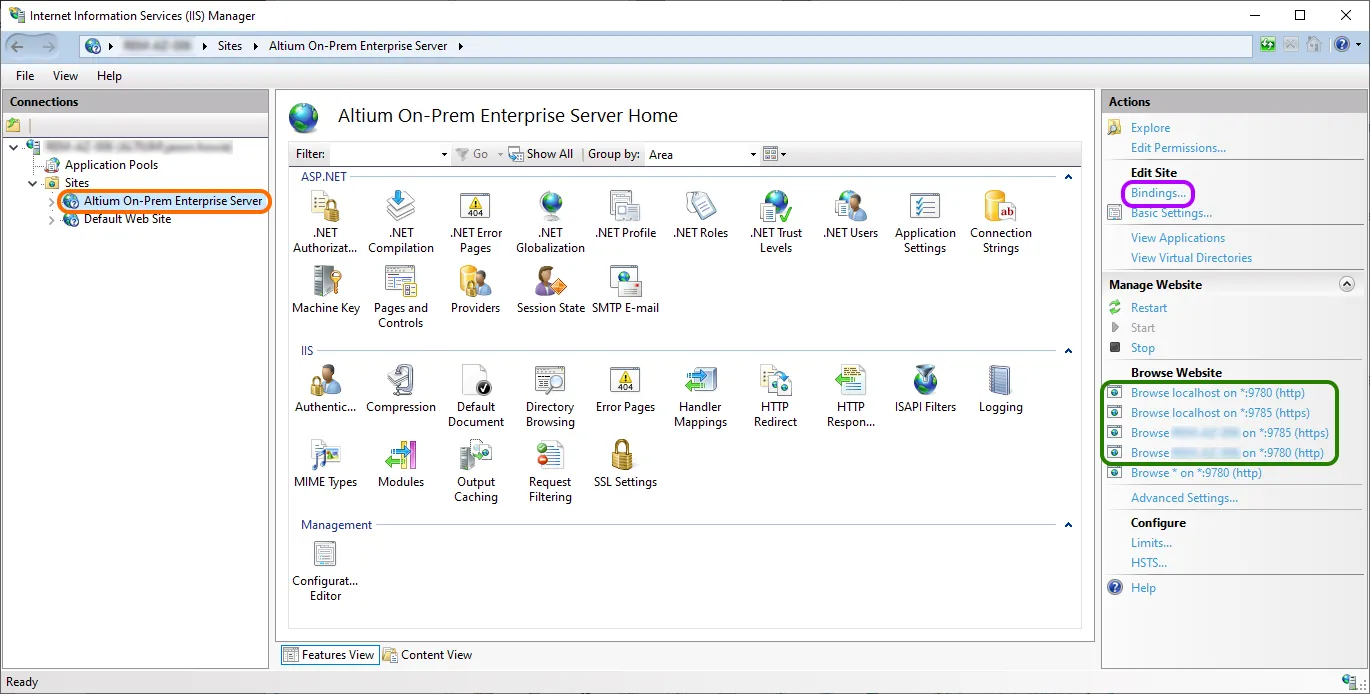
Accédez aux paramètres de configuration et de liaison du serveur pour Enterprise Server.
Les ports et noms de serveur disponibles pour Enterprise Server sont affichés sous forme de liens sélectionnables dans le volet Actions. Utilisez ces liens pour noter et tester les protocoles de connexion au serveur, ou accéder aux liaisons nom/port actuelles en sélectionnant le lien Bindings dans la section Edit Site du volet.
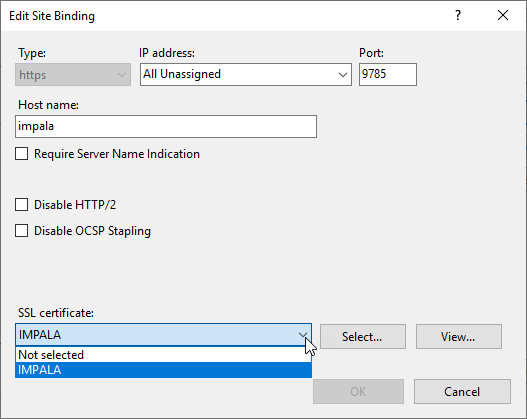
Une liaison, y compris son numéro de port de protocole, peut être modifiée depuis la boîte de dialogue Site Bindings via le bouton Edit .
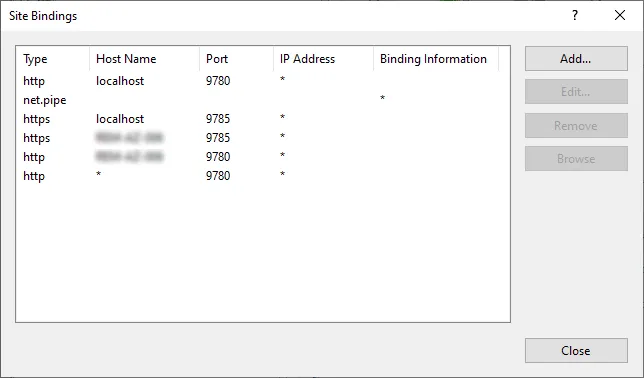
Configurez les liaisons via la boîte de dialogue Site Bindings.
Notez que le nom du serveur localhost s'applique uniquement à la machine locale ; les PC other que celui qui héberge Enterprise Server doivent donc utiliser le nom réel (du serveur) de cette machine hôte pour se connecter.
Pour confirmer le nom du PC hôte sur lequel Enterprise Server est installé et en cours d'exécution, sur cette machine, allez à Control Panel\System and Security\System et notez à la fois le Computer name et le Full computer name (son nom de domaine pleinement qualifié) – ce dernier sera celui utilisé par Enterprise Server pour les connexions sécurisées sur le réseau.
Si vous avez modifié les liaisons de site de Enterprise Server pour utiliser un numéro de port différent de la valeur par défaut, cette modification devra également être répercutée dans le fichier LocalVault.ini de Enterprise Server. En effet, ses références de port sont utilisées lorsque des connexions sont établies à Enterprise Server par Altium Designer. Le fichier LocalVault.ini se trouve dans le dossier racine de l'installation de Enterprise Server – généralement Program Files (x86)\Altium\Altium365.
Par exemple, si vous avez modifié la liaison de site de Enterprise Server pour utiliser le port standard 443 pour les connexions HTTPS, mettez à jour la ligne HttpsPort=9785 correspondante dans le fichier LocalVault.ini en HttpsPort=443.
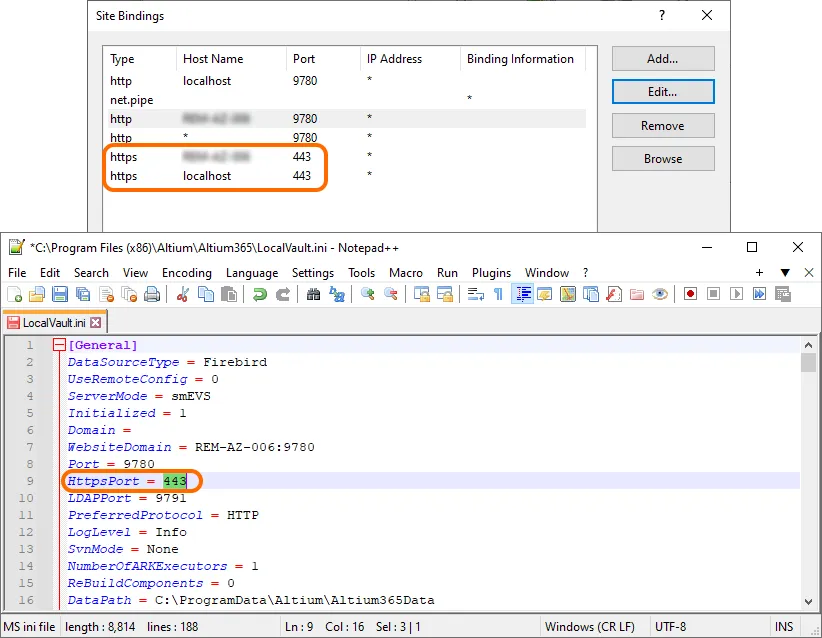
Lors de la reconfiguration des liaisons de site
Si vous avez ajouté une nouvelle liaison de site IIS pour Enterprise Server, ou modifié une entrée de liaison de site existante (voir ci-dessus), le PC serveur doit être redémarré afin d'établir correctement la nouvelle configuration. Les modifications typiques des liaisons de site peuvent consister à modifier le numéro de port d'une entrée hôte, ou à ajouter une nouvelle liaison pour un alias de domaine.
Lorsqu'il n'est pas pratique de redémarrer la machine hôte du serveur, le processus alternatif consiste à redémarrer le service serveur sur la plateforme IIS – Restart sous Manage Website – puis à redémarrer également le service Altium DXP App Server Pinger (un service Windows).
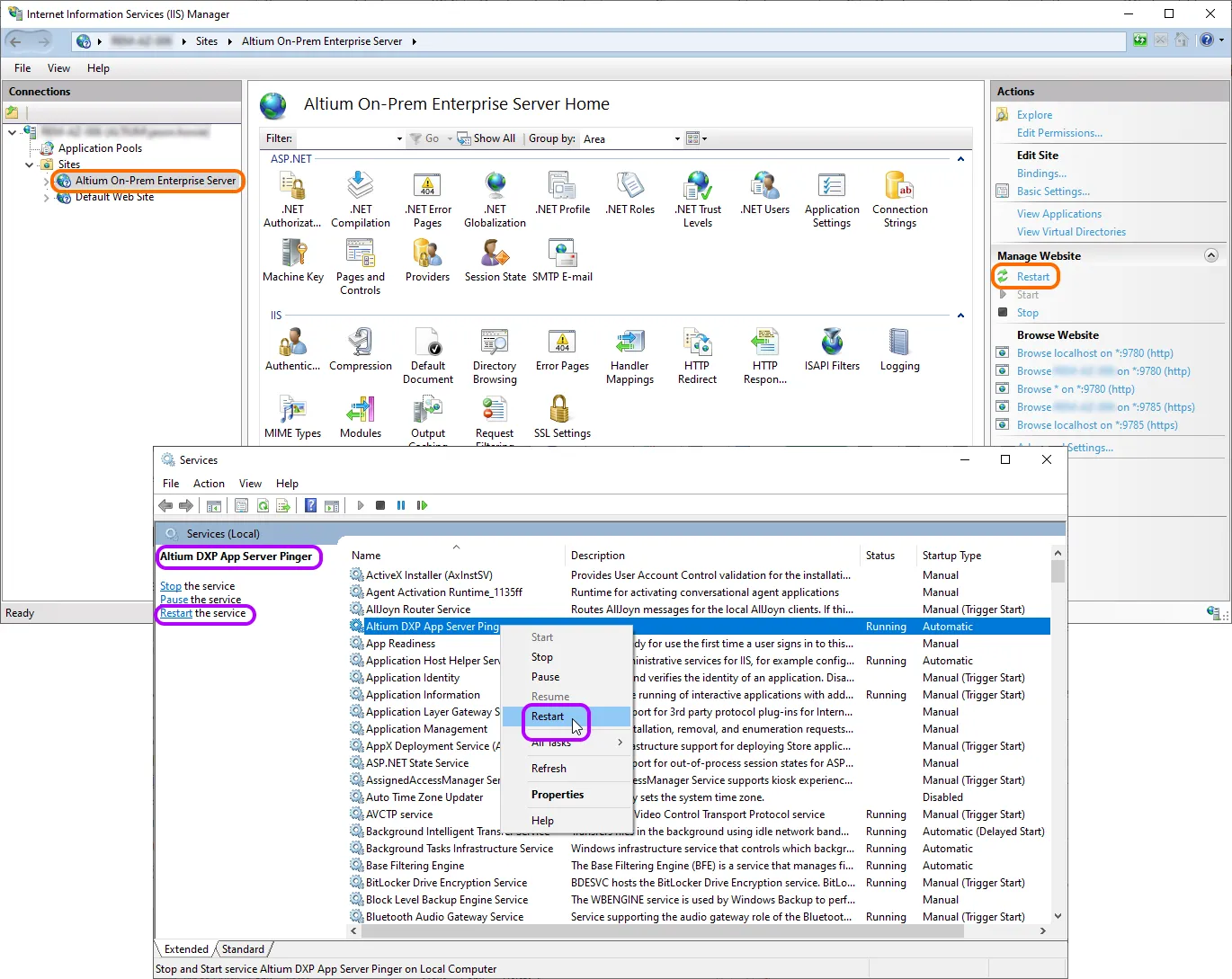
Accès via HTTPS
Pour établir une connexion sécurisée à Enterprise Server :
-
Depuis Altium Designer – utilisez une adresse de serveur préfixée par HTTPS et le port HTTPS configuré. Par défaut, il s'agit de
https://<computername>:9785(où[computername]est le nom de l'ordinateur de la machine hôte ou son nom de domaine pleinement qualifié). -
Depuis un navigateur – saisissez l'adresse du service de nom de l'ordinateur hôte (
https://<computername>:9785).
Réseau
Ports par défaut
Les numéros de port de communication par défaut suivants sont utilisés par Enterprise Server :
-
HTTP Port –
9780 -
HTTPS Port –
9785 -
LDAP Synchronisation Service Port –
9791 -
Websocket Port –
4649 -
Firebird Server Port –
3050 -
SVN Port –
3690 -
Elasticsearch Ports –
9200et9300
Les trois premiers de la liste peuvent être configurés lors de l'installation initiale, sur la page Altium On-Prem Enterprise Server Configuration de l'installateur.
Lors du choix d'un port, notez qu'il ne doit pas entrer en conflit avec des ports utilisés par d'autres applications – si un port est actuellement utilisé, l'installateur vous en informera.
Consultez les informations sur les ports et adresses IP pour les logiciels de conception Altium.
Protocole utilisé pour les communications de service à service
SOAP sur HTTP.
Connexion au sous-système d'identité AltiumLive
Les connexions au sous-système d'identité AltiumLive sont effectuées via HTTPS par défaut, et l'entrée IdentityCloudServiceUrl du fichier LocalVault.ini (situé dans le dossier C:\Program Files (x86)\Altium\Altium365 pour l'installation par défaut) est définie sur https://ids.api.altium.com/ids?cls=soap par défaut.
Configuration de l'API Platform
Certaines réponses de l'API Platform renvoient des URL basées sur le WebsiteDomain défini lors de la configuration initiale. Dans de rares cas (par exemple, si votre serveur est derrière un équilibreur de charge ou un proxy), ces URL peuvent ne pas fonctionner. Pour corriger cela, mettez à jour l'entrée FilesServiceUrl dans la section [PublicServices] du fichier LocalVault.ini (situé dans le dossier C:\Program Files (x86)\Altium\Altium365 pour l'installation par défaut). La valeur de cette entrée doit être définie sur <PubliclyAccessibleUrl>/napi/files, où <PubliclyAccessibleUrl> est l'URL externe accessible depuis l'extérieur de Enterprise Server.
Scénarios de proxy inverse et d'équilibreur de charge
Un serveur proxy inverse peut être utilisé pour intercepter la connexion inbound provenant du monde extérieur vers Enterprise Server. Dans ce contexte, un équilibreur de charge jouerait le même rôle.
Voici les paramètres clés pouvant être configurés dans la section [General] du fichier LocalVault.ini (situé dans le dossier C:\Program Files (x86)\Altium\Altium365 pour l'installation par défaut).
-
PreferredProtocol– la valeur peut être soitHTTP, soitHTTPS, selon le scénario choisi (HTTPSest recommandé). -
WebsiteDomain– il s'agit d'un FQDN et d'un port publics, tels que vus par les clients (adresse du proxy inverse). Do not include the scheme – par exemple, utilisezaes.example.com:443, et nonhttps://aes.example.com:443. -
HttpsPort– lors de l'utilisation de HTTPS, la valeur doit correspondre au port dansWebsiteDomain. -
Port– il s'agit du port d'écoute HTTP d'IIS. Dans les scénarios d'accès direct, cela correspond àWebsiteDomain. Dans les scénarios de proxy inverse, il s'agit du port HTTP interne sur lequel Enterprise Server écoute.
Scenario 1 – The Enterprise Server is exposed via HTTPS IIS directly onto Web with standard 443 port
IIS écoute sur le port HTTPS 443 et est accessible publiquement sans proxy inverse.
[General]
WebsiteDomain=aes.example.com:443
HttpsPort=443
PreferredProtocol=HTTPS
Port=9780
Liaison IIS : <https://aes.example.com:443> (ou <https://*:443> si le nom d'hôte interrogé ne peut pas être déterminé à l'avance – notez qu'une liaison générique nécessite tout de même un certificat TLS couvrant le nom d'hôte réel que les clients utiliseront, sinon les clients recevront des erreurs de certificat).
Scenario 2 – Reverse Proxy is on Port 443, the Enterprise Server (IIS) is on a Different Internal Port
Le proxy inverse écoute sur 443 et transfère vers Enterprise Server sur un port différent (par exemple 9785). Cela fonctionne mais requires manual config correction after any Enterprise Server upgrade.
[General]
WebsiteDomain=aes.example.com:443
HttpsPort=443
PreferredProtocol=HTTPS
Port=9780
Liaison IIS : <http://*:9780> (interne uniquement). Le proxy inverse termine TLS sur 443 et transfère vers :9780.
Scenario 3 – AWS / Azure ALB (or Similar Load Balancer) with TLS Bridging
L'ALB termine TLS sur le port 443 et transfère vers Enterprise Server via HTTPS sur un port interne (par exemple 9780 avec un certificat d'AC d'entreprise). Il s'agit essentiellement de la même topologie de ports que dans le scénario 2 ; la distinction réside dans la manière dont l'équilibreur de charge gère le TLS côté backend.
[General]
WebsiteDomain=aes.example.com:443
HttpsPort=443
Port=9780
PreferredProtocol=HTTPS
[Services]
UnifiedLoginUrl=https://aes.example.com/unifiedlogin
IIS binding: <http://*:9780>
Si l'ALB ne fait pas confiance au certificat de Enterprise Server (par exemple, AC d'entreprise interne), configurez soit l'ALB pour ignorer la validation du certificat pour les connexions backend, soit installez le certificat de l'AC sur l'ALB.
Référence rapide
| Configuration | WebsiteDomain |
HttpsPort |
Liaison IIS | Remarques |
|---|---|---|---|---|
| Accès direct ou proxy sur 443, Enterprise Server également sur 443 | fqdn:443 |
443 |
<https://*:443> |
Recommandé, sûr vis-à-vis de l'installateur (scénarios 1 et proxy sur 443) |
| Proxy sur 443, Enterprise Server sur 9785 | fqdn:443 |
443 |
<https://*:9785> |
Fonctionne ; correction manuelle nécessaire après la mise à niveau (scénarios 2 et 3) |
| HTTP uniquement (non recommandé) | fqdn:80 |
N/A | <http://localhost:80> |
PreferredProtocol=HTTP ; à éviter en environnement de production |
Chemins d'installation par défaut
Voici une liste des chemins d'installation par défaut lors de l'installation de Enterprise Server :
-
Enterprise Server Installation Folder –
\Program Files (x86)\Altium\Altium365. -
Firebird Installation Folder –
\Program Files\Firebird\Firebird_3_0. -
Firebird Database –
\ProgramData\Altium\Altium365Data\DXPSERVER.DAT. -
Revision Files Folder –
\ProgramData\Altium\Altium365Data\Revisions. -
Search Index Data Folder –
\ProgramData\Altium\Altium365Data\SearchData.
Architecture des services – Vue d'ensemble
Enterprise Server installe un certain nombre de services principaux, ainsi que des consoles de gestion basées sur navigateur, et un Explorateur (également basé sur navigateur). Pour accéder à l'un quelconque de ces services, l'identité d'un utilisateur doit être reconnue et authentifiée. Enterprise Server est livré avec un utilisateur prédéfini (Username : admin, Password : admin). La page Users de l'interface navigateur de l'espace de travail Enterprise Server peut être utilisée pour ajouter et gérer d'autres utilisateurs. Il n'y a pas de limite au nombre d'utilisateurs pouvant être enregistrés pour accéder à Enterprise Server et l'utiliser, mais il existe une limite au nombre de connexions simultanées, déterminée et appliquée par les licences requises.
Altium Designer utilise un canal non chiffré (SOAP sur HTTP) pour communiquer avec les services suivants :
-
Applications Registry Service (lorsque le service d'installation réseau est utilisé comme source pour les extensions/mises à jour)
-
Collaboration Service
-
Comments Service
-
Data Acquisition Service
-
Data Storage Service (DSS)
-
Identity Service (IDS)
-
Notifications Service
-
Part Catalog Service
-
Projects Service
-
Simple Lock Service (SLS)
-
SVN (via le protocole SVN://)
-
Tasks Service
-
Team Configuration Service (TC2)
-
Vault Service
Tous les autres services communiquent entre eux.
La majorité des services nécessitent un accès à la même base de données Enterprise Server, afin d'y stocker les données qui leur sont applicables. Voici quelques exemples de données stockées par certains de ces services :
-
Part Catalog Service – stocke les articles de fournisseurs et de fabricants, l'historique des variations de prix et de quantités, etc.
-
Identity Service – stocke les utilisateurs, les groupes, la configuration des licences et les informations de session.
-
Vault Service – stocke sa structure (dossiers, éléments, révisions, types de contenu, états de cycle de vie, etc.).
Les documents réels sont stockés sur le système de fichiers, dans le dossier Revisions (\ProgramData\Altium\Altium365Data\Revisions).
Les applications basées sur navigateur suivantes utilisent l'API SOAP pour communiquer avec les services applicables – elles n'ont pas besoin d'accéder à la base de données Enterprise Server, et aucun autre fichier n'est nécessaire à leur fonctionnement :
-
User Management – l'application derrière la page Users et les sous-pages de l'interface navigateur de l'espace de travail Enterprise Server.
-
Vault Explorer – l'application derrière la page Explorer de l'interface navigateur de l'espace de travail Enterprise Server.
-
Catalog Management – l'application derrière la page Part Providers de l'interface navigateur de l'espace de travail Enterprise Server.
-
Projects Management – l'application derrière la page Projects de l'interface navigateur de l'espace de travail Enterprise Server.
-
TC2 Console – l'application derrière la page Configurations de l'interface navigateur de l'espace de travail Enterprise Server.
Opérations
Sauvegarde/restauration des données du serveur
La sauvegarde et la restauration de vos données Enterprise Server s'effectuent en ligne de commande, de manière automatisée, à l'aide de l'outil dédié Backup & Restore Tool. Cet outil – avbackup.exe – se trouve dans le dossier \Program Files (x86)\Altium\Altium365\Tools\BackupTool\ (pour une installation par défaut de Enterprise Server).
Reportez-vous à la page Backing up & Restoring Your Installation pour en savoir plus.
Réindexation du contenu du serveur après migration des données
Pour réindexer le contenu d’Enterprise Server, par exemple après une migration des données :
-
Arrêtez tous les pools d’applications IIS associés à Enterprise Server.
-
Arrêtez le service
Elasticsearch (AltiumElasticSearch). Cette opération s’effectue depuis le panneau Windows Services – accessible depuis la fenêtre Administrative Tools de Windows. -
Supprimez le contenu du dossier
SearchData, qui contient les données d’indexation de recherche (\ProgramData\Altium\Altium365Data\SearchDatapour une installation par défaut). -
Redémarrez le service
Elasticsearch (AltiumElasticSearch). -
Redémarrez les pools d’applications IIS associés à Enterprise Server.
Si le dossier SearchData est vide, Enterprise Server réindexera son contenu au démarrage.
Augmentation de la taille du tas Java
Une taille insuffisante du tas Java peut corrompre l’index de recherche des composants et rendre les données des composants indisponibles dans Altium Designer. Si vous rencontrez des problèmes d’index de recherche (le Health Monitor Status Report contient des erreurs SearchService Schema not found: 'vault1ex2_04 dans les journaux), envisagez d’augmenter la taille du tas Java.
La taille actuelle du tas Java peut être vérifiée en ouvrant http://localhost:9200/_cat/nodes?h=heap*&v sur la machine hébergeant Enterprise Server. Si la valeur heap.max est d’environ 1 Go, augmentez cette valeur comme décrit ci-dessous.
-
Exécutez l’invite de commandes en mode administrateur.
-
Exécutez l’invite suivante :
"C:\Program Files (x86)\Altium\Altium365\Services\ElasticSearch\bin\service-nexus-server.bat" manager AltiumElasticsearch -
Dans l’onglet Java de la boîte de dialogue qui s’ouvre, apportez les modifications suivantes :
-
Dans le champ Java Options, supprimez les entrées
-Xms1get-Xmx1g. -
Mettez à jour les valeurs dans les champs Initial memory pool et Maximum memory pool avec
4096.
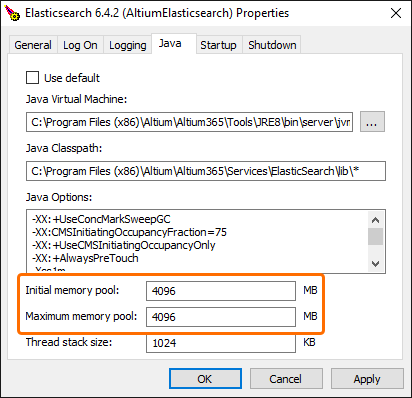
-
-
Cliquez sur Apply et OK dans la boîte de dialogue.
-
Depuis le panneau Windows Services (accessible depuis la fenêtre Windows Administrative Tools), redémarrez le service AltiumElasticsearch .
-
Vérifiez que les modifications ont été appliquées en ouvrant
http://localhost:9200/_cat/nodes?h=heap*&vet en contrôlant la valeur du paramètre heap.max.
Configuration du nombre maximal de valeurs de paramètres de composants par catégorie de filtre
Le fichier LocalVault.ini inclut l’option de configuration MaxHitsPerFacet dans la section [Search]. La valeur spécifiée limite le nombre d’entrées individuelles (avec cases à cocher) présentées par catégorie dans le volet Filters du panneau Components panel d’Altium Designer, lors de la recherche d’un composant. En tant qu’administrateur, réduire cette valeur diminue le nombre de résultats par catégorie de filtre, ce qui réduit considérablement la charge sur le service de recherche et améliore les performances de recherche.
Augmentation de la longueur autorisée des segments d’URL
Pour utiliser la fonctionnalité Release & Publish to PLM dans Altium Designer (en savoir plus), une mise à jour du registre sous Windows est nécessaire sur la machine où Enterprise Server est installé. Dans une fenêtre de commande Windows (CMD) avec des privilèges administrateur, exécutez la commande suivante :
reg add "HKLM\SYSTEM\CurrentControlSet\Services\HTTP\Parameters" /v UrlSegmentMaxLength /t REG_DWORD /d 2048
Cette modification augmente la longueur autorisée des segments d’URL, ce qui est nécessaire pour prendre en charge les fonctionnalités du système. Notez qu’après avoir appliqué cette modification, vous devez redémarrer votre ordinateur pour qu’elle prenne effet.
 Localisé par IA