
Maintenance
Moniteur d’état

Un Enterprise Server inclut un Health Monitor basé sur navigateur. Accessible par un administrateur via la page Health de l’interface navigateur du Workspace de l’Enterprise Server, il fournit un résumé visuel de l’état de la machine hôte et du système de stockage de l’Enterprise Server.
En plus du résumé visuel rapide de l’état de santé de l’Enterprise Server, la page permet également de télécharger tous les fichiers journaux dans une seule archive Zip, ainsi que de faciliter la création d’un rapport d’état — lui aussi commodément archivé dans un fichier Zip — pouvant être transmis au support d’Altium, puis aux développeurs.
L’installation de l’Enterprise Server comprend également un outil autonome Health Monitor qui peut être lancé sur l’ordinateur hébergeant l’Enterprise Server, à l’aide du raccourci de bureau créé lors de l’installation de l’Enterprise Server. Sinon, l’outil Health Monitor se trouve dans le dossier \Program Files (x86)\Altium\Altium365\Tools\HealthMonitor sous la forme de l’exécutable avhealth.exe. Notez que ce dossier inclut également un outil simplifié en ligne de commande : avConsoleHealth.exe. Dans cette variante autonome, le Health Monitor fonctionne comme une entité indépendante qui interroge l’Enterprise Server et son système hôte, et peut donc fournir des données et informations cruciales même dans le cas peu probable où l’Enterprise Server ne fonctionnerait pas pleinement. Il offre des fonctionnalités supplémentaires au-delà de celles disponibles dans le Health Monitor basé sur navigateur.
Le Health Monitor autonome est destiné aux services informatiques et couvre, de manière générale, les domaines critiques suivants :
-
Enterprise Server Environment – l’état du matériel du PC hôte, comme ses disques durs, sa mémoire, son processeur et l’adéquation de ses performances.
-
Enterprise Server Backend – l’état de la base de données de support du serveur, du stockage de fichiers et du référentiel.
-
Enterprise Server Services – l’état de l’ensemble des services du serveur, hébergés sous forme de pools d’applications IIS, tels que les services Identity, Authorization et License Manager.
Sauvegarde et récupération

Au fil du temps, votre Workspace accueillera une quantité croissante — et impressionnante — de données. La valeur de ces données ne saurait être surestimée, car il s’agit d’un mélange de données source réutilisables dans de futurs projets de conception, ainsi que de données à partir desquelles des produits passés, actuels et futurs sont fabriqués et assemblés. Ce sont des données publiées et ratifiées sous le plus haut niveau d’examen, et stockées en toute sécurité avec la plus grande intégrité. Et comme pour toutes les données précieuses, la pérennité de leur intégrité est assurée par la possibilité d’effectuer une sauvegarde.
L’installation de l’Enterprise Server prend en charge l’archivage des données de votre Workspace grâce à la mise à disposition d’un outil Backup & Restore piloté en ligne de commande. L’exécutable de l’outil — avbackup.exe — se trouve dans le dossier \Program Files (x86)\Altium\Altium365\Tools\BackupTool, pour une installation par défaut de l’Enterprise Server.
Prise en charge du serveur proxy
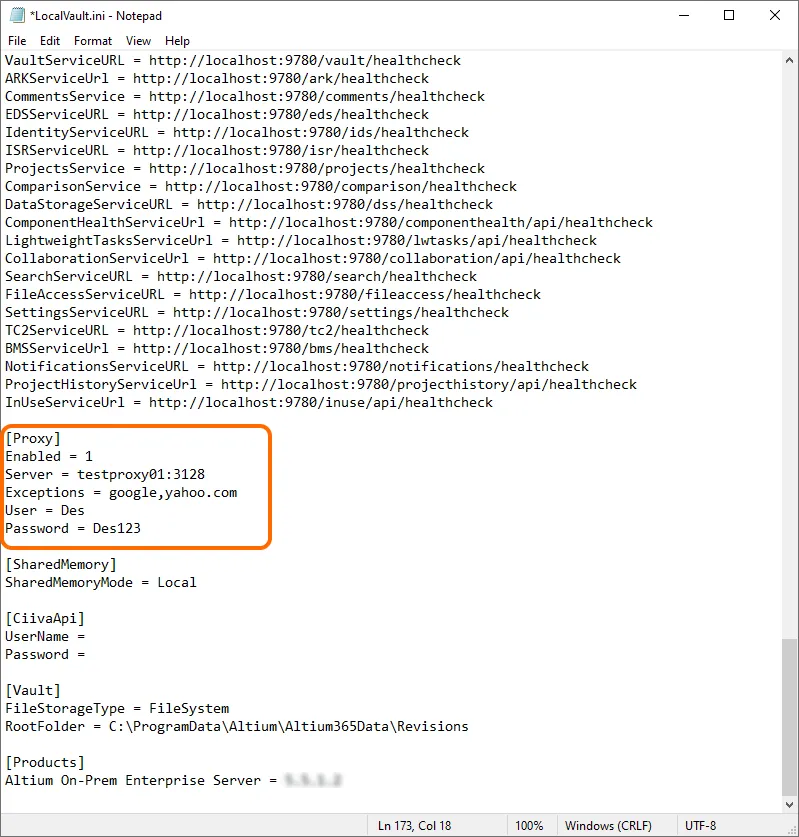
Pour une entreprise qui accède à Internet via un serveur proxy, les informations de configuration du proxy peuvent être définies pour un Enterprise Server après l’installation. Cela permet aux services de l’Enterprise Server de se connecter correctement aux services Internet via le serveur proxy de l’entreprise, lorsque cela est nécessaire.
Les informations de configuration du proxy sont saisies dans la section [Proxy] du fichier LocalVault.ini. Pour une installation par défaut de l’Enterprise Server, ce fichier se trouve à l’emplacement suivant : \Program Files (x86)\Altium\Altium365.
Outil de gestion du serveur en ligne de commande
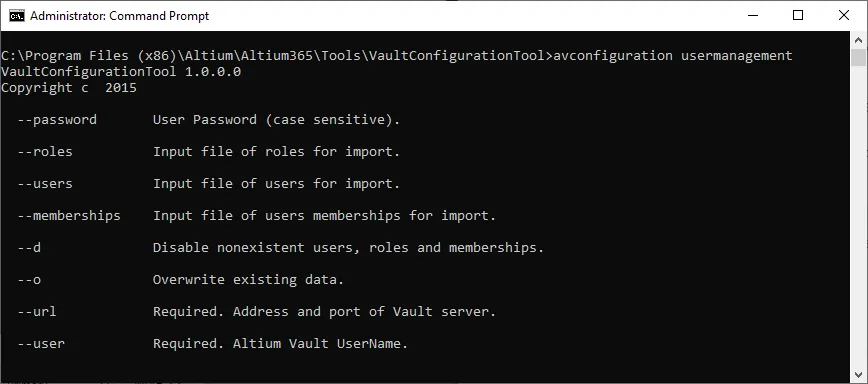
L’Enterprise Server fournit un outil en ligne de commande pour prendre en charge les aspects suivants de la configuration de l’Enterprise Server :
- User Management – permettre le préchargement de l’Enterprise Server avec des configurations en masse d’utilisateurs et de groupes issues des systèmes ou enregistrements de l’entreprise, évitant ainsi la nécessité de créer individuellement les entrées via l’interface navigateur du Workspace de l’Enterprise Server. L’outil prend en charge l’importation des données d’utilisateurs, de groupes et d’appartenance utilisateur-groupe à partir de fichiers *.csv standard délimités par des virgules.
- Part Choice Indexing – vous permettre d’effectuer manuellement une réindexation des choix de pièces pour les composants de bibliothèque de votre Workspace, provenant de sources de pièces définies par l’utilisateur (connexions à des bases de données locales de pièces).
L’outil — avconfiguration.exe — est inclus dans votre installation de l’Enterprise Server et se trouve dans le dossier \Program Files (x86)\Altium\Altium365\Tools\VaultConfigurationTool.
Outil d’importation de base de données de composants CSV
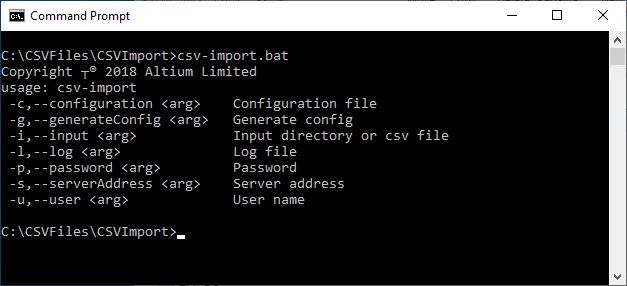
L’installation de l’Enterprise Server inclut un outil d’importation de base de données de composants CSV qui peut être utilisé pour importer des données de composants dans l’Enterprise Server à partir d’un fichier exporté depuis un système d’entreprise, tel qu’un système ERP ou PLM de l’entreprise. Implémenté sous la forme d’un fichier batch configurable (*.bat), l’outil de bureau importe les données de composants depuis un fichier tableur cible (*.csv) dans le Workspace, selon les modèles existants du Workspace ou un fichier de configuration dédié.
L’outil en ligne de commande se trouve dans le dossier \Program Files (x86)\Altium\Altium365\Tools\CSVImport de l’installation de l’Enterprise Server. Consultez le csv-import.bat pour obtenir des informations sur la syntaxe de ligne de commande utilisée avec l’outil, ou exécutez simplement le fichier batch sans attributs pour obtenir des informations plus détaillées.
 AI-localized