
Configuration de la source des pièces
Chaque espace de travail Enterprise Server possède son propre Part Catalog. Il s’agit d’une base de données locale de catalogue de pièces, dédiée à la gestion et au suivi des pièces fabricant et des pièces fournisseur qui leur sont associées. Le catalogue est installé en tant que service (Part Catalog Service), fourni via l’Enterprise Server et fonctionne uniquement avec l’espace de travail.
Le catalogue local de pièces stocke des éléments représentant des pièces fabricant réelles, ainsi qu’un ou plusieurs éléments représentant des pièces fournisseur — les déclinaisons de ces pièces fabricant telles qu’elles sont vendues par les fournisseurs/revendeurs. Chaque pièce fournisseur est une référence à un élément dans une base de données de pièces — soit la base de données agrégée de pièces du Altium Parts Provider (qui elle-même s’interface avec les fournisseurs activés et en collecte les pièces), soit une base de données locale de pièces liée.
Les fournisseurs effectivement utilisés — une liste de Approved Suppliers — sont gérés par l’espace de travail via la page Part Providers de son interface navigateur. Cela facilite une gestion centralisée de la chaîne d’approvisionnement, les concepteurs de toute l’organisation utilisant la même liste approuvée de fournisseurs auprès desquels obtenir des informations de chaîne d’approvisionnement pour les pièces utilisées dans leurs conceptions.
Accès aux sources de pièces de la chaîne d’approvisionnement
Les sources de données de liens fournisseurs sont ajoutées et configurées dans l’espace de travail via la page Part Providers (Admin - Part Providers) de son interface navigateur.
 La page Part Providers vous permet de déterminer quelles sources de pièces sont activées — la ou les sources des données de chaîne d’approvisionnement.
Les sources de pièces suivantes sont disponibles pour un espace de travail :
-
Altium Parts Provider – un service agrégé de données fournisseurs qui donne accès à des informations en direct sur les composants provenant d’un large éventail de fournisseurs de pièces.
- Custom Parts Provider - pour les situations où les données fournisseur des composants sont (et doivent être) obtenues à partir d’un système d’entreprise interne fournissant un ensemble propriétaire de données de fournisseurs de pièces, éventuellement basé sur une gamme strictement approuvée de vendeurs et/ou sur des structures tarifaires particulières. Cette source de pièces est en réalité configurée pour la synchronisation via Altium Designer — à l’aide d’un document de configuration de synchronisation de fournisseur de pièces personnalisé (*.PrtSync) — permettant de mapper les données fournisseur d’une source de base de données spécifiée vers les données de chaîne d’approvisionnement de l’espace de travail.
- Source de pièces personnalisée supplémentaire – pour les situations où les données d’approvisionnement en pièces doivent être accessibles depuis une base de données locale, telle que la base de données interne de pièces d’une entreprise, la fonctionnalité Custom Database Parts Provider de l’espace de travail offre une connectivité d’interface pour tous les systèmes de base de données courants (directement, ou via une interface ODBC ou OLE-DB). La connexion peut être établie manuellement, via une interface désignée et une chaîne de connexion, ou en utilisant l’assistant de connexion de l’espace de travail. Un nombre quelconque de telles connexions peut être défini.
Les informations réelles de la chaîne d’approvisionnement — comprenant le fabricant (et la référence), le fournisseur (et la référence), la description, le prix et la disponibilité — proviennent du Part Catalog local de l’espace de travail et de la source de pièces concernée.
 ou
ou  . Notez que les sources Altium Parts Provider et Custom Parts Provider peuvent toutes deux être désactivées, mais ne peuvent pas être supprimées. Cette dernière ne peut pas non plus être modifiée. Pour supprimer une source de pièces personnalisée supplémentaire, cliquez sur le contrôle Remove
  ).
).Configuration d’Altium Parts Provider
Pour configurer les fournisseurs disponibles pour la source Altium Parts Provider, cliquez soit sur son nom, soit sur son contrôle d’édition associé ( ). La page de configuration détaillée s’affichera :
 La page de configuration de la source de pièces Altium Parts Provider.
Les options de configuration comprennent les suivantes :
-
Locations – active les régions géographiques à partir desquelles le service de pièces regroupera les données de pièces. Bien que de nombreux fournisseurs soient multirégionaux, si une pièce n’est disponible de manière unique que dans un emplacement spécifique, elle ne sera répertoriée que si cette région est activée. Cliquez sur le bouton
 pour accéder à la fenêtre Locations Settings, à partir de laquelle vous pouvez spécifier quels emplacements doivent être utilisés (activés) et également modifier la priorité, afin que les résultats de recherche provenant des emplacements préférés soient renvoyés en premier. Une fois les modifications effectuées, cliquez sur le bouton
  .
.
 )
) )
) 
-
Currencies – active les devises internationales qui seront disponibles à la sélection lors de la recherche de pièces et de l’examen des résultats. Cliquez sur le bouton pour accéder à la fenêtre Currencies Settings, à partir de laquelle vous pouvez spécifier quelles devises doivent être utilisées (activées) et également modifier la priorité. Une fois les modifications effectuées, cliquez sur le bouton .

- Suppliers – active les fournisseurs à inclure lors de l’exécution d’une recherche de données fournisseur. Seuls les résultats de pièces provenant de ces fournisseurs seront renvoyés. En incluant davantage de fournisseurs pour utiliser cette fonctionnalité, vous pouvez comparer et rechercher les meilleures offres sur les composants requis par votre conception.

Utilisation de la grille des fournisseurs :
- Les fournisseurs peuvent être filtrés à l’aide du champ situé en haut de la liste, ce qui vous permet de parcourir plus facilement et plus rapidement la vaste gamme de fournisseurs disponibles.
-
Utilisez l’icône associée dans la colonne Enabled pour basculer l’état du fournisseur entre activé (
 ) et désactivé (
 ).
).
- Utilisez l’icône à droite de l’en-tête de colonne Enabled pour activer ou désactiver rapidement tous les fournisseurs.
- Utilisez l’option Show Verified only pour n’afficher que les fournisseurs qui sont Verified. Cela signifie qu’un fournisseur est partenaire du service agrégateur sous-jacent à Altium Parts Provider, qu’il a démontré qu’il possède son propre stock et que ses flux de données sont réels (considérés comme fiables).
-
Utilisez l’option Show Enabled only pour n’afficher que les fournisseurs actuellement activés ().
Configuration d’une source de pièces de base de données personnalisée
Lorsqu’elle est activée dans Altium Designer, la fonctionnalité Custom Data Synchronization transférera les informations de données de composants depuis une connexion d’interface à une base de données de pièces configurée dans l’espace de travail. La base de données à laquelle l’espace de travail accède est généralement une référence interne de pièces de l’entreprise qui fournit des données telles que les références internes et fabricant, ainsi que d’autres informations paramétriques spécifiquement pertinentes pour l’organisation.
À l’exception de l’activation de l’option Custom Data Synchronization dans Altium Designer (sur la page Configure Platform (sous Importers\Exporters)) et du fait d’être connecté à l’espace de travail, aucune configuration n’est requise dans Altium Designer pour accéder à ces données fournisseur. Toutes les connexions ODBC, OLE-DB, SQL, etc. aux bases de données de pièces sont gérées par l’espace de travail.
Configuration du fournisseur de base de données
La connexion à la base de données interne de pièces d’une entreprise peut être établie manuellement, via une interface désignée et une chaîne de connexion, ou en utilisant l’assistant de connexion de l’espace de travail — qui détermine automatiquement l’interface et la chaîne de connexion.
Pour lancer la configuration de la connexion à la base de données, cliquez sur le bouton  , en haut à droite de la page Part Providers. La page Add new Part Source s’affichera. Saisissez un Name pour la nouvelle source, puis sélectionnez l’approche basée sur Manual- ou Wizard pour établir le lien avec la base de données.
L’assistant, activé par le bouton  , demande simplement le type et l’emplacement de la base de données à laquelle vous souhaitez vous connecter. Il permet également de tester la connexion afin de confirmer que l’accès à la base de données a réussi.

Une connexion à une base de données d’espace de travail peut être établie manuellement en saisissant la méthode d’interface et la chaîne de connexion, ou en exécutant le Connection Source Wizard.
Une fois le test de connexion réussi, cliquez sur le bouton  dans la fenêtre Connection String Builder : la connexion à la base de données sera établie, comme l’indique le bouton
  qui devient
  , ainsi que la chaîne Connection succeeded! affichée à sa gauche.
Connexion manuelle
La Wizard de connexion à la base de données fournie par la page Add new Part Source du Workspace constitue un moyen simple et rapide d’établir la connexion à une base de données locale Parts Source, et conviendra dans la plupart des cas. Lorsque le type de base de données cible et ses exigences de connexion sont moins simples, la méthode de connexion Manual peut être nécessaire.
Dans ce cas, le paramètre (.Net) Data Provider et sa Connection String sont spécifiés manuellement, selon les exigences de la base de données cible. Consultez la référence Connection Strings reference pour obtenir des informations utiles sur la création de chaînes de connexion pour un large éventail de bases de données.
D’autres options de connexion SQL sont disponibles dans la fenêtre Advanced Settings, ouverte à l’aide du bouton  .
.

La fenêtre Advanced Settings propose des champs pour les paramètres Left et Right Quote Character, qui doivent être corrects pour permettre au système de construire correctement les requêtes SQL. Notez que différents systèmes de base de données utilisent des jeux de caractères différents, par exemple :
-
MsSQL, Access et Excel utilisent la paire de crochets :
[ ] -
Oracle utilise les guillemets doubles :
" -
MySql utilise le caractère :
`
La fenêtre Advanced Settings propose également un champ facultatif permettant de définir une fonction d’insensibilité à la casse pour la base de données (Function name for ignoring case-sensitive), qui peut inclure par exemple le mot-clé UPPER.
Manual Connection Examples
Base de données Access :
- Fournisseur de données – sélectionnez l’option .Net Framework Data Provider for OleDb.
-
Chaîne de connexion – spécifiez
Provider=MICROSOFT.JET.OLEDB.4.0;Data Source=myDatabase.mdb(oùmyDatabase.mdbcorrespond au nom/chemin du fichier de base de données local). Consultez le guide Access 2000 connection template. -
Paramètres avancés – les caractères de guillemet sont la paire
[](aucune modification requise, car il s’agit du paramètre par défaut).
Base de données MySQL :
-
Fournisseur de données – sélectionnez l’option
.Net Framework Data Provider for MySQL. -
Chaîne de connexion – spécifiez
Server=myServerAddress;Database=myDataBase;Uid=myUsername;Pwd=myPassword;(oùmyxxxreprésente le nom du serveur, le nom de la base de données et les identifiants de connexion de la base de données MySQL locale). Consultez le guide MySQL connection template guide. -
Paramètres avancés – définissez les caractères de guillemet sur
`
Une fois Data Provider, Connection String et tous les paramètres avancés définis selon les besoins, cliquez sur le bouton pour vous connecter à la base de données. Si la connexion réussit, le bouton devient et la chaîne Connection succeeded! s’affiche à sa gauche. En cas de problème, le bouton restera en mode déconnecté ( ) et des informations expliquant l’échec de la connexion seront affichées à gauche (par exemple The 'MICROSOFT.JET.OLED.4.0' provider is not registered on the local machine).
Accès aux tables de base de données
L’achèvement du processus manuel ou de l’assistant établit l’interface de base de données correcte ainsi que la chaîne de connexion. Comme une même base de données peut contenir plusieurs tables et éléments de base de données, les données de la table requise doivent être sélectionnées pour l’accès via le menu déroulant Active Table Name. Notez qu’une seule base de données peut contenir plusieurs variantes tabulaires des informations de numéro de pièce fabricant, par exemple.

Une fois la connexion à la base de données établie, les données de table correctes au sein de la base doivent être désignées.
Une fois la base de données et les connexions à ses tables constitutives établies, son contenu est visible sous l’onglet Data, qui peut servir de guide pour mapper les champs de la base de données aux champs Part Source du Workspace.
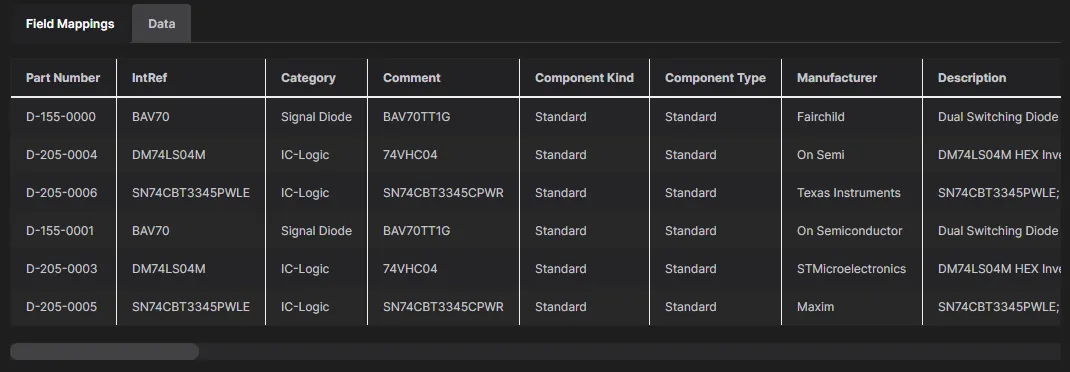
L’onglet Data fournit une vue directe du contenu de la table de base de données connectée.
Les données de champ de la base de données connectée sont mappées aux données de champ système Workspace Part Source via les listes de colonnes comparatives sous l’onglet Field Mappings, ce qui permet d’affecter les entrées de la base de données aux entrées correspondantes du fournisseur de données dans le Workspace. Le système reliera automatiquement les noms de champs équivalents, tandis que la liste déroulante de chaque entrée peut être utilisée pour sélectionner manuellement un champ approprié — dans la capture d’écran ci-dessous, le champ de base de données Costing est mappé au champ système Price, le Manufacturer PtNo au Manufacturer Part Num, et ainsi de suite. Un champ peut également être désactivé dans le processus de recherche de pièces.
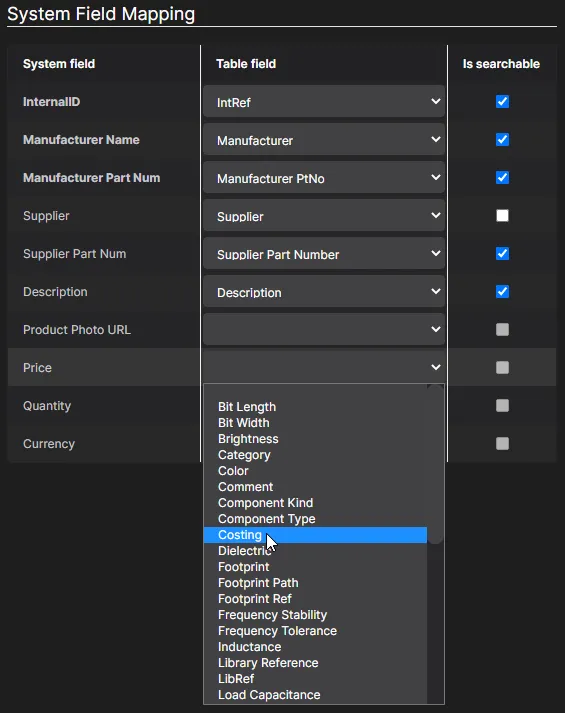
Mappez les principaux champs système aux champs correspondants dans la base de données source, afin que les recherches se comportent comme prévu et que des informations fabricant/fournisseur appropriées soient renvoyées.
Notez qu’un champ de référence d’ID doit être désigné comme champ d’index clé (Key Fields) pour le mappage de la base de données — il s’agira normalement d’un ID propriétaire unique pour chaque entrée, tel qu’un numéro de pièce interne à l’entreprise. Une fois les champs système correctement mappés à la base de données connectée, cliquez sur le bouton  en haut à droite de la page pour enregistrer la configuration de la Part Source.

Une fois le processus de mappage des champs de données terminé, les données en direct de la base de données seront fournies au Workspace et à l’interface de synchronisation des données personnalisées. La configuration pourra ensuite être modifiée selon les besoins.


Accès aux informations des pièces de base de données personnalisée
Si une Parts Source de base de données est activée pour être utilisée dans le Workspace, la base de données de pièces personnalisée connectée par cette source de pièces sera disponible comme source d’informations fabricant/fournisseur dans Altium Designer, lorsqu’il est connecté au Workspace.
Cela est visible dans la boîte de dialogue Add Part Choices, accessible lors des opérations suivantes dans Altium Designer :
-
Création/modification d’un lien fabricant, ou création/modification d’une liste de choix de pièces, pour une solution dans un document ActiveBOM.
-
Lors de l’ajout d’un choix de pièce à un composant de bibliothèque Workspace via le panneau Components, ou le panneau Explorer.
-
Lors de la définition de choix de pièces pour un composant de bibliothèque Workspace nouveau/existant via le Component Editor (dans son mode Single Component Editing).
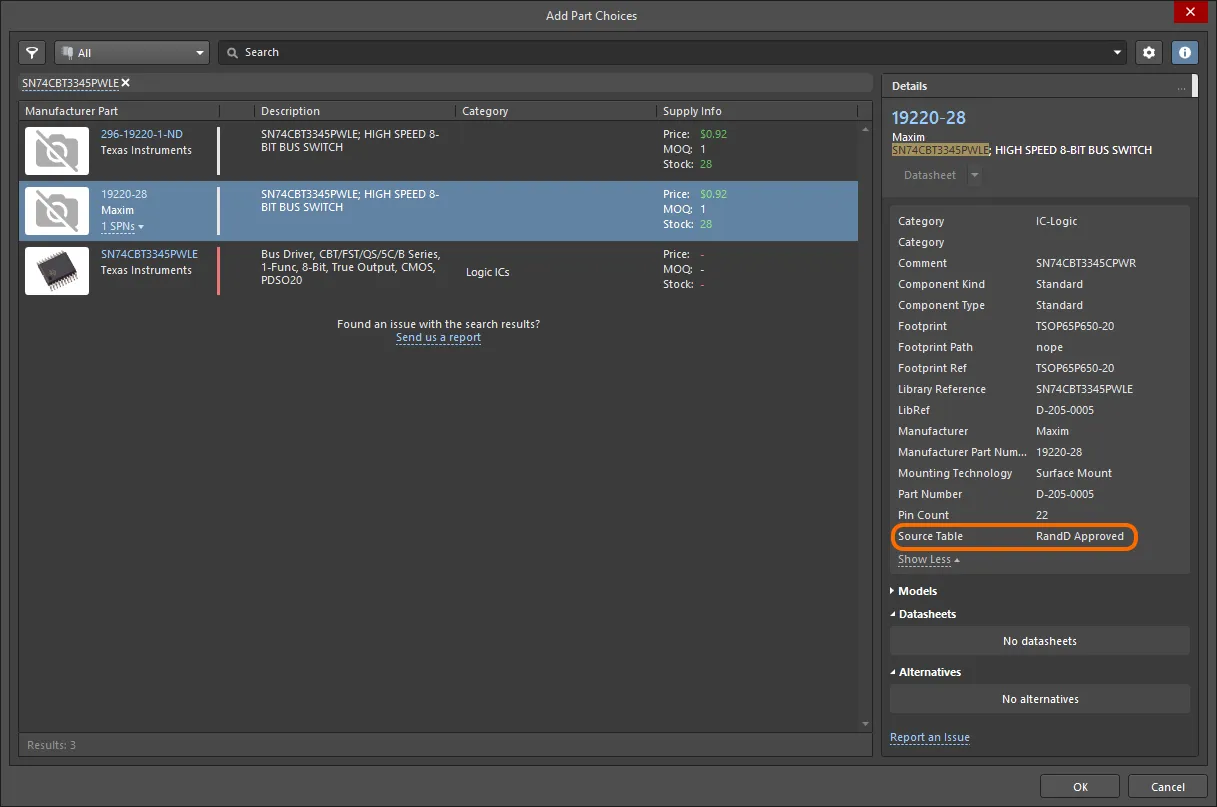
Les informations de base de données de pièces provenant de l’interface de synchronisation des données personnalisées, y compris les données localisées de prix et de quantité, sont disponibles pour le document ActiveBOM et pour les composants de bibliothèque Workspace nouveaux/existants, lors de l’ajout/de la définition d’un choix de pièce.
À propos de... Préférences fournisseur
La page Data Management – Parts Providers page de la boîte de dialogue Preferences constitue le centre de commande pour configurer les fournisseurs qui seront disponibles lors de la recherche de données de pièces, ainsi que d’autres options liées à la liaison aux données fournisseur. Lorsqu’il est connecté au Workspace depuis Altium Designer, la zone Altium Parts Options devient en lecture seule et adopte les paramètres définis pour le Workspace (plus précisément, la source de pièces Altium Parts Provider, dans la zone Part Providers de l’interface navigateur du Workspace). Un texte apparaîtra au-dessus de la section pour vous le rappeler. Reportez-vous à la section Configuring the Altium Parts Provider pour plus d’informations.
 Lorsque vous êtes connecté au Workspace, la section Altium Parts Options sera simplement un reflet en lecture seule de ce qui a été configuré de manière centralisée dans ce Workspace.
 Localisé par IA