L’un des nombreux défis rencontrés dans un environnement d’entreprise consiste à gérer la multitude d’applications installées sur tous les postes de travail appartenant à l’organisation. Ce processus devient plus complexe lorsque ces applications doivent être configurées pour répondre aux exigences spécifiques de l’organisation, par exemple en ajoutant des extensions optionnelles ou des interfaces spécialisées.
Offrant une solution élégante au défi de la gestion de l’installation à l’échelle de l’entreprise des logiciels Altium, la plateforme Enterprise Server fournit un Network Installation Servicedédié. Ce service permet à une organisation d’effectuer des installations ou des mises à jour des produits Altium sur son réseau local. Les principaux objectifs du Network Installation Service sont les suivants :
-
Améliorer la vitesse des mises à jour – les utilisateurs téléchargeront les données à l’intérieur du réseau local.
-
Supprimer la dépendance à l’accès Internet pour la fonctionnalité de mise à jour – il peut fonctionner dans des réseaux isolés, sans accès à l’Internet mondial.
-
Fournir la possibilité de contrôler les versions et les mises à jour de manière centralisée.
-
Prendre en charge les installations poussées, à l’aide de Active Directory Group Policyde Microsoft.
En règle générale, vous récupérez les produits et extensions dont vous avez besoin depuis le Cloud Repository d’Altium vers votre Enterprise Server local, puis vous créez un package de déploiement pour l’installation sur votre réseau. Les mises à jour ultérieures peuvent être configurées automatiquement ou définies manuellement pour un contrôle total sur ce qui est installé sur les machines de vos concepteurs.
Le Network Installation Service (NIS) est disponible dans le cadre d’une installation Enterprise Server. Toutefois, si vous n’avez pas besoin de l’ensemble complet des puissantes fonctionnalités offertes par un Enterprise Server, mais souhaitez tout de même avoir accès à l’aspect NIS, vous pouvez le faire en installant le
Altium Infrastructure Server. Ce logiciel vous permet de configurer et d’utiliser le Network Installation Service (ainsi qu’un Private License Service (PLS)), sans l’aspect gestion des données devenu synonyme d’Enterprise Server. Dans les deux cas, pour utiliser le NIS, l’ordinateur sur lequel Enterprise Server (ou Altium Infrastructure Server) est installé
must disposer d’une connexion à Internet.
Accéder au Network Installation Service
Related page: Explorer l’interface basée sur navigateur
Votre interface vers le Network Installation Service (NIS) est la page Installations de l’interface basée sur navigateur du Workspace Enterprise Server. Accédez à cette page en choisissant l’entrée Admin – Installationsdans l’arborescence de navigation à gauche.
Vous devez vous connecter à l’Enterprise Server – via le navigateur de votre choix – avec des identifiants Administrateur pour accéder aux fonctions du Network Installation Service et les exécuter.
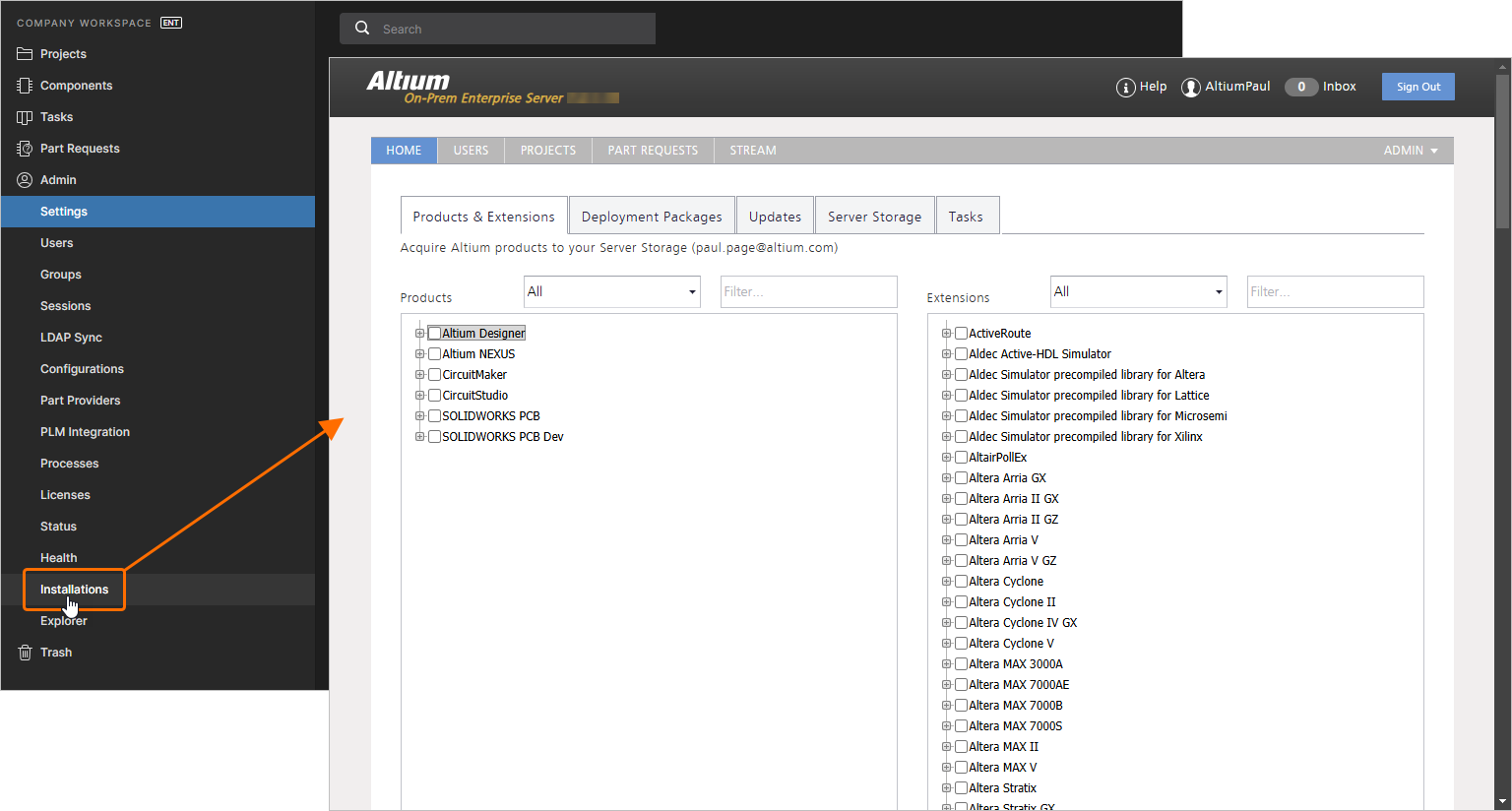
Accès à la page Installations de l’interface basée sur navigateur du Workspace – votre point d’accès au Network Installation Service. Vous devez être connecté en tant qu’administrateur de votre Workspace pour accéder au NIS et interagir avec lui.
Paramètres liés au NIS
Avant d’examiner de plus près l’interface du NIS, et plus généralement la manière d’utiliser le service, il y a d’abord quelques paramètres importants à configurer. Le Network Installation Service vous permet essentiellement de copier les programmes d’installation de produits et d’extensions depuis le Altium Cloud Repository – soit récupérés sur votre Enterprise Server local, soit téléchargés directement. Pour que cela soit possible, et aussi pour bénéficier de la mise à jour automatique, vous devez fournir vos identifiants d’accès à ce Cloud Repository. Étant donné que l’Altium Cloud Repository est la même entité à partir de laquelle vous accédez habituellement aux programmes d’installation des logiciels Altium (c’est-à-dire depuis la page Altium Downloads page du site Altium), cela signifie simplement fournir vos identifiants AltiumLive. Faites-le sur la page Admin – Settings – General – AltiumLive Credentials de l’interface basée sur navigateur du Workspace.
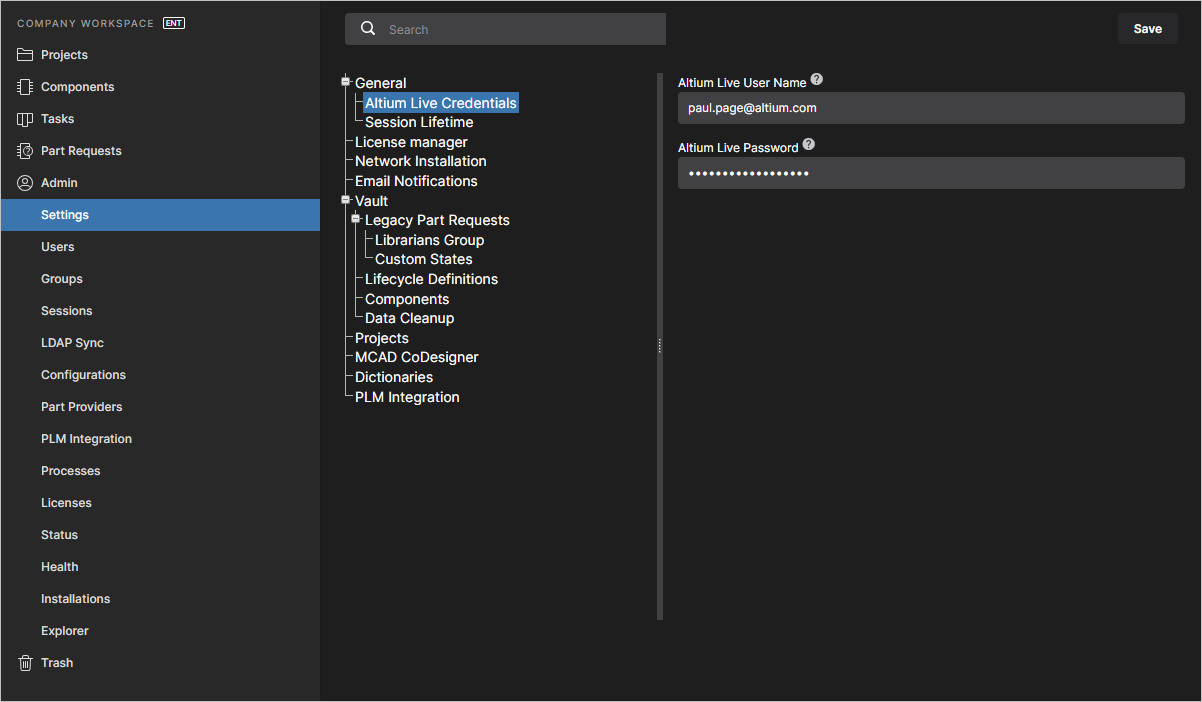
Saisissez vos identifiants AltiumLive dans les paramètres généraux du Workspace. Ils sont nécessaires pour pouvoir récupérer les produits et extensions Altium depuis le stockage sécurisé d’Altium dans le cloud (le Altium Cloud Repository, si vous préférez). N’oubliez pas de cliquer sur le bouton Save pour appliquer les modifications apportées à cette page.
Le second paramètre consiste à spécifier l’intervalle de vérification lors de l’utilisation de la fonctionnalité Automatic Updates. Cela détermine à quelle fréquence l’Altium Cloud Repository est vérifié pour détecter des versions plus récentes des produits et extensions spécifiés. Définissez l’intervalle, en minutes, sur la page Admin – Settings – Network Installationde l’interface basée sur navigateur du Workspace. La valeur par défaut est de 120 minutes (soit une vérification des mises à jour toutes les deux heures environ).
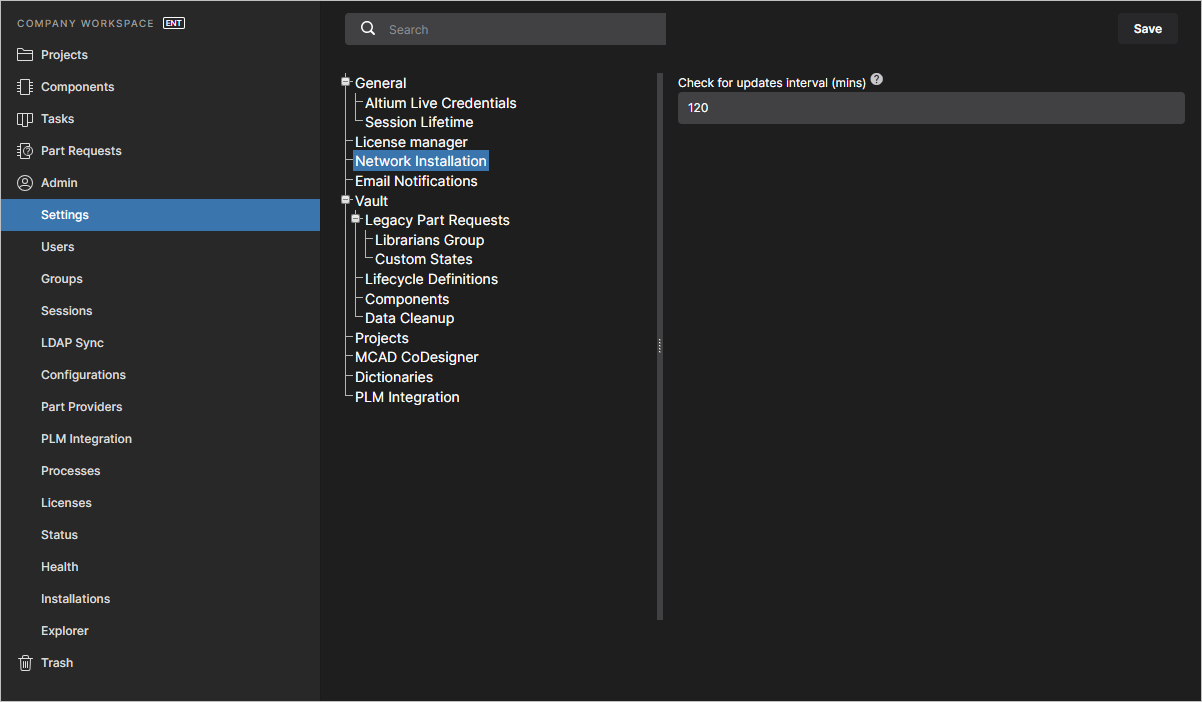
Pour les produits et extensions configurés pour une mise à jour automatique, spécifiez l’intervalle auquel le logiciel doit rechercher ces mises à jour.
Utilisation de l’interface NIS
Les sections suivantes examinent en détail les différents onglets constitutifs de l’interface NIS, dans l’ordre logique d’utilisation du service.
Onglet Products & Extensions
L’onglet Products & Extensionsvous donne accès à l’ensemble des programmes d’installation de produits et d’extensions Altium disponibles – accessibles selon les identifiants AltiumLive que vous avez fournis (voir la section précédente). Ceux-ci sont stockés dans le Cloud Repository d’Altium.
Il existe deux catégories de programmes d’installation pouvant être téléchargés depuis l’Altium Cloud Repository :
-
Products – comprend tous les produits disponibles pour votre organisation dans le cadre de vos licences actuelles, tels que Altium Designer.
-
Extensions – les extensions se « branchent » sur un produit afin d’en étendre les fonctionnalités.
Utilisez les deux zones de l’onglet pour sélectionner un Productrequis et les Extensionséventuelles.
Un seul produit – et une seule version de ce produit – peut être sélectionné pour récupération/téléchargement à un moment donné, mais n’importe quel nombre d’extensions peut être sélectionné (avec une seule version spécifique pour chacune). Toutes les extensions installées par défaut pour le produit (et la version) sélectionné seront automatiquement incluses dans la récupération/le téléchargement (et correspondront à la dernière version applicable à cette version du produit). En revanche, les extensions disponibles mais non installées par défaut sont celles qu’il faut activer spécifiquement, si nécessaire.
L’activation (cochage) du produit (ou de l’extension) de niveau supérieur activera automatiquement just la dernière version de ce produit ou de cette extension ; il n’est pas nécessaire de développer le produit et de faire défiler la liste jusqu’en bas pour sélectionner la version la plus récente.
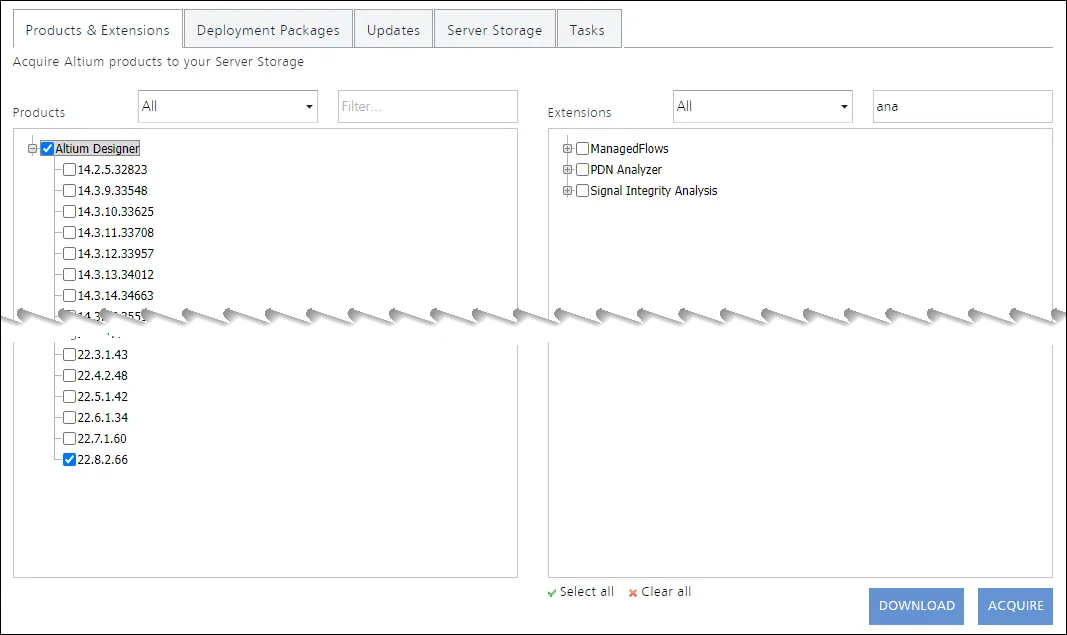
L’onglet Products & Extensionsde l’interface NIS est l’endroit où vous choisissez le produit et les extensions associées que vous souhaitez récupérer (ou télécharger). Ici, un exemple de produit est sélectionné et prêt à être récupéré. Notez également que vous pouvez utiliser les champs de filtrage pour trouver rapidement ce dont vous avez besoin (comme illustré ici dans la zone Extensions).
En plus de pouvoir récupérer et stocker des produits et extensions dans votre Enterprise Server local, vous pouvez également utiliser l’interface NIS pour télécharger des produits et extensions outside de l’Enterprise Server – sous la forme d’un fichier archive ZIP enregistré. Cette dernière possibilité est incluse afin que vous puissiez facilement transférer des packages d’installation entre des installations NIS (par exemple, d’un Enterprise Server sur un réseau ouvert vers un autre sur un réseau fermé). Pour distinguer la acquisition dans votre Enterprise Server local du download sur un disque dur, les boutons suivants sont proposés :
-
 – récupérer et stocker un produit et toute extension dans votre Enterprise Server local.
-
 – créer un package pouvant être téléchargé directement sur le disque dur.
Une fois le produit et les extensions nécessaires sélectionnés, cliquez sur le bouton approprié pour lancer la récupération ou le téléchargement. Quelques boîtes de dialogue de notification apparaîtront – cliquez simplement sur OK pour continuer. La progression peut être consultée dans l’onglet Tasks tab de l’interface.
Si vous téléchargez au lieu de récupérer, vous devrez finalement télécharger le package depuis l’onglet Tasks – recherchez la commande Download Package, associée à la tâche Packagingapplicable et terminée. Le téléchargement se fera vers l’emplacement de téléchargement par défaut défini pour votre navigateur.
Lors de la récupération dans votre Enterprise Server local, les produits et extensions récupérés apparaîtront en surbrillance dans les listes à l’aide d’un texte vert. Un texte vert au niveau parent signifie que vous disposez de la dernière version de ce programme d’installation.
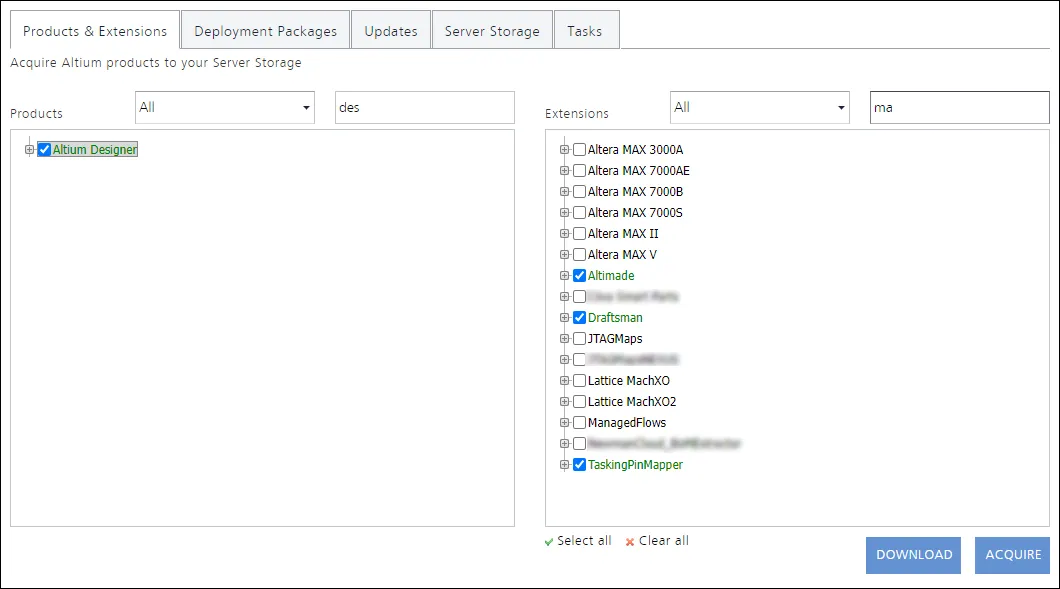
Les produits et extensions récupérés (ainsi que leurs versions correspondantes) sont mis en évidence à l’aide d’un texte vert.
Onglet Tasks
L’onglet Tasks présente un journal des opérations reflétant une tâche en cours d’exécution ou déjà exécutée. Cela inclut :
-
Acquiring – récupération d’un produit et de ses extensions depuis l’Altium Cloud Repository vers votre Enterprise Server local.
-
Packaging – compression d’un produit et de ses extensions dans un fichier ZIP prêt à être téléchargé sur votre disque dur local.
-
Import – importation d’un package d’installation hors ligne (dans votre Enterprise Server local).
Consultez cet onglet pour voir l’état des tâches en cours/terminées. Développez une tâche pour afficher une liste détaillée des tâches impliquées.
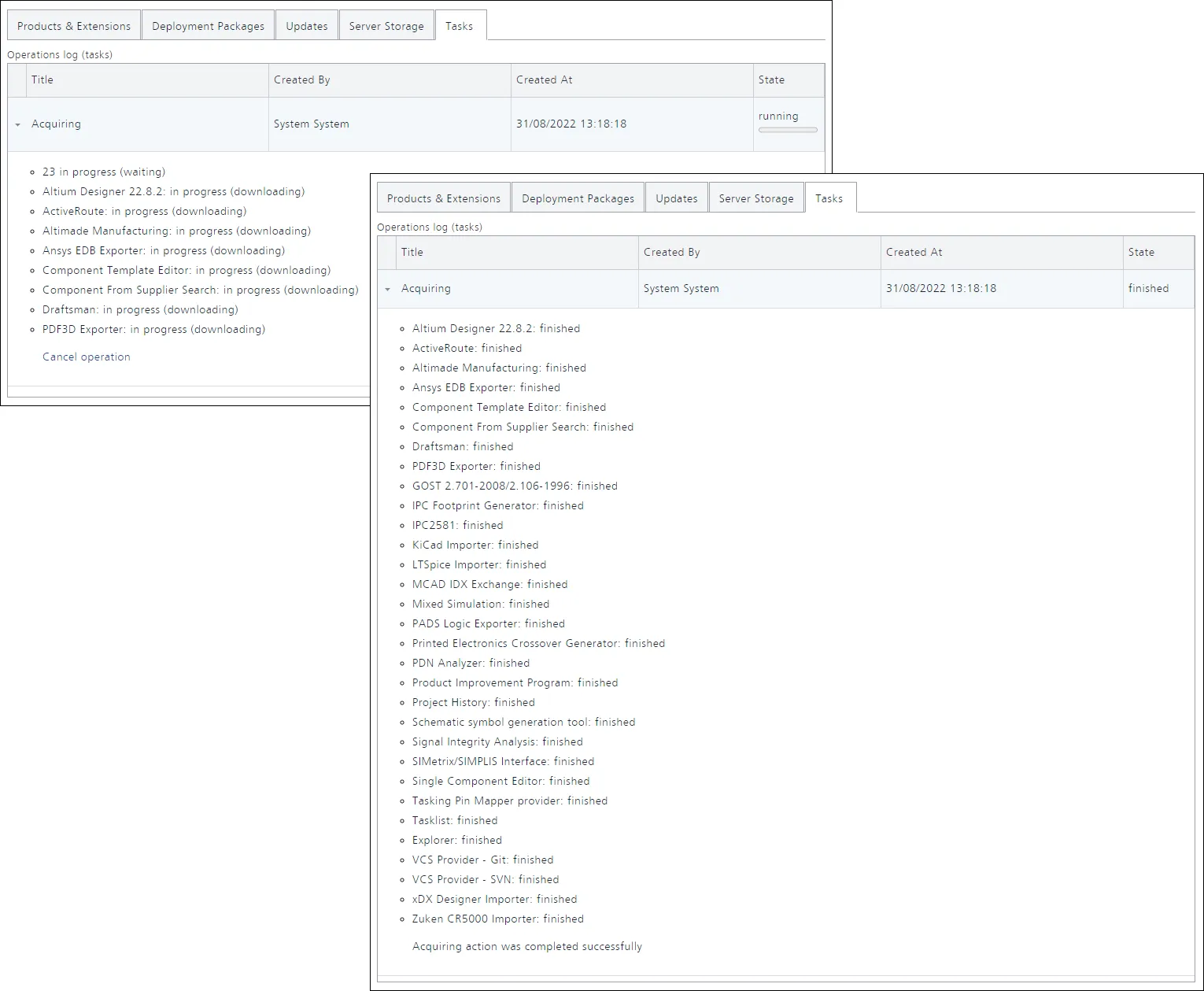
L’onglet Tasksde l’interface NIS est l’endroit où vous pouvez voir une tâche en cours d’exécution ou des tâches déjà exécutées – un journal opérationnel, en quelque sorte.
Il se peut que vous deviez recharger la page, ou cliquer sur un autre onglet puis revenir, pour actualiser manuellement les informations d’une tâche en cours.
Si vous créez un package d’installation à télécharger sur votre disque dur local, ce package n’est pas enregistré directement sur votre disque dur. Il est simplement préparé et stocké dans votre Enterprise Server local. Vous devez ensuite cliquer sur la commande Download Package. Le package sera fourni sous la forme d’un fichier ZIP – téléchargé vers l’emplacement de téléchargement par défaut spécifié pour votre navigateur.
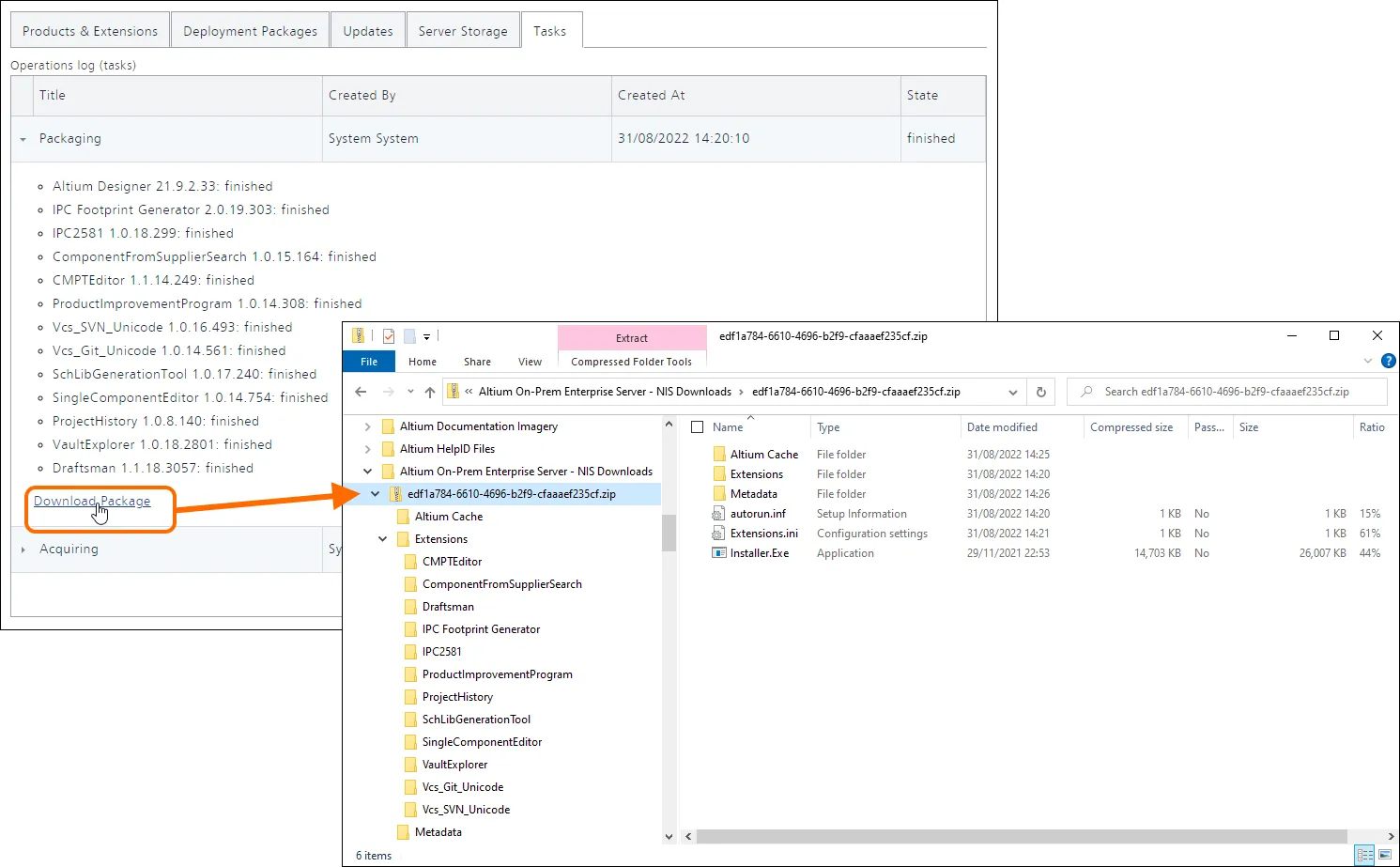
Exemple d’un package d’installation qui a été préparé (à l’aide du bouton Download sur l’onglet Products & Extensions) puis téléchargé sur le disque dur local.
Onglet Server Storage
L’onglet Server Storagerépertorie les produits et extensions disponibles dans votre Enterprise Server local – ceux que vous avez précédemment récupérés à l’aide de l’onglet Products & Extensions tab de l’interface. Un package de déploiement peut only inclure des produits et extensions répertoriés dans cet onglet.
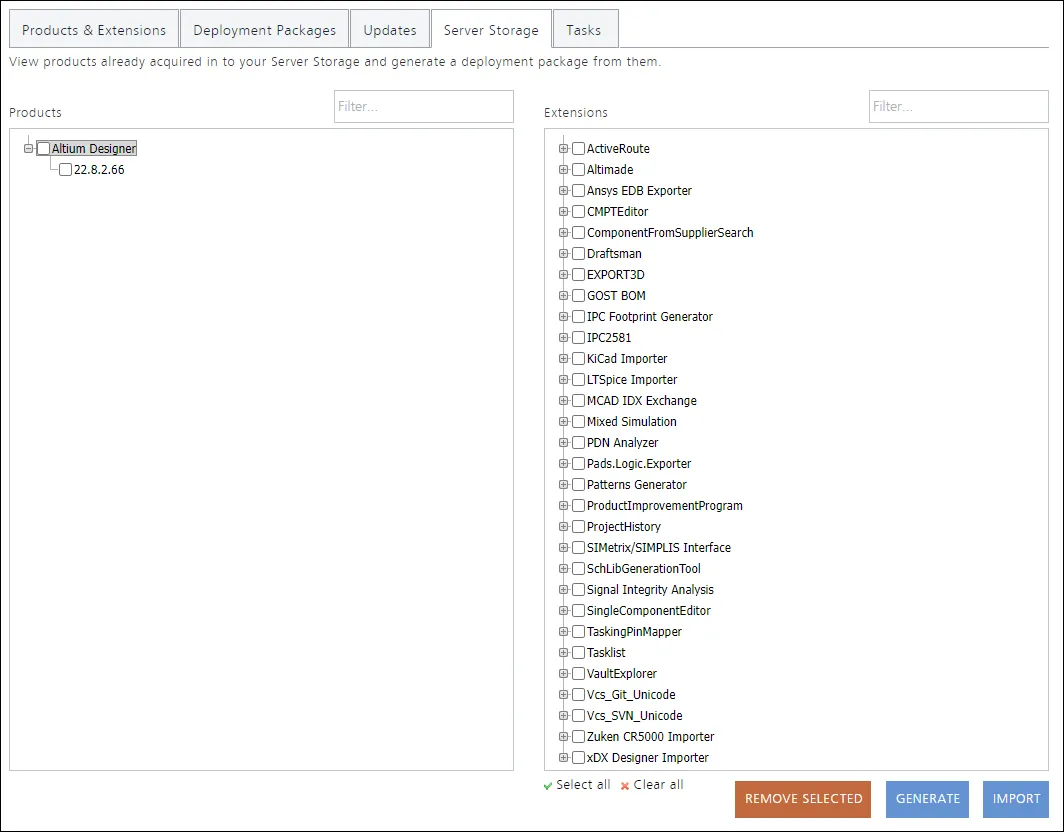
L’onglet Server Storagede l’interface NIS reflète tous les produits et extensions actuellement disponibles dans votre Enterprise Server local. Ceux-ci sont ensuite utilisés pour élaborer et générer un package de déploiement.
Vous pouvez bien sûr ajouter des éléments à ce dépôt à tout moment en acquérant davantage de produits et d’extensions (depuis l’onglet Products & Extensions tab). Vous avez également la possibilité d’importer un package d’installation (depuis votre disque dur ou un emplacement réseau, par exemple). Pour ce faire, cliquez sur le bouton  , puis recherchez le ou les fichiers requis dans la boîte de dialogue Open qui s’ouvre ensuite. En général, il s’agit du fichier ZIP contenant un package d’installation précédemment téléchargé : un seul fichier à sélectionner, et tous les composants nécessaires à l’installation seront extraits et importés en conséquence.
La fonction d’importation est destinée aux situations où vous devez transférer des packages d’installation entre des installations NIS (d’un réseau ouvert vers un réseau fermé, par exemple).
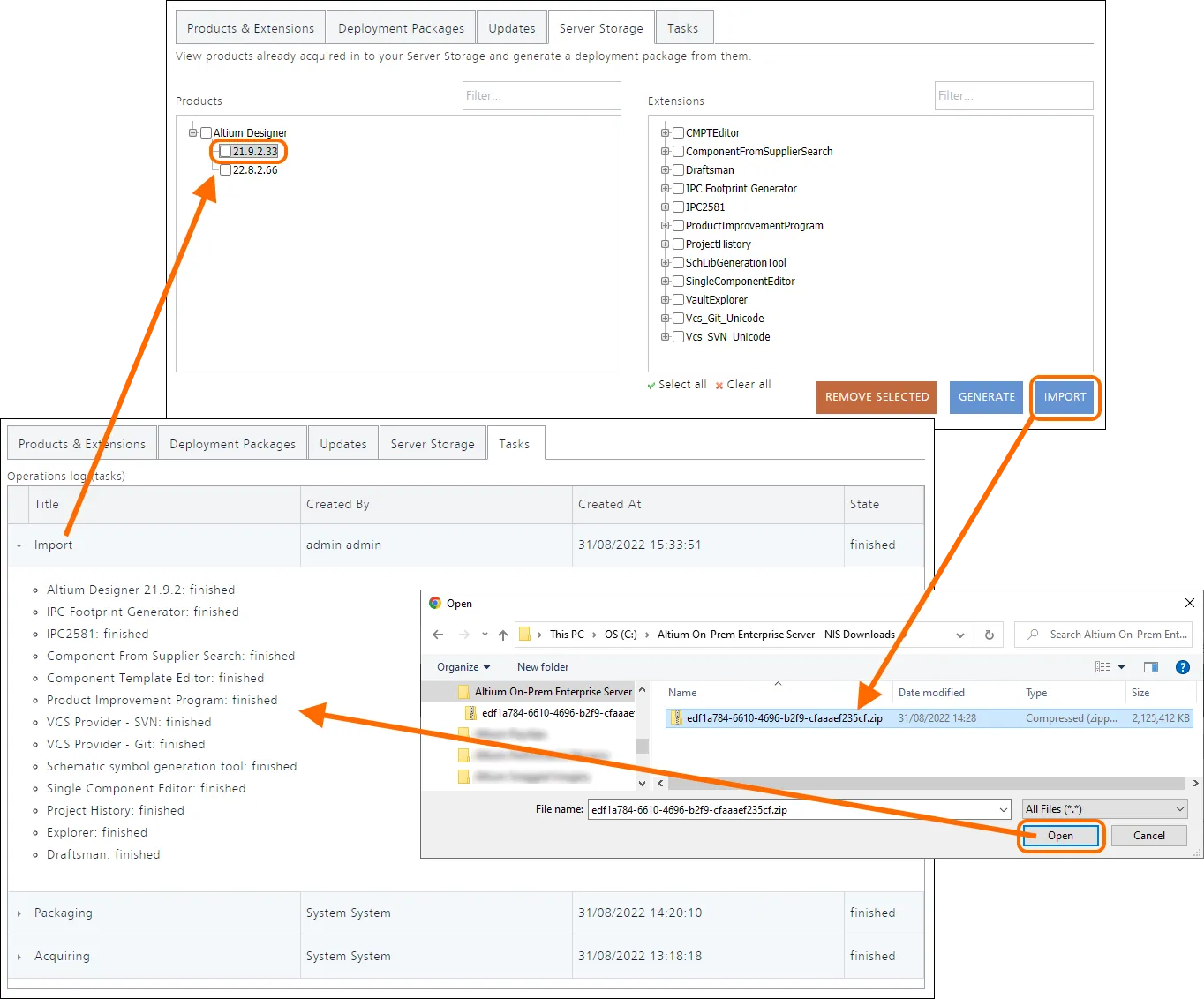
Les produits et extensions peuvent être importés à partir d’une installation hors ligne.
Si une version particulière d’un produit (ou d’une extension) est déjà présente sur le serveur Enterprise local, elle ne sera pas importée de nouveau.
Pour supprimer des produits et des extensions — en les retirant de votre serveur Enterprise local — sélectionnez-les respectivement dans les listes
Products et
Extensions, puis cliquez sur le bouton

.
Une fois les produits et extensions présents sur votre serveur Enterprise local, vous pouvez désormais créer un ou plusieurs packages de déploiement à utiliser dans l’ensemble de l’entreprise. Cela peut être lancé depuis l’onglet Server Storage en sélectionnant le produit et la ou les extensions requis, puis en cliquant sur le bouton  . Cela vous amène en réalité à l’onglet Deployment Packages de l’interface, et la configuration s’effectue dans la boîte de dialogue Deployment Package qui s’affiche ensuite. Ceci est décrit plus en détail dans la section suivante Deployment Packages Tab.
 Vous pouvez générer un package de déploiement directement à partir d’un produit sélectionné et de toute extension dans l’onglet Server Storage de l’interface. Survolez l’image pour voir que vous serez dirigé vers l’onglet Deployment Packages de l’interface, et que la boîte de dialogue Deployment Package s’affichera, vous permettant d’affiner le package selon vos besoins.
Onglet Deployment Packages
L’onglet Deployment Packages de l’interface NIS est l’endroit où vous créez et configurez un Deployment Package, qui définit la manière d’installer le produit et les extensions choisis. Une fois créé, un fichier Windows Installer Package associé (*.msi) peut être téléchargé et utilisé pour installer le logiciel sur une machine cliente cible, ou sur toutes les machines clientes de l’entreprise.
Chaque package de déploiement défini est stocké sur votre serveur Enterprise local.
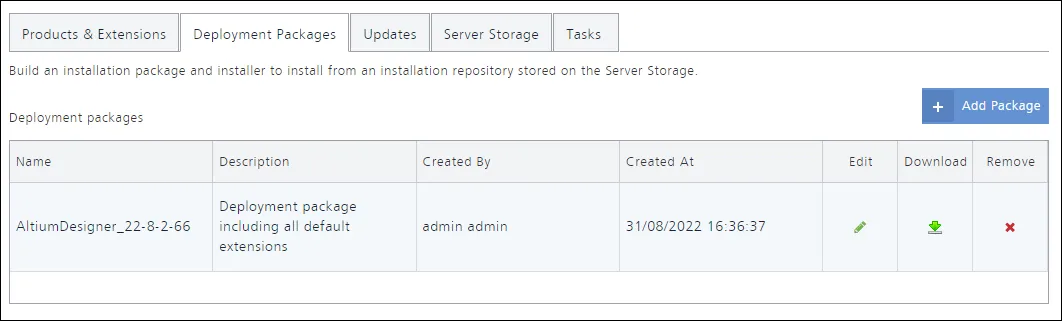
L’onglet Deployment Packages de l’interface NIS — centre de commande pour élaborer des packages de déploiement qui pourront ensuite être téléchargés et utilisés au sein de votre organisation.
Pour ajouter un nouveau package de déploiement, cliquez sur le bouton  . La boîte de dialogue Deployment Package apparaîtra, dans laquelle vous pourrez configurer le package (voir Configuring a Deployment Package).
Pour chaque package de déploiement défini, les éléments suivants sont présentés :
-
Name – un nom explicite pour le package, identifiant peut-être le produit (et la version) qu’il servira à installer.
-
Description – une description plus détaillée de ce que fournit le package, et à qui il s’adresse.
-
Created By – l’utilisateur du serveur Enterprise local qui a créé le package.
-
Created At – la date et l’heure auxquelles le package a été créé.
-
Edit – cliquez sur l’icône
 pour accéder à la boîte de dialogue Deployment Package, dans laquelle vous pourrez modifier le package selon vos besoins.
-
Download – cliquez sur l’icône
 pour télécharger sur votre disque dur un fichier Windows Installer Package associé (*.msi). Ce fichier portera le nom de l’entrée du champ Name (c.-à-d. <DeploymentPackageName>.msi). Le téléchargement s’effectue vers l’emplacement par défaut spécifié pour votre navigateur.
-
Remove – cliquez sur l’icône
 pour supprimer le package de la liste.
Configuration d’un package de déploiement
Au sein de votre serveur Enterprise local, un package de déploiement est essentiellement une liste des installateurs requis pour les produits et extensions, accompagnée d’informations de configuration sur la manière dont le logiciel doit être installé. Lorsque vous cliquez pour télécharger un package de déploiement depuis votre serveur Enterprise, un fichier Windows Installer Package (*.msi) est créé. L’installateur est un petit exécutable qui, lorsqu’il est lancé, récupère depuis votre serveur Enterprise local les fichiers d’installation réels du produit et des extensions dont il a besoin, puis installe le tout conformément aux options spécifiées dans le package de déploiement référencé. Les fichiers qu’il récupérera depuis le serveur Enterprise sont déterminés par le produit et les extensions définis dans le package de déploiement. Le produit et les extensions sont configurés par vos soins dans la boîte de dialogue Deployment Package, puis ces informations sont enregistrées dans le package de déploiement.
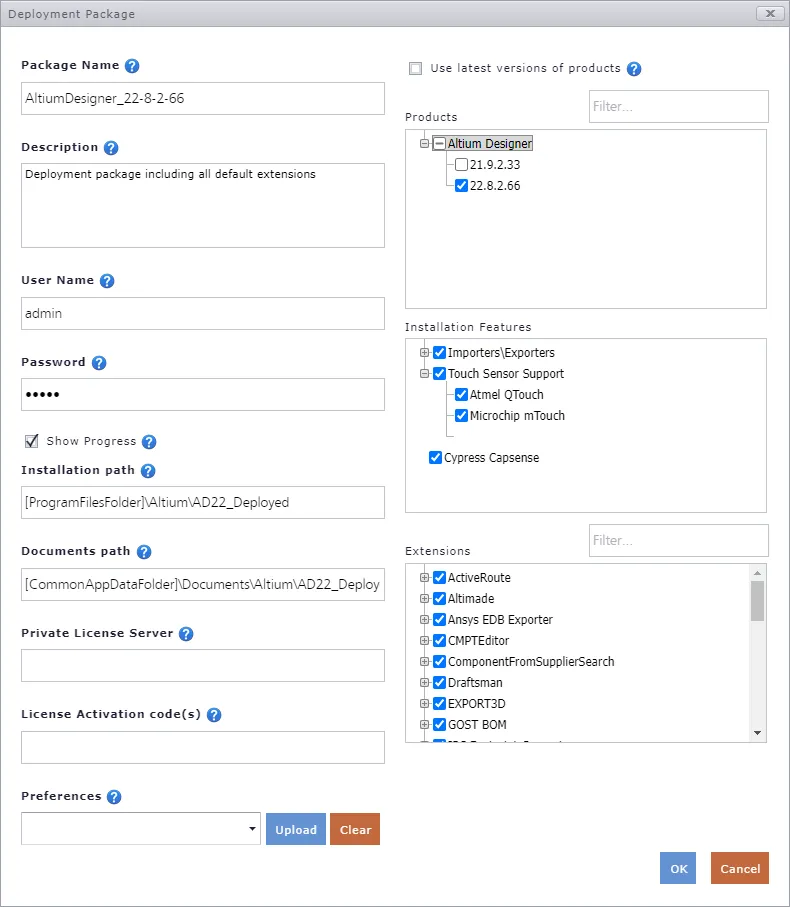
Un package de déploiement est entièrement configuré à l’aide de la boîte de dialogue Deployment Package.
Utilisez la boîte de dialogue Deployment Package pour configurer le package selon vos besoins, en fournissant les informations suivantes (le cas échéant) :
-
Package Name – utilisez ce champ pour définir un nom explicite pour le package.
-
Description – utilisez ce champ pour fournir une description plus détaillée du package, en indiquant éventuellement son objectif.
-
User Name & Password – identifiants de connexion au serveur Enterprise local requis pour accéder au serveur Enterprise pendant l’installation afin de récupérer les fichiers nécessaires. Ils doivent être définis.
-
Show Progress – activez cette option si vous souhaitez que l’installateur affiche la progression de l’installation. Dans ce cas, une boîte de dialogue de l’installateur s’affichera, montrant la progression pour Download, suivie de la progression pour Install. Si cette option est désactivée, le logiciel sera effectivement installé en mode silencieux, sans qu’aucune boîte de dialogue d’installation n’apparaisse.
-
Installation path – utilisez ce champ pour spécifier le répertoire sur la machine de l’utilisateur dans lequel le logiciel doit être installé (par ex.
[ProgramFilesFolder]\Altium\AD<VersionNumber>).
-
Documents path – utilisez ce chemin pour spécifier le chemin du dossier Documents sur la machine de l’utilisateur (par ex.
[CommonAppDataFolder]\Documents\Altium\AD<VersionNumber>).
-
Private License Server (facultatif) – utilisez ce champ pour saisir l’adresse TCP/IP d’un Private License Server qui fournira les licences au logiciel installé.
-
License Activation code(s) (facultatif) – utilisez ce champ pour saisir le ou les codes d’activation des licences préférées à utiliser avec cette installation du produit.
-
Preferences (facultatif) – utilisez ce champ pour imposer à l’utilisateur l’utilisation d’un ensemble spécifique de préférences avec son installation. La liste déroulante répertorie toutes les révisions d’éléments Altium Design Preferences existantes dans votre serveur Enterprise local. Choisissez-en une si elle convient. Sinon, vous pouvez utiliser un fichier de préférences basé sur fichier (*.DxpPrf). Pour ce faire, cliquez sur le bouton
 , puis recherchez le fichier dans la boîte de dialogue Open qui apparaît ensuite. Le fichier choisi est téléversé/publié dans la révision initiale d’un nouvel élément Altium Designer Preferences créé dans votre serveur Enterprise, puis celui-ci est à nouveau sélectionné dans le champ Preferences . Pour supprimer cette contrainte, cliquez sur le bouton associé
  .
.
Le nouvel élément Altium Designer Preferences (et sa révision) sera créé dans un dossier Managed Content\Configuration\Preferences, au sein de votre serveur Enterprise local.
-
Use latest versions of products – activez cette option si vous souhaitez forcer l’installateur à utiliser les dernières versions du produit et des extensions.
-
Products – cette liste inclura tous les produits acquis et actuellement disponibles sur votre serveur Enterprise local. Activez le produit (et la version) que vous souhaitez faire installer par ce package.
Si vous avez sélectionné un produit (et une version) dans l’onglet Server Storage de l’interface, il sera déjà sélectionné dans la boîte de dialogue Deployment Package.
-
Installation Features – un produit peut comporter diverses options configurables pendant l’installation, appelées Installation Features. Dans cette zone, vous configurez l’état activé/désactivé de ces fonctionnalités telles qu’elles se présentent pendant l’installation. Notez que l’état activé/désactivé de ces fonctionnalités peut être modifié par l’utilisateur pendant l’installation, et qu’elles peuvent également être installées/désinstallées ultérieurement depuis l’installation elle-même, si nécessaire.
-
Extensions – cette liste inclura toutes les extensions acquises et actuellement disponibles sur votre serveur Enterprise local. Activez la ou les extensions (et la version) que vous souhaitez faire installer par ce package.
Si vous avez sélectionné une extension (et une version) dans l’onglet Server Storage de l’interface, elle sera déjà sélectionnée dans la boîte de dialogue Deployment Package.
Que vous créiez un tout nouveau package ou que vous en modifiiez un existant, une fois le package défini comme souhaité, cliquez sur le bouton OK pour le créer/le mettre à jour — un package nouvellement défini apparaîtra dans la liste avec tous les autres packages définis, de retour dans l’onglet principal Deployment Packages.
Onglet Updates
Pour vous aider à garantir que la collection d’installateurs de produits et d’extensions stockée sur votre serveur Enterprise local soit toujours à jour, vous pouvez les configurer pour qu’ils soient mis à jour soit manuellement, soit automatiquement. L’avantage de Manual Updates est que vous gardez le contrôle sur le moment où la dernière version de chaque produit/extension est acquise. Bien sûr, l’inconvénient est que vous devez surveiller la situation et les acquérir manuellement. L’avantage de Automatic Updates est que vous n’avez pas à penser à vérifier les mises à jour, mais toutes les dernières versions seront acquises automatiquement.
L’onglet Updates de l’interface NIS présente une zone pratique dans laquelle configurer la manière dont vous souhaitez que vos produits et extensions — dans votre serveur Enterprise local — soient mis à jour.
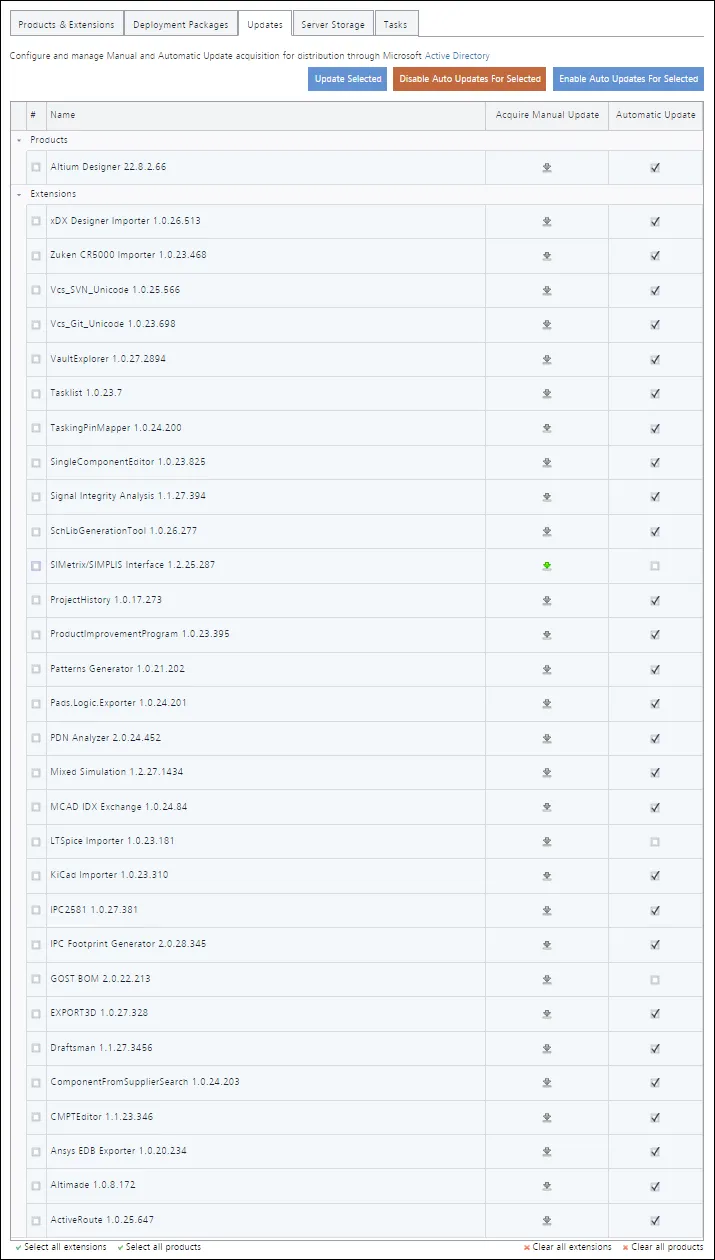
L’onglet Updates de l’interface NIS — centre de commande pour contrôler la manière dont les produits et extensions de votre serveur Enterprise local sont mis à jour lorsque des versions ultérieures de ces produits et extensions deviennent disponibles dans le référentiel cloud Altium.
L’onglet répertorie tous les produits et extensions actuellement présents dans votre Enterprise Server local, par nom. Il n’indique pas la version de chacun que vous possédez actuellement, mais plutôt la dernière version de cette entité, telle qu’elle est disponible dans l’Altium Cloud Repository (consultez la liste dans l’onglet Products & Extensions tab pour le vérifier).
Pour chaque entité, les options de mise à jour suivantes sont disponibles :
-
Acquire Manual Update – si la version du produit/de l’extension dans votre Enterprise Server local est déjà la plus récente, il n’y a rien à mettre à jour, et l’icône
 sera affichée. Si la version dont vous disposez n’est pas la plus récente, l’icône sera affichée. Cliquez dessus pour acquérir la version latest du produit/de l’extension. Quelques boîtes de dialogue s’afficheront – cliquez sur OK pour continuer. L’activité d’acquisition peut être consultée dans l’onglet Tasks tab de l’interface.
-
Automatic Update – activez cette option pour inclure le produit/l’extension dans les mises à jour automatiques. La recherche des mises à jour disponibles sera effectuée conformément à l’intervalle de vérification des mises à jour défini sur la page Admin – Settings – Network Installation de l’interface navigateur du Workspace Enterprise Server. Si une mise à jour est disponible pour le produit/l’extension, l’activation de cette option n’effectuera pas la mise à jour immédiatement – vous devez attendre que l’intervalle de vérification défini s’écoule. Une fois la mise à jour effectuée, seule la version latest sera acquise.
Divers contrôles sont disponibles pour mettre à jour manuellement plusieurs entités, ou activer la mise à jour automatique pour plusieurs entités, simultanément :
-
Pour mettre à jour manuellement plusieurs entités, cochez la case à leur gauche, puis cliquez sur le bouton
 .
.
-
Pour activer l’option Automatic Update pour plusieurs entités, cochez la case à leur gauche, puis cliquez sur le bouton
 .
.
-
Pour désactiver l’option Automatic Update pour plusieurs entités, cochez la case à leur gauche, puis cliquez sur le bouton
 .
.
Pour sélectionner/désélectionner rapidement tous les produits, ou toutes les extensions de la liste, utilisez les contrôles disponibles sous la liste.
Installation sur une machine cliente
L’installation du logiciel sur une machine cliente est un processus simplifié qui implique :
-
Le téléchargement par un administrateur Enterprise Server du package de déploiement requis (depuis l’onglet Deployment Packages tab de l’interface NIS), afin d’obtenir le fichier Windows Installer Package (<DeploymentPackageName>.msi).
-
La copie du fichier MSI sur la machine cliente cible.
-
Le double-clic sur le fichier MSI. Le logiciel sera installé conformément aux options définies dans le package de déploiement, avec le produit et les extensions concernés provenant de votre Enterprise Server local. Si le package de déploiement inclut l’option d’affichage de la progression de l’installation, une boîte de dialogue Installer s’affichera, montrant la progression des phases Download puis Install. Si cette option n’a pas été activée, le logiciel sera installé en mode silencieux. L’installation se fera dans les chemins Installation et Documents spécifiés dans le package de déploiement.
Si l’installation échoue, examinez le package de déploiement et assurez-vous qu’il a été correctement défini. Parmi les erreurs courantes figurent l’absence de définition des chemins Installation et Documents, ou la définition des identifiants d’accès à l’Enterprise Server local pour un utilisateur qui n’existe pas comme utilisateur défini dans cet Enterprise Server. Corrigez tout problème dans le package de déploiement, enregistrez les modifications (cliquez sur OK dans la boîte de dialogue Deployment Package), puis téléchargez le nouveau fichier MSI et réessayez l’installation.
Licences hors ligne
Dans un environnement réseau fermé – où l’accès Internet direct à l’Altiium Licensing Portal n’est pas disponible – le logiciel déployé peut être licencié à partir du Private License Service (PLS) de l’Enterprise Server. Le PLS de l’Enterprise Server distribue les licences logicielles précédemment acquises via le réseau local (mode Local PLS), lesquelles peuvent être attribuées à des User Groups spécifiques de l’Enterprise Server afin de limiter la disponibilité et l’utilisation des licences.
Les licences deviennent disponibles pour le logiciel de conception Altium nouvellement installé lorsqu’un utilisateur se connecte à l’Enterprise Server, ou se connecte au PLS de l’Enterprise Server via la fonctionnalité interne private license server feature d’Altium Designer. Lorsque l’attribution de groupe d’une licence est définie sur Automatic Leasing dans le PLS de l’Enterprise Server, elle sera louée par le logiciel de conception sans intervention de l’utilisateur.
► Consultez la page Private License Service page pour des informations détaillées sur l’utilisation du PLS de l’Enterprise Server.
Déploiement centralisé sur plusieurs machines clientes
Le Network Installation Service prend également en charge la gestion centralisée des installations de produits Altium. À l’aide du NIS, il est possible d’exécuter à distance l’installation d’un produit tel qu’Altium Designer sur plusieurs ordinateurs à la fois, via Microsoft Active Directory. L’installation est effectuée via l’extension Group Policy Software Installation Extension. Cette extension permet aux administrateurs d’utiliser Group Policy Object Editor pour gérer de manière centralisée l’installation de logiciels sur tous les ordinateurs clients d’une organisation. Cela s’effectue soit en assigning applications aux utilisateurs ou aux ordinateurs, soit en publishing applications pour les utilisateurs.
Les composants suivants sont nécessaires pour déployer un logiciel à l’aide de la Group Policy Software Installation Extension :
-
Group Policy.
-
Windows 2000 Server, Windows Server 2003, Windows Server 2008/2012 R2, Windows Server 2016 Standard Edition, ou des contrôleurs de domaine plus récents tels que Windows Server 2019/2022.
-
Un réseau utilisant des domaines basés sur le service d’annuaire Active Directory.
-
Des ordinateurs cibles exécutant une édition professionnelle ou entreprise de Windows, telle que Windows 10 Pro ou Windows 11 Pro.
La Group Policy Management Console (GPMC) n’est pas obligatoire, mais elle est fortement recommandée pour une administration efficace.
Approche recommandée
L’approche recommandée pour la gestion centralisée de l’installation d’un produit Altium peut être divisée entre l’installation initiale et les mises à jour de l’installation.
Pour l’installation initiale :
-
Connectez-vous à votre Enterprise Server local, en tant qu’administrateur, via l’interface navigateur du Workspace Enterprise Server.
-
Depuis l’onglet Product & Extensions tab de l’interface NIS, acquérez la version requise du produit, ainsi que toute extension nécessaire, dans votre Enterprise Server local.
-
Préparez le package de déploiement requis (dans l’onglet Deployment Packages tab de l’interface NIS).
-
Téléchargez le package de déploiement afin d’obtenir le fichier Windows Installer Package requis (<DeploymentPackageName>.msi)
-
Configurez la Group Policy qui exécutera ce fichier MSI sur les ordinateurs clients souhaités.
-
Déployez l’installation vers les ordinateurs/utilisateurs souhaités à l’aide de la fonctionnalité Group Policy Software Installation Extension d’Active Directory.
Une fois ce processus terminé, les utilisateurs disposeront d’une installation préconfigurée du logiciel, conformément aux options configurées dans le package de déploiement d’origine.
Les mises à jour peuvent être installées selon les approches suivantes :
-
Mettre à jour le logiciel Altium via le moteur de mise à jour intégré à l’application.
-
Déployer une mise à jour à l’aide de la fonctionnalité Group Policy Software Installation Extension d’Active Directory. Si cette approche est utilisée, la méthode la plus simple consiste à modifier le package de déploiement d’origine (à l’aide de la boîte de dialogue Deployment Package) et à choisir les nouvelles versions requises dans les listes Products et Extensions. Vous pouvez vous assurer que la dernière version d’un produit sera utilisée par l’installateur en activant l’option Use latest versions of products. Enregistrez le package de déploiement modifié et téléchargez un nouveau fichier MSI (mis à jour), qui pourra ensuite être utilisé pour déployer la mise à jour.
Example Software Installation via Group Policy-Active Directory
Une fois le package de déploiement préparé, vous pouvez configurer l’objet Group Policy Object (GPO) sur votre contrôleur de domaine. Les étapes suivantes ont été suivies pour tester cela sur un Windows Server 2012 R2 :
-
Connectez-vous à l’Enterprise Server (via son interface navigateur) et téléchargez le package de déploiement (
<DeploymentPackageName>.msi) depuis l’onglet Deployment Packages tab de l’interface NIS de l’Enterprise Server.
-
Copiez le fichier MSI vers un emplacement de partage de fichiers approprié, tel que
\\YourServername\Sysvol\DomainName. Cet emplacement doit être partagé avec tous les ordinateurs sur lesquels vous souhaitez déployer le logiciel.
-
Créez une nouvelle organizational unit dans Active Directory en suivant les étapes suivantes :
-
Ouvrez Active Directory Users and Computers, puis, dans l’arborescence de la console, cliquez avec le bouton droit sur votre domaine et sélectionnez New » Organization Unit.
-
Saisissez le nom de l’unité d’organisation, puis ajoutez tous les ordinateurs clients sur lesquels le logiciel doit être installé.
-
Ouvrez Group Policy Management – depuis Control Panel, ouvrez Administrative Tools, puis ouvrez Group Policy Management.
Si Group Policy Management n’est pas installé, ouvrez Server Manager depuis Administrative Tools, sélectionnez l’onglet Features sur le côté gauche, puis cliquez sur Add Features dans le volet de droite. Activez la case à cocher Group Policy Management, puis suivez les pages suivantes. Une fois installé, il peut être ouvert comme décrit ci-dessus.
-
Dans l’interface Group Policy Management, accédez aux stratégies existantes. Pour cela, ouvrez Domains, puis YourDomain, puis Group Policy Objects. C’est là que vos GPO sont stockés.
-
Créez un nouveau GPO. Pour cela, cliquez avec le bouton droit sur le dossier Your organizational units you have created et sélectionnez New. Saisissez un nom pour votre GPO.
-
Une fois votre nouveau GPO créé, il apparaîtra dans le dossier Your organizational units you have created. Cliquez sur le nouveau GPO. Dans le volet de droite, en bas, se trouve une zone intitulée Security Filtering. Activez-la et effacez l’entrée Authenticated Users.
-
Si vous souhaitez déployer ce programme sur des ordinateurs spécifiques, ajoutez le nom de chacun de ces ordinateurs. Sinon, pour le déployer sur tous les ordinateurs du domaine, ajoutez le groupe Domain Computers.
- Localisez le dossier Your organizational units you have created dans le volet de navigation et cliquez dessus avec le bouton droit. Sélectionnez la commande Link an existing GPO, puis cliquez sur votre nouveau GPO, puis cliquez sur OK.
-
L’étape suivante consiste à ajouter votre fichier MSI. Pour ce faire :
-
Localisez le GPO dans le dossier Your organization unit, puis cliquez dessus avec le bouton droit. Sélectionnez la commande Edit et une nouvelle fenêtre s’ouvrira.
-
Accédez à Computer Configuration, puis à Policies, puis à Software Settings, puis à Software Installations. Cliquez avec le bouton droit dans le volet vide à droite, puis sélectionnez New » Package.
-
Dans la nouvelle fenêtre qui s’ouvre, accédez au partage de domaine que vous avez créé précédemment (
\\YourServerName\FolderName – et non au dossier physique sur le serveur, C:\FakePath\FolderName), puis sélectionnez votre fichier MSI.
-
Cliquez sur l’option Assigned, puis cliquez sur OK.
-
La dernière étape consiste à fermer toutes les fenêtres/boîtes de dialogue ouvertes sur le serveur et à redémarrer tous vos postes de travail. Au démarrage, ils installeront l’application déployée avant que l’ordinateur n’autorise un utilisateur à se connecter. Cela signifie que le message Please wait... restera affiché pendant un certain temps pendant l’installation du programme.
Il peut falloir 2 à 3 redémarrages pour que le serveur mette à jour le GPO sur les postes de travail. Si ce n’est pas le cas, vous pouvez forcer la mise à jour à l’aide d’une invite de commande, en tapant : gpupdate /target:computer /force /logof.
NISDeploy
Windows Installer est encapsulé dans un utilitaire de déploiement spécial appelé NISDeploy.exe. Il se peut que vous voyiez brièvement une mention de NISDeploy MSI Wrapper lorsque le fichier MSI est lancé pour installer le logiciel associé (tel que déterminé par le package de déploiement à partir duquel il a été téléchargé/généré), puis de nouveau lorsque l’installation est terminée. NISDeploy est un outil spécialisé qui automatise le téléchargement du package de déploiement et son lancement. Le fait de disposer d’un outil dédié vous permet d’ajuster les paramètres du package sans avoir à reconfigurer la stratégie de groupe. NISDeploy est contrôlé via des paramètres, avec les paramètres suivants pris en charge :
L’avantage de fournir un package de déploiement sous la forme d’un fichier MSI est qu’aucune connaissance des paramètres de ligne de commande n’est requise. Le logiciel s’installe simplement, efficacement et, si nécessaire, silencieusement. NISDeploy est alors simplement devenu un encapsuleur pour Windows Installer MSI. La liste des paramètres de ligne de commande ici, ainsi que l’exemple d’entrée de fichier batch permettant ensuite d’exécuter l’outil, sont fournis uniquement à titre d’exhaustivité et n’ont généralement jamais besoin d’être utilisés de cette manière.
| -server |
Adresse du serveur Enterprise Server (au format hostname:port). |
| -user |
Nom d’utilisateur du serveur Enterprise Server, qui sera utilisé pour télécharger le package de déploiement et exécuter l’installation. Il est recommandé d’utiliser le même mot de passe que dans les propriétés du package. |
| -password |
Mot de passe utilisateur du serveur Enterprise Server. Similaire à -user. |
| -profile |
Nom du package de déploiement, qui sera téléchargé et installé. |
| -programs |
Chemin où le produit sera installé. |
| -documents |
Chemin où les documents et exemples seront installés. |
| -autoinstall |
Lancer l’installation sans fenêtres modales ni boîte de dialogue supplémentaire. Seule la progression sera affichée. Utilisé pour une installation silencieuse en mode automatique. |
| -lastversion |
Le programme d’installation ignorera le package de déploiement et installera la dernière version disponible du produit mentionné dans le package. Paramètre rarement utilisé dans les cas où nous avons simplement besoin de la dernière version disponible du produit, par exemple à des fins de test. |
| -installall |
Installer toutes les fonctionnalités du produit. Similaire à -lastversion, remplace les paramètres du package et force l’installation de toutes les fonctionnalités possibles du produit (tous les exporteurs, extensions, etc.). Rarement utilisé en pratique. |
| -logs |
Chemin où seront placés les journaux du programme d’installation. À utiliser uniquement à des fins de débogage. |
Vous trouverez ci-dessous un exemple de fichier batch pour exécuter NISDeploy :
"C:\Program Files (x86)\Altium\Altium365\Services\NIS\bin\NISDeploy.exe" -server localhost:9780 -user admin -password admin -profile "AD Latest" -programs "%PROGRAMFILES%\Altium\AD-Latest" -documents "%PUBLIC%\Documents\Altium\AD-Latest" -autoinstall
Pour aller plus loin
Il ne s’agit là que de quelques pistes. Des informations plus détaillées, ainsi que des informations pertinentes pour la plateforme Microsoft Windows que vous utilisez, doivent être recherchées sur le site Microsoft ou sur tout site tiers applicable.
Configuration du logiciel de conception Altium pour les mises à jour d’installation locale
Altium Designer peut être configuré pour rechercher automatiquement les mises à jour. Cela se fait sur la page System – Installation page de la boîte de dialogue Preferences. En plus de configurer la fréquence à laquelle le logiciel recherche une mise à jour, vous configurez également l’emplacement où il doit rechercher les mises à jour disponibles. Pour une installation déployée localement, le logiciel doit « pointer » vers le serveur Enterprise Server local où le produit et les extensions associées (ainsi que leurs versions) sont stockés. Après l’installation sur la machine cliente, l’option Local installation service sera activée par défaut.
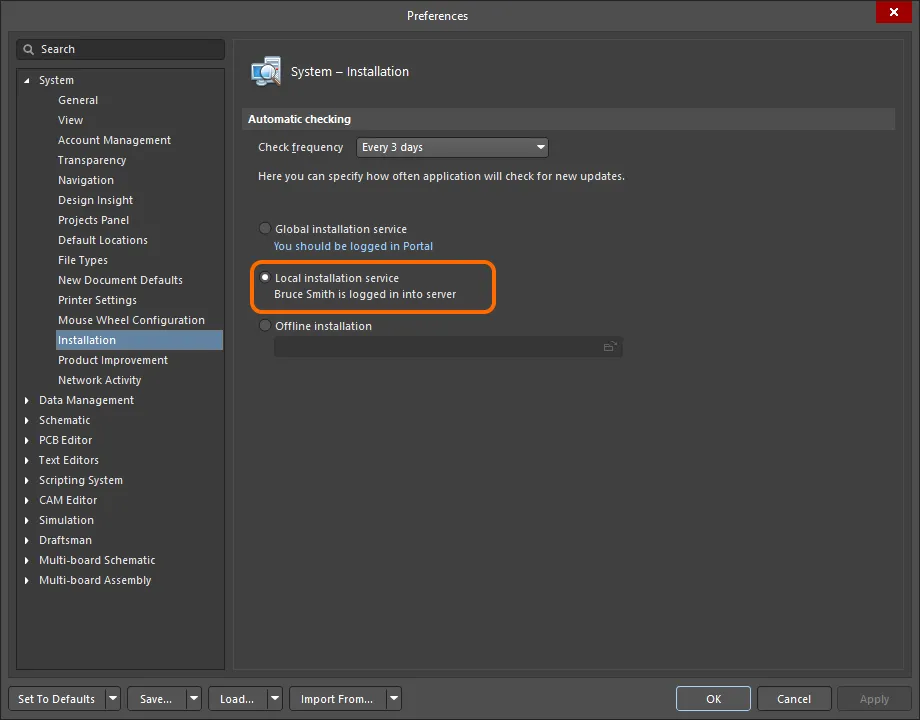
Par défaut, l’installation d’Altium Designer recherchera les mises à jour auprès du service d’installation local, c’est-à-dire le serveur Enterprise Server local dans lequel résident les produits et extensions acquis. Vous devez vous assurer que vous êtes connecté à cet Enterprise Server.

 AI-localized