
Nouveautés de cette version
Released: 4 June 2024 - Version: 6.0.7 (build 13)
Released: 6 May 2024 - Version: 6.0.6 (build 4)
Released: 25 January 2024 - Version: 6.0.5 (build 28)
Released: 22 December 2023 - Version: 6.0.5 (build 26)
Released: 29 September 2023 - Version: 6.0.4 (build 17)
Released: 16 August 2023 - Version: 6.0.3 (build 3)
Released: 6 July 2023 - Version: 6.0.2 (build 15)
Released: 3 April 2023 - Version: 6.0.1 (build 33)
Notes de version pour Altium On-Prem Enterprise Server 6.0
Cette version majeure apporte un grand nombre de nouvelles fonctionnalités et améliorations à l’interface Workspace de Altium On-Prem Enterprise Server. En outre, de nombreuses corrections ont été apportées pour résoudre les problèmes signalés par les clients via la communauté AltiumLive.
Installation d’Enterprise Server
This update was introduced in Altium Enterprise Server version 6.0.4
Altium Enterprise Server a été mis à niveau, passant des services Microsoft .NET Core 3.1 aux services .NET 6. Afin de préserver la compatibilité avec d’autres logiciels, l’environnement logiciel .NET 3.1 existant ne sera pas supprimé lors de l’installation/mise à jour d’Enterprise Server, mais pourra être supprimé manuellement via Control Panel de Windows si nécessaire.
Nouvelle interface de configuration PLM
La connexion d’Altium Enterprise Server à un système PLM pris en charge peut désormais être configurée via une nouvelle interface graphique utilisateur (GUI) avancée. Alors que le processus précédent de connexion PLM nécessitait l’édition manuelle de fichiers XML et une connaissance du système PLM cible, la GUI révisée propose des options de mappage des types et des attributs basées sur des menus, à partir de données automatiquement récupérées à la fois depuis le Server et depuis le système PLM.
La nouvelle GUI et le nouveau processus de configuration PLM sont lancés à partir du bouton  sous Admin – PLM Integration. Une fois votre connexion PLM établie, le système chargera et renseignera les options pertinentes de type et de paramètre/attribut. Le sens de synchronisation des types de composants se choisit également simplement via un menu, et d’autres options de configuration deviennent disponibles selon le type de PLM connecté.
 La nouvelle configuration GUI pour le mappage des paramètres et la synchronisation des pièces de type condensateur depuis un PLM Aras vers Enterprise Server
- La connexion et la configuration PLM sont validées automatiquement. Toute erreur est interceptée et mise en évidence en rouge.
-
Utilisez le bouton
 pour terminer le processus de configuration.
- L’interface peut revenir au système précédent en décochant Enable new PLM Configuration page sous Admin – Settings - PLM Integration.
- Un seul type d’interface PLM doit être utilisé (ancien ou nouveau). N’éditez pas une configuration PLM créée par une autre version de l’interface.
- Voir Intégration PLM pour plus d’informations sur l’utilisation d’un système PLM.
Mises à jour liées au PLM et aux workflows
These updates were introduced in Altium Enterprise Server version 6.0.4
-
Teamcenter:L’intégration PLM Teamcenter® prend désormais en charge nativement la synchronisation bidirectionnelle des choix de pièces fabricant entre Altium Enterprise Server et l’instance PLM Teamcenter. Les données de choix de pièce de composant (
Manufacturer Part NumberetManufacturer) côté Altium peuvent être synchronisées directement avec les paramètres « natifs » Manufacturer Part et Vendor côté Teamcenter, disponibles lorsque les fonctionnalités Vendor Management de Teamcenter sont activées.
-
Arena:L’intégration PLM Arena® inclut désormais des options de configuration permettant de cibler une relation d’approvisionnement de pièce Arena direct ou indirect pour la synchronisation des données de choix de pièce. Dans Arena, les informations d’approvisionnement des pièces sont principalement stockées sous forme de paramètres Vendor avec une relation secondaire de paramètres Manufacturer. Lorsque vous spécifiez les options de choix de pièce dans votre configuration Arena, les options du menu déroulant Part Choice Information sont les suivantes :
-
Native PLM Manufacturer Parts: Direct Source Relationship – choisissez cette option pour cibler les données de choix de pièce Altium vers les données de relation d’approvisionnement Vendor d’Arena. Il s’agit de la condition par défaut précédente ; ainsi, tous les événements de synchronisation
ToPLMexistants auront ciblé la relation Vendor. - Native PLM Manufacturer Parts: Indirect Source Relationship – choisissez cette option pour cibler les données de choix de pièce Altium vers les données de relation d’approvisionnement Manufacturer d’Arena. Les données fabricant des pièces Altium correspondront alors aux entrées de données fabricant côté PLM.
-
PLM Part Attributes (inchangé) – choisissez cette option pour configurer une synchronisation de choix de pièce « non native » basée sur des données conventionnelles de paramètres de composant constituées d’ensembles d’attributs
Manufacturer:PartNumber, tels que sélectionnés à l’aide du Attribute Definitions associé.
-
Native PLM Manufacturer Parts: Direct Source Relationship – choisissez cette option pour cibler les données de choix de pièce Altium vers les données de relation d’approvisionnement Vendor d’Arena. Il s’agit de la condition par défaut précédente ; ainsi, tous les événements de synchronisation
- Generic Connector: Les choix du système d’intégration PLM d’Enterprise Server ont été étendus pour inclure un nouveau pilote PLM Generic Connector. Disponible à la sélection dans le menu Driver sous PLM Connection, ce pilote est une structure de configuration indépendante du PLM qui peut être utilisée par des tiers pour implémenter une connexion et une interface pour n’importe quel système PLM. Un exemple en est la prise en charge de Duro PLM dans un Workspace Altium 365.
- Component Creation: Les choix de pièce associés à un workflow PLM Part Request workflow, ou les choix de pièce associés aux composants de projet dans un workflow Publish to PLM workflow, sont désormais ajoutés au système PLM cible avec l’objet composant créé. Les données de choix de pièce sont propagées vers la nouvelle pièce PLM sous forme d’entrées d’approvisionnement Vendor/Manufacturer, comme c’est le cas lorsque les composants sont synchronisés vers le PLM.
-
Workflow Title: Les administrateurs peuvent désormais verrouiller le champ Title d’un Process Workflow afin de garantir la cohérence des noms entre les tâches de processus actives et terminées. Cette option est contrôlée par une nouvelle case à cocher « Allow the initiator to change the process title », disponible dans le volet Properties lors de la modification d’un Process Workflow. Lorsque cette option est décochée (et que le Process est enregistré), un utilisateur qui active le Workflow (le
Initiator) ne peut pas modifier son titre, qui reste verrouillé sur «AUTO». Ces processus actifs ou terminés porteront comme titre le nom du Process avec un suffixe numérique séquentiel —<process name> #1,<process name> #2, etc.
Vue BOM mise à jour
La vue BOM du projet de l’Enterprise Server exploite désormais pleinement les données fournies par un document ActiveBOM inclus dans le projet en cours. Généré dans Altium Designer, le document ActiveBOM du projet fournit un riche ensemble d’informations en direct sur les pièces des fabricants et des fournisseurs, intégré à la vue BOM du Workspace. Cela inclut les choix de pièces fournisseur (avec les informations actuelles de prix et de stock), l’état du cycle de vie du fabricant de la pièce et les liens vers les fiches techniques, entre autres.
Des contrôles de validité basés sur des icônes sont également disponibles pour chaque entrée de la BOM, indiquant des problèmes de pièce tels qu’une révision obsolète, un état de cycle de vie Obsolete ou un stock fournisseur insuffisant. Comme pour les autres vues de documents, les commentaires sont désormais pris en charge, ce qui permet aux utilisateurs de placer une note de commentaire sur n’importe quelle entrée d’élément de BOM et, éventuellement, de l’assigner à un utilisateur ou à un groupe. Comme dans la version précédente de la vue BOM, vous pouvez effectuer un cross-probing vers d’autres documents du projet, activer les colonnes de données selon vos besoins ( ) et sélectionner un composant pour afficher ses détails (désormais enrichis) dans le panneau d’informations à droite.


Améliorations du Web Viewer
Un grand nombre d’améliorations et d’ajouts ont été apportés au Web Viewer du serveur afin d’en étendre encore la valeur pour les concepteurs de projets et les autres membres de l’équipe. Ces évolutions augmentent les données de conception de projet disponibles via le viewer et offrent davantage de flexibilité dans la manière dont les documents de conception peuvent être affichés.
Navigation net-schématique
Lorsqu’un net est sélectionné dans la vue, il est également sélectionné dans tous les documents schématiques où il apparaît, lesquels sont désormais listés dans le panneau Information à droite. Cliquez sur une entrée de la liste pour accéder directement à ce document.

Définir la couche active
Chaque entrée de couche dans le volet Layers/Objects dispose désormais d’une case à cocher associée permettant de la définir comme couche active. Lorsqu’elle est cochée, la couche est placée en haut de l’ordre de dessin et est donc rendue en dernier, de sorte qu’elle se superpose effectivement aux autres graphiques de couches PCB. Décochez une couche active ou utilisez le bouton supérieur  pour restaurer la vue de couche par défaut (couche Top active).

Notez également qu’un Comment placé sera associé à la couche actuellement sélectionnée (cochée), et que ce même ordre de couches sera restauré lorsque le commentaire sera ensuite sélectionné.
Contrôle de visibilité des couches
Les entrées de couche dans le volet Layer/Objects (en mode Layers) disposent désormais d’options de visibilité supplémentaires, affichées au survol de l’entrée. Utilisez l’icône  pour basculer la visibilité d’une couche, l’option
  pour n’activer que cette couche (et, par défaut, les objets
 Multi-layer pour les couches cuivre/masque), et l’icône pour restaurer les paramètres de visibilité.


Contrôle de visibilité des objets
De manière similaire à la visibilité des couches (ci-dessus), la visibilité des objets PCB peut désormais être définie dans le mode Objects du volet Layers/Objects. Utilisez les options et associées à une entrée de type d’objet dans le volet pour spécifier sa visibilité, et l’option pour réinitialiser les paramètres.

Notez que Connection lines (ratsnest) est disponible comme objet sélectionnable, et que la sélection de visibilité des objets est également disponible en vue 3D. Les touches de raccourci 2 et 3 permettent désormais de basculer entre les vues 2D et 3D.
Conservation des paramètres du Web Viewer
Les paramètres actuels du Web Viewer, tels que le document ouvert, la visibilité des couches/objets PCB, le niveau de zoom, la position de la fenêtre et la sélection de variante, font désormais partie du contexte URL du navigateur. Cela signifie que les paramètres sont conservés lorsque le navigateur est actualisé (par exemple, pour enregistrer un nouveau Commit), ainsi que lorsque l’URL est copiée dans une autre fenêtre ou transmise à un autre utilisateur.
Sélection de net par double-clic
Un net entier peut désormais être sélectionné dans la vue PCB en double-cliquant sur un objet tel qu’une piste, une pastille, un via, etc. Les clics individuels continueront à faire défiler les objets sous le curseur, comme auparavant.
Afficher plusieurs documents PCB
Le Web Viewer prend désormais entièrement en charge les projets contenant plusieurs documents PCB, y compris les panneaux PCB. Lorsqu’un document PCB est sélectionné pour affichage, les fonctionnalités associées du Web Viewer se rapportent autant que possible au layout de carte sélectionné, et sinon au PCB principal par défaut (le premier trouvé dans la structure du projet). Les commentaires placés seront associés au layout de carte, et des fonctionnalités telles que la navigation par net, le cross-probing, la vue d’empilage des couches, les mesures et les données du volet Information s’appliqueront toutes au document PCB ouvert.


Vues de documents supplémentaires
Cette version d’Altium Enterprise Server apporte une prise en charge étendue des viewers et des informations de données pour d’importants fichiers de documents de conception liés à la fabrication.
Vue Draftsman
Le Web Viewer donne accès aux documents Draftsman du projet à la fois via l’arborescence de navigation à gauche et via l’onglet dédié  du viewer. La vue prend en charge les documents Draftsman multipages — navigables via le menu déroulant Page — ainsi que les commentaires de document. Bien que l’onglet du viewer ouvre le premier document Draftsman trouvé dans la structure du projet, les autres documents Draftsman peuvent être ouverts directement depuis l’arborescence de navigation.

Notez que la vue du document Draftsman est également prise en charge dans le Design Snapshot d’une version Release de projet ouverte.
Vue PDF
La prise en charge de l’affichage des documents PDF directement dans le Web Viewer est désormais incluse. Alors qu’ils n’étaient auparavant disponibles qu’au téléchargement, les documents PDF d’un projet de conception — tels que ceux disponibles dans la section Files d’un package Release de projet — ouvriront un viewer PDF dédié lorsqu’ils sont sélectionnés dans l’arborescence de navigation. Utilisez le menu déroulant Page (ou faites simplement défiler) pour déplacer la vue vers une autre page dans un document PDF multipage, et le volet Information à droite pour accéder aux métadonnées du document PDF.

Comparaisons de données de conception
La possibilité d’effectuer facilement des comparaisons entre des documents de conception précédents et actuels apporte des avantages substantiels au processus de suivi et de revue de conception. Altium Enterprise Server fournit désormais des comparaisons visuelles de données entre anciennes et nouvelles versions de documents Gerber, schématiques et BOM.
Les comparaisons de données de conception sont disponibles depuis :
-
La vue History — utilisez les options du menu
 d’une vignette pour comparer des Releases entre elles, des Commits entre eux, ou des Releases et des Commits. Vous pouvez choisir le Commit/Release précédent ou un Commit/Release sélectionné. Une comparaison Gerber est disponible uniquement avec les Releases.
-
La vue Releases — utilisez les options du menu d’une vignette pour comparer des événements Release adjacents ou sélectionnés.

Comparaison schématique
Choisissez l’option Schematic to et une Release/un Commit cible pour lancer une comparaison de données schématiques entre les deux événements. Le moteur de différences détectera les données modifiées et présentera les résultats dans une vue dédiée Schematic Compare, qui met en évidence les différences graphiquement ainsi que sous forme de références de données interactives dans le volet Differences.
Les modifications des composants et des nets du schéma sont mises en évidence en vert (ajouté), rouge (supprimé) et jaune (modifié). Sélectionnez une entrée dans le volet Differences pour effectuer un cross-probing vers le schéma, les sous-entrées de l’entrée pour voir plus de détails, et l’icône  pour afficher les documents schématiques associés.

► Voir Schematic Comparisons pour en savoir plus.
Comparaison Gerber
Choisissez l’option Gerber to et une Release cible pour lancer une comparaison de données Gerber entre les deux événements. Le moteur de différences détectera les données modifiées et présentera les résultats dans une vue dédiée Gerber Compare, qui met en évidence les différences graphiquement ainsi que sous forme de références de données interactives dans le volet Differences.
Les modifications du layout Gerber sont numérotées, regroupées par couches et mises en évidence en vert (ajouté), rouge (supprimé) et jaune (modifié). Sélectionnez une entrée dans le volet Differences pour effectuer un cross-probing vers la vue Gerber, et les onglets supérieurs de la vue permettent de basculer la vue Gerber vers l’un ou l’autre des jeux de données comparés — c’est-à-dire les anciens ou nouveaux layouts Gerber.

Notez que la vue de comparaison Gerber vous permet également d’effectuer plusieurs mesures entre deux points quelconques dans la vue. Utilisez le bouton  pour activer le mode de mesure et ouvrir le volet Measurements.
► Voir Gerber Comparisons in Altium 365 pour en savoir plus.
Comparaison BOM
Choisissez l’option BOM to et une Release/un Commit cible pour lancer une comparaison de données BOM entre les deux événements. Le moteur de différences détectera les données modifiées et présentera les résultats dans une vue dédiée BOM Compare, qui liste les différences sous forme d’entrées BOM mises en évidence.
Les éléments de colonne des entrées de nomenclature (BOM) sont mis en évidence par des couleurs : vert (ajouté), rouge (supprimé) et jaune (modifié). Utilisez les cases à cocher dans le panneau de gauche pour limiter la liste des différences de BOM à des types de modifications spécifiques (Ajouté, Supprimé, etc.), le menu déroulant des colonnes pour activer/désactiver l’inclusion de colonnes de données de paramètres de composants spécifiques, et les onglets d’affichage supérieurs pour basculer la vue de la BOM vers l’un ou l’autre des jeux de données comparés — c’est-à-dire, en pratique, l’ancienne ou la nouvelle liste de BOM.

Notez que vous pouvez télécharger un résumé de comparaison de BOM au format CSV depuis l’icône  en haut.
► Voir BOM Comparisons pour en savoir plus.
Transférer la propriété du projet
Ajoutant un niveau de contrôle supplémentaire à la gestion des accès des projets de conception sur Enterprise Server, le transfert de propriété de projet est désormais disponible. Il permet aux administrateurs du Workspace ou au propriétaire actuel d’un projet — généralement l’utilisateur qui a créé le projet — de désigner un autre utilisateur du Workspace comme nouveau propriétaire. Le transfert s’effectue via la fenêtre de partage du projet, où le futur nouveau propriétaire doit être présent avec les droits d’accès actuels Edit/View.
Effectuez le changement de propriété en sélectionnant l’option Make Owner dans le menu déroulant des autorisations de l’utilisateur, cliquez sur  pour confirmer, puis sur
  pour valider la fenêtre d’information suivante. Le nouveau propriétaire recevra le contrôle total et les droits de modification du projet, et l’accès de l’ancien propriétaire reviendra à un statut d’autorisation
 Edit. Si les notifications par e-mail du serveur sont activées, le nouveau propriétaire du projet recevra un e-mail de notification de transfert de propriété.

Le processus de transfert de propriété est également déclenché si un utilisateur propriétaire d’un projet (ou de plusieurs projets) est supprimé du Workspace. Dans ce cas, l’administrateur désigne un nouveau propriétaire de projet qui héritera des droits d’accès de l’utilisateur supprimé sur le projet (le statut Owner).

Balises de commit
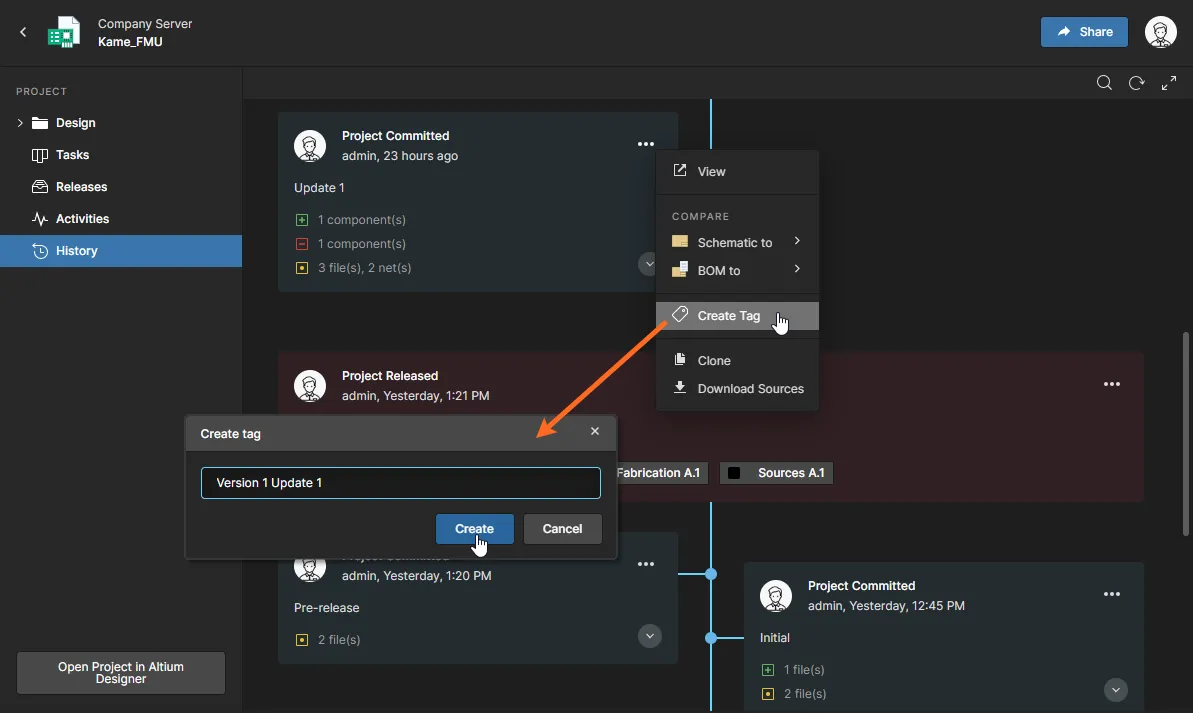
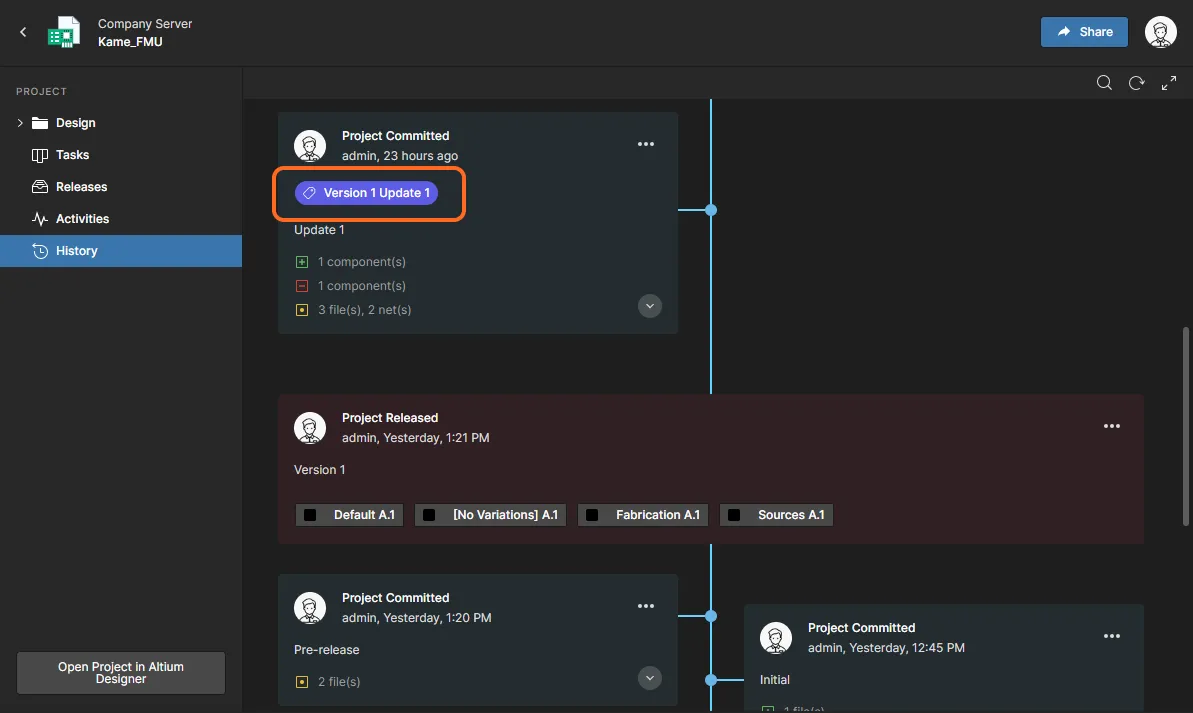
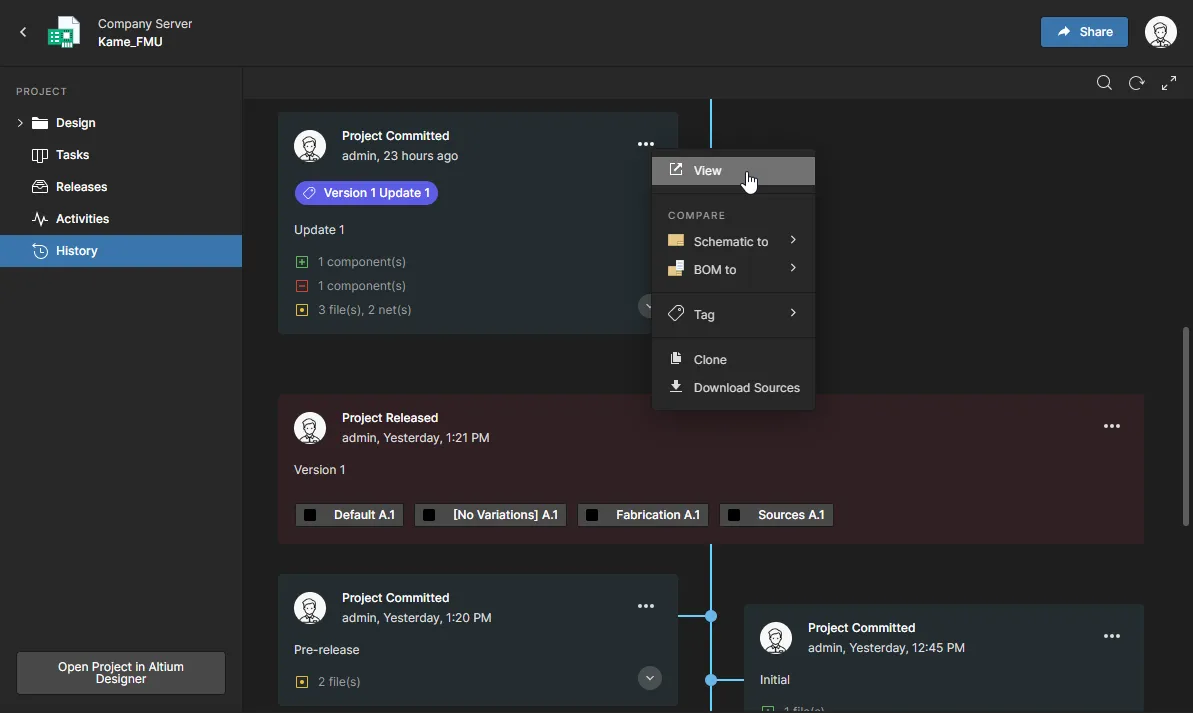
Vous pouvez désormais ajouter un nom de balise VCS à l’événement de commit actuellement sélectionné dans la vue History du Workspace — sélectionnez l’option Create Tag dans le menu déroulant de la vignette. Une balise existante peut être modifiée ou supprimée depuis ce même menu déroulant.
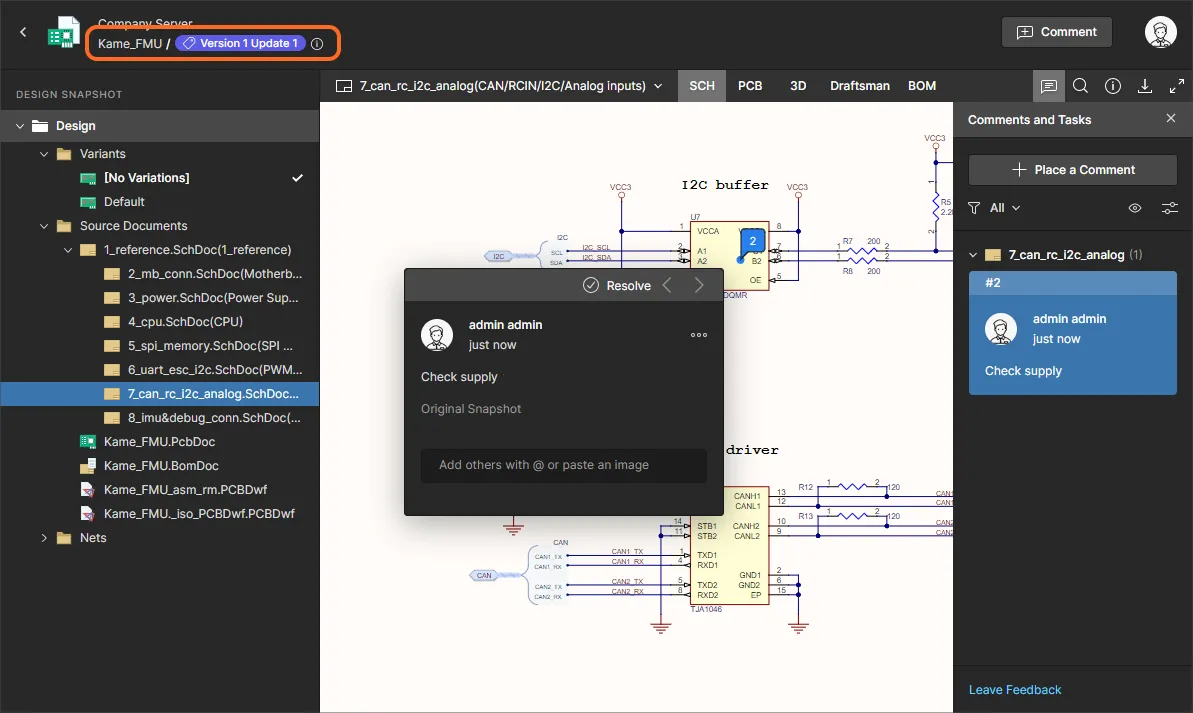
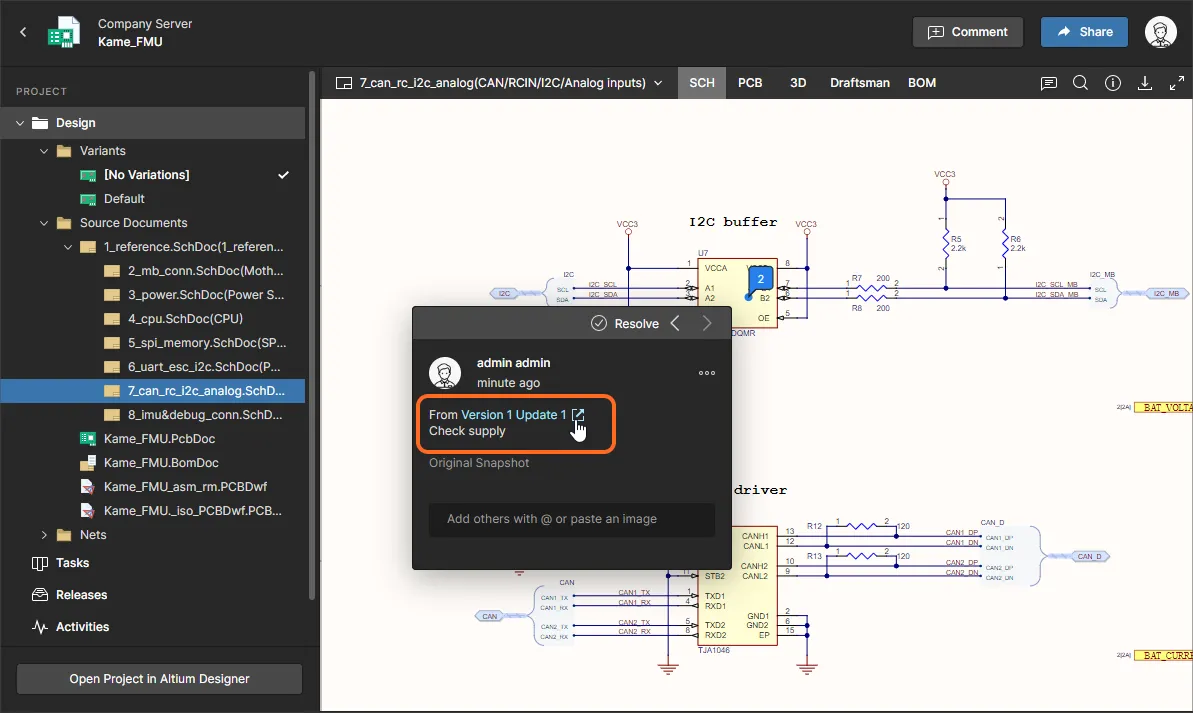
Une Tag jointe à un commit apparaît dans sa vignette History, dans l’en-tête de la vue instantanée du commit, ainsi que dans tous les Comments associés à cette vue instantanée. Un tel commentaire sera également visible dans la vue WIP actuelle du projet et inclura un lien vers la vue instantanée du commit associé.
Nouveaux paramètres de fonctionnalité pour l’administrateur
Des options supplémentaires liées aux nouvelles fonctionnalités d’Enterprise Server sont disponibles pour les administrateurs dans la zone Admin – Settings :
- Email Notifications – Cochez l’option Send a notification when no updates have been made to a workflow task pour activer les notifications de rappel par e-mail destinées aux personnes auxquelles une Process Task en attente est assignée. Le Send Mail du serveur doit être configuré et activé pour que les rappels de tâche puissent être envoyés.
- Components – Activez l’option Part Choices Revision Control pour imposer un contrôle formel des modifications de la Part Choices List dans Altium Designer, ce qui ouvrira alors le Component Editor en réponse à une mise à jour de choix de pièce afin qu’une nouvelle révision soit créée. Voir Part Choice Revision Control dans Altium Designer pour plus d’informations.
- PLM Integration – Décochez l’option Enable new PLM page pour rétablir l’interface PLM dans sa version précédente. Notez que les configurations PLM doivent être créées/modifiées en utilisant une seule version de l’interface — l’ancienne ou la nouvelle.
Tâches légères
La fonctionnalité et la vue Tasks dans Altium Enterprise Server ont été considérablement étendues pour intégrer le nouveau concept de Lightweight Tasks — des demandes d’activité de travail générées par des assignations d’utilisateurs dans les commentaires. Les tâches existantes créées par les workflows de processus ainsi que les nouvelles tâches légères sont présentées dans une vue Tasks révisée qui utilise un flux de tableau de style Kanban avec des états d’avancement définis. Bien que présenté via une interface relativement simple, le nouveau tableau de bord des tâches offre un moyen souple et efficace de gérer et de suivre les workflows directement dans l’environnement de conception réel plutôt que via un système externe.
La vue Tasks est disponible à deux niveaux :
-
At a global overview level – Cette vue Tasks est accessible depuis l’arborescence de navigation principale du Workspace et affiche toutes les tâches actives dans le Workspace. Les tâches spécifiques à un projet sont organisées par lignes de projet, et une ligne générale de tâches est également incluse pour les tâches du Workspace qui ne sont pas liées à un projet — les tâches générales sont créées à partir du contrôle
 .
.
- At a project level – Cette vue Tasks est accessible depuis l’arborescence de navigation d’un projet ouvert et affiche les tâches actives liées à ce projet. Les lignes de tâches sont organisées par tâches spécifiques à un document et tâches de workflow, avec également une ligne générale de tâches pour les tâches du projet qui ne sont pas liées à un document spécifique.

Sélectionnez une vignette pour afficher ses détails et modifier son état d’avancement, son affectation utilisateur et son niveau de priorité. Une vignette de workflow de processus ouvrira sa tâche associée dans le workflow, qui pourra être terminée par l’utilisateur auquel elle est assignée.


► Voir Working with Tasks in Altium 365 pour des informations connexes.
 AI-localized