L’espace de travail Enterprise Server Workspace peut être connecté à une ou plusieurs instances PLM, avec une prise en charge directe de Windchill®, Arena®, Oracle® Agile™, Aras Innovator® et Siemens Teamcenter® (avec configuration supplémentaire). La configuration de l’interface s’effectue via l’interface navigateur du Workspace, la plupart des paramètres étant définis dans un fichier de configuration basé sur XML (téléversé via le Workspace). Une fois l’interface configurée et opérationnelle, des fonctionnalités sont disponibles lors du travail dans les zones distinctes suivantes :
-
Bibliothèque (composants) – permet la synchronisation unidirectionnelle ou bidirectionnelle de vos composants, paramètres de composants et choix de pièces entre votre Workspace et votre instance PLM. La configuration vous permet de spécifier quels paramètres sont maîtres dans quel système. En outre, les paramètres d’élément vous permettent de mettre à jour des propriétés côté Workspace (configurable champ par champ), sans avoir à publier officiellement une nouvelle révision de cet élément de composant. Un workflow dédié de demande de pièce est également disponible ; il prend en charge la création automatique d’un composant dans votre instance PLM, ainsi que la propagation des numéros de pièce PLM générés vers les composants du Workspace.
-
Conception (projets) – un workflow dédié de création de projet est disponible ; il prend en charge la création automatique de numéros de pièce dans votre instance PLM, puis leur propagation en tant que paramètres du projet Altium Designer. Ces paramètres peuvent être utilisés dans des chaînes spéciales (par ex., pour les annotations de cartouche de feuille). Vous pouvez publier votre conception dans votre instance PLM dans le cadre de l’exécution de Project Releaser dans Altium Designer. L’opération de publication utilise un modèle de publication — défini dans la configuration d’intégration de l’instance PLM — pour contrôler la manière dont les données doivent être propagées vers le PLM. Et si vous publiez pour la première fois et que des numéros de pièce (côté PLM) ne sont pas encore associés au projet, ces numéros de pièce seront créés dans le PLM et associés au projet dans le cadre de cette publication initiale. Vous pouvez également définir des entrées de composants pour les composants de bibliothèque du Workspace dans l’instance PLM dans le cadre de l’opération de publication (facultatif, selon la configuration). Et vous pourrez toujours voir exactement ce qui a été créé, comme les numéros de pièce dans l’instance PLM, dans l’historique du workflow du processus (onglet History).
Prise en charge PLM
L’espace de travail Enterprise Server Workspace offre une prise en charge directe des systèmes PLM suivants :
-
PTC Windchill® PLM version 12
-
Arena® PLM
-
Oracle® Agile™ PLM
-
Aras Innovator® version 12.0 SP18
Additional Setup for Aras Innovator
Pour réaliser l’intégration PLM avec Aras Innovator, votre serveur Altium doit être enregistré dans la configuration Aras Authentication en ajoutant une nouvelle section de nœud à son registre client. Une fois enregistré, un jeton OAuth unique est accordé à votre serveur connecté pour authentifier l’accès.
Les modifications requises dans la configuration d’Aras Innovator s’effectuent en modifiant son fichier de registre client OAuth :
-
Sur la machine hôte Aras, ouvrez le fichier
\OAuthServer\OAuth.config pour le modifier.
-
Localisez et copiez la section IOMApp — de la ligne
<clientRegistry id="IOMApp" enabled="true"> à la ligne </clientRegistry>.
-
Collez la section IOMApp copiée immédiatement après afin de créer une nouvelle section (dupliquée).
-
Dans cette nouvelle section de nœud, renommez
IOMApp en NEXUS — ce qui donne <clientRegistry id="NEXUS" enabled="true">. Voir l’exemple .
.
-
Enregistrez puis redémarrez la machine Aras.
Dans les situations où il n’est pas possible d’établir une connexion entre l’Enterprise Server Workspace et un système d’entreprise de la société, les données de composants exportées depuis ce système peuvent être importées dans le Workspace à l’aide de son
outil en ligne de commande CSV Import fourni.
Connexion à votre instance PLM
La connexion à votre instance PLM s’effectue depuis la page Admin – PLM Integration de l’interface navigateur du Workspace. Cela implique le téléversement du fichier de configuration XML applicable et du modèle de publication, ainsi que l’activation/la configuration de la synchronisation de vos composants PLM avec ceux du Workspace.
Pour créer une nouvelle instance d’interface PLM, cliquez sur le bouton

. Vous pouvez définir autant d’instances que nécessaire afin d’interfacer votre Workspace avec différentes instances PLM. Par exemple, vos composants peuvent résider dans une instance PLM, tandis que les sorties générées à partir des projets de conception publiés se trouvent dans une autre, ou bien différentes divisions utilisent des instances différentes (du même système PLM ou de systèmes différents). Chaque instance doit avoir un nom unique, un fichier de configuration et un ou plusieurs modèles de publication définis. Pour tester la connexion d’une instance définie, cliquez sur le bouton

— voir
Validation de la connexion ci-dessous.
Des exemples de fichiers de configuration et de modèles de publication sont fournis dans le cadre de l’installation — développez les sections ci-dessous pour plus d’informations :
Sample Configuration Files
Des exemples de fichiers de configuration sont fournis via la vue Add new instance — sous l’onglet Configuration, cliquez sur le lien Download sample configuration pour obtenir le fichier zip ConfigurationSamples.zip. Ce fichier zip contient des fichiers de configuration initiaux pour les systèmes PLM Windchill, Arena, Aras et Agile :
-
dm-Windchill-config-basic.xml
-
dm-Arena-config-basic.xml
-
dm-Agile-config-basic.xml
-
dm-Aras-config-basic.xml
-
dm-Teamcenter-config-basic.xml (disponible lorsque la licence Teamcenter PLM Addon a été ajoutée au Workspace.)
 Des exemples de fichiers de configuration sont fournis pour être utilisés dans le cadre de l’installation d’Enterprise Server.
Les configurations fournies incluent quelques sections représentatives d’entités de composants (par exemple ; Capacitors et Diodes), chacune comprenant une sous-section de mappage attribut/paramètre ToPLM et ToAltium de base. Complétez et modifiez un fichier d’exemple pour l’adapter à l’instance PLM et aux exigences de votre entreprise, créez le vôtre ou utilisez le Configuration Generator pour créer un fichier de configuration de base correspondant au modèle de données de votre Workspace .
Les exemples de fichiers de configuration contiennent des commentaires détaillés pour vous guider sur ce qu’il faut configurer et comment le faire.
Sample Publishing Templates
Des exemples de modèles de publication sont fournis via la vue Add new instance — cliquez sur le bouton  sous l’onglet Publish Template, puis sur le lien Download sample configuration dans la fenêtre Publish Template pour obtenir le fichier zip PublishTemplateSamples.zip. Ce fichier zip contient les fichiers suivants :
-
dm-Windchill-publish-template-basic.xml
-
dm-Arena-publish-template-basic.xml
-
dm-Agile-publish-template-basic.xml
-
dm-Aras-publish-template-basic.xml
-
dm-Teamcenter-publish-template-basic.xml (disponible lorsque la licence Teamcenter PLM Addon a été ajoutée au Workspace.)
 Des exemples de modèles de publication sont fournis pour être utilisés dans le cadre de l’installation d’Enterprise Server.
Modifiez-les pour les adapter à l’instance PLM et aux exigences de votre entreprise, ou créez les vôtres.
Notez que dans les exemples de fichiers de publication, les zones importantes suivantes sont configurées :
-
Comment gérer la création et la liaison des composants côté PLM pendant un processus de publication (la « stratégie BOM »). Les options suivantes sont disponibles :
-
LinkExistingOnly – lier les composants qui existent déjà dans le PLM, mais ne pas créer ceux qui n’existent pas.
-
CreateNewAndLink – lier les composants qui existent déjà dans le PLM, et créer puis lier ceux qui n’existent pas.
-
LinkIfAllExists – ne pas créer les composants qui n’existent pas côté PLM ; lier uniquement si tous les composants existent dans le PLM.
Par défaut, les fichiers d’exemple spécifient l’option LinkExistingOnly. Si rien n’est spécifié, alors CreatNewAndLink sera utilisé.
-
Ensembles de règles qui définissent comment et où les sorties de publication sont publiées dans le PLM :
-
Règles pour traiter les données du projet (parent).
-
Règles pour traiter les données source.
-
Règles pour traiter les données d’assemblage.
-
Règles pour traiter les données de fabrication.
-
Plusieurs modèles de publication peuvent être définis pour chaque instance PLM. Lorsqu’un modèle est sélectionné dans le cadre d’un processus de publication, il sera stocké (lié) avec le projet pour une utilisation ultérieure.
-
Les exemples de fichiers de publication contiennent des commentaires détaillés pour vous guider sur ce qu’il faut configurer et comment le faire.
Lors de l’ajout d’une nouvelle entrée PLM à partir du bouton , utilisez le bouton  pour rechercher puis appliquer une configuration PLM correctement enregistrée/modifiée.

De même, un modèle de publication compatible est ajouté via le bouton sous l’onglet Publish Template. Dans la boîte de dialogue Publish Template suivante, utilisez le bouton pour rechercher et sélectionner le fichier de modèle correct.
 Ajoutez et configurez l’interface vers le système PLM de votre entreprise. Avec une connexion valide, vous pouvez ensuite publier les données de publication de projet vers le système PLM (à l’aide de définitions de processus définies) conformément à un modèle de publication actif pour l’instance, et également planifier la synchronisation des composants entre ce PLM et le Workspace.
Les fichiers de configuration des instances Windchill, Agile et Arena PLM prennent également en charge le workflow Change Order (ECO) formalisé, qui est activé dans le fichier XML du modèle de publication et défini dans le fichier XML de configuration sous la section d’entité altiumType="ProjectChangeOrder" – voir l’exemple .
.
Selon l’instance PLM, les définitions de configuration incluent un schéma d’identification des ordres de modification (numérotation, emplacement, ID, etc.), des attributs spécifiques d’ordre de modification tels que Nom/Titre, Description et Complexité de la modification (Windchill uniquement), ainsi que des paramètres d’option tels que la stratégie de création d’ordre de modification (aucun, nouveau ou réutiliser l’existant) et la promotion du statut du cycle de vie (Windchill et Agile uniquement). L’ordre de modification défini est activé lors de la publication par la déclaration de sa référence publishId dans le modèle de publication associé – voir l’exemple .
.
Une fois définis dans les fichiers XML de configuration et de modèle de publication du serveur, les ordres de modification sont disponibles pendant les workflows PLM de création de projet et de processus de publication lancés depuis Altium Designer ou via l’interface Enterprise Server. Un formulaire d’ordre de modification associé sera présenté pendant le processus, où la configuration et les options de l’ordre de modification sont spécifiées.
► Pour plus d’informations sur l’utilisation de la fonctionnalité d’ordre de modification PLM (ECO) pour les instances Windchill, Agile et Arena PLM, consultez les notes de commentaire dans leurs exemples de fichiers XML de configuration et de fichiers XML de modèle de publication fournis avec l’installation d’Enterprise Server.
Plutôt que d’utiliser les fichiers de configuration fournis pour créer une nouvelle instance de système d’entreprise, le générateur de configuration interne du Workspace peut être utilisé pour créer une configuration adaptée qui dérive sa structure du modèle de données du Workspace. Le générateur demande les informations de connexion (type de PLM et URL), puis interroge le Workspace pour les types de composants enregistrés (condensateurs, diodes, etc.) et leurs modèles de composants correspondants afin de construire un fichier de configuration de base – cliquez sur la section extensible suivante pour plus d’informations :
Configuration Generator
Une fonctionnalité de configuration adaptative est disponible à partir du lien Generate configuration sur la Add new instance page, ouverte depuis le bouton dans le Workspace.
Dans la boîte de dialogue Generate Configuration, sélectionnez le type de système d’entreprise auquel se connecter – l’un des types de PLM disponibles (Windchill, Arena, etc.) – puis son URL distante. Sélectionnez le bouton  pour créer un nouveau fichier
 dm-configuration.xml qui pourra ensuite être enregistré puis ajouté à la nouvelle instance PLM depuis le bouton .

Le générateur crée la configuration pour qu’elle corresponde au modèle de données de l’installation actuelle d’Enterprise Server. Ainsi, par exemple, les types de composants enregistrés dans le Workspace sont ajoutés comme types d’entité dans le fichier de configuration (dm-configuration.xml). Chaque section d’entité comporte des sections ToPlm et ToAltium correspondantes ainsi que des paramètres mappés provenant du modèle de composant correspondant (si disponible). Des sections de publication de projet sont également incluses pour mapper les éléments du package de version vers le système d’entreprise.
Toutes les sections de la configuration générée incluent des commentaires TODO qui mettent en évidence les zones à ajouter ou à modifier pour assurer la compatibilité avec votre configuration Workspace/PLM. Pour plus d’informations sur la modification du fichier de configuration afin qu’il fonctionne avec votre configuration Workspace/PLM, consultez les commentaires explicatifs inclus dans les exemples de fichiers de configuration fournis.
Une méthode pour tester ou confirmer la manière dont les données de composants PLM seront importées dans le Workspace consiste à utiliser l’outil CSV Import tool, qui transfère les données de composants depuis un fichier CSV délimité par des virgules vers le Workspace sous le contrôle de son fichier de configuration XML. Le fichier de configuration comme le fichier CSV source peuvent être modifiés selon les besoins à des fins de test.
Lorsqu’un fichier de configuration a été modifié puis téléversé à nouveau vers l’instance PLM, veillez à tester (valider) la connexion afin de détecter tout problème qui aurait pu être introduit – voir ci-dessous.
Validation de la connexion
Le Workspace propose une vérification complète de validation de connexion à une instance PLM, disponible à partir du bouton dans la Add/Edit Instance page. Celle-ci effectue une série de contrôles de compatibilité de configuration et signale immédiatement les résultats.
Lorsque le rapport de validation de connexion est exécuté, le Workspace analyse les paramètres actuels de configuration et de modèle de publication afin de vérifier leur compatibilité avec le Workspace et les données du système d’entreprise cible. Les problèmes de configuration tels que les erreurs de chemin, les définitions et paramètres de types de composants non correspondants, ainsi que les paramètres de cycle de vie ou de révision non valides, sont détectés et signalés dans la boîte de dialogue Configuration Validation Report suivante.

Si des erreurs de configuration sont signalées – entraînant un statut global ERROR (Status) – elles devront être corrigées avant que la nouvelle instance puisse être créée. Un statut WARNING, qui indique des problèmes tels que des types de composants du Workspace non inclus dans la configuration, ou des attributs spécifiés non disponibles côté système d’entreprise, permet d’enregistrer et d’utiliser l’instance configurée.
Les erreurs et avertissements signalés peuvent ensuite être corrigés dans les fichiers de configuration/publication appliqués, et/ou en apportant des modifications aux paramètres du Workspace ou du système d’entreprise. Veillez à cliquer sur le bouton  une fois votre instance correctement définie. Cette instance apparaîtra dans la liste actuelle des instances connectées, de retour sur la PLM Integration page principale de l’interface.
Lorsqu’un fichier de configuration a été modifié puis téléversé à nouveau vers la nouvelle instance, utilisez à nouveau le bouton
pour détecter tout problème qui aurait pu être introduit.
Synchronisation des composants
La synchronisation des composants entre le Workspace et l’instance de système d’entreprise connectée – ou, plus précisément, de leurs données paramétriques – repose sur le LibSync workflow de processus. Le processus LibSync est prédéfini dans le Workspace et n’est pas accessible (ni modifiable) depuis la Admin - Processes page du Workspace. Toutefois, en tant que processus basé sur un workflow, les résultats de son action de synchronisation peuvent être consultés et les éventuelles erreurs traitées.
L’utilisation du processus de synchronisation implique les éléments suivants :
-
Configuration du paramétrage de synchronisation pour chaque type de composant, ce qui revient en pratique à :
-
Déterminer le sens de la synchronisation (vers le Workspace ou vers le PLM).
-
Déterminer quels types de composants sont concernés et où les nouveaux composants doivent être créés.
-
Configurer le mappage ou les attributs de paramètre.
-
Configurer le mappage des données Part Choices, le cas échéant.
-
Effectuer la synchronisation.
Les deux premiers groupes d’éléments ci-dessus sont gérés dans le fichier de configuration utilisé pour l’instance de système d’entreprise connectée (comme un PLM). La synchronisation elle-même peut être effectuée à la demande, depuis la PLM Integration page de l’interface du Workspace, et/ou peut être planifiée – synchronisation automatisée à intervalles périodiques, définie lors de la configuration de la connexion à l’instance PLM.
Configuration de la synchronisation
Dans le fichier de configuration, la connectivité avec l’instance du système d’entreprise est définie entre les balises Instance comme un type de Driver spécifié et une URL cible. Lorsque le Configuration Generator a été utilisé pour créer le fichier de configuration, les références Driver et URL incluses sont celles saisies dans la boîte de dialogue Generate Configuration pendant le processus de génération.
<Instance>
    <Driver>[Type de Driver]</Driver>
    <Url>[URL API PLM]</Url>
</Instance>
-
Lorsque le driver Arena® PLM est spécifié dans le fichier de configuration, une entrée supplémentaire est disponible pour prendre en charge les workspaces Arena disponibles pour un compte utilisateur Arena. L’attribut de référence d’ID optionnel à plusieurs chiffres est ajouté à la section
Instance entre les balises context, comme illustré dans l’exemple ci-dessous.
-
<Instance>
    <Driver>Arena</Driver>
    <Url>https://api.arenasolutions.com/v1/</Url>
    <Context>12345678</Context>
    <!-- If a workspace ID is not defined, the PLM instance will work with Arena's default workspace for that account. -->
    <!-- The server will report an error if another PLM synchronization session is attempting to use a second workspace from the Arena user account. -->
</Instance>
-
Lorsque le système connecté est PTC Windchill PLM, il peut être nécessaire d’ajouter une ligne de configuration pour activer les unités de mesure pour les lectures de valeur.
Dans la section Schema suivante du fichier de configuration, vous définissez une section de mappage de synchronisation pour chaque type de pièce dédié. Dans le Workspace, il s’agit du composant de type altiumType – sa valeur est l’une des options de paramètres de type visibles dans la page Data Management - Component Types page de la boîte de dialogue Preferences dans Altium Designer. Côté PLM, une pièce est créée de type plmType, tel que déterminé par sa valeur dans l’espace PLM.
La section est déclarée comme un Entity dans le fichier ; un exemple pourrait être, pour les condensateurs :
<Entity altiumType="Capacitor" plmType="Capacitor">
  .
  .
</Entity>
La valeur plmType peut varier selon l’instance PLM particulière que vous utilisez.
Within the Entity, deux sections sont utilisées pour contrôler et configurer la synchronisation du Workspace vers l’instance PLM, et de l’instance PLM vers le Workspace, permettant une synchronisation unidirectionnelle ou bidirectionnelle. Utilisez les sections suivantes, conjointement avec les commentaires disponibles dans les fichiers de configuration d’exemple, pour en savoir plus. En définitive, ce qui est défini dans le fichier de configuration varie selon vos besoins spécifiques, ainsi que selon les attributs (PLM) qui ont été définis dans l’instance du système d’entreprise connecté.
ToPlm
Cette section est utilisée pour contrôler et configurer la synchronisation du Workspace vers l’instance PLM sous la forme suivante :
<ToPlm sync="true">
  .
  .
</ToPlm>
Pour désactiver la synchronisation dans ce sens, définissez sync="false".
Dans la section ToPlm, les sous-sections suivantes sont définies :
-
La manière dont les nouveaux composants sont créés dans l’instance PLM – entre les balises <CreateInfo> et </CreateInfo>. Un exemple peut consister à choisir un schéma de nommage d’élément défini dans le système d’entreprise cible, et à spécifier un préfixe de numérotation d’élément :
<CreateInfo>
    <Numbering name="Electrical">
        <Fields>
            <Field name="Code" value="120"/>
        </Fields>
    </Numbering>
</CreateInfo>
-
Le filtrage permettant de limiter quels composants du Workspace sont synchronisés avec le PLM – entre les balises <SourceCriteria> et </SourceCriteria>. La propagation des données source peut être contrainte à l’aide de combinaisons logiques booléennes d’attributs de paramètres, où plusieurs ensembles d’attributs peuvent être résolus vers un résultat de filtrage spécifique par l’application de base des clauses logiques AND, OR et NOT.
Cette fonctionnalité est extrêmement utile si vous avez, par exemple, 6000 condensateurs dans votre Workspace, mais que vous souhaitez synchroniser uniquement un dossier particulier de 85 condensateurs céramiques. Dans ce cas, il vous suffit de spécifier le chemin de ce dossier dans l’ensemble de balises SourceCriteria, et éventuellement tout autre attribut de paramètre nécessaire pour restreindre encore davantage les données source, par exemple le type de boîtier 0603. La relation entre les critères groupés est un opérateur logique AND implicite ; ainsi, l’exemple ci-dessous synchronisera les condensateurs céramiques en boîtier 0603 du Workspace vers le PLM.
<SourceCriteria>
    <Folder>Components/Capacitors/Ceramic</Folder>
    <common:Attribute>
        <common:Key>Case/Package</common:Key>
        <common:Value>0603</common:Value>
    </common:Attribute>
</SourceCriteria>
Des ensembles de balises dédiés à la logique OR (<Or>…</Or>) et à l’exclusion par logique NOT (<Not>…</Not>) sont également disponibles et peuvent être ajoutés dans la section de nœud SourceCriteria. Avec ces options, la logique OR s’applique aux ensembles d’attributs de paramètres ajoutés dans les balises <Or></Or>, et la logique NOT à l’ensemble d’attributs de paramètres dans les balises <Not>…</Not>. Un exemple serait une exigence supplémentaire imposant un état de cycle de vie Approved ou Released, mais avec l’exclusion (NOT) des éléments dont le paramètre Classification a la valeur SpecialOrder. Le filtrage logique complet dans ce cas serait :
<SourceCriteria>
    <Folder>Components/Capacitors/Ceramic</Folder>
    <common:Attribute>
        <common:Key>Case/Package</common:Key>
        <common:Value>0603</common:Value>
    </common:Attribute>
    <Or>
        <common:Attribute>
            <common:Key>Lifecycle</common:Key>
            <common:Value>Released</common:Value>
        </common:Attribute>
        <common:Attribute>
            <common:Key>Lifecycle</common:Key>
            <common:Value>Approved</common:Value>
        </common:Attribute>
    </Or>
    <Not>
        <common:Attribute>
            <common:Key>Classification</common:Key>
            <common:Value>SpecialOrder</common:Value>
        </common:Attribute>
    </Not>
</SourceCriteria>
-
Une liste des attributs (paramètres) qui doivent être transmis pour les composants du Workspace vers le PLM – entre les balises <Attributes> et </Attributes>. En voici un exemple :
<Attributes>

<!-- Name/Comment from Altium Server will be passed to PLM field Name 'as is' -->
<common:Attribute>
	<common:Key>name</common:Key>
	<common:Value>${parameter.Name}</common:Value>
</common:Attribute>

<!-- Number generated on PLM side will be propagated to Altium Server -->
<!-- as PlmPartNumber parameter (note: any parameter name can be used)-->
<common:Attribute attributeType="item" primaryKeyOrdinal="1">
	<common:Key>number</common:Key>
	<common:Value>${parameter.PlmPartNumber}</common:Value>
</common:Attribute>

<!-- Altium Server component description will go to PLM field Description. Value will be prefixed with 'Extended' -->
<!-- Description on Altium Server side is a revision level parameter -->
<common:Attribute attributeType="revision">
	<common:Key>description</common:Key>
	<common:Value>Extended ${parameter.Description}</common:Value>
</common:Attribute>

<!-- This attribute will not be pushed to PLM component as part of library synchronization -->
<!-- It is being used to pass values during project publish with BOM -->
<common:Attribute>
    <common:Key>refDes</common:Key>
    <common:Value>${parameter.LogicalDesignator}</common:Value>
</common:Attribute>

<!-- RoHS field in PLM will be set to 'YES' -->
<common:Attribute>
	<common:Key>RoHS</common:Key>
	<common:Value>YES</common:Value>
</common:Attribute>

</Attributes>
-
Le numéro de pièce créé côté PLM (PlmPartNumber) constitue la clé primaire pour lier les composants des deux côtés, et sera propagé en retour vers le composant de bibliothèque du Workspace.
-
Les paramètres tels que les désignateurs de référence de composant (
refDes) ne s’appliquent que lorsqu’un projet avec un document BOM est publié, puisque le paramètre de désignateur n’intervient pas dans la synchronisation des composants.
-
Notez qu’il existe une notion de paramètres Item (attributeType="item"). Ces paramètres, tels que le paramètre PlmPartNumber ci-dessus, sont ajoutés à l’élément de composant parent dans le Workspace et sont disponibles pour ses révisions. Ils n’entraînent pas la création d’une nouvelle révision d’un élément de composant si leur valeur est modifiée. Cela contraste avec les paramètres Revision (attributeType="revision"). Ces paramètres, tels que le paramètre Description ci-dessus, entraînent la création d’une nouvelle révision d’un élément de composant si leur valeur est modifiée.
ToAltium
Cette section est utilisée pour contrôler et configurer la synchronisation de l’instance PLM vers le Workspace sous la forme suivante :
<ToAltium sync="true" mode="createAndUpdate">
  .
  .
</ToAltium>
L’instruction facultative
mode détermine comment les données de composant sont synchronisées du système d’entreprise vers le Workspace. Le mode par défaut (
createAndUpdate) permet de créer de nouveaux composants dans le Workspace et de mettre à jour les composants existants du Workspace, tandis que le mode alternatif
updateExisting permet uniquement de mettre à jour les composants existants du Workspace.
Pour désactiver la synchronisation dans ce sens, définissez sync="false".
Dans la section ToAltium, les sous-sections suivantes sont définies :
-
Comment et où les nouveaux composants sont créés dans le Workspace – entre les balises <CreateInfo> et </CreateInfo>.
<CreateInfo>
    <!-- <ComponentTemplate>TODO component template Revision ID</ComponentTemplate> -->
    <RevisionNamingScheme>Schéma de révision à 1 niveau</RevisionNamingScheme>
    <LifecycleDefinition>Cycle de vie du composant</LifecycleDefinition>
    <Folder>Components/Inbox/Capacitors</Folder>
</CreateInfo>
Lorsqu’une entrée de composant est créée dans le Workspace, le modèle de composant associé au dossier Workspace cible (Components/Inbox/Capacitors dans l’exemple ci-dessus) sera utilisé, s’il a été spécifié. Cela définira également le schéma de nommage d’élément utilisé pour un composant créé, en remplaçant celui qui a été spécifié dans le dossier Workspace cible. À l’inverse, si le dossier ne définit ni modèle ni schéma de nommage, la synchronisation échouera.
Notez également que, dans les exemples de configuration, un schéma de nommage de révision par défaut (1-Level Revision Scheme) et une définition de cycle de vie (Component Lifecycle) sont définis pour être utilisés ; ceux-ci sont remplacés si un modèle de composant est associé au dossier Workspace cible.
Un dossier cible de composant spécifié dans le fichier de configuration remplacera le paramètre Default Folder d’un modèle de composant.
Si une référence de modèle de composant spécifique est ajoutée dans la configuration (par exemple, CMPT-00001), ce modèle sera utilisé à la place d’un modèle associé au dossier Workspace cible. Ses paramètres remplaceront tous les paramètres du fichier de configuration (tels que la définition du cycle de vie, etc.), à l’exception d’un dossier cible défini.
<CreateInfo>
    <!-- A specified Template overrules other CreateInfo settings, except the target Folder -->
    <ComponentTemplate>CMPT-00001</ComponentTemplate>
    <RevisionNamingScheme>Schéma de révision à 1 niveau</RevisionNamingScheme>
    <LifecycleDefinition>Cycle de vie du composant</LifecycleDefinition>
    <!-- A specified target Folder overrules that defined in an applied Template -->
    <Folder>Components/Inbox/Capacitors</Folder>
</CreateInfo>
Notez que le modèle spécifié s’appliquera uniquement aux composants de bibliothèque Workspace nouvellement créés. Cette approche est particulièrement utile pour gérer l’importation/la synchronisation de paramètres de composants propriétaires depuis un système externe vers le Workspace. Dans ce cas, un modèle de composant personnalisé peut être appliqué pour interpréter les données de paramètres entrantes, définir des valeurs par défaut appropriées, spécifier les types de données d’unité, ainsi que définir la définition du cycle de vie et le schéma de nommage de révision pour les composants de bibliothèque Workspace nouvellement créés.
Si un paramètre est spécifié avec un type d’attribut item (dynamique) dans le fichier de configuration et que ce paramètre existe dans le modèle de composant appliqué, la valeur du paramètre du composant ne sera pas mise à jour pendant la synchronisation du composant. Pour que ce paramètre se comporte de manière « dynamique » pendant la synchronisation du composant (où une mise à jour de la valeur ne provoque pas de nouvelle révision), la référence du paramètre devra être supprimée du modèle de composant appliqué.
-
Filtrage des données récupérées depuis l’instance du système d’entreprise (PLM) – entre les balises <SourceCriteria> et </SourceCriteria>. Une instruction de filtre peut restreindre les données de composant reçues du PLM à celles créées par un auteur spécifique (comme illustré dans l’exemple de configuration fourni), ou aux éléments de composant ayant une valeur d’attribut particulière (Business Unit = Engineering_RD, comme indiqué ci-dessous).
<SourceCriteria>
    <ns2:Attribute>
        <ns2:Key>Business Unit</ns2:Key>
        <ns2:Value>Engineering_RD</ns2:Value>
    </ns2:Attribute>
</SourceCriteria>
-
Une liste des attributs (paramètres) qui doivent être transmis pour les composants du PLM vers le Workspace – entre les balises <Attributes> et </Attributes>. En voici un exemple :
<Attributes>

<!-- Name field from PLM will be passed to name/comment field in Altium Server -->
<common:Attribute attributeType="revision">
	<common:Key>name</common:Key>
	<common:Value>${attribute.name}</common:Value>
</common:Attribute>

<!-- Description field from PLM will be passed to Description field in Altium Server on revision level -->
<!-- Revision level attributes will cause new revision to be created in case parameter value is changed -->
<common:Attribute attributeType="revision">
	<common:Key>Description</common:Key>
	<common:Value>${attribute.description}</common:Value>
</common:Attribute>

<!-- Number field from PLM will be passed to PlmPartNumber field in Altium Server on revision level  -->
<!-- Note: any attribute name can be used -->
<common:Attribute attributeType="revision" primaryKeyOrdinal="1">
	<common:Key>PlmPartNumber</common:Key>
	<common:Value>${attribute.Number}</common:Value>
</common:Attribute>

<common:Attribute attributeType="item">
	<common:Key>DynamicCONTS</common:Key>
	<common:Value>Will not cause revision update if changed ${attribute.LastModified}</common:Value>
</common:Attribute>

</Attributes>
Notez que la référence de pièce côté PLM (PlmPartNumber) est la clé primaire pour lier les composants de part et d’autre, et qu’elle est propagée en retour vers le composant de bibliothèque Workspace.
Notez également qu’il existe la notion de paramètres « dynamiques » (attributeType="item"). Ces paramètres, tels que le paramètre DynamicCONTS ci-dessus, sont des paramètres au niveau de l’élément. Ils sont ajoutés à l’élément composant parent dans le Workspace et sont disponibles pour ses révisions. Ils n’entraînent pas la création d’une nouvelle révision d’un élément composant si leur valeur est modifiée. Cela contraste avec les paramètres « forts » (attributeType="revision"). Ces paramètres, tels que le paramètre Description ci-dessus, sont des paramètres au niveau de la révision. Ils entraînent la création d’une nouvelle révision d’un élément composant si leur valeur est modifiée.
La section de définition du mappage des données de choix de pièce se trouve à la fin de l’exemple de fichier de configuration (ou d’un fichier généré).
PartChoices
En plus des déclarations d’entité dans le schéma de configuration, une section supplémentaire permet de définir le mappage des données de choix de pièce du composant entre le système d’entreprise (PLM) et le Workspace. Cette section permet un mappage spécifique des paramètres d’attribut de choix de pièce pour la plupart des systèmes PLM pris en charge, ainsi que des relations de données AML (Approved Manufacturing List) pour les systèmes PLM Aras, Windchill et Arena. Il s’agit d’une définition bidirectionnelle exclusive, c’est-à-dire dans un sens ou dans l’autre, mais pas dans les deux simultanément, qui spécifie les attributs du fabricant et du numéro de pièce utilisés pour la propagation des données de choix de pièce.
Lorsque la synchronisation des choix de pièce est activée dans le fichier de configuration (sync="true"), la valeur des attributs spécifiés est transférée vers le système cible. Le sens de cette propagation des données est déterminé par l’expression « To », où ToAltium indique que les données paramétriques du composant PLM sont appliquées au composant de bibliothèque Workspace créé/mis à jour, et ToPlm provoquera le transfert des données de choix de pièce associées au composant de bibliothèque Workspace vers le côté PLM. La configuration activée s’applique à toutes les entités de composant définies ; ainsi, les données de choix de pièce seront transférées vers la cible spécifiée chaque fois qu’un jeu de données de composant est rencontré.
Un exemple d’entrée pour un mappage de choix de pièce ToAltium dans un fichier de configuration – où les attributs du système PLM sont MFR1 (nom du fabricant) et MPN1 (numéro de pièce fabricant) – pourrait être :
<PartChoices>
    <ToAltium sync="true">
    <MfrMappings>
        <MfrMapping>
            <MfrName>MFR1</MfrName>
            <MfrPartNumber>MPN1</MfrPartNumber>
        </MfrMapping>
    </MfrMappings>
    </ToAltium>
</PartChoices>
La synchronisation des données de choix de pièce prend également en charge plusieurs entrées de données de choix de pièce. Ces attributs supplémentaires doivent être spécifiés dans le mappage du fichier de configuration sous la forme d’une autre paire de définitions d’attributs, par exemple : MFR2 et MPN2 comme indiqué ci-dessous :
<MfrMappings>
    <MfrMapping>
        <MfrName>MFR1</MfrName>
        <MfrPartNumber>MPN1</MfrPartNumber>
    </MfrMapping>
    <MfrMapping>
        <MfrName>MFR2</MfrName>
        <MfrPartNumber>MPN2</MfrPartNumber>
    </MfrMapping>
</MfrMappings>
Les systèmes d’entreprise qui disposent d’une fonctionnalité native/intégrée de choix de pièce fabricant, tels que Manufacturer Parts dans Windchill et Vendor Parts dans Arena, ne nécessitent pas de paramètres mappés dans le fichier de configuration. Dans ce cas, l’acceptation des données de choix de pièce est simplement activée dans la section de configuration correspondante.
<PartChoices>
    <ToAltium sync="true"/>
</PartChoices>
Ou lorsque le sens du transfert des données est vers le système d’entreprise :
<PartChoices>
    <ToPlm sync="true"/>
</PartChoices>
-
Lorsque les données de choix de pièce sont importées dans un élément de composant de bibliothèque Workspace, elles ne dupliquent ni ne remplacent un choix de pièce existant saisi manuellement ; elles sont sinon ajoutées comme nouveau choix de pièce supplémentaire pour ce composant, lequel sera mis à jour lors des synchronisations ultérieures.
-
Les choix de pièce peuvent être activés (
sync="true") pour une synchronisation dans l’une ou l’autre direction, comme déterminé par une instruction de configuration ToPlm ou ToAltium. Bien que cette disposition prenne en charge l’échange bidirectionnel des données de choix de pièce, notez que les directions sont mutuellement exclusives : une erreur sera générée si les sections <PartChoices> ToPlm et ToAltium sont toutes deux incluses et activées simultanément (définies sur "true").
Prise en charge de PTC Windchill PartsLink
Le système PLM PTC Windchill fournit un module optionnel PartsLink qui permet de classified classer les pièces par groupes. Les classifications de pièces spécifiées dans Windchill peuvent également inclure des paires attribut/valeur associées afin d’apporter une définition plus précise au sein de cette classification. Le système PartsLink permet de cibler facilement et rapidement des types de composants spécifiques et est pris en charge par l’intégration PLM du Workspace pour la synchronisation bidirectionnelle et l’accès en lecture/écriture.
Dans une instance de configuration Workspace pour Windchill, une classification PartsLink est créée dans Windchill en spécifiant un attribut de liaison dans la section ToPLM, au format indiqué dans l’exemple ci-dessous :
<common:Attribute>
	<common:Key>Classification</common:Key>
	<common:Value>102-Capacitor</common:Value>
</common:Attribute>
Dans le cas ci-dessus, la paire clé/valeur définit une classification nommée 102-Capacitor. Celle-ci peut avoir un attribut de classification associé créé dans Windchill en spécifiant un nom et un paramètre de valeur (ici, Capacitance) ; notez que plusieurs attributs peuvent être appliqués à une même classification :
<common:Attribute>
	<common:ClassificationName>102-Capacitor</common:ClassificationName>
	<common:Key>Capacitance</common:Key>
	<common:Value>${parameter.Value}</common:Value>
</common:Attribute>
Dans la section de synchronisation ToAltium de la configuration, les données provenant de Windchill peuvent être filtrées selon la classification de pièce souhaitée dans l’ensemble de balises <SourceCritera> en spécifiant son ClassificationName.
<SourceCriteria>
	<ClassificationName>102-Capacitor</ClassificationName>
</SourceCriteria>
Pour récupérer toutes les pièces correspondant à une valeur d’attribut de classification donnée (par exemple, tous les condensateurs de 10uF), la section <SourceCriteria> doit inclure des paramètres d’attribut de configuration qui définissent une ClassificationName ainsi que la clé et la valeur de l’attribut de classification associé.
<SourceCriteria>
	<common:Attribute>
		<common:ClassificationName>102-Capacitor</common:ClassificationName>
		<common:Key>Capacitance</common:Key>
		<common:Value>10uF</common:Value>
	</common:Attribute>
</SourceCriteria>
Pour extraire une valeur d’attribut de classification spécifique depuis Windchill, mappez le paramètre Value à partir du nom d’attribut spécifique associé à une ClassificationName.
<common:Attribute attributeType="revision">
	<common:ClassificationName>102-Capacitor</common:ClassificationName>
	<common:Key>Value</common:Key>
	<common:Value>${attribute.Capacitance}</common:Value>
</common:Attribute>
Dans Windchill lui-même, une classification PartsLink est définie en créant une binding attribute pouvant être appliquée à un type de pièce. Un attribut de classification de pièce est ensuite ajouté à une classe de classification définie.

Les entrées de composants dans Windchill incorporeront leur classification définie et tous les paramètres d’attribut de classification spécifiés, qui seront à leur tour disponibles pour le processus de synchronisation des composants PLM du Workspace.

Lorsqu’une entrée de composant est synchronisée de Windchill vers le Workspace et que l’interaction PartsLink a été spécifiée dans la configuration PLM du Workspace, les attributs de configuration Windchill de cette pièce sont propagés vers Altium Designer.

Prise en charge du SSO PTC Windchill
La possibilité d’utiliser l’autorisation Single Sign On (SSO) lors de la connexion à un système PLM Windchill est également disponible et se configure via l’interface Workspace. Cela fournit une méthode d’autorisation de connexion simplifiée et sécurisée lors de l’exécution de processus PLM du Workspace tels que la création de projet et la publication vers le PLM. En pratique, cette disposition permet d’accorder l’accès à Windchill à l’aide de la norme de délégation OAuth via un service de fournisseur d’identité tel que PingFederate.
L’accès à la configuration SSO est disponible sous l’onglet OAuth de la page PLM Management du Workspace (Admin - PLM Integration), où plusieurs instances de fournisseur OAuth peuvent être ajoutées.
 Utilisez l’onglet OAuth de la page de gestion PLM pour accéder à la configuration du fournisseur OAuth.
La configuration de l’autorisation du fournisseur OAuth est effectuée à partir des données disponibles auprès de votre fournisseur d’identité configuré. Saisissez dans les champs de la page les informations requises par le Workspace — ID, jetons, URL, etc. — puis enregistrez la configuration terminée.
 Les informations nécessaires pour configurer une nouvelle instance OAuth SSO proviennent de la configuration existante du fournisseur OAuth.
Pour terminer la configuration, activez la nouvelle instance de fournisseur OAuth dans le fichier de configuration XML Windchill — consultez les commentaires du fichier d’exemple de configuration Windchill pour plus d’informations.
<Instance>
  <Driver>Windchill</Driver>
  <Url>https://MyWindchill.company.com</Url>
  <OAuthProvider>Windchill-PingFederate</OAuthProvider>
</Instance>
La première fois que vous utiliserez la nouvelle configuration lors d’un processus Workspace tel que Publier vers le PLM, le fournisseur OAuth que vous avez désigné s’ouvrira pour autoriser la connexion. Une fois cette validation effectuée, les publications PLM suivantes ne nécessiteront plus cette étape.
-
Les paramètres, attributs et valeurs inclus dans un fichier de configuration sont sensibles à la casse.
-
À l’exception de l’inclusion courante d’une clé de synchronisation primaire (telle que
PlmPartNumber), il n’est pas recommandé d’inclure les mêmes attributs/paramètres de composant dans les sections ToAltium et ToPlm d’un fichier de configuration. La synchronisation bidirectionnelle se produit dans cet ordre (du PLM vers Altium en premier), de sorte que les données PLM prévaudront toujours dans cette situation.
-
Reportez-vous aux fichiers d’exemple de configuration et de publication pour obtenir des informations sur la configuration de l’intégration avec votre système d’entreprise.
Enterprise Server prend en charge la mise à jour des éléments Arena PLM existants lors de l’utilisation des processus Altium Project Releaser et Component Sync. Cela permet de pousser vers les révisions de travail des éléments de pièce BOM Arena les nouvelles données de projet et de composant publiées côté Altium (données PCBA, FAB et composant).
Lors de la publication d’un projet Altium vers Arena PLM — à l’aide du processus Project Release with Publish to PLM — la révision BOM du projet Arena précédemment publiée sera mise à jour, ainsi que les mises à jour supplémentaires des pièces enfants liées à ce parent. Dans ce cas, le journal PLM inclura un avertissement indiquant qu’une révision de travail a été mise à jour et que des révisions effectives ont été ajoutées à la BOM correspondante dans Arena.
Exécution de la synchronisation des composants
La synchronisation des composants (bibliothèque) peut être effectuée manuellement ou selon une planification, respectivement à partir du bouton Sync action d’une entrée d’instance PLM sur la page PLM Integration du Workspace ou sous forme de cycle automatisé spécifié dans la configuration de l’instance. Cliquez sur la commande  associée à l’instance PLM que vous souhaitez synchroniser. Le processus de synchronisation suivra le flux de travail
 LibSync, conformément aux paramètres définis dans le fichier de configuration associé.
La commande devient  . Si vous souhaitez arrêter le processus de synchronisation, cliquez sur cette commande. Une fenêtre de confirmation apparaîtra, dans laquelle vous pourrez cliquer sur
  pour annuler la synchronisation — tous les composants déjà synchronisés le resteront, mais aucune synchronisation supplémentaire n’aura lieu au-delà de ce point.
 Synchronisation des composants en cours entre le Workspace et l’instance PLM indiquée.
La synchronisation impliquera only uniquement les composants qui ont été modifiés depuis la dernière exécution de la synchronisation (c’est-à-dire dont l’horodatage est postérieur à la date de la dernière synchronisation) et qui satisfont aux critères de synchronisation du fichier de configuration. Cela est appelé Incremental Synchronization.
Lorsque la synchronisation des composants est exécutée, le processus LibSync progresse dans son flux de travail prédéfini jusqu’à son achèvement ou jusqu’à ce qu’il rencontre une erreur. Actualisez le navigateur (F5) pour afficher l’état actuel du processus de synchronisation. Pour surveiller ou examiner le processus LibSync, sélectionnez l’onglet Synchronization status et choisissez l’option de liste Closed — si un processus est toujours en cours d’exécution, il apparaîtra dans la liste Active. Le bouton  , disponible pour les administrateurs, peut être utilisé pour télécharger un enregistrement détaillé de toutes les activités de synchronisation répertoriées au format de fichier CSV délimité par des virgules (
Synchronisation status.csv).
Les sous-onglets de la vue fournissent les informations suivantes :
-
Diagram – une représentation graphique du flux de travail du processus, avec la position de son étape actuelle mise en évidence (terminée ou état d’erreur/échec).
-
Data – un résumé des informations sur l’action du processus, incluant la réussite ou l’échec de ses étapes ainsi qu’un lien vers le rapport de processus consigné – voir ci-dessous.
-
History – un journal horodaté des principaux événements de synchronisation du Workspace, listés dans l’ordre.
Les résultats du processus LibSync sont également disponibles sur la page Process Management (Admin » Processes), sous l’onglet Browser.

Les détails de l’événement LibSync sélectionné, affichés sous le sous-onglet Data, incluent un lien vers le fichier journal système (PLM [date-number].log) pour cet événement.

Si un processus LibSync échoue, une tâche Handle errors est créée avec les données d’erreur associées, y compris des informations récapitulatives et le diagramme du processus. Les tâches d’action en cours sont disponibles sur la page Tasks Management, accessible depuis l’option Tasks du menu principal.
Synchronisation planifiée
Vous avez également la possibilité de planifier une synchronisation automatisée. Pour ce faire, modifiez l’instance PLM (depuis la page principale PLM Integration, cliquez sur son nom ou sur le contrôle associé), sélectionnez l’onglet Component Synchronisation et activez l’option Synchronize PLM Components with server on schedule. Utilisez les contrôles Synchronize every pour configurer la planification de la synchronisation automatique selon vos besoins. Le système est très flexible et vous permet de :
-
Configurer une synchronisation planifiée toutes les 15/30/45/60/75/90 minutes.
-
Configurer une synchronisation planifiée toutes les x heures.
-
Configurer une synchronisation quotidienne planifiée, à exécuter à une heure définie.
La planification que vous définissez sera répercutée sur la page principale PLM Integration, dans la colonne Sync scheduled.
 Configuration d’une planification de synchronisation.
Pour configurer une synchronisation planifiée, vous devez fournir des identifiants utilisateur valides (pour votre système PLM). Ces identifiants devraient déjà avoir été enregistrés lors de la configuration de l’instance PLM, mais si ce n’est pas le cas, cliquez sur le bouton
et saisissez votre
User name et votre
Password dans la fenêtre
PLM Credentials qui s’ouvre ensuite. Sans identifiants valides, la synchronisation planifiée restera à l’état OFF. La synchronisation à la demande ne sera pas non plus possible.
Vous pouvez également exécuter le processus de synchronisation à la demande. Cliquez sur le bouton  et choisissez le mode de synchronisation dont vous avez besoin :
-
Incremental – dans ce mode, only seuls les composants qui ont été modifiés depuis la dernière exécution de la synchronisation (c’est-à-dire dont l’horodatage est postérieur à la date de la dernière synchronisation), et qui satisfont aux critères de synchronisation du fichier de configuration, seront inclus dans la synchronisation, avec propagation des modifications en conséquence. Il s’agit du mode par défaut, et c’est également le mode exécuté en cliquant sur le contrôle pour une instance PLM sur la page principale PLM Integration.
-
Full – ce mode force une synchronisation complète. Tous les composants qui satisfont aux critères de synchronisation du fichier de configuration seront inclus dans la synchronisation, avec propagation des modifications en conséquence.
Workflows de processus
Les définitions de processus suivantes (et les workflows sous-jacents) sont disponibles via le Workspace, pour prendre en charge l’intégration PLM :
Ces définitions de processus ne peuvent pas être activées et utilisées telles quelles. Chacune d’elles s’apparente donc davantage à un « modèle » – modifiez-la selon les exigences de votre entreprise, donnez-lui un nom et enregistrez-la comme nouvelle définition de processus, que vous can activerez ensuite et utiliserez, avec toutes les autres définitions du thème de processus correspondant.
-
Part Requests thème de processus :
-
Part Request with PLM Part Create – prend en charge la création automatique d’un composant dans votre instance PLM, puis la propagation du numéro de pièce généré vers le composant dans le Workspace. Le diagramme du workflow est présenté ci-dessous.

Un point important à noter est que lorsque vous modifiez cette définition d’exemple pour créer la vôtre, vous devez spécifier l’instance PLM dans laquelle les pièces doivent être créées. Sélectionnez l’entité Create Part in PLM dans le diagramme du workflow et choisissez l’instance PLM dans le menu déroulant associé au champ PLM Instance. Ce menu répertorie toutes les instances PLM actuellement définies (telles que définies sur la page PLM Integration de l’interface).

► Voir Creating and Managing Processes pour plus d’informations sur l’utilisation des workflows de processus.
-
Project Activities thème de processus :
-
Publish to PLM (User selects) – publication des sorties de projet Workspace publiées vers l’instance PLM intégrée, où l’utilisateur peut sélectionner exactement quelles sorties sont publiées. Le diagramme du workflow est présenté ci-dessous.

-
Project Releaser with Publish – publication vers l’instance PLM intégrée en tant qu’étape supplémentaire du Project Releaser. Le diagramme du workflow est présenté ci-dessous.

-
Project Creations thème de processus :
-
Project with initialise in PLM – prend en charge la création automatique de numéros de pièce dans votre instance PLM, puis leur propagation en tant que paramètres du projet de conception Workspace. Le diagramme du workflow est présenté ci-dessous.

Accès aux processus liés au PLM
Les sections suivantes indiquent où accéder aux processus activés liés au PLM. Et puisque les exemples ne peuvent pas être utilisés directement tels qu’ils sont fournis, les éléments suivants ont été créés à partir d’eux à des fins d’illustration :
-
PR with PLM Part Create – créé à partir de la définition de processus d’exemple : Part Request with PLM Part Create.
-
Publish to Company PLM – Choose Data – créé à partir de la définition de processus d’exemple : Publish to PLM (User selects).
-
Project Releaser with Publish to Company PLM – créé à partir de la définition de processus d’exemple : Project Releaser with Publish.
-
Create Project with PLM Initialise – créé à partir de la définition de processus d’exemple : Project with Initialise in PLM.
Notez que les administrateurs du Workspace peuvent démarrer une nouvelle instance de toute définition de processus activée – directement depuis l’onglet du thème de processus correspondant dans la zone
Processes de l’interface du Workspace – en cliquant sur le contrôle

.
Demandes de pièces
Accès depuis Altium Designer via le panneau Explorer, après avoir effectué une recherche, depuis le volet Details du panneau Manufacturer Part Search, ou depuis le lien situé en bas de la liste des composants dans le panneau Components.

Depuis l’interface du Workspace, la définition de processus activée est accessible depuis la page Part Requests, en cliquant sur le bouton  en haut à droite de la page.

Part Request Example
L’exemple suivant montre brièvement la création d’une nouvelle pièce dans le Workspace, suivie de la création automatique d’une pièce correspondante dans l’instance PLM. Le numéro de pièce généré est ensuite propagé depuis l’instance PLM vers le composant dans le Workspace, en tant que paramètre d’élément – ce qui signifie qu’il n’est pas nécessaire de publier une nouvelle révision du composant de bibliothèque du Workspace. Pour cet exemple, la définition de processus utilisée est PR with PLM Part Create – dérivée de la définition d’exemple Part Request with PLM Part Create.
Les informations fournies ici seront similaires pour les différents systèmes PLM pris en charge. Ce qui variera sera le fichier de configuration que vous pourrez modifier selon les besoins de votre entreprise, ainsi que le fait que vous ayez ou non modifié le workflow de la définition de processus utilisée pour créer la pièce.
-
Démarrez le processus de demande de pièce et remplissez le formulaire qui s’affiche ensuite – détaillant la demande initiale – selon les besoins. Dans l’image ci-dessous, la demande est soumise via la page Part Requests de l’interface du Workspace, et une seule pièce est demandée.

-
La nouvelle demande de pièce sera affichée comme processus actif sur la page Part Requests, avec son état actuel reflété dans l’entrée principale, ainsi que dans le diagramme de son workflow sous-jacent.

-
Une fois que l’utilisateur requis a pris en charge (ou s’est vu attribuer) la tâche de traiter la demande, il crée finalement la ou les pièces demandées. Chaque composant créé (et/ou choisi) pour satisfaire la demande est ajouté au champ Components de la tâche. Les composants ajoutés seront automatiquement créés dans le PLM. Dans l’image ci-dessous, un seul composant – CMP-007-00038 – a été créé et ajouté. Assurez-vous que le champ Next step est défini sur Completed et cliquez sur le bouton
 .
.

Il peut vous être demandé de fournir des identifiants de connexion pour le système PLM spécifié dans le workflow du processus de demande de pièce.

-
Le workflow du processus se poursuivra, avec le composant spécifié créé dans l’instance PLM. Une fois le processus terminé, vous pourrez voir le numéro de pièce PLM généré dans l’onglet Data des processus. Veillez à basculer le filtre (en haut à gauche) sur l’affichage des processus Closed.

Les administrateurs peuvent utiliser le bouton
pour télécharger un enregistrement détaillé de toutes les demandes de pièces répertoriées au format CSV délimité par des virgules.
-
De retour dans Altium Designer, accédez au composant créé dans le panneau Explorer, puis basculez vers l’affichage de son onglet Preview . Dans la zone des paramètres, notez qu’un paramètre supplémentaire a été ajouté – PlmPartNumber – dont la valeur est le numéro de la pièce correspondante créée dans le PLM.

Notez que le paramètre a été ajouté au composant, mais que sa révision reste la même – il n’y a pas eu de nouvelle publication du composant. Cela s’explique par le fait que le paramètre est un paramètre au niveau de l’élément – ajouté à l’élément Component lui-même, et disponible dans toutes ses révisions.
Activités de projet
Les données de conception de projet publiées depuis Altium Designer vers le Workspace Enterprise Server peuvent être propagées vers le PLM de manière contrôlée grâce aux processus Publish to PLM du Workspace. Les processus du Workspace définissent l’interface et la méthodologie de l’activité de publication, et le XML Publishing Template spécifié définit la manière dont les données de fichier sont propagées vers le système PLM cible.
Publishing Folder Support for Windchill PLM
Lors de la configuration d’un processus Publish to PLM process pour Windchill® PLM, vous pouvez également spécifier (et créer) un dossier Windchill cible pour les documents publiés depuis le Workspace.
Les paramètres de dossier Windchill associés sont définis dans le fichier XML du modèle de publication appliqué à votre entrée d’intégration Windchill PLM dans le Workspace. Les nœuds de définition de dossier utilisent le format de balise <pt:Folder>xxx</pt:Folder>, où pt correspond à l’espace de noms actuel et xxx au chemin complet du dossier, et sont placés comme règle de publication dans la section FileDistribution pour chaque type de document (par exemple une sortie PCB.zip Fabrication).
Un exemple de hiérarchie de structure XML de publication serait :
<pt:EntityRule id="FAB">
  <pt:FileDistributions>
    <pt:FileDistribution archiveName="PCB.zip">
      <pt:Folder>PRODUCT/Projects/${project.name}/FAB data</pt:Folder>
La dernière ligne d’entrée spécifierait (ou créerait) un dossier cible de publication pour la sortie PCB.zip Fabrication avec la structure de dossiers Windchill (où le nom du projet est MyProject) :
PRODUCT
  Projects
    MyProject
      FAB data
Notez que le chemin du dossier défini dans le fichier XML de publication est absolu (et non relatif), et peut inclure d’autres propriétés du projet telles que le nom du projet (${project.name}) et le numéro d’assemblage (${project.PLM_ASSEMBLY_NUMBER}).
Notez également que la capacité à create un dossier cible est prise en charge pour les services Windchill REST API 1.3 et versions ultérieures. Pour les anciennes versions REST, le chemin du dossier cible spécifié doit exister, mais ne peut pas être créé.
Processus de publication standard
Du côté conception, le processus standard de publication vers un PLM est accessible dans Altium Designer depuis le sous-menu Project » Project Activities du projet actif.

Les processus liés au projet sont également accessibles depuis le sous-menu contextuel
Project Activities, accessible par clic droit sur l’entrée du projet de conception dans le
panneau Projects.
Depuis l’interface Workspace, les définitions de processus actives sont accessibles depuis la vue Project Management en cliquant sur le bouton  .
.

Publication avec le Project Releaser
Le processus de publication vers une instance PLM dans le cadre du Project Releaser est accessible dans Altium Designer depuis le sous-menu Project » Project Releaser du projet actif.

Les processus liés à la publication sont également accessibles depuis le sous-menu contextuel
Project Releaser, accessible par clic droit sur l’entrée du projet de conception dans le
panneau Projects.
Le Project Releaser apparaîtra, avec une étape supplémentaire – 7: Publish to PLM. En outre, une commande est disponible depuis le menu associé au bouton  – Prepare & Release & Publish to PLM – si vous souhaitez exécuter le Project Releaser sans vous arrêter pour examiner les données générées et le rapport d’exécution.

Defining the Stage Name
Si vous utilisez la définition de processus d’exemple – Project Releaser with Publish – pour créer votre propre définition, le nom d’étape présenté côté Altium Designer est Publish to PLM par défaut. La commande composite du menu déroulant du bouton Project Releaser incorpore également ce nom : Prepare & Release & Publish to PLM.
Cependant, vous pouvez modifier la manière dont celui-ci (ainsi que l’infobulle de description associée à l’étape) est présenté aux utilisateurs. Les champs permettant cela sont disponibles dans le workflow sous-jacent du processus, lorsque l’élément Start (de type Start Release) est sélectionné. Ces champs sont :
-
Action name – le nom de l’action postérieure à la publication du projet, qui est le nom de l’étape présentée comme étape 7 dans le Project Releaser. Une entrée pour ce champ est obligatoire si des tâches sont définies dans le workflow du processus. Ce nom sera également utilisé pour la commande de menu, au format Prepare & Release & <Action name>.
-
Action description – description de l’action postérieure à la publication du projet, présentée à l’utilisateur dans le Project Releaser comme infobulle pour l’entrée de l’étape 7.
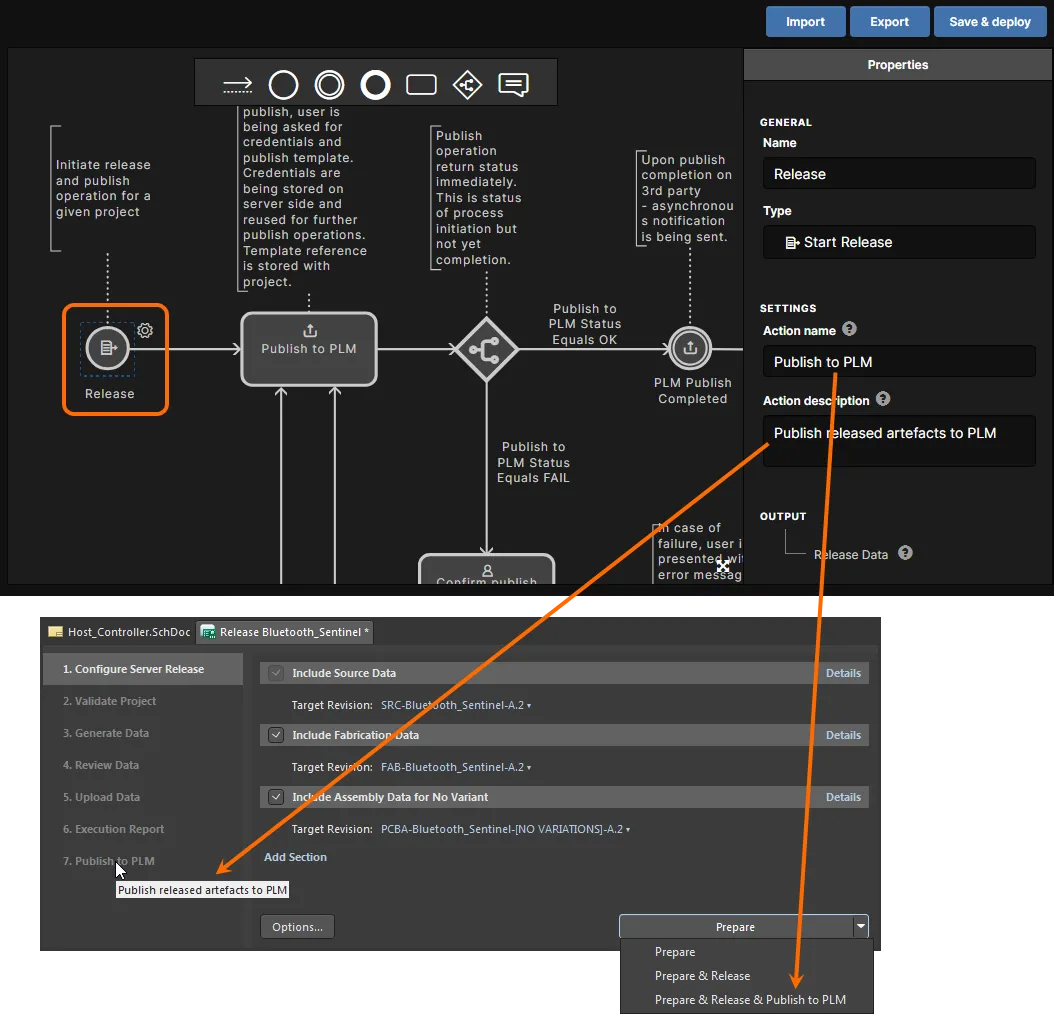 Paramètres par défaut pour l’élément Start dans un workflow basé sur la définition de processus d’exemple Project Releaser with Publish, et présentation dans le Project Releaser.
L’image suivante montre ces champs modifiés dans le workflow sous-jacent, ainsi que l’impact résultant sur les entrées du Project Releaser.
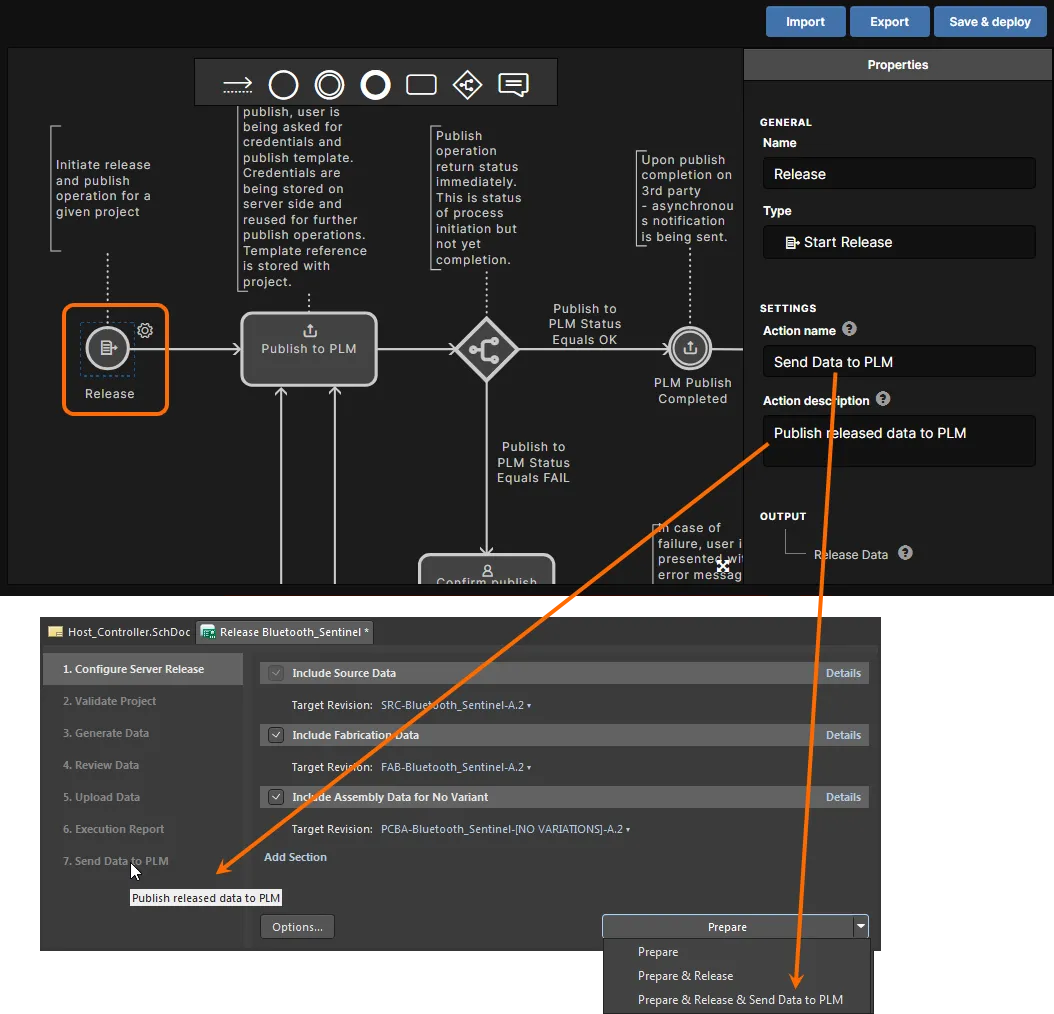 Paramètres modifiés pour l’élément Start lorsqu’il est utilisé dans un workflow pour publier vers un PLM via le Project Releaser.
Si vous exécutez le Project Releaser avec la commande standard Prepare , après examen et publication des données, le bouton  sera présenté à l’étape Execution Report. Cliquez dessus pour poursuivre le workflow sous-jacent du processus, afin de publier vers le PLM. La boîte de dialogue Login Credentials apparaîtra. Saisissez le Username et le Password de votre instance PLM, puis sélectionnez le modèle PLM que vous souhaitez utiliser (qui apparaît sous la forme <PLMInstance>:<PublishingTemplate>).
Si vous choisissez d’utiliser la commande
Prepare & Release & Publish to PLM, la boîte de dialogue
Login Credentials vous sera finalement présentée directement. Le
Project Releaser ne s’interrompra pas à l’étape
Execution Report, et aucun bouton
ne sera présenté.
Notez que les identifiants de connexion à votre instance PLM ne sont requis que lors de la première publication vers cette instance. Ils seront ensuite stockés avec le Workspace. Après cela, toute publication de ce projet vers cette même instance PLM se fera directement, conformément au workflow défini et au modèle de publication choisi.

Cliquez sur l’onglet Diagram pour voir le workflow sous-jacent du processus.

Cliquez sur le bouton  pour poursuivre le processus de publication, conformément à ce workflow.
Si vous publiez pour la première fois et que les références article (côté PLM) ne sont pas encore associées au projet Workspace, ces références seront créées dans le PLM et associées au projet dans le cadre de cette publication initiale. Vous avez également la possibilité de définir des entrées de composants pour les composants de bibliothèque Workspace dans l’instance PLM, dans le cadre de l’opération de publication, afin d’obtenir une nomenclature de composants dans le PLM (facultatif, selon le modèle de publication défini et utilisé lors de la publication du projet vers l’instance PLM).
Vérifiez l’état du processus de publication vers le PLM via l’interface Workspace en sélectionnant la vue Activities depuis la vue détaillée de ce projet -- lorsque le projet a été ouvert depuis la vue Projects. Sélectionnez l’option de vue Opened pour voir l’état pendant l’exécution du processus, et l’option d’activités Closed pour accéder aux informations d’état une fois le processus terminé.

Vous pouvez voir exactement ce qui a été créé, comme les références article dans l’instance PLM, sous l’onglet Data du workflow du processus.
Créations de projet
Du côté conception, l’accès se fait dans Altium Designer depuis le sous-menu principal File » New » Project in <Workspace>.

Depuis l’interface Workspace, la définition de processus activée est accessible depuis la vue Projects en cliquant sur le bouton  .
.

Et également lors du clonage d’un projet, accessible depuis le bouton de menu  dans la vue Projects.

Le workflow du processus se poursuivra, avec une boîte de dialogue vous permettant de définir le projet en termes de nom, description, type et tout élément de modèle de projet devant être utilisé pour sa création. Après avoir cliqué sur Start, la boîte de dialogue Login Credentials apparaîtra. Saisissez le Username et le Password de votre instance PLM, puis sélectionnez le modèle PLM que vous souhaitez utiliser (qui apparaît sous la forme <PLMInstance>:<PublishingTemplate>). Cliquez ensuite sur Submit pour poursuivre le workflow.
Les références article pertinentes seront automatiquement créées pour le projet dans votre instance PLM, puis renvoyées vers le Workspace en tant que paramètres du projet Workspace. Ces paramètres pourront être utilisés comme chaînes spéciales – accessibles depuis le panneau
Properties lorsqu’une chaîne de texte placée est sélectionnée dans l’éditeur de conception. Les paramètres Workspace définis pour le projet peuvent également être consultés dans l’onglet
Parameters de la boîte de dialogue
Project Options (
Project » Project Options).
Project Creation Example
L’exemple suivant montre brièvement la création d’un nouveau projet, avec initialisation dans le PLM. Le processus est lancé depuis Altium Designer à l’aide de la définition Create Project with PLM Initialise, dérivée de la définition d’exemple Project with Initialise in PLM.
Les informations fournies ici seront similaires pour les différents systèmes PLM pris en charge. Ce qui variera sera le fichier de configuration et les modèles de publication que vous pourrez modifier pour répondre aux besoins de votre entreprise, la manière dont le PLM cible est configuré, ainsi que le fait que vous ayez ou non modifié le workflow de la définition de processus utilisée pour créer le projet.
-
Après le lancement du processus (File » New » Project in <Workspace> » Create Project with PLM Initialise), une boîte de dialogue apparaît (nommée d’après la définition du processus) permettant de définir le projet. Pour cet exemple, nous appellerons simplement le projet Example_Project_with_PLM_Init, lui donnerons une description et laisserons tous les autres champs – y compris ceux de l’onglet Advanced – inchangés.
-
Une fois le projet défini, cliquez sur le bouton
 . La boîte de dialogue Login Credentials apparaît. Comme il s’agit d’un nouveau projet, vous devez fournir vos identifiants de connexion PLM et indiquer l’instance PLM ainsi que le modèle de publication associé à utiliser. L’exemple ici utilise un fichier de configuration et le modèle de publication associé (comme demandé) pour un Arena PLM.

Une fois les identifiants fournis et l’instance PLM ainsi que le modèle de publication choisis, cliquez sur le bouton  .
.
-
Le processus se poursuivra jusqu’à son terme (en supposant qu’aucune erreur ne survienne), comme on peut le voir dans le panneau Tasklist, sous la liste fermée Activities — vérifiez l’option Show closed dans le menu du bouton associé
 . Sélectionnez l’entrée Activity pour plus d’informations sur le processus terminé et son jeu de données.
Notez que l’onglet Data fournit des données pertinentes, notamment les références créées pour les différentes entités du projet. Les références PLM correspondent aux éléments créés dans le PLM, qui seront renseignés avec les données de publication lorsque le projet sera publié vers le PLM — par exemple lorsqu’un processus Project Releaser with Publish (vers le PLM) est exécuté.

Le processus terminé et les informations associées peuvent également être consultés dans l’interface Workspace en sélectionnant la vue Activities depuis la vue détaillée de ce projet — lorsque le projet a été ouvert depuis la vue Projects. Sélectionnez l’option d’activités Closed (en haut à droite) pour accéder aux informations d’état du processus terminé.

-
Dans Altium Designer, le nouveau projet apparaît dans le panneau Projects, planifié pour validation dans le dépôt de conception Versioned Storage basé sur Git dans le Workspace — cliquez avec le bouton droit sur l’entrée du projet et utilisez la commande Save to server pour ce faire. Vous pouvez ensuite ajouter des documents source et poursuivre la conception. Au moment de la publication, le projet est déjà lié aux pièces pertinentes dans l’instance PLM.

Depuis l’onglet Parameters de la boîte de dialogue Project Options, ou sous la liste des paramètres du projet dans le panneau Explorer, vous pouvez voir les références attribuées dans l’instance PLM qui se rapportent aux entités de projet concernées pouvant être libérées/publiées.

La manière dont les noms de paramètres PLM se rapportent aux packages de publication du projet est spécifiée dans le fichier de configuration PLM, lui-même déterminé par les attributs de nommage et de numérotation requis par le système PLM.

Lorsque vous placez une chaîne de texte schématique, les paramètres PLM associés au projet seront disponibles en tant que chaînes spéciales :


 Localisé par IA