KB : Copier-coller un composant depuis ou vers une bibliothèque
Updated: November 26, 2026

Altium Designer
Les symboles ou les empreintes peuvent être copiés et collés d’une bibliothèque de schémas ou d’empreintes basée sur des fichiers vers une autre bibliothèque, avec toutes leurs propriétés. Les composants placés dans l’éditeur de schémas ou de PCB, ainsi que ceux trouvés dans le panneau Manufacturer Part Search, peuvent également être copiés dans des bibliothèques.
Détails de la solution
Dans une bibliothèque schlib ou pcblib, les composants peuvent être copiés, coupés ou collés à l’aide des commandes du menu contextuel du panneau SCH/PCB Library, tandis que les symboles et empreintes déjà placés dans l’éditeur de schémas ou de PCB peuvent être sélectionnés directement pour être copiés, coupés ou collés à l’aide des raccourcis clavier habituels Ctrl+C/X/V.- depuis/vers une bibliothèque : clic droit, puis copier/couper/coller dans le panneau SCH/PCB Library
- depuis l’éditeur de schémas/PCB : raccourcis clavier Ctrl+C/X/V
- depuis le panneau Manufacturer Part Search : télécharger d’abord les composants sous forme de bibliothèques, ouvrir les bibliothèques, puis effectuer un clic droit pour copier/couper/coller dans le panneau SCH/PCB Library
From/to Library:
1 Ouvrez le document de bibliothèque source.
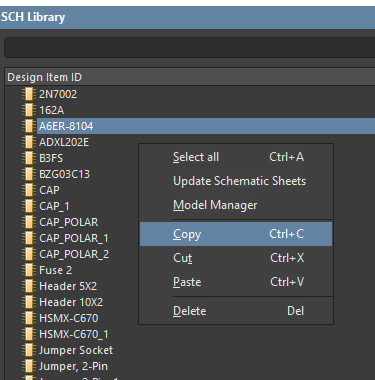
2 Sélectionnez le composant souhaité dans le panneau SCH/PCB Library. Vous pouvez sélectionner plusieurs composants.
3 Faites un clic droit sur le composant sélectionné, puis choisissez la commande Copy dans le menu contextuel ou Ctrl+C.
4 Ouvrez le document de bibliothèque de schémas/PCB cible.
5 Faites un clic droit n’importe où dans la liste des composants du panneau SCH/PCB Library, puis sélectionnez Paste dans le menu contextuel ou Ctrl+V. Les composants de l’étape 3 sont alors ajoutés à la bibliothèque cible avec toutes leurs propriétés.

From Schematic/PCB Editor:
1 Ouvrez le document de schéma ou de PCB source (*.schdoc ou *.pcbdoc).
2 Sélectionnez le ou les composants à copier et Ctrl+C
3 Suivez les instructions ci-dessus pour coller le composant dans une bibliothèque cible
Note: Au lieu de copier et coller les composants individuellement depuis l’éditeur de schémas ou de PCB vers une bibliothèque, vous pouvez créer en une seule opération de nouvelles bibliothèques de schémas ou de PCB contenant tous les composants du document actif à l’aide de la commande Design » Make Schematic Library ou Design » Make PCB Library.
From Manufacturer Part Search panel:
1 Sélectionnez le composant souhaité dans le panneau Manufacturer Part Search. Vous pouvez sélectionner plusieurs composants
2 Faites un clic droit sur le composant sélectionné, puis choisissez la commande Télécharger sous forme de bibliothèque de fichiers... dans le menu contextuel.
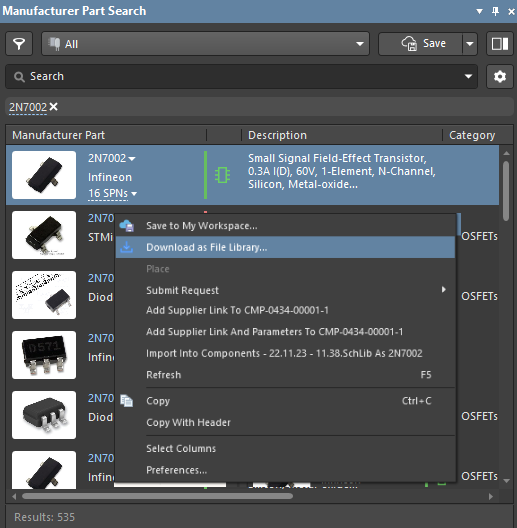
3 Un package de bibliothèques, comprenant les bibliothèques SCH et PCH, est téléchargé dans le dossier de votre choix.
4 Extrayez le package et ouvrez les fichiers de bibliothèque source.
5 Suivez les instructions ci-dessus pour copier et coller les composants de la bibliothèque téléchargée dans une bibliothèque cible
Pour en savoir plus sur le déplacement et la copie de composants à partir d’autres bibliothèques :
Copie de composants à partir d’autres sources
Ajout d’empreintes à partir d’autres sources

Localisé par IA
Si vous trouvez un problème, sélectionnez le texte/l’image et appuyez surCtrl + Enterpour nous envoyer vos commentaires.
