
KB : Se connecter à un serveur de contenu géré depuis Altium Designer
 Altium Designer
Détails de la solution
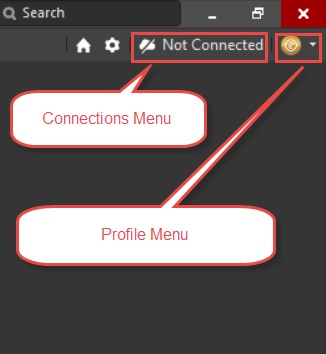
Dans les versions antérieures d’Altium Designer, le menu Connections n’existait pas encore et les utilisateurs devaient recourir à d’autres moyens pour se connecter à un espace de travail A365 ou à un autre serveur de contenu géré, par exemple en utilisant Custom Connection ou en cliquant sur le menu User Profile pour afficher la liste des espaces de travail partagés. Le menu User Profile (également appelé commande Current User) se trouve en haut à droite de l’interface d’Altium Designer.
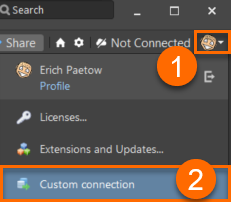
Pour vous connecter à un serveur de contenu géré sur site (Vault, NEXUS, Concord Pro, Enterprise), cliquez sur l’icône de votre avatar (bouton de commande Current User) pour afficher le menu User Profile, puis cliquez sur Custom Connection.
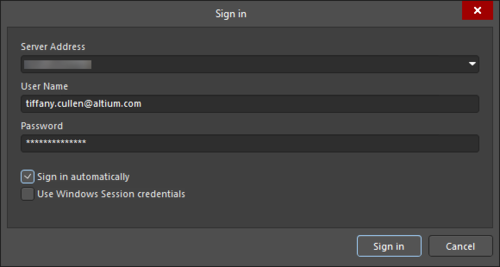
La boîte de dialogue de connexion s’affiche. Saisissez l’URL du serveur et vos identifiants d’accès au serveur, puis cliquez sur le bouton Sign In.
Depuis Altium Designer 20.1, un menu distinct appelé Connections est disponible à côté du menu User Profile. Il permet aux utilisateurs d’afficher la liste complète des espaces de travail partagés et de ceux dont ils sont propriétaires. Il vous suffit de vous connecter à Altium Designer avec votre compte AltiumLive, d’activer votre licence Altium Designer valide assortie d’un abonnement actif, puis de sélectionner dans le menu Connections l’espace de travail auquel vous souhaitez vous connecter.
Conformément aux bonnes pratiques du secteur en matière de sécurité et d’intégrité des données, Altium 365 prend en charge TLS (Transport Layer Security) 1.2. Ainsi, pour pouvoir utiliser le protocole le plus sécurisé afin de vous connecter à un espace de travail Altium 365 depuis votre logiciel de conception, vous devez utiliser Altium Designer 20.1.14 ou une version ultérieure, qui prend en charge TLS 1.2. TLS est le protocole qui succède à SSL. Windows 10 (64 bits uniquement) et Windows 8.1 (64 bits uniquement) prennent nativement en charge TLS 1.2.
Dans de rares cas, vous devrez peut-être cocher les cases comme sur cette image :
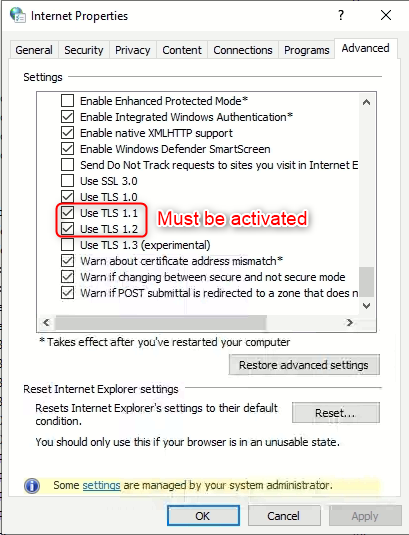
Vous trouverez des informations sur l’emplacement de ce paramètre au bas de cet article de la base de connaissances :
Base de connaissances : Résoudre l’erreur « Error from portal365.altium.com »
Voici un lien (notez que vous pouvez choisir votre version en haut du panneau de gauche) :
Accéder à votre espace de travail
Cette documentation explique comment se connecter à tous les types d’espaces de travail, y compris aux serveurs de contenu géré internes tels que Concord Pro, NEXUS ou Vault :
Accéder à votre espace de travail
Et voici la documentation pour la version 18 :
Accéder à un serveur depuis Altium Designer
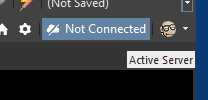
Si vous rencontrez des difficultés pour vous connecter à votre espace de travail, par exemple si, lorsque vous cliquez sur le menu Connections, la mention « Not Connected » s’affiche comme ici :
Vous pouvez recevoir l’un de ces messages :
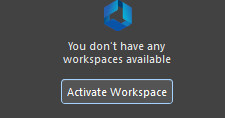
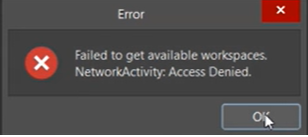
Et si vous consultez

...Accédez à
 Localisé par IA