
Ricerca avanzata di progettazione
Per individuare, elencare ed evidenziare gli oggetti di progettazione in un progetto hardware, l’Altium Workspace include un potente motore di ricerca basato su una sintassi flessibile fondata su query. Accessibile nel Web Viewer, il sistema di ricerca semplifica il compito di trovare esattamente le informazioni necessarie, dal semplice isolamento di un componente specifico fino alla complessa relazione tra oggetti, dati e connettività.
La funzione di ricerca del Web Viewer presenta un’interfaccia utente sensibile al contesto che fornisce suggerimenti in base ai dati di progetto disponibili e alla parola chiave della query attiva. Basata su una familiare struttura di sintassi field:value, la Advanced Search include insiemi di operatori per costruire query sofisticate basate su attributi logici, di classe, di intervallo e di connessione. Per maggiori informazioni, vedere il Search Query Reference.
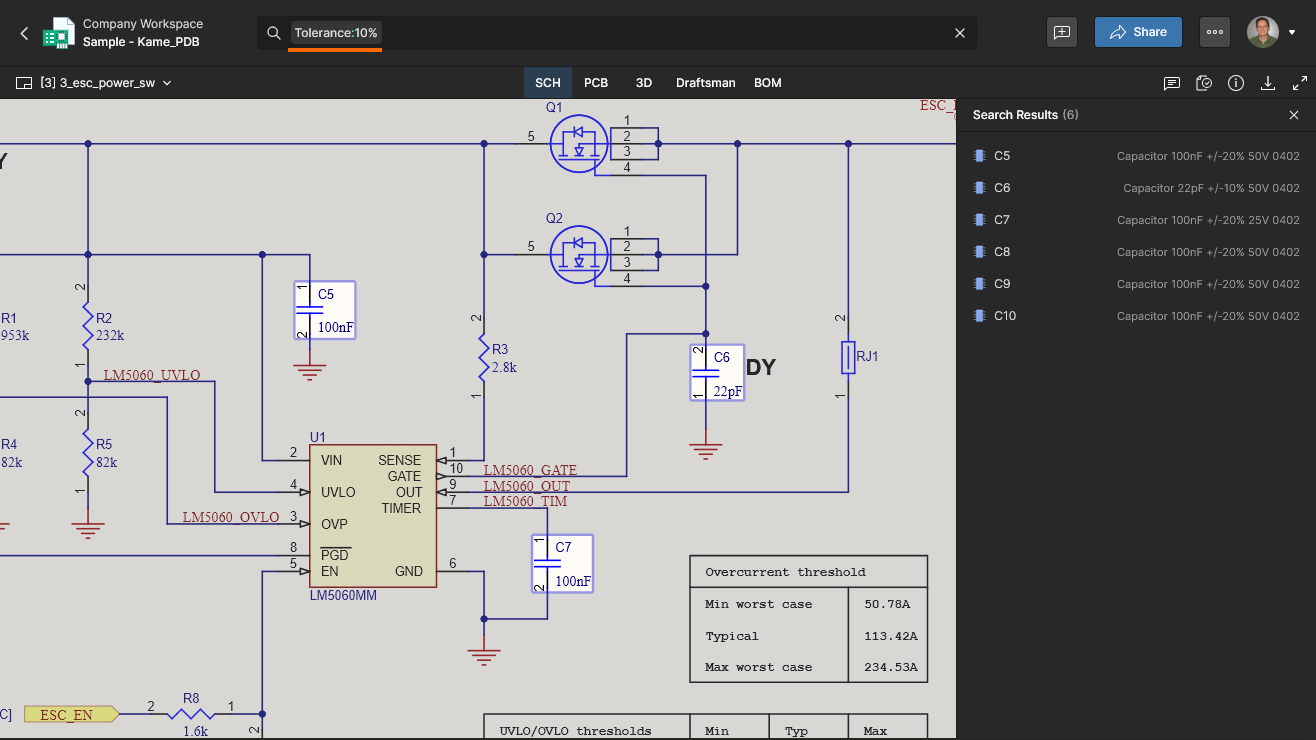
Accedere all’interfaccia del comando di ricerca dal campo superiore Search del Web Viewer (Ctrl+K/Cmd+K). I risultati della ricerca vengono mostrati tramite selezione ed evidenziazione degli oggetti e, nel caso di risultati multipli, come elenco selezionabile nel riquadro Search Results a destra. Selezionare un elemento nell’elenco per individuare ed evidenziare quell’oggetto.
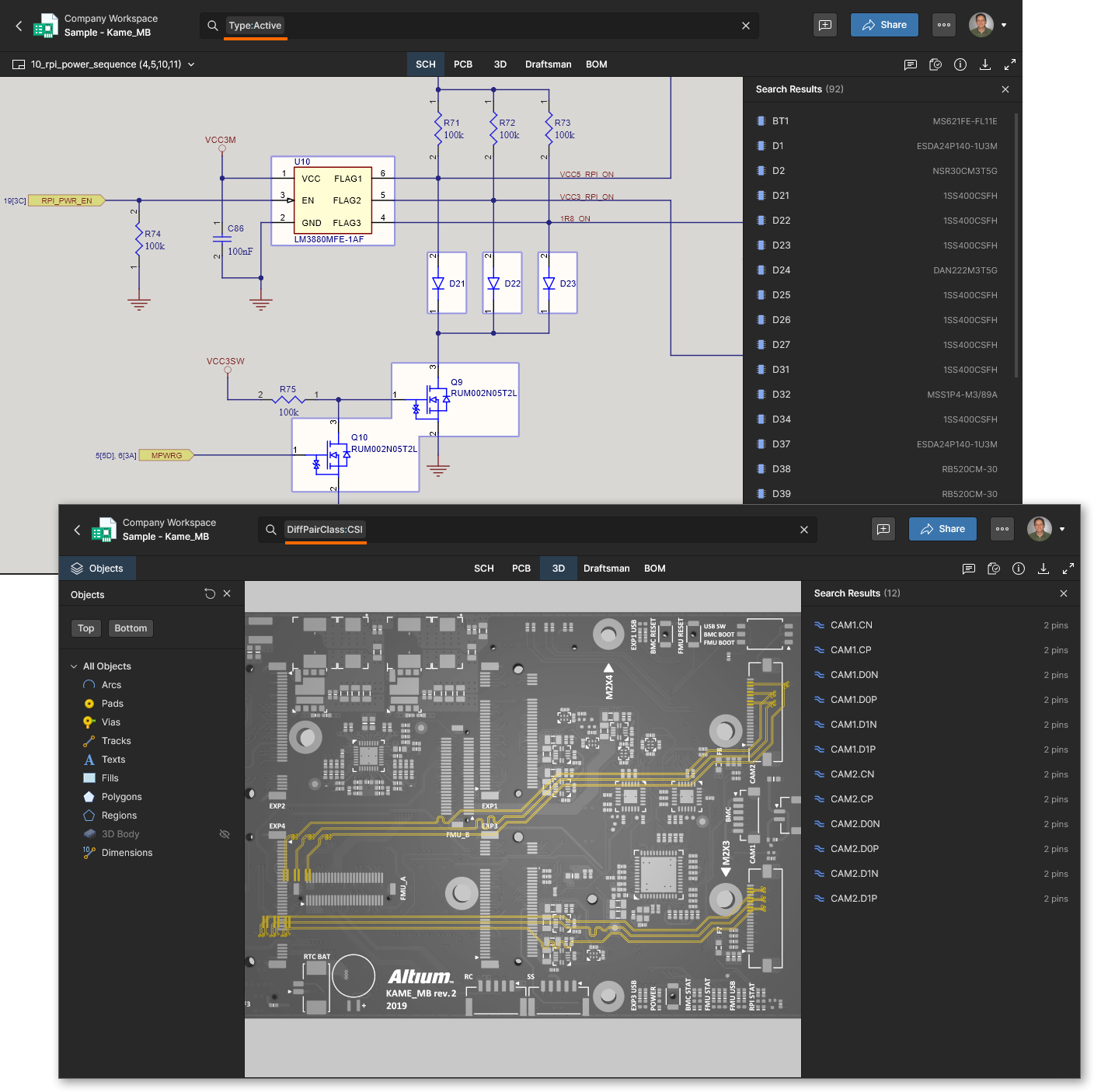
I risultati della ricerca sono attivi in tutte le viste principali dei dati (SCH, PCB, 3D e BOM). Utilizzare le relative schede nel viewer o il riquadro dei risultati per cross-probe tra le varie viste.
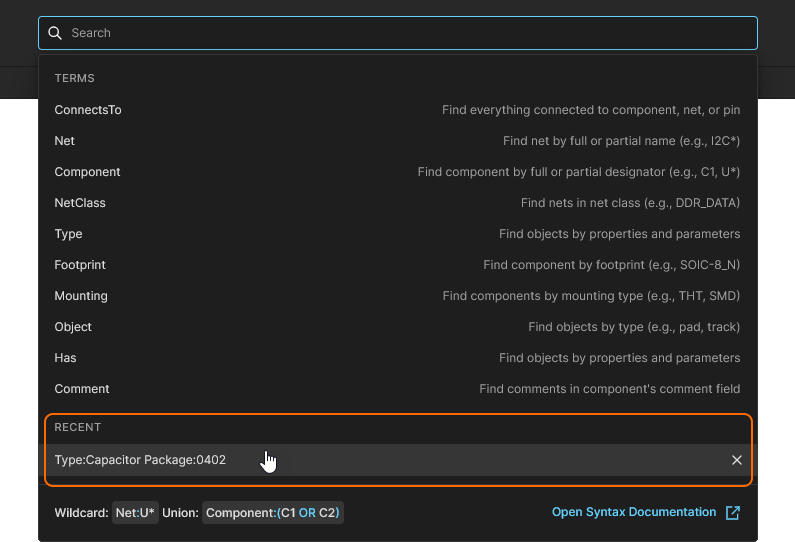
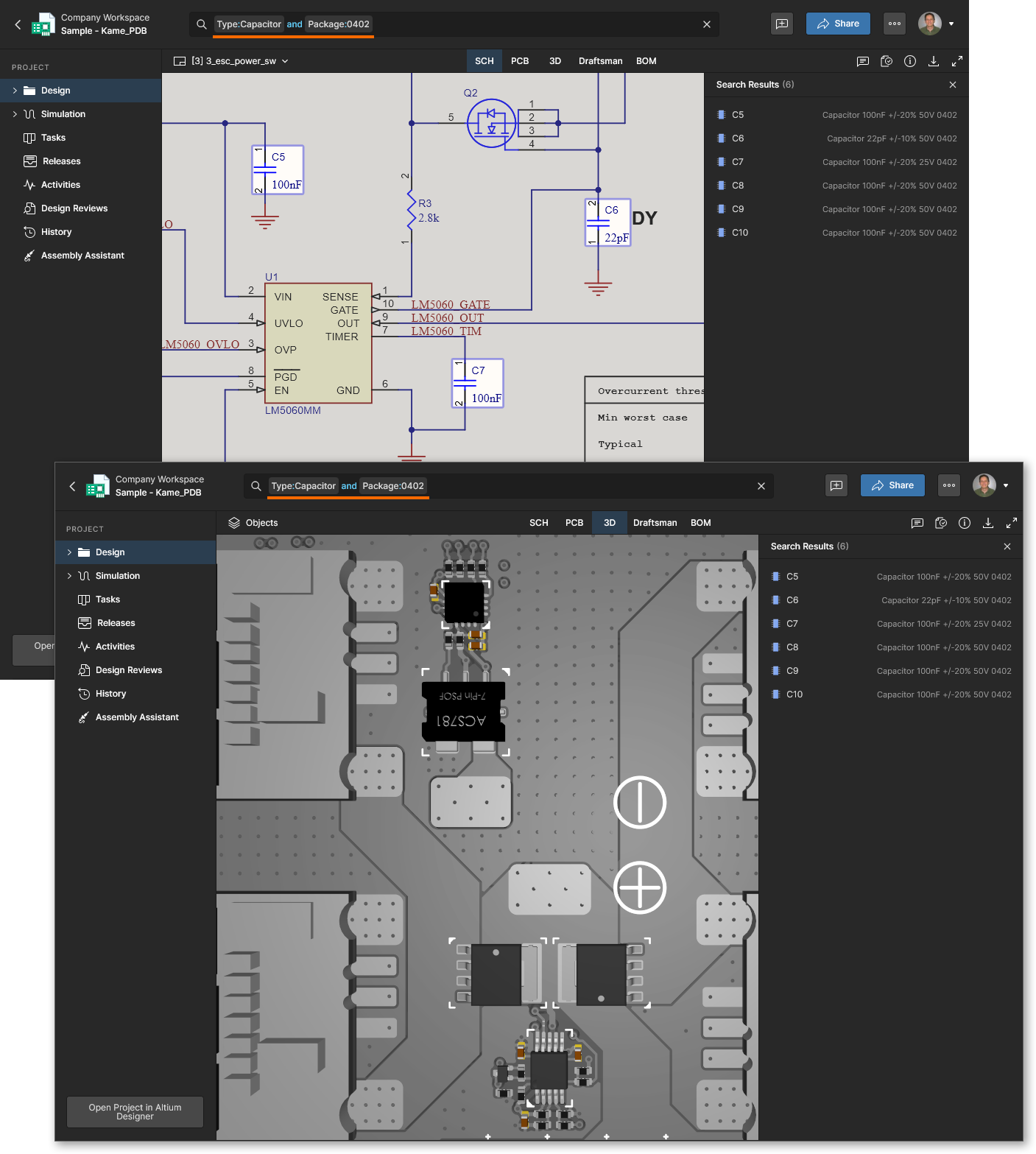 I risultati di Advanced Search per una query che trova componenti condensatore (
type:capacitor) con uno specifico stile di package (Package:0402).
Search Query Syntax
More information: Search Query Reference
Al livello più fondamentale, è possibile inserire termini diretti (valori) per eseguire ricerche di base, come individuare un componente o una net: digitando r1 seguito da Enter si individuerà e selezionerà il componente R1, insieme a qualsiasi altro elemento che corrisponde al termine di ricerca. Si noti che il menu a discesa del campo di ricerca proporrà anche voci suggerite, basate sugli elementi rilevati nei dati di progetto, durante la digitazione:
-
I suggerimenti includono termini correlati, oggetti e tipi con indicazioni associate e dati oggetto sulla destra.
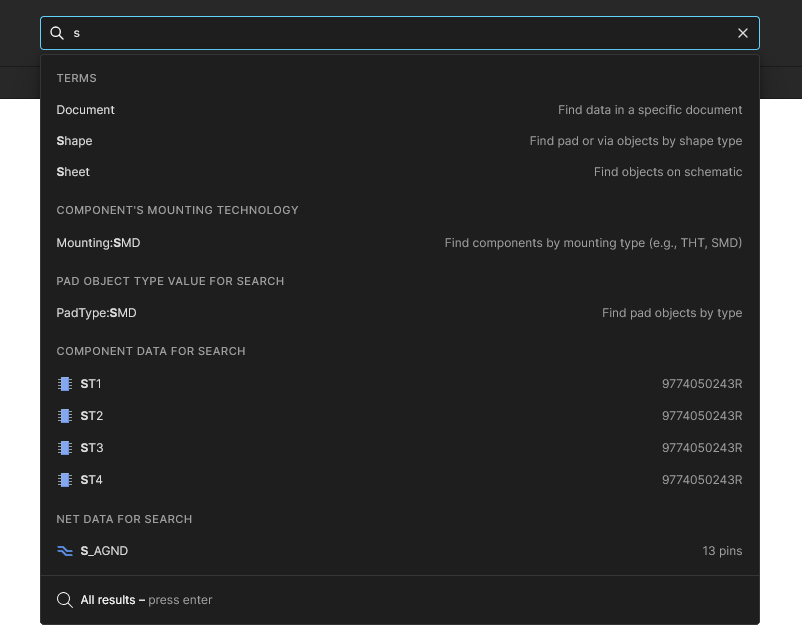
-
Le voci digitate nella ricerca non distinguono tra maiuscole e minuscole.
-
I caratteri jolly sono supportati per la corrispondenza di termini di ricerca inseriti parzialmente. Un asterisco come suffisso (
*) equivale a un qualsiasi numero di caratteri successivi, mentre un punto interrogativo come suffisso (?) rileva un singolo carattere successivo qualsiasi.
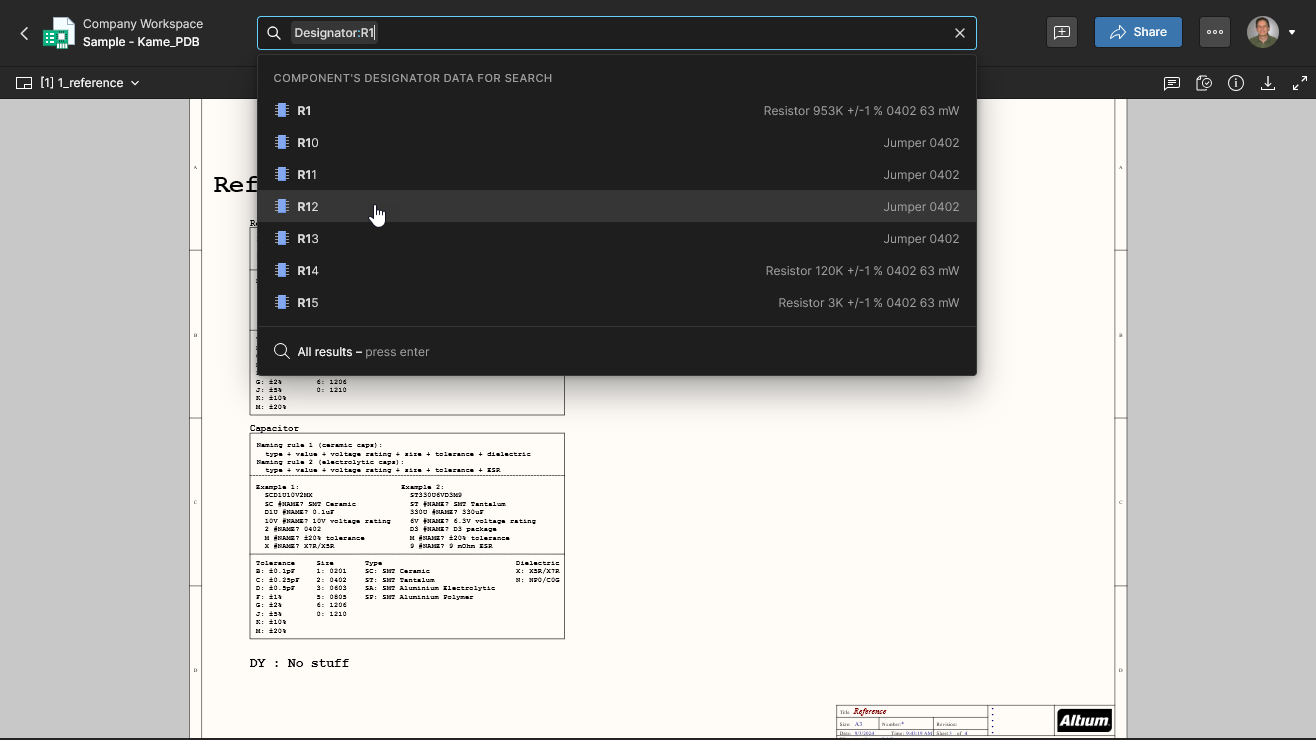
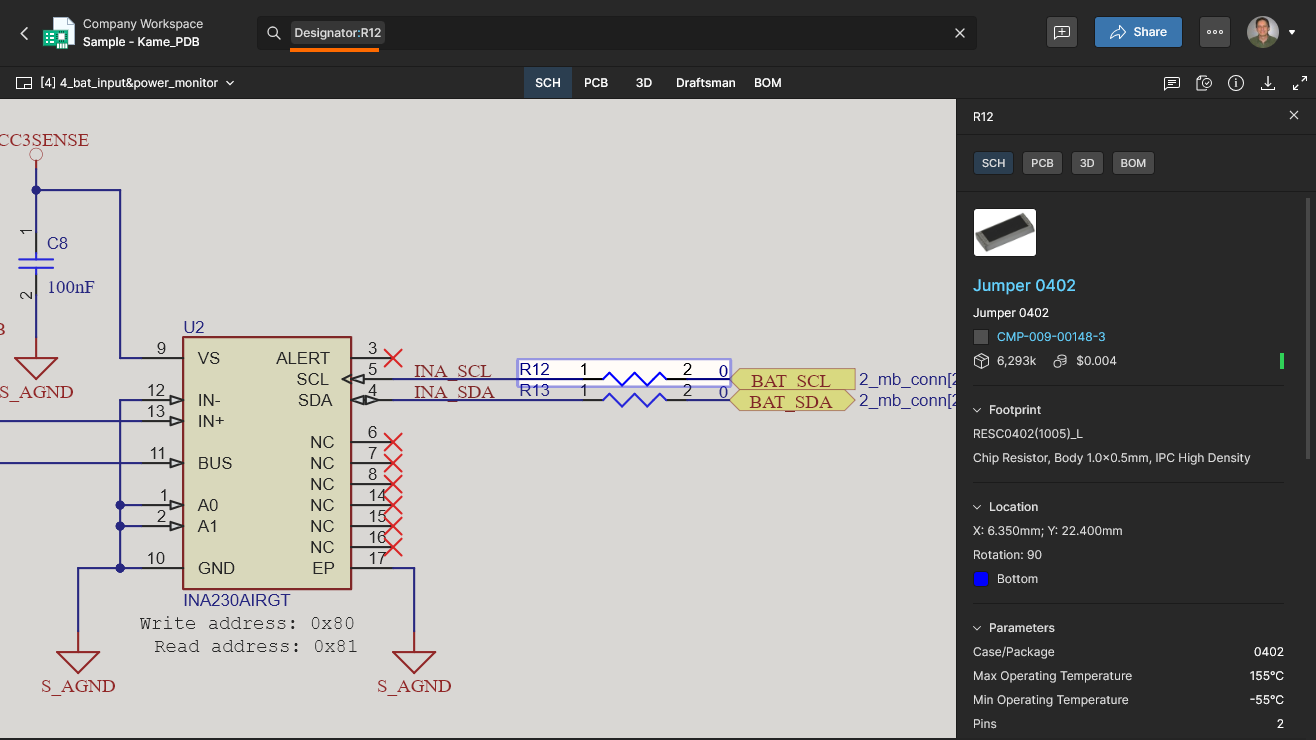
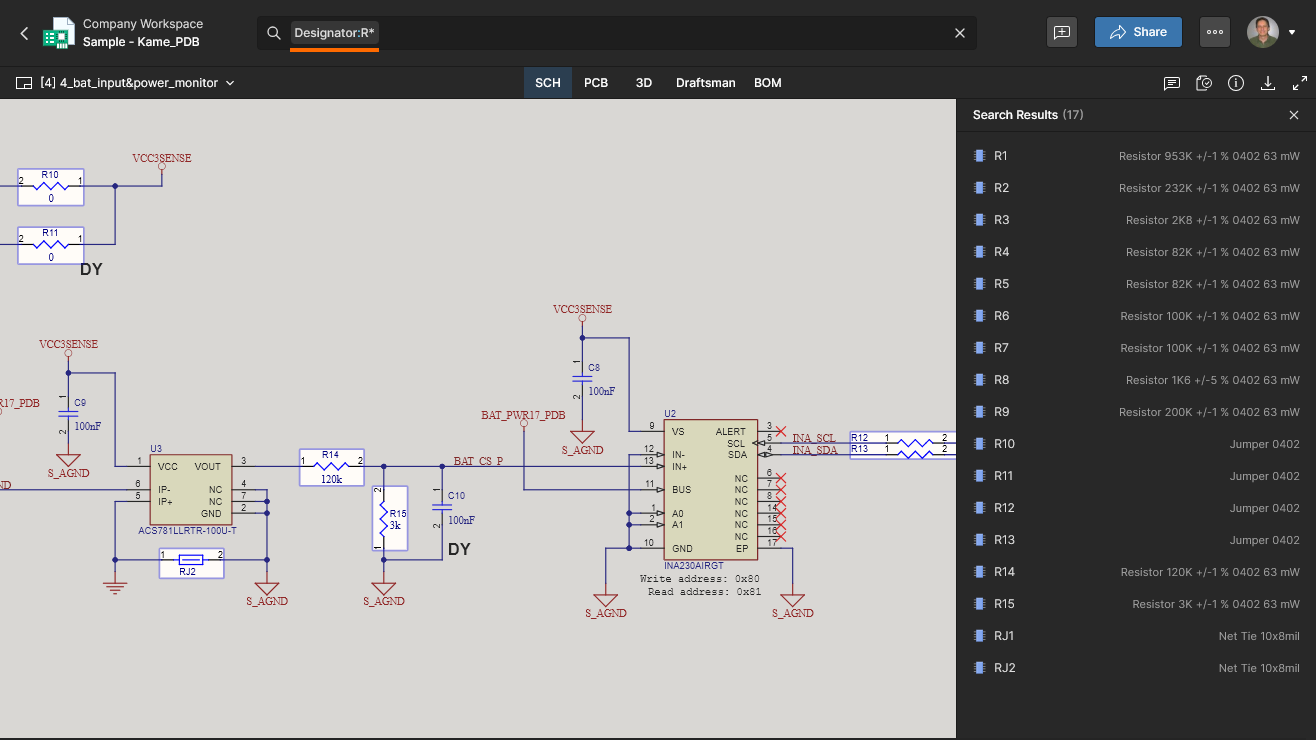
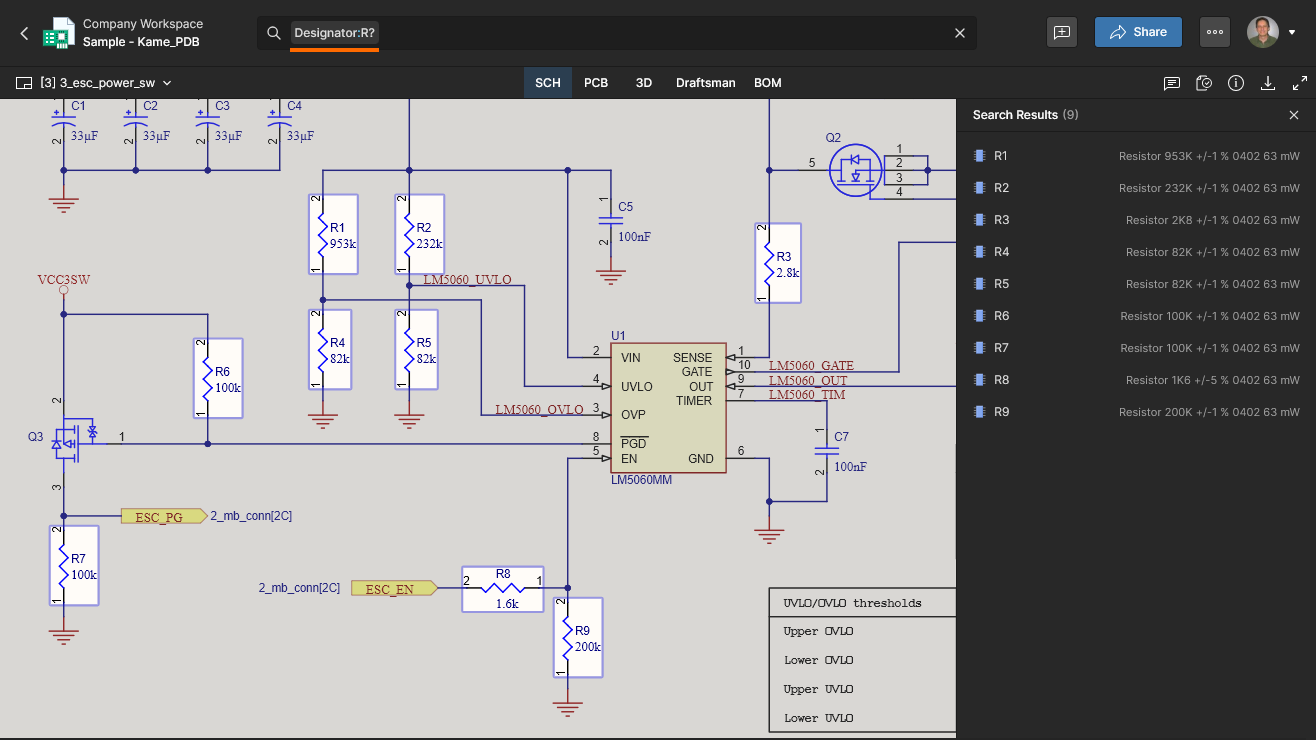
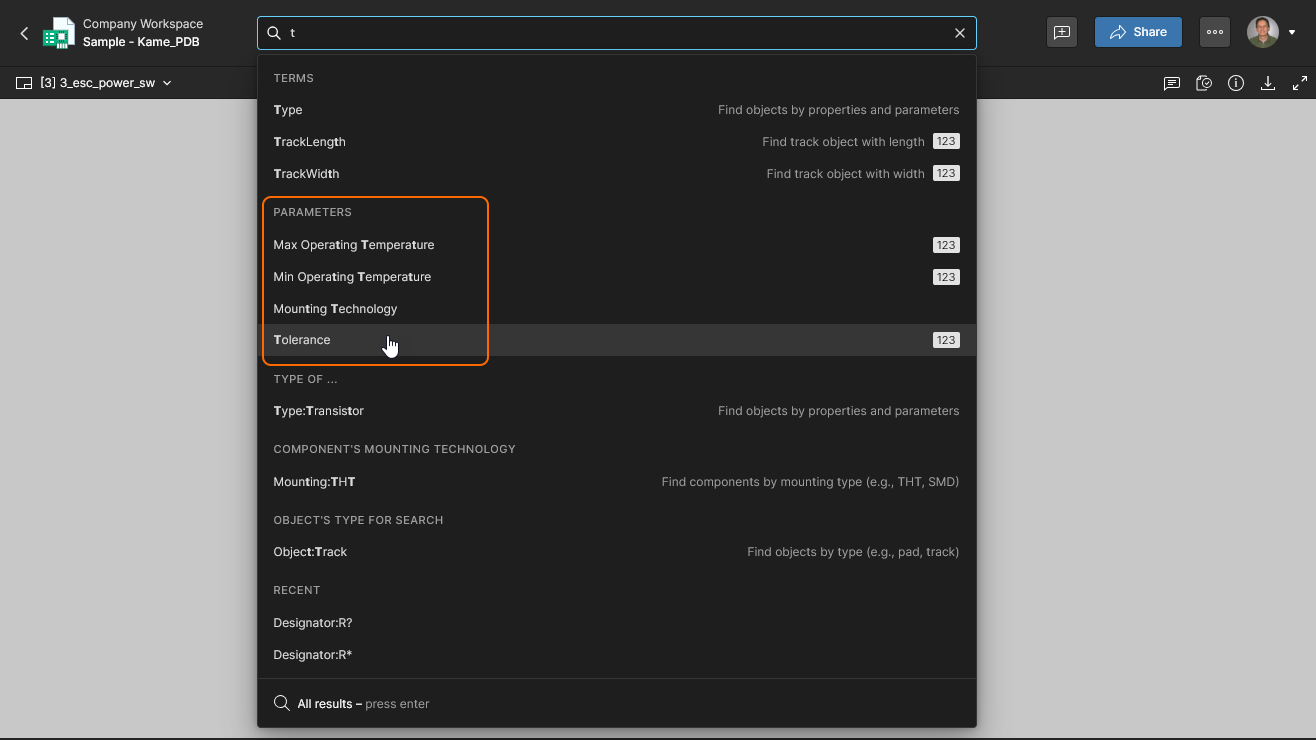
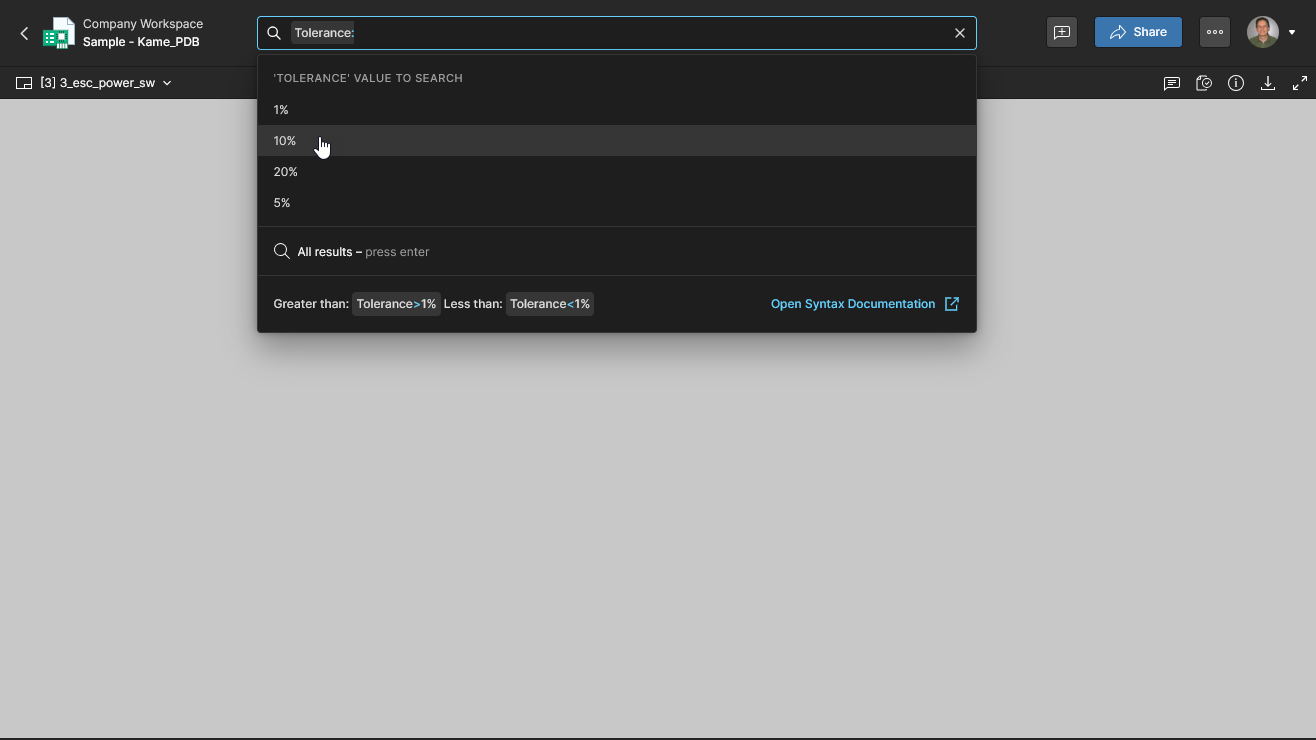
Oltre a popolare il menu a discesa della ricerca con i componenti e le net disponibili (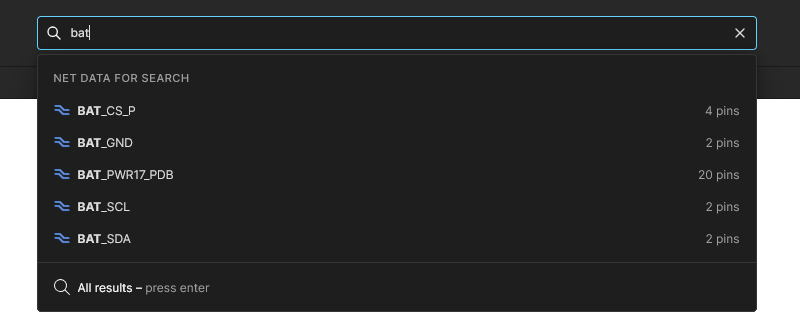 ), il sistema proporrà anche i Parameters dei componenti disponibili. Selezionare un parametro e quindi il valore desiderato dall’elenco per individuare tutti i componenti corrispondenti. L’esempio seguente trova i componenti con il parametro
 Tolerance impostato su 10%; un altro esempio potrebbe essere la ricerca di componenti con un numero specifico di pin. 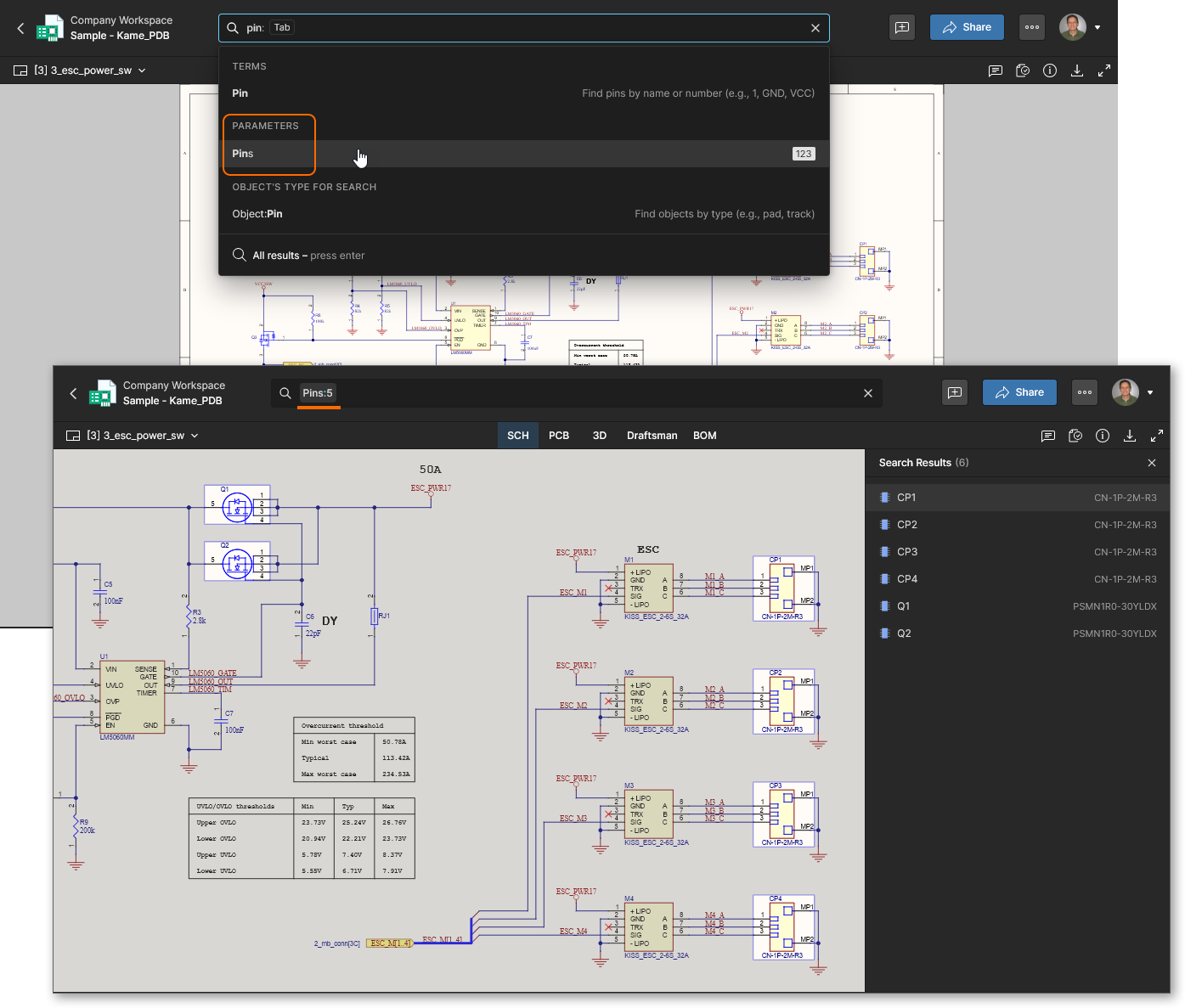
Parole chiave delle query avanzate
Prima di inserire qualsiasi termine di ricerca, il menu a discesa Search proporrà un insieme applicabile di parole chiave di query predefinite (search Terms) per eseguire ricerche avanzate. Queste includono parole chiave per trovare oggetti specifici, ad esempio cercando per Designator del componente, Comment (Name) e Footprint, oppure per indirizzare una ricerca a uno specifico tipo di Document, Layer o Object. Si noti che l’elenco include un massimo di 10 voci: gli altri Terms vengono elencati durante la digitazione. 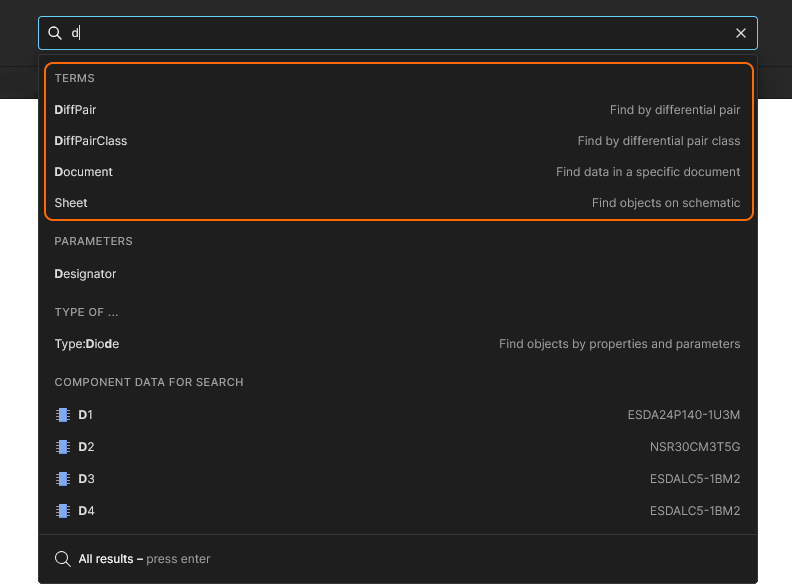
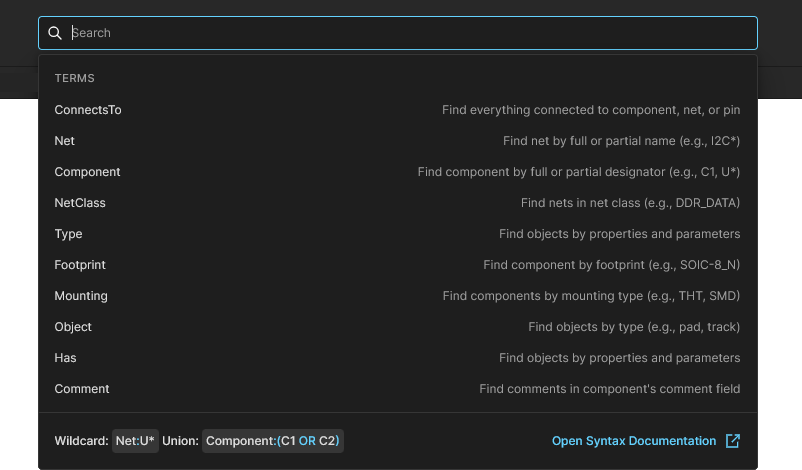 Selezionando il campo Search viene richiamato il relativo elenco a discesa delle parole chiave di query disponibili, raggruppate come Terms.
Le opzioni includono anche parole di query per trovare gruppi di oggetti definiti per tipo, attributi o classi. Particolarmente utili per affinare query esistenti usando operatori logici, includono:
-
la parola di query
typeper specificare insiemi di tipi di componente (Type:Passive,Type:Active,Type:Resistor,Type:Mechanical, ecc.). -
la query
hasper trovare componenti con particolari attributi o parametri (Has:Model3D,has:"Dropout Voltage", ecc.). Si noti che, quando si cercano componenti con un parametro specificato, i risultati includeranno anche le voci con valori di parametro vuoti. -
parole chiave di classe per individuare oggetti raggruppati da una design class applicata, come componenti, net, coppie differenziali, ecc.
(ComponentClass,NetClass,DiffPairClass, ecc.). Tali termini sono disponibili solo se presenti nel progetto corrente.
 , premendo il tasto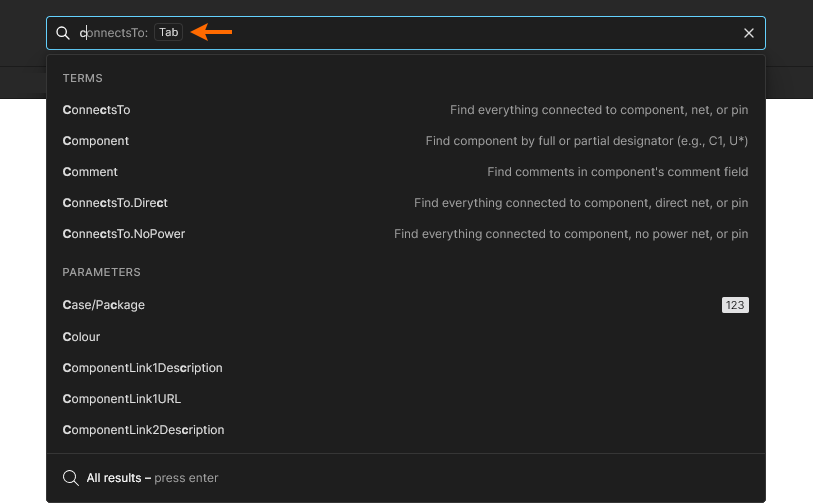
Connettività di progetto
Una delle funzioni più utili di un sistema di ricerca è la possibilità di individuare connessioni elettriche specifiche, in particolare nei progetti complessi. Sostituendo la necessità di correlare singole connessioni e net per ricavare una comprensione visiva completa, Advanced Search fornisce la parola chiave di query ConnectsTo che individua ed evidenzia (letteralmente) tutte le connessioni elettriche all’oggetto di destinazione. Per maggiori informazioni, vedere il related reference.
Un esempio potrebbe essere trovare tutti i componenti, i pin e le net collegati a un componente, oppure selezionare la connettività completa di una sezione di circuito sulla base di un dispositivo attivo. Le net di alimentazione possono essere escluse dai risultati della ricerca usando il termine di ricerca alternativo ConnectsTo.NoPower.
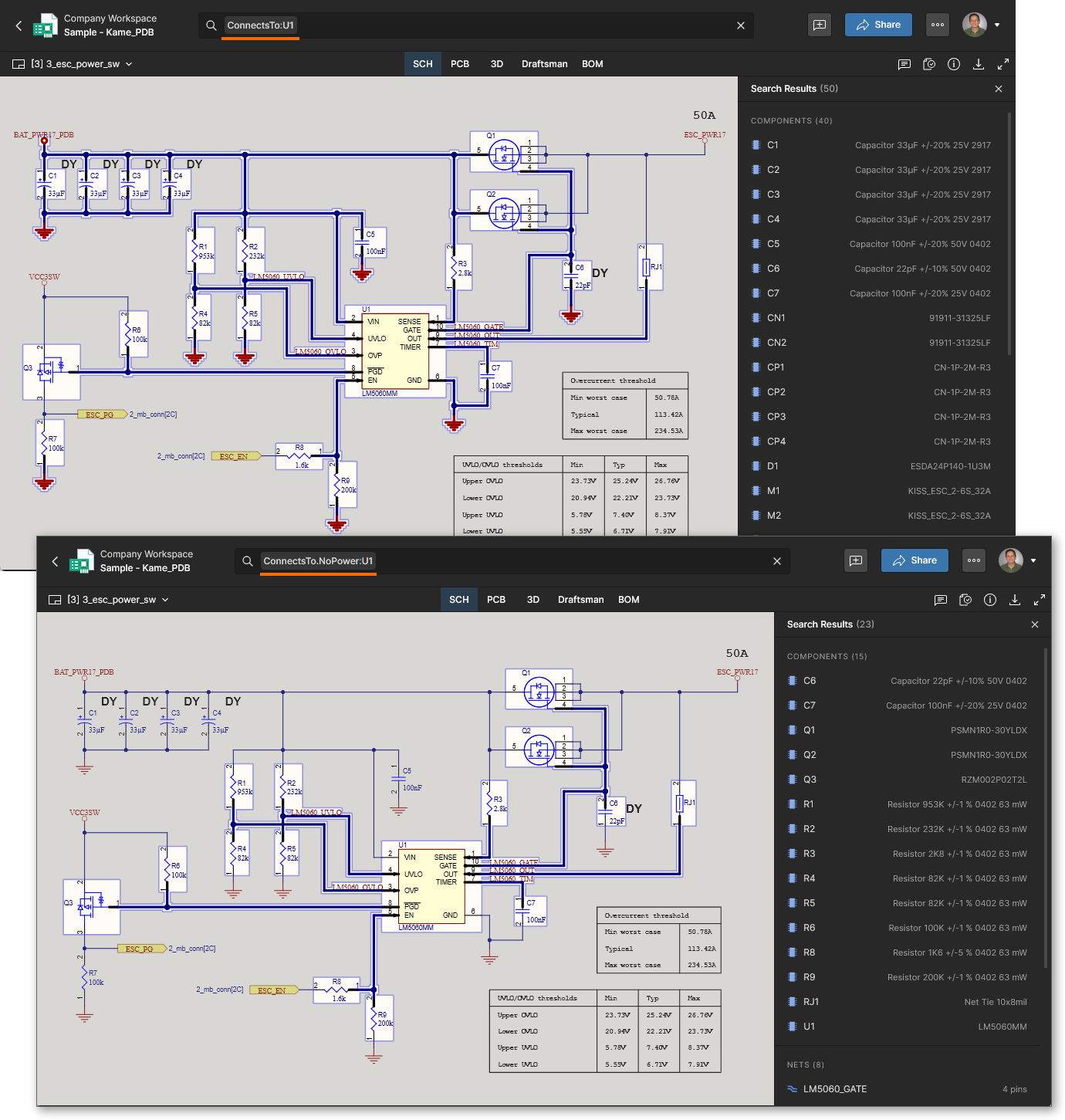 Una ricerca
 ConnectsTo restituirà tutte le connessioni all’oggetto di destinazione, mentre l’alternativa ConnectsTo.NoPower ignorerà tutte le net di alimentazione.
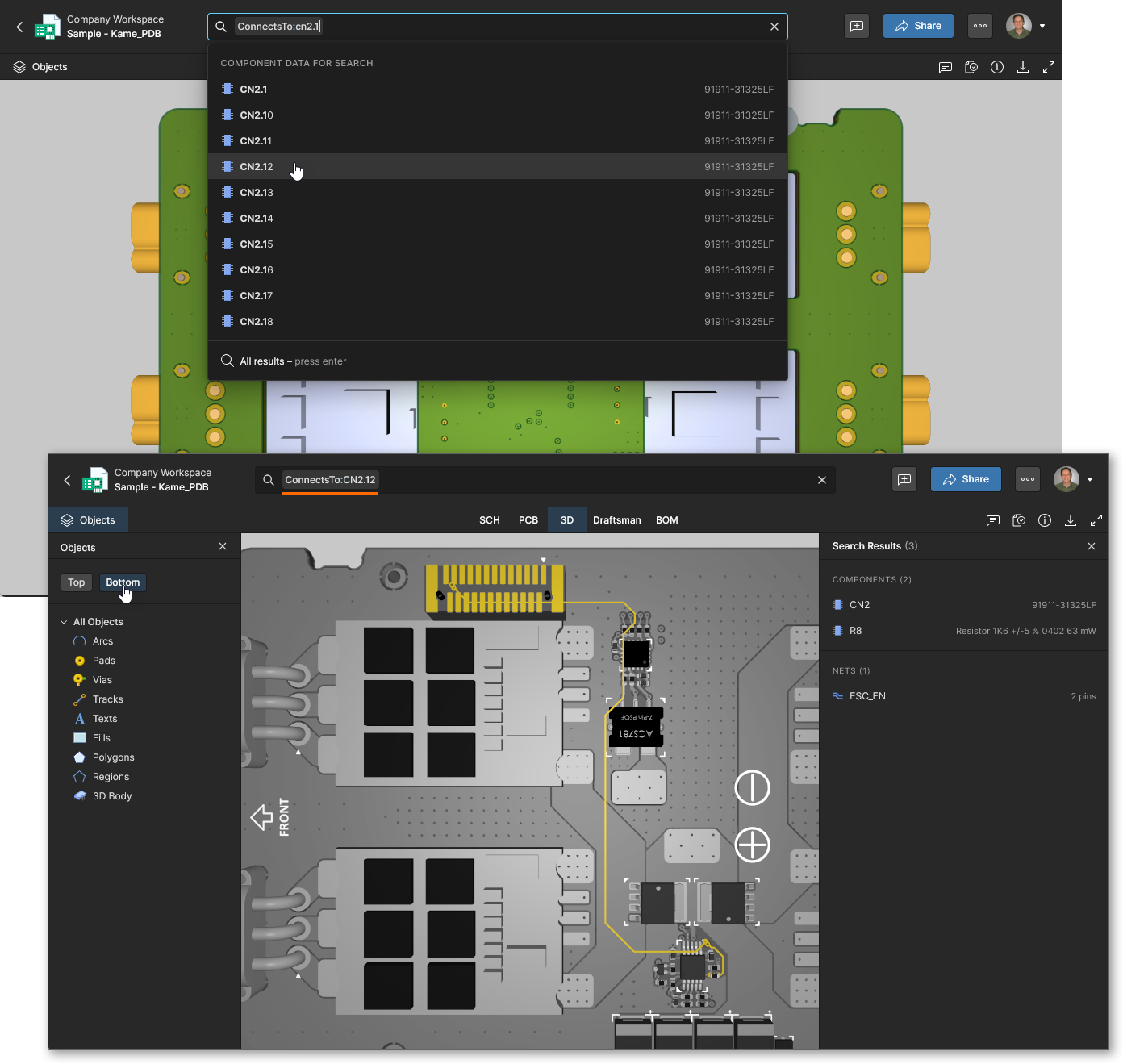
L’espressione di ricerca ConnectsTo restituirà per impostazione predefinita le connessioni del percorso logico del segnale tra dispositivi attivi. Questo aiuta a tracciare i flussi di segnale attraverso i circuiti attivi aggirando i dispositivi passivi tra i pin dei componenti dei dispositivi attivi: le net su entrambi i lati del dispositivo passivo sono collegate logicamente. Questa connettività di ricerca predefinita può essere disabilitata usando il termine di ricerca ConnectsTo.Direct, che restituirà solo i percorsi fisici (stessa Net) anziché i percorsi logici (segnale) descritti.
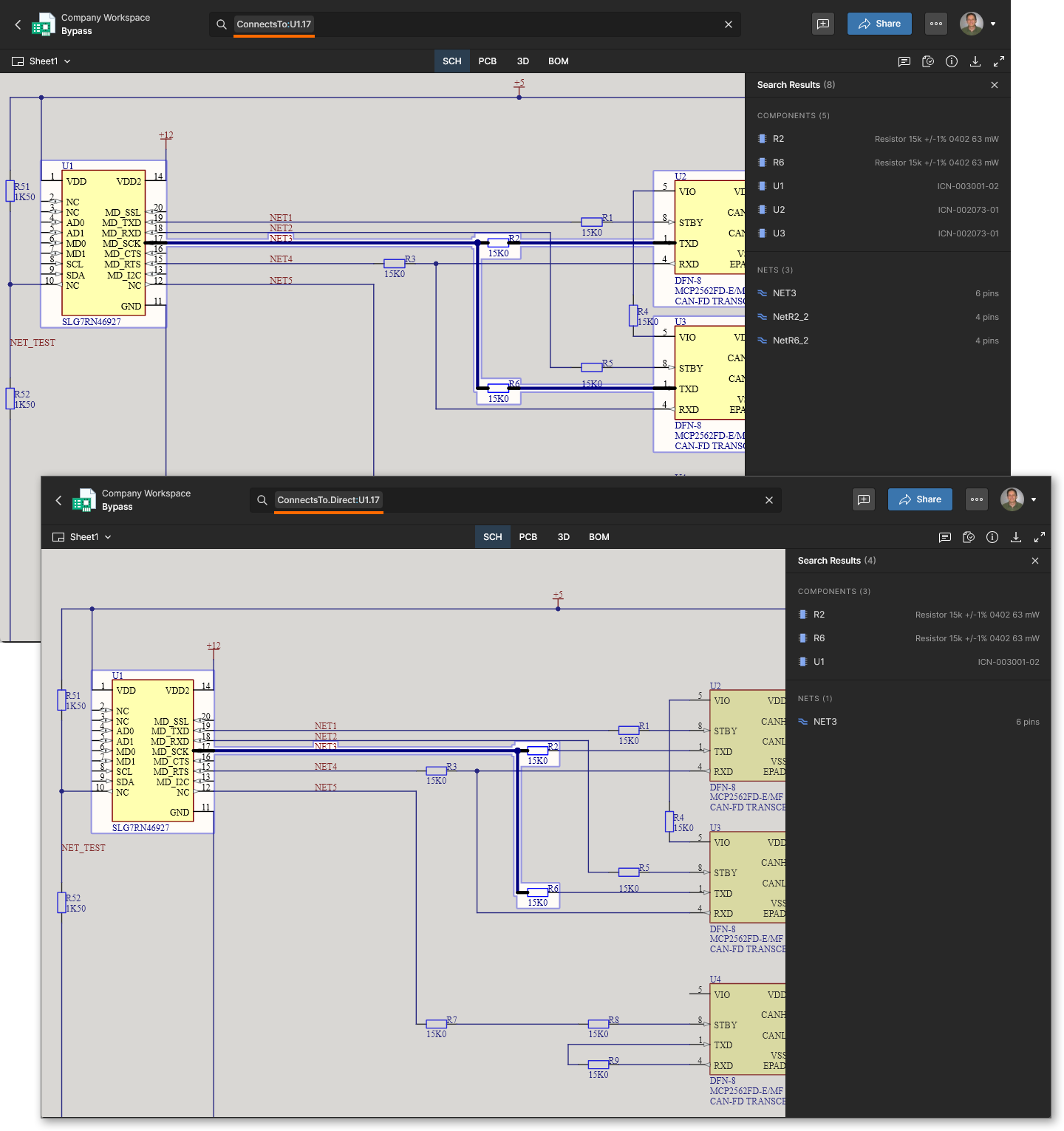 Una ricerca
 ConnectTo mostrerà i percorsi logici del segnale aggirando un dispositivo passivo tra i pin di dispositivi attivi. Utilizzare l’opzione ConnectTo.Direct per mostrare solo i percorsi fisici.
Operatori logici
Una potente funzionalità di Advanced Search è il supporto alla concatenazione di termini di query con espressioni logiche per creare strutture di ricerca precise. Gli operatori logici AND, OR e NOT consentono di combinare più termini di ricerca per adattare una query a un risultato specifico o, in aggiunta, per affinare una query di ricerca esistente. Durante la creazione di espressioni di ricerca basate sulla logica vengono suggeriti Terms di ricerca sensibili al contesto. Ad esempio, quando si affina una ricerca Pin, nel menu a discesa Search vengono proposti solo i Terms applicabili agli oggetti Pin. 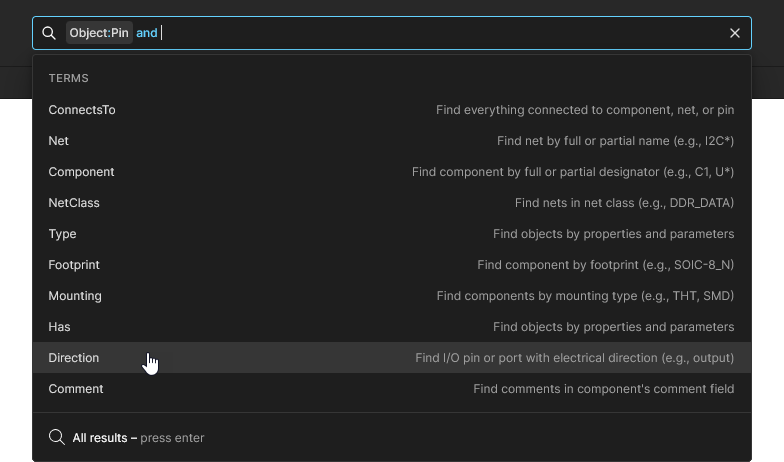 Vengono quindi suggeriti i Values per il Term selezionato.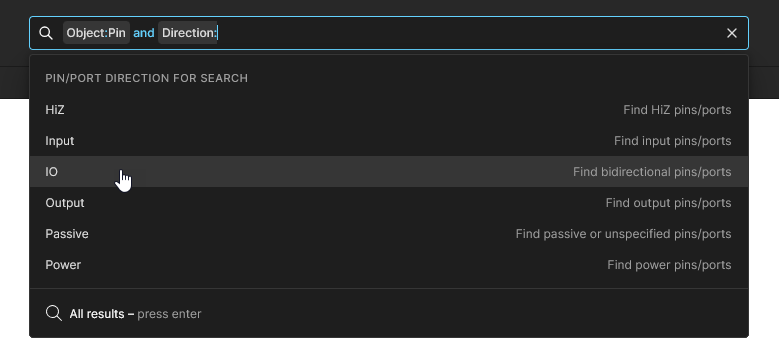
-
AND operator – restituirà risultati che corrispondono a tutti i termini di ricerca inclusi. Si noti che l’operatore
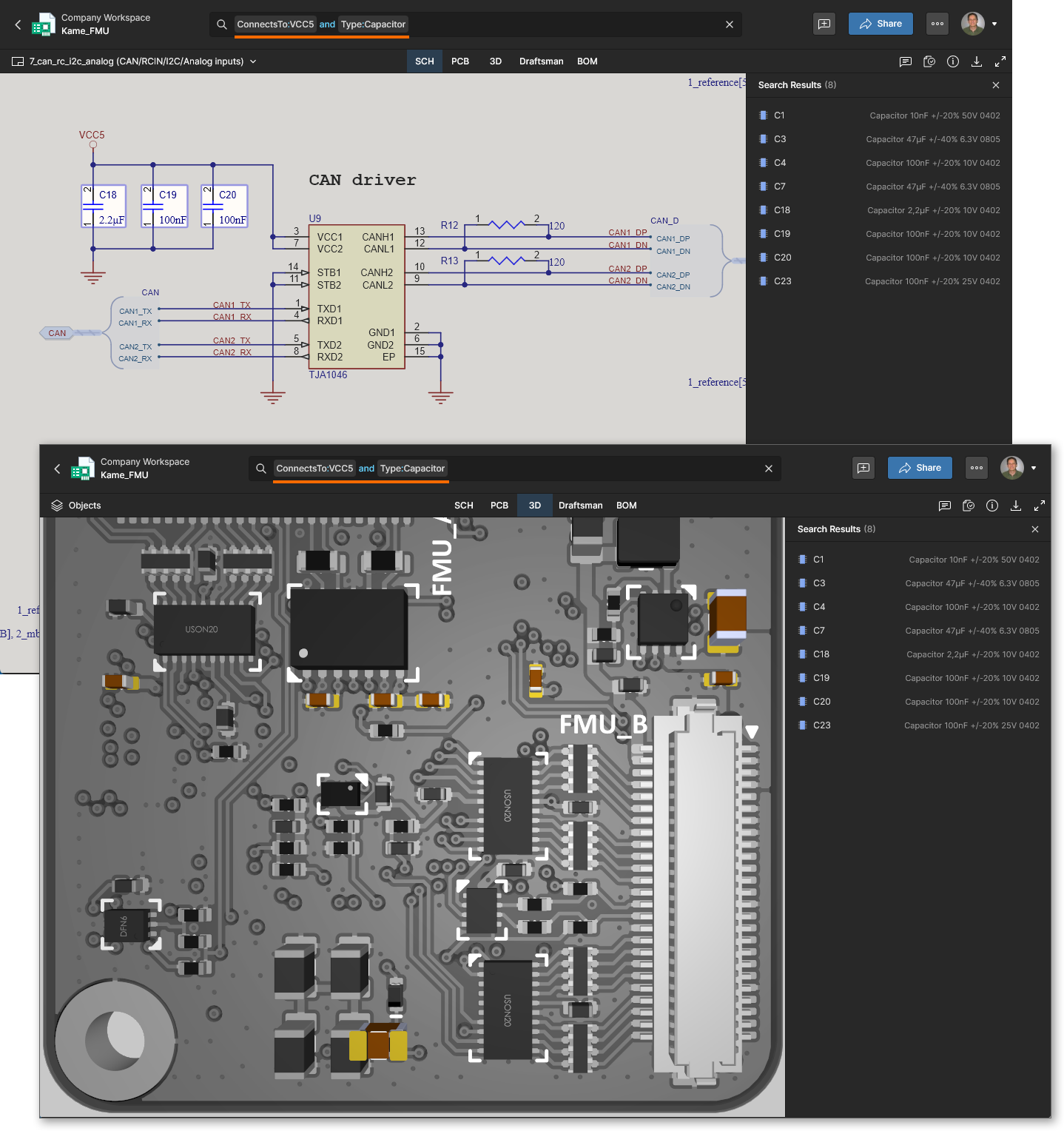
ANDè implicito quando tra i termini di ricerca è presente uno spazio (term1 AND term2oterm1 term2).Example. Individuazione dei condensatori di bypass per una specifica linea di alimentazione:
ConnectsTo:VCC5 Type:Capacitor. Anche la stessa net della linea di alimentazione può essere inclusa usando l’operatore OR.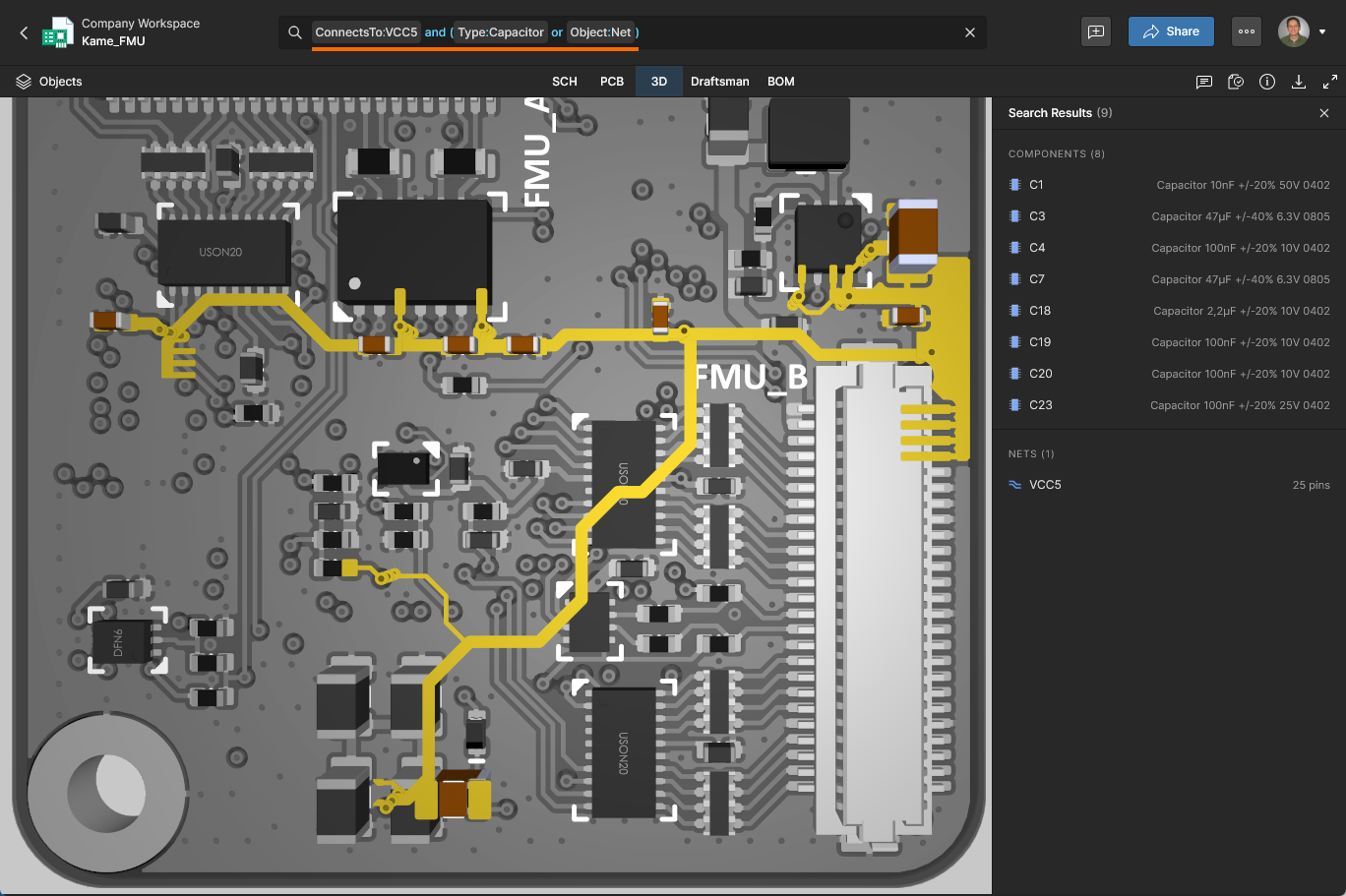
Example. Trovare tutti i condensatori da 100nF sul layer Bottom (costruito con tre termini di ricerca):
Layer:"Assembly Bottom" Type:Capacitor Value:100nF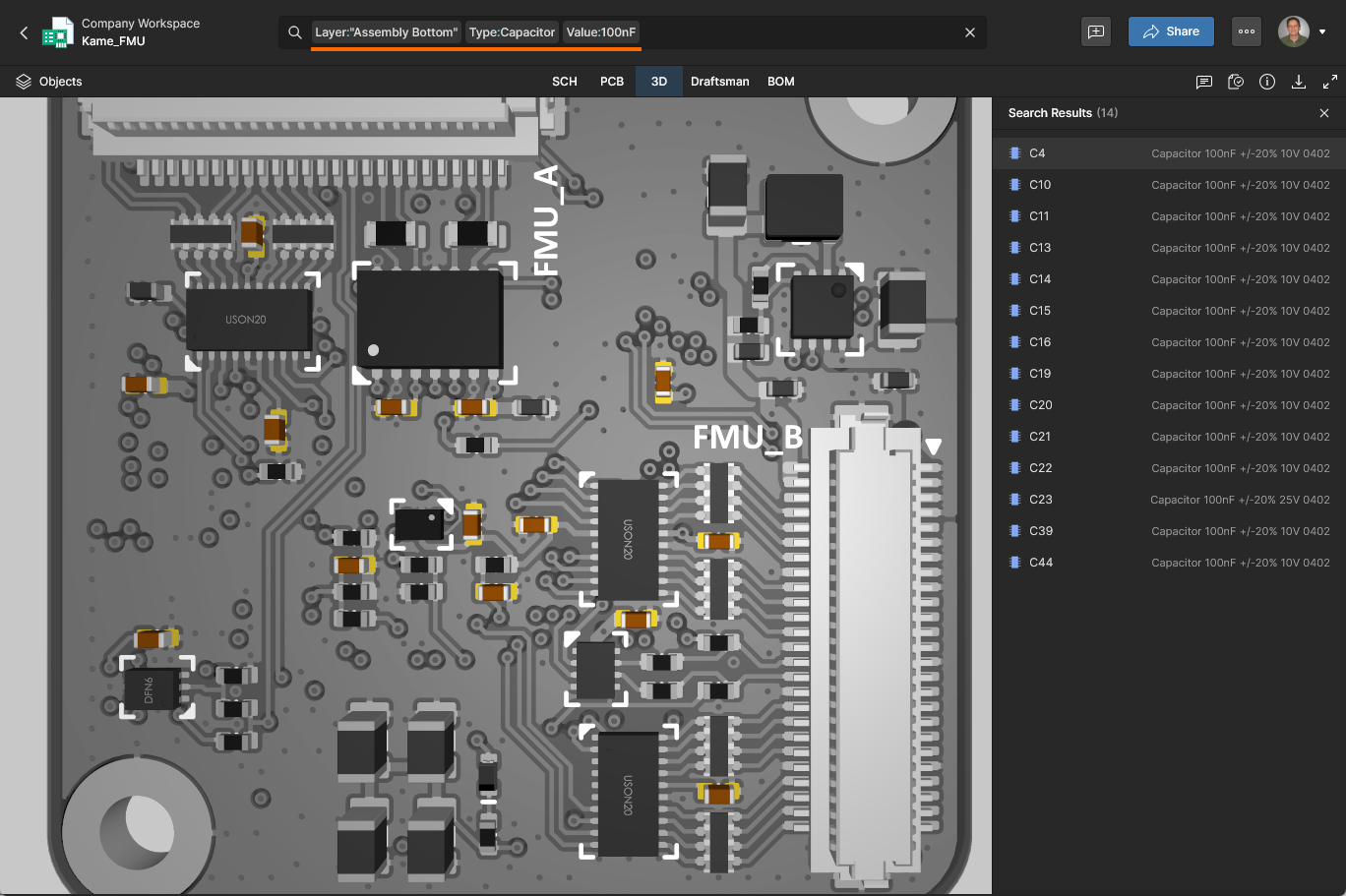
-
OR operator – restituirà risultati che corrispondono a uno qualsiasi dei termini inclusi. Si noti che, se combinato con operatori
AND, sono necessarie parentesi di raggruppamento, poichéORha una precedenza inferiore rispetto aAND.Example. Trovare componenti di tipo resistore o condensatore:
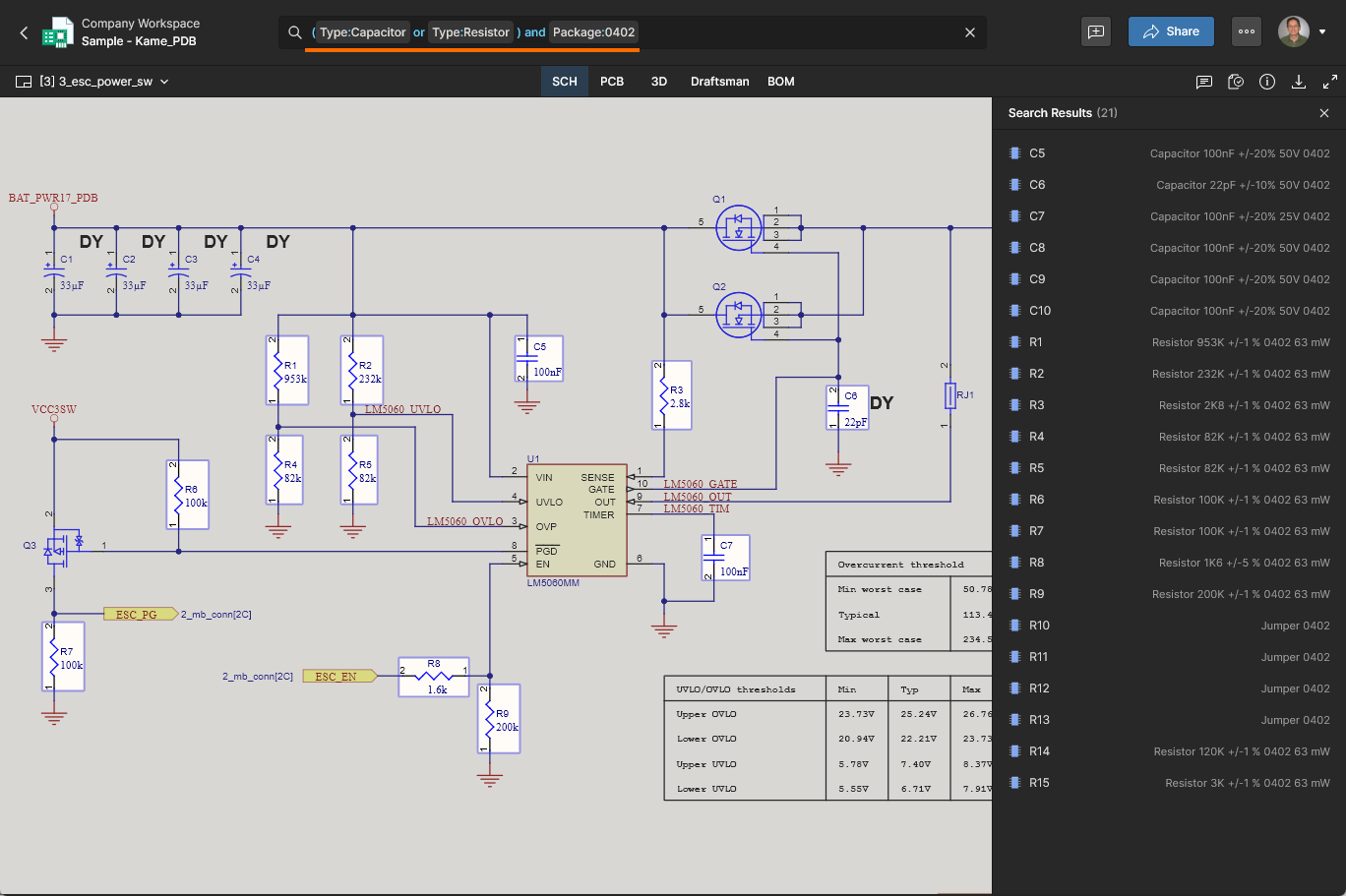
Type:Capacitor or Type:Resistor. La ricerca equivalente che usa le parentesi è:Type:(Capacitor or Resistor).Example. Affinare la ricerca precedente in modo da includere solo i componenti con package style 0402:
(Type:Capacitor or Type:Resistor ) and Package:0402. Si noti che la ricerca restituirà risultati indesiderati/non validi se le parentesi vengono omesse, poiché in tal caso tutti i condensatori verranno inclusi nei risultati della ricerca.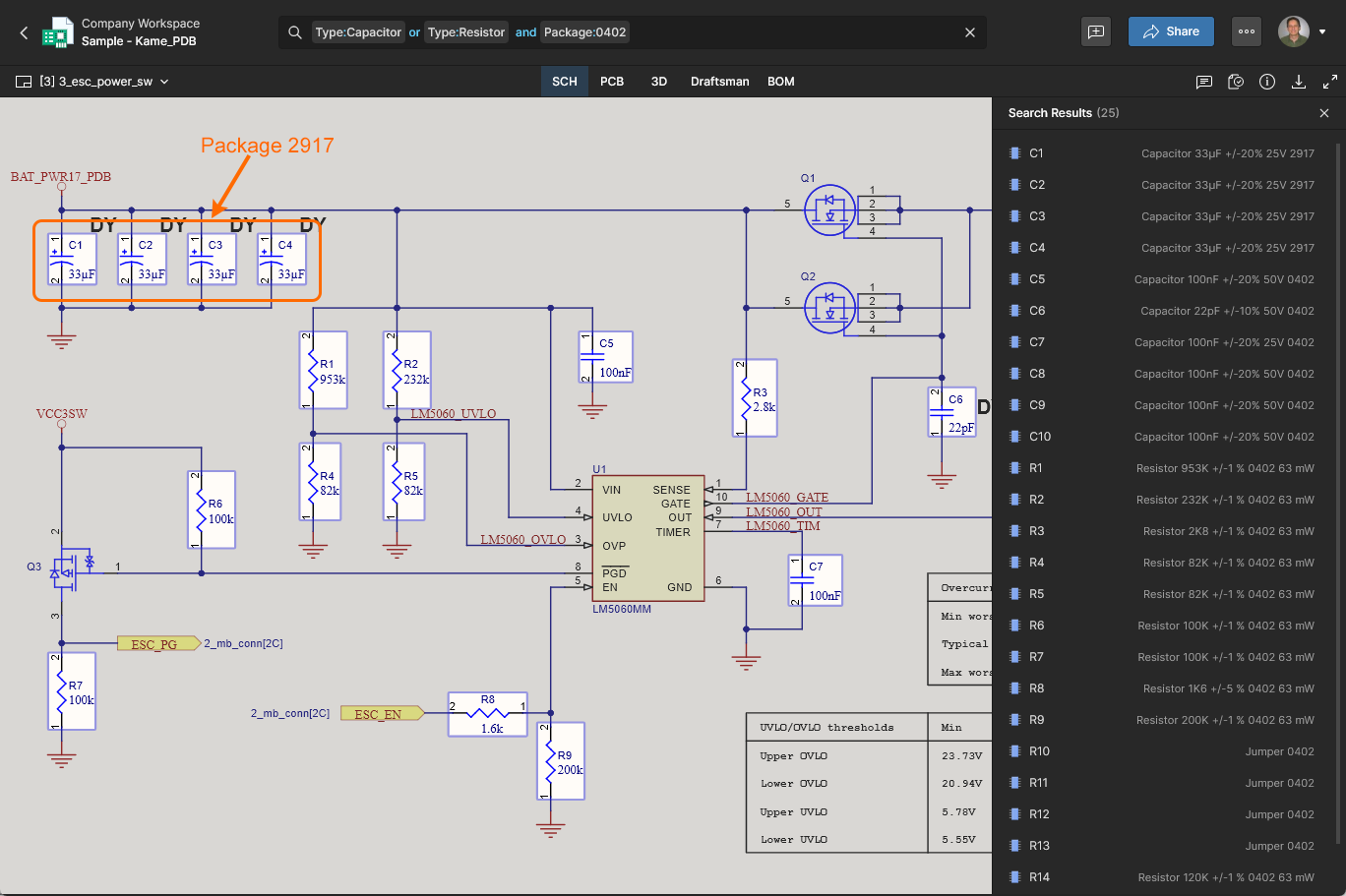
-
NOT operator – restituirà risultati che escludono il/i termine/i specificato/i.
Example. Trovare tutte le connessioni a una sezione di circuito basata sul componente U1 escludendo le net di alimentazione/massa e anche i componenti collegati (usando l’operatore
NOT):ConnectsTo.NoPower:U1 not Component:*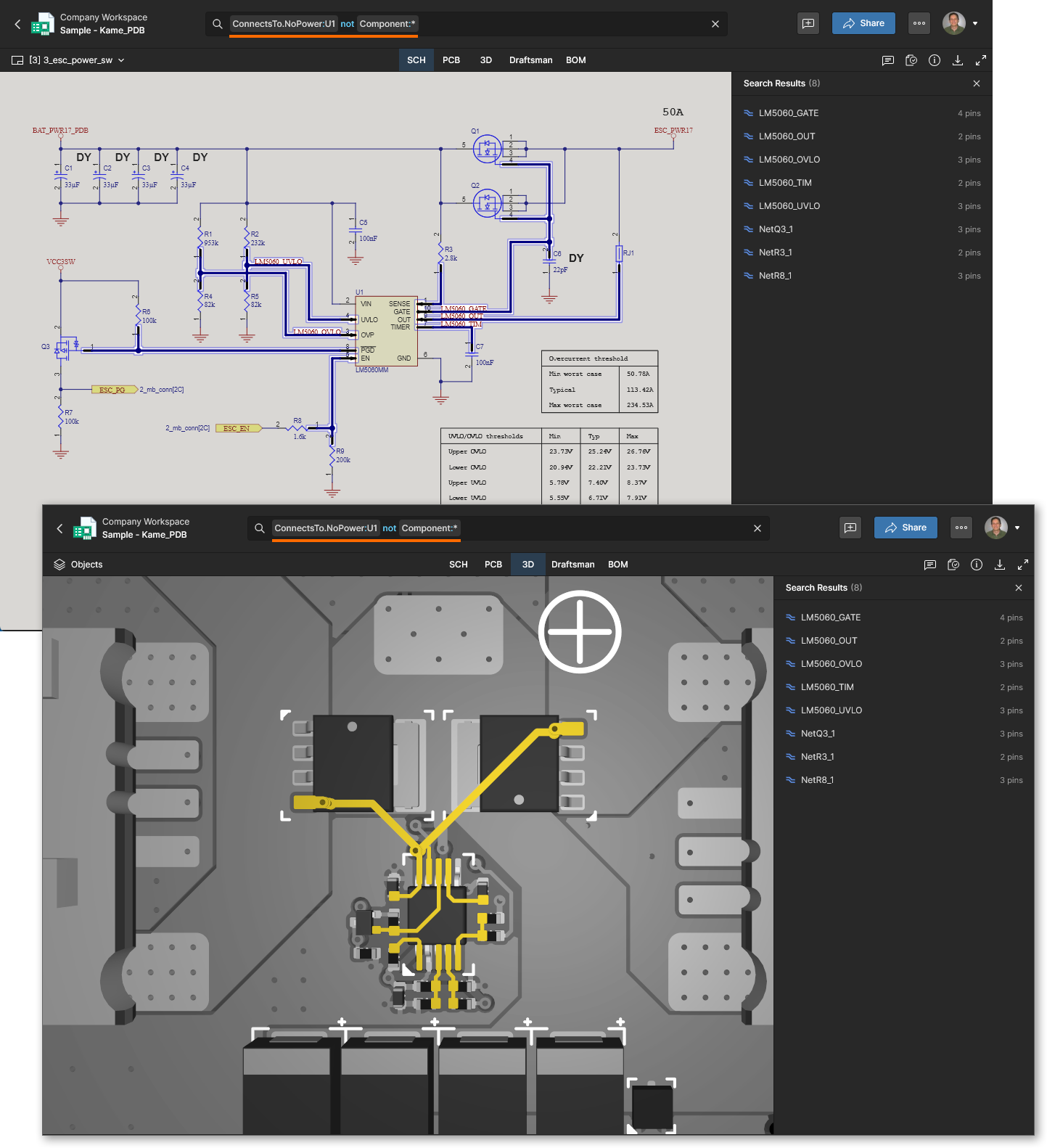
Operatori relazionali e di intervallo
Un’ulteriore flessibilità per le ricerche basate su query è fornita dagli operatori relazionali e di intervallo, che consentono alle ricerche di restituire risultati che coprono un intervallo di dati di valore (solitamente numerici).
-
Relational operators – restituirà risultati che corrispondono a confronti di dati di valore maggiore di, minore di ed uguale a. Gli operatori disponibili (
>,<,>=,<=) vengono inseriti prima di un valore numerico/data nella sintassifield:value.Example. Isolare le piste della net di alimentazione più grandi della scheda (qui, quelle con larghezza maggiore di 0,3 mm):
TrackWidth>0.3mm. Si noti che gli operatori relazionali non sono preceduti dal carattere due punti.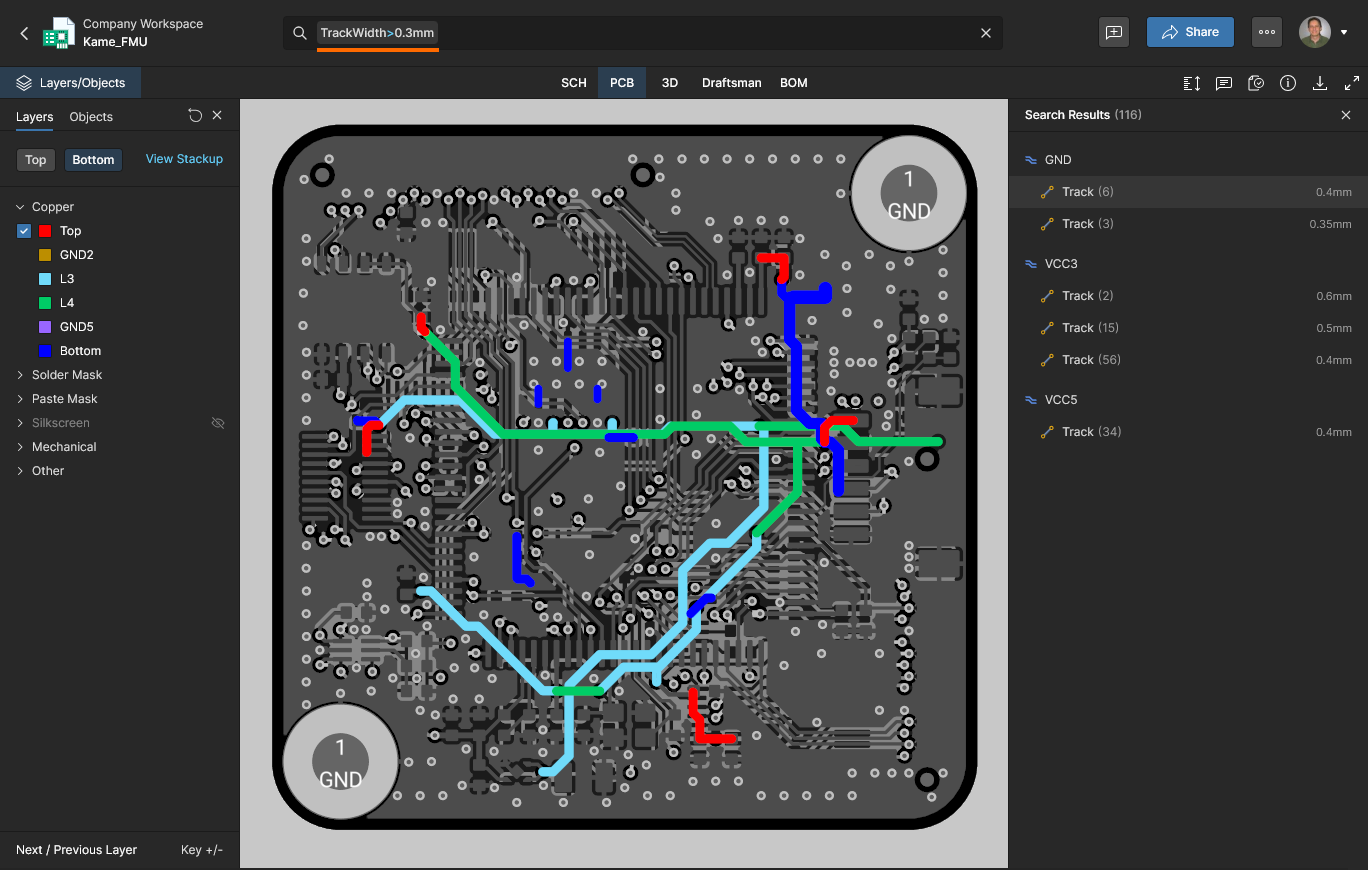
-
Range operator – restituirà risultati che corrispondono in modo inclusivo a un intervallo di valori specificato. Il termine valore nella sintassi
field:valueè espresso come cifra minima e massima all’interno di parentesi quadre[min to max].Example. Trovare oggetti con un Value compreso tra 10k e 100k:
Value:[10k to 100k]. Le unità applicate indirizzeranno implicitamente la ricerca ai Resistors senza necessità di definirli come obiettivo della ricerca:Type:Resistor Value:[10k to 100k].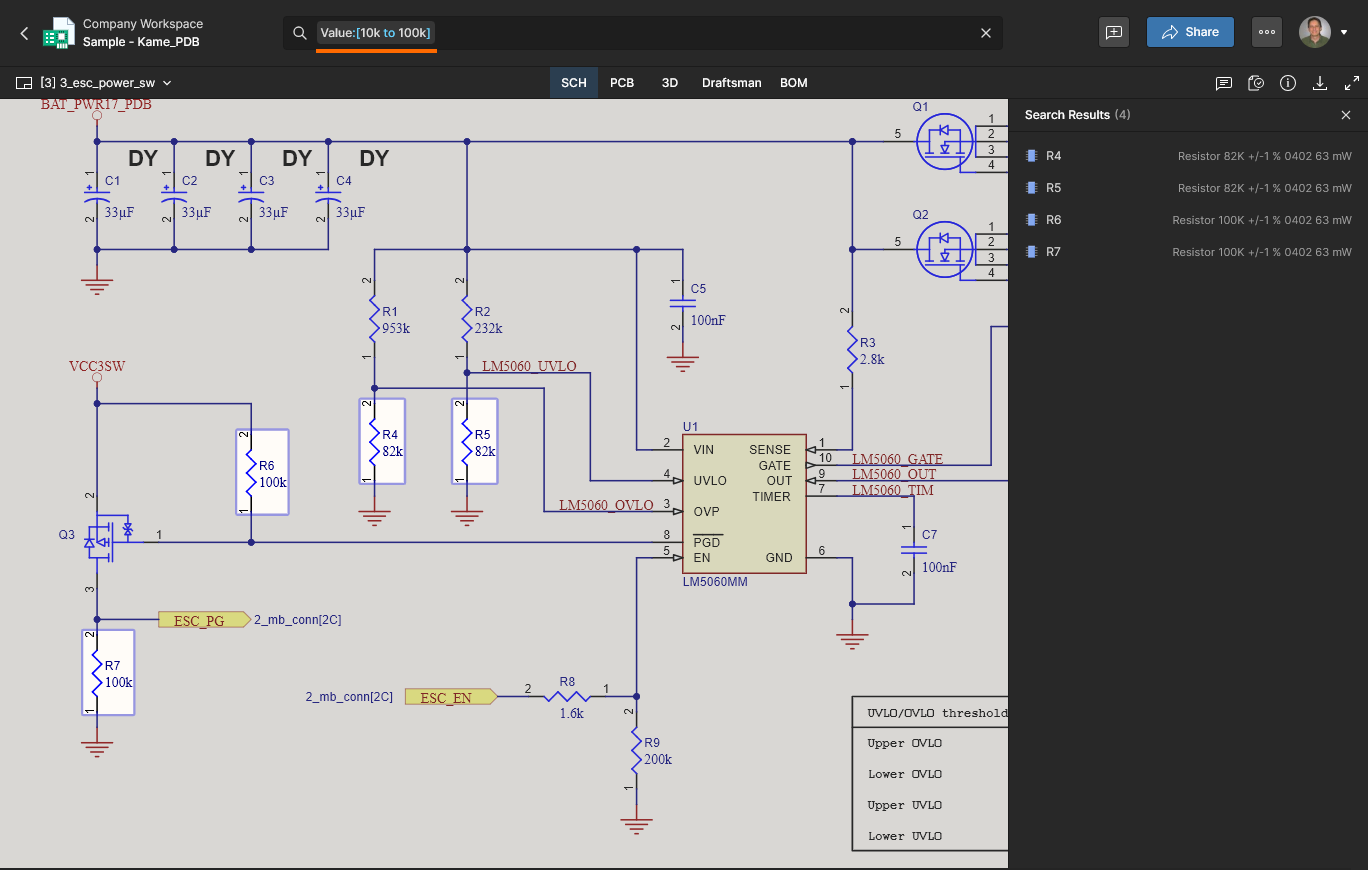
 Localizzato tramite A