
Configurazione e opzioni
L’interfaccia del BOM Portal offre opzioni e funzionalità che consentono di configurare il sistema in modo che corrisponda alle esigenze specifiche del Managed BOM corrente. Queste includono la configurazione dei dati dei fornitori di approvvigionamento in base ai requisiti della tua azienda e l’utilizzo dell’elenco BOM in un modo adatto ai tuoi processi.
Impostazioni BOM
La finestra BOM Settings, aperta dall’opzione BOM Settings nel menu principale  , consente di configurare quali parametri dei Fornitori di parti e dei Componenti di libreria sono abilitati per il Managed BOM corrente, modificare il modo in cui vengono segnalati gli Issue e specificare anche il lotto di produzione, il tipo di confezionamento preferito, la valuta e l’area geografica globale utilizzate per le stime dei costi, nonché la data proposta di completamento della BOM.

Prezzo target
Prezzo target I dati parametrici consentono di aggiungere a ciascun elemento parte in un documento ActiveBOM document o in un Workspace Managed BOM un valore desiderato di prezzo unitario massimo. Questa funzionalità supporta la valutazione complessiva del rischio della supply chain generando un Target price missed Issue se il Unit Price del fornitore dell’articolo è maggiore del Target Price. 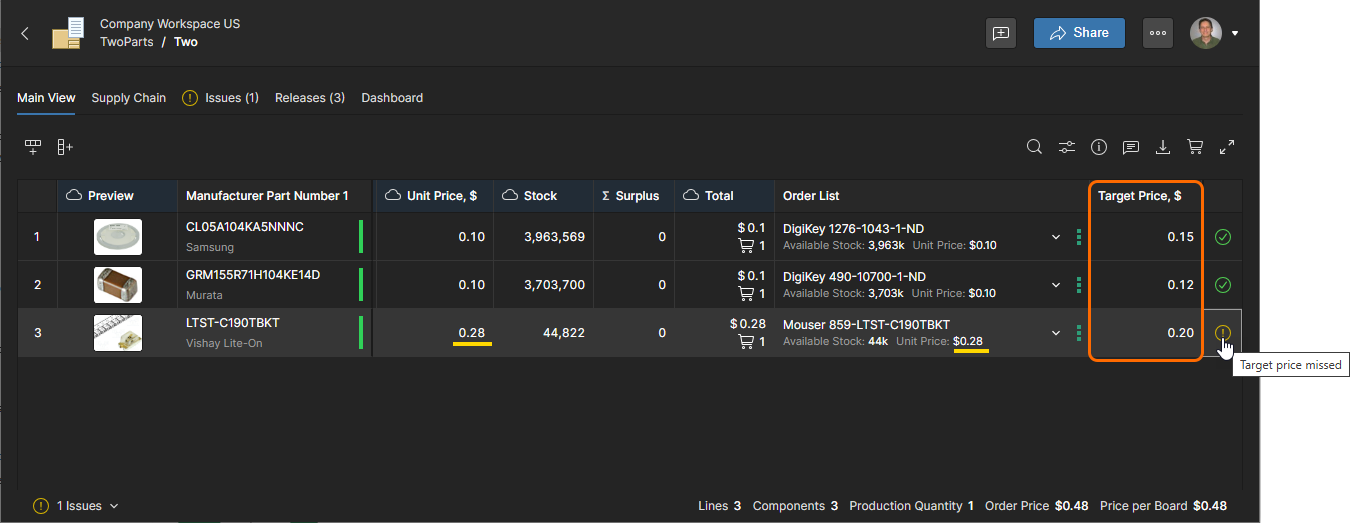
Il set di dati Target Price è disponibile in un Managed BOM se era incluso nella sorgente della BOM, ad esempio il progetto (con ActiveBOM) da cui è stato created from o il file dati BOM che è stato was uploaded. Se non è disponibile, una colonna Target Price può essere added manually e i parametri remapped; tuttavia, questo processo viene automatizzato quando l’opzione Target Price è abilitata, come descritto di seguito.

Quando l’opzione Target Price delle BOM Settings è abilitata:
-
Il comando Set Target Price to Actual Price del Managed BOM è disponibile e può essere applicato a singole voci o a tutte le voci BOM Item. Questo comando propaga il
Unit Pricecorrente del fornitore di un articolo alla voceTarget Pricedell’articolo, il che significa a sua volta che verrà generato un avviso Target price missed se una successiva soluzione del fornitore presenta un prezzo più elevato. -
Se non è già visibile nel Managed BOM, i dati della colonna Target Price vengono resi visibili.
-
Se il Managed BOM non include dati parametrici
Target Price, questi vengono creati automaticamente come voci vuote del tipo di dati corretto (Money) e i relativi dati di colonna vengono resi visibili nella vista BOM.
Quando l’opzione Target Price delle BOM Settings è disabilitata, le opzioni del comando Set Target Price to Actual Price non sono più disponibili e la colonna Target Price viene nascosta.
Elenco ordini
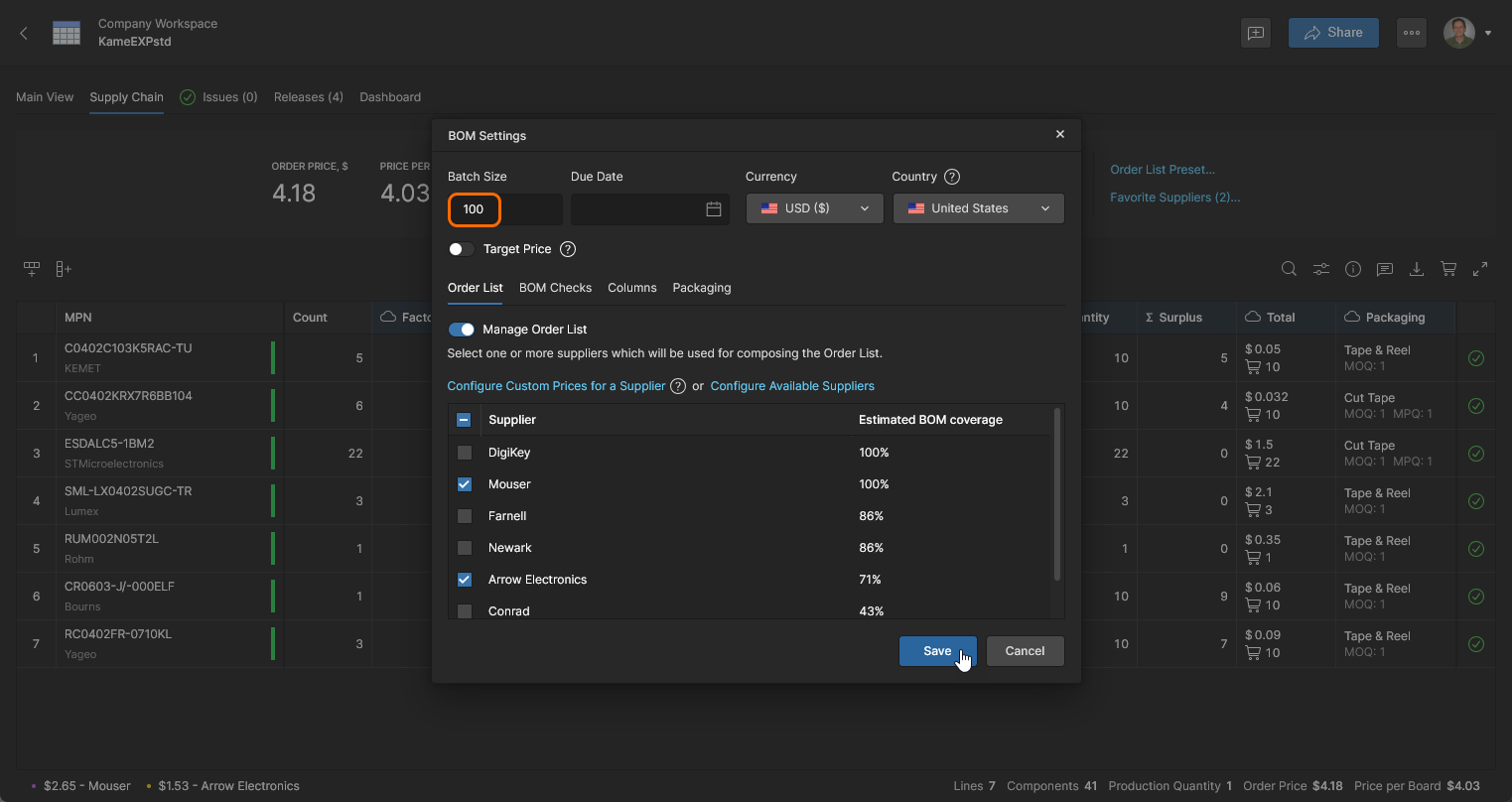
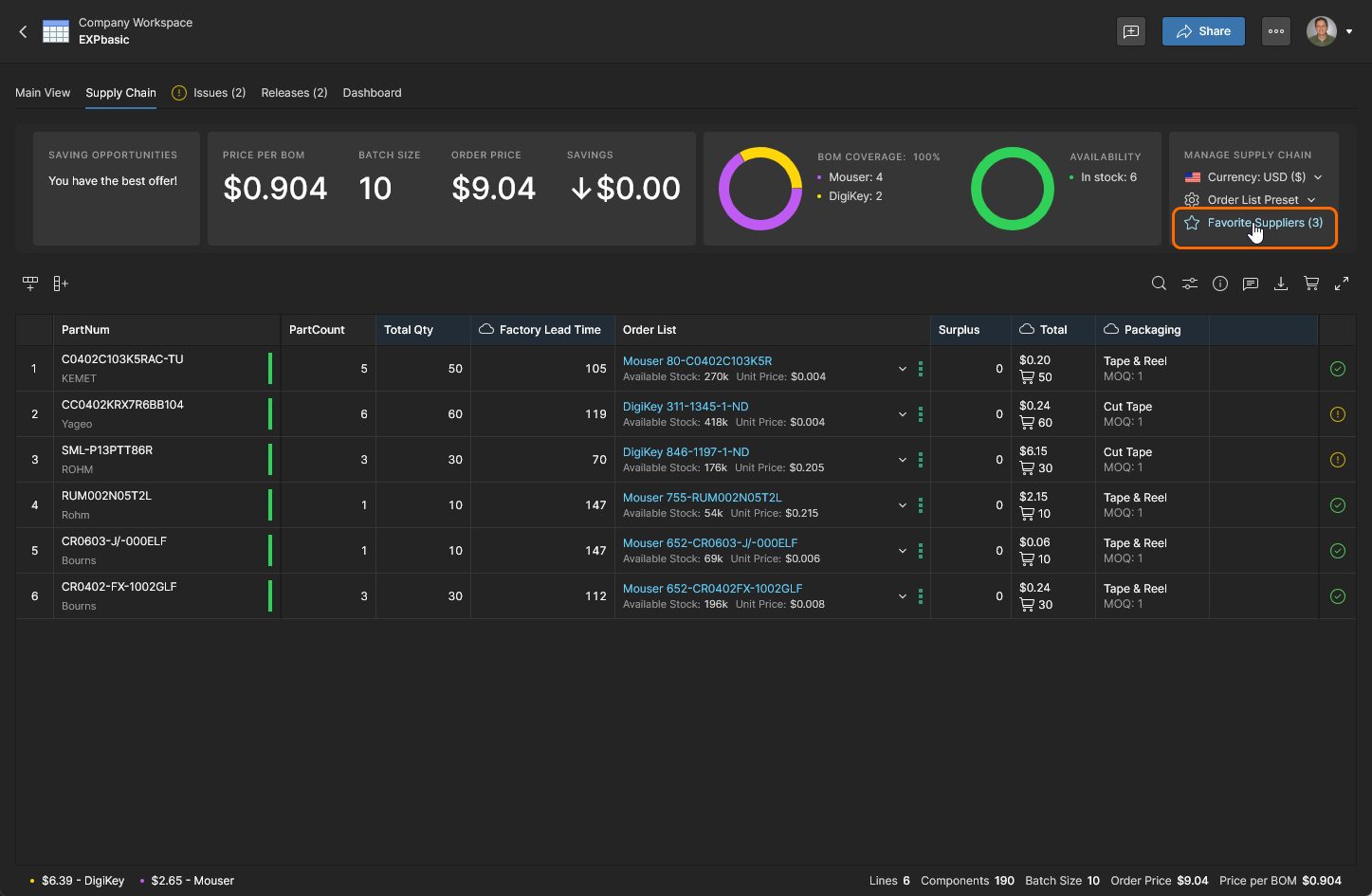
Seleziona la scheda Order List nella finestra BOM Settings per abilitare/disabilitare i Fornitori di parti, la cui disponibilità è determinata dalle impostazioni Part Source nella pagina Workspace Admin – Part Providers page. La finestra BOM Settings è disponibile anche dal collegamento Favorite Suppliers nella vista Supply Chain.

Rivedi le soluzioni di acquisto Order List nell’elenco parti della tua BOM modificando le opzioni del fornitore nella finestra BOM Settings, accessibile dall’opzione Favorite Suppliers o dal menu superiore menu



Priorità fornitore
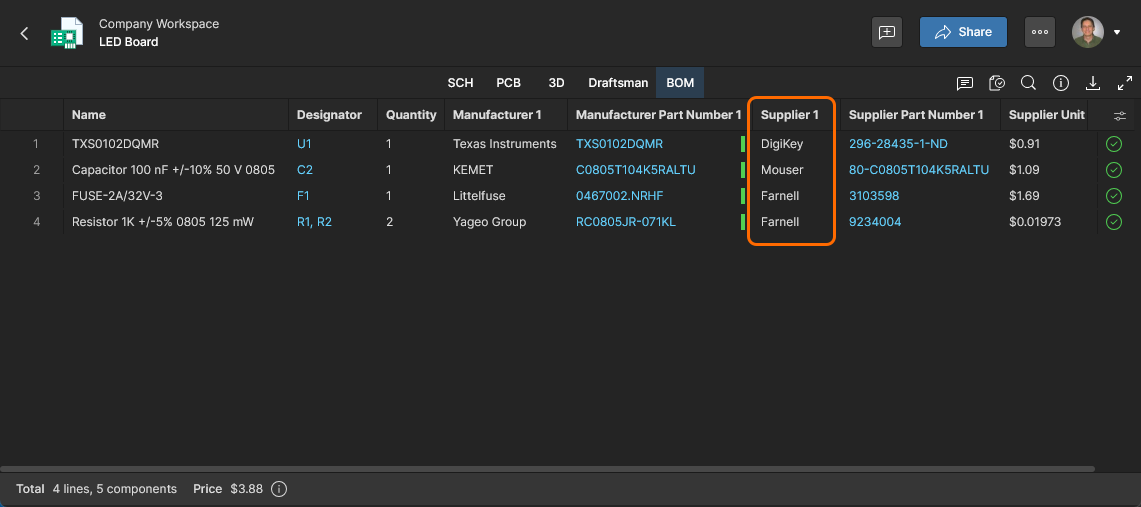
La finestra BOM Settings consente anche di assegnare livelli Priority alle voci del fornitore, che classificheranno e determineranno i provider di parti preferiti per tutte le voci BOM. Un fornitore con priorità viene utilizzato solo quando è disponibile una soluzione di acquisto adatta (o “offerta”). In caso contrario, la voce BOM utilizzerà la migliore offerta di altri fornitori abilitati, che è il comportamento della modalità predefinita Auto. Le impostazioni di Supplier Priority sono disponibili nella scheda Order List della finestra BOM Settings, accessibile dal menu superiore oppure, nella vista Supply Chain, dall’opzione Favorite Suppliers.
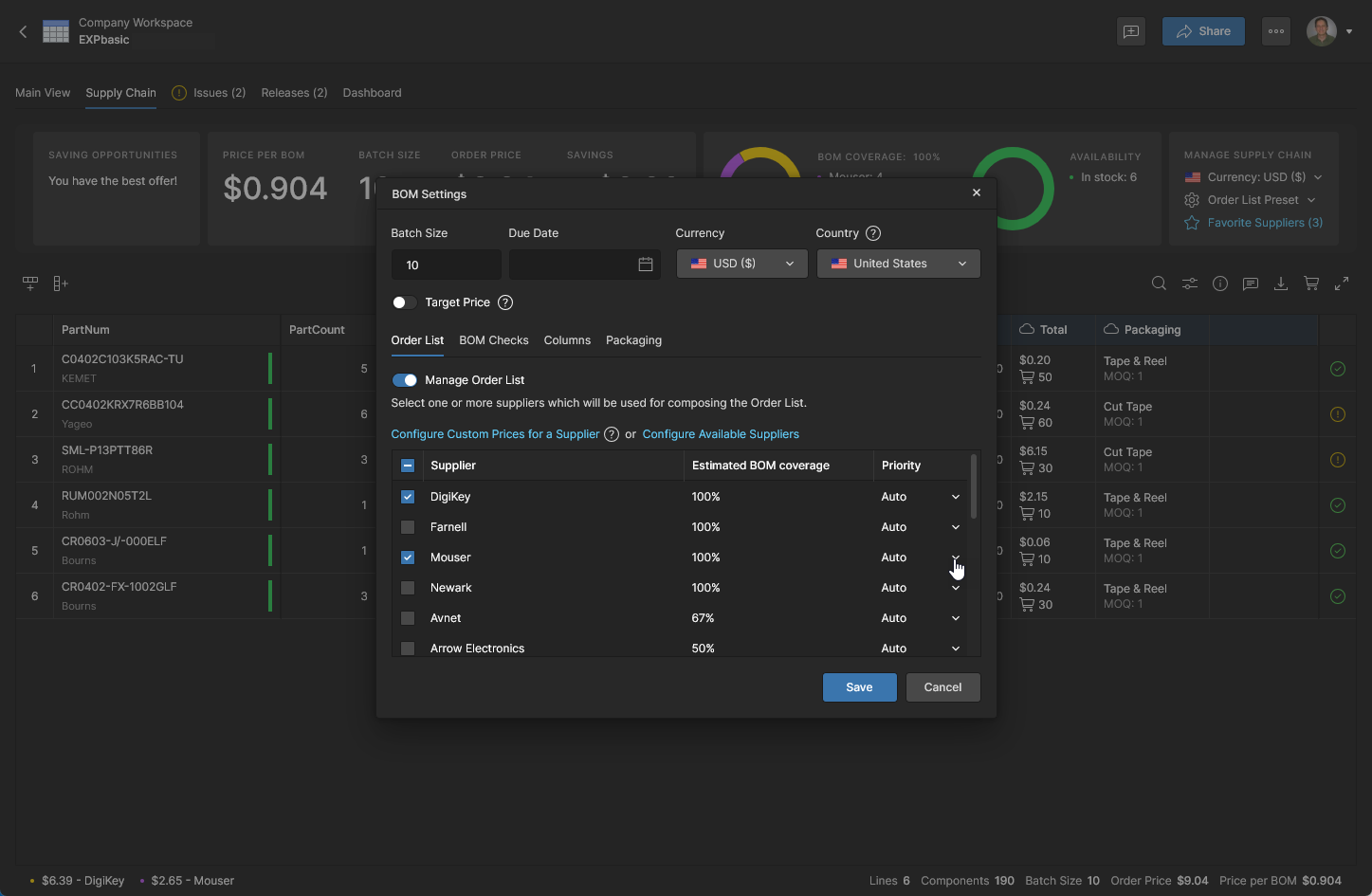
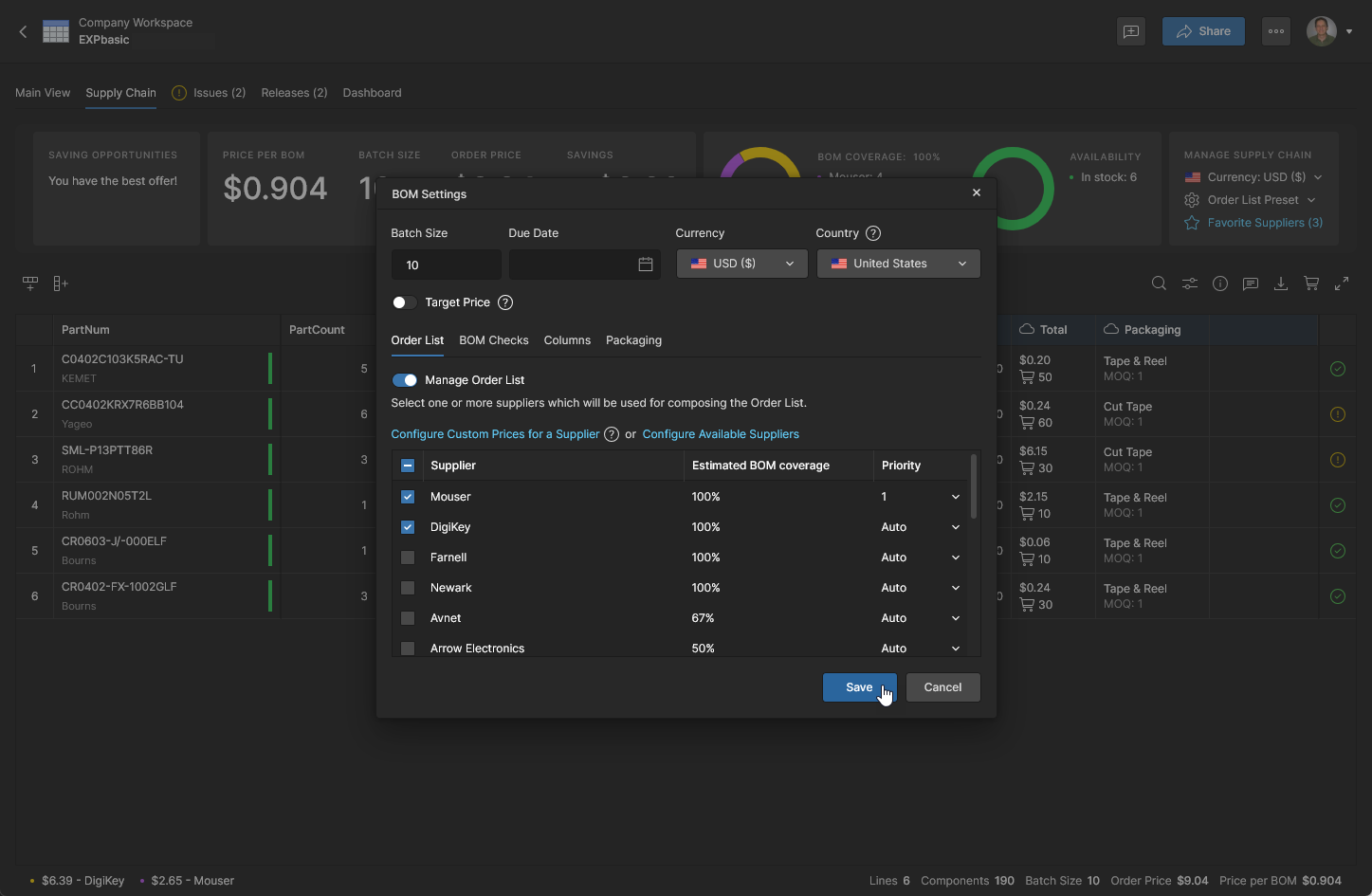
Il livello di priorità di un fornitore può essere impostato in un intervallo da 1 a 4. Più di un fornitore può essere impostato sullo stesso livello di priorità. Fai clic su  per confermare la modifica.
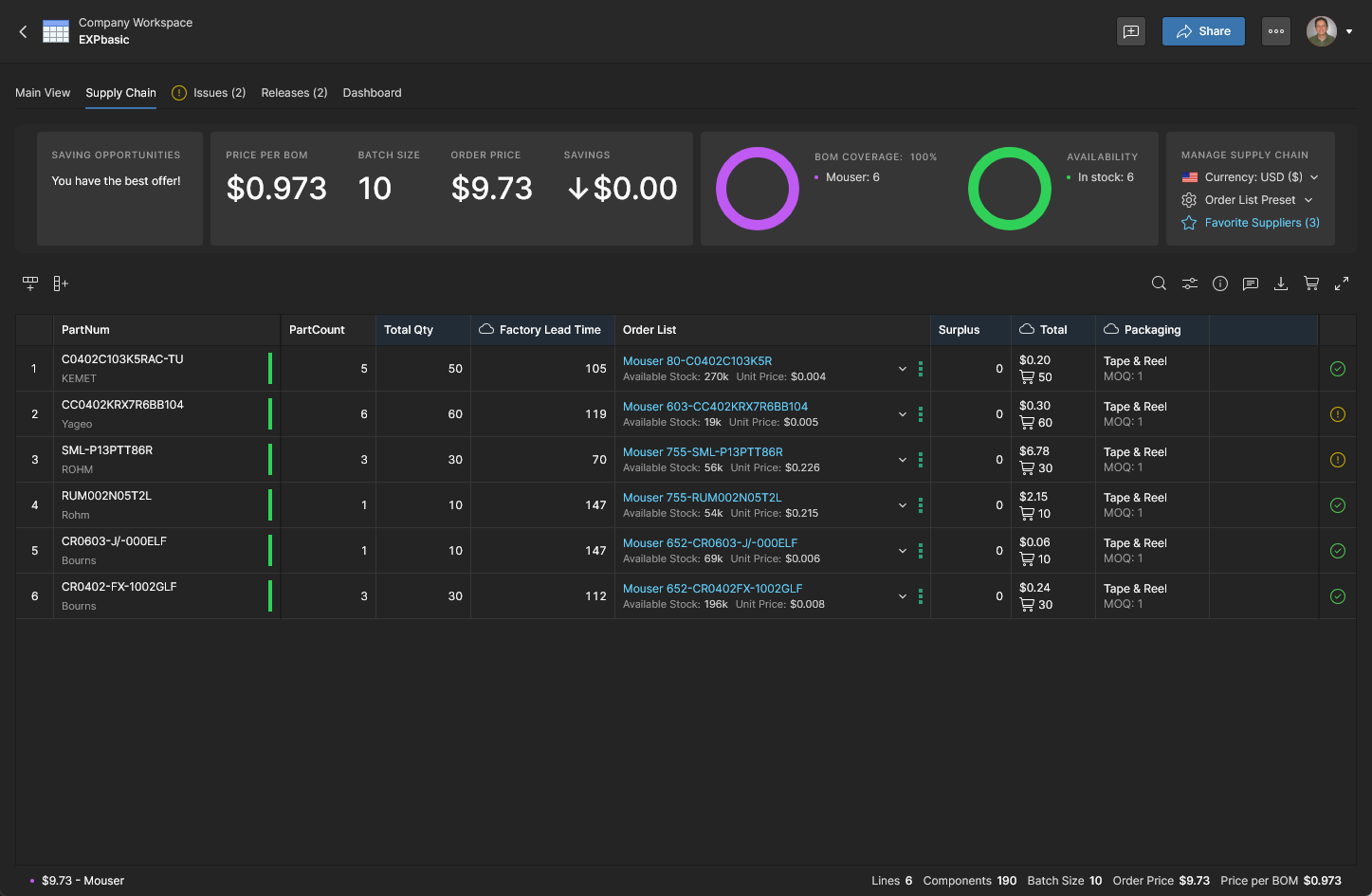
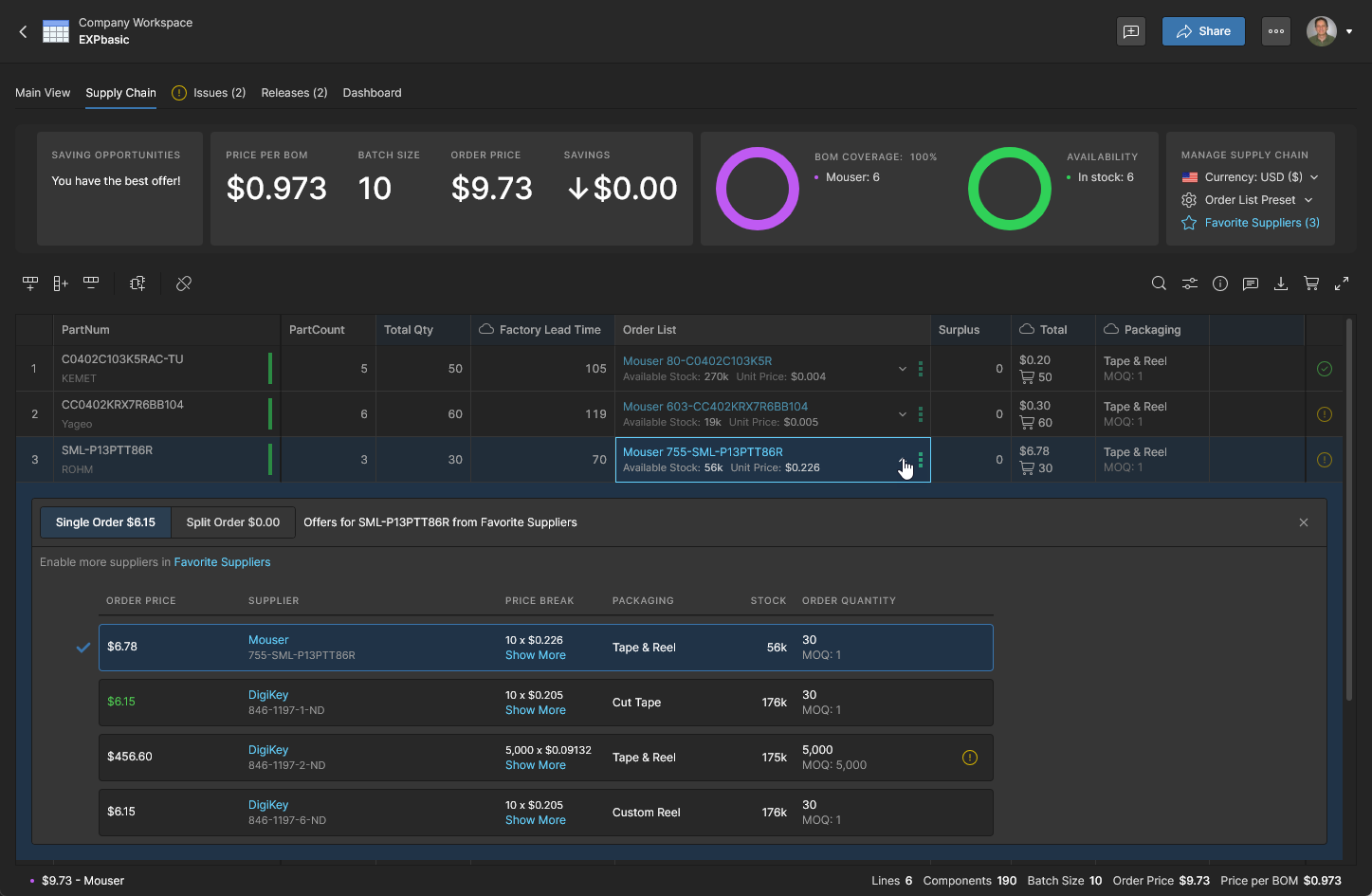
La possibilità di assegnare priorità ai fornitori di parti è particolarmente utile quando:
-
è in vigore un accordo di Custom Pricing (vedi sotto) con un fornitore di parti specifico e quindi fortemente preferito.
-
la tua organizzazione richiede l’uso, ove possibile, di fornitori di parti approvati.
-
un inventario locale di parti viene reso disponibile al BOM Portal come Custom Parts Provider.
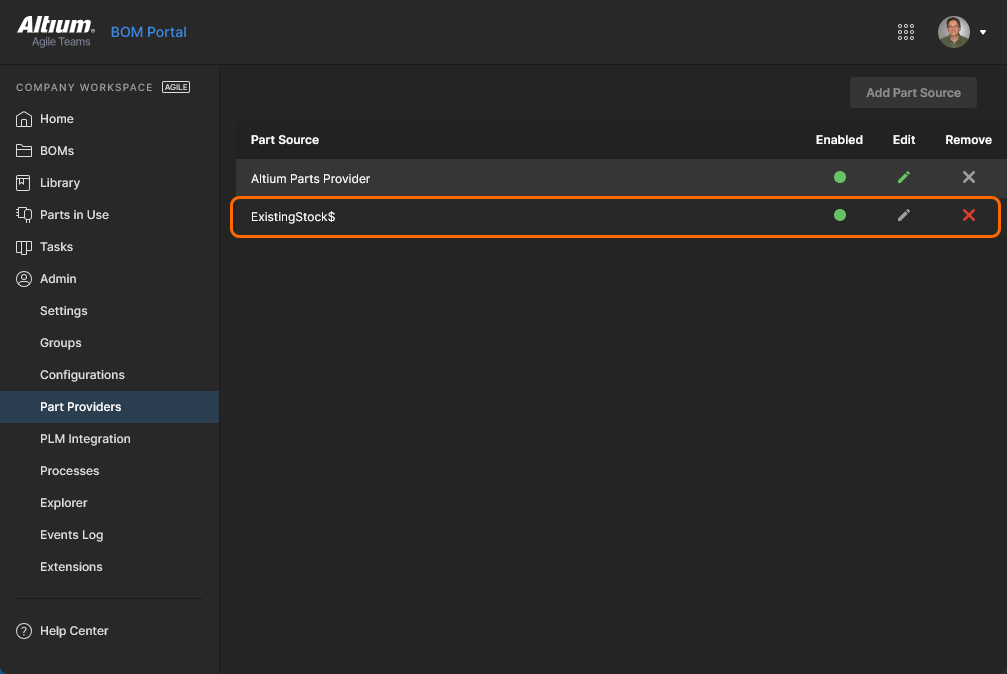
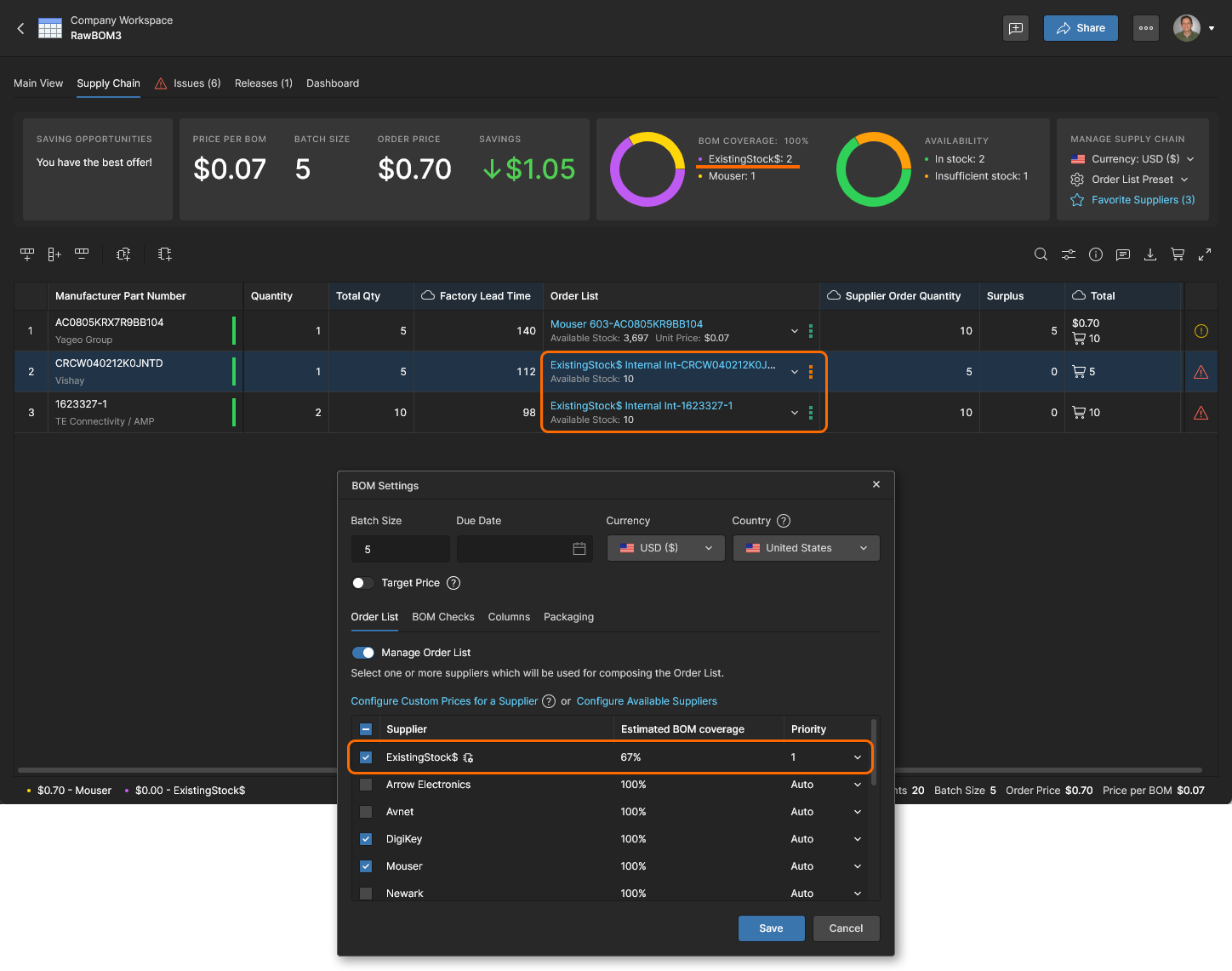 Lo stock aziendale di parti disponibile viene reso prioritario per il BOM Portal tramite un Custom Parts Provider abilitato, proveniente da un database aziendale o da un sistema enterprise (PLM, ERP, ecc).
Prezzi personalizzati
Se la tua azienda dispone di un accordo di prezzo speciale con un fornitore, il BOM Portal può gestirlo tramite l’opzione Configure Custom Prices for a Supplier nella finestra BOM Settings (l’accesso richiede privilegi di amministratore). Quando configurato, i dati di prezzo del fornitore utilizzati in un Managed BOM rifletteranno l’accordo di prezzo associato all’account fornitore della tua azienda.
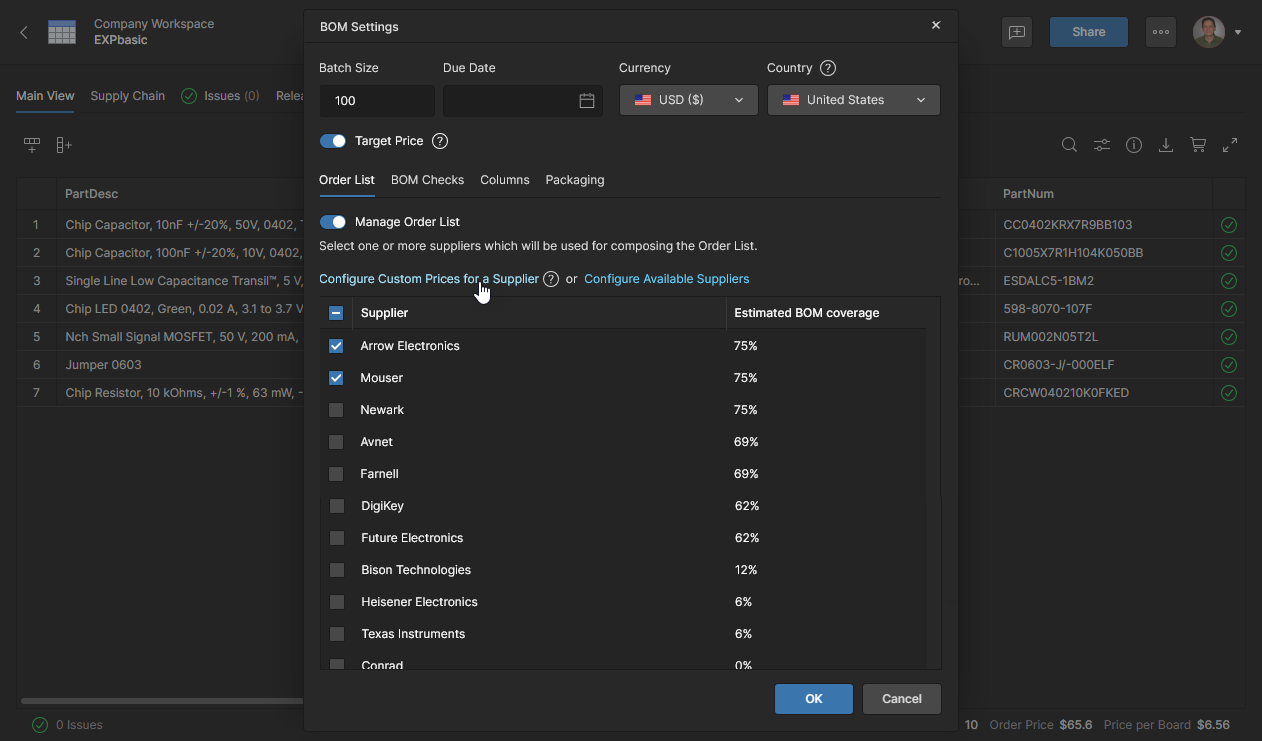
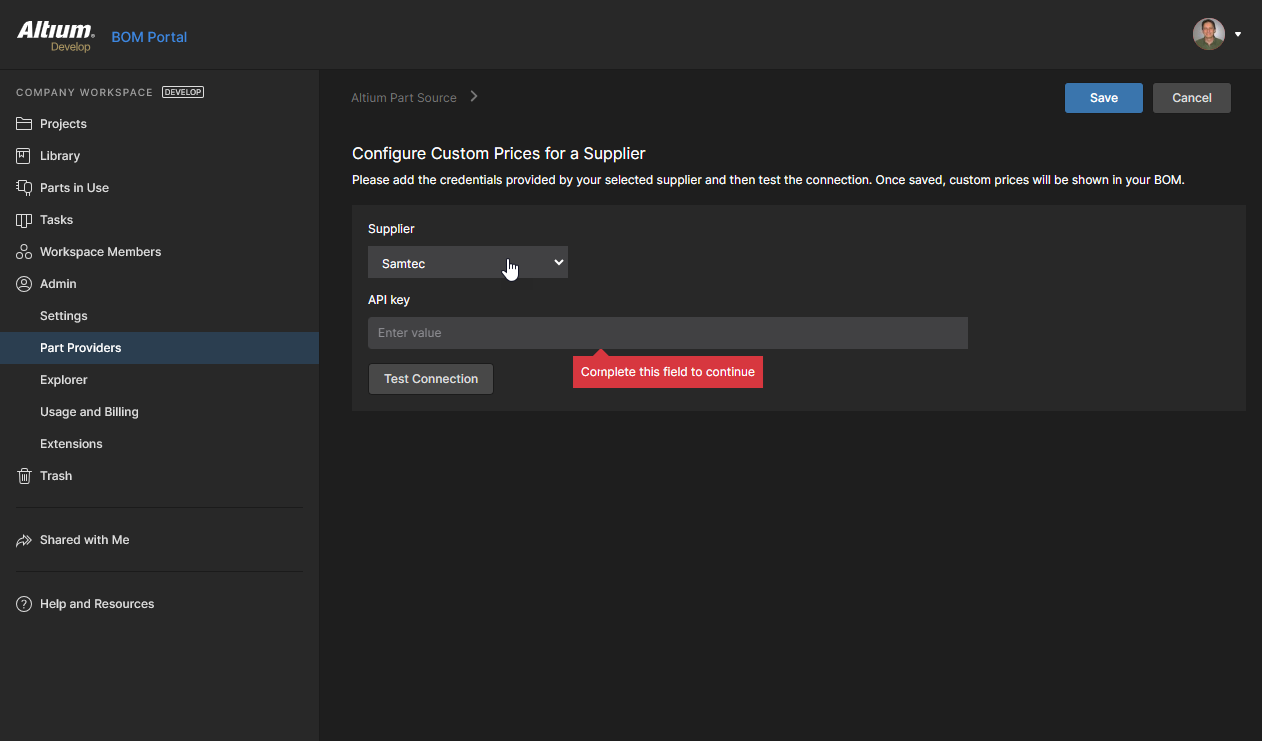
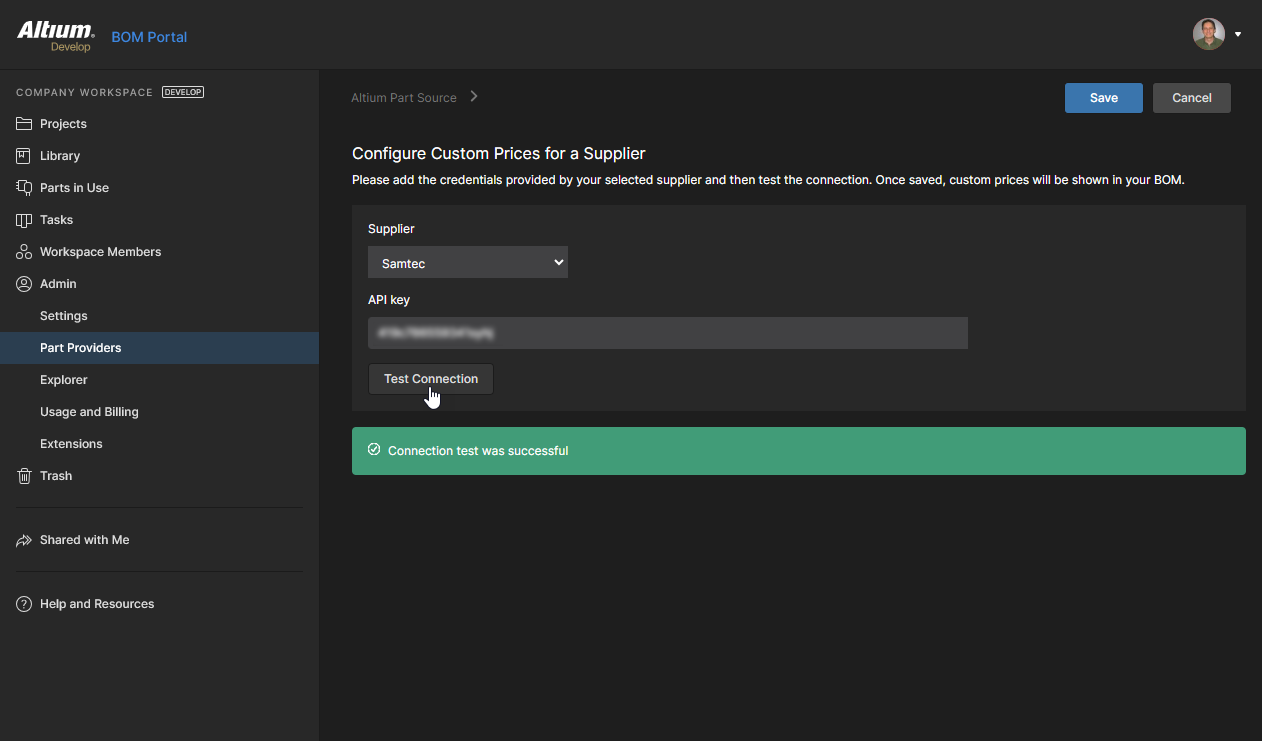
Verifica la connessione dell’account fornitore ( ) e, in caso di esito positivo, conferma la configurazione (
 ). I prezzi personalizzati per quel fornitore appariranno quindi nei tuoi Managed BOM quando vengono utilizzate parti di quel fornitore.
Controlli BOM
Seleziona la scheda BOM Checks nella finestra BOM Settings per visualizzare e personalizzare il modo in cui gli Issue delle righe BOM vengono segnalati nel documento corrente. Ogni tipo di controllo di validità della BOM può essere modificato per essere segnalato a uno qualsiasi dei livelli disponibili, inclusa l’opzione per ignorare un controllo (No Report). Un livello di segnalazione aggiornato e la relativa icona verranno quindi mostrati nel documento BOM quando viene rilevato l’issue corrispondente.

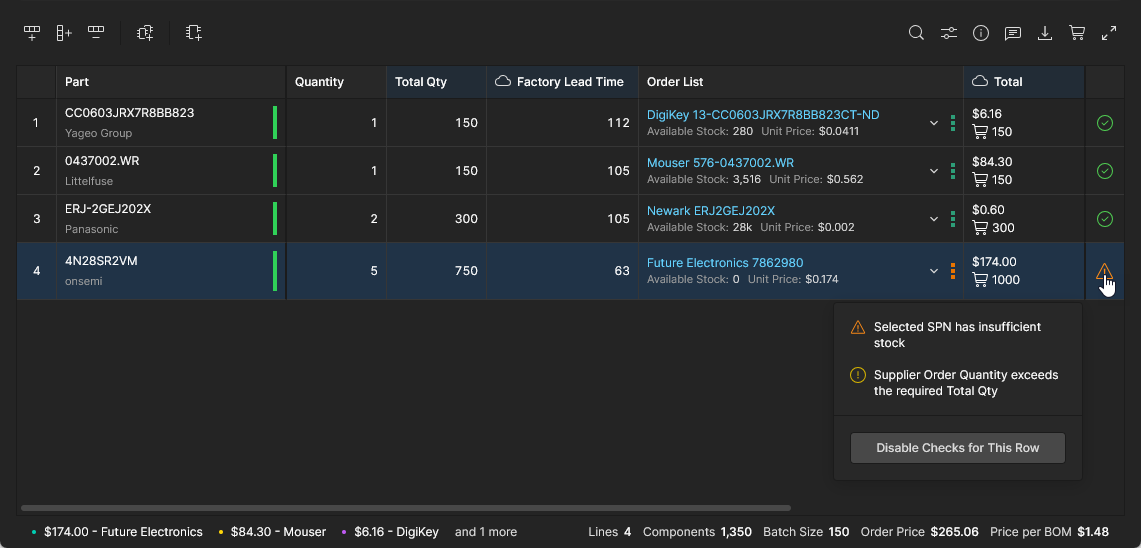
Gli issue relativi agli elementi di riga del Managed BOM sono contrassegnati nella colonna più a destra da icone che corrispondono a un Warning, Error o Fatal Error. Passa il puntatore su un’icona per visualizzarne il significato di stato oppure fai clic per vedere ulteriori informazioni. 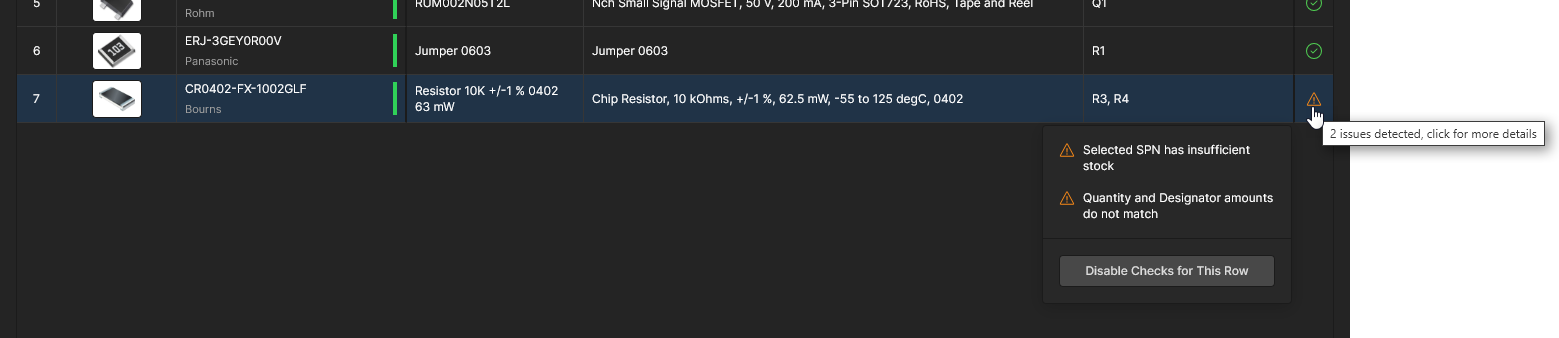


Dopo la conferma con il pulsante , i livelli di segnalazione aggiornati verranno applicati a tutte le Managed BOM. È possibile utilizzare l’opzione Reset to Default per ripristinare tutti i controlli alle impostazioni predefinite di Report Level.

Colonne della libreria
Selezionare la scheda Columns nella finestra BOM Settings per aggiungere alla Managed BOM, come colonne dati, uno qualsiasi dei parametri disponibili della libreria componenti o basati su cloud. La finestra BOM Settings è disponibile anche dal collegamento Manage Columns nel menu Preferenze di visualizzazione colonne ( ).
).
Questo elenco è popolato con tutti i parametri disponibili sia dalla libreria componenti sia dai dati cloud di origine per questo documento BOM. Consente di includere nella BOM, secondo necessità, colonne dati di parametri componente specifici o personalizzati. Una volta che tali parametri sono stati abilitati, la visibilità delle relative colonne BOM può essere controllata dal menu Column display preferences.

Aprire la finestra BOM Settings dal menu per accedere all’elenco dei parametri Columns.


I parametri appena abilitati verranno inclusi nella Managed BOM come colonne dati. Se necessario, spostare una colonna trascinando la sua intestazione in una nuova posizione. 

Come per le altre colonne, gestire la visibilità delle colonne aggiunte dal menu Column display preferences (). Le voci possono essere trascinate e rilasciate in una nuova posizione per riordinare le colonne, e il collegamento Manage Columns apre direttamente la scheda Columns.
Preimpostazioni ordine fornitore
Related information: Risparmio sugli ordini BOM
Utilizzare il menu Order List Preset di una BOM nella vista Supply Chain per modificare i criteri che determinano quali parti dei fornitori verranno utilizzate per le voci Order List di acquisto della BOM.
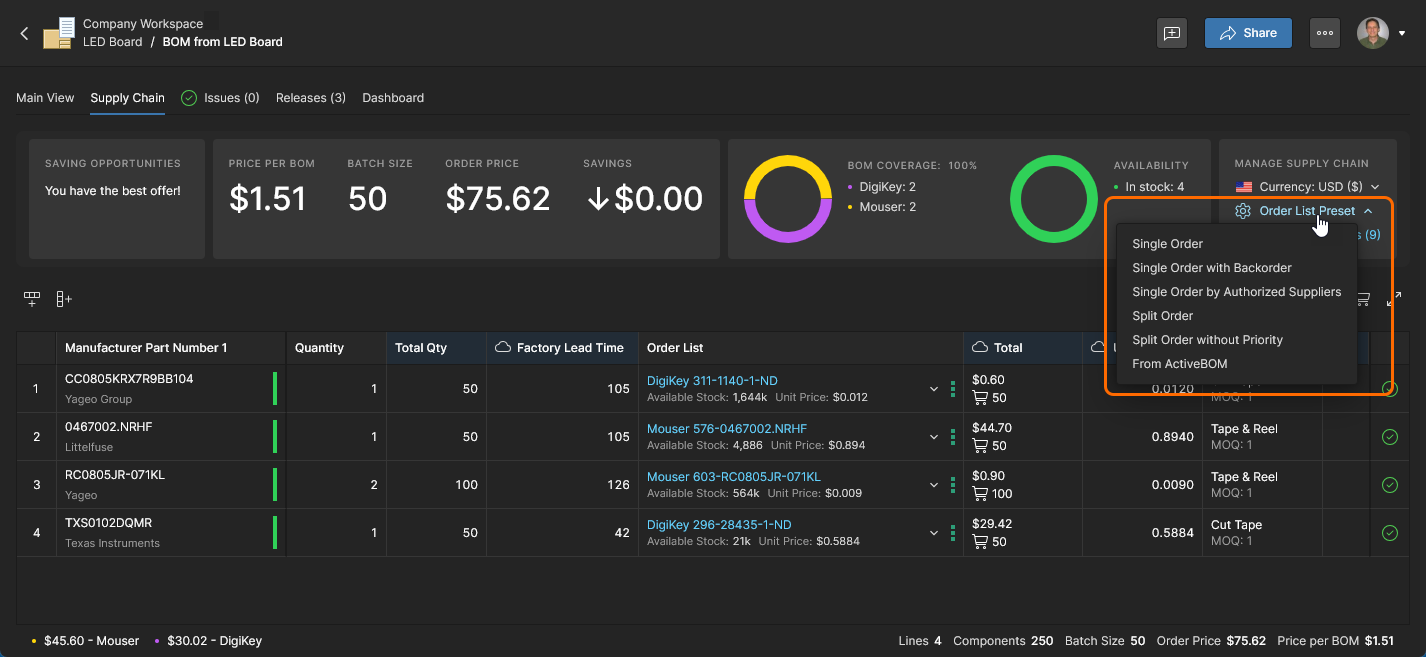
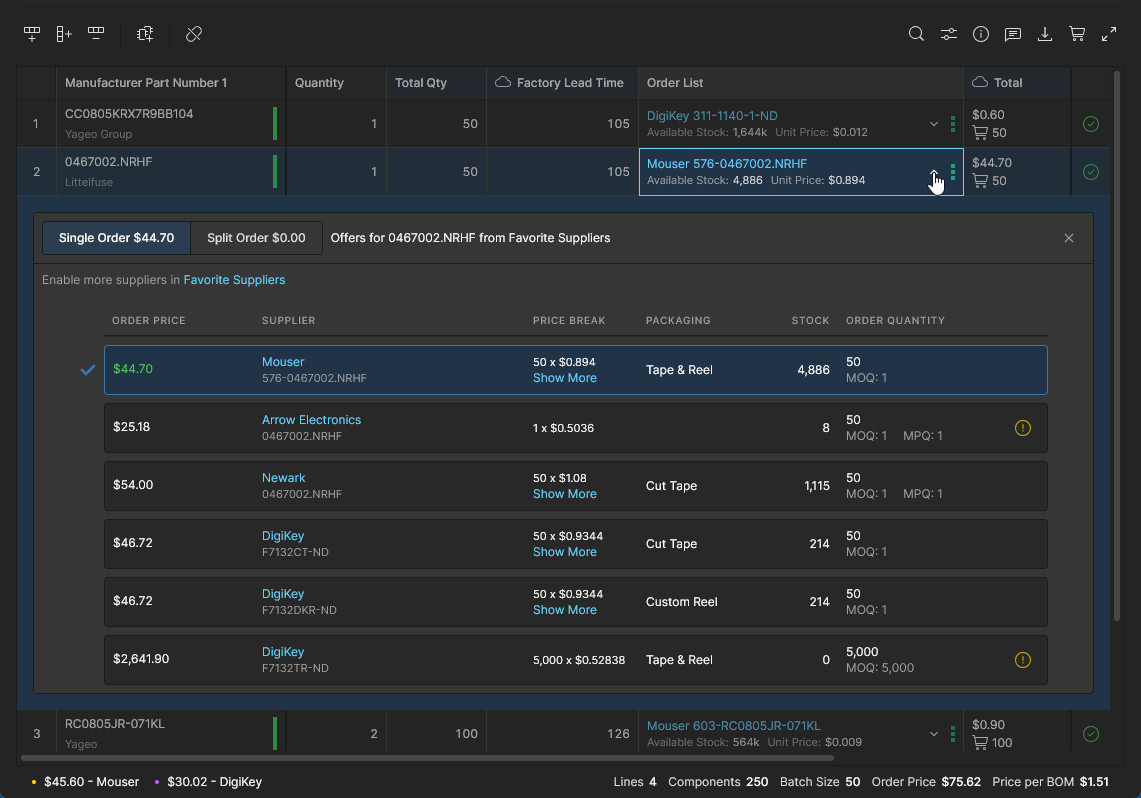
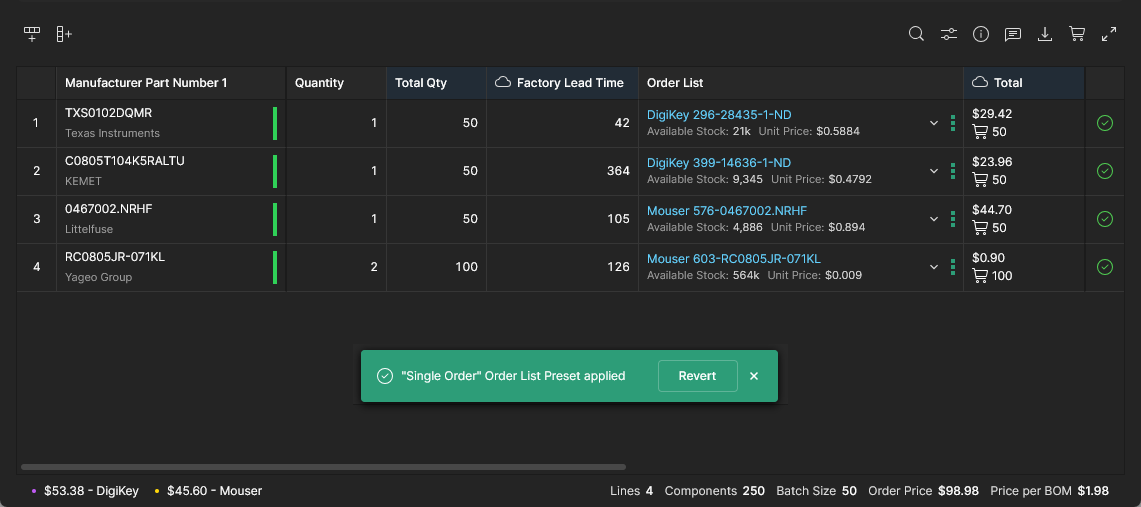
Per impostazione predefinita, Order List viene popolato con l’opzione a costo più basso disponibile dai fornitori abilitati, ma entro i vincoli dei fattori di fornitura dei componenti, come livelli di stock e quantità minime d’ordine. Questa configurazione standard è considerata un elenco di approvvigionamento Single Order, in cui le voci della BOM includono una singola soluzione fornitore, a differenza di un elenco Split Order in cui le voci della BOM possono includere più soluzioni fornitore (vedere sotto).
Le opzioni Order List Preset offrono diversi modi per controllare come vengono utilizzate le offerte dei fornitori per le BOM standard (Single Order):
-
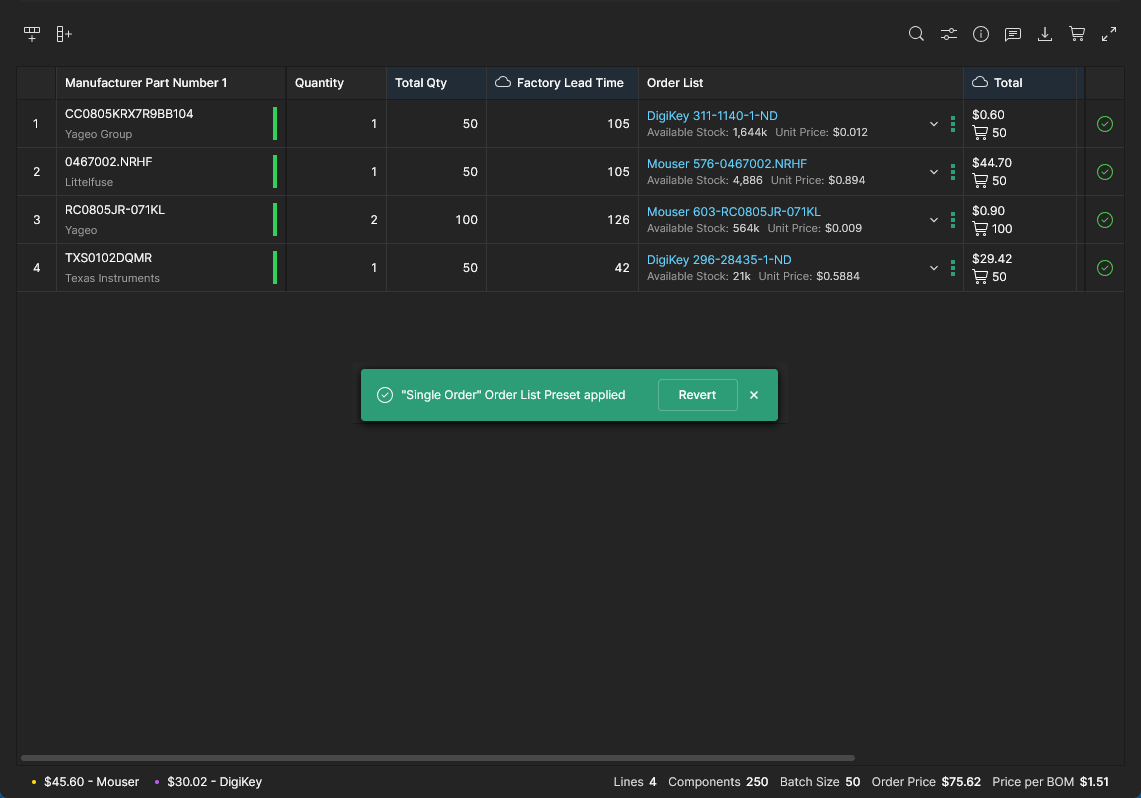
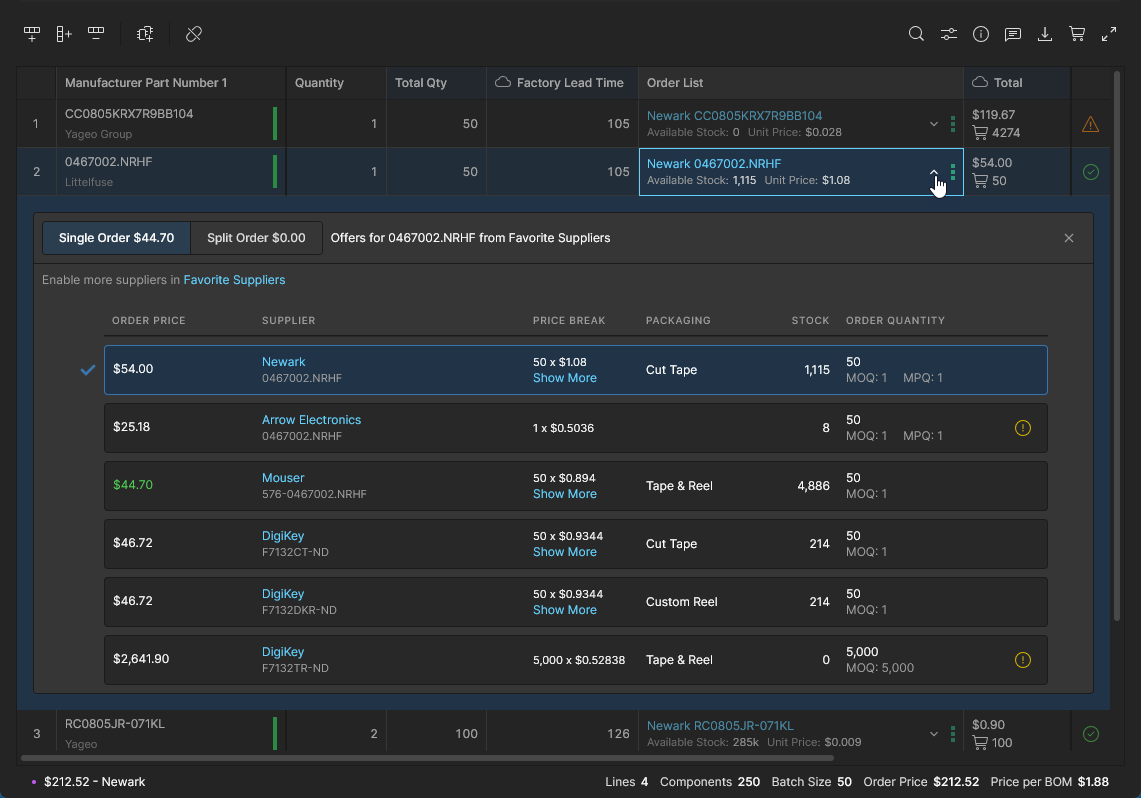
Single Order – viene utilizzata l’offerta del fornitore a costo più basso con stock sufficiente. I fornitori impostati con priorità alta vengono favoriti ove possibile. Selezionare questa opzione per riportare le offerte fornitore dell’Order List alla condizione predefinita.
-
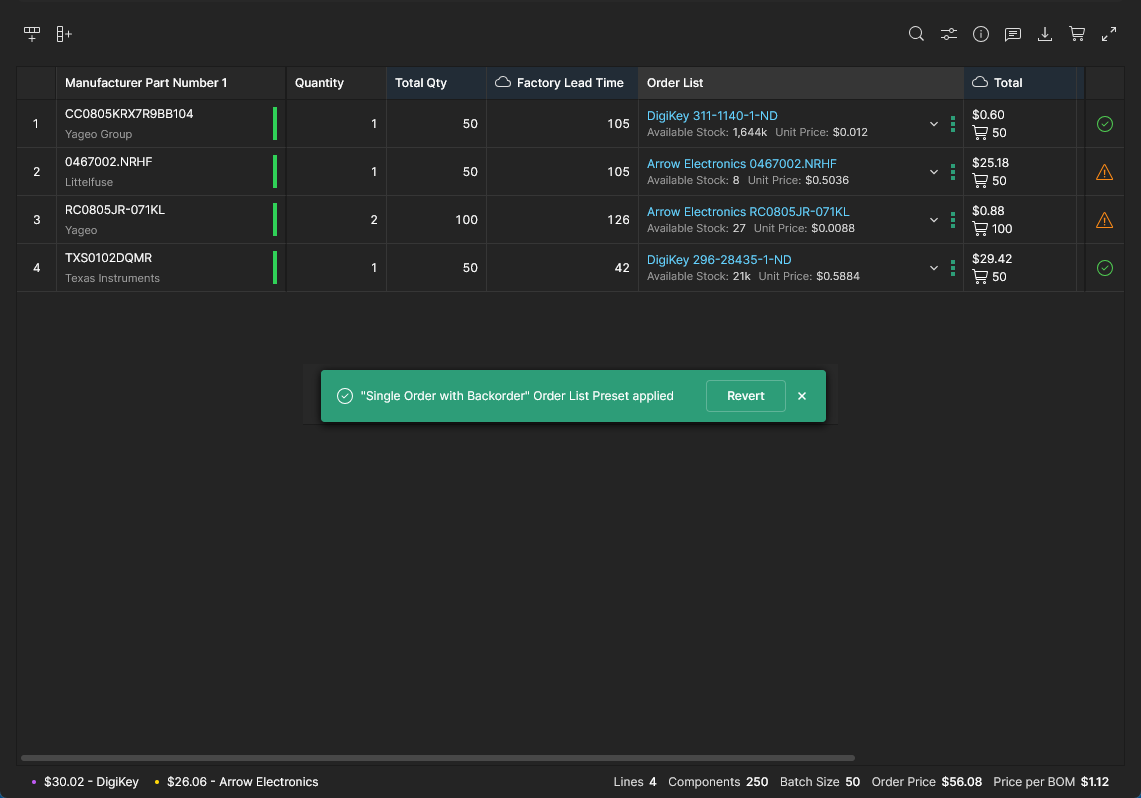
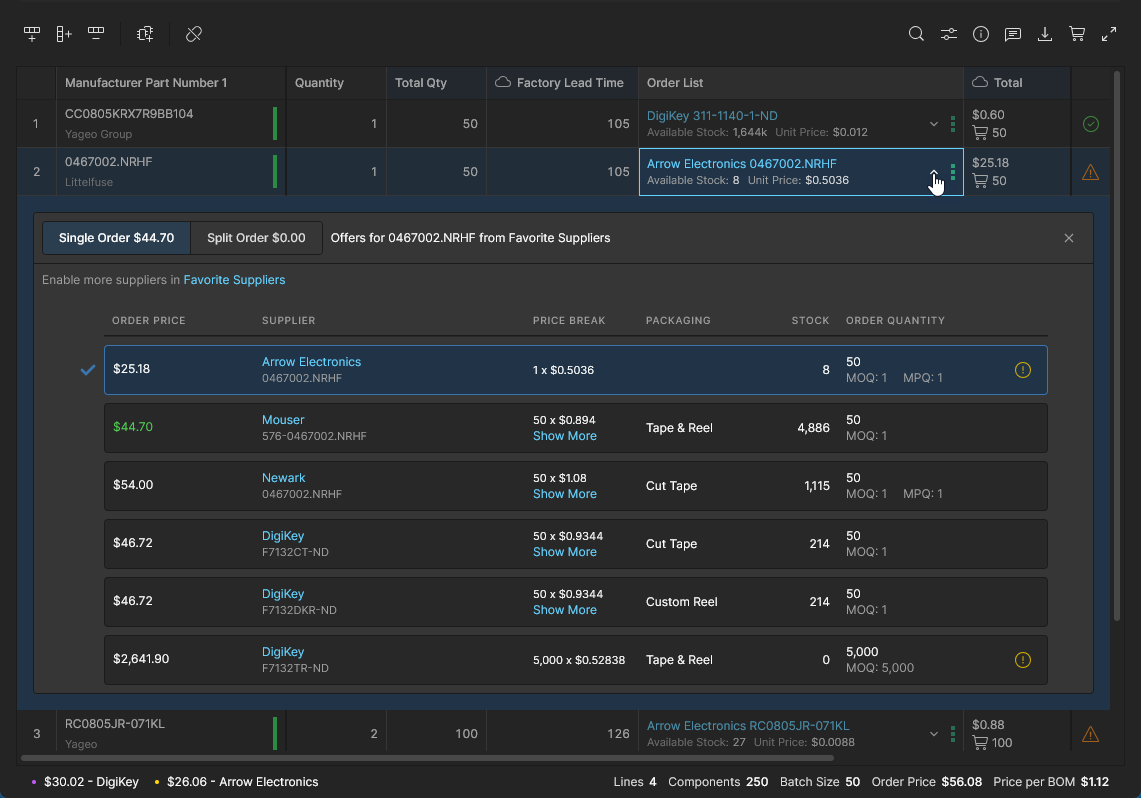
Single Order with Backorder – viene utilizzata l’offerta a costo più basso indipendentemente dai livelli di stock. Utile per ottenere il costo d’ordine BOM più basso possibile quando i vincoli temporali non sono un fattore. I componenti della BOM possono rimanere in ordine fino a quando non diventano disponibili.
-
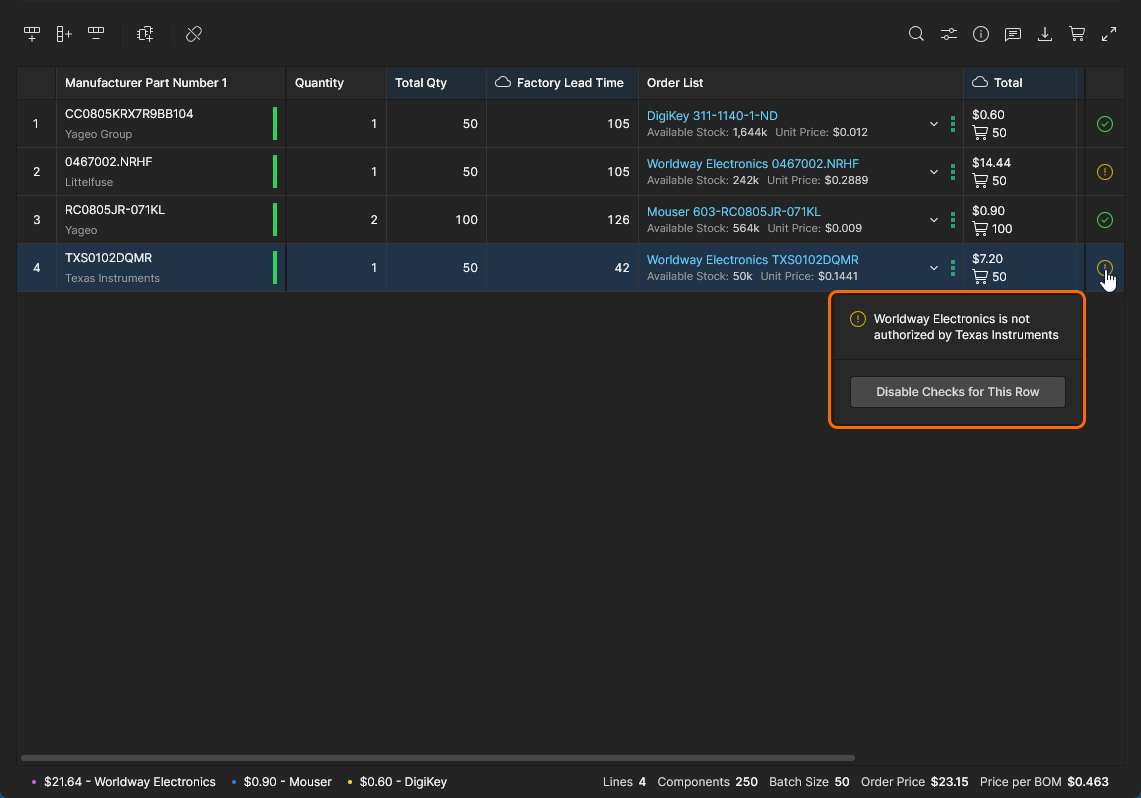
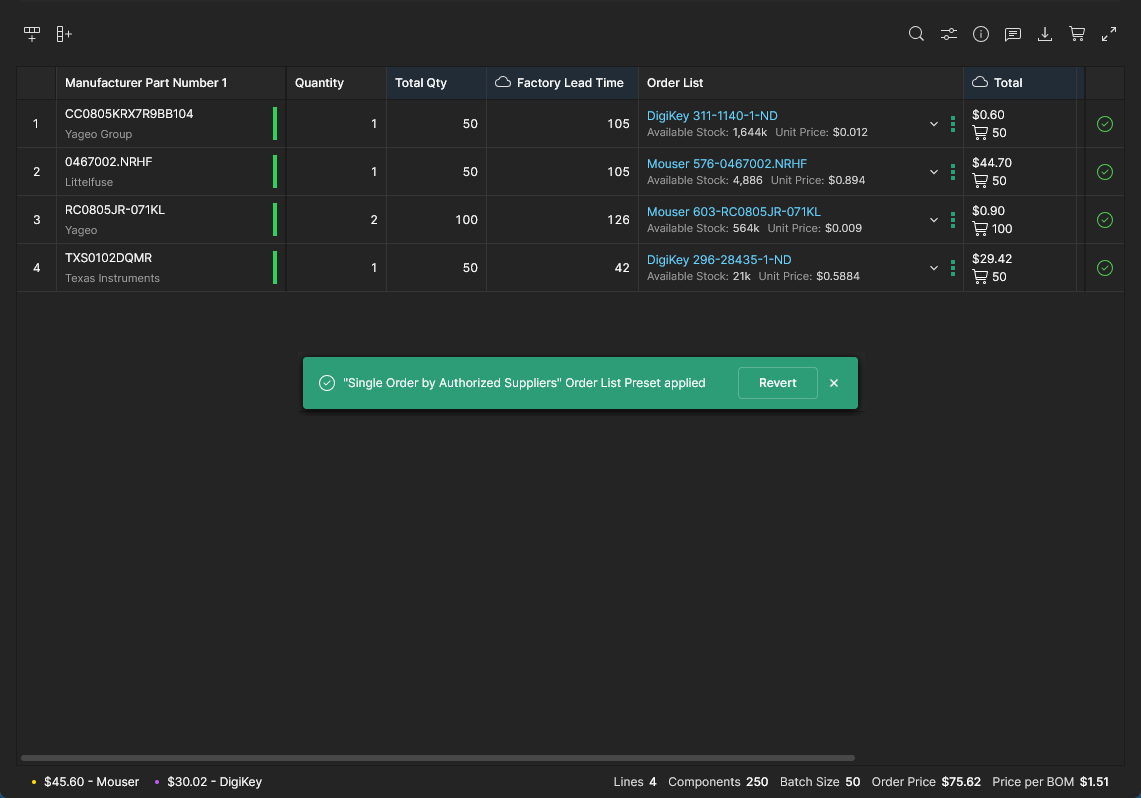
Single Order by Authorized Suppliers – viene utilizzata l’offerta a costo più basso solo da fornitori o distributori autorizzati. I fornitori autorizzati sono definiti dallo schema di classificazione di Octopart.
-
All by <supplier> - utilizza la migliore offerta solo del fornitore specificato, ove possibile.
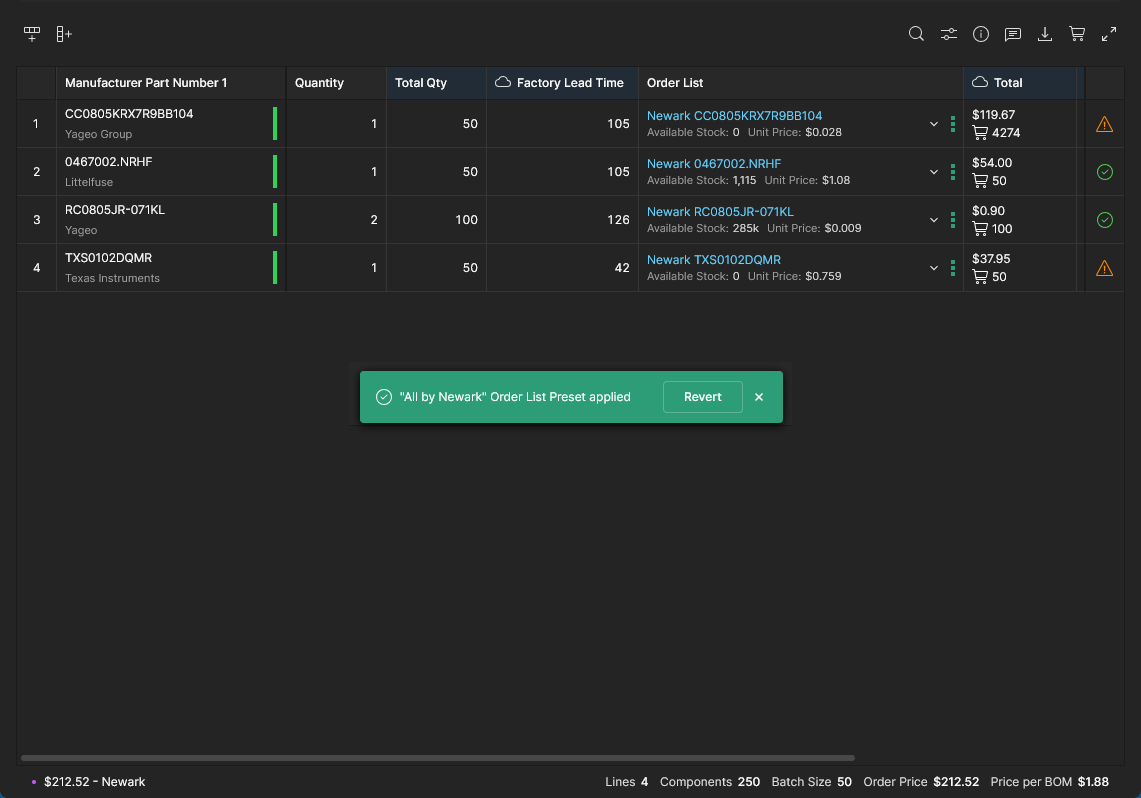
La preimpostazione All by <supplier> (
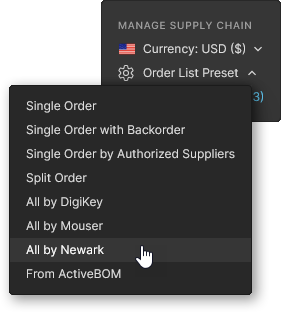 ) tenterà di utilizzare esclusivamente le soluzioni di acquisto del fornitore specificato, entro i limiti dei livelli di stock disponibili.
-
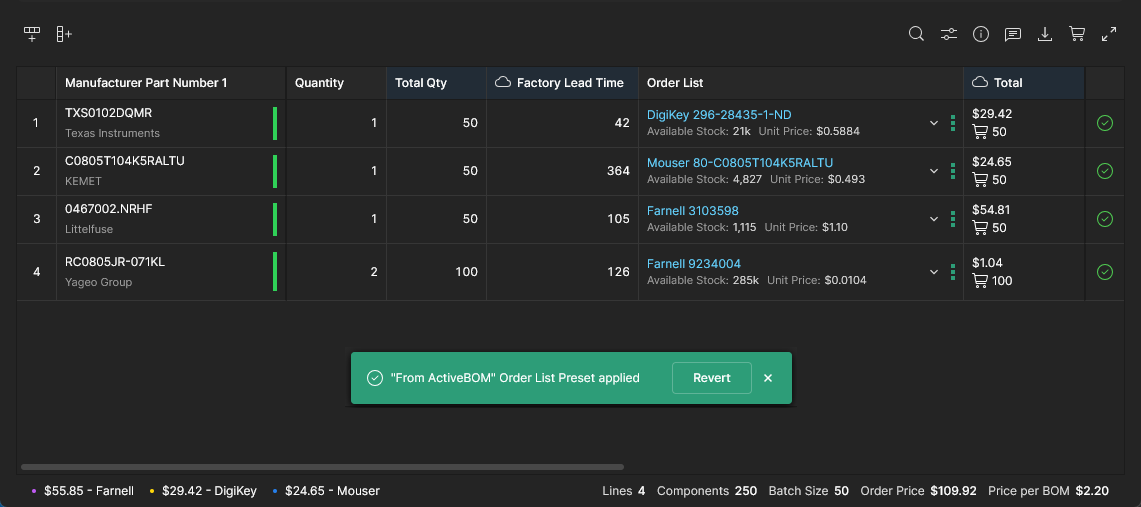
From ActiveBOM - utilizza la migliore offerta privilegiando i fornitori specificati nel documento BOM del progetto. Si noti che questa opzione è disponibile quando la BOM è stata creata da un Workspace Project e il progetto include un documento AtiveBOM.
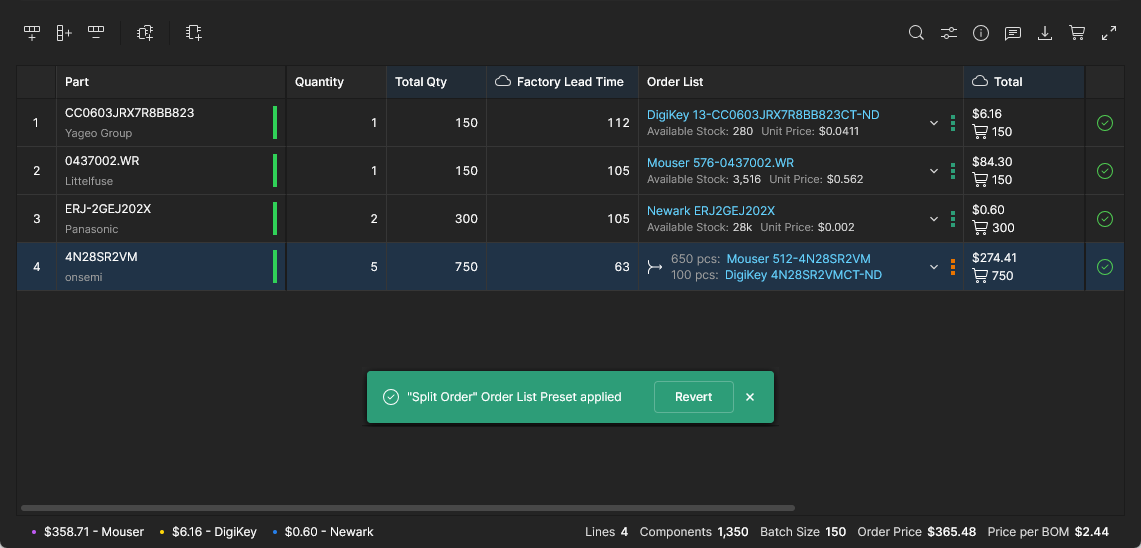
Gli ordini suddivisi sono una configurazione di approvvigionamento avanzata in cui viene utilizzata più di un’offerta fornitore in una voce Order List della riga BOM per ottenere una soluzione di acquisto a costo inferiore o per soddisfare una quantità d’ordine quando lo stock del fornitore è limitato.
Vedere Risparmio sugli ordini BOM per ulteriori informazioni sugli ordini suddivisi e su altre opzioni di riduzione dei costi.
Le opzioni Order List Preset offrono scelte su come vengono applicati i possibili Split Orders:
-
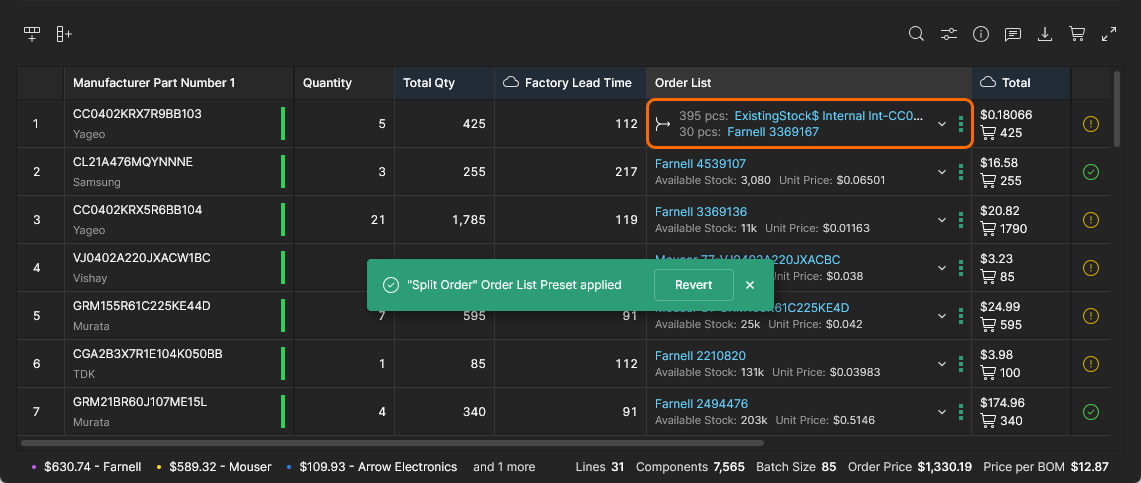
Split Order – viene applicata più di un’offerta fornitore a una voce Order List della riga BOM se ciò comporta un vantaggio in termini di costo o di completamento dello stock.
-
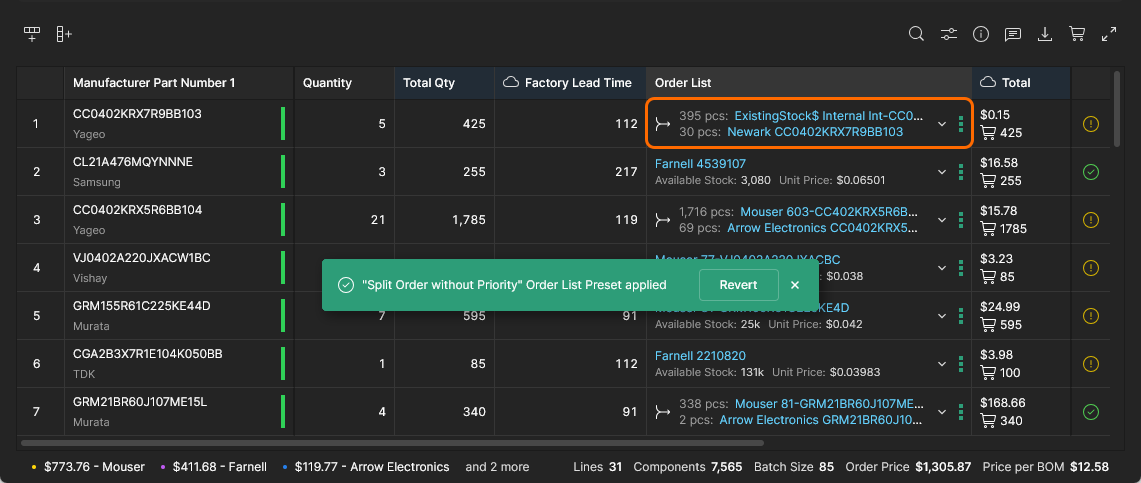
Split Order without Priority – viene applicata più di un’offerta fornitore a una voce Order List della riga BOM (un Split Order) se ciò comporta un vantaggio in termini di costo o di completamento dello stock, ma senza rispettare le impostazioni di Priorità fornitore – le preferenze correnti del fornitore vengono ignorate.
Confezionamento
Selezionare la scheda Packaging nella finestra BOM Settings per specificare i tipi di confezionamento dei componenti preferiti e consentiti utilizzati nell’Order List automatizzato del BOM Portal. Le impostazioni influenzeranno l’elenco delle soluzioni fornitore generate e possono essere regolate in base ai requisiti aziendali relativi al confezionamento dei componenti, come processi di produzione e preferenze di stoccaggio.
Quando l’opzione di priorità del tipo di confezionamento è abilitata, la finestra viene popolata con un elenco Configure Packaging Priority di tutti i tipi disponibili. Le voci dell’elenco possono essere disabilitate/abilitate e riordinate manualmente per determinarne la priorità decrescente.


Quando le impostazioni della finestra vengono salvate (), l’elenco dei tipi di package riorganizzato modificherà la priorità della selezione automatica del tipo in modo da conformarsi all’elenco Configure Packaging Priority.


Funzionalità della vista elenco
Sono disponibili opzioni aggiuntive per lavorare con l’elenco BOM e le relative righe incluse:
-
 Search: Individuare ed evidenziare il testo dei dati BOM che corrisponde alla stringa di ricerca immessa (senza distinzione tra maiuscole e minuscole).

-
Column Preferences: Abilitare/disabilitare la visualizzazione delle colonne dei parametri. Trascinare e rilasciare le voci per riordinare le colonne visualizzate: si noti che una colonna bloccata non può essere spostata nell’ordine. Sono incluse anche opzioni aggiuntive per attivare o disattivare All Columns (eccetto quelle bloccate) e disabilitare/abilitare le colonne di Compliance del componente (RoHS, REACH, ecc.).
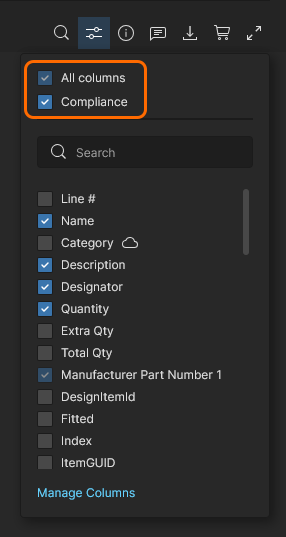 Il collegamento Manage Columns del menu apre la scheda Columns nella finestra BOM Settings, dove è possibile gestire la disponibilità delle colonne dei parametri BOM.
Riquadro Info
-
 Information (Info) pane: Visualizza i dettagli completi del BOM o dell’elemento di ricerca avanzata attualmente selezionato tramite tre viste a schede.
-
Part data scheda – include un riepilogo delle informazioni del componente e di stock/prezzi, i relativi parametri e le schede tecniche scaricabili (References).
-
Library data scheda – disponibile quando il componente è collegato a un componente della Workspace Library. Mostra le informazioni del componente, come il suo Nome (fare clic per passare ai dati Octopart), il riferimento ID della libreria (fare clic per passare alla voce del componente nella libreria), i parametri, le Part Choices e le informazioni Where Used (fare clic su una voce per aprire quel progetto/BOM). La Part Choice utilizzata per il
Manufacturer Part Number(MPN) della riga BOM è indicata dal tag In Use ( ).
).
-
Alternates scheda – un elenco con livello di affidabilità di tutte le alternative di componente disponibili per la riga BOM selezionata. I riquadri dati inclusi nella scheda sono raggruppati come segue:
-
• Manually Added alternative - alternative esistenti aggiunte specificamente utilizzando l’opzione Add Alternate oppure provenienti da un BOM importato (indicate nel riquadro da tag Alternate;
 ). Un componente alternativo può anche essere aggiunto alla riga BOM corrente selezionando Add as Alternate da una voce disponibile nell’elenco della scheda Alternates del riquadro: le voci disponibili sono quelle presenti sia nei gruppi Part Choices for Primary sia Suggested Alternates for Primary.
-
• Part Choices for Primary - disponibile quando un componente di libreria (incluso il relativo elenco Part Choices) è associato alla riga BOM. Le voci rappresentano le Part Choices disponibili del componente (
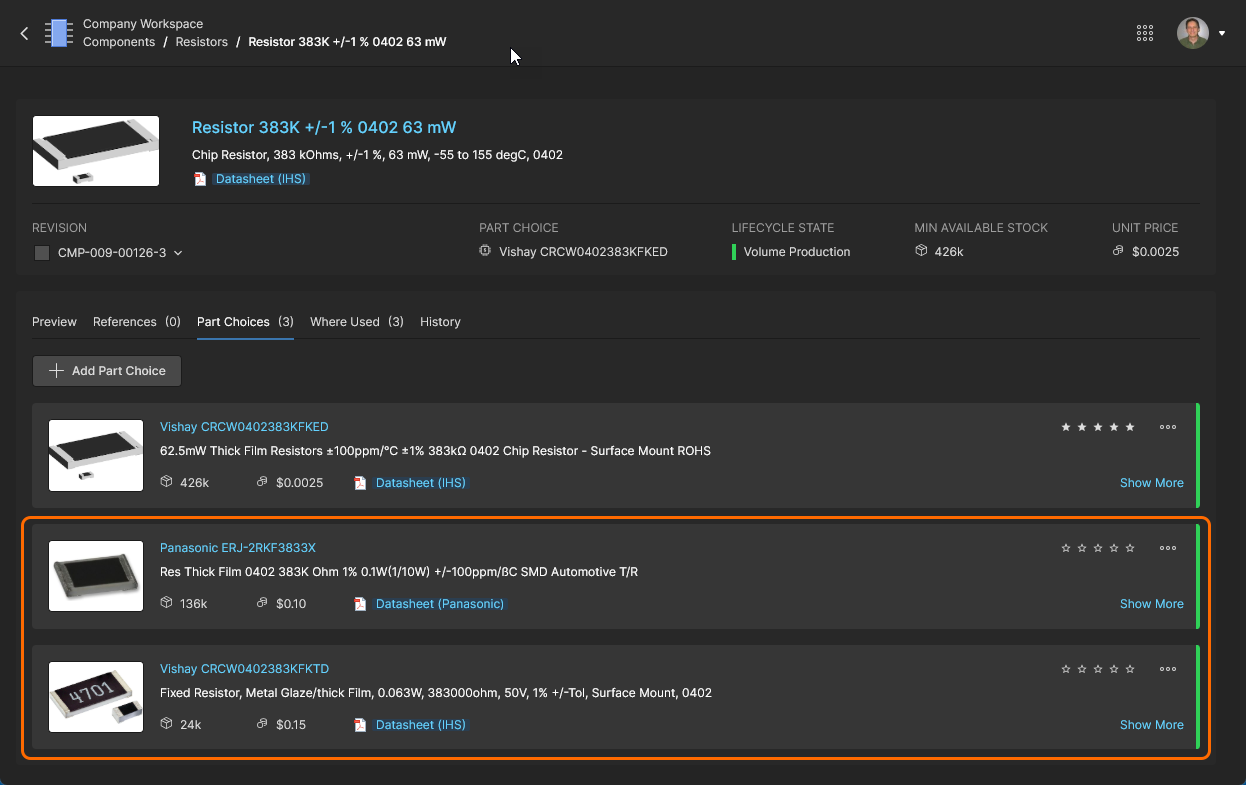 ), escludendo quella attualmente applicata alla riga BOM (il componente primario).
-
• Suggested Alternates for Primary - elenco di componenti alternativi fornito dalle risorse dati dei componenti della Workspace (IHS Markit, Silicon Expert, ecc.).
La scheda Alternates fornisce opzioni aggiuntive per gestire le voci dei componenti alternativi nel BOM gestito, ad esempio rimuovere una voce alternativa applicata (
) dall’elemento BOM attualmente selezionato e promuovere una voce alternativa applicata affinché diventi il componente utilizzato dalla riga BOM (MPN) – il precedente componente primario viene retrocesso a voce alternativa.  Inoltre, un componente alternativo nell’elenco Suggested Alternates for Primary può essere aggiunto come una delle Part Choices del componente primario utilizzando l’opzione Add to Part Choices della relativa voce.
-
-


Il riquadro Info offre anche una modalità di confronto parametrico che viene attivata quando vengono selezionate due voci dei risultati di ricerca: usare Crtl+Click per scegliere la voce aggiuntiva. Le differenze di parametro tra i componenti sono evidenziate in rosso, con i dati in comune e le rispettive informazioni di riferimento (come le schede tecniche) mostrati sotto.
 Selezionare due voci dei risultati di ricerca dei componenti per visualizzarne le differenze parametriche nel riquadro Info.
-
 Comments: Come altri visualizzatori di dati della Workspace, l’interfaccia di BOM Portal supporta i Commenti del documento. Le note di commento del BOM vengono aggiunte alle righe dal riquadro Comments and Tasks, possono essere associate a un utente menzionato e assegnate a un utente come Task. Aprire il riquadro Comments and Tasks e seguire le istruzioni per inserire un commento.

Aprire o chiudere il riquadro Comments and Tasks utilizzando l’icona
.


Utilizzare il cursore di posizionamento risultante (
 ) per selezionare una riga BOM su cui commentare.


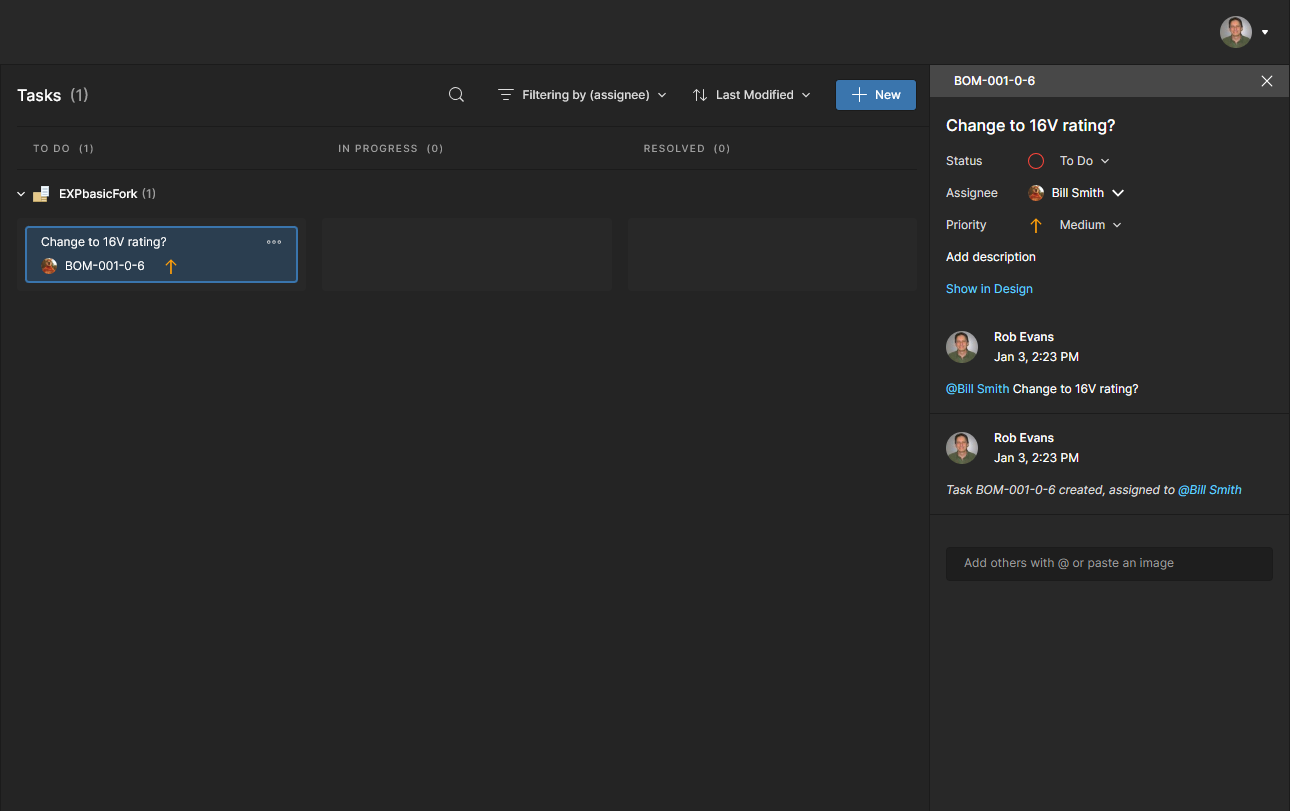
Per ulteriori informazioni sull’uso dei commenti, vedere Web Viewer Commenting.
Per ulteriori informazioni sui Task correlati ai commenti, vedere Working With Tasks.

-
 Download: Salvare l’intero elenco BOM con o senza un BOM Template, oppure salvare un sottoinsieme dell’elenco in base a uno specifico fornitore nel proprio Order List di acquisto. I file vengono salvati nella posizione predefinita del browser in formato CSV (
*.csv) oppure, quando è selezionato un Template, in formato Excel (*.xlsx).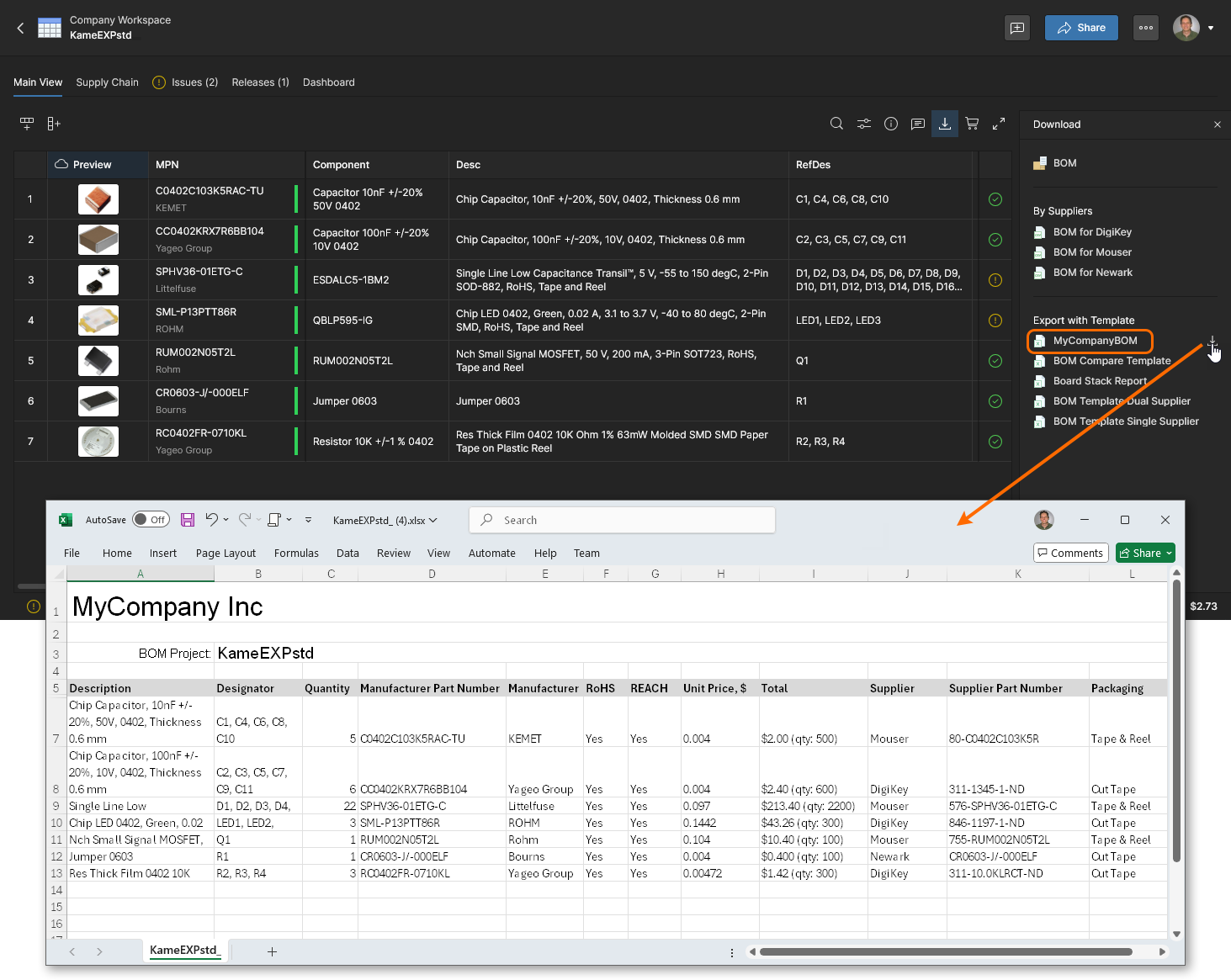

Questi file sono elenchi BOM in corso di lavorazione, mentre il BOM può essere rilasciato formalmente come nuova revisione tramite la funzionalità Releases di BOM Portal e quindi scaricato da lì.
-
 Octocart: Apre il riquadro Buy with Octocart, che applica l’Order List corrente del BOM per generare carrelli virtuali per i singoli fornitori di componenti. Le voci di acquisto del fornitore sfruttano le risorse dati dei componenti di Octopart’s per caricare automaticamente il carrello acquisti web del fornitore quando viene selezionato il pulsante
  (o
(o  ). Si noti che i dati della colonna Total del BOM riepilogano l’ordine del componente in termini di costo totale e quantità d’ordine, dove quest’ultima è la somma della Quantity richiesta e di eventuali Surplus.

-
 Full Screen: Visualizza l’interfaccia utente usando la modalità a schermo intero del browser.
Ordinamento e filtro dei dati BOM
Puoi riordinare le voci di riga della BOM in base a una specifica colonna di parametri usando le opzioni di intestazione crescente/decrescente, e applicare anche il filtro dei dati di colonna per limitare le voci di riga ai valori specificati:
Ordina le voci di riga della BOM in base a uno specifico insieme di dati attivando l’opzione freccia nell’intestazione di quella colonna dati. Fai clic sull’icona  dell’intestazione di una colonna per riordinare l’elenco BOM in ordine crescente in base a quel set di dati, fai di nuovo clic per l’ordine decrescente dei dati e fai clic ancora una volta per rimuovere l’ordinamento BOM definito da quei dati di colonna: ciò è indicato dal ritorno dell’icona al suo colore grigio predefinito.


 Puoi usare le singole colonne
 Usa l’opzione di filtro di una colonna ( ) per limitare le voci di riga BOM visibili a quelle che corrispondono agli elementi selezionati nel menu a discesa o all’intervallo numerico. Questo è particolarmente utile per isolare le voci di riga BOM che includono parti con Lifecycle del produttore problematici (come
 Not for New Designs o Obsolete) o conformità RoHS/REACH inadeguata (come No o campi vuoti). Nota che l’opzione All attiva/disattiva tutte le caselle di controllo.

Un certo numero di colonne che includono dati composti, come Manufacturer Part Number, Order List e Total, consentono la selezione dei loro sotto-parametri per applicare un filtro. Manufacturer Part Number, ad esempio, fornisce le scelte di sotto-filtro Part Number, Manufacturer e Lifecycle, tutte incluse nelle celle dati della colonna.

Funzionalità della struttura dell’elenco
La griglia degli elementi BOM può essere manipolata usando le opzioni aggiuntive disponibili in alto a sinistra dell’elenco:
-
 Add Row: Aggiunge un’altra riga di voce alla fine dell’elenco BOM, consentendoti di includere manualmente un’altra voce parte BOM. Inserisci (oppure cerca e seleziona) un nuovo riferimento parte nella cella
 Manufacturer Part Number, quindi compila le celleCounteDesignatorper completare il processo. Quando aggiorni il valore di una cella, premiEnterper confermare la modifica. -
 Add Column: Aggiunge una colonna di dati parametro nell’elenco BOM esistente, consentendo di includere tipi di dati predefiniti con ogni voce di riga (
 ). Usa l’opzione Column Preferences per cambiarne la posizione nell’ordine.
-
 Delete Row: Rimuove completamente la riga della voce attualmente selezionata.
-
 Delete Column: Rimuove completamente una colonna. L’eliminazione della colonna è disponibile quando la sua intestazione è selezionata, e solo per un set di dati che non è mappato come parametro BOM, ad esempio una colonna che hai aggiunto manualmente.
-
 Hide Column: Rimuove una colonna parametro dall’elenco BOM visualizzato, disponibile quando è selezionata l’intestazione di una colonna. Equivale a disabilitare una voce di colonna nel menu Column Preferences.
-
 Rename Column: Modifica il
 Titledi una colonna nella finestra Update Column, disponibile quando è selezionata l’intestazione di una colonna. -
 Update to Latest Revision: Aggiorna una voce dati BOM per aggiornare un riferimento parte componente del Workspace contrassegnato come Out of Date. Puoi aggiornare tutti i componenti BOM contrassegnati come Out of Date con il comando Update Component Revisions command.
-
 Unlink From Component: Scollega il collegamento tra la parte del produttore della riga BOM selezionata e un componente Workspace che ha una voce Part Choice corrispondente, disponibile quando è stato stabilito un BOM to Workspace library link.
-
 Add Alternate: Aggiunge una riga elemento vuota sotto la riga attualmente selezionata. Inserisci un
 Manufacturer Part Numberappropriato oppure scegli tra le opzioni del menu a discesa per completare la voce del componente alternativo. Nota che un’alternativa può anche essere aggiunta manualmente selezionando una voce parte nella vista Info pane’s Alternates tab, oppure si possono aggiungere automaticamente alternative a tutte le parti BOM usando la funzione Autofill Alternates. -
 Create Library Component: Crea una voce componente basata sui parametri della riga elemento BOM attualmente selezionata. Una volta confermato il processo nella finestra Create Library Component, il nuovo Workspace library component viene creato e anche collegato alla voce di riga BOM corrente. Disponibile quando il componente BOM soddisfa i requisiti ma non è ancora linked to a Workspace component.
Alcune delle opzioni sopra indicate sono disponibili anche dal menu contestuale del tasto destro, che include le seguenti opzioni aggiuntive:
-

 Copy e Paste: Operazioni standard di copia/incolla che agiscono sul testo/area attualmente selezionato (inclusi i dati di colonna quando è selezionata la sua intestazione).
-
 Add to Part Choices: Per una riga BOM alternativa selezionata, aggiunge questo componente come voce Part Choice per il Primary component associato, che deve essere una parte della Workspace Library.
 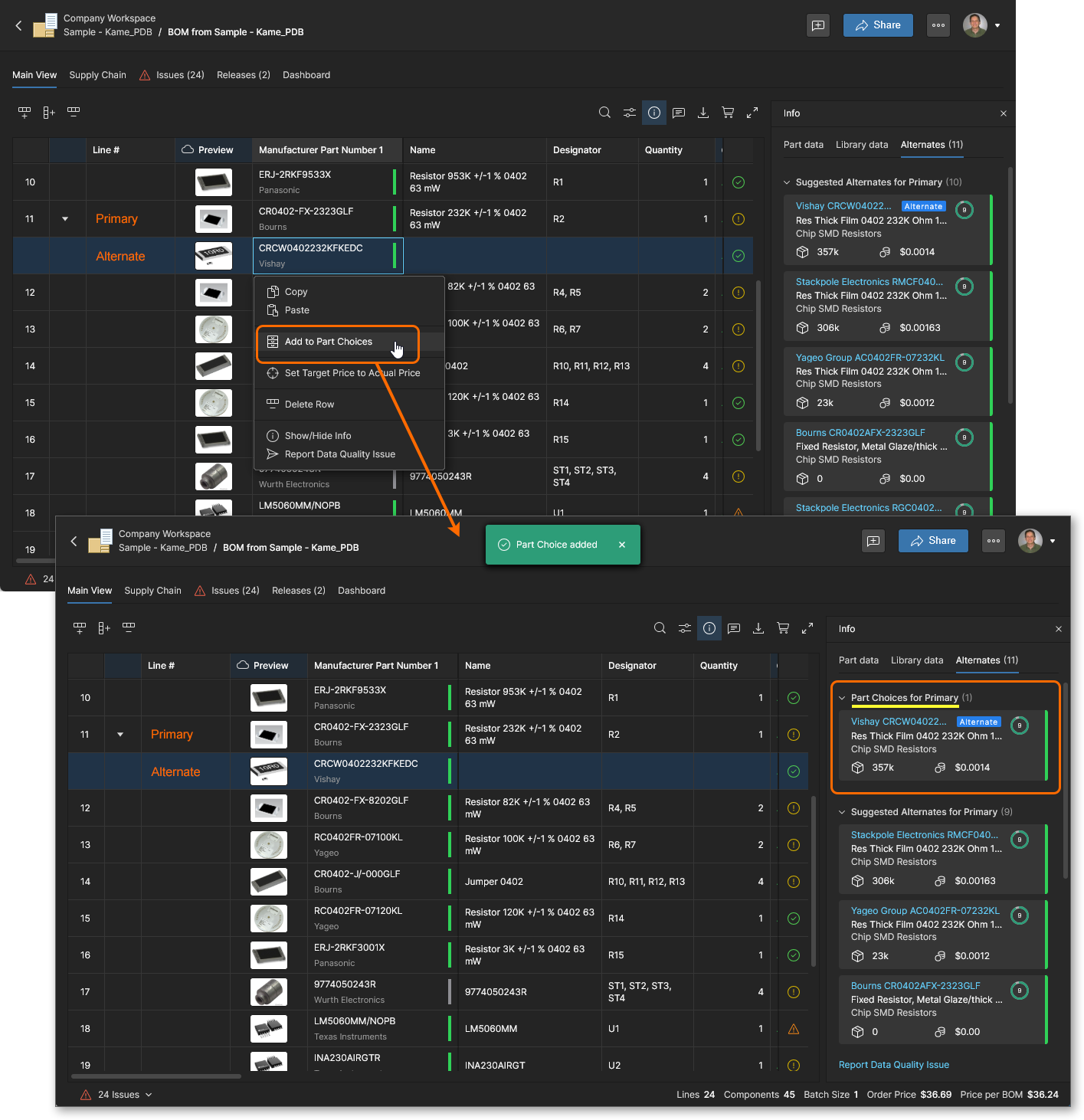 Questo equivale all’opzione Add to Part Choices option nel riquadro Info.
-
 Disable/Enable Checks for This Row (clic destro oppure clic su l’icona Issue): Impedisce che i dati della parte componente di questa riga vengano inclusi nel processo di controllo integrità BOM, come riportato dalla Issue view e dalle relative icone (ad esempio,
  ). Una parte esclusa dai controlli presenterà l’icona ignorata (
 ) e non sarà inclusa nell’elenco Issues, indipendentemente da eventuali problemi.
-
 Set Target Price to Actual Price: Forza la voce parametro
 Target Pricein una riga elemento BOM ad adottare ilUnit Pricedella soluzione fornitore corrente, come definito dalla voce Order List. Questa modifica può essere richiamata per tutte le voci elemento BOM con il comando Set Price to Actual Price disponibile dal menu superiore . Nota che entrambi i comandi sono disponibili solo quando l’opzione Target Price è abilitata in BOM Settings.
-
Show/Hide Info: Attiva/disattiva la vista del riquadro Information dei dati che si applicano alla riga attualmente selezionata (voce di riga). Equivale ad attivare/disattivare il riquadro con l’icona principale , come descritto sopra.
-
 Pin/Unpin Column: Attiva/disattiva il blocco di una colonna nella vista elenco, disponibile quando è selezionata l’intestazione di una colonna. Una colonna bloccata viene spostata a sinistra e vi rimarrà mentre la vista viene fatta scorrere orizzontalmente.
Compilazione automatica delle alternative
Il BOM Portal supporta il concetto di opzioni di parti alternative (Alternates) associate a una specifica voce di riga BOM. Le parti alternative possono essere state incluse in un file BOM caricato, oppure possono essere aggiunte specificamente a una voce BOM con le funzioni Add Alternate o Add as Alternate. In termini di opzioni parte, il BOM Portal offre anche Part Choices del componente di libreria e Suggested Alternates (ricavati dalle sue origini dati collegate) che possono essere selezionati tramite le funzioni di ricerca parti della BOM ( ). Nota che i Part Choices sono disponibili quando una voce BOM è linked to a Workspace component.
Tutte queste alternative di parti componente vengono riunite per la visualizzazione nella scheda Alternates del Info pane come sezioni Manually Added, Part Choice List for Primary (se disponibili) e Suggested Alternates for Primary. Per popolare automaticamente il documento BOM con parti alternative ricavate da queste risorse, seleziona l’opzione Autofill Alternates dal menu a discesa principale , quindi nella finestra Autofill Alternates inserisci il numero di alternative che desideri aggiungere a ciascuna voce BOM e se le aggiunte devono essere limitate ai soli Part Choices.


Aprire la finestra Autofill Alternates dal menu principale () e specificare il numero di parti alternative da aggiungere a ciascuna voce di riga della BOM. Si noti che la disponibilità di parti Alternate per una voce di riga della BOM può essere visualizzata nel riquadro Info pane.


Quando si sceglie di popolare le voci Alternate solo con Part Choices, lasciando deselezionata l’opzione Add alternates from data providers, il BOM Portal tenterà di aggiungere il numero richiesto di voci dalle Part Choices disponibili. Se per una determinata parte di riga della BOM non sono disponibili Part Choices sufficienti, verrà visualizzata una finestra di avviso. Si noti che, poiché una delle voci Part Choice di un componente è probabilmente usata come Manufacturer Part Number (MPN) “primario”, ne rimane una in meno disponibile per l’aggiunta di parti Alternate.


Riempimento automatico della quantità extra
La funzionalità Autofill Extra Quantity del BOM Portal offre un modo pratico e automatizzato per ottimizzare le quantità di acquisto dei componenti in base a considerazioni di produzione quali lo scarto di configurazione delle macchine SMT, le tipiche perdite di assemblaggio e i requisiti di stock aggiuntivo di parti.
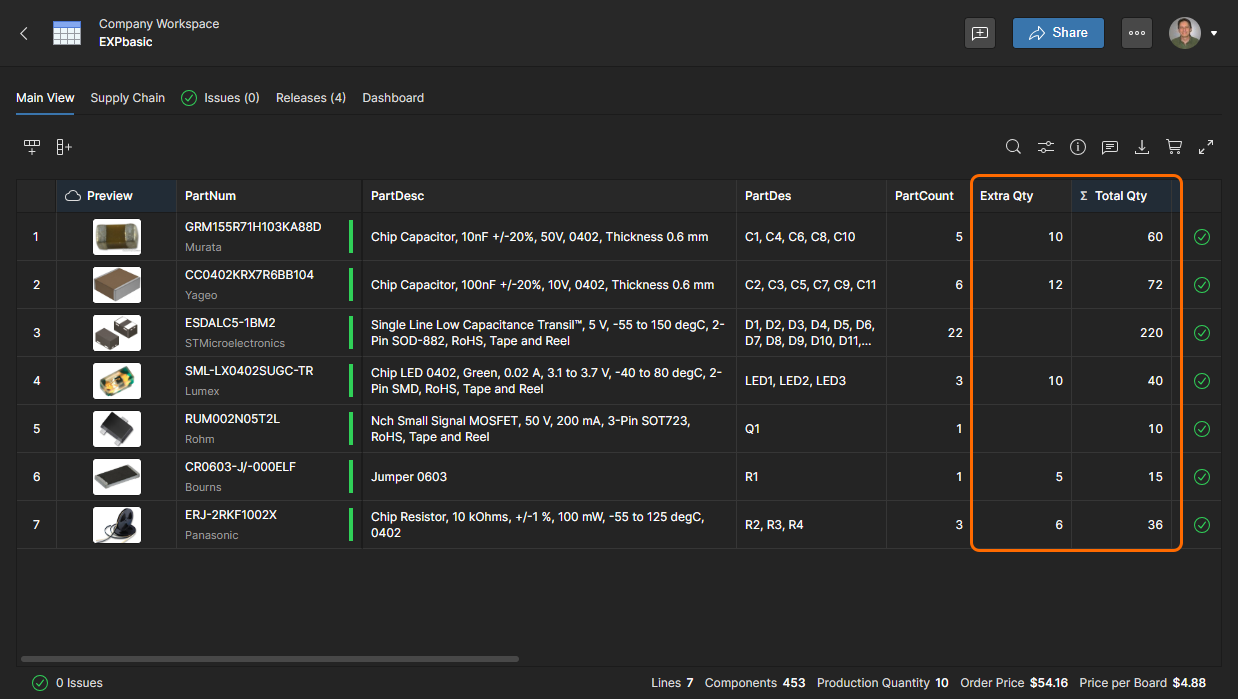
Le quantità BOM aggiuntive vengono calcolate automaticamente come percentuale della quantità di produzione richiesta oppure come incremento di un numero specifico. Le quantità extra possono essere applicate ai dispositivi passivi (resistori, condensatori, ecc.) in base allo stile del case/package, oppure ad altre categorie di parti specifiche in base al loro Component Type. Si noti che la quantità totale di una riga della BOM (Total Qty) equivale al numero di parti BOM (Quantity) moltiplicato per la quantità di produzione della BOM (Batch Size), più eventuali quantità di parti aggiuntive (Extra Qty).

Scegliere l’opzione Autofill Extra Quantity dal menu superiore per configurare l’applicazione automatica di quantità extra di parti per componenti passivi o altri tipi di componente. Si noti che in questo esempio le colonne BOM Extra Qty e Total Qty sono abilitate e che il lotto di produzione della BOM (Batch Size) è stato impostato su 10 unità. Selezionare l’opzione Add the first one per iniziare la configurazione.

Per aggiungere parti passive extra, scegliere un tipo di package del componente specifico dalle opzioni del menu a discesa Case/Package ( ) e quindi immettere il valore di incremento desiderato (Extra Qty) come numero di pezzi o come percentuale della quantità totale (Units). Utilizzare l’icona per aggiungerne altri.


Per aggiungere parti extra per tipi di componente diversi da quelli classificati come Passive Parts, selezionare un tipo di componente generale dal menu a discesa Component Types ( ) e quindi immettere il valore di incremento desiderato (Extra Qty) come numero di pezzi o come percentuale della quantità totale (Units).


Modifica, sposta e clona
Il BOM Portal consente di gestire il documento BOM stesso tramite le opzioni Edit, Move e Clone disponibili nel menu superiore . 
-
Edit – accedere e modificare Name e Description del documento BOM corrente. Fare clic su
 per accettare eventuali modifiche.

-
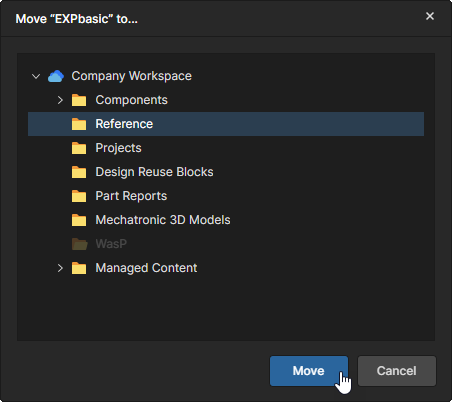
Move – spostare il documento di progetto BOM in una cartella padre alternativa del Workspace. Scegliere la cartella di destinazione (la cartella corrente è attenuata) e quindi il pulsante
 per confermare. Si noti che un documento BOM spostato aderisce allo schema di ereditarietà delle autorizzazioni del Workspace. Per ulteriori informazioni, vedere Spostamento di un progetto.
-
Clone – creare una copia del documento BOM corrente. Accettare o modificare il Name del documento clonato e, facoltativamente, aggiungere un Description e specificare una cartella padre diversa (dall’opzione Change nelle impostazioni Advanced) – fare clic su
 per confermare. Quando viene specificata una cartella di destinazione diversa, il documento sarà soggetto allo schema di ereditarietà delle autorizzazioni del Workspace.


 Localizzato tramite A