
Gestione della BOM con ActiveBOM
A colpo d'occhio
- Scopri come creare un documento ActiveBOM e configurare le opzioni che determinano i dati della BOM, i prezzi, i fornitori e i dettagli di output.
- Scopri come i componenti vengono collegati ai codici dei produttori e ai fornitori tramite le soluzioni, e come vengono gestite le priorità e le scelte dei componenti.
- Comprendi come ActiveBOM segnala i problemi della BOM e dove esaminare e modificare i controlli delle violazioni prima di finalizzare la distinta base.
ActiveBOM è un potente editor per la gestione della distinta base (BOM) che combina strumenti completi per la gestione della BOM con le potenti tecnologie di Altium per l'aggregazione delle informazioni sui componenti, aiutandoti ad affrontare la sfida della selezione dei componenti e offrendoti una visibilità immediata sulla disponibilità dei componenti e sui potenziali rischi della catena di fornitura.
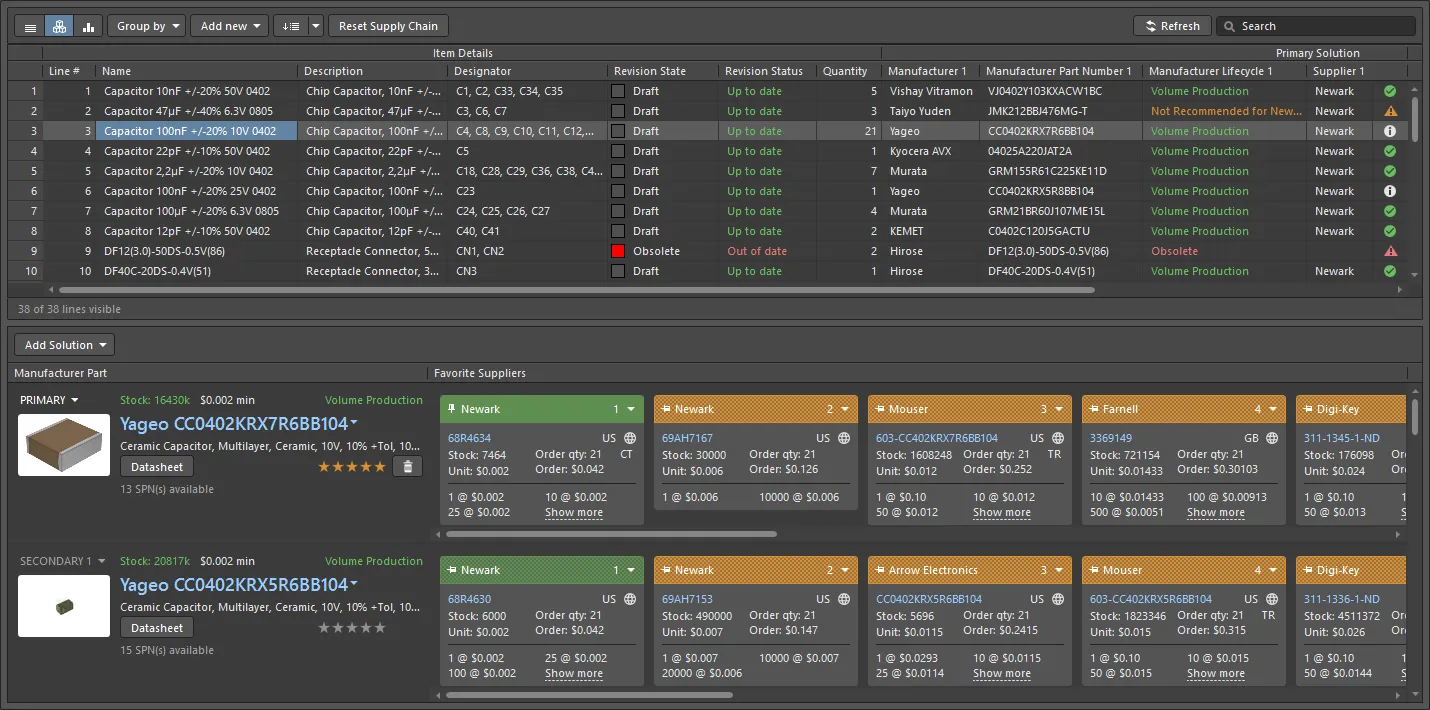
Il documento ActiveBOM è l'elenco principale di tutti gli elementi necessari per realizzare la scheda.
ActiveBOM è l'editor per la gestione dei componenti incluso in Altium Designer, utilizzato per:
-
Configurare le informazioni sui componenti in modo che siano pronte per la BOM, aggiungendo anche voci non relative ai componenti del PCB, come la scheda nuda, la colla, gli accessori di montaggio e così via.
-
Aggiungere ulteriori colonne, come quella del numero di riga, per soddisfare i requisiti dell'azienda di assemblaggio.
-
Associare ciascun componente del progetto a un componente effettivo di un produttore.
-
Verificare la disponibilità nella catena di fornitura e il prezzo di ciascun componente, per un numero definito di unità da produrre.
-
Calcolare il costo di produzione per il numero definito di unità da produrre.
La possibilità di integrare i dettagli della catena di fornitura direttamente nella BOM cambia il ruolo di questo documento nel progetto PCB. Non più un semplice file di output: ActiveBOM porta il processo di gestione dei componenti allo stesso livello dei processi di acquisizione dello schema elettrico e di progettazione PCB, rendendo il proprio BomDoc la fonte di tutti i dati della distinta base del progetto PCB per tutti gli output di tipo BOM. ActiveBOM è l'approccio consigliato per la gestione della BOM.
Configurazione di un documento ActiveBOM
Per creare un nuovo documento ActiveBOM per il tuo progetto, fai clic con il pulsante destro del mouse sulla voce del progetto nel pannello Projects e seleziona il comando Add New to Project » ActiveBOM dal menu contestuale. Il documento ActiveBOM, con l'elenco di tutti i componenti del progetto, si aprirà nell'area di progettazione.
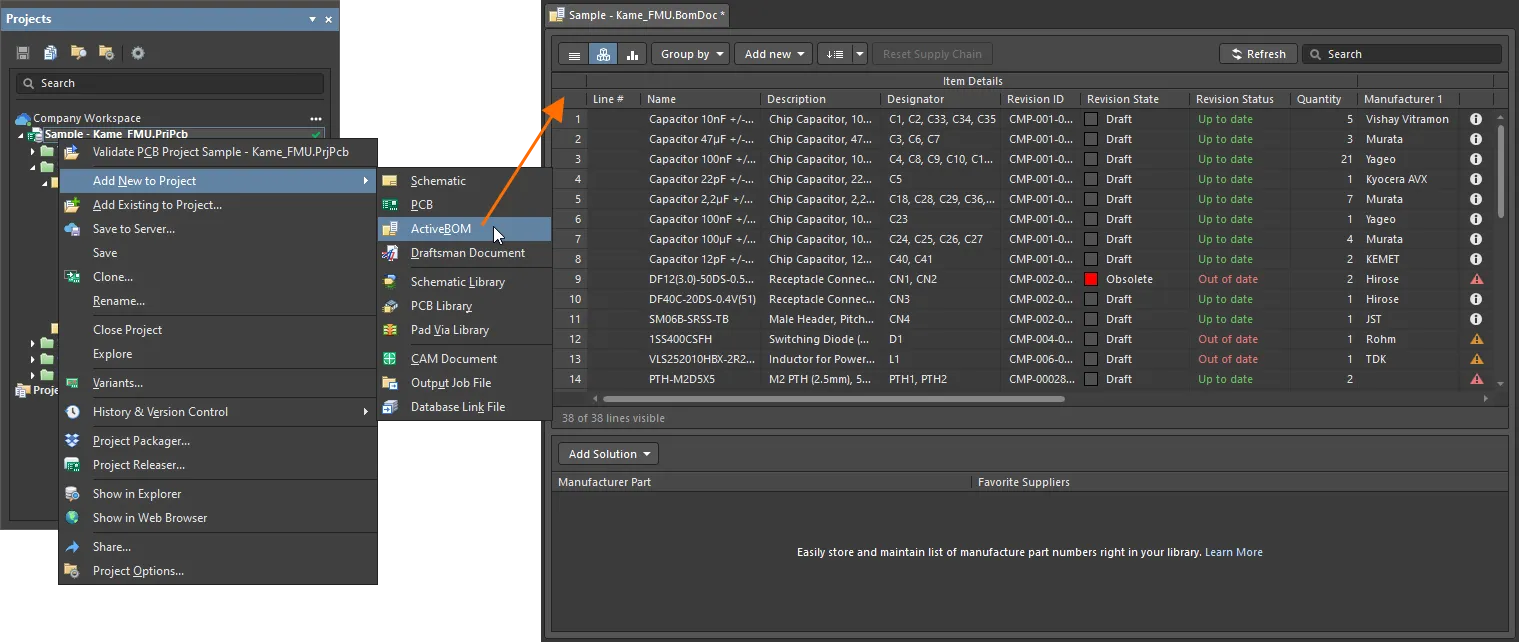
Il documento ActiveBOM appena creato sarà il documento attivo nell'area di progettazione.
Le opzioni di un documento ActiveBOM si configurano nel pannello Properties . Le opzioni principali si configurano nella scheda General del pannello:
- Quantità di produzione e valuta preferita (sezione General ): definiscono il numero di schede da produrre (Production Quantity) e la Currency preferita per visualizzare i prezzi dei componenti. Il valore della quantità di produzione viene utilizzato durante la ricerca nella catena di fornitura per verificare la disponibilità dei componenti presso i fornitori.
-
Opzioni della catena di fornitura (sezione Supply Chain): definiscono il numero di componenti dei produttori da trovare per ciascuna voce della BOM (Solutions per Item) e il numero di fornitori da trovare per ciascun componente del produttore (Suppliers per Solution).
Da qui puoi anche escludere tutti i codici componente dei fornitori considerati non validi (nessuna disponibilità a magazzino, prezzi non disponibili o prezzi/disponibilità non aggiornati – Exclude Invalid SPNs) e definire l'elenco complessivo dei fornitori per il documento ActiveBOM (Favorite Suppliers List).
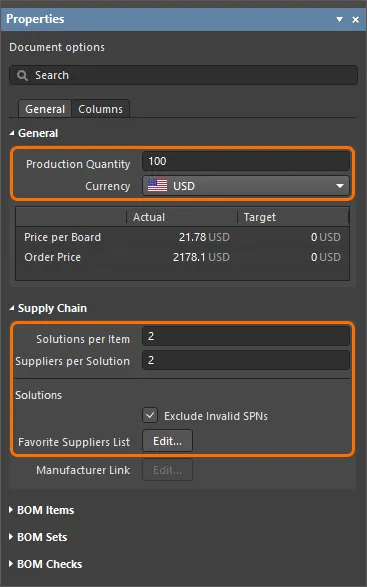
Configura le opzioni del documento ActiveBOM nel pannello Properties .
L'elenco delle voci della BOM del documento ActiveBOM mostra sia i dettagli delle voci sia le informazioni sulla catena di fornitura (per il numero di produttori e fornitori specificato).
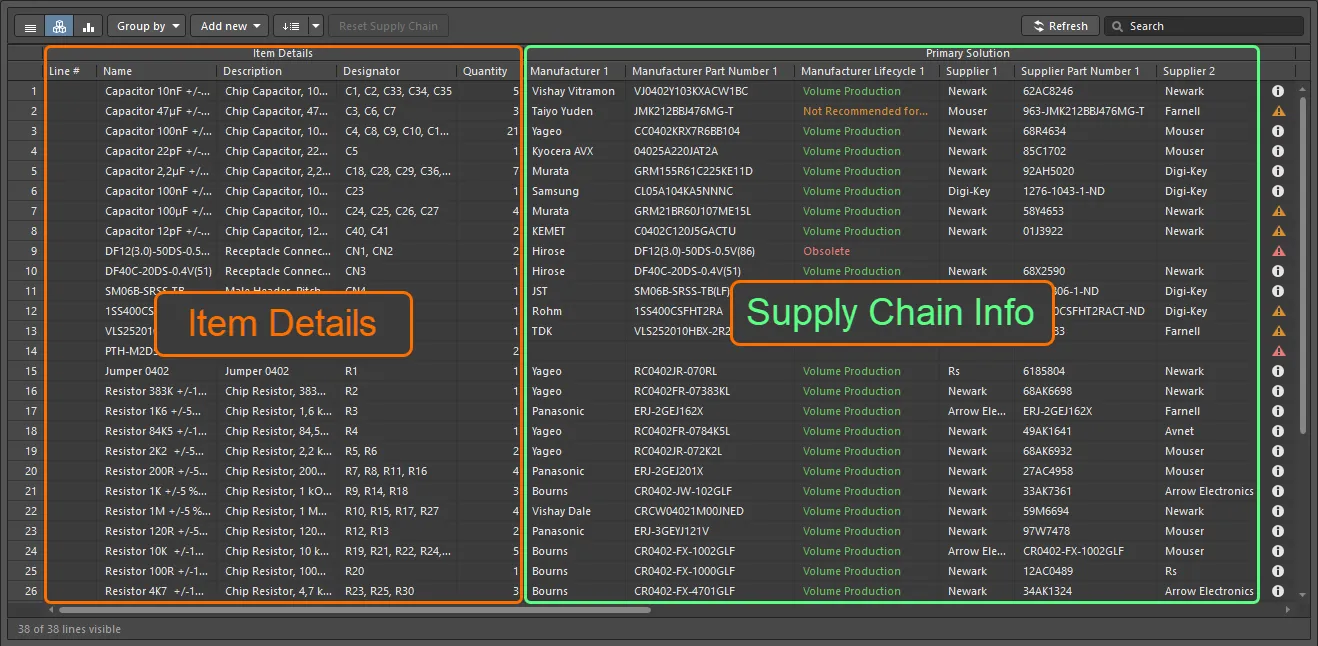
I dettagli delle voci della BOM e le informazioni sulla catena di fornitura sono visualizzati nel documento ActiveBOM.
Le colonne di dati visualizzate nell'elenco delle voci della BOM del documento ActiveBOM si configurano nella scheda Columns del pannello Properties. Utilizza le icone di visibilità nell'elenco delle colonne per definirne la visibilità.
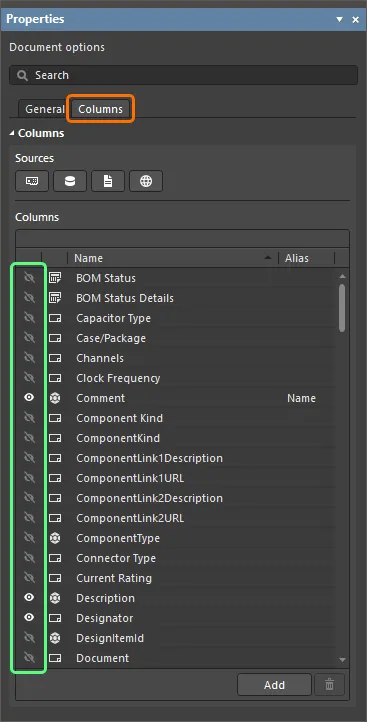
Configura la visibilità delle colonne di dati secondo necessità nel pannello Properties.
I numeri di riga delle voci della BOM sono definiti nella colonna Line # . Puoi impostare automaticamente i numeri di riga facendo clic sul pulsante  nella parte superiore del documento ActiveBOM.
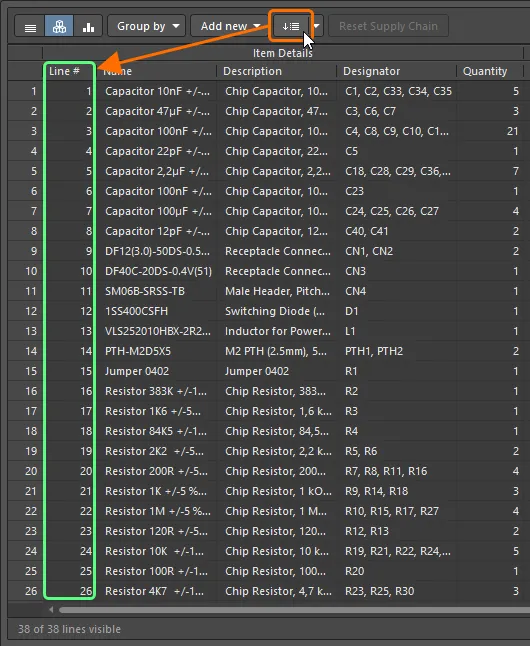
Imposta automaticamente i numeri di riga delle voci della BOM utilizzando la funzione Set line numbers.
Utilizzo delle soluzioni
Ogni componente di un produttore relativo a una voce della BOM nel documento ActiveBOM, insieme ai fornitori disponibili per tale componente, viene definito una Solution per questa voce. Nella riga di ciascuna soluzione, i dettagli del componente del produttore sono riportati a sinistra, mentre quelli di ciascun fornitore disponibile sono mostrati in un riquadro separato con codifica a colori.
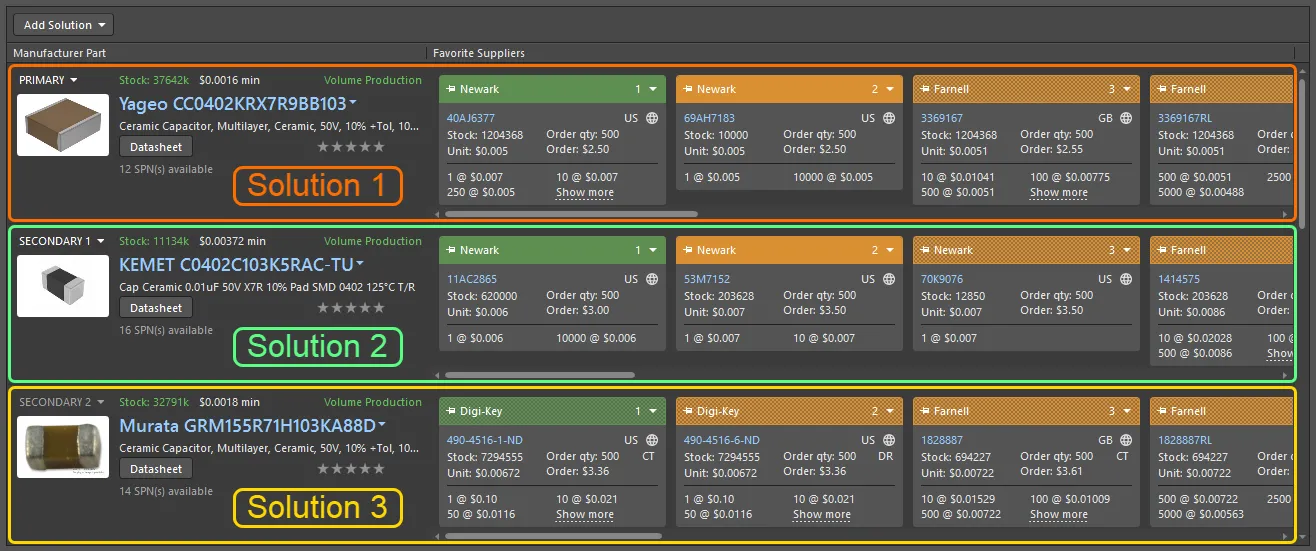
Una soluzione associa il componente del progetto al componente del produttore e ai fornitori disponibili.
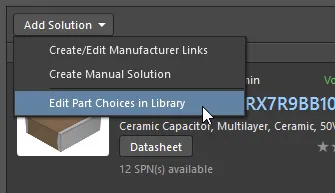
Per un componente inserito nel progetto dalla libreria del Workspace, ogni scelta del componente definita per tale componente viene automaticamente presentata come soluzione nel documento ActiveBOM. Puoi modificare le scelte del componente selezionato della libreria del Workspace facendo clic sul pulsante Add Solution nella parte superiore della sezione delle soluzioni del documento ActiveBOM e selezionando il comando Edit Part Choices in Library dal menu visualizzato.
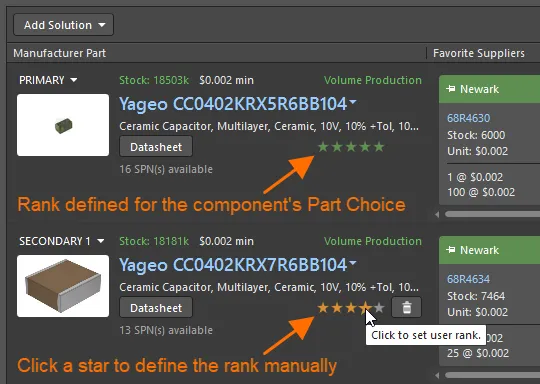
Per i componenti con più soluzioni, le soluzioni vengono ordinate automaticamente dalla priorità più alta alla più bassa in base alla disponibilità del componente, al prezzo e allo stato del ciclo di vita indicato dal produttore. Se preferisci utilizzare una soluzione con priorità inferiore, puoi ignorare l'ordinamento automatico assegnando una priorità personalizzata tramite la funzione a stelle. Per i componenti della libreria del Workspace puoi anche assegnare una priorità alle relative scelte, che verrà riportata nel documento ActiveBOM.
Verifica della BOM
Ogni voce della BOM viene controllata per rilevare eventuali violazioni e il relativo stato viene visualizzato nella colonna Stato BOM, sempre visibile sul lato destro dell'elenco delle voci della BOM. Un'icona indica lo stato della voce: nessun problema, avviso, errore o errore irreversibile. Passa il cursore su un'icona per visualizzare i dettagli dei problemi rilevati per la voce.
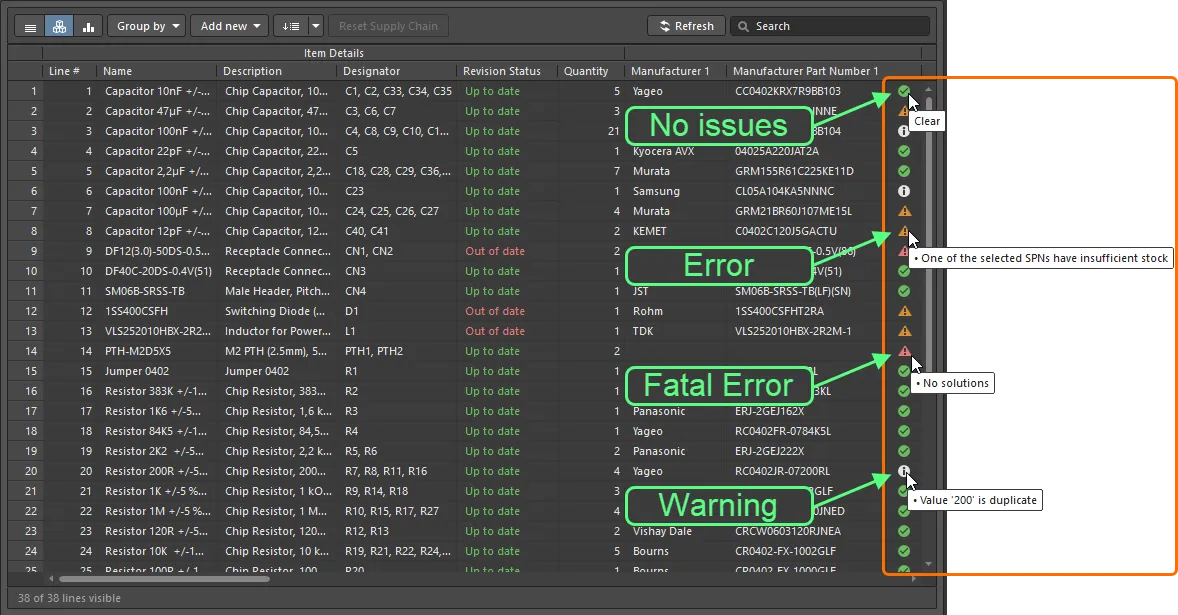
Esamina la colonna Stato BOM per individuare le violazioni rilevate nelle voci della BOM.
L'elenco delle violazioni attualmente presenti nel documento ActiveBOM e il numero di voci interessate da ciascun tipo di violazione sono visualizzati nella sezione BOM Checks della scheda General del pannello Properties.
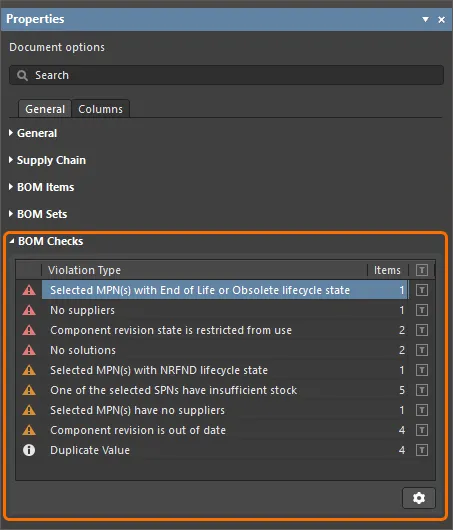
La sezione BOM Checks del pannello Properties riepiloga le violazioni rilevate nel documento ActiveBOM.
Fai clic sul pulsante  nella parte inferiore della sezione per accedere alla finestra di dialogo BOM Checks , dalla quale puoi configurare il livello di gravità (modalità di segnalazione) di ciascun controllo della BOM.
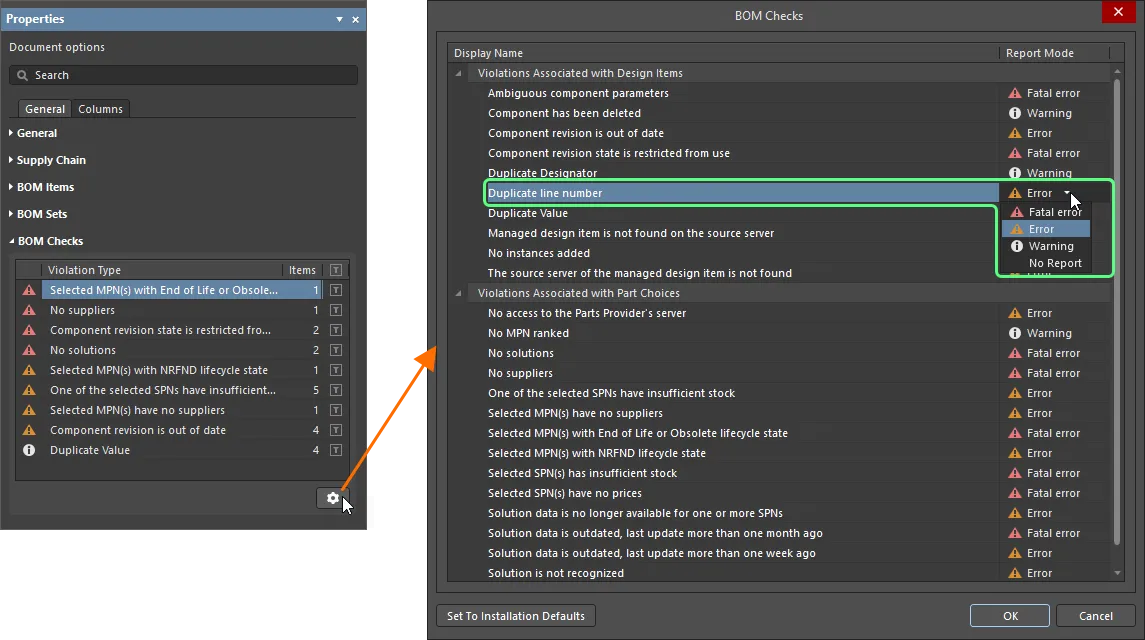
Configura le modalità di segnalazione dei controlli delle violazioni nel documento ActiveBOM utilizzando la finestra di dialogo BOM Checks.
 Localizzato tramite A