
Integrazione dei componenti del Workspace
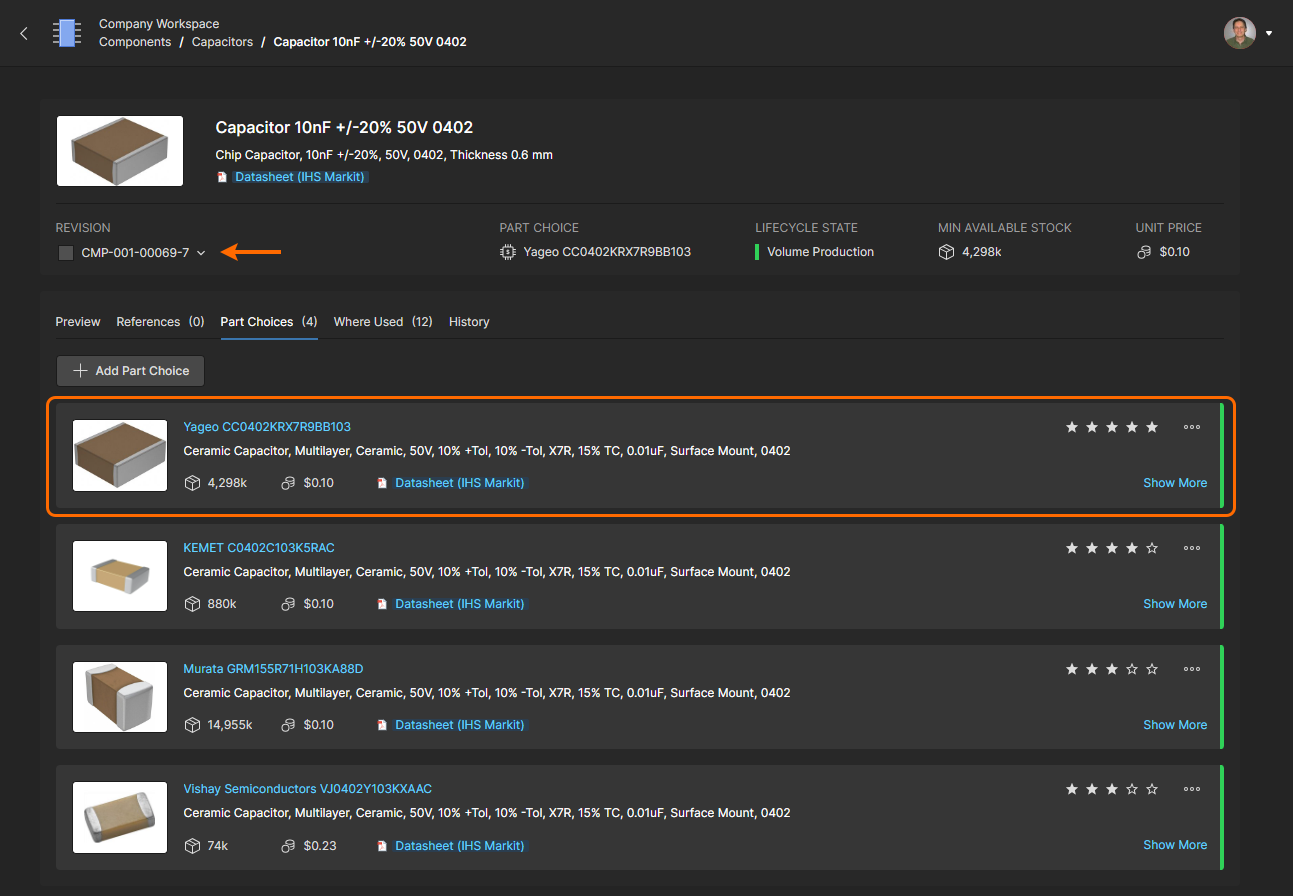
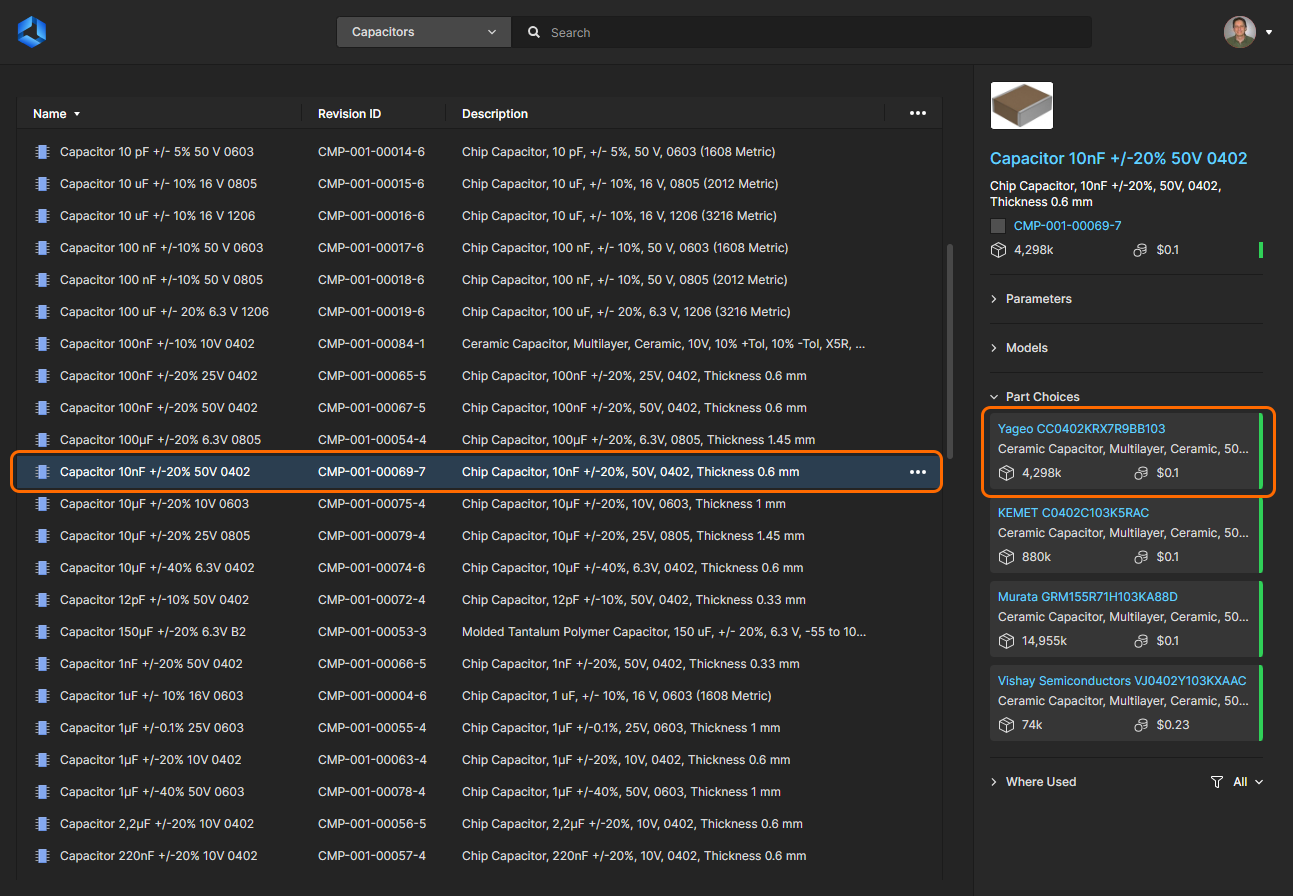
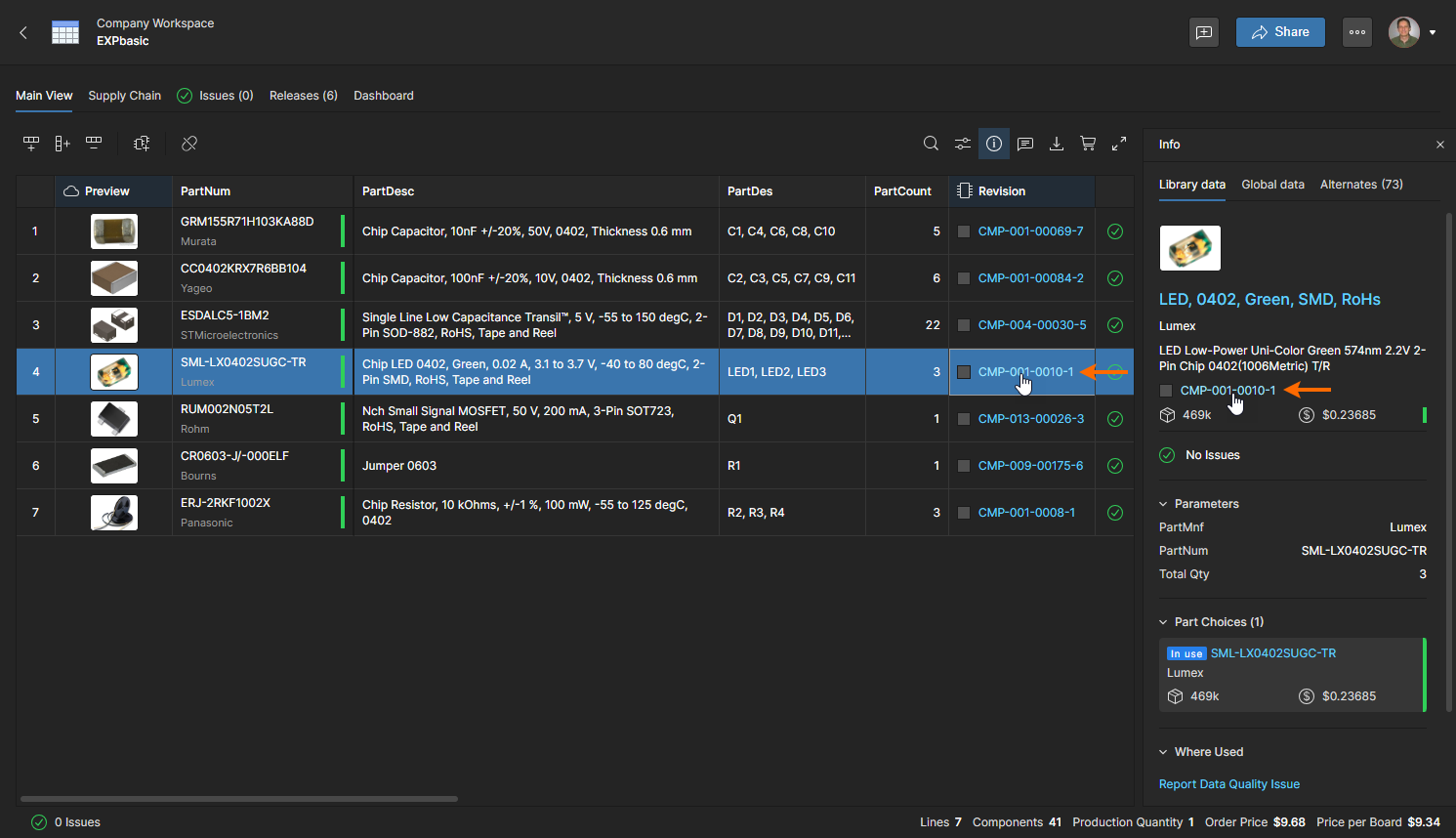
Il BOM Portal creerà automaticamente un collegamento tra una riga della BOM e un componente del Workspace quando quest’ultimo ha il Manufacturer Part Number come voce valida di Part Choice. In questo caso, il riquadro Info presenta un’ulteriore vista a scheda Library Data che mostra le informazioni del componente del Workspace (parametri, Part Choices, ecc.). È inclusa anche una sezione Where Used che elenca i progetti del Workspace che includono il componente selezionato: fare clic su una voce dell’elenco per aprire quel progetto nel Web Viewer.
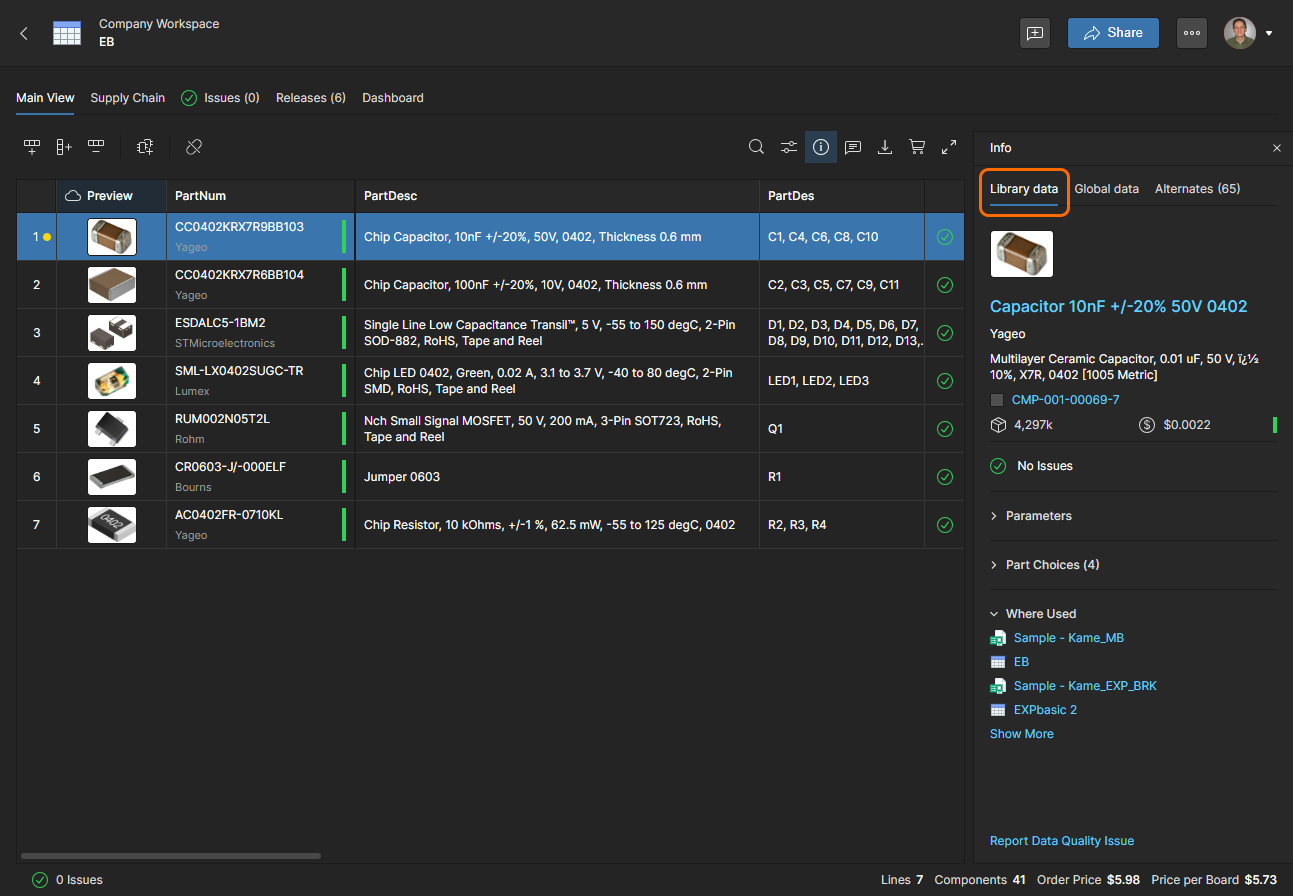
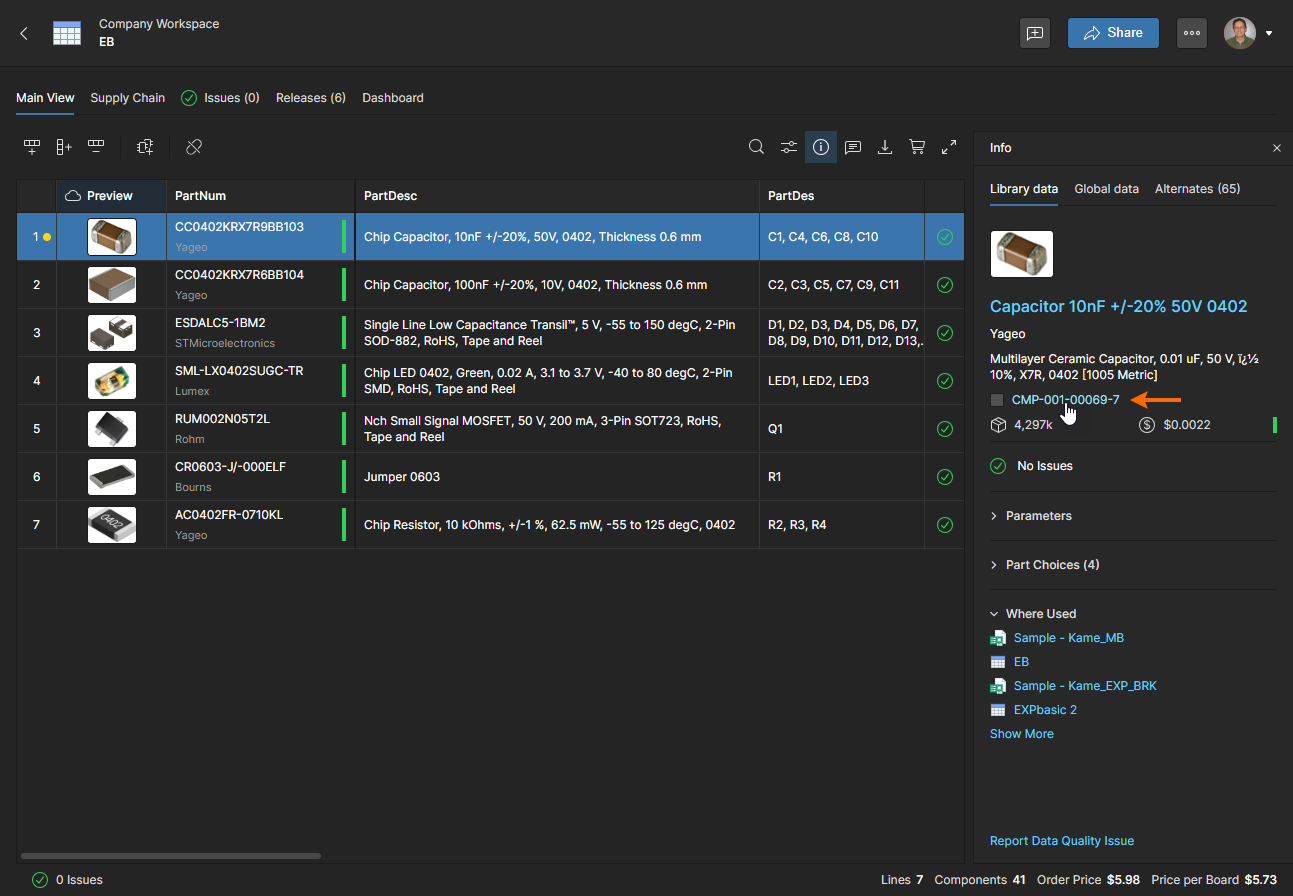
 se si desidera rimuovere il collegamento esistente tra un componente di riga della BOM e il relativo componente del Workspace. L’icona cambierà in un’opzione di ricollegamento
  )
) associata indicano che un componente del Workspace esistente ha questa voce Manufacturer Part come Part Choice e, se applicabile, verrà collegato alla BOM quando utilizzato.
Revisione del componente non aggiornata
Una voce di riga della BOM verrà contrassegnata come Out of Date se il componente del Workspace collegato è stato aggiornato dopo la creazione del collegamento alla BOM. Questo problema si risolve aggiornando il collegamento alla revisione più recente di quel componente del Workspace: selezionare la riga della BOM e utilizzare il pulsante  per aggiornare la revisione.
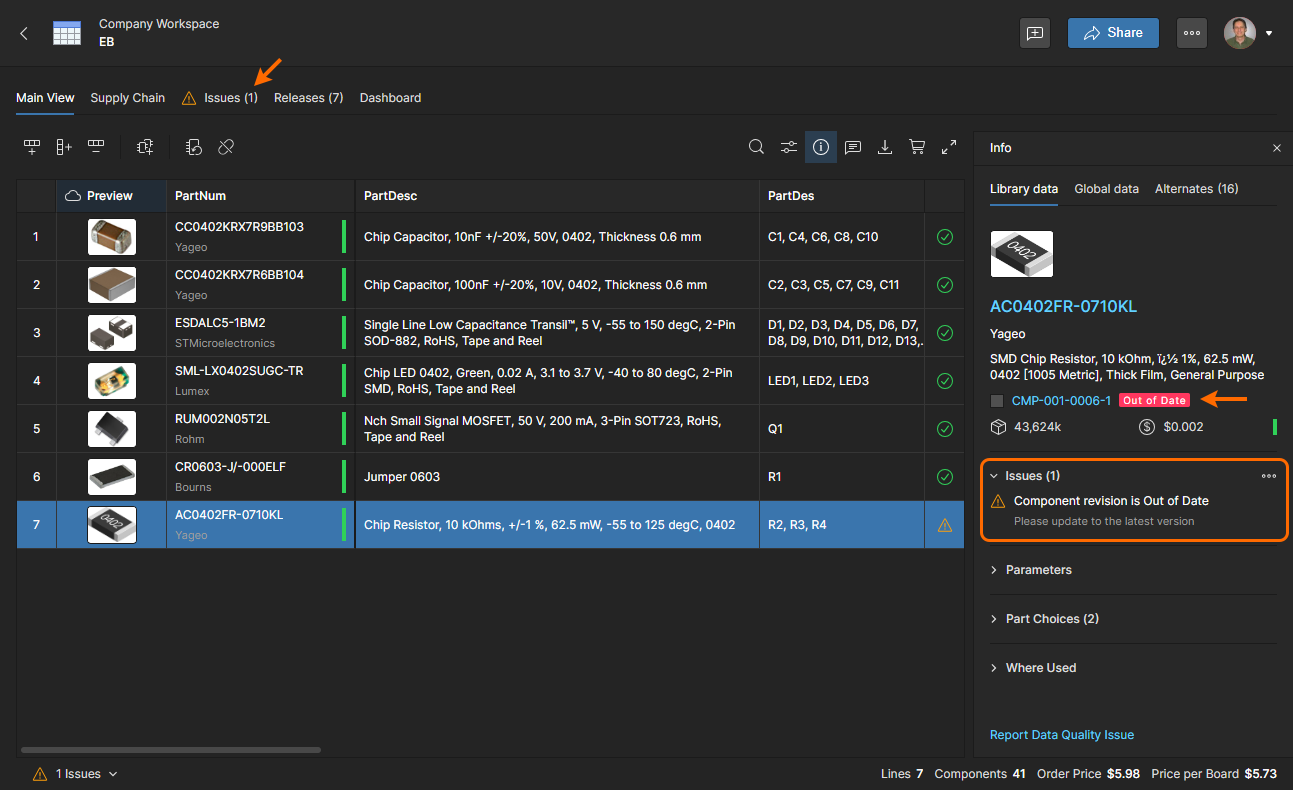
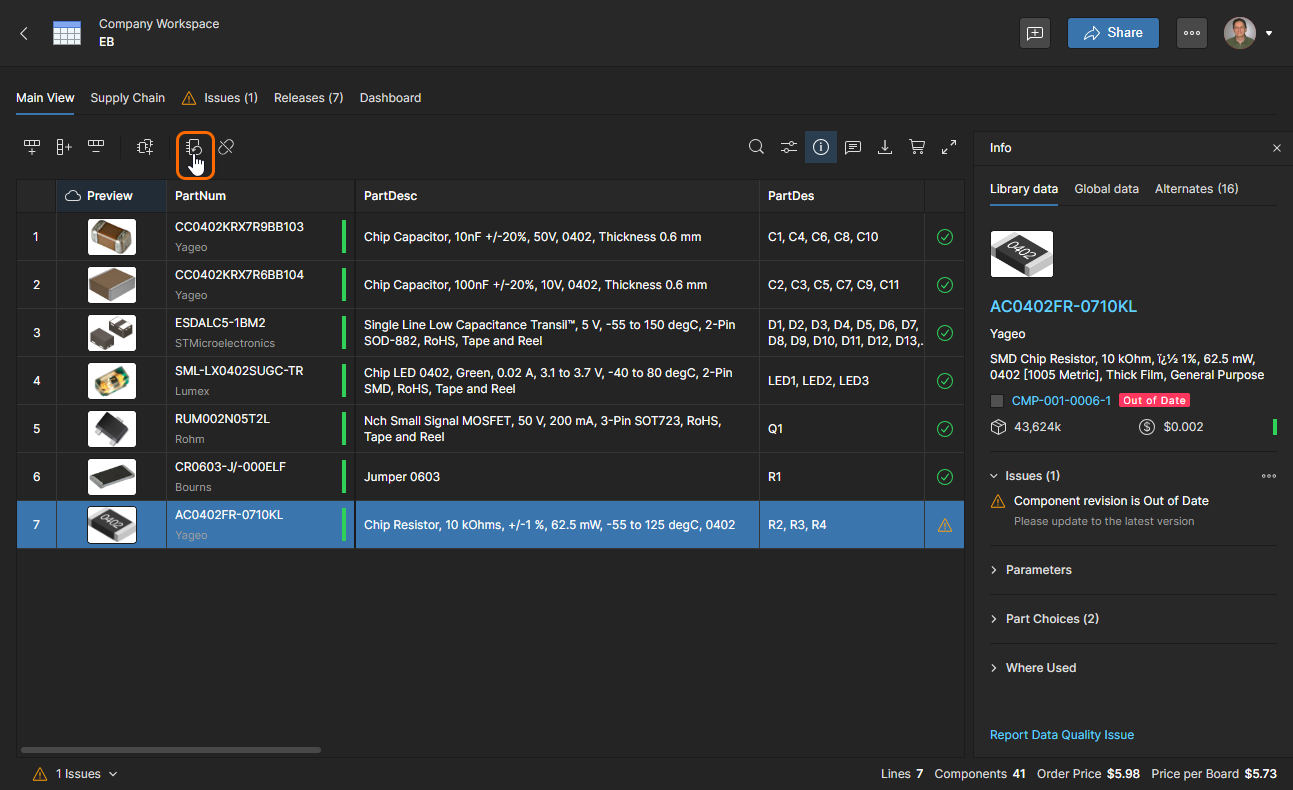
Per risolvere il problema Out of Date, selezionare la riga della BOM interessata e fare clic sul pulsante Update Component Revision () per avviare un aggiornamento del collegamento del componente.
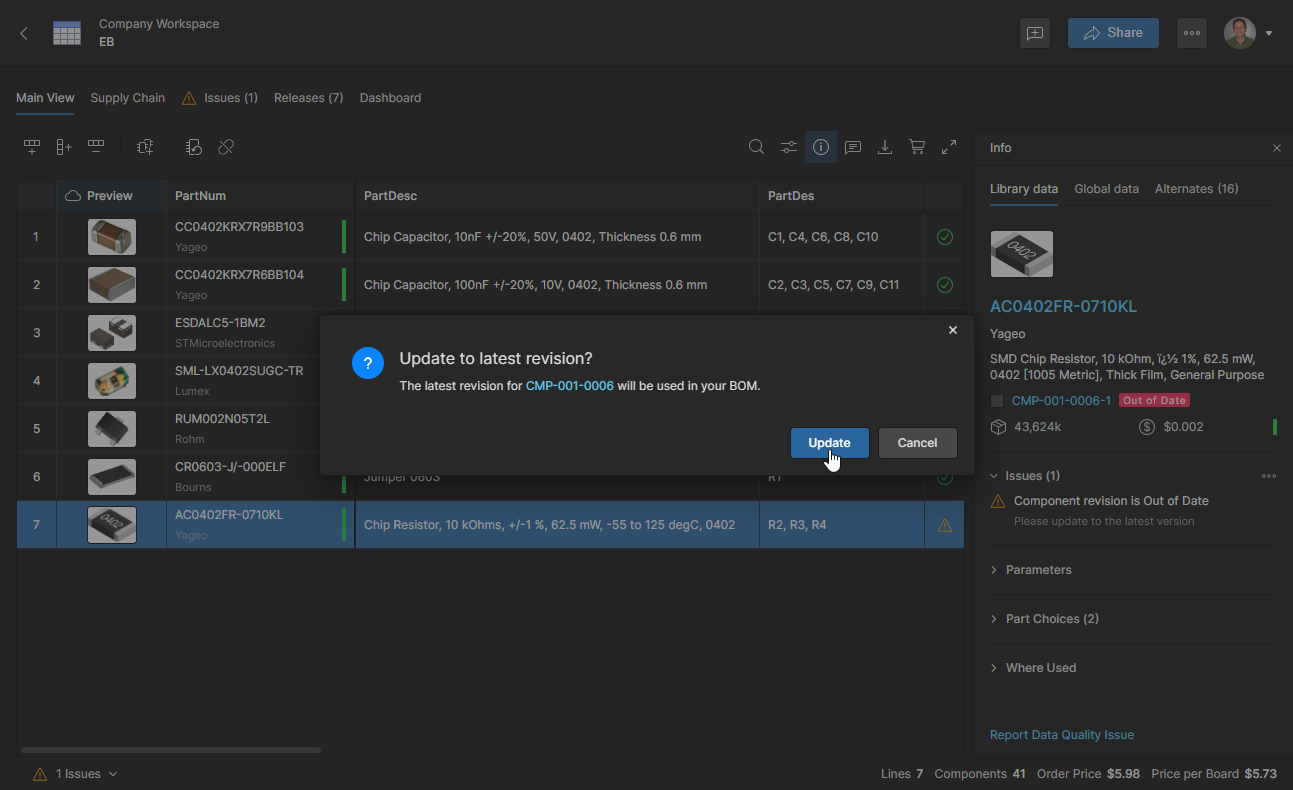
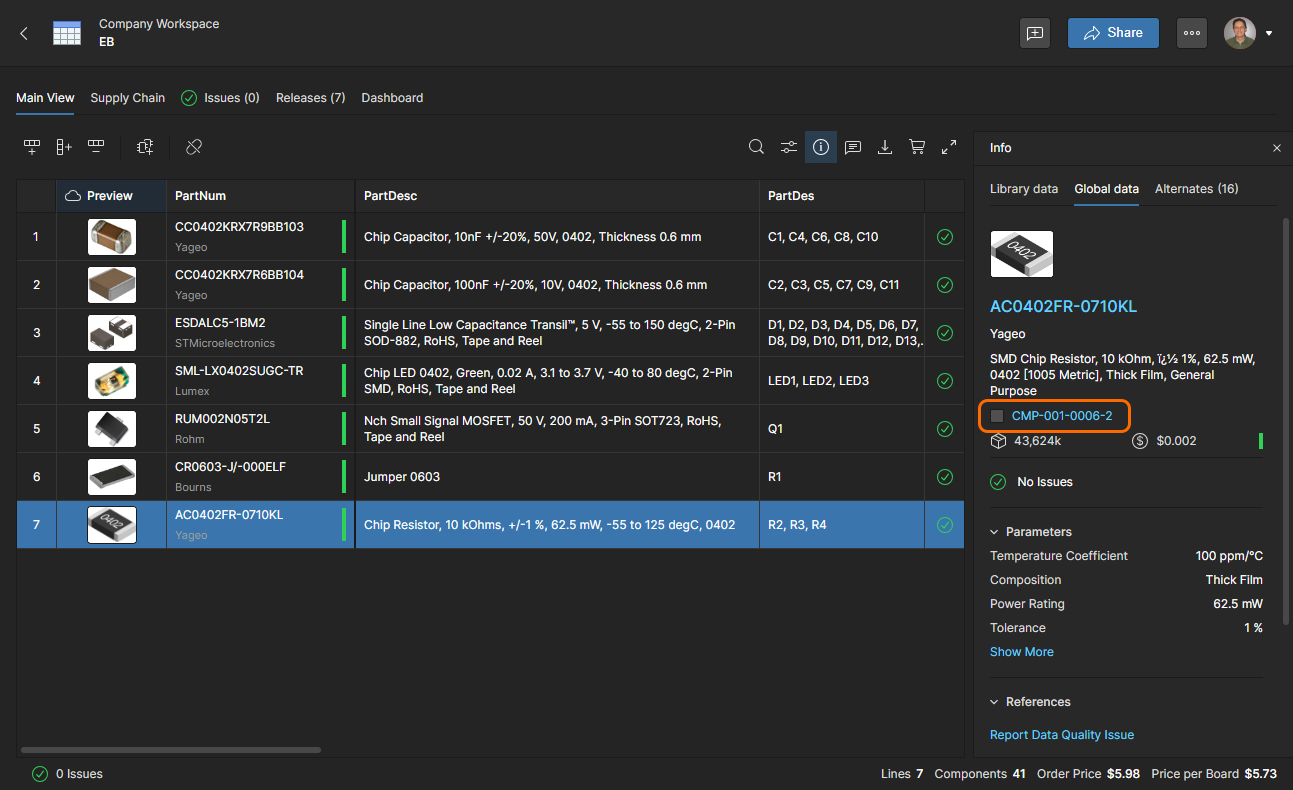
Se la Part Choice attualmente utilizzata dalla voce BOM non è più disponibile nella nuova revisione del componente, verrà sostituita con la Part Choice più ottimale disponibile nella nuova revisione. Questa selezione automatica si basa su ranking, ciclo di vita del produttore, prezzo unitario e disponibilità.
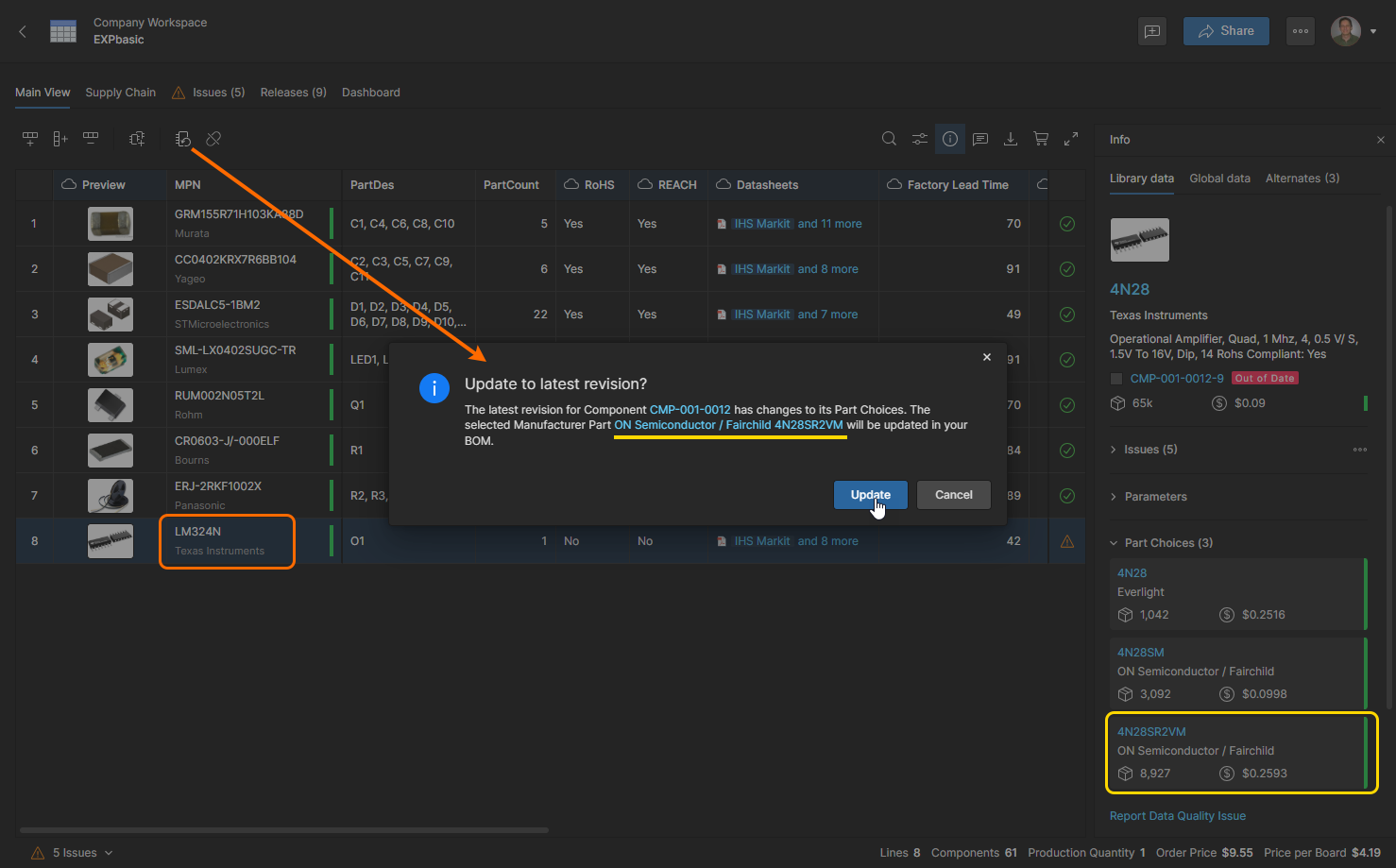
Utilizzare il comando Update Component Revisions per aggiornare in un’unica operazione tutti i componenti della BOM con un problema Out of Date.
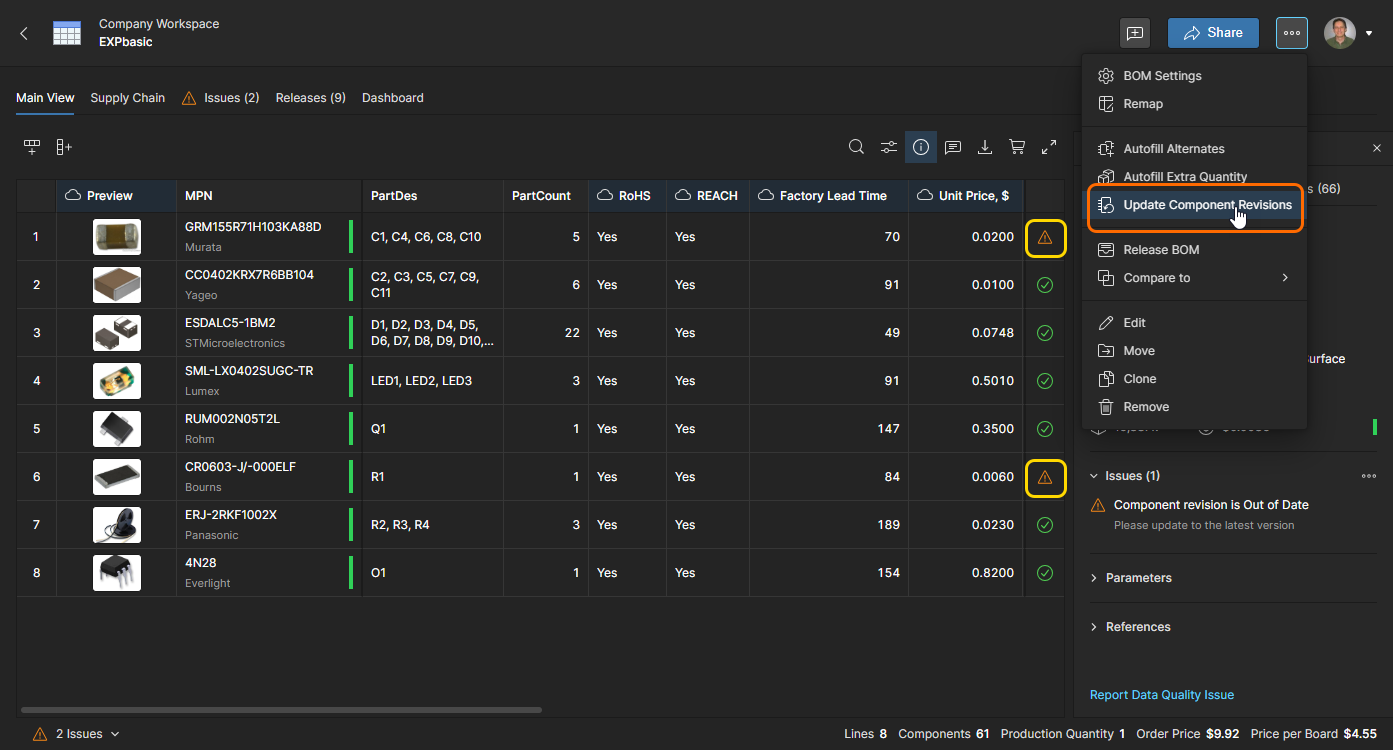
Collegamento del numero di parte interno
Come descritto sopra, il collegamento tra una riga della BOM e un componente del Workspace idoneo viene stabilito quando il Manufacturer Part Number della voce BOM corrisponde a una voce Part Choice associata a un componente; il parametro di collegamento stesso è l’Item ID, ad esempio CMP-001-0002 nell’immagine seguente. Una Managed BOM può anche includere voci di parametri speciali Internal Part Number per identificare parti aziendali, come richiesto ad esempio dai sistemi PLM o ERP interni di un’organizzazione. In questo caso, un amministratore può configurare il Workspace in modo da utilizzare qualsiasi parametro di parte disponibile, ad esempio IPN, come collegamento di sincronizzazione primario. Per ulteriori informazioni, vedere la pagina Admin-Settings-Components.
Quando il Workspace è stato configurato per utilizzare un parametro di sincronizzazione primario diverso dal valore predefinito Item ID, una Managed BOM può essere mappata per utilizzare questo parametro per il collegamento tra voce BOM e componente usando l’opzione Remap ( ) per scegliere la colonna del parametro desiderata come Internal Part Number.
 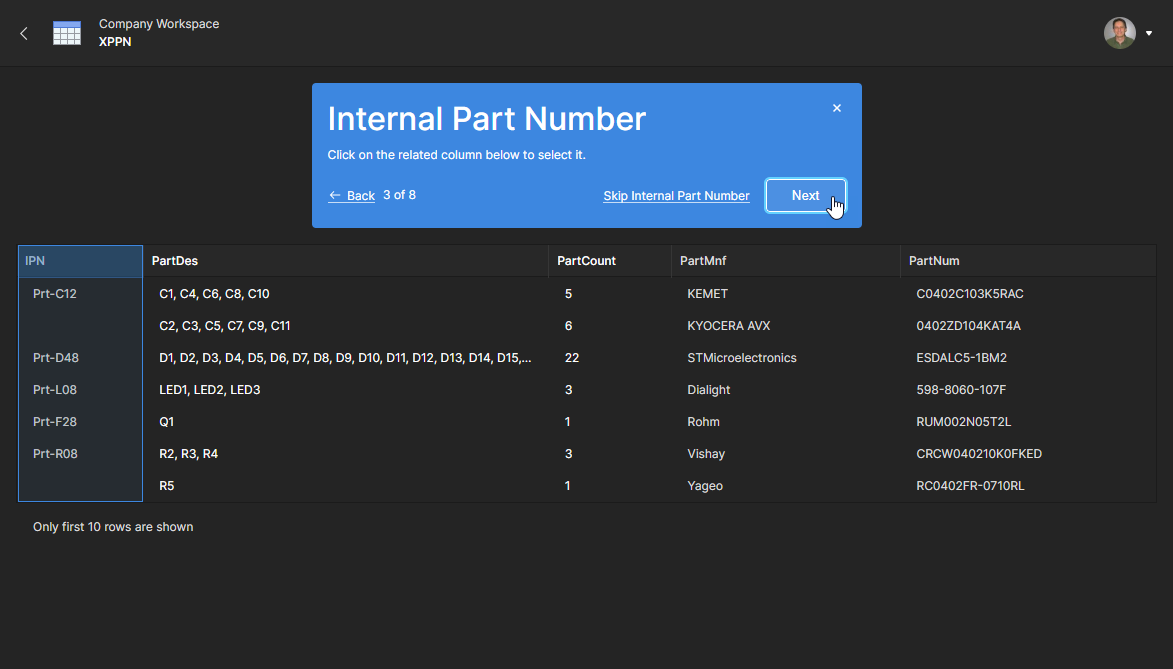 Una volta definito questo, il sistema collegherà le righe della BOM ai componenti del Workspace in base a quel parametro Internal Part Number designato.
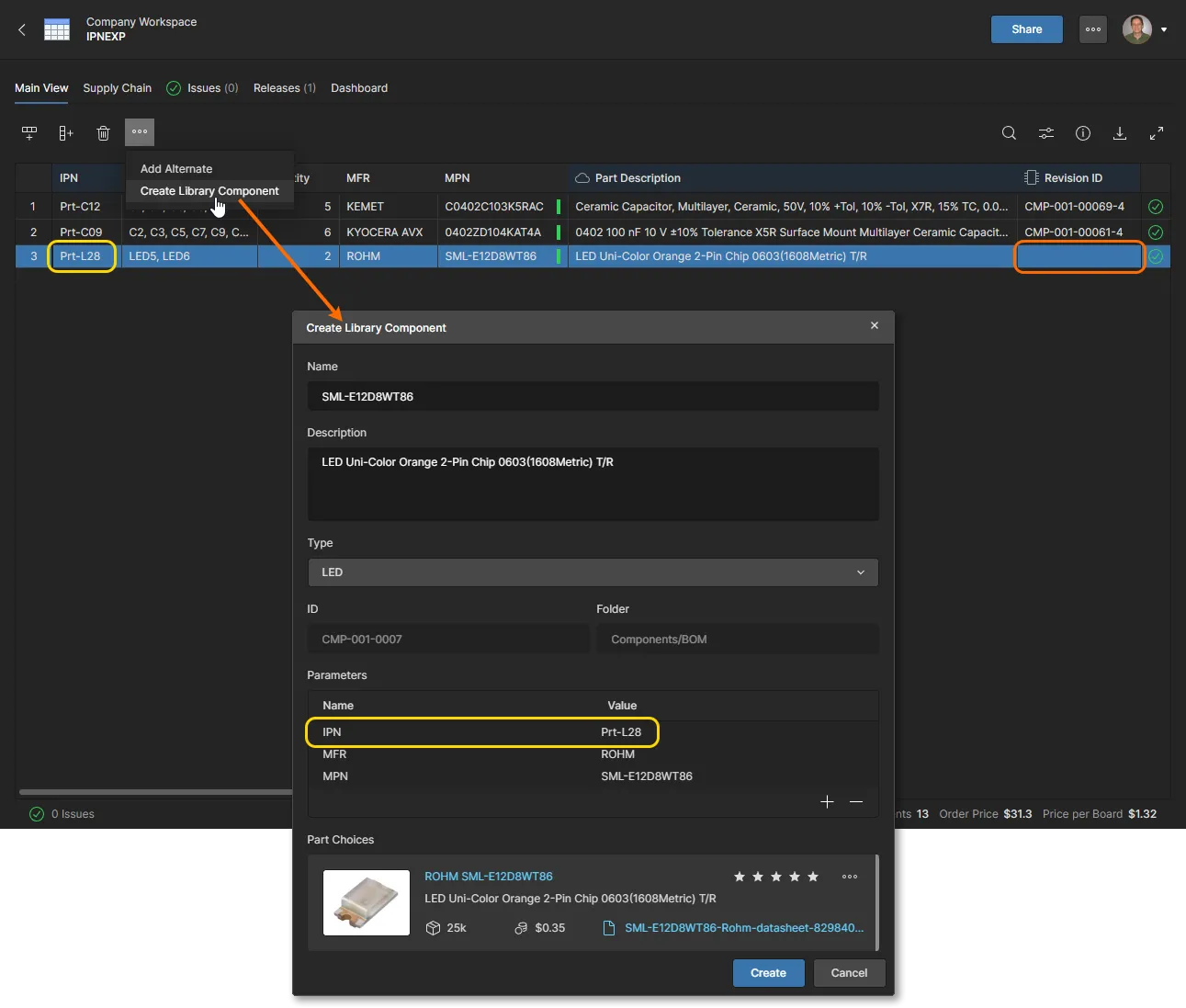
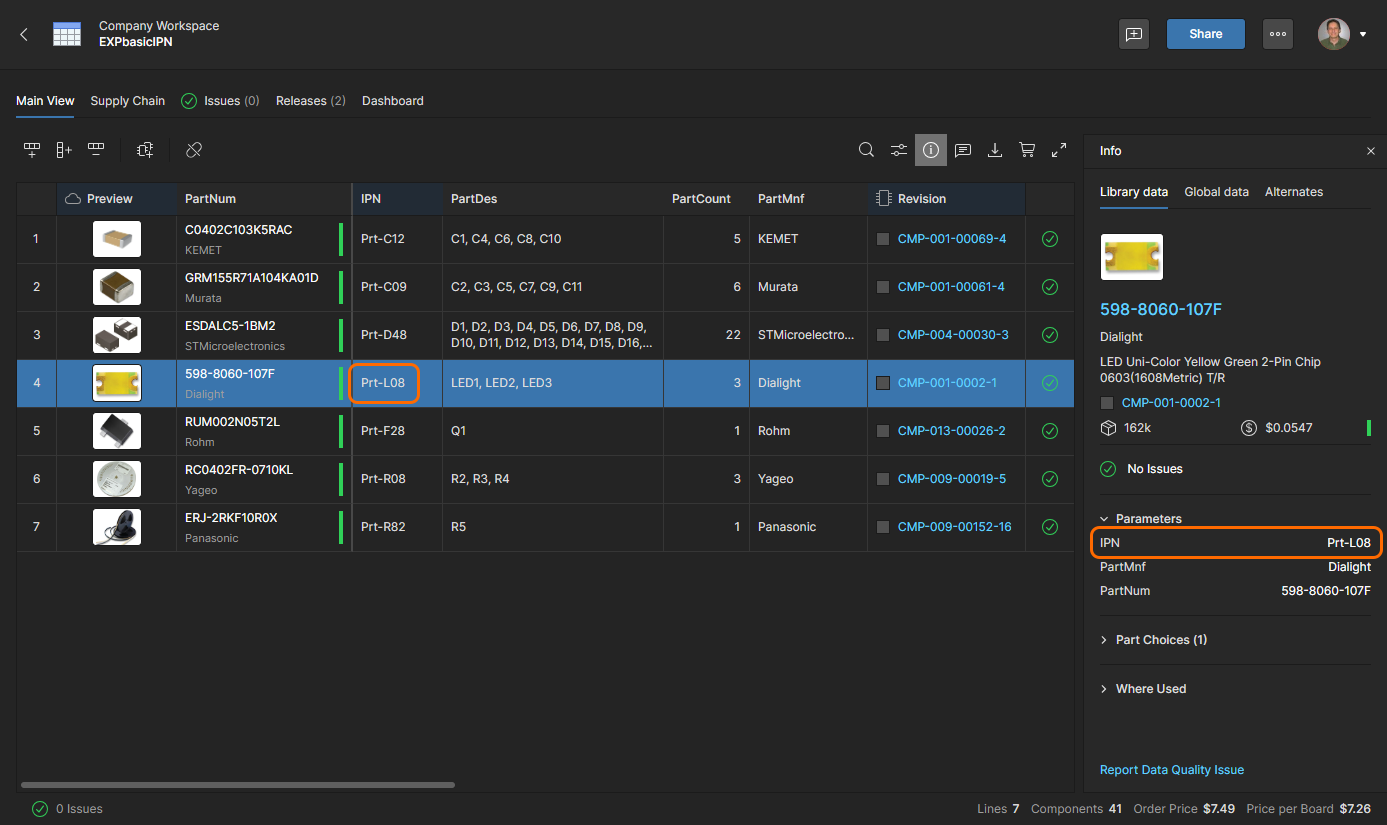 Quando i numeri di parte interni (parametri IPN) sono inclusi in una BOM, questi diventano la chiave primaria per il collegamento a un componente del Workspace.
Normalmente, il BOM Portal tenterà sempre di collegare una voce BOM a un componente del Workspace in base a una corrispondenza tra il Manufacturer Part Number della riga BOM (MPN) e una voce Part Choice di un componente del Workspace. 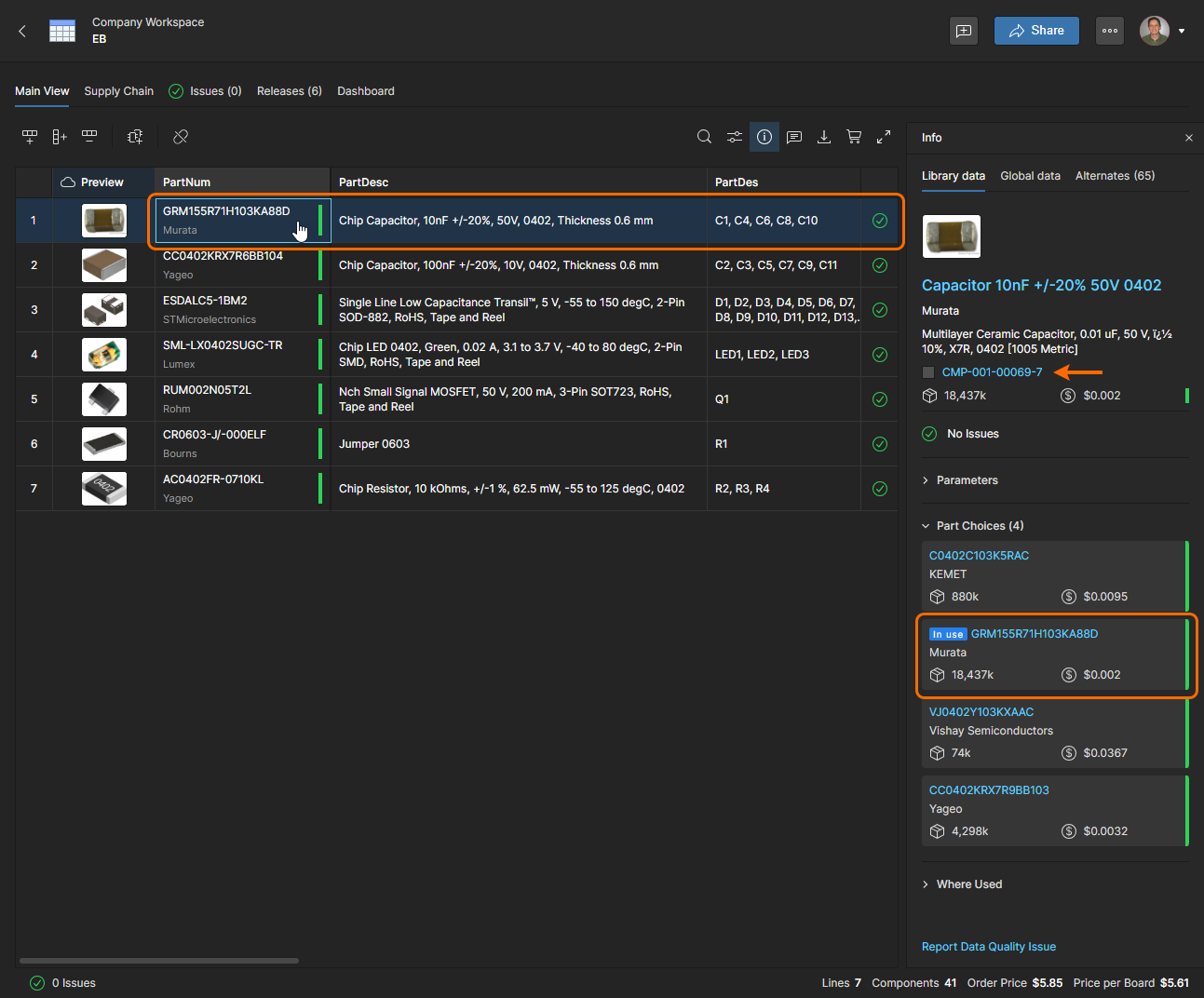 Questo comportamento viene ignorato quando una voce BOM e un componente del Workspace hanno parametri Internal Part Number corrispondenti (come descritto sopra): il collegamento diventa quindi la chiave primaria designata, anziché la relazione tra MPN e Part Choice (vedere l’immagine sopra).
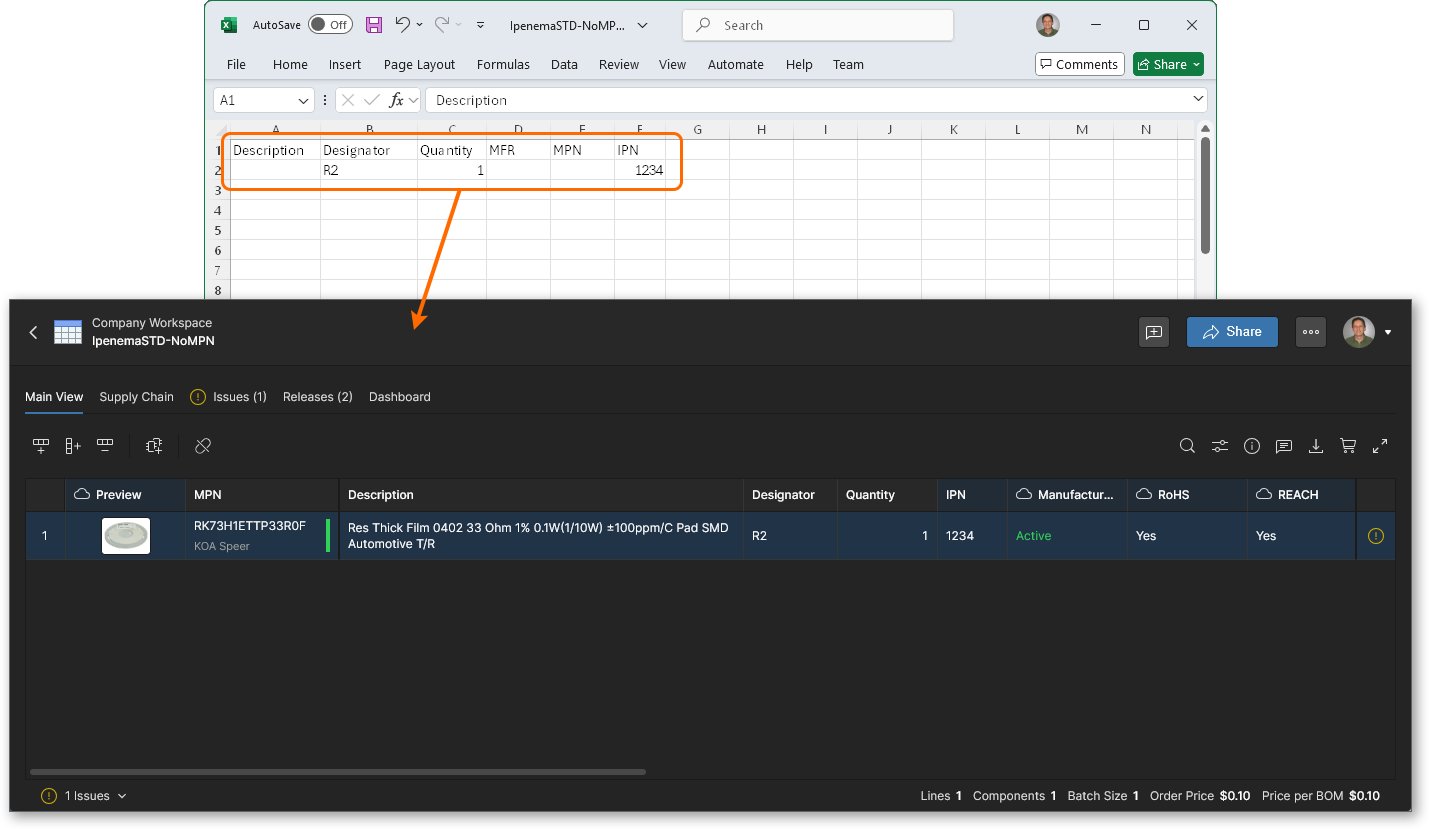 .
.
Si noti che si applicano le seguenti condizioni:
-
Se il componente del Workspace o la voce BOM non dispone di un parametro Internal Part Number configurato, oppure se il relativo valore è vuoto, il sistema stabilisce il consueto collegamento da MPN a Part Choice, basato sul parametro di sistema
Item ID. -
Se il componente del Workspace associato e la voce BOM hanno valori Internal Part Number non corrispondenti, e non viene trovata un’altra corrispondenza diretta, allora non viene stabilito un collegamento tra componente e BOM.
-
Quando un componente del Workspace e una voce BOM vengono collegati correttamente tramite parametri Internal Part Number corrispondenti ma il
MPNdella voce BOM non corrisponde ad alcuna Part Choice del componente, viene generato un avviso correlato: 'Le Part Choices del componente gestito non includono questo Part Number'.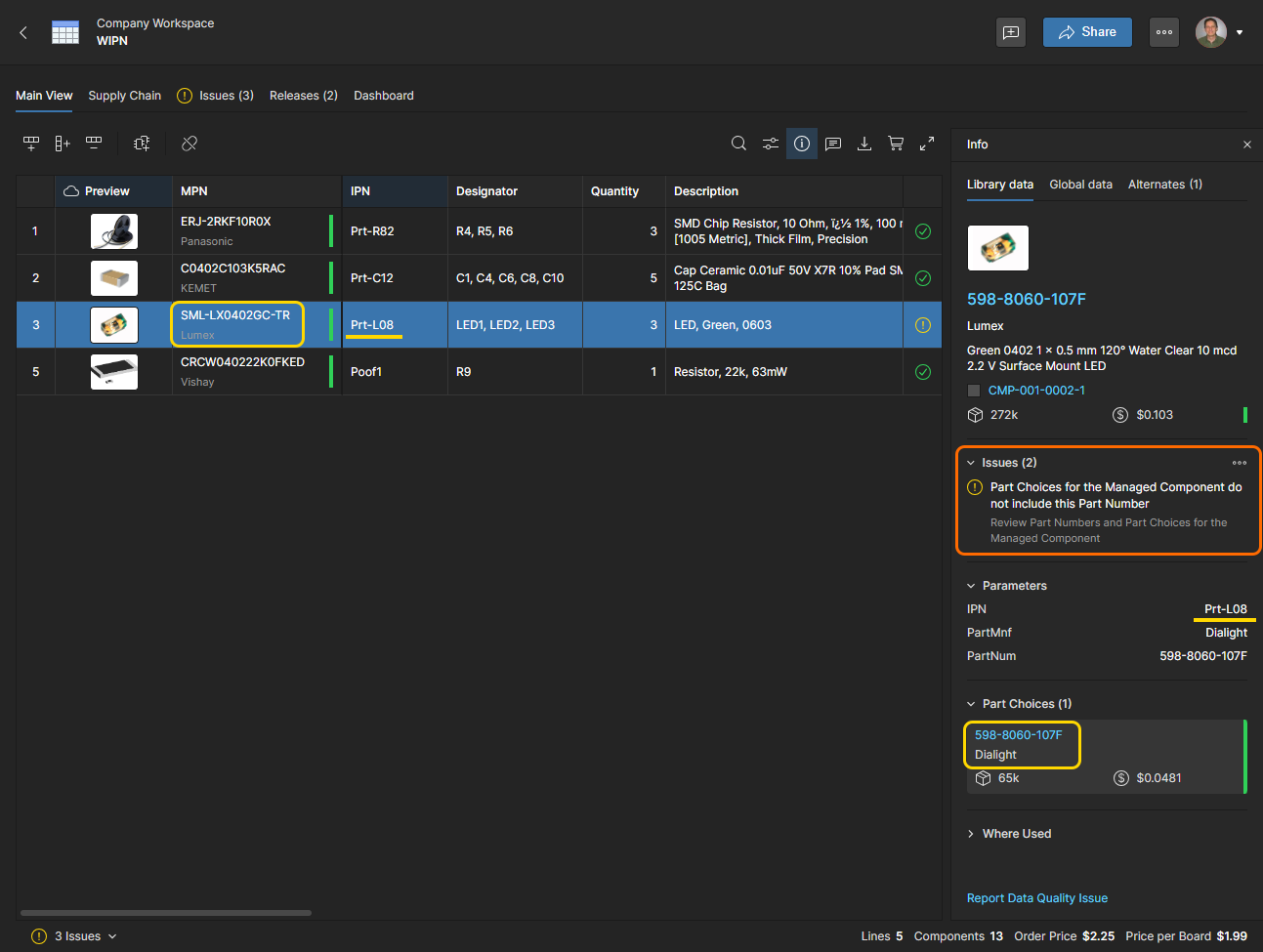
Crea componente dalla BOM
I componenti del Workspace possono essere creati da una riga della BOM, in base al Manufacturer Part Number referenziato. Questo si applica alle voci componente della BOM che non sono già collegate a un componente del Workspace esistente tramite Part Choices e, in pratica, consente di creare componenti di libreria del Workspace per tutti gli articoli manufacturer part in una BOM importata.
Per aggiungere un nuovo componente del Workspace basato sulla riga della BOM selezionata, fare clic sul pulsante  , modificare le informazioni del nuovo componente nella finestra Create Component, quindi confermare le modifiche. Il componente di libreria del Workspace risultante si basa sui dati provenienti dalle risorse informative sui componenti di Altium, verrà creato in una
 Components/BOM/<Component Type> cartella e sarà elencato nella pagina Components sotto la relativa categoria di tipo assegnata.
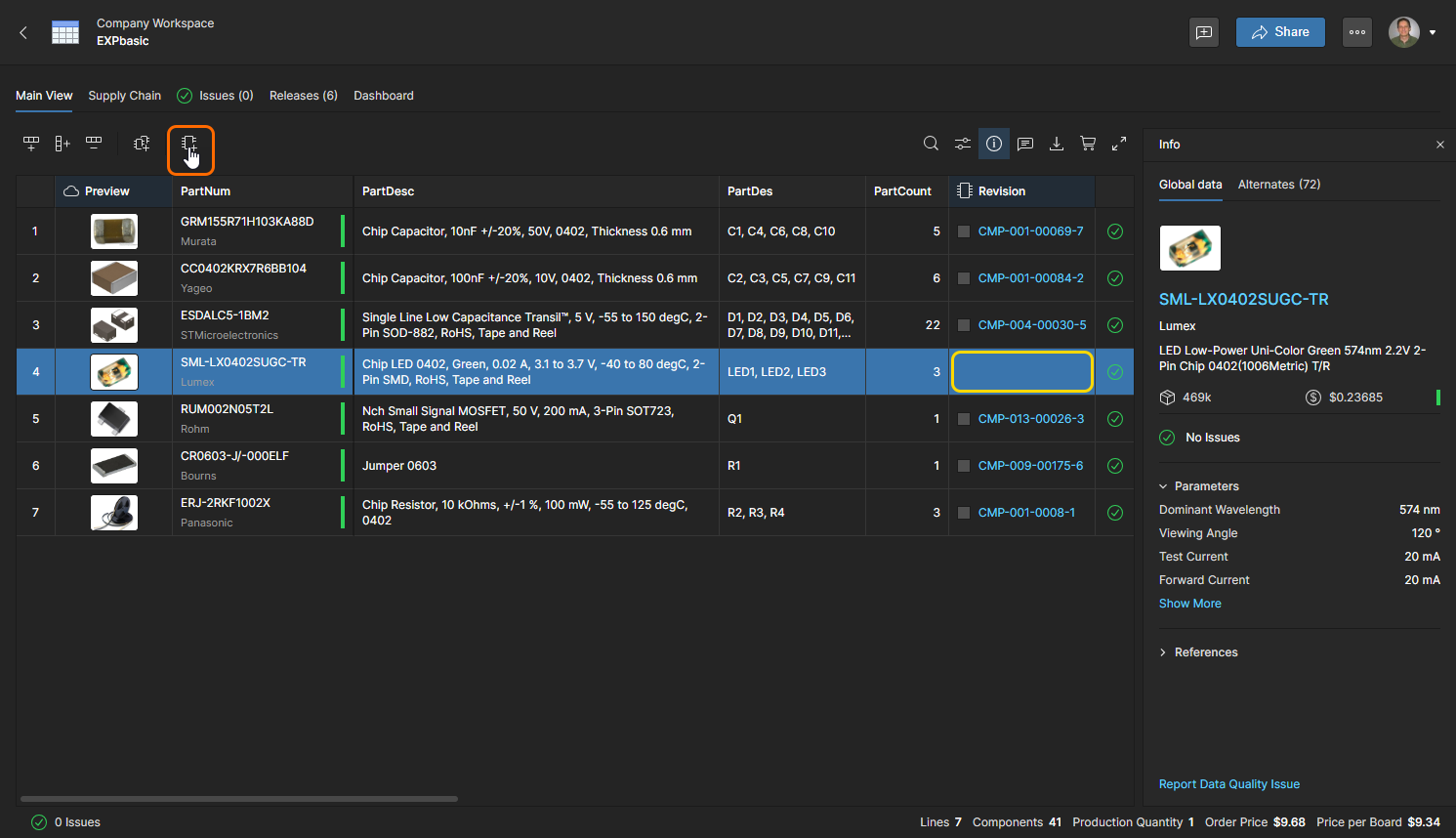
Utilizzare l’opzione del pulsante per creare e aggiungere un nuovo componente al Workspace a partire dal riferimento manufacturer part nella riga della BOM selezionata. Si noti che il componente BOM non è attualmente associato a un componente di libreria del Workspace esistente.
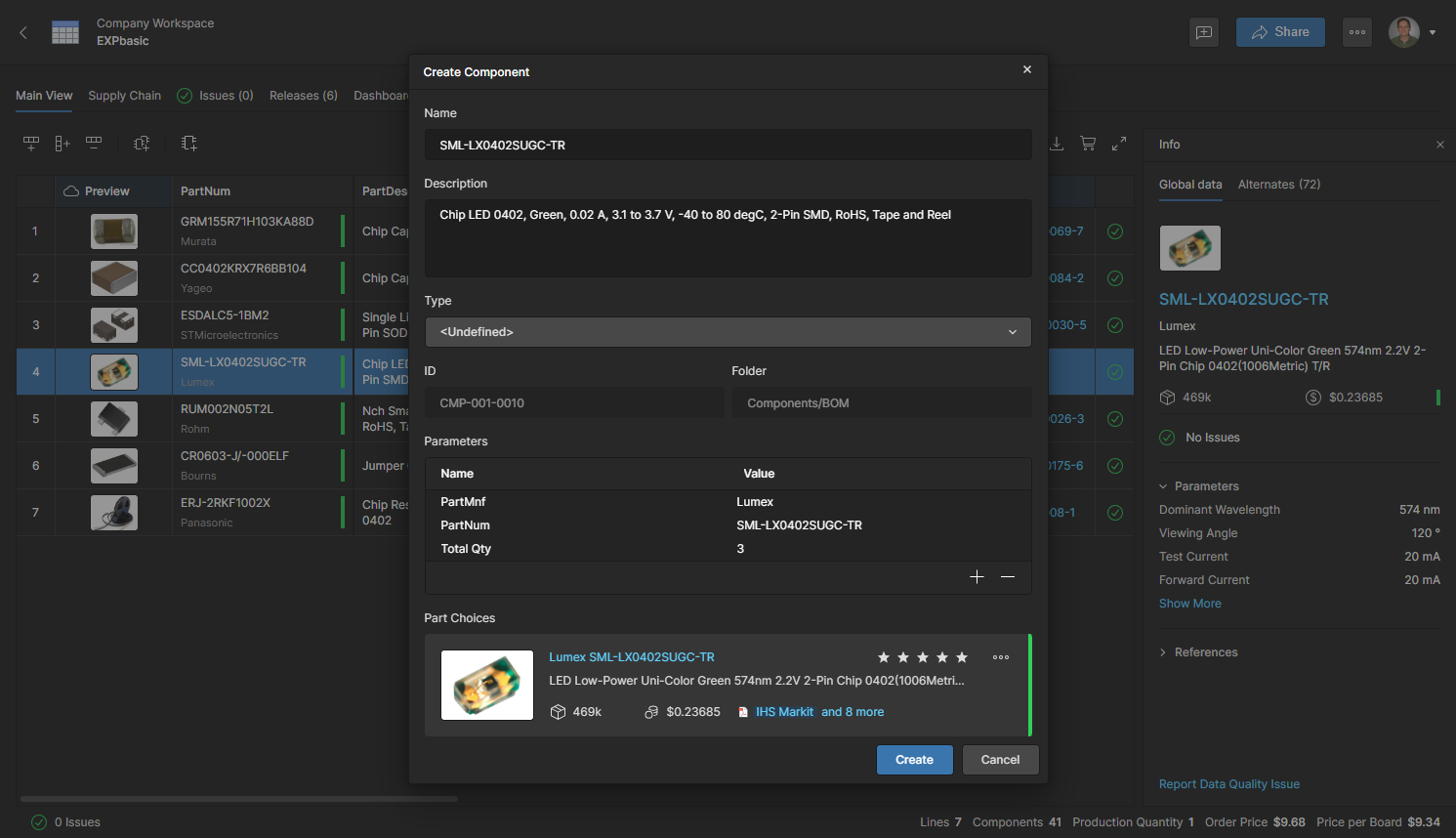
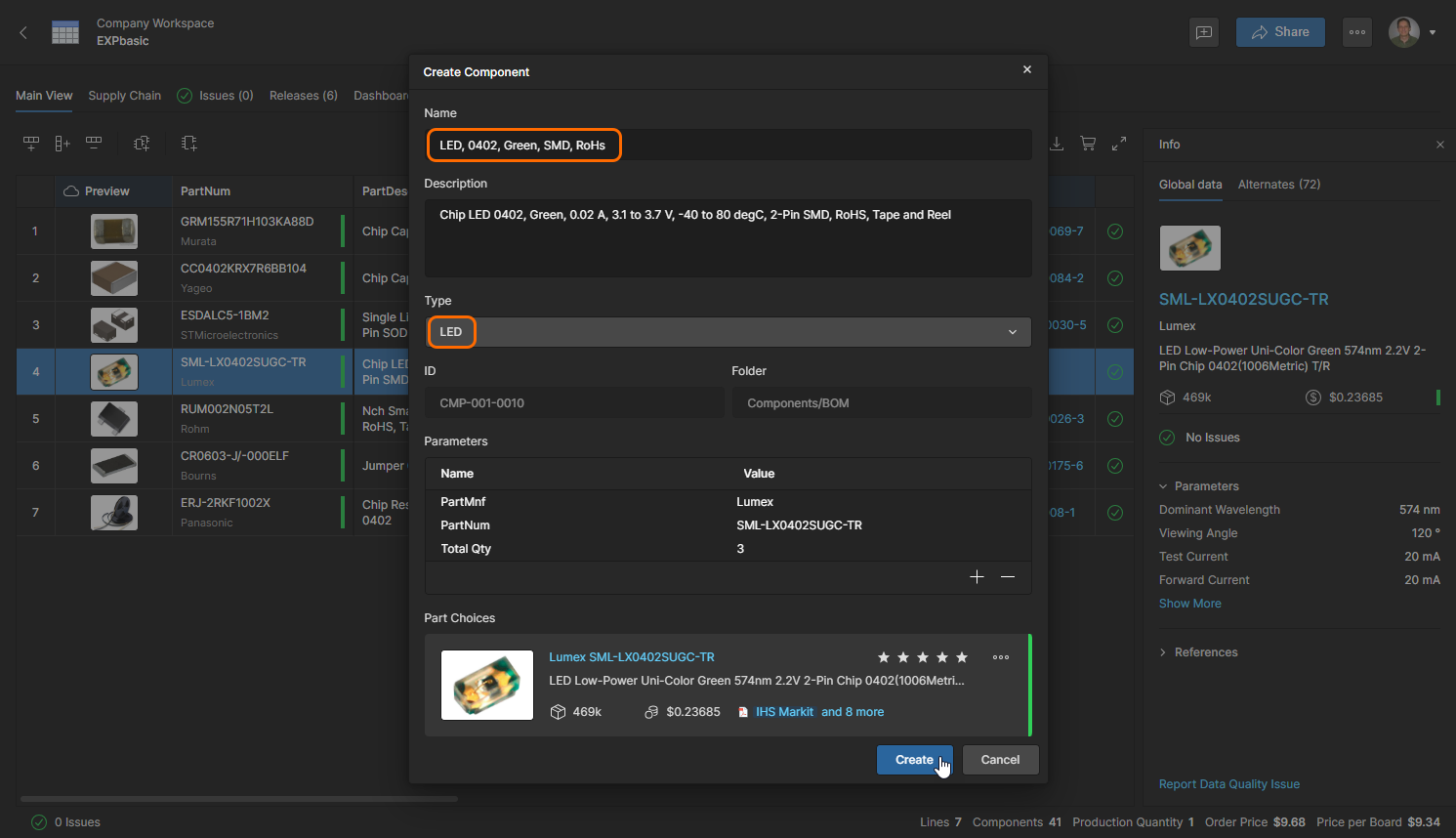
Modificare il Name per distinguere il nuovo componente dalla Part Choice (e dal Part Number) e selezionare un tipo di componente appropriato dalle opzioni del menu a discesa Type. È inoltre possibile aggiornare il Description, aggiungere/rimuovere Parameters del componente e gestire il Part Choices (aggiunta/rimozione, ecc.). Fare clic su  per confermare le modifiche e creare il nuovo componente.
 Localizzato tramite A