
Esplorazione dell'interfaccia basata su browser
Oltre a connetterti a un Workspace tramite Altium Designer, interfacciandoti con esso attraverso il Explorer panel e il Components panel (per l’interazione diretta con i componenti in essi contenuti), puoi anche connetterti tramite un’interfaccia browser dedicata, con accesso alle interfacce di gestione dei vari servizi disponibili come parte del Workspace. In effetti, per alcuni di questi servizi, l’unica interazione possibile avviene proprio tramite questa interfaccia browser.
Accesso all’interfaccia
L’interfaccia browser di un Workspace è presentata come parte integrante dell’interfaccia complessiva della piattaforma Altium 365. L’accesso a questa interfaccia può avvenire in diversi modi. Per maggiori dettagli, consulta la sezione Signing in to the Interface, nella pagina dell’interfaccia della piattaforma Altium.
Cosa viene fornito?
All’interno dell’interfaccia della piattaforma Altium 365, l’area del Workspace attivo mette a disposizione una serie di tecnologie e servizi chiave e può essere suddivisa grossolanamente in due gruppi, come mostrato nell’immagine seguente ed elencato di seguito.
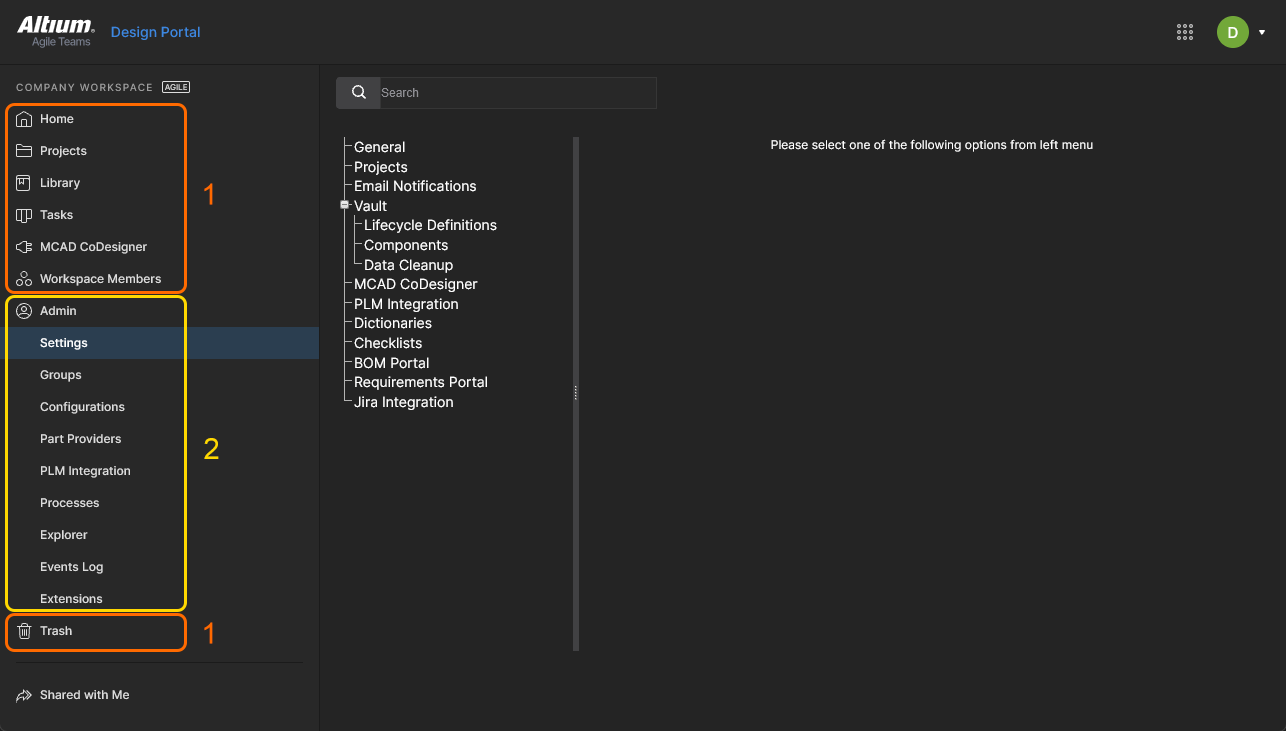 L’interfaccia della piattaforma Altium che mostra un Altium Agile Workspace attivo.
Sezioni evidenziate nell’immagine sopra:
-
Elementi dell’interfaccia a cui qualsiasi utente del Workspace può accedere. Per accedere a una pagina, fai clic sul relativo nome nell’albero di navigazione a sinistra.
-
Elementi dell’interfaccia a cui può accedere solo un amministratore del Workspace. A un utente vengono concessi poteri amministrativi tramite l’appartenenza al gruppo Administrators. Per accedere a una pagina, scegli la voce richiesta nella sezione Admin dell’albero di navigazione a sinistra.
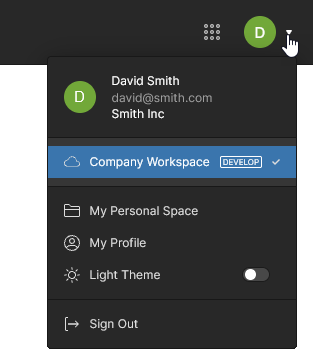
Elementi dell’interfaccia ad accesso generale
Le sezioni seguenti riepilogano gli elementi dell’interfaccia browser del Workspace a cui possono accedere tutti gli utenti del Workspace, sia amministratori sia membri.
Guida e risorse
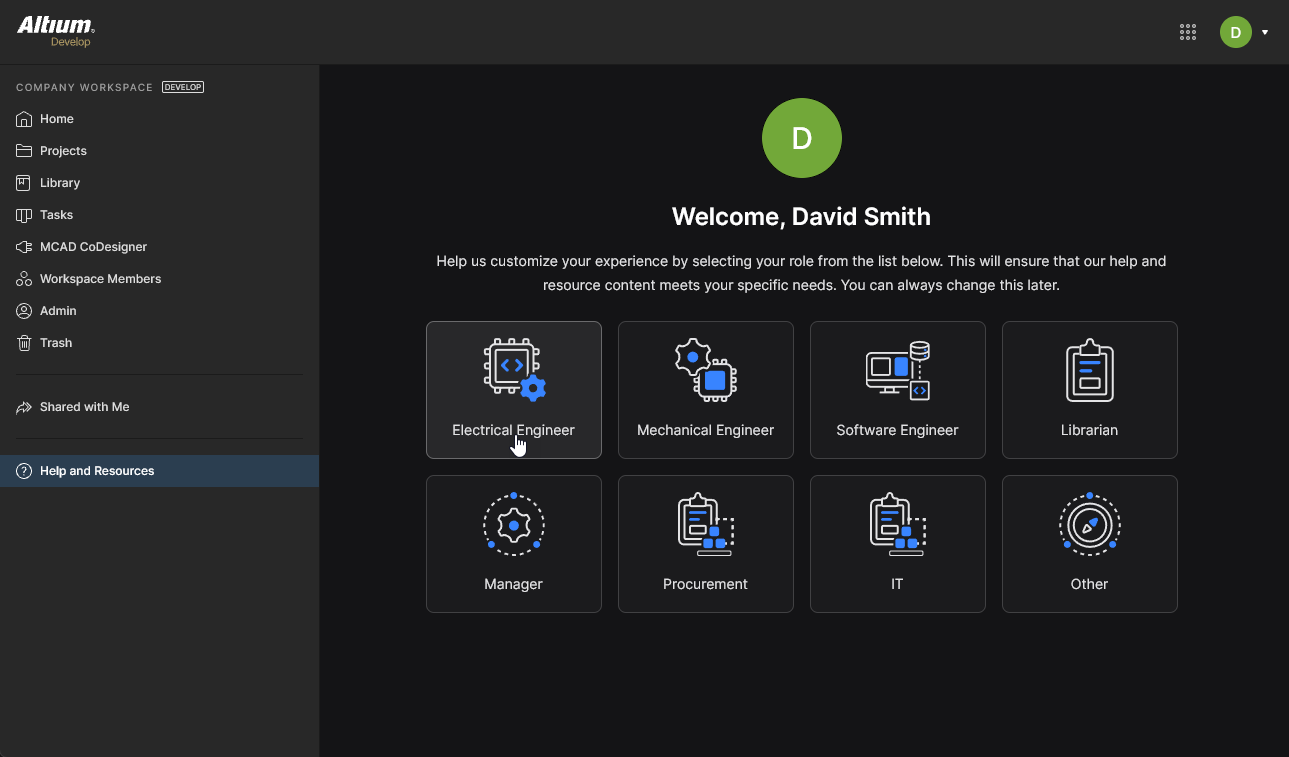
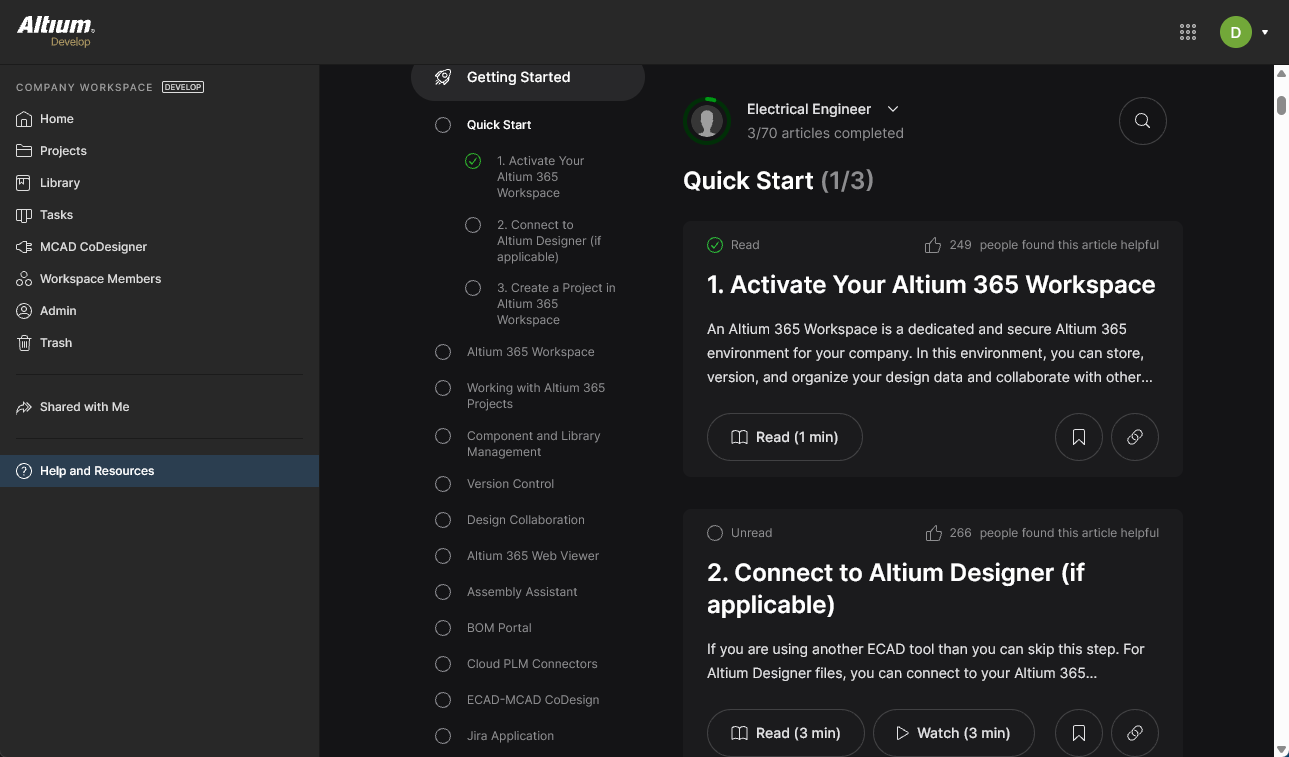
Come nuovo membro del Workspace, ti viene chiesto di indicare il ruolo operativo più adatto alle tue esigenze; una volta selezionato, verrà aperta nell’interfaccia browser la Getting Startedguida del Workspace Altium corrente.
Home
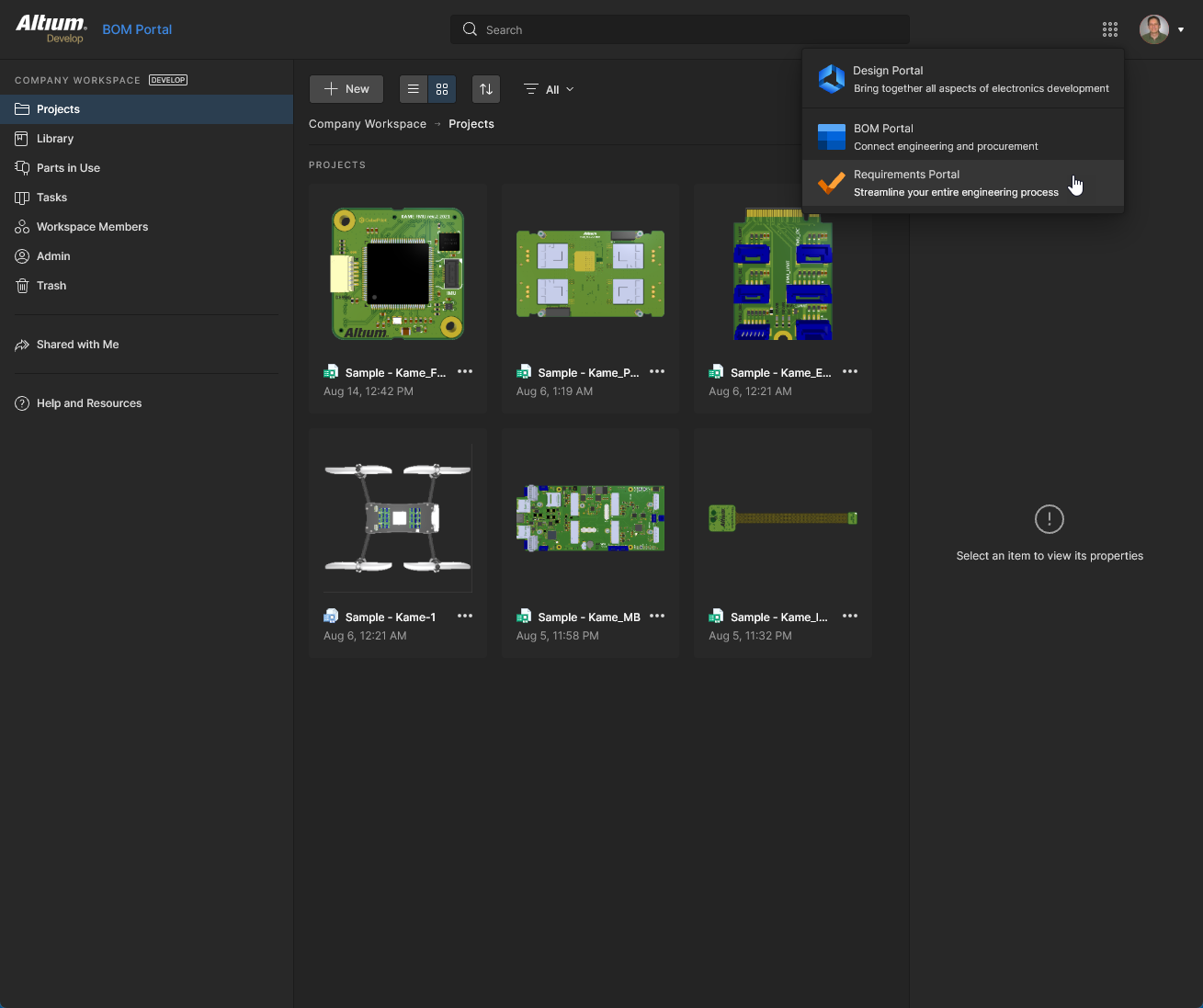
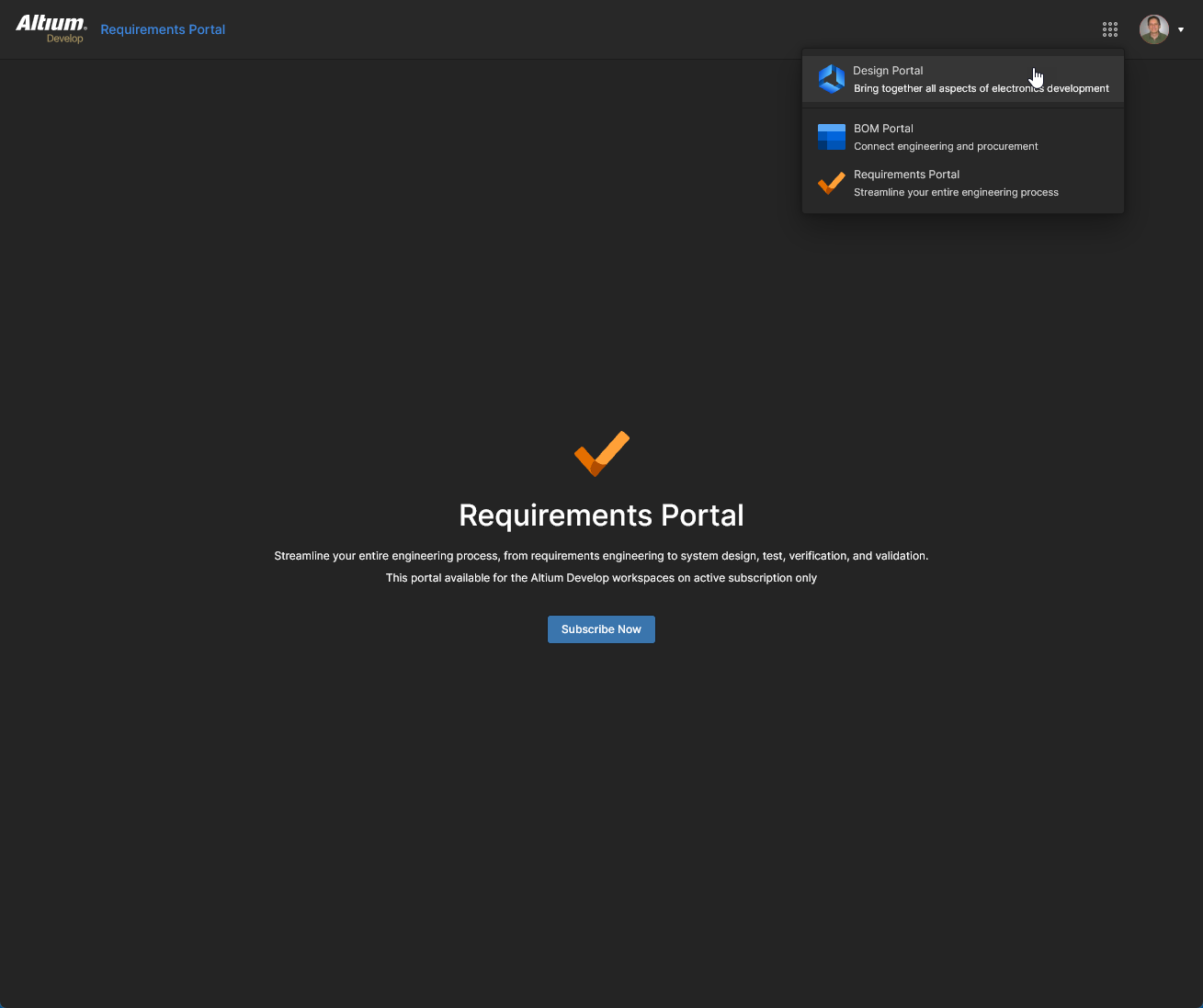
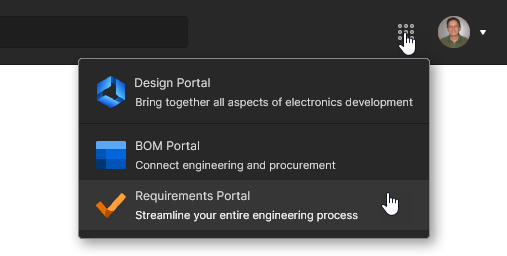
Questa pagina è il punto di partenza per utilizzare gli strumenti di progettazione e gestione disponibili nel Workspace. Ogni riquadro fornisce accesso diretto ai portali applicativi nell’ambiente Workspace oppure, nel caso di Altium Designer e MCAD CoDesigner, all’installazione corrispondente: vedi Installing Altium Designer Develop e Installing Altium Designer Agile. È inoltre disponibile un menu standard “a 9 punti” ( ) a destra del banner superiore, che fornisce accesso diretto ai portali Workspace disponibili, aperti in una nuova scheda del browser.
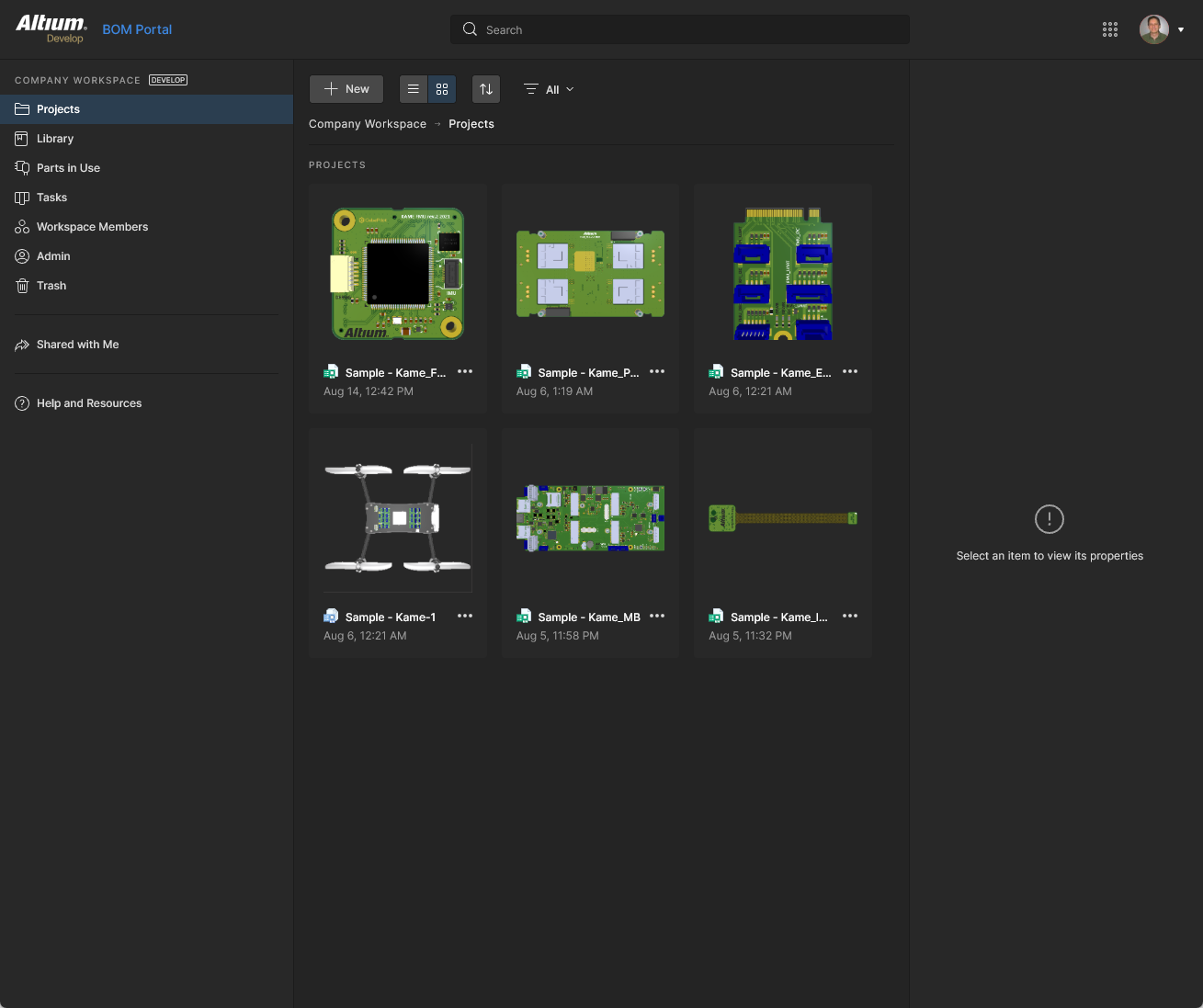
Quando accedi a ciascun portale, l’interfaccia utente e le funzionalità del Workspace cambiano di conseguenza:
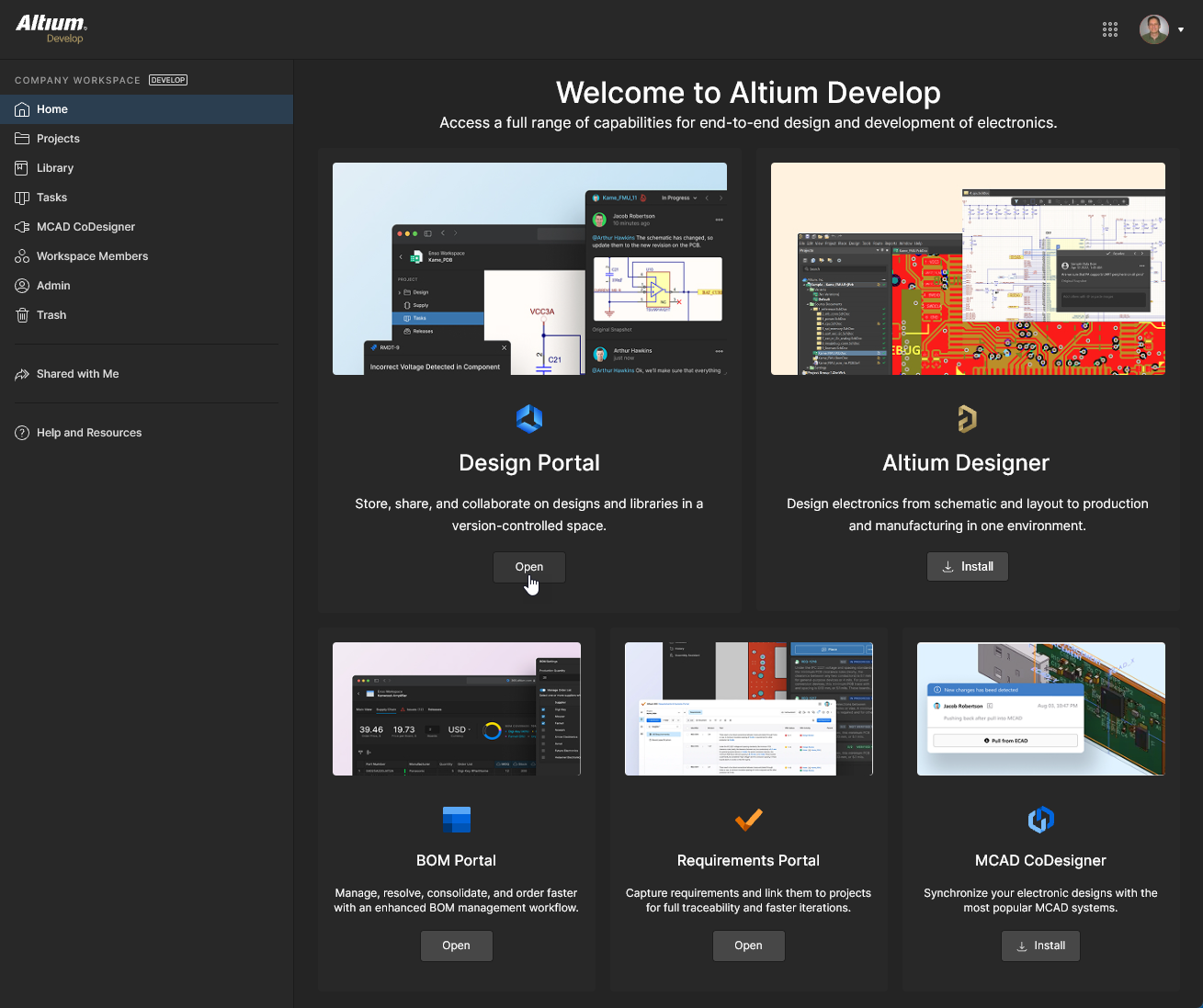
La pagina predefinita Home fornisce accesso alle applicazioni principali del Workspace. Usa il pulsante  di un riquadro per aprire il portale associato in una nuova scheda del browser; è accessibile anche dal menu a 9 punti ( )
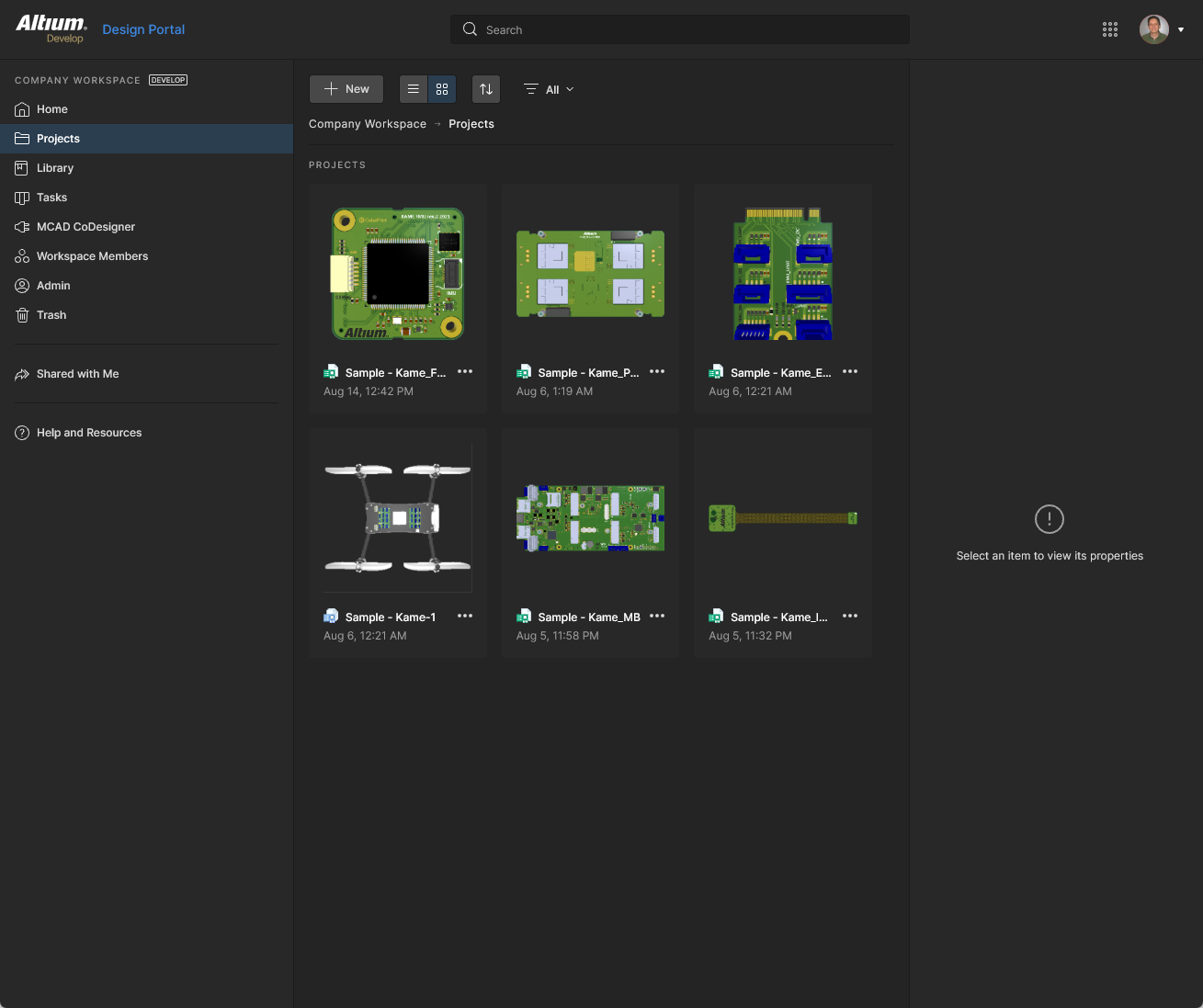
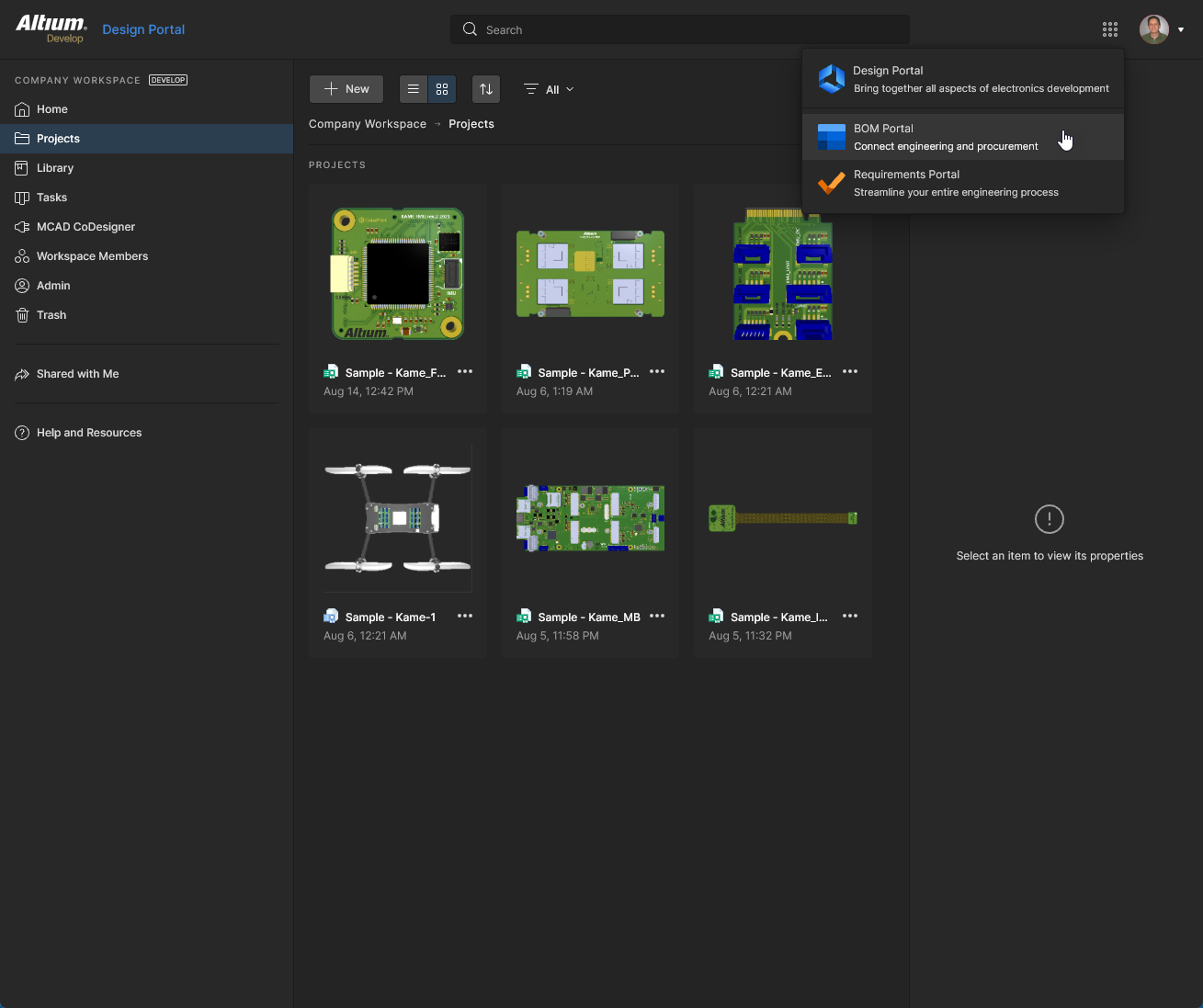
Uso del menu a 9 punti () per selezionare l’applicazione BOM Portal, che si aprirà in una nuova scheda del browser.
Projects
Related pages: Workspace Projects, Management of a Specific Project, Altium Designer Environment
Questa pagina fornisce l’interfaccia al servizio Projects ed è di fatto il Design Portal del Workspace. Offre una posizione centrale, orientata al CAD, per creare, caricare e gestire i progetti, nonché condividerli (impostando i permessi di accesso) per la collaborazione del team, secondo necessità. La pagina elenca tutti i progetti di progettazione del Workspace, che riguardano la fase di sviluppo del ciclo di vita del progetto, semplificando la creazione e il flusso di lavoro continuo per i progetti con controllo di versione.
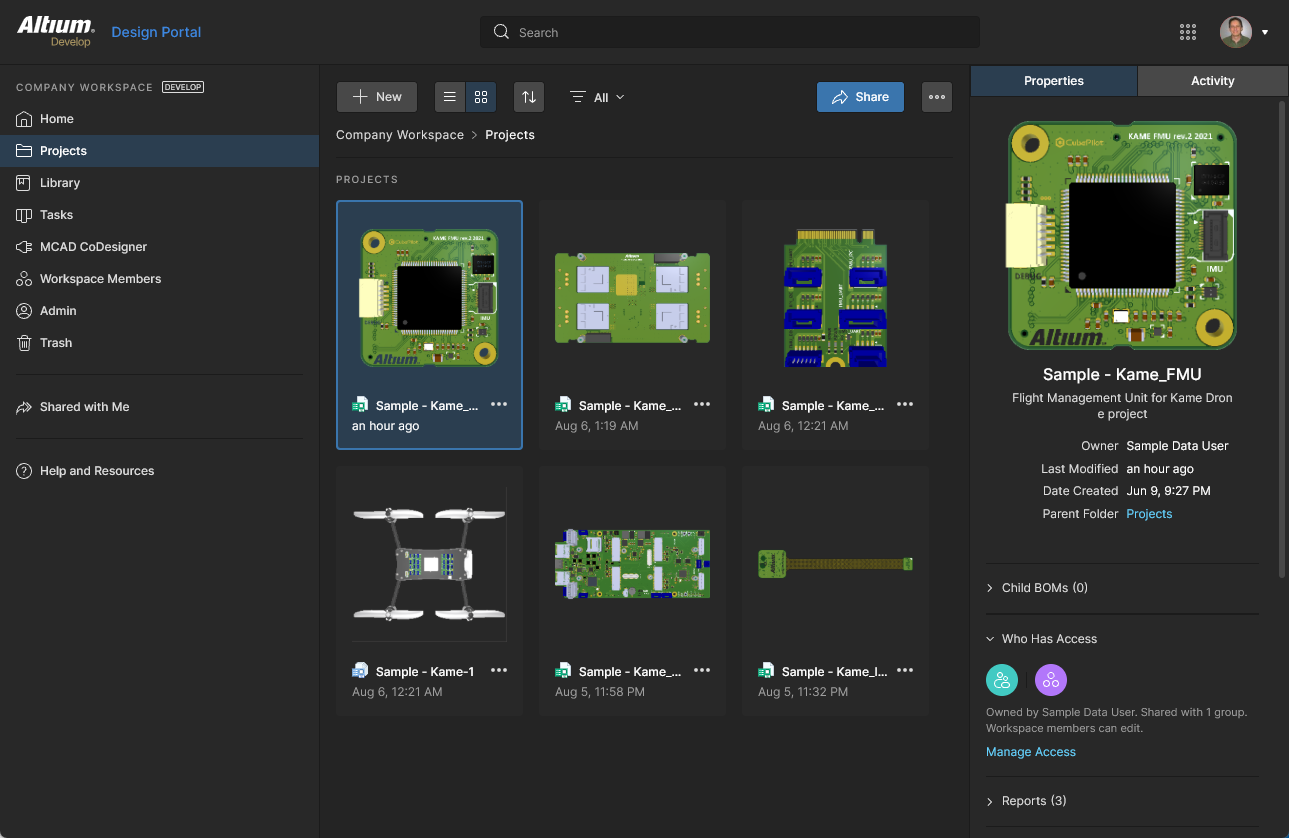 Gestione centralizzata dei tuoi progetti di progettazione, tutto come parte del tuo Workspace.
I file e i progetti di progettazione provenienti da vari software, incluso Altium Designer, possono essere caricati direttamente dal tuo PC nel Workspace con le opzioni di Upload disponibili dal menu del pulsante  . Nella finestra del browser successiva, specifica una cartella contenente i file di progetto da caricare.
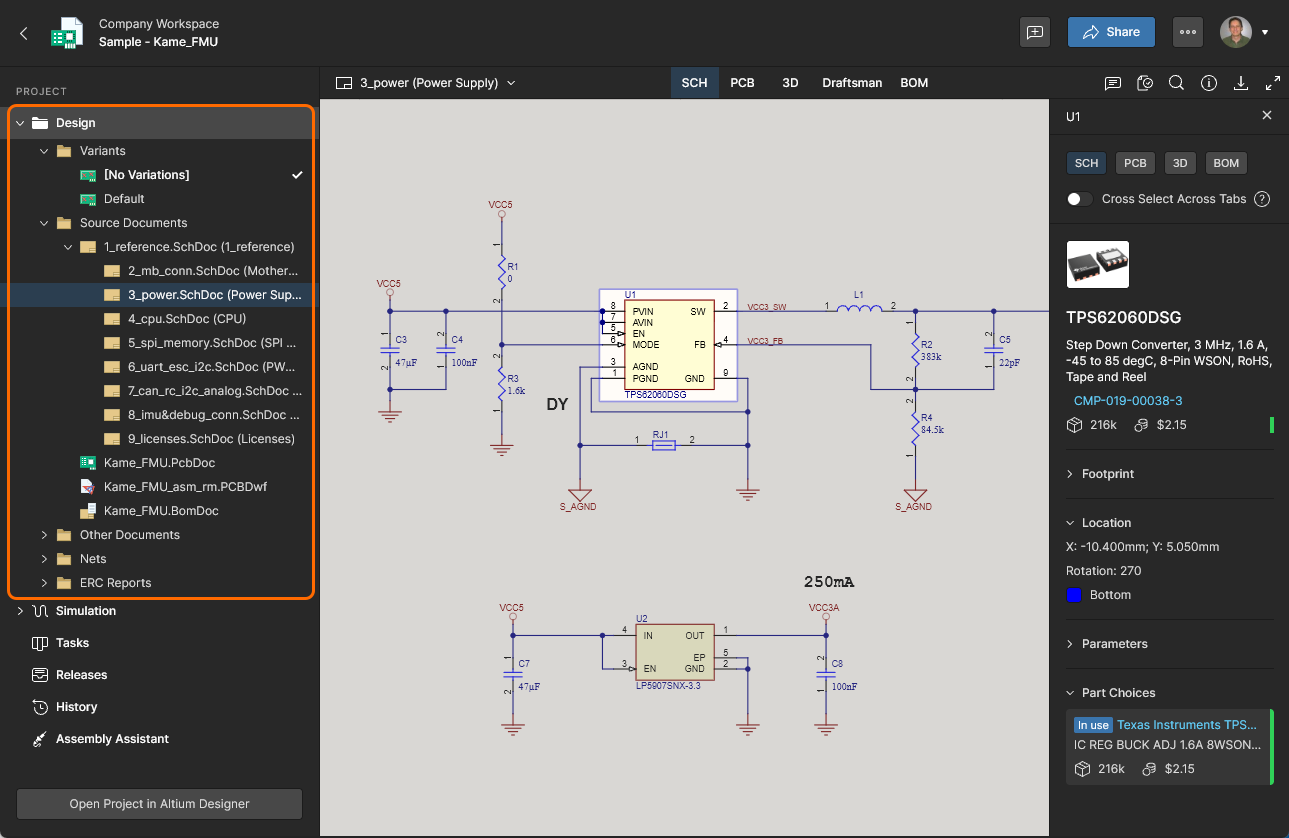
Puoi anche accedere a una vista dettagliata del progetto, orientata al CAD, aperta facendo clic sul nome del progetto, selezionando l’opzione Open dal controllo  sopra l’elenco dei progetti, oppure facendo doppio clic direttamente sulla voce desiderata nella vista elenco. La pagina di gestione dettagliata del progetto si apre in una nuova scheda del browser incorporando l’interfaccia orientata al CAD, che offre opzioni tra cui viste Design, Simulation, Releases, History e Assembly:
-
Design – visualizza e consente di navigare i documenti sorgente di progettazione del progetto, vedere le proprietà degli oggetti di progetto e inserire commenti di revisione. Questa vista utilizza l’interfaccia Web Viewer per presentare il progetto tramite cinque sotto-viste dati distinte, che mostrano rispettivamente gli schematici sorgente, la scheda in 2D, la scheda in 3D, il documento Draftsman e la distinta base. Questa vista riguarda l’ultima versione dei dati sorgente del progetto, piuttosto che una release specifica del progetto, e quindi può essere considerata una vista work-in-progress (WIP). Puoi esaminare sia il progetto base sia una qualsiasi delle relative varianti definite.
- Simulation – consente di caricare file dei risultati della simulazione circuitale che saranno associati al progetto corrente o alla relativa release. I file vengono di fatto allegati al progetto, consentendo ai membri del Workspace di ispezionare e/o scaricare i documenti dei risultati della simulazione relativi al progetto attualmente aperto. Vedi Management of a Specific Project – Simulation per maggiori informazioni.

-
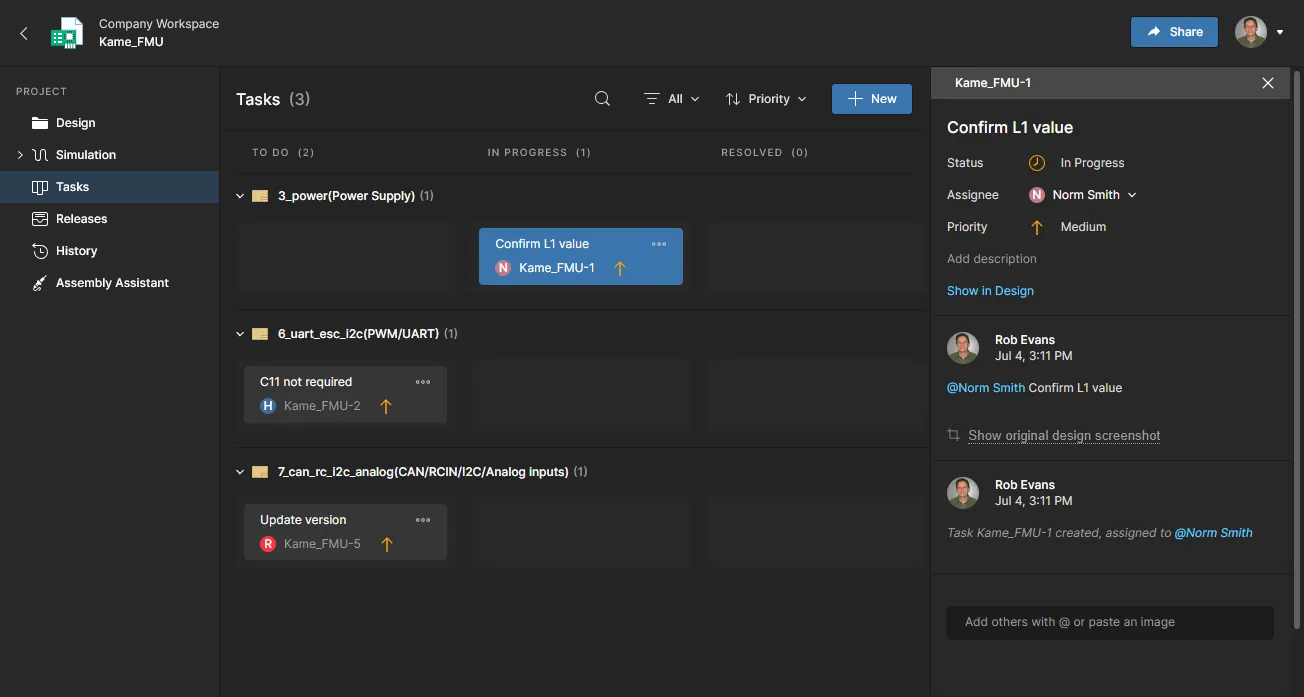
Tasks – visualizza, accedi e gestisci tutte le Tasks (richieste di attività/lavoro) applicabili al progetto aperto nel Workspace. Queste includono una riga di Tasks generali associate al progetto stesso (create nella vista Tasks), e righe comprimibili di task che si applicano a documenti specifici del progetto (create nella vista Design assegnando un commento a un membro del Workspace). Lo stato delle Tasks avanza spostandole tra le righe
ToDo,InProgresseResolved. Vedi la pagina Working with Tasks per maggiori informazioni.Il tipo di Tasks disponibili nella dashboard è determinato dal livello della soluzione Altium Platform acquistata e può includere Tasks per Design Reviews, Jira, Requirements e quelle generate dai Process Workflows.
-
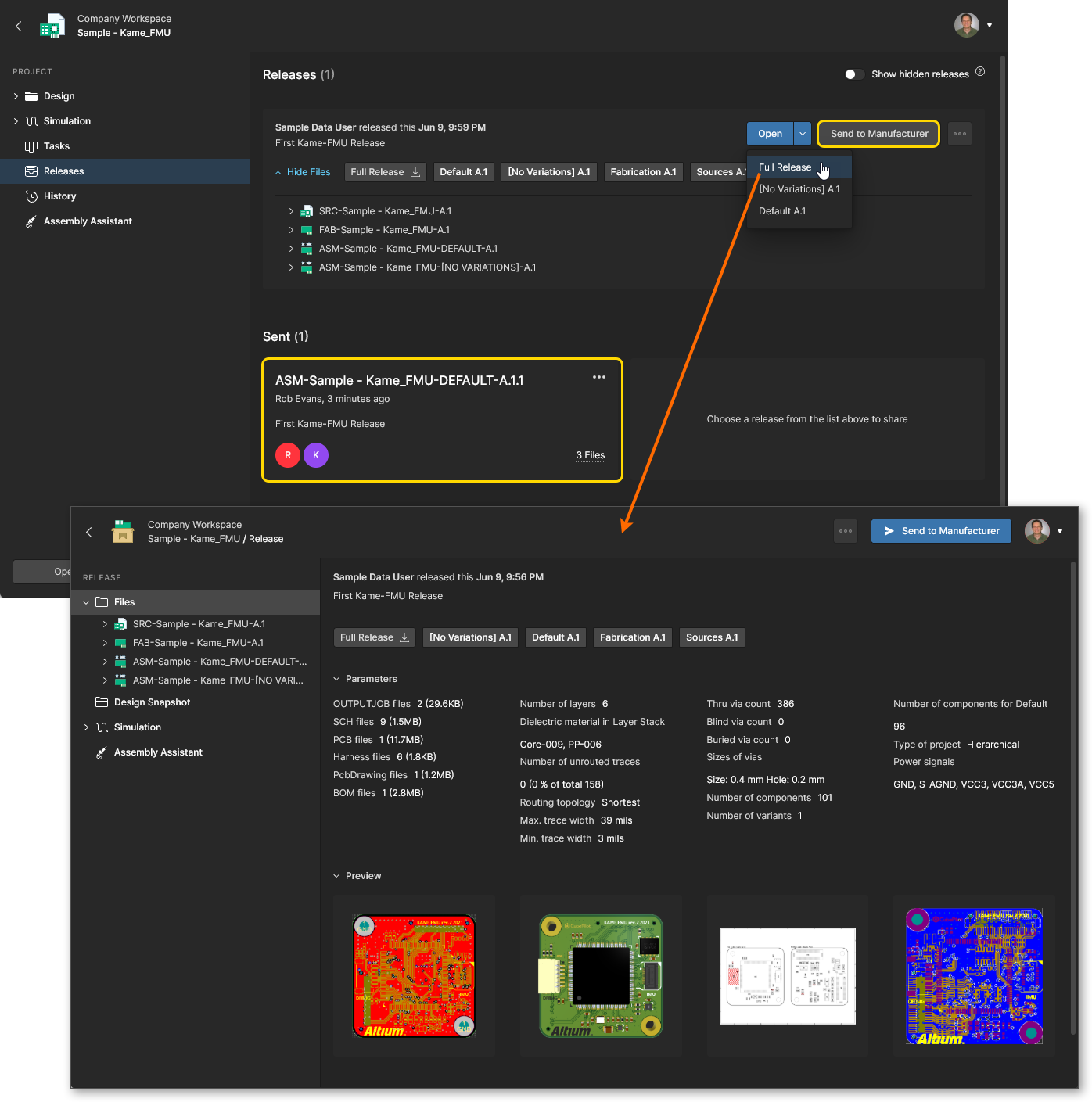
Releases – visualizza le release del progetto. È disponibile l’accesso per aprire i dati completi della release o uno specifico assembly package, che sarà presentato in una scheda separata tramite un Manufacturing Portal. Da questo portale puoi visualizzare e navigare i dati dei file rilasciati, ispezionare la BOM e visualizzare e commentare l’istantanea del progetto stesso, sorgente di quei dati rilasciati. Sia dalla vista Releases sia tramite il Manufacturing Portal di una release specifica, avrai accesso ai controlli per scaricare i dati di produzione a vari livelli di granularità (dal set di dati completo ai singoli file di output generati). Una release scelta può anche essere inviata, come Manufacturing Package, direttamente al tuo produttore. Hai inoltre la possibilità di confrontare dati Gerber tra release o rispetto a un insieme di file generato localmente, e confrontare dati schematici, dati PCB o dati BOM tra release.
-
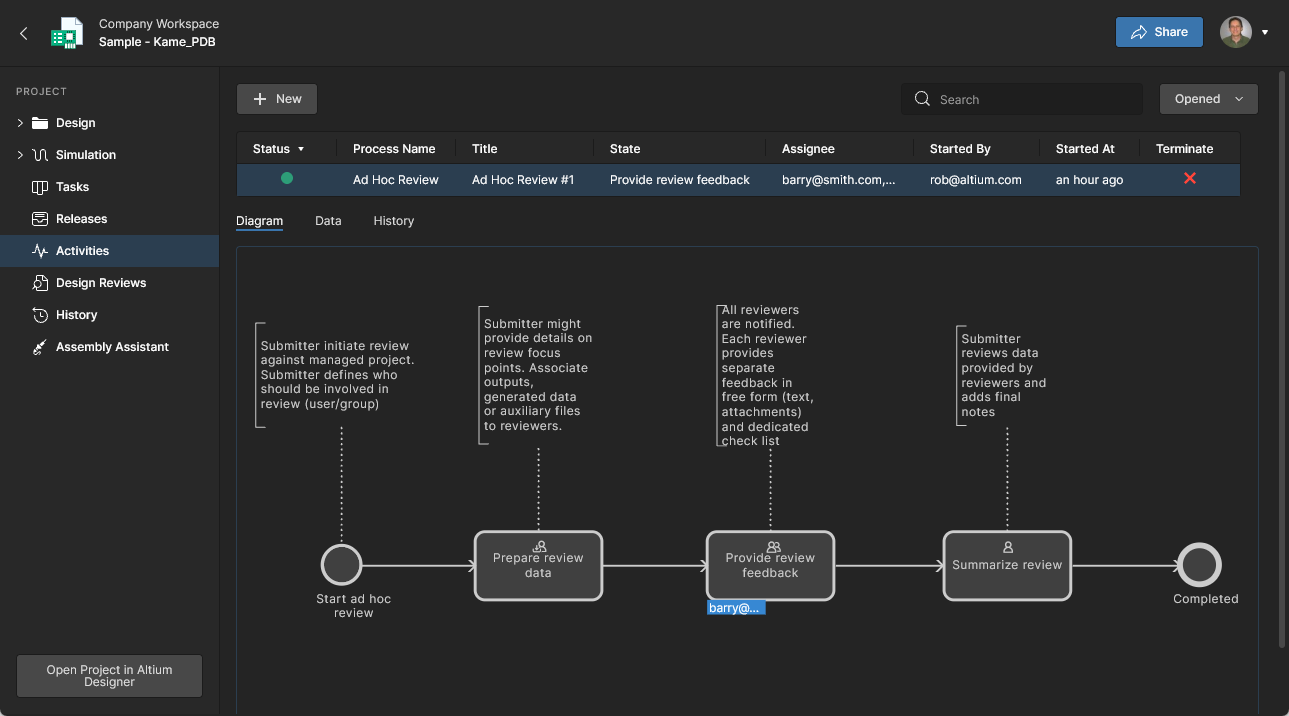
Activities – visualizza i Project Activityprocess workflowProject Activity attivi o chiusi associati al progetto corrente, oppure avvia un nuovo workflow di attività dal pulsante
 . I workflow disponibili per le attività di progetto, come revisioni Ad Hoc, Milestone e Handoff, includeranno quei processi abilitati nella pagina Admin – Processes.
I processi elencati forniscono una panoramica dello stato di ciascun processo, incluso chi lo ha avviato e a chi è assegnato, quando è stato richiamato e la fase corrente del relativo workflow. Seleziona una voce Process per visualizzare ulteriori dettagli, inclusi il diagramma annotato del workflow, un riepilogo dei dati di processo associati e la cronologia sequenziale degli eventi del workflow. Le Tasks vengono create automaticamente per ogni fase del processo e possono essere visualizzate e fatte avanzare tramite la pagina Tasks.
-
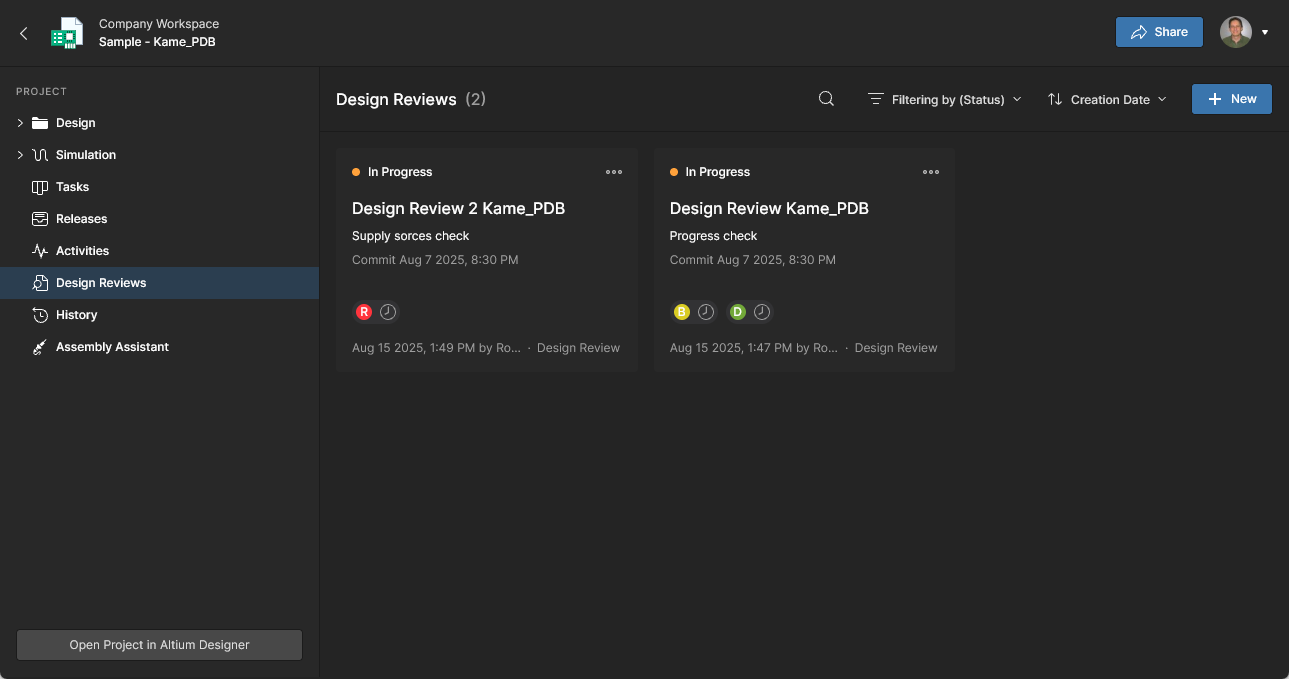
Design Reviews – visualizza e accedi a un elenco a riquadri dei processi di Design Review del progetto con stato
In Progressper impostazione predefinita oppure, deselezionando lo stato Filter, anche quelli che sono statiRejectedoCancelled. Creati e gestiti tramite un’interfaccia utente dedicata, i Design Reviews costituiscono un processo di peer review configurabile che include istantanee del contenuto di progettazione, checklist definibili, assegnazioni di utenti revisori e confronti delle modifiche al progetto.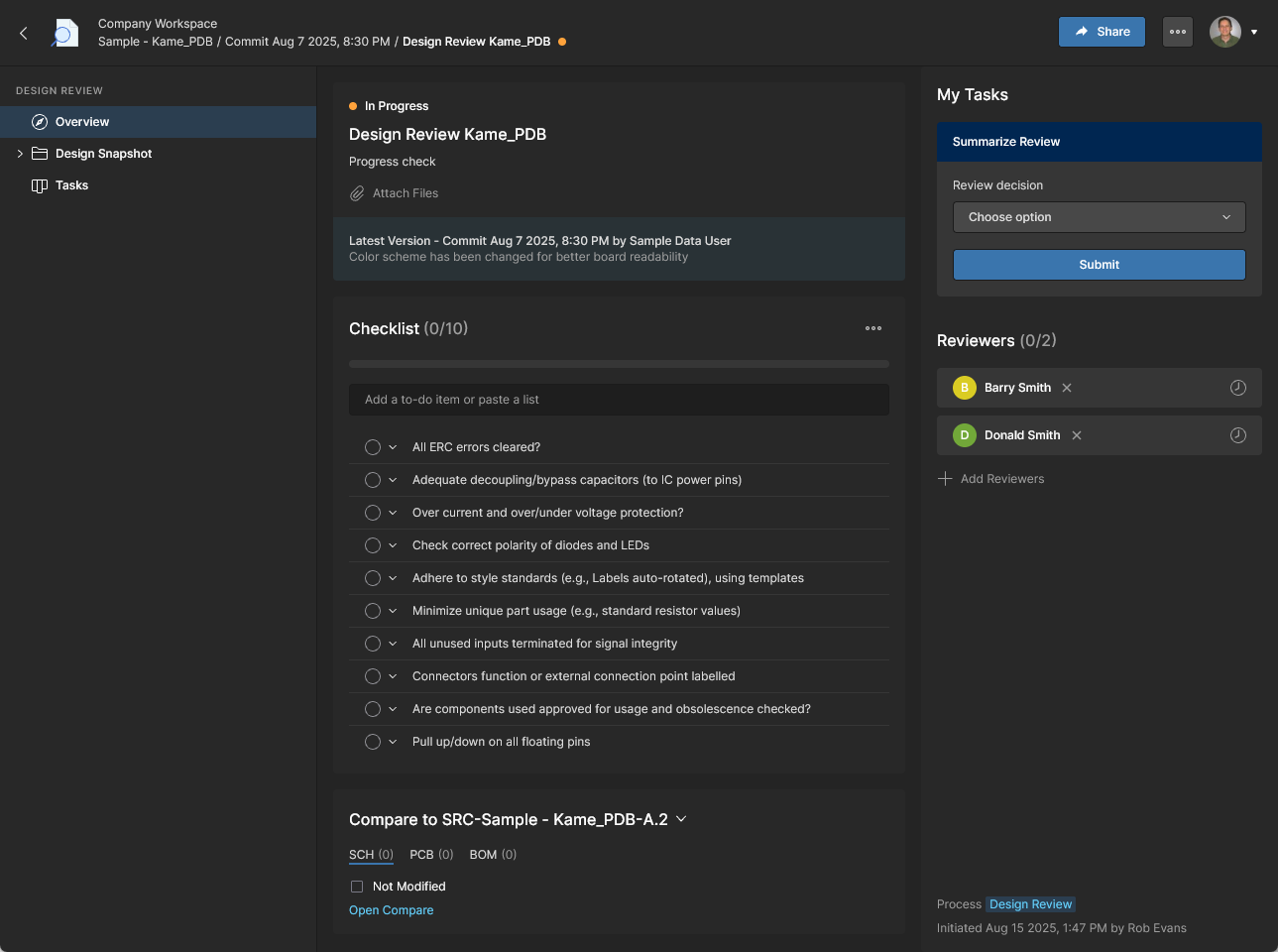
Le review attive vengono aperte e approvate/rifiutate dal Reviewer assegnato tramite un’istanza aperta di Design Review o tramite la pagina Tasks, per poi essere infine portate a completamento dall’Initiator della review (creatore). Vedi informazioni dettagliate nella pagina Design Reviews.
-
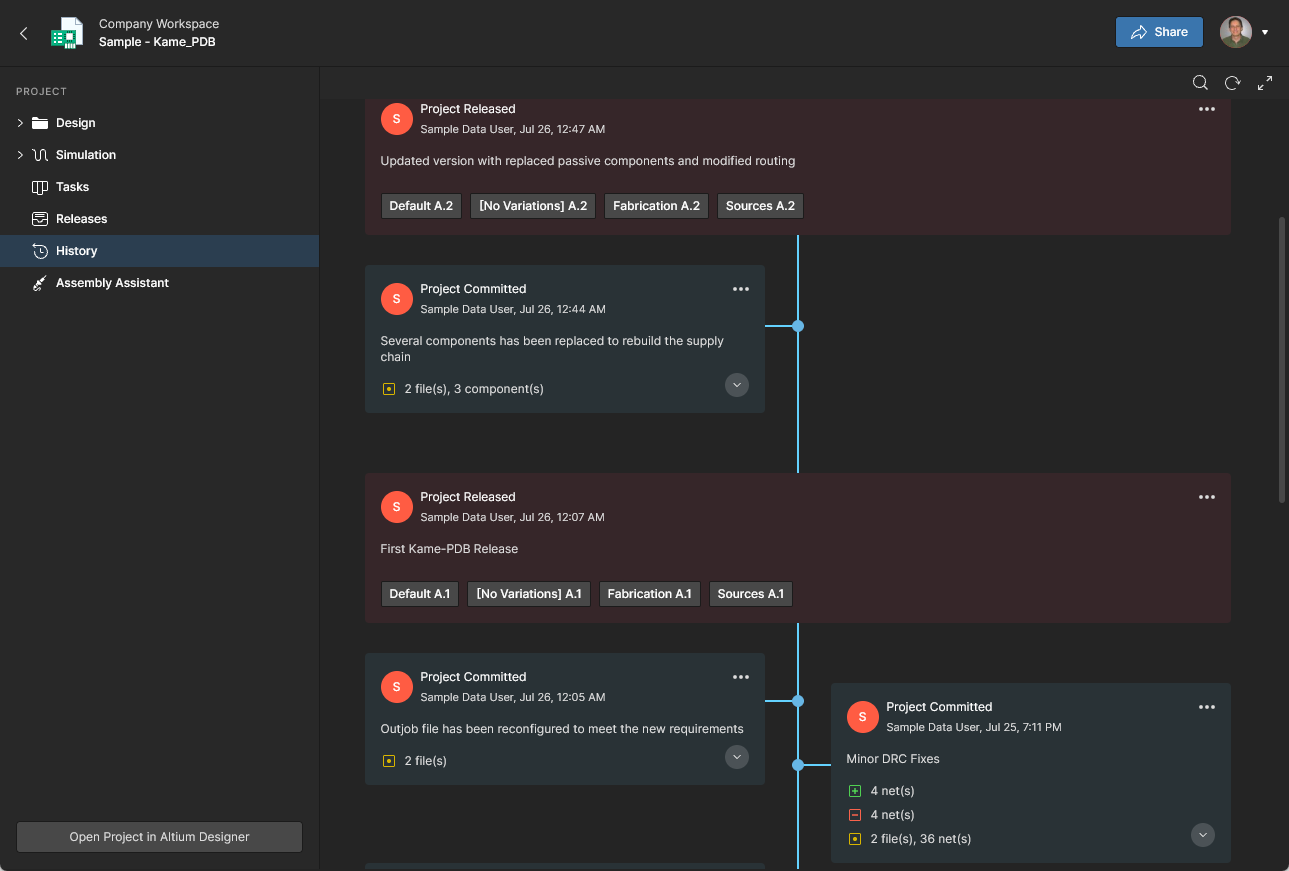
History – sfoglia una timeline progressiva dei principali eventi relativi al progetto, inclusi creazione, commit, release, cloni e scambi MCAD. Ogni volta che si verifica un evento supportato associato al progetto, tale evento viene aggiunto alla timeline come riquadro dedicato con varie azioni supportate, dove applicabile. Hai anche la possibilità di confrontare dati schematici, PCB e BOM tra release e commit, e confrontare dati Gerber tra release o rispetto a un insieme di file generato localmente. Vedi Project History e Design Data Comparisons per maggiori informazioni.
-
Assembly Assistant – lavora con lo strumento Assembly interattivo per controllare e portare avanti il processo di assemblaggio della scheda. Lo strumento riunisce i dati BOM dettagliati del progetto e la relativa vista di assemblaggio 2D/3D per presentare un’interfaccia che fornisce l’insieme richiesto di informazioni grafiche e sui componenti necessarie per seguire il processo di assemblaggio passo dopo passo. Vedi la pagina dell’applicazione Assembly Assistant per maggiori informazioni.

Library
La voce Library del Workspace espone sotto-voci che includono pagine relative agli articoli dei componenti e alla loro gestione. Queste forniscono accesso ai componenti del Workspace, a una valutazione del loro stato di salute (idoneità ed eventuali problemi) e agli strumenti per inviare una richiesta di creazione di un componente di libreria.
Components
Main page: Workspace Components
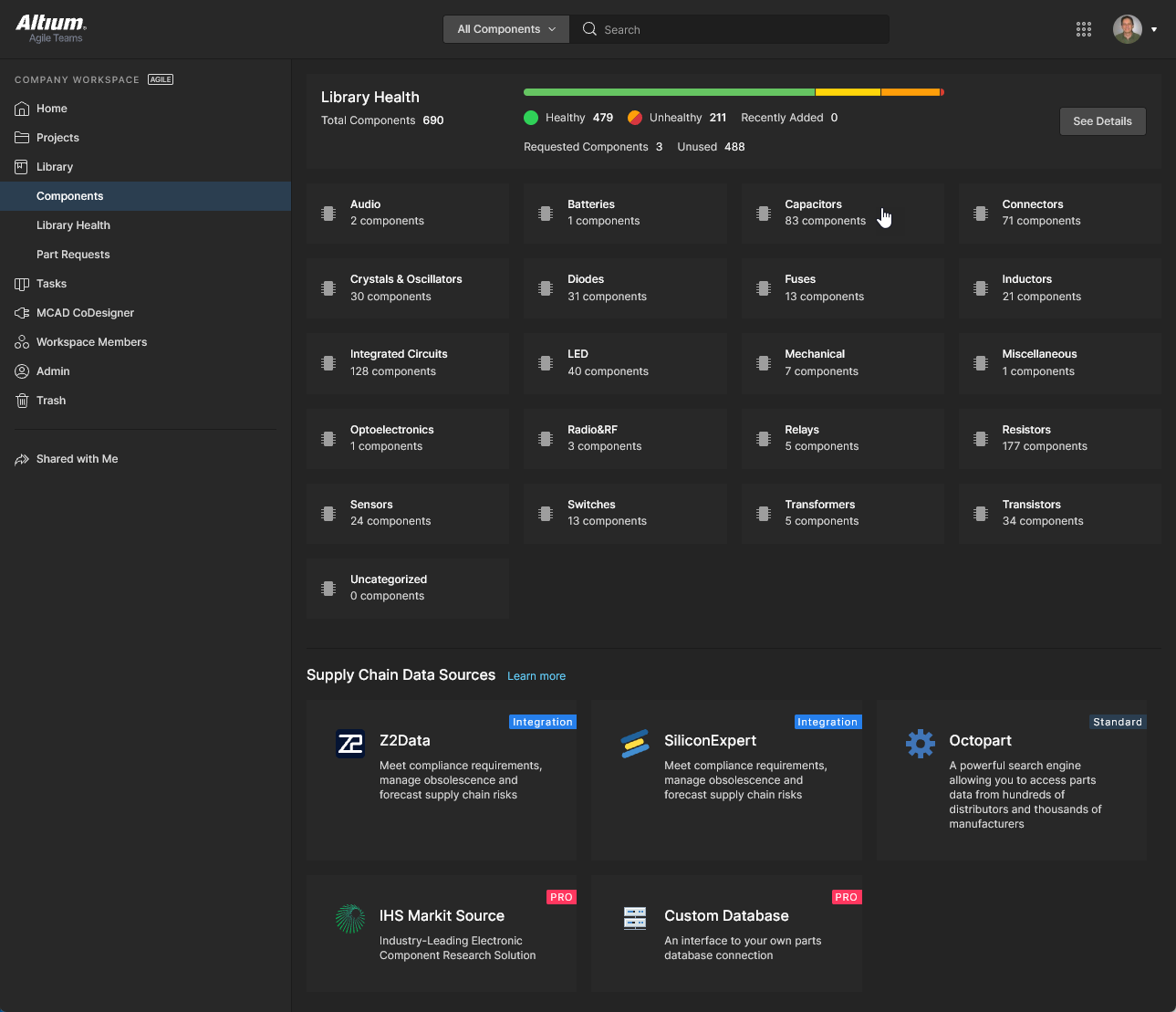
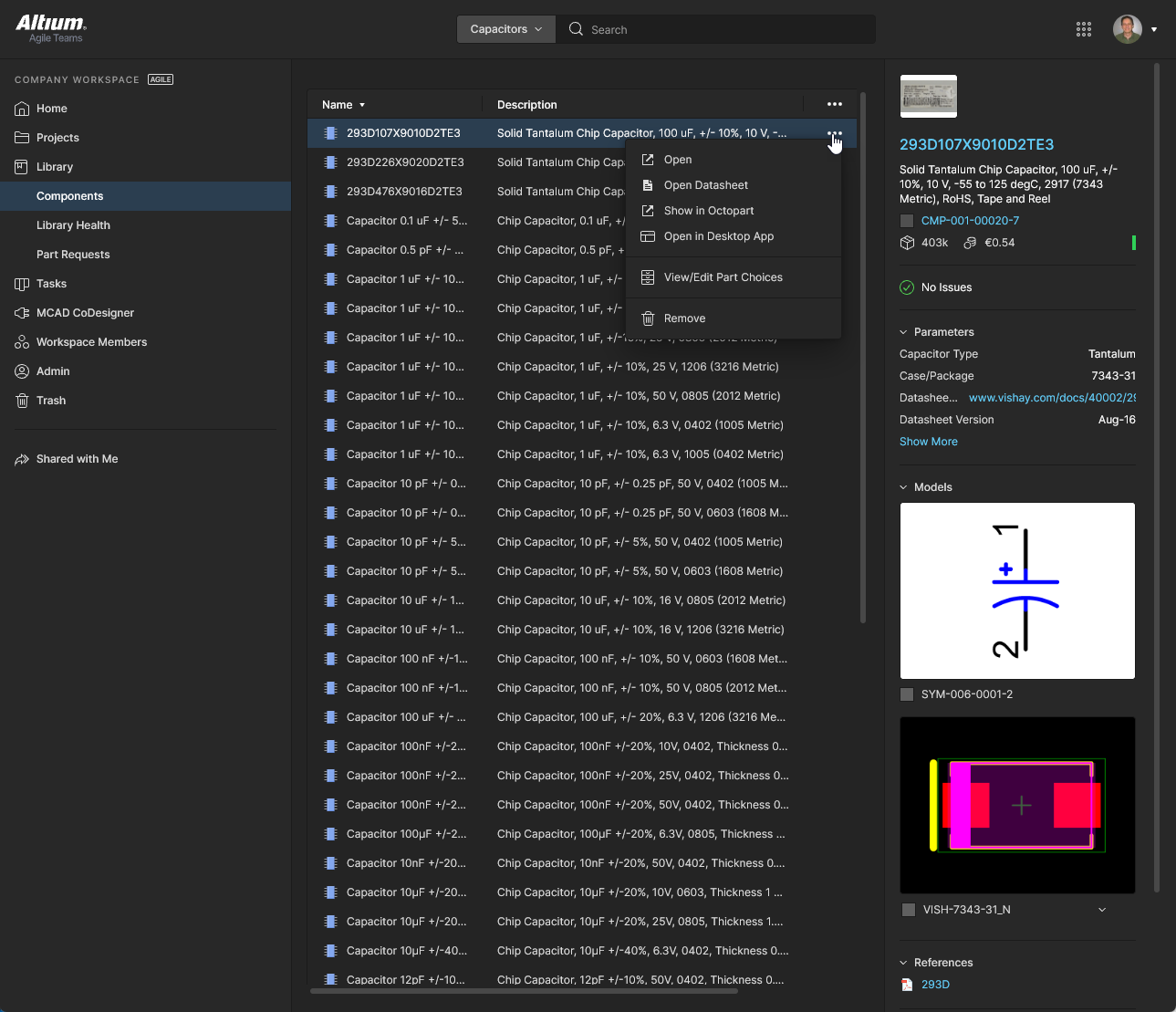
Questa pagina, accessibile selezionando la voce di navigazione Library o la relativa sotto-voce Components, consente di sfogliare tutti i componenti attualmente archiviati nel Workspace. Puoi vedere rapidamente quali componenti, e quanti, hai attualmente a disposizione e ottenere informazioni dettagliate su ciascun componente. I componenti sono raggruppati in riquadri per categoria di tipo che possono essere aperti singolarmente per accedere a tutte le parti di quel tipo. A loro volta, per ogni componente possono essere gestite le Part Choices e si può accedere a ulteriori informazioni da datasheet forniti e dalle fonti disponibili di dati supply chain.
-
È inoltre inclusa una sezione Library Health che fornisce un riepilogo dello stato di salute di tutti i componenti del Workspace. Seleziona l’opzione
 per aprire il Library Health Dashboard: vedi Library Health di seguito per maggiori informazioni.
-
La sezione inferiore Supply Chain Data Sources elenca tutte le fonti disponibili di dati dettagliati dei componenti del Workspace. Per impostazione predefinita, la fonte dati è Octopart. Se disponi di un livello superiore di Altium Platform Solution, puoi usufruire anche di IHS Markit Parts Intelligence (e altri) e della possibilità di connetterti al database interno dei componenti della tua azienda. Per maggiori informazioni su queste fonti, vedi https://www.altium.com/capabilities/supply-chain.
Library Health
Informazioni principali: Library Health Dashboard
Questa pagina fornisce un collegamento diretto alla pagina dashboard dettagliata Library Health, da cui puoi eseguire controlli di integrità e analizzare in dettaglio i problemi di salute dei componenti. I risultati dell’analisi sono raggruppati in Themes, ovvero tipi di problemi di salute dei componenti, che possono essere aperti per ulteriori analisi e risoluzione. Le parti possono essere aperte per la visualizzazione, eliminate, escluse dall’analisi, filtrate mostrando solo quelle utilizzate e altro ancora.
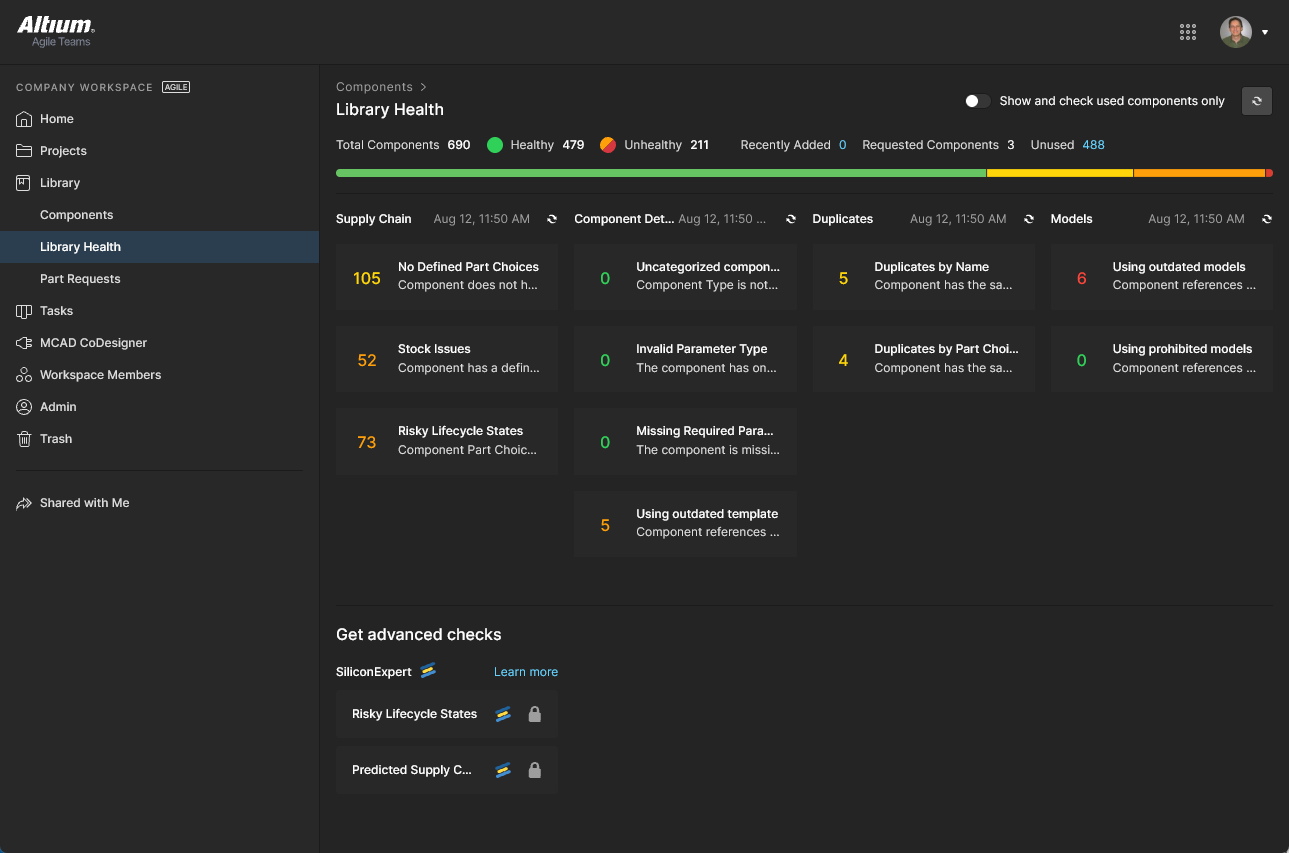
 )
)Part Requests
Related page: Creazione e gestione dei processi, pagina Part Requests
Questa pagina ti consente di creare e gestire richieste per nuovi componenti. Un ingegnere può semplicemente inserire una richiesta per la creazione di uno o più componenti e ricevere una notifica quando la richiesta è stata completata e i componenti resi disponibili, oppure rifiutata (con la relativa motivazione). Il richiedente fornisce quante più informazioni chiave possibili a supporto della richiesta (produttore e codice componente, descrizione/i, eventuale datasheet pertinente in PDF o URL). Possono anche essere creati Stub Component Items che il bibliotecario potrà poi prendere in carico e completare.
Le Part Requests sono definite da un Process Workflow e portate a completamento (Resolved) dall’utente assegnato tramite la pagina Tasks; i dettagli e le opzioni di comando sono accessibili dal pannello Task Details (Tasks). 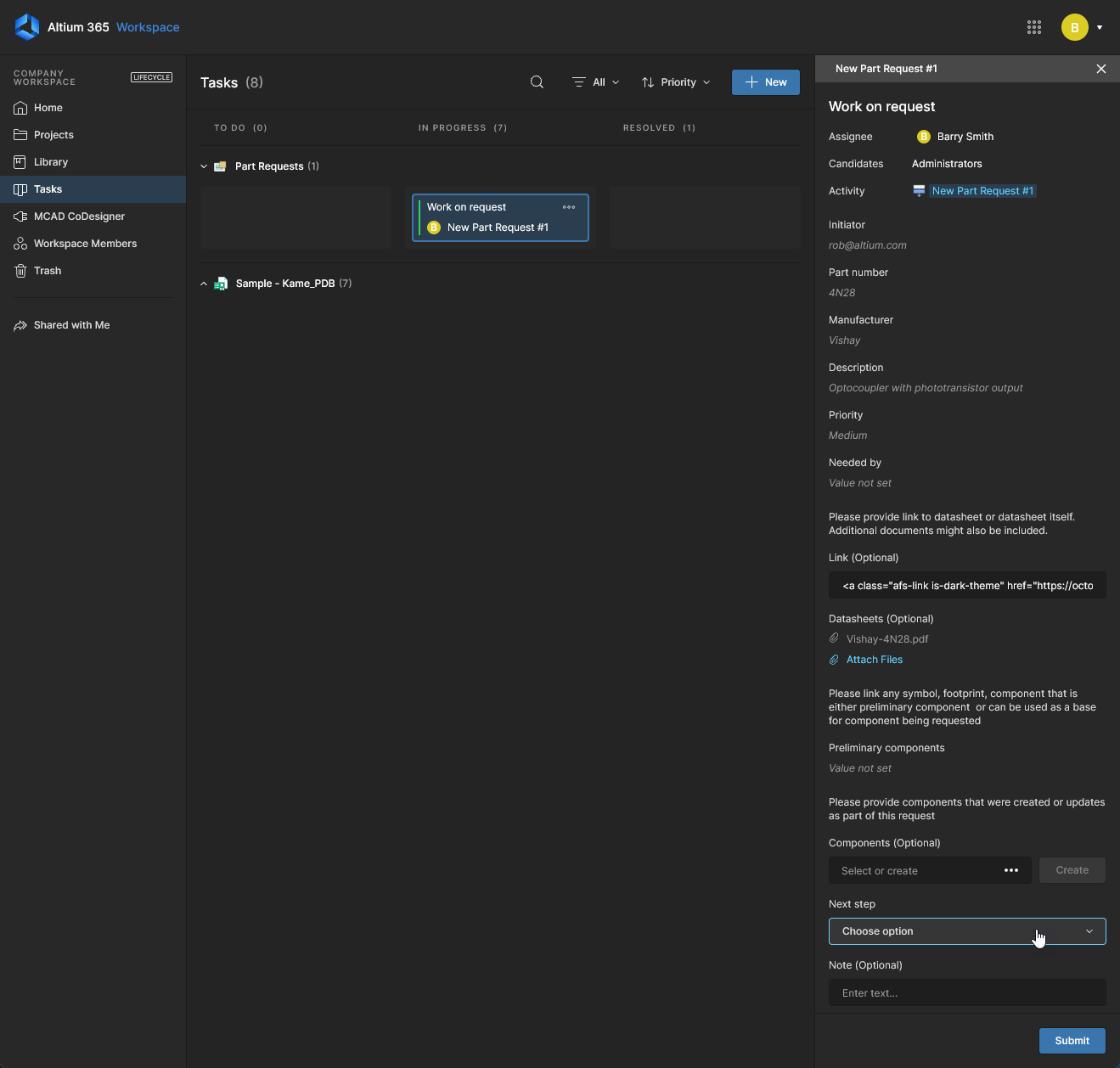 La pagina Part Requests elenca i processi di richiesta attivi o chiusi, con opzioni a scheda che forniscono una vista del workflow attivo (Diagram), una tabella con tutte le informazioni delle richieste inviate (Data) e un elenco sequenziale degli eventi del process workflow (History).
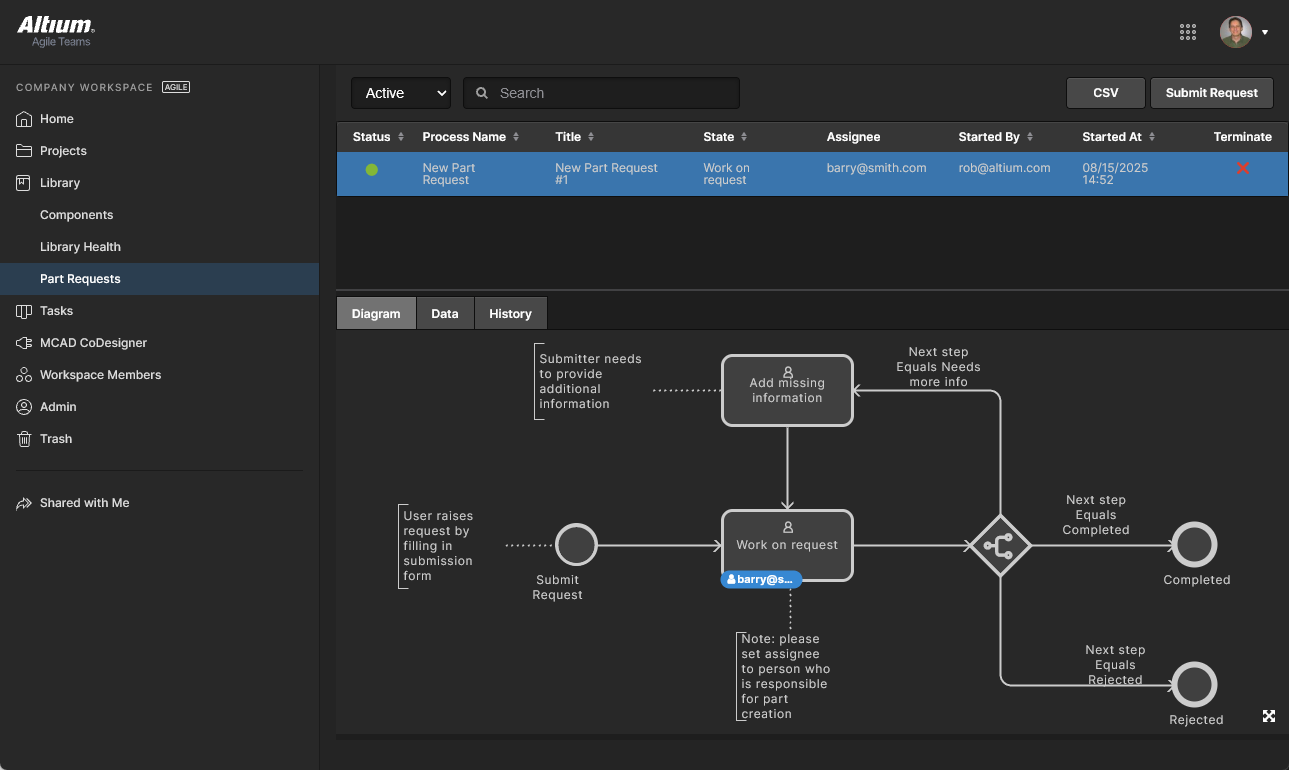
Legacy Part Requests
Related page: Legacy Part Requests
Questa pagina (Library – Legacy Part Requests) consente di creare e gestire richieste per nuovi componenti. Un progettista può semplicemente inserire una richiesta per la creazione di una o più parti e ricevere una notifica quando tale richiesta viene completata e i componenti resi disponibili, oppure rifiutata (con l’indicazione del motivo). Il richiedente fornisce quante più informazioni chiave possibili a supporto della richiesta (produttore e codice/i parte, descrizione/i, eventuale datasheet pertinente (PDF o URL)). È anche possibile creare Stub Component Items, che il librarian potrà poi prendere in carico (e completare).


Parts in Use
Main information: Parts in Use
La pagina Parts in Use di BOM Portal fornisce un elenco dettagliato delle parti di componente utilizzate in tutti i progetti e nei BOM gestiti del Workspace. La vista aggregata include dati in colonna per identificare ogni componente utilizzato (MFR, MPN, ecc.), il relativo Library ID/IPN (ove applicabile), i file BOM/Progetto in cui viene utilizzato, la relativa categoria di Type category del componente e tutti gli altri dettagli relativi a stato, fornitori e conformità del BOM. L’elenco include inoltre part Analytics interattive, ordinamento e filtraggio avanzati, nonché la possibilità di creare e richiamare Part Report Views curate.
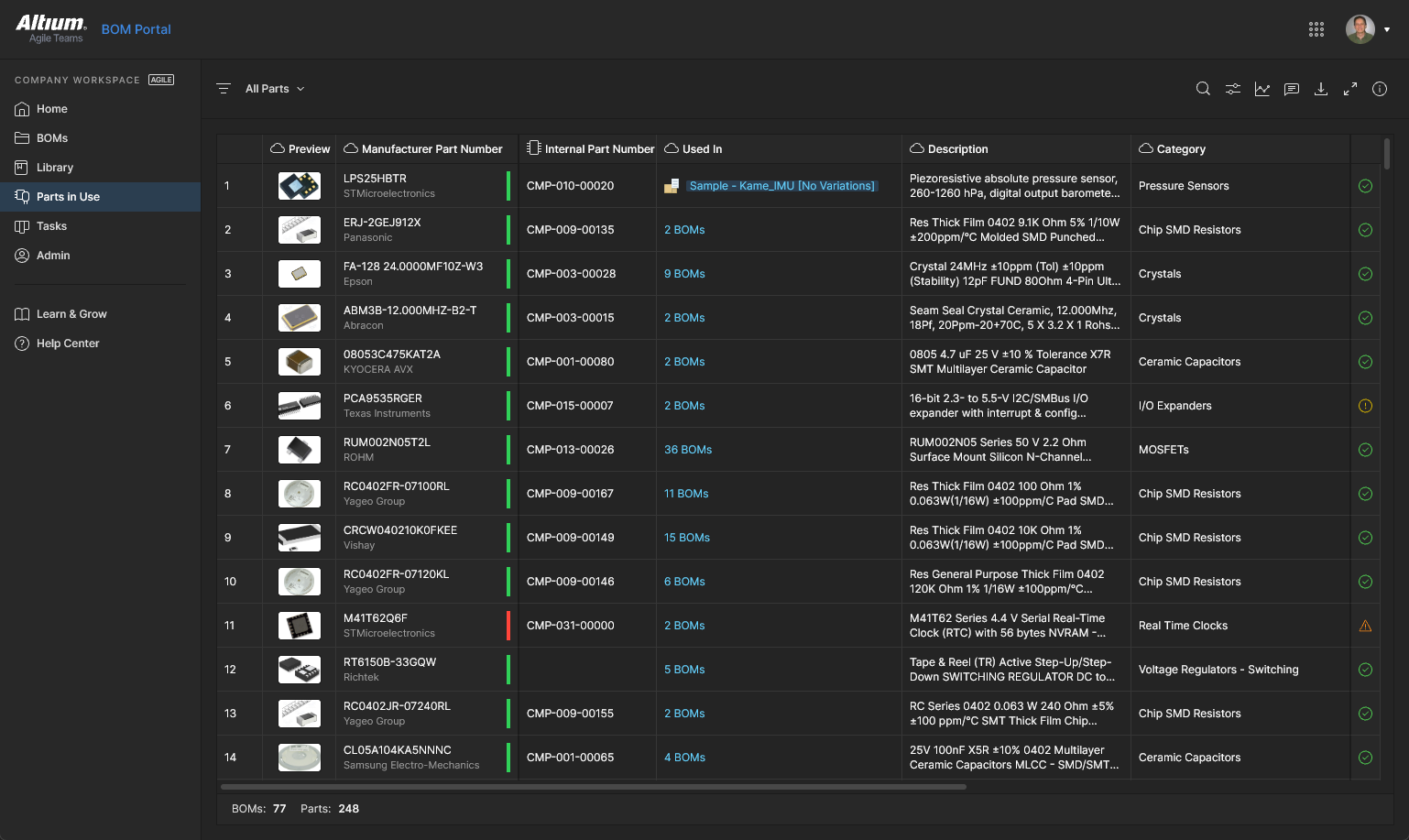
Vedere la pagina Parts in Use page per informazioni dettagliate.
Tasks
Related information: Working with Tasks, Web Viewer Commenting Window.
Questa vista pagina consente di accedere e gestire tutte le Tasks – richieste di attività di lavoro – attualmente attive nel Workspace Altium 365. Le attività sono presentate in stile flusso bacheca Kanban, con il relativo stato di avanzamento (ToDo, InProgress e Resolved) che si sposta tra le righe delle attività. Una riga è riservata alle attività generali (quelle non associate a un progetto), mentre ciascuna delle righe restanti si applica alle attività di un progetto specifico. Le attività generali vengono create dall’interno del dashboard e le attività specifiche di progetto vengono create assegnando un membro del Workspace a un commento del progetto.
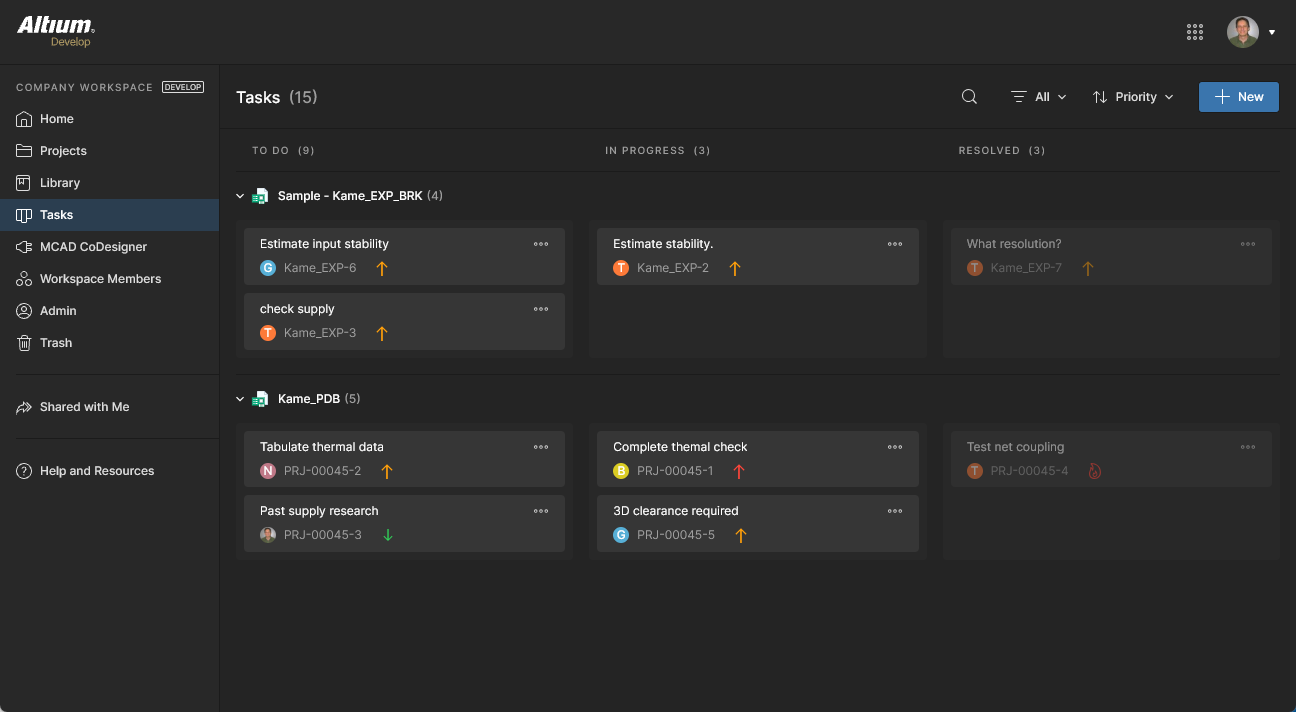
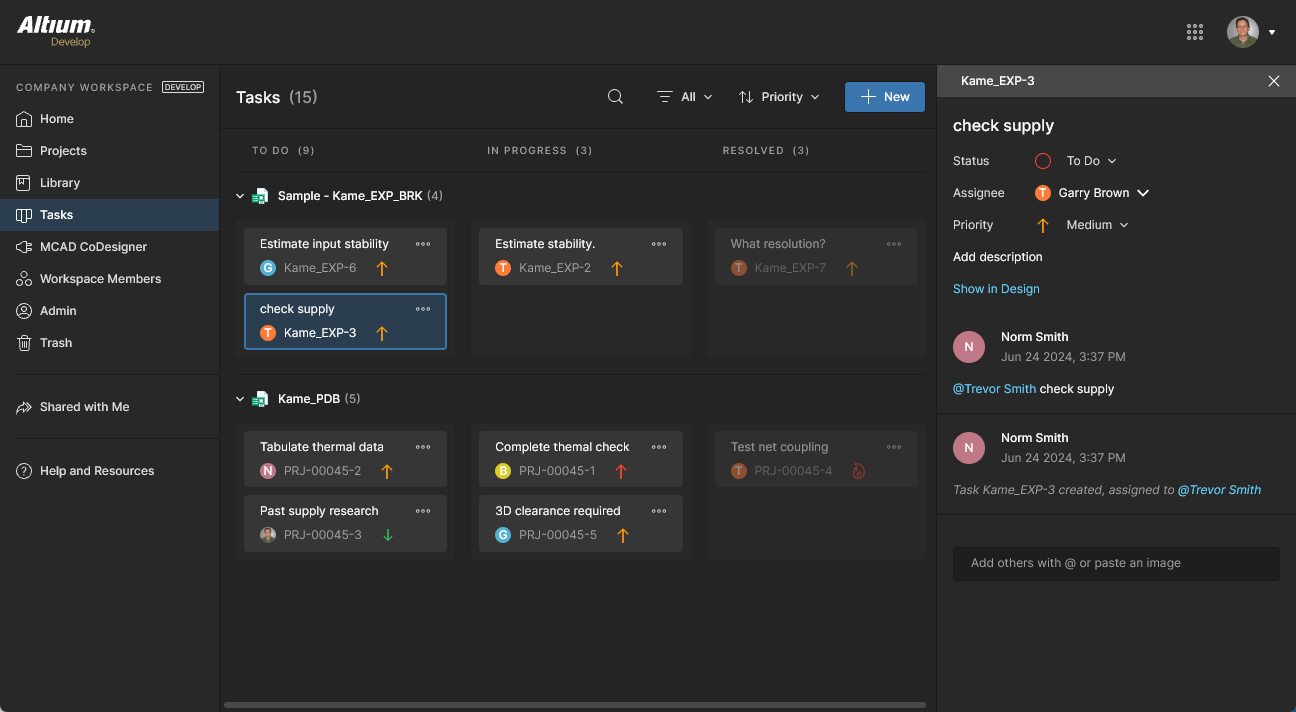
Sebbene sia presentato tramite un’interfaccia relativamente semplice, il dashboard del TasksWorkspace offre un modo flessibile ed efficiente sia per gestire sia per monitorare i flussi di lavoro all’interno dell’ambiente di progettazione effettivo, anziché tramite un sistema esterno. Questa pagina è una vista globale di tutte le attività attualmente attive nel Workspace, mentre la vista delle attività specifiche di progetto disponibile dall’albero di navigazione durante la visualizzazione di un progetto rappresenta solo le attività associate a quel progetto.
MCAD CoDesigner
Related page: ECAD-MCAD CoDesign
Questa pagina è relativa alla funzionalità ECAD-MCAD CoDesign. MCAD CoDesigner sincronizza la progettazione PCB tra ingegneri elettronici e meccanici. Funziona direttamente con i dati ECAD e MCAD tramite il pannello MCAD CoDesigner panel sul lato Altium Designer e un pannello corrispondente integrato nel software MCAD. Quest’ultimo viene fornito tramite installazione (e registrazione nel software MCAD) del Altium CoDesignerplugin.
Le seguenti piattaforme MCAD sono supportate quando si utilizzano i plugin Altium CoDesigner più recenti:
-
Dassault Systemes SOLIDWORKS®
-
Autodesk Inventor Professional®
-
PTC Creo Parametric®
-
Autodesk Fusion®
-
Siemens NX®
Le versioni degli strumenti MCAD ufficialmente supportate dipendono dalla versione del plugin Altium CoDesigner in uso. Queste informazioni sono disponibili nella New in CoDesigner page.
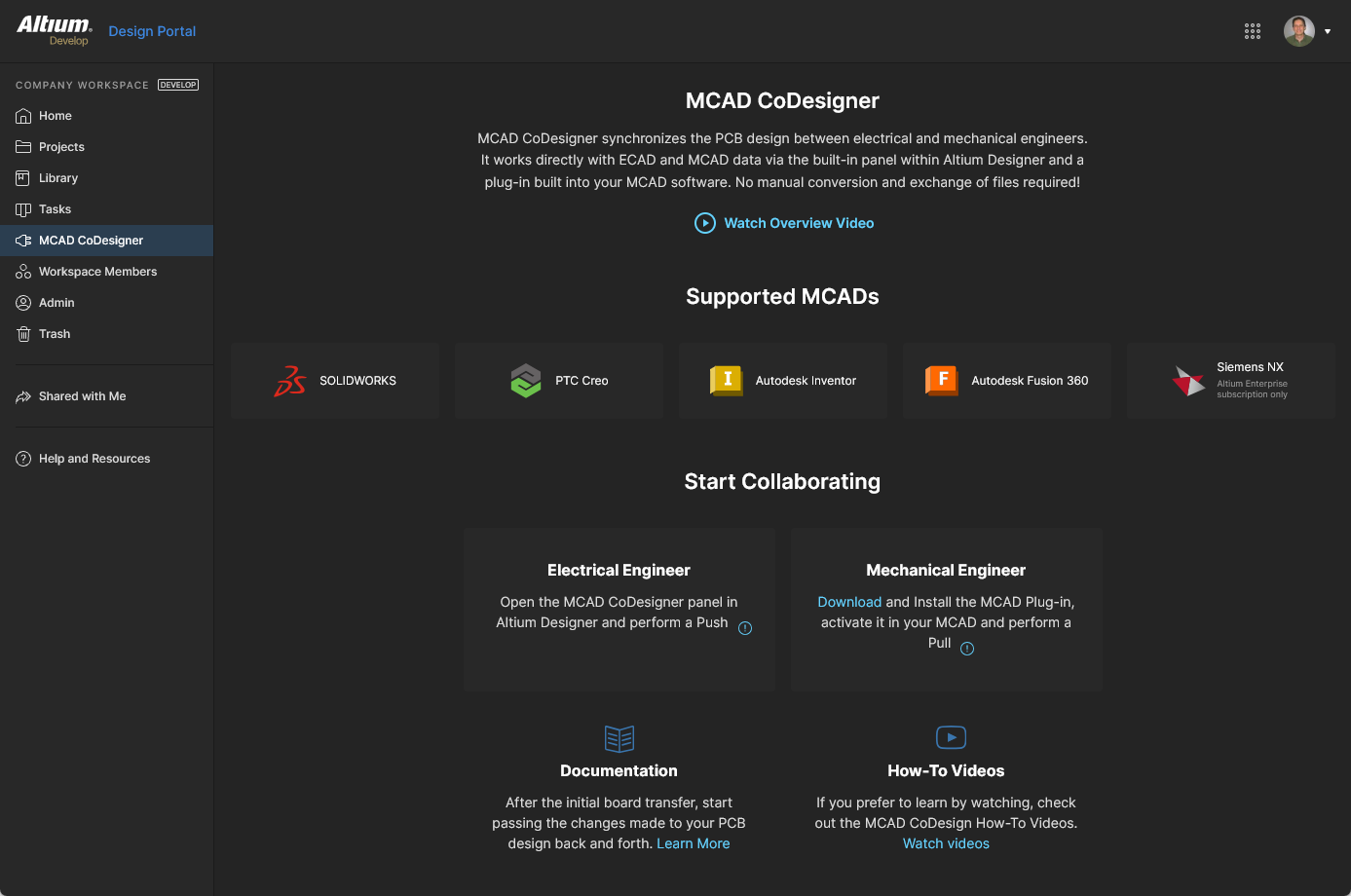 La pagina MCAD CoDesigner fornisce una panoramica dell’area, insieme a collegamenti ai plugin MCAD CoDesigner e a ulteriore materiale formativo.
La pagina offre quanto segue:
-
Un controllo per riprodurre un Overview Video.
-
Indicazione delle piattaforme software MCAD attualmente supportate.
-
Un collegamento alla sezione MCAD CODESIGNER PLUGINS della pagina Downloads page del sito altium.com, per accedere al plugin necessario ad aggiungere questa funzionalità di co-design all’installazione del software di progettazione MCAD. Vedere Installing CoDesigner in your MCAD Software per ulteriori informazioni.
-
Collegamenti a ulteriore documentation e a how-to videos. Questi ultimi puntano a YouTube, ma i video possono essere trovati anche qui nella documentazione.
Team
Related page: Gestione dei membri del Workspace
Questa pagina viene utilizzata per creare e gestire un elenco di utenti del Workspace: persone che sono membri del Workspace e hanno accesso al Workspace e/o alle tecnologie ad esso associate.
I membri del team possono essere persone con account Altium all’interno della propria organizzazione oppure appartenenti a un’altra organizzazione (in quest’ultimo caso, invitarli come membri di un Workspace non significa che diventino parte della propria organizzazione). È inoltre possibile invitare utenti che non dispongono di un account Altium (e che dovranno quindi registrarsi per ottenerne uno). Gli utenti possono inviare una richiesta per unirsi al proprio workspace e gli utenti esistenti possono inviare una richiesta affinché un altro utente venga invitato al Workspace.
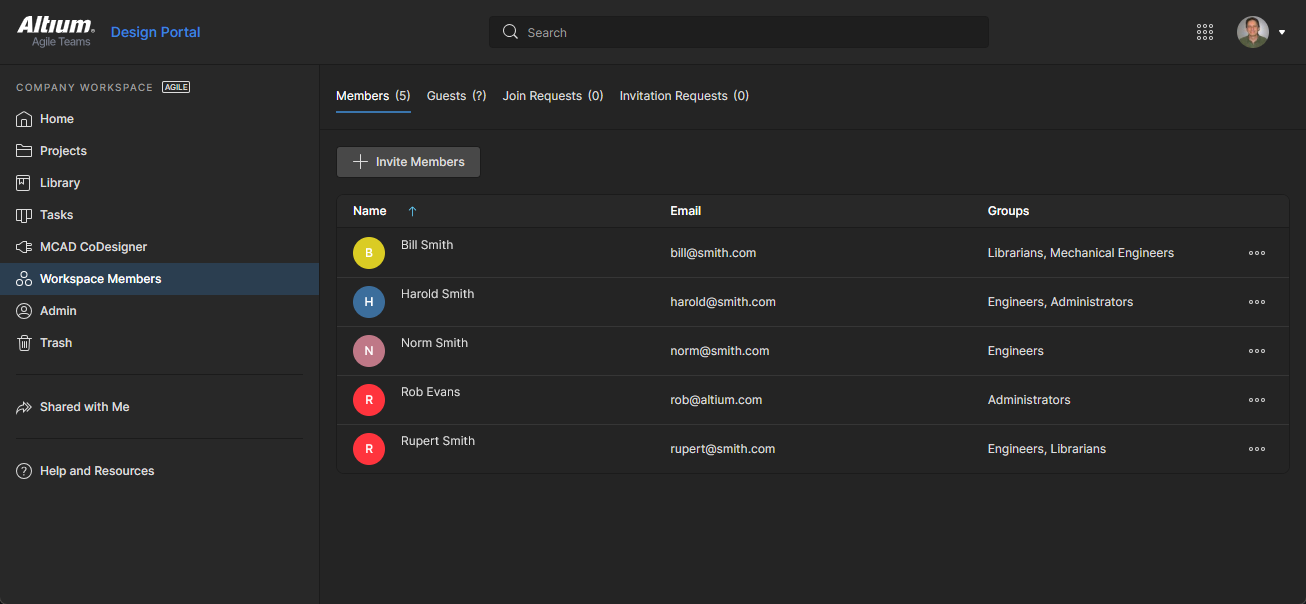 Determinare quali persone devono avere accesso al Workspace dalla pagina Team dell’interfaccia.
Le opzioni di scheda nella parte superiore della pagina consentono agli amministratori di visualizzare tutti gli utenti con accesso al Workspace e di gestire eventuali utenti che richiedono accesso al Workspace:
-
Team Members – tutti gli utenti con accesso come membri al Workspace in base all’appartenenza ai gruppi applicata e ai permessi di accesso applicati. La scheda Team Members è l’unica vista disponibile per i membri del Workspace che non fanno parte del gruppo Administrator. Gli amministratori (soltanto) possono usare le opzioni di una voce (
 ) per Edit (assegnazioni ai gruppi gestite), Review Accesses (vedere i progetti a loro disponibili) e Remove un utente dal Workspace.
-
External Share – utenti esterni al Workspace dell’organizzazione (non membri) ai quali è stato concesso accesso condiviso come ospiti a un progetto del Workspace; vedere Sharing with External Users.
-
Join Requests – richieste inviate da utenti della propria organizzazione che cercano di ottenere accesso al Workspace aziendale.
-
Invitation Requests – richieste inviate dai membri del team per consentire l’accesso al Workspace a un altro utente o a più utenti.
Trash
Questa pagina presenta tutti gli elementi che sono stati “eliminati in modo soft”, ovvero elementi che sono stati eliminati ma non ancora in modo permanente. Il Trash è essenzialmente un cestino in cui può essere spostato qualsiasi elemento all’interno del Workspace (tramite un’azione di eliminazione soft). È isolato dal resto del Workspace e pertanto qualsiasi elemento nel Trash non è disponibile per l’uso e non può essere trovato tramite ricerca, tramite le pagine dell’interfaccia browser o dall’interno di Altium Designer.
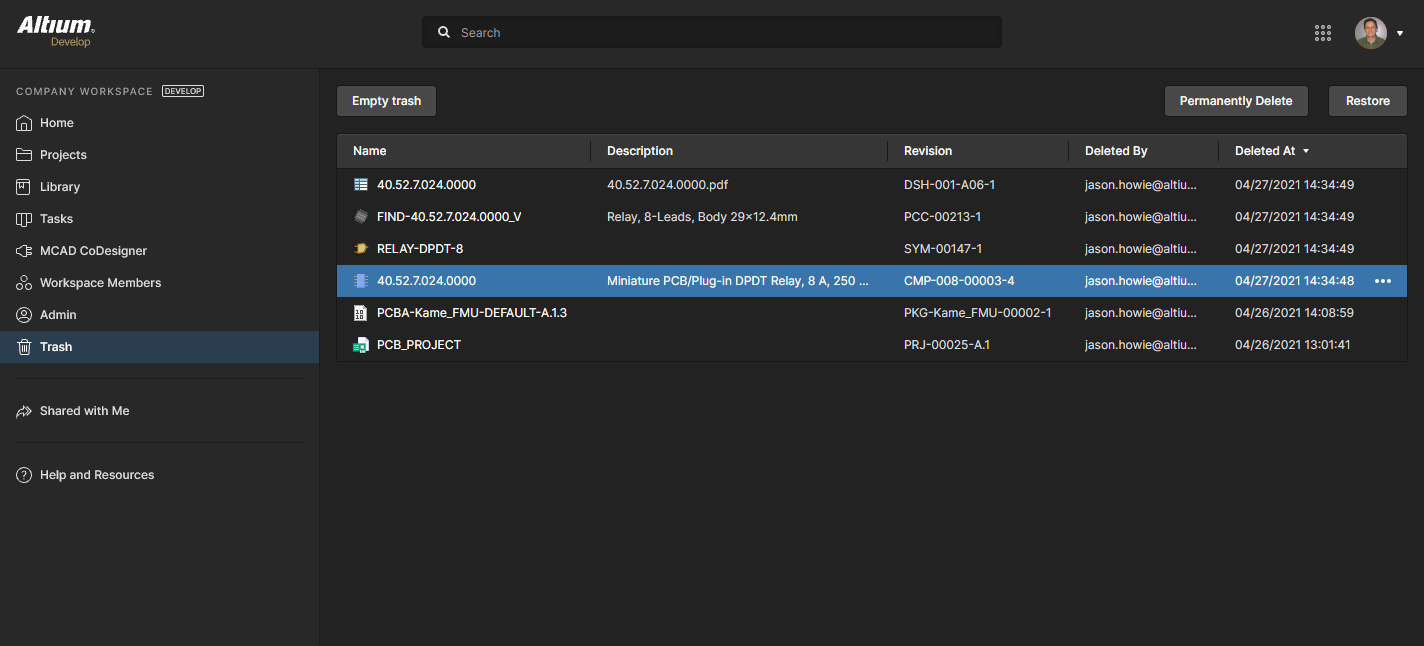 Quando si elimina un elemento nel Workspace tramite un’azione di eliminazione soft, esso verrà spostato nel Trash. La pagina Trash fornisce l’interfaccia a questa area isolata del Workspace.
Si vedranno solo gli elementi che si sono eliminati in modo soft personalmente. Un amministratore vedrà tutti gli elementi eliminati in modo soft nel Trash. L’elenco include dati in colonna corrispondenti alle informazioni identificative e a quando l’elemento è stato eliminato e da chi. È possibile ordinare per una qualsiasi delle colonne: fare clic una volta sull’intestazione di una colonna per ordinare in ordine crescente e di nuovo per l’ordine decrescente. Utilizzare il campo Search sopra l’elenco per cercare in tutti i contenuti.
Selezionare un elemento nel Trash, quindi usare i controlli in alto a destra dell’elenco per eliminarlo definitivamente oppure per ripristinarlo, rispettivamente. Comandi corrispondenti sono disponibili anche dal menu associato al controllo  (all’estrema destra dell’elemento selezionato).
 Selezionare un elemento, quindi decidere se ripristinarlo completamente per riutilizzarlo oppure eliminarlo in modo permanente (una “hard delete”, per così dire).
In alternativa, per svuotare l’intero Trash con una singola azione batch, fare clic sul pulsante  in alto a sinistra della pagina. Apparirà una finestra di conferma che avviserà del fatto che questa azione eliminerà definitivamente tutti gli elementi e che non potranno più essere ripristinati in seguito. Per procedere, fare clic sul pulsante
  .
.
Elementi dell’interfaccia riservati agli amministratori
Le sezioni seguenti riepilogano gli elementi dell’interfaccia browser del Workspace ai quali only possono accedere gli utenti amministrativi del Workspace, ovvero coloro che fanno parte del gruppo Administrators. L’accesso a questi elementi avviene tramite l’area dedicata Admin nell’albero di navigazione a sinistra.
Admin – Settings
Questa pagina fornisce una raccolta di sottopagine per la configurazione delle opzioni relative a varie funzionalità e servizi forniti da, e tramite, un Workspace.
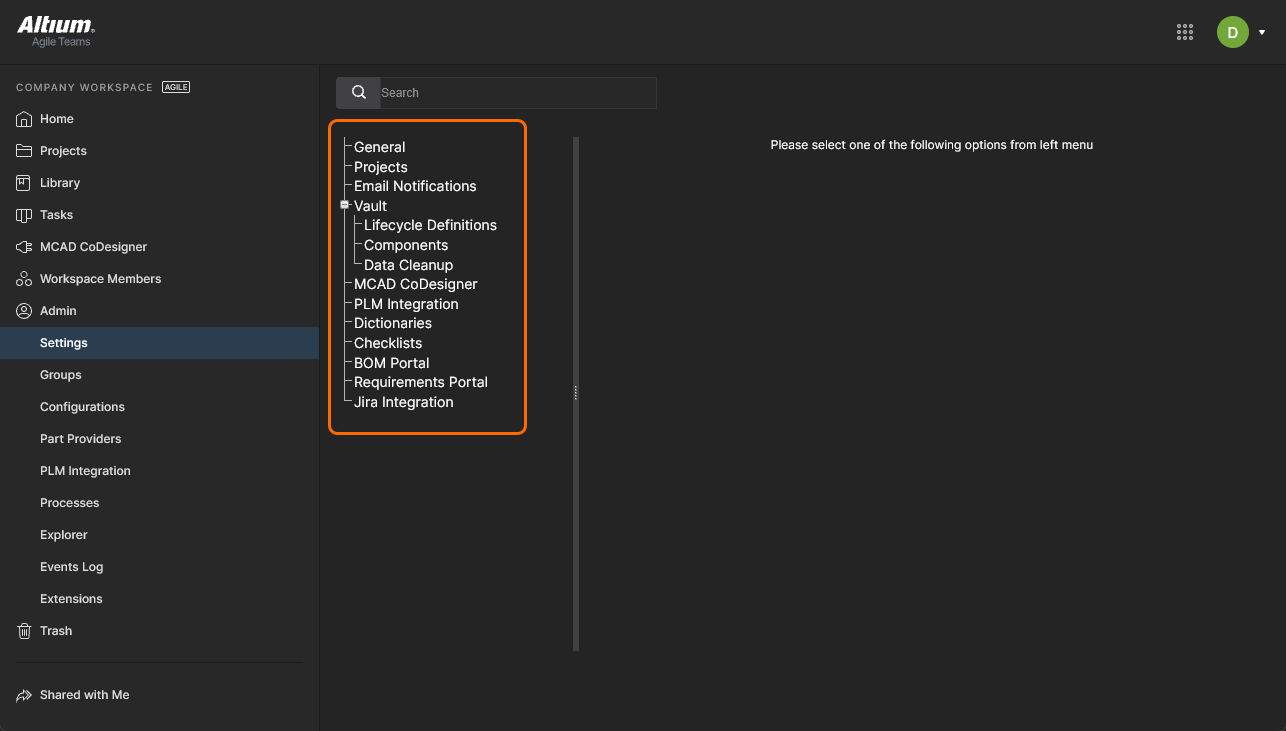 L’area Admin – Settings, parte delle pagine riservate agli amministratori nell’interfaccia browser di Altium Lifecycle Workspace.
Il lato sinistro della pagina fornisce un albero di navigazione con cui accedere rapidamente a varie sottopagine di impostazioni. Sono disponibili le seguenti pagine:
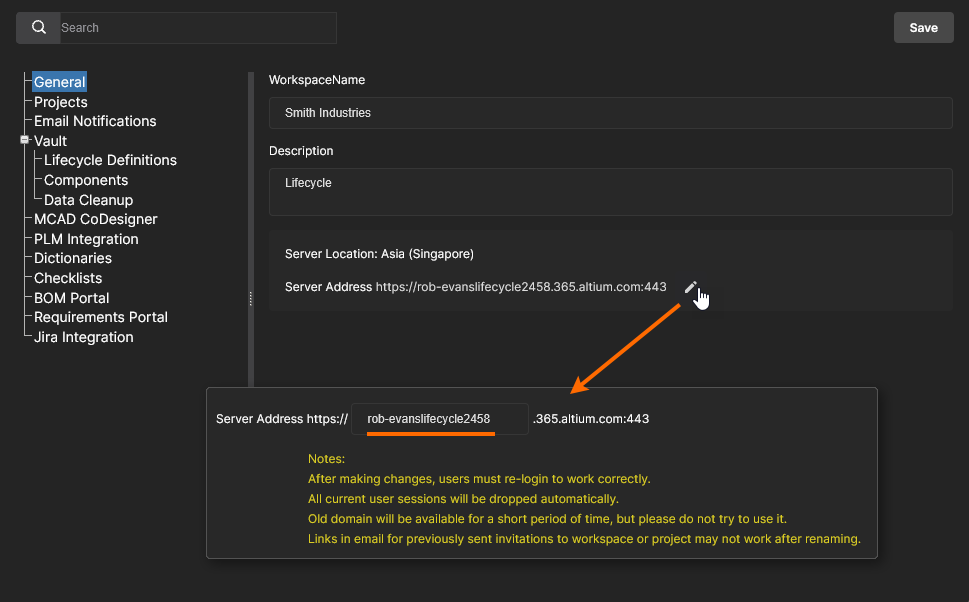
General
Utilizzare questa pagina per modificare, secondo necessità, il nome, l’indirizzo del server e la descrizione del Workspace. La pagina fornisce inoltre informazioni di sola lettura sulla posizione del Workspace. Le modifiche possono essere apportate solo dall’Amministratore che è anche il Proprietario del Workspace, e non da qualsiasi altro Amministratore di quel Workspace.
Projectѕ
Utilizzare questa pagina per specificare il percorso predefinito (all’interno della struttura di cartelle del Workspace) e, facoltativamente, i permessi di condivisione per i progetti appena creati. I progetti verranno creati nella voce cartella Default path for new projects specificata, a meno che non sia già aperta una cartella (nel qual caso verranno creati lì), oppure sia stato specificato un percorso diverso nel campo Parent Folder della finestra Create Project nella sezione Advanced; vedere Creating a New Project per ulteriori informazioni.
Gli utenti che creano o caricano progetti dovranno avere accesso a questa cartella predefinita (inizialmente Projects), determinato dai relativi permessi di condivisione come specificato nella pagina Explorer del Workspace; vedere Sharing Folders and Items per ulteriori informazioni. Si noti che se un utente non ha accesso alla cartella progetto predefinita (e nessun’altra cartella è aperta), il sistema creerà una struttura Personal Folder che include una cartella My Projects per l’archiviazione dei progetti; vedere Project Creation Without Folder Write Access per ulteriori informazioni.
I permessi per un nuovo progetto includono sempre gli amministratori e l’utente che ha creato il progetto (il suo “proprietario”). È inoltre incluso il set di permessi ereditato dalla cartella padre, a meno che questo non venga sostituito dall’opzione Default permissions for new projects. Quando disponibile e abilitata, l’impostazione di questa opzione imporrà un set specificato di permessi di accesso ai progetti appena creati invece di quelli ereditati dalla cartella padre; vedere Default Project Creation Permissions per informazioni correlate.
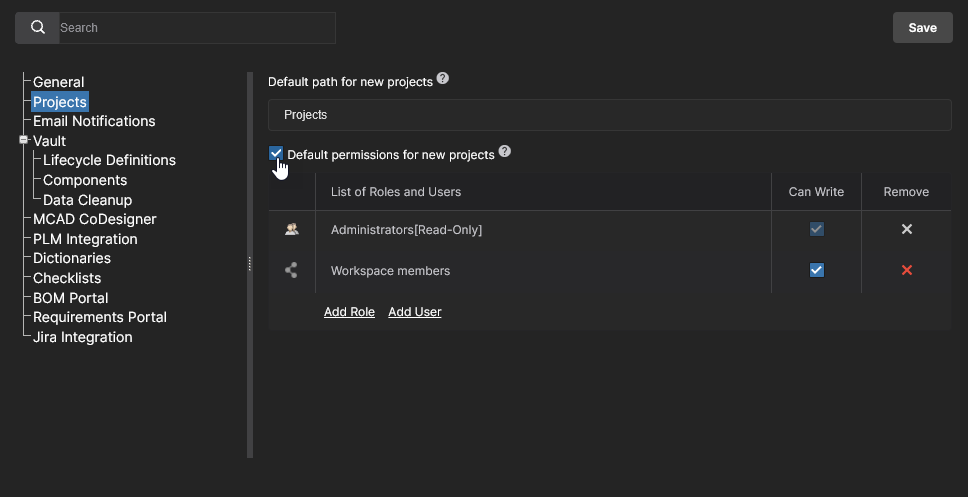 Un amministratore può definire le impostazioni predefinite per i progetti appena creati. Inizialmente, il percorso è impostato su Projects e l’opzione Default permissions è disabilitata.
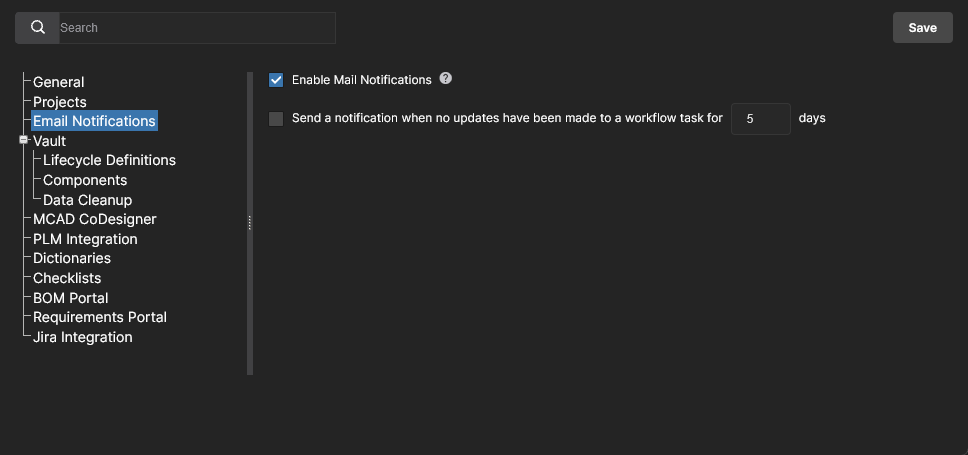
Email Notifications
Questa pagina fornisce un controllo per abilitare la funzione di notifiche email del Workspace. Questa funzionalità segnala una serie di eventi ai principali stakeholder, relativi a component Item, progetti e richieste di parti.
Vedere la pagina Email Notifications page per ulteriori informazioni.
Access Control
L’intestazione di sezione Access Control raggruppa impostazioni utilizzate per controllare il flusso dei dati del Workspace per finalità di sicurezza. Questa opzione è disponibile per gli amministratori con Altium 365 GovCloud oppure quando per la propria organizzazione è abilitata una soluzione di livello Altium Entreprise.
-
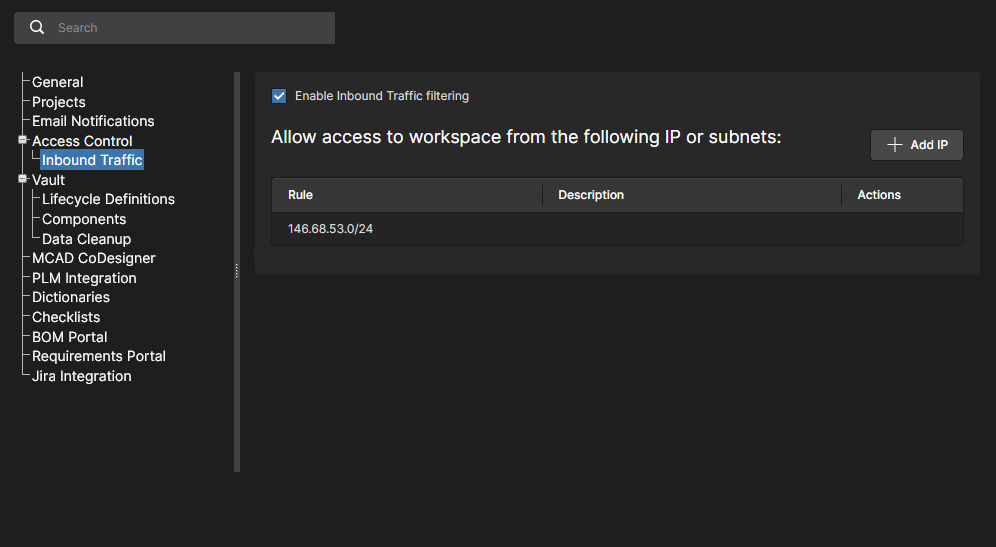
Inbound Traffic – usare questa pagina per specificare gli indirizzi IP, gli intervalli IP o le subnet che possono accedere al Workspace. Il filtraggio IP viene applicato usando il metodo di notazione Classless Inter-Domain Routing (CIDR) a voce singola per bloccare le connessioni in ingresso esterne all’intervallo IP specificato. Il filtraggio del traffico in ingresso fornisce un controllo più preciso su chi può connettersi al Workspace aziendale e, ad esempio, potrebbe limitare l’accesso in ingresso a un intervallo di posizioni IP accettate o all’indirizzo IP di una configurazione VPN ufficiale. È possibile aggiungere più voci di filtro IP.
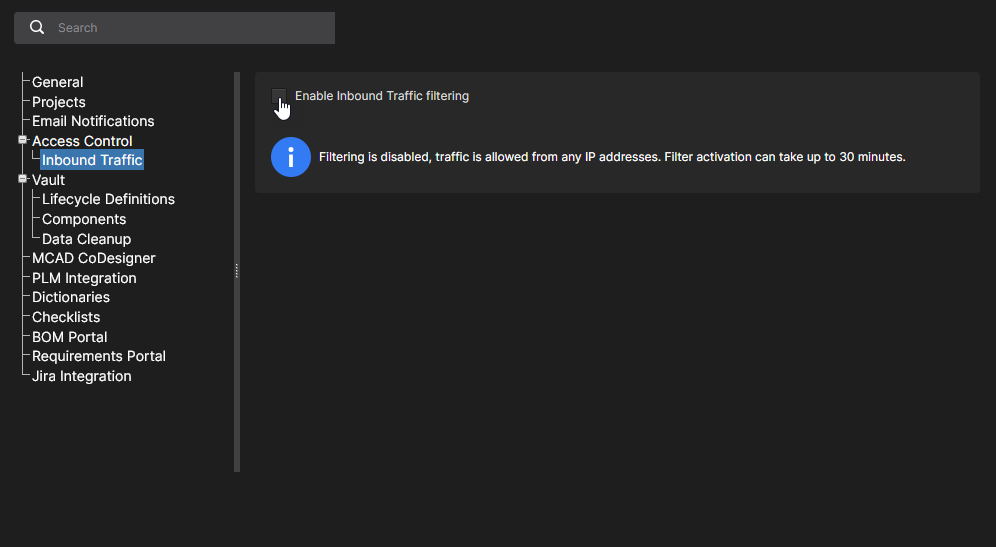
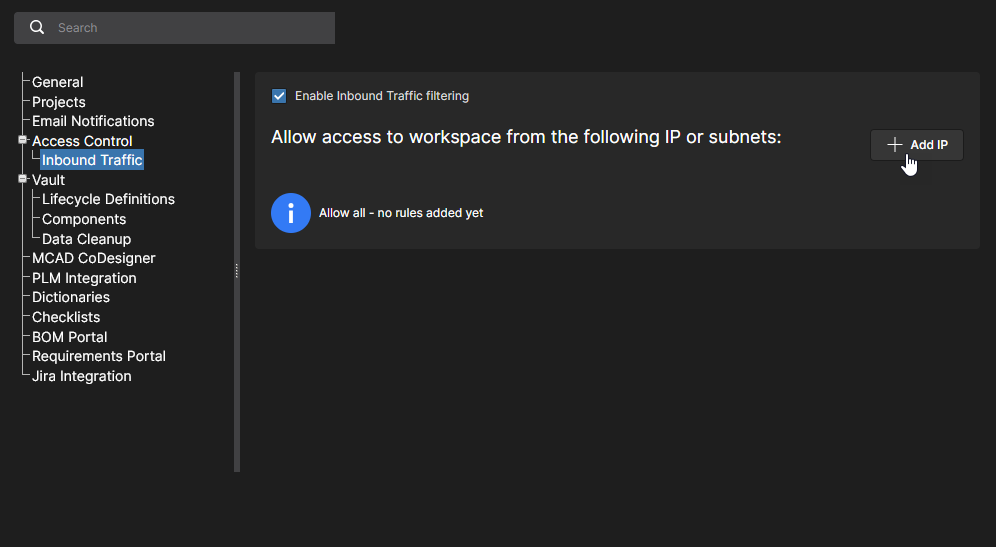
Usare il pulsante  per aggiungere una nuova regola di filtro IP.
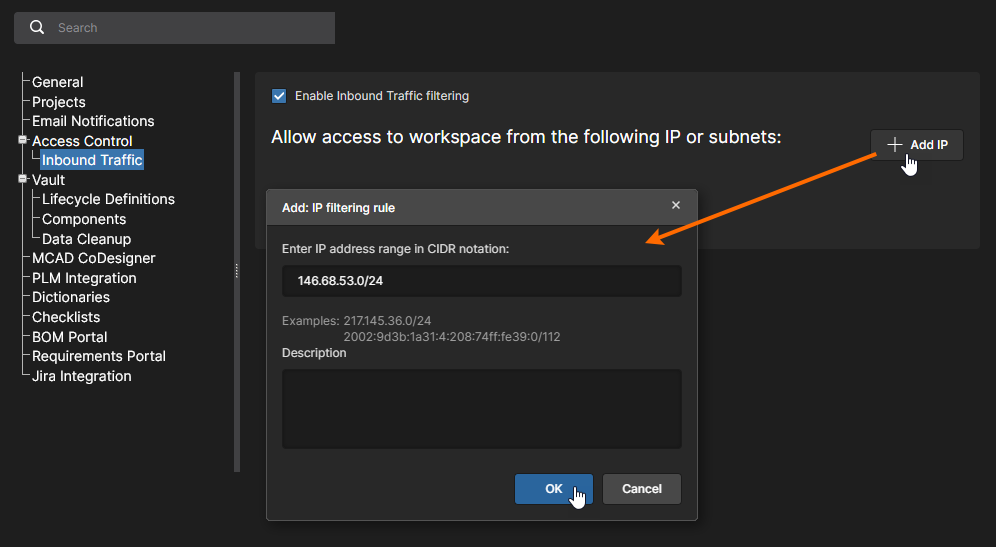
Nella finestra Add IP filtering rule, inserire l’intervallo IP in ingresso desiderato (in notazione CIDR) che sarà accettato dal Workspace e aggiungere una descrizione facoltativa del filtro. Confermare la nuova voce della regola di filtro ( ).
).
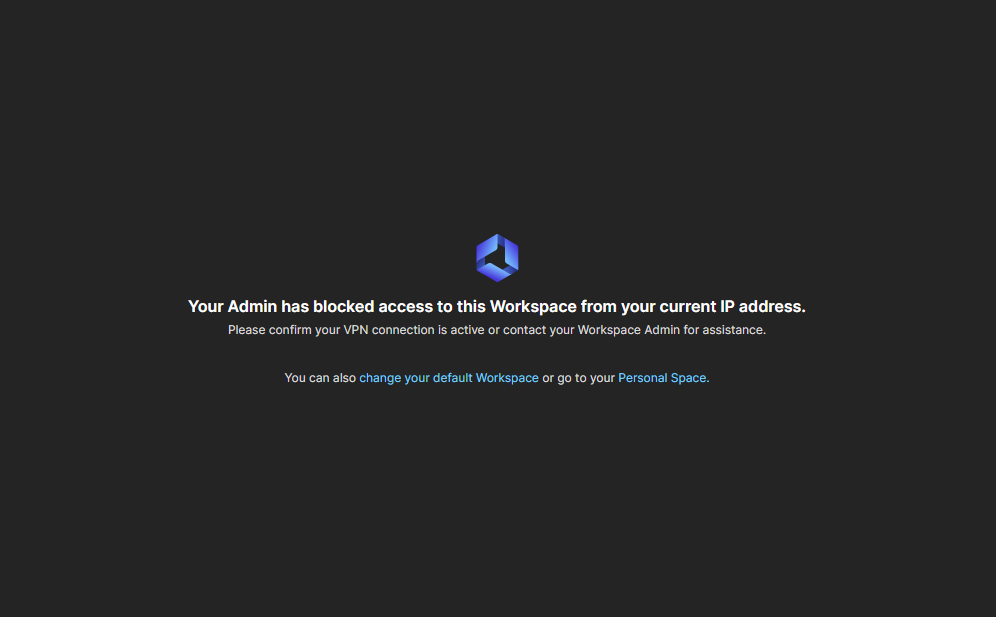
Gli utenti che tentano una connessione al Workspace con un indirizzo IP che non supera un filtro applicato ricevono un messaggio di accesso bloccato.
-
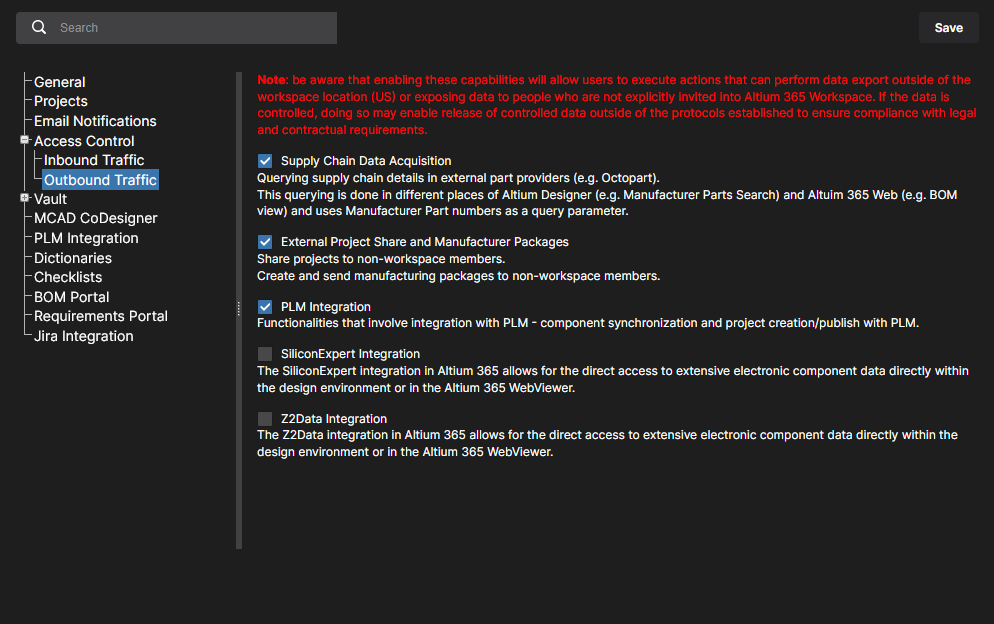
Outbound Traffic – disponibile solo nel Workspace Altium 365 GovCloud basato negli Stati Uniti. Utilizzare questa pagina per abilitare/disabilitare traffico specifico verso utenti esterni o posizioni che potrebbero trovarsi al di fuori degli Stati Uniti, in linea con le policy aziendali e le normative governative. Ogni opzione presentata nella pagina si applica ai dati che possono essere inviati dal Workspace quando si utilizza tale funzionalità; vedere le note associate per informazioni correlate.
-
Supply Chain Data Acquisition: Se non selezionata, questa opzione disabiliterà le interrogazioni dati, come le richieste di dati Manufacturer Part Number (MPN), inviate a fonti esterne di dati sulle parti. Ciò disabiliterà le interrogazioni automatiche sulle parti inviate a fonti e servizi esterni di dati sulle parti.
-
External Project Share and Manufacturer Packages: Se non selezionata, questa opzione impedirà la condivisione dei dati di progetto con utenti esterni, ovvero coloro che non sono membri registrati del Workspace. I tentativi di farlo verranno ignorati o produrranno un messaggio di errore.
-
PLM Integration: Se non selezionata, questa opzione impedirà le richieste di dati inviate a sistemi PLM esterni. Durante azioni come la sincronizzazione delle parti, i dati dei componenti del Workspace non verranno propagati all’istanza PLM remota, con conseguente errore LibSync.
-
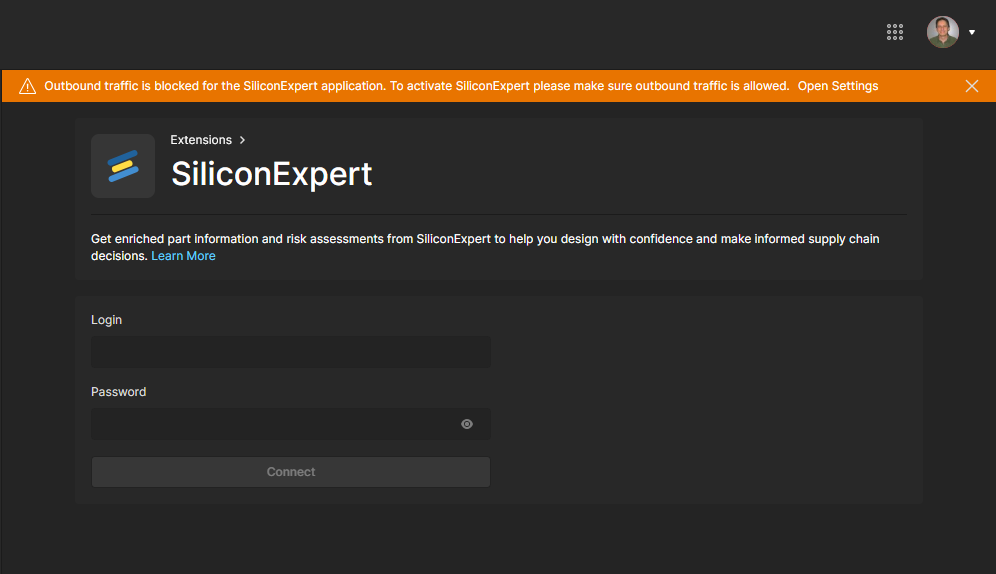
Silicon Expert Integration: Se non selezionata, questa opzione impedirà l’invio di richieste di dati dei componenti al servizio dati delle parti del produttore Silicon Expert. Un tentativo di attivare il servizio produrrà un messaggio di avviso/errore.
-
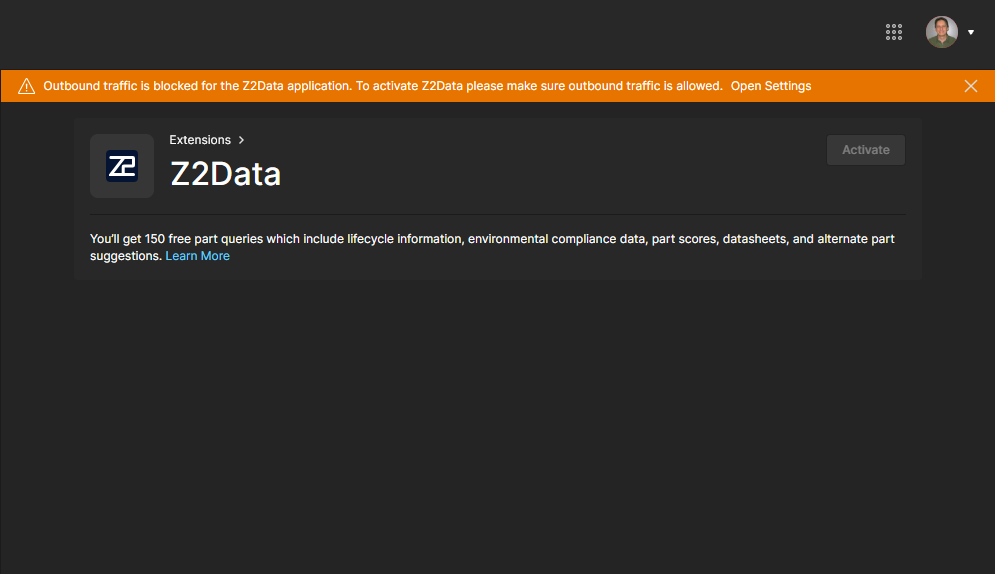
Z2Data Integration: Se non selezionata, questa opzione impedirà l’invio di richieste di dati dei componenti al servizio dati delle parti del produttore Z2Data. Un tentativo di attivare il servizio produrrà un messaggio di avviso/errore.
-
Vault
L’intestazione di sezione Vault raggruppa impostazioni relative a funzionalità specifiche all’interno del Workspace stesso.
-
Legacy Part Requests (se disponibile nel proprio Workspace) – include impostazioni relative all’accesso e alla configurazione della funzionalità Legacy Part Request, in contrapposizione alla funzionalità Part Requests basata su processi. Selezionare la casella di controllo Legacy Parts Request Active per abilitare la versione precedente di Parts Requests. Le sottosezioni qui presenti si riferiscono a quella versione:
-
Librarians Role – usare questa pagina per specificare quale gruppo utente (o quali gruppi) debba essere usato per ricoprire il ruolo di Librarian per la propria organizzazione. In sostanza, si sta semplicemente configurando un insieme di utenti del proprio Workspace ai quali può essere assegnata una richiesta legacy di parte. Il gruppo di esempio Librarians sarà già precompilato qui.
-
Custom States – usare questa pagina per personalizzare gli stati di apertura e chiusura per la funzionalità Legacy Part Request.
-

-
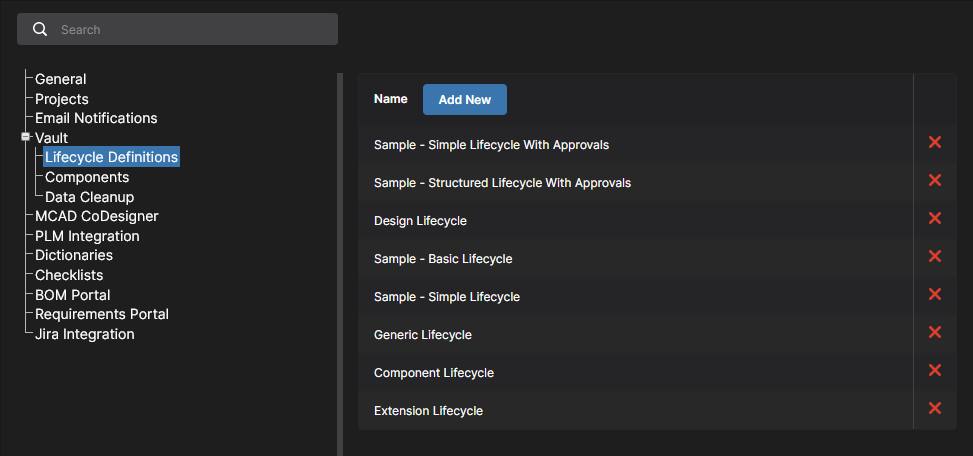
Lifecycle Definitions – usare questa pagina per definire e gestire le definizioni di lifecycle del Workspace, integrando la possibilità di farlo tramite Altium Designer. Offrendo una migliore visibilità degli stati e delle transizioni coinvolte, ciascun lifecycle viene costruito in modo grafico per mostrare i flussi coinvolti.
Questa pagina include anche opzioni per abilitare funzionalità aggiuntive che diventeranno disponibili durante la modifica di componenti basati su Workspace in Altium Designer (fare clic su  per confermare un’impostazione modificata):
-
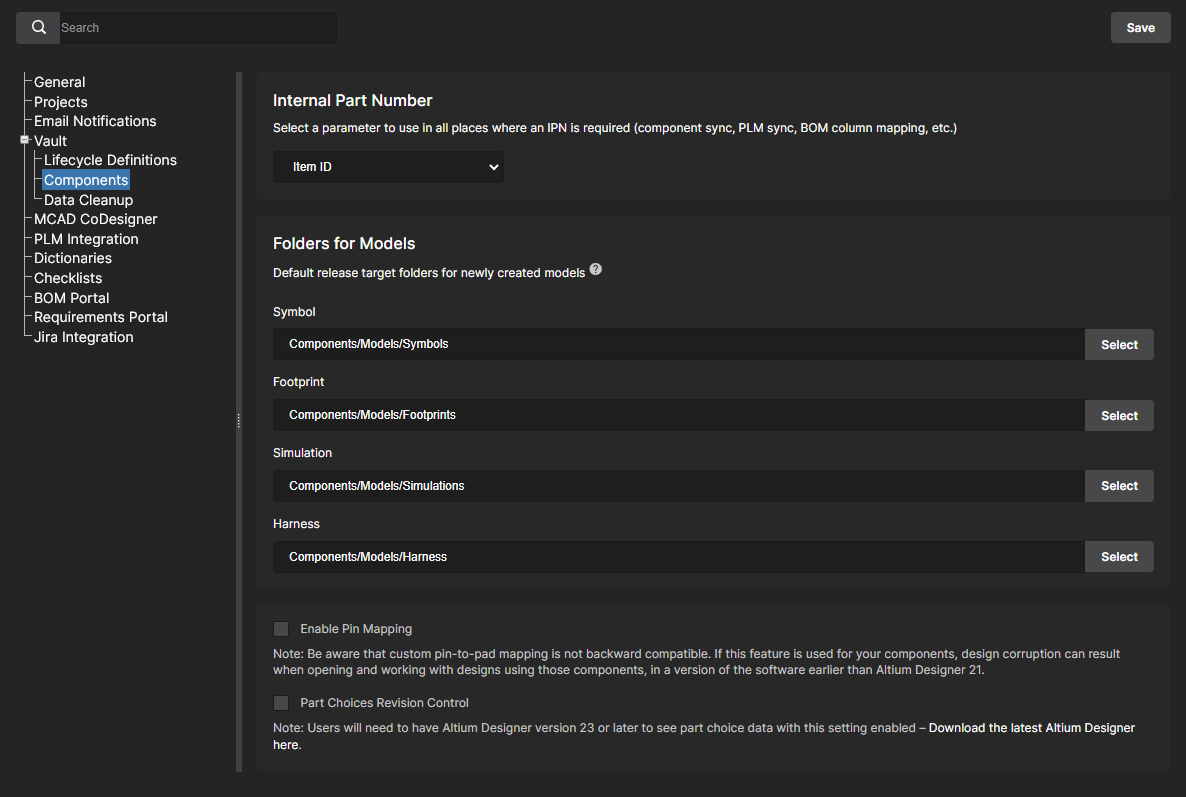
Components – usare questa pagina per definire le impostazioni per lavorare con i componenti del Workspace.
-
Internal Part Number:Utilizzare l'elenco a discesa dei parametri, derivato da tutti i componenti del Workspace, per specificare l'identificatore del parametro chiave usato per il collegamento e la sincronizzazione con i componenti. Il parametro Internal Part Number selezionato viene usato come parametro chiave primaria (in termini di database) durante l'integrazione con l'infrastruttura aziendale, come i sistemi PLM ed ERP. Per impostazione predefinita, il Workspace è configurato per usare Item ID, che ad esempio è il parametro nominale Component to BOM line entry link applicato nel BOM Portal.
-
Folders for Models: Definire le cartelle di destinazione predefinite in cui memorizzare i nuovi modelli durante la creazione di un nuovo componente nel Workspace. Per modificare una cartella predefinita, fare clic sul pulsante
 . Nella finestra Explorer seguente, scegliere la nuova cartella di rilascio di destinazione predefinita desiderata per quel tipo di modello. Una volta scelta, fare clic su OK per chiudere la finestra e tornare alla pagina Components, con il campo pertinente aggiornato con il nuovo percorso della cartella.
-
Enable Pin Mapping – Quando abilitata, la funzionalità di mappatura dei pin è disponibile durante la modifica di un componente nel Component Editor di Altium Designer (nella relativa modalità Single Component Editing). La mappatura viene gestita tramite il pannello dedicato Pins. Per impostazione predefinita, i pin numerati del simbolo verranno mappati ai pad/pin con la stessa numerazione nei modelli di footprint e simulazione referenziati. Modificare direttamente le destinazioni dei pad/pin mappati facendo clic su una cella del modello e immettendo il valore richiesto. Ciò consente una mappatura dei pin personalizzata.
-
Part Choices Revision Control – Quando abilitata, il Component Editor di Altium Designer (nella relativa modalità Single Component Editing) si aprirà durante la modifica della Part Choices List di un componente basato su Workspace, invece della finestra di dialogo Edit Part Choices. Ciò consente di creare una nuova revisione del componente in risposta a una modifica della Part Choices List, fornendo un controllo più formale (e tracciabile) dei dati relativi alle Part Choices del produttore – vedere Part Choice Revision Control per ulteriori informazioni.
-
-
-
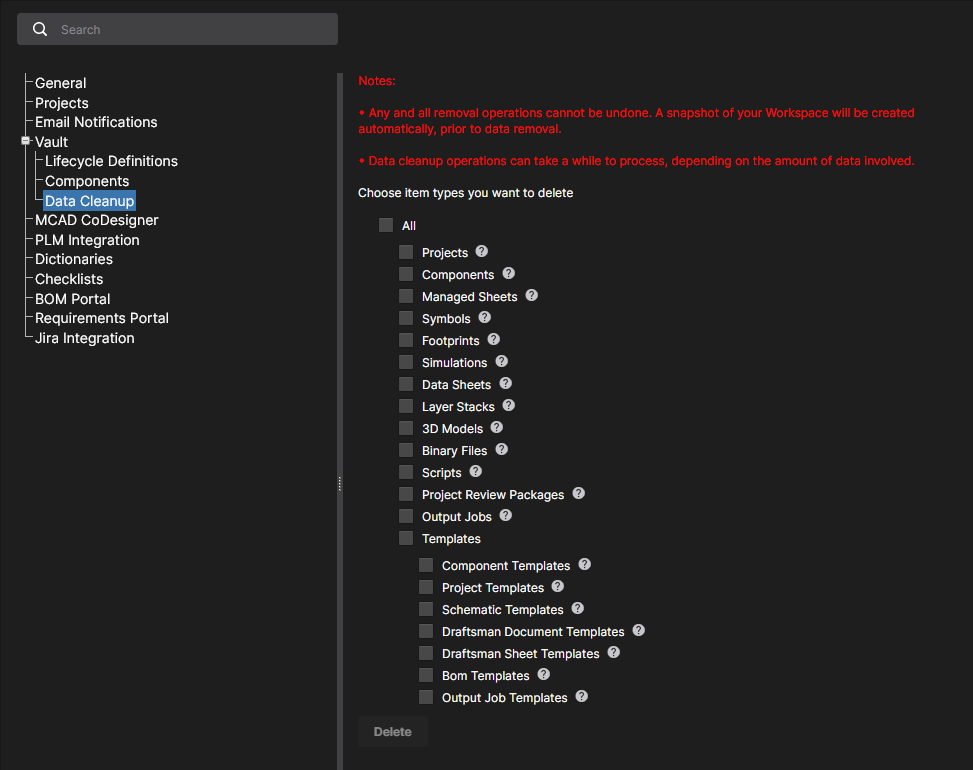
Data Cleanup – usare questa pagina per eliminare rapidamente elementi di dati dal proprio Workspace. Ciò è particolarmente utile dopo aver sperimentato la creazione e il rilascio di contenuti nel Workspace, ad esempio durante la prova della migrazione di librerie non gestite, e ora si desidera “svuotare” tali dati sperimentali. Questa funzionalità opera su qualsiasi tipo di Item presente nel Workspace.
Usare le caselle di controllo disponibili per stabilire se eliminare tutti gli elementi di dati (All) oppure tipi di Item specifici. Una volta configurata la strategia di pulizia, fare clic sul pulsante
 . Verrà visualizzata una finestra che chiede conferma e avvisa che questa azione non può essere annullata. Per verificare e procedere, immettere il testo Delete my data permanently nel campo e quindi fare clic su
  .
.
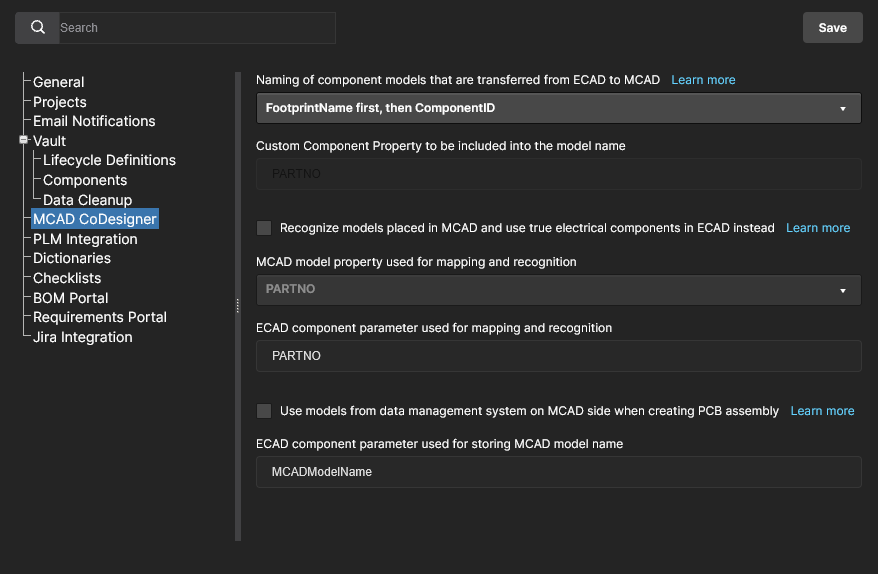
MCАD CoDesigner
Questa pagina fornisce i controlli per abilitare il riconoscimento dei componenti tra i domini ECAD e MCAD quando si utilizza la funzionalità ECAD-MCAD CoDesign. Ciò facilita l'uso di componenti nativi quando un progetto viene trasferito avanti e indietro tra i due domini. Sono disponibili le seguenti opzioni.
-
Specify how transferred ECAD models are named – impostare la convenzione di denominazione usata per i modelli durante il trasferimento iniziale al dominio MCAD. Per impostazione predefinita è impostata su
<FootprintName><ComponentID>e può essere modificata in<ComponentID><FootprintName>o<CustomComponentProperty><FootprintName>.Nel secondo caso, usare il campo Custom Component Property (altrimenti impostato suPARTNO) per definire la proprietà personalizzata che si desidera usare nel nome del componente MCAD. Questa opzione consente agli ingegneri di includere informazioni significative, come dati dettagliati sul codice componente, nell'identificazione del componente. -
Recognize models placed in MCAD and use true electrical components in ECAD instead – abilitare questa opzione per supportare l'uso di componenti nativi quando la scheda viene inviata da MCAD e importata in ECAD. Il modello 3D MCAD è collegato al componente equivalente di Altium Designer, così quando la scheda viene importata in Altium Designer il modello 3D MCAD può essere sostituito da un'istanza del footprint del componente Altium Designer completamente definito, completo di modello 3D. Usare i due sottocampi per determinare la proprietà del modello MCAD e il parametro del componente ECAD usati per identificare i componenti nei due domini di progettazione. Per impostazione predefinita, questi campi sono popolati con la voce PARTNO. MCAD model property può essere una propria proprietà personalizzata oppure si può scegliere MCAD model name dal menu a discesa. Anche ECAD component parameter può essere un proprio parametro personalizzato. Questi campi sono obbligatori se l'opzione principale è abilitata. Se uno o entrambi vengono lasciati vuoti, il pulsante
sarà disabilitato.
-
Use models from data management system on MCAD side when creating PCB assembly – abilitare questa opzione per supportare l'uso di componenti nativi quando la scheda viene inviata da ECAD e importata in MCAD. Il software MCAD ottiene il modello del componente dal sistema di gestione dati MCAD (tramite il nome del modello) e quindi posiziona quel componente sull'assieme PCB MCAD, invece del modello proveniente da ECAD. Usare il sottocampo per determinare il parametro del componente ECAD che verrà usato per memorizzare il nome del modello MCAD. Per impostazione predefinita, questo campo è popolato con la voce MCADModelName. Questo campo è obbligatorio se l'opzione principale è abilitata. Se lasciato vuoto, il pulsante
sarà disabilitato.
PLM Integration
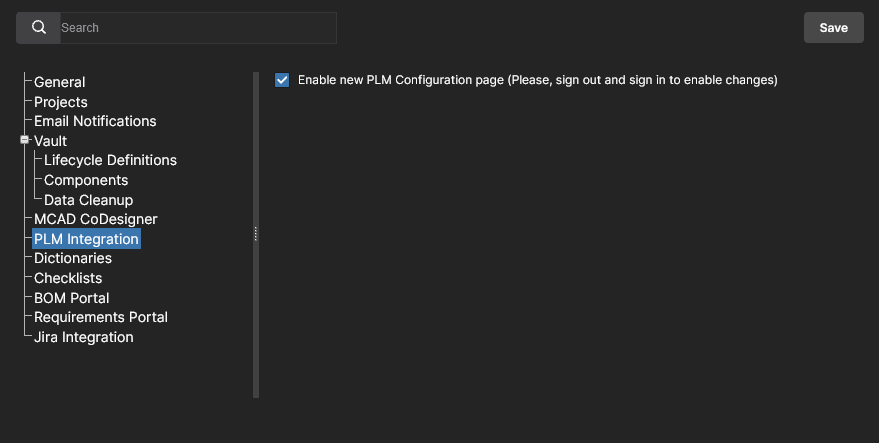
Disponibile quando PLM Integration è abilitato per il proprio Workspace Altium 365. Questa pagina fornisce un'opzione Enable new PLM Configuration che, quando deselezionata, ripristina l'interfaccia utente di PLM Integration al sistema precedente basato sul caricamento di file di configurazione modificati.

Vedere PLM Integration per informazioni.
Dictionaries
Usare questa pagina per creare parametri personalizzati con diversi valori definiti (Dictionaries) che possono essere applicati ai Component Templates tramite Altium Designer. È possibile aggiungere più Dictionaries di parametri, con ogni voce contenente un elenco di corrispondenti valori di parametro. Quando usato, questo approccio fornisce un controllo più formalizzato sull'applicazione dei dati dei parametri, in cui i parametri standardizzati e le relative scelte di valore vengono gestiti centralmente in un'unica posizione accessibile.
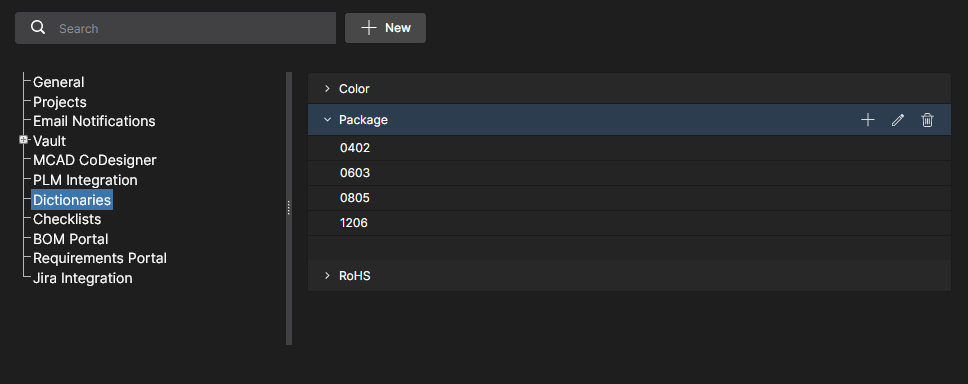 Creare elenchi predefiniti di valori dei parametri usando l'opzione Dictionary sotto Admin - Settings.
Per aggiungere una voce Dictionary, fare clic sul pulsante  e quindi immettere un nome appropriato per il tipo di parametro nella finestra Create Dictionary seguente. Aggiungere i valori dei parametri usando l'opzione
  associata al nome della voce Dictionary – premere
 Enter per confermare il valore immesso.
 È possibile creare più Dictionaries con più valori di parametro.
 per modificare un nome o un valore Dictionary.
 per eliminare una voce di valore o la stessa voce Dictionary.
In Altium Designer, i Dictionaries creati nel Workspace Altium 365 diventano disponibili come Parameter data Types durante la creazione o la modifica di un Component Template. Quando quel Template viene usato per creare un nuovo componente – oppure durante la modifica di un componente basato su quel Template – le voci di parametro definite dal Dictionary offriranno solo le scelte di valore definite nel Workspace Dictionary. Si noti che i parametri basati su Dictionary sono indicati dalla relativa icona.
Per ulteriori informazioni, vedere Support for Dictionary-defined Component Parameter Data Types nel Component Editor di Altium Designer.
Checklists
Questa pagina include un elenco di tutti i Checklist Templates di conformità disponibili che si applicano alle Design Reviews dei progetti. Ogni Checklist denominata è composta da più elementi descrittivi che possono essere confermati come “spuntati” durante il processo di Design Review. L'elenco include due Checklist Templates di esempio (verifica PCB e verifica schematico) che possono essere usati così come sono oppure come base per Checklist personalizzate.
I Template esistenti possono essere modificati o eliminati e si possono creare Checklist aggiuntive dal pulsante  .
.
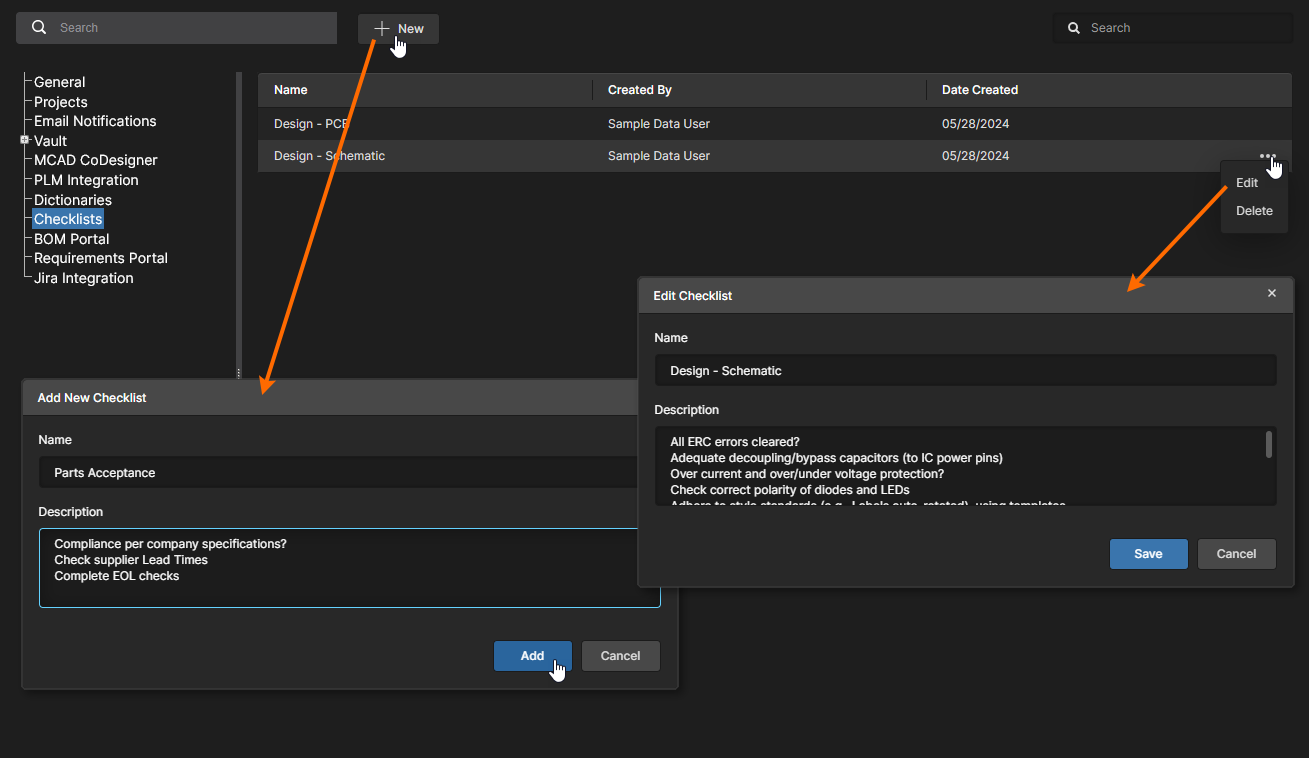 Creare, modificare e gestire i Checklist Templates dalla pagina Admin - Settings del Workspace.
La raccolta degli elementi di verifica di un elenco è composta da istruzioni testuali numerate su più righe, che possono essere riordinate, rientrate o importate da un elenco esterno:
-
Item Numbering and Order – Durante la creazione o la modifica di un Checklist Template, selezionare il comando/pulsante Add Item, digitare nel campo di inserimento e premere Invio per confermare. L'elemento aggiunto viene numerato automaticamente in base alla sua posizione, che può essere modificata trascinando l'elemento in una posizione diversa dell'elenco.
-
Item Indent – Rientrare un elemento trascinando la voce, oppure usando i tasti
Tab/Shift+Tabsul testo della voce. Gli elementi vengono numerati automaticamente di conseguenza. -
Import lists – Le voci di testo provenienti da un'altra origine possono essere incollate in un Checklist Template, che accetta voci su più righe – gli eventuali caratteri incorporati
CRLFoLFvengono rispettati. Le voci multiple vengono assegnate automaticamente a nuove righe di elemento numerate automaticamente. Se il campo dell'elemento iniziale è rientrato, anche tutte le voci incollate saranno rientrate. Si noti inoltre che i collegamenti ipertestuali immessi o incollati diventano attivi.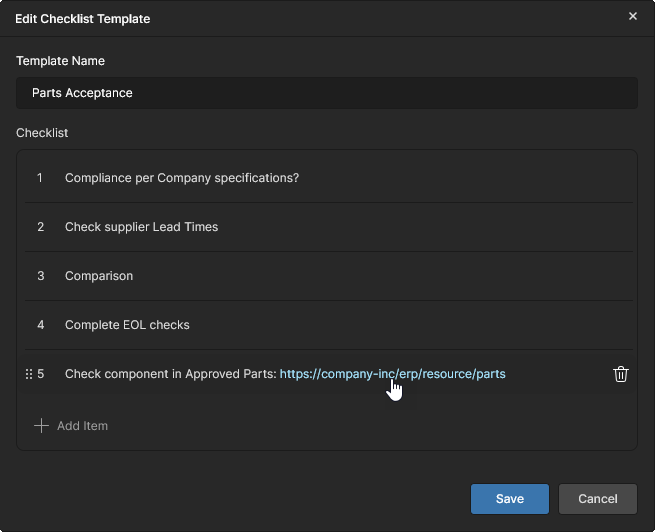
Audit Export
Questa pagina fornisce le impostazioni di configurazione per esporre i dati dell'Events Log del Workspace Altium 365 a un sistema SIEM (Security Information and Event Management) idoneo per finalità di conformità e auditing. L'API del Workspace consente allo specialista della sicurezza della propria organizzazione di configurare il sistema SIEM per recuperare i dati di audit da Altium 365 usando i parametri Client ID e Secret Key specificati in questa pagina da un amministratore del Workspace.
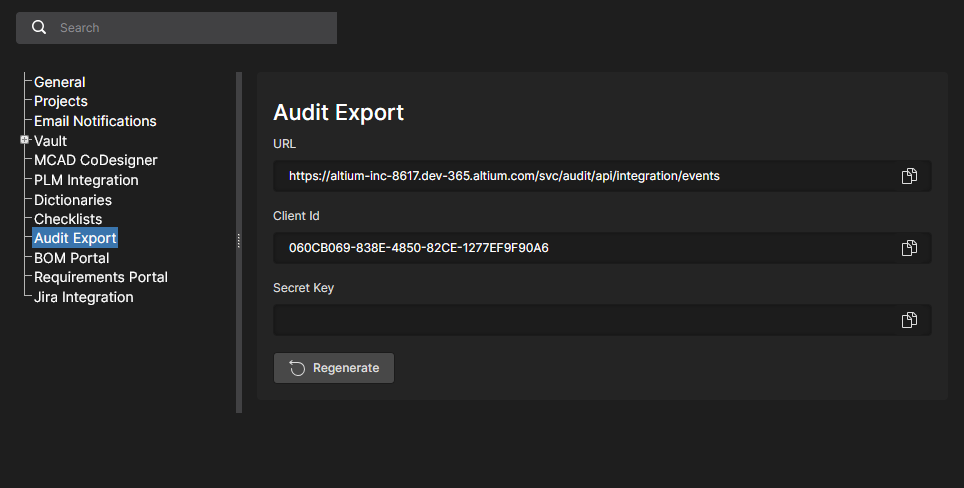
Aprire la sezione comprimibile seguente per visualizzare le informazioni tecniche di configurazione correlate per gli specialisti della sicurezza.
Audit Logs Exposure Usage
Questo servizio web è progettato per l'auditing e il tracciamento degli eventi all'interno di un Workspace. L'API supporta la paginazione con limite, e l'autenticazione tramite un Client ID e una Secret Key generata dinamicamente. Nella risposta alla richiesta, informazioni dettagliate sugli eventi possono essere trovate in formato JSON, mentre i campi sono denominati in base al Common Event Format (CEF).
Come usare il servizio
-
Come ottenere endpoint e parametri
Per accedere all'endpoint del servizio e ai parametri, gli utenti con diritti amministrativi devono passare alla pagina Admin – Settings nel Workspace.
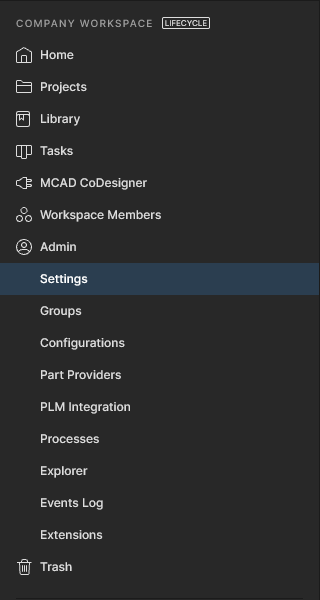
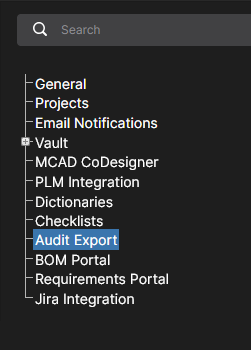
Se il Workspace dispone della licenza necessaria, l'opzione Audit Export sarà disponibile.
Selezionando questa opzione verrà visualizzata una pagina con URL per il recupero dei dati, insieme a Client Id e Secret Key. Se è la prima volta che si accede a questa pagina, il campo Secret Key non sarà popolato. Per ottenerlo, fare clic sul pulsante
 . Se la chiave è già stata generata, sarà immediatamente disponibile.

Se per qualsiasi motivo è necessario invalidare la chiave corrente, l'azione del pulsante
 sarà disponibile dopo la generazione. Questa azione impedisce il recupero dei dati usando la chiave precedente, ora revocata.
-
Come usare l'endpoint
Overview
Questo endpoint API è progettato per il recupero degli eventi di audit. Per recuperare i dati, utilizziamo la paginazione con limite. Ciò significa che restituiamo il numero totale di eventi e il set corrente di eventi determinato dai parametri
LimiteOffset. Ad esempio, nella richiesta iniziale dei dati evento, un utente potrebbe non fornire alcun parametro – in questo caso restituiamo un set di eventi con i parametri predefiniti.In alternativa, un utente può specificare parametri nella richiesta, come
Offset = 0eLimit = 500. In questo caso, restituiremo gli eventi a partire dal primissimo fino al limite specificato. Se gli eventi sono meno del limite specificato, verranno restituiti tutti gli eventi disponibili.È importante notare che gli utenti di questa API dovrebbero mantenere dal proprio lato la posizione corrente nei log per richiedere sequenzialmente gli eventi. Ad esempio, se ci sono 1000 eventi e un utente inizialmente passa
Offset = 0eLimit = 500, allora la richiesta successiva dovrebbe avereOffset = 500per recuperare gli eventi rimanenti.Authentication
L'accesso a questo endpoint richiede la fornitura di un identificatore client (
ClientId) e di un client secret (ClientSecret) negli header della richiesta. Se uno dei due manca o non è corretto, viene restituita una risposta Unauthorized.Request Parameters
Offset (optional): l'offset dall'inizio del risultato. Consente di controllare da quale record iniziare a restituire i dati.
Limit (optional): il numero massimo di record da restituire. È previsto un limite massimo consentito, che non deve superare il massimo impostato per questa API.
Responses
200 OK: La risposta corretta contiene gli eventi di audit che soddisfano i criteri specificati.
400 Bad Request: Viene restituito se il numero di record specificato nella richiesta supera il limite massimo consentito.
401 Unauthorized: Viene restituito se l'autenticazione del client non è riuscita a causa di header
ClientIdoClientSecretmancanti o errati, oppure per assenza della licenza.Example of request
 GET your-endpoint-url?Offset=0&Limit=500
 Headers:
     ClientId: your-client-id
     ClientSecret: your-client-secret
Response
Risposta standard per le richieste API che restituiscono eventi di audit in formato JSON con campi denominati secondo il Common Event Format (CEF).
Object Definition
Struttura standard dell'oggetto di risposta:
TotalCount (int): Il numero totale di record disponibili per il recupero. Questo valore rappresenta il conteggio di tutti gli eventi che corrispondono ai criteri della richiesta.
Events (List of Events): Un elenco di eventi formattati nel formato JSON CEF. Ogni elemento di questo elenco rappresenta un singolo evento.
Struttura dell'evento:
CefVersion (string): La versione del formato CEF. (Current version = 1)
DeviceVendor (string): L'identificatore del produttore del dispositivo. In combinazione con
DeviceProducteDeviceVersion, determina univocamente il tipo di dispositivo mittente. (Predefined: Altium)DeviceProduct (string): L'identificatore del prodotto del dispositivo. In combinazione con
DeviceVendoreDeviceVersion, determina univocamente il tipo di dispositivo mittente. (Predefined: 365 Platform)DeviceVersion (string): L'identificatore della versione del dispositivo. In combinazione con
DeviceProducteDeviceVendor, determina univocamente il tipo di dispositivo mittente. (Predefined: Cloud)DeviceEventClassID (string): Un identificatore univoco per ogni tipo di evento.
Name (string): Un titolo o una descrizione dell'evento leggibile dall'utente.
Extension (Object): Un oggetto contenente i dettagli dell'evento.
Struttura dell'estensione:
Dvchost (string): Il fully qualified domain name (FQDN) del dispositivo, quando disponibile.
Msg (string): Un messaggio che descrive ulteriormente l'evento.
Rt (DateTime): L'ora in cui l'evento è stato ricevuto.
Dtz (TimeSpan): Il fuso orario del dispositivo che ha generato l'evento.
Suser (string): Il nome dell'utente di origine associato all'evento.
Act (string): L'azione menzionata nell'evento.
ExternalId (string): L'ID usato dal dispositivo di origine. Questi valori sono in genere sequenziali e associati a ciascun evento.
Cat (string): La categoria assegnata dal dispositivo di origine. I dispositivi spesso usano propri schemi di categorizzazione per classificare gli eventi.
Response Example
{
    "TotalCount": 2,
    "Events": [
        {
            "CefVersion": "1",
            "DeviceVendor": "Altium",
            "DeviceProduct": "365 Platform",
            "DeviceVersion": "Cloud",
            "DeviceEventClassId": "",
            "Name": "User Login",
            "Extension": {
                "dvchost": "host.domain.com",
                "msg": "User successful login",
                "rt": "2024-01-10T14:30:00Z",
                "dtz": "UTC+00:00",
                "suser": "sampleuser",
                "act": "login",
                "externalId": "45678",
                "cat": "authentication"
            }
        },
        {
            // Additional Events
        }
    ]
}
 associato a ciascun campo per copiarne il contenuto quando necessario.
BOM Portal
L'applicazione Altium 365 BOM Portal consente di creare documenti di approvvigionamento BOM ricchi di dati a partire da progetti di progettazione del Workspace o da file BOM ECAD caricati (CSV/XLS). Usando i completi servizi dati di Altium, i documenti Managed BOM del Portal includono informazioni aggiornate dei produttori dei componenti e dati live della supply chain provenienti da più fonti. Il sistema web-based è automatizzato, altamente configurabile e offre funzionalità di ricerca avanzate per determinare i componenti ottimali per i propri progetti di progettazione.
Per ulteriori informazioni, vedere la pagina BOM Portal.
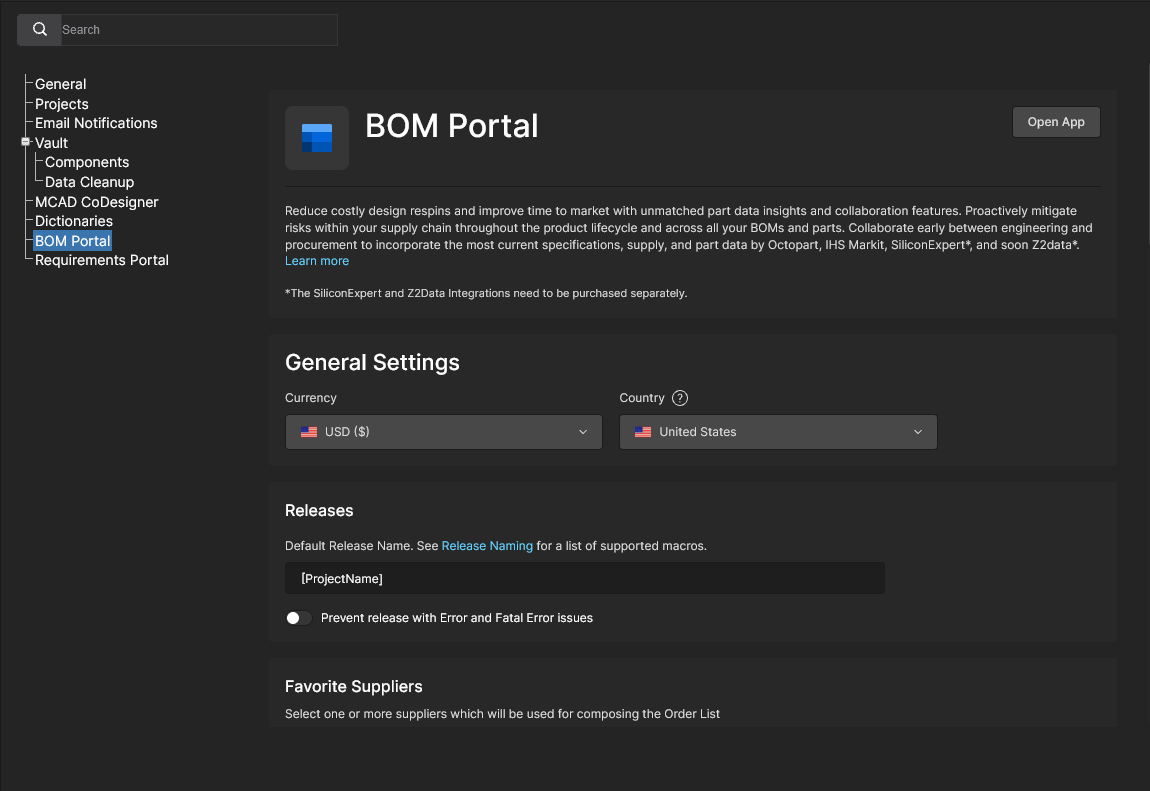
Usare questa pagina di configurazione per specificare le impostazioni predefinite per i documenti Managed BOM appena creati/caricati. Le impostazioni possono essere modificate rispetto a questi valori predefiniti nei singoli documenti Managed BOM tramite la finestra BOM Settings.
-
General Settings: Specificare le impostazioni predefinite di Currency e Country per l'acquisto. Queste sono indipendenti, quindi la valuta di acquisto preferita non è vincolata alla località.
-
Releases
-
Default Release Name: Definire il nome predefinito per i Release generati dal BOM Portal. Questo può essere composto da parametri di progetto standard e personalizzati e anche da testo normale per, se necessario, creare uno schema composito di denominazione dei release. Assicurarsi di salvare eventuali impostazioni aggiornate (
 ). Vedere BOM Portal Release Naming per ulteriori informazioni.
-
Prevent Release with Error and Fatal Error Issues: Specificare se gli errori segnalati per i componenti BOM impediranno il loro rilascio. Quando questa opzione è abilitata, il processo di Release del BOM Portal viene bloccato se viene rilevata una
ErroroFatal Errordi una parte del BOM Check, come definito dal Checks Manager Report Levels dell'app. Si noti inoltre che il processo di Release viene temporaneamente bloccato mentre sono in corso verifiche BOM attive.
-
-
Favorite Suppliers: Specificare i fornitori di parti predefiniti abilitati per i documenti Managed BOM. Vedere la sezione Order List del BOM Portal per ulteriori informazioni. Si noti che i fornitori disponibili inclusi nell'elenco Favorite Suppliers sono a loro volta definiti dalle impostazioni Altium Parts Provider settings nella pagina Part Providers del Workspace.
-
Checks Manager: Specificare come vengono segnalati gli Issues delle righe BOM nei documenti BOM. Ciascun tipo di controllo di validità BOM può essere modificato in modo da segnalare uno qualsiasi dei Report Levels disponibili, inclusa l'opzione di ignorare un controllo (
No Report). Vedere la sezione BOM Checks del BOM Portal per ulteriori informazioni. -
BOM Templates – Gestisci i documenti modello BOM in formato Excel che possono essere applicati per scaricare file BOM WIP oppure file BOM rilasciati.
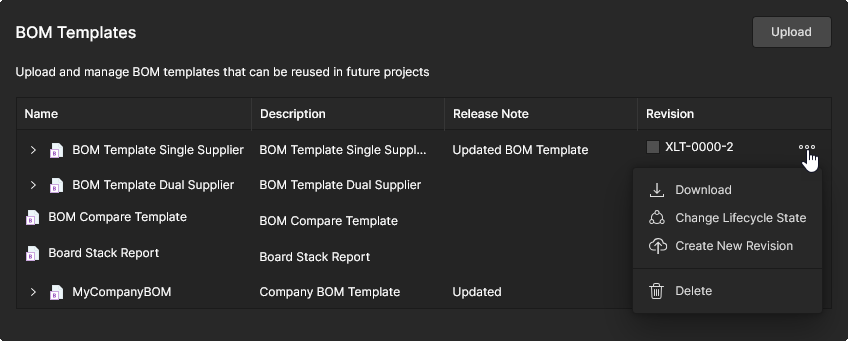 L’elenco dei file include opzioni per modificare il livello di autorizzazione di una voce Lifecycle State (tramite livelli standard come
 Draft,PrototypeeObsolete), Download oppure Delete una voce (spostandola nel Cestino), e aggiungere una revisione aggiornata a una voce caricando un file modello rivisto con Create New Revision – espandi una voce per vedere le sue revisioni precedenti.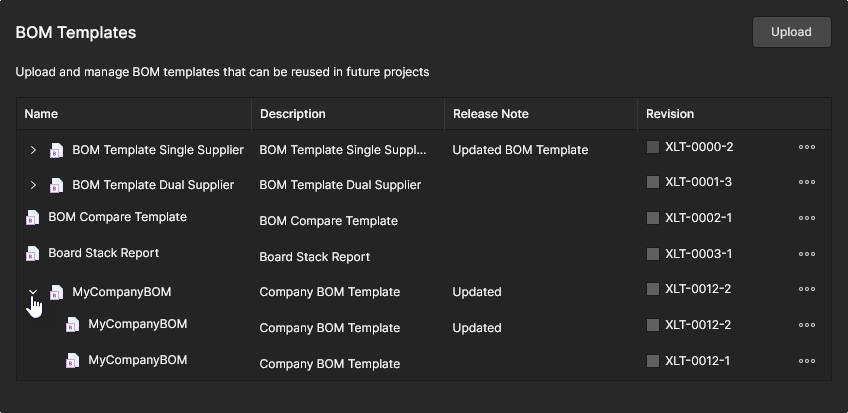 Usa il pulsante
  per sfogliare e aggiungere un nuovo file modello da origini locali. Vedi anche informazioni correlate di Altium Designer.


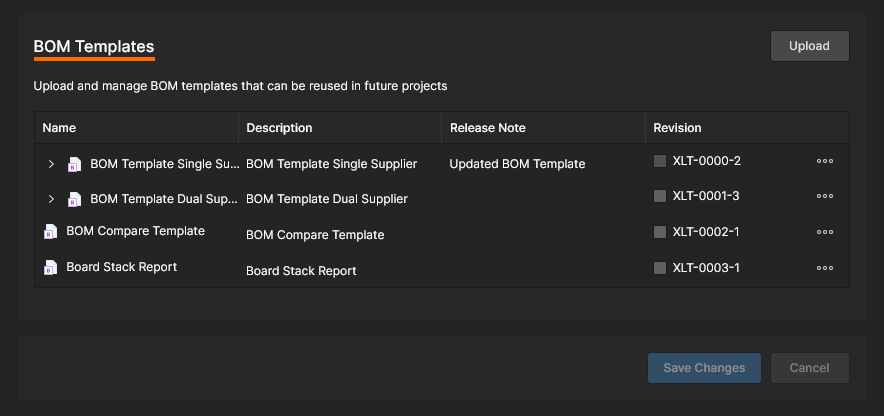

Scorri per visualizzare tutte le opzioni di configurazione di BOM Portal.
Requirements Portal
Requirements Portal è un’applicazione avanzata di system engineering che si integra con Altium 365 per definire e gestire i requisiti tecnici dei progetti di progettazione. Le istanze di requisito create nel portale possono essere inserite nei documenti di progettazione dell’Altium 365 Workspace e anche assegnate come Task agli utenti. La conformità a una definizione di requisito può quindi essere verificata all’interno dello spazio di progettazione del progetto, il cui stato viene riflesso in modo sincrono nell’istanza del requisito in Requirements Portal.
Per maggiori informazioni, vedi Lavorare con i requisiti.
Il collegamento sincrono tra il tuo Altium 365 Workspace e Requirements Portal viene definito mappando un progetto Workspace a un blocco di progettazione del sistema del portale che abbia definizioni di requisito associate. Il collegamento può essere stabilito in posizioni diverse:
-
Nell’interfaccia web di Requirements Portal assegnando un blocco di tipo
Electronicsa un progetto di progettazione Workspace – informazioni correlate. -
In una finestra Edit Project di progettazione Workspace assegnando un blocco del portale a un progetto di progettazione Workspace – informazioni correlate.
-
Nella vista voce di Requirements Portal nella Admin - Settings paginaLink Requirements del Workspace (come mostrato qui) aggiungendo un nuovo collegamento Progetto-Blocco all’elenco Link Requirements – vedi sotto.
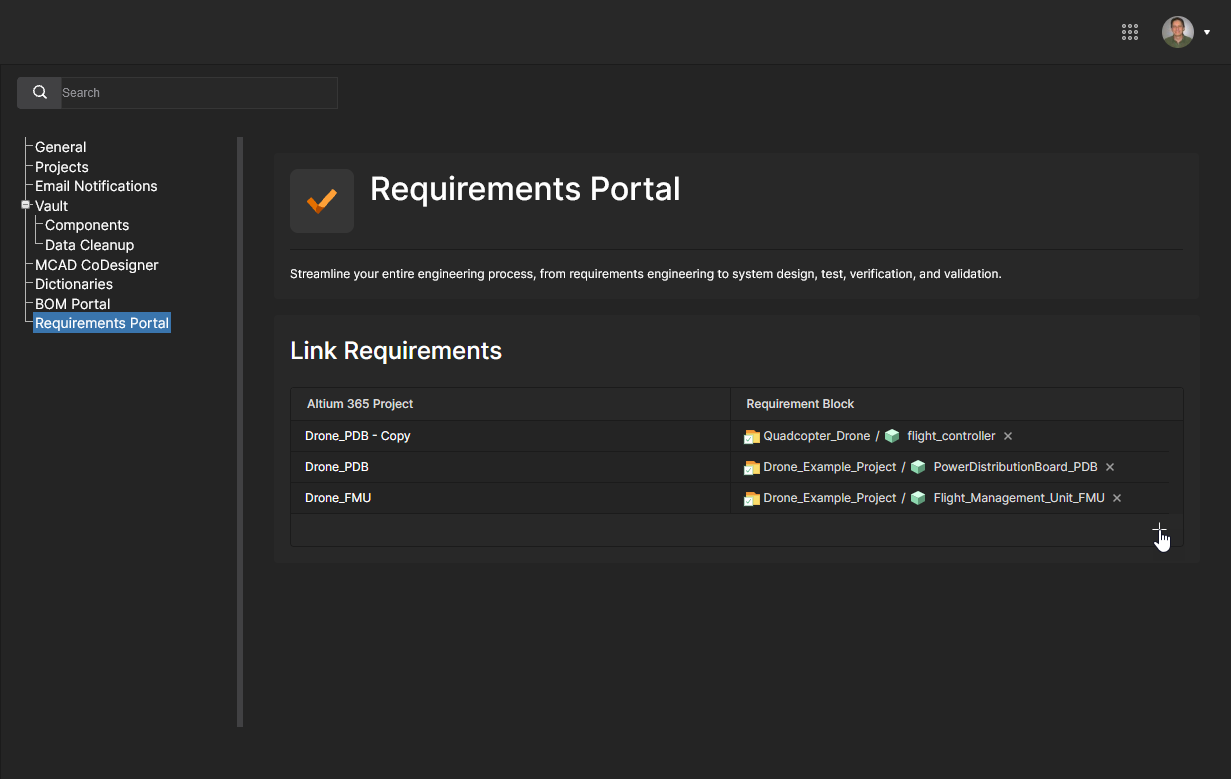
L’elenco Link Requirements della vista include gli attuali progetti di progettazione Workspace collegati a un corrispondente blocco di progettazione del sistema (Requirement Block) in Requirements Portal. Fai clic sull’opzione  per aggiungere un nuovo collegamento coppia Progetto-Blocco.
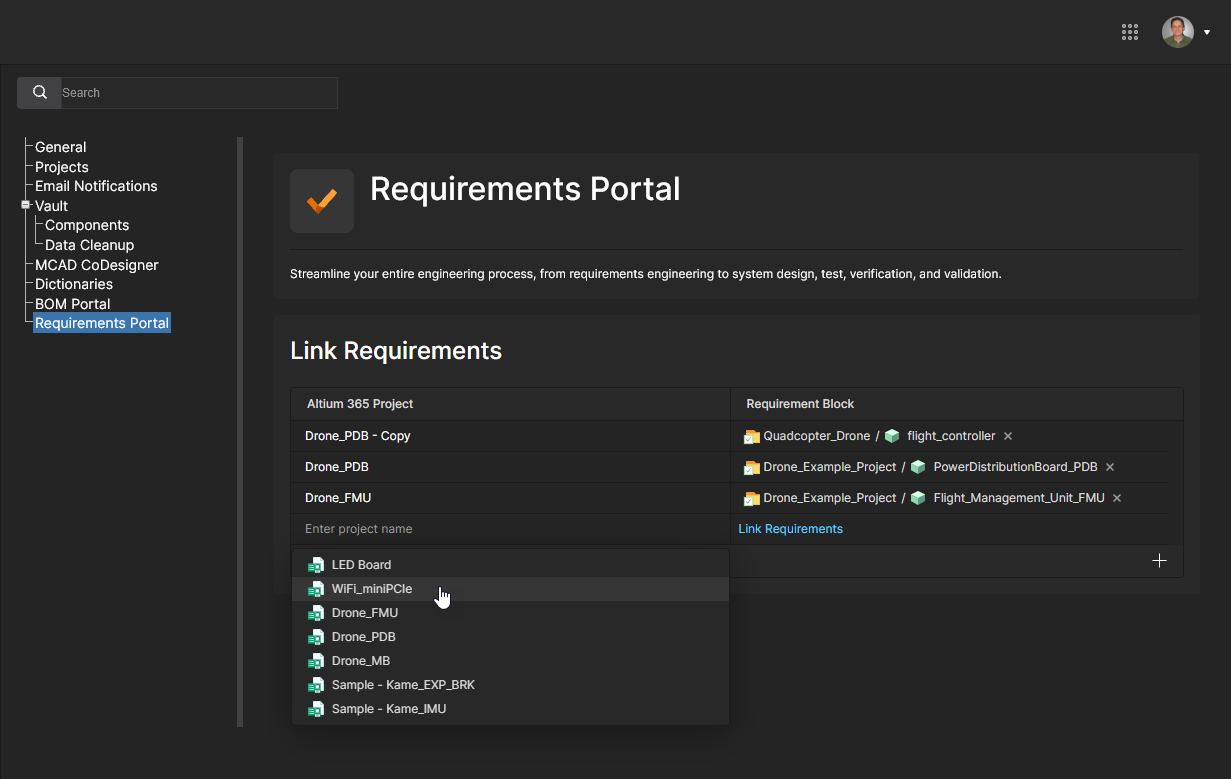
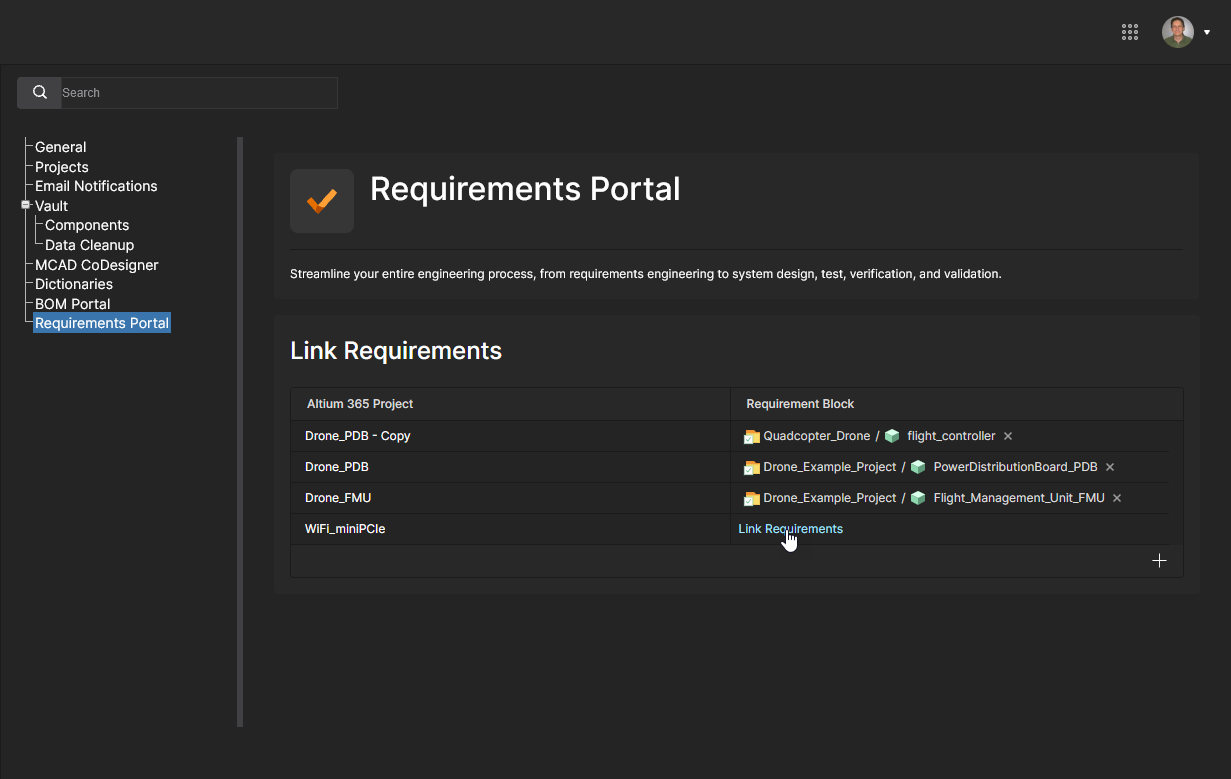
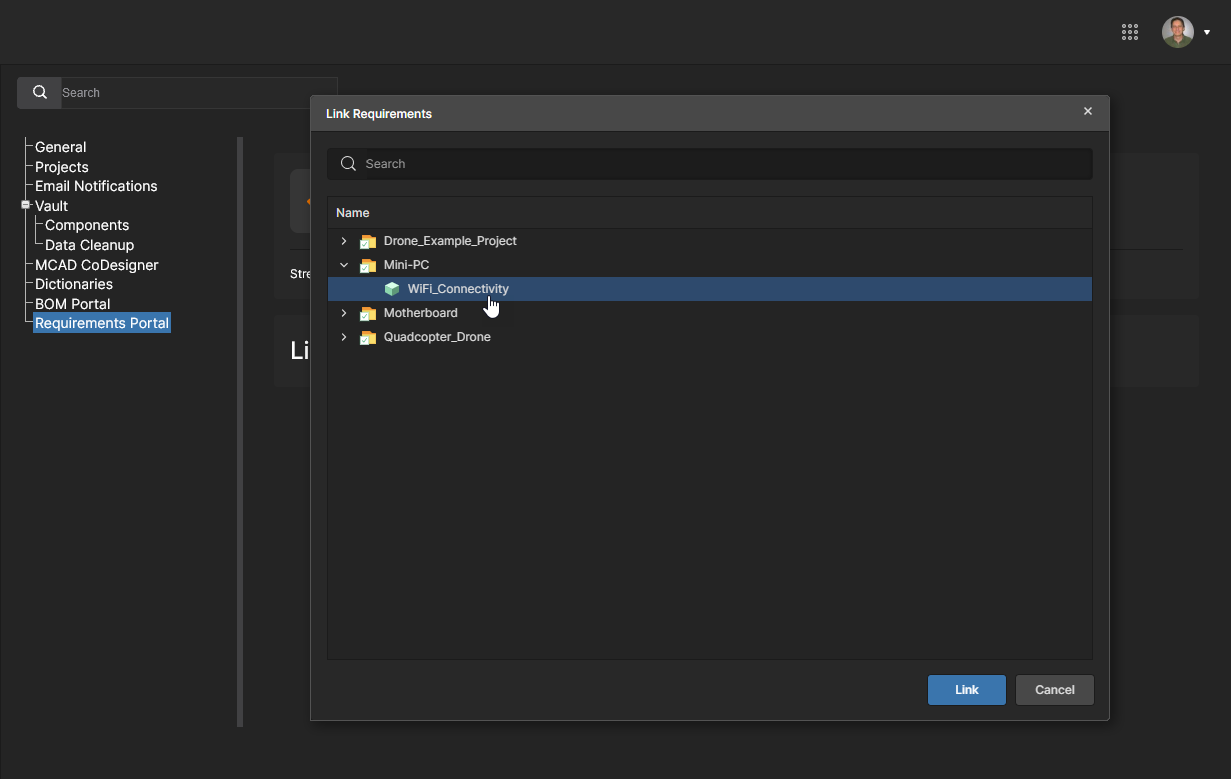
Espandi l’elenco della finestra Link Requirements per individuare e selezionare un blocco requisito adatto tra le voci del progetto del portale. Fai clic su  per confermare l’aggiunta.
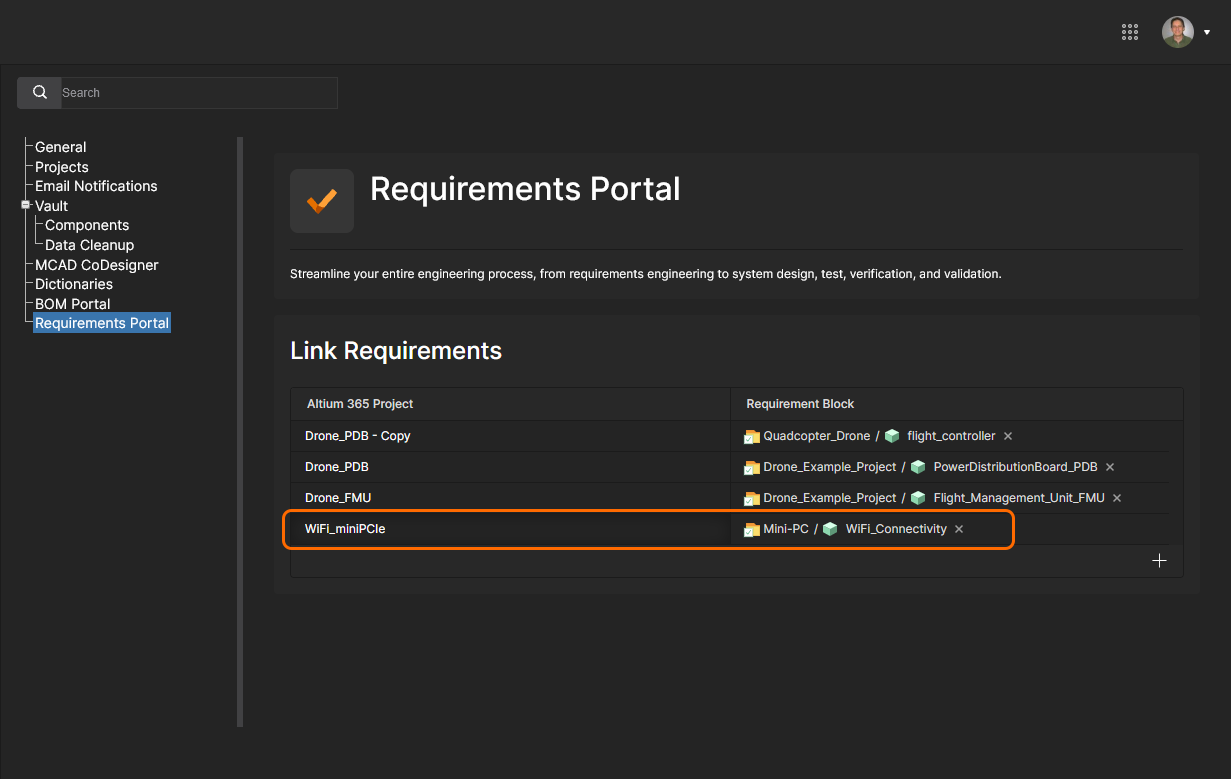
La nuova coppia collegata Progetto-Blocco viene aggiunta all’elenco Link Requirements. Puoi rimuovere la relazione associata con il comando  della voce.
 )
)
Jira Integration
Altium 365 Jira Integration consente la sincronizzazione bidirezionale dei dati tra le issue® di Atlassian Jira e i Task del Workspace di Altium 365. L’integrazione consente la creazione remota di issue Jira direttamente dal tuo Altium Workspace come Jira Task dedicati, oppure il collegamento di issue Jira esistenti a un progetto Workspace.
Una volta stabilita una relazione tra issue Jira e task Workspace, i relativi commenti e le impostazioni di stato (priorità, avanzamento, assegnatario) vengono sincronizzati in tempo reale, offrendo una visione di project management più ricca e interattiva dei progetti di progettazione Altium nello spazio Jira. L’integrazione Jira viene configurata mappando i progetti Workspace a uno specificato progetto Jira.
Per maggiori informazioni, vedi Lavorare con i Jira Task.
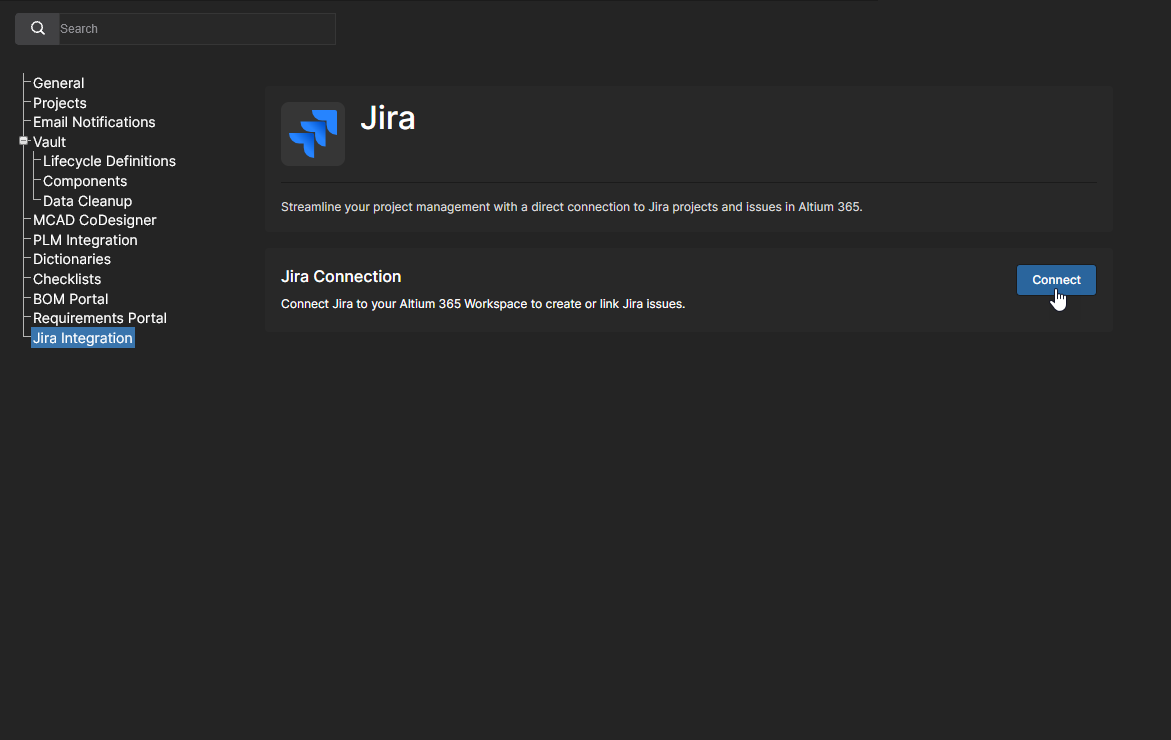
Avvia il processo di configurazione dell’applicazione selezionando il pulsante  per connetterti al tuo account Atlassian Jira. Potrebbe esserti richiesto di accedere al tuo account.
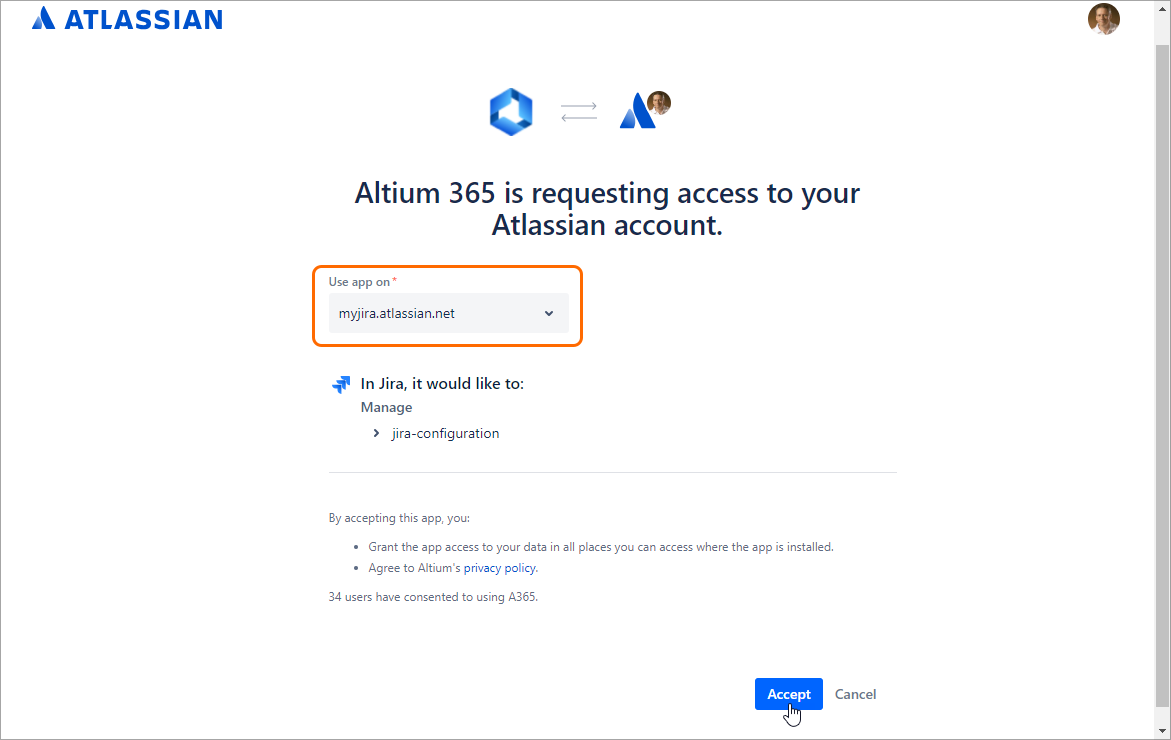
Conferma il tuo account Jira, oppure selezionane uno dall’elenco a discesa Use app on, per autorizzare l’accesso Jira al tuo Altium Workspace. Fai clic su  per confermare.
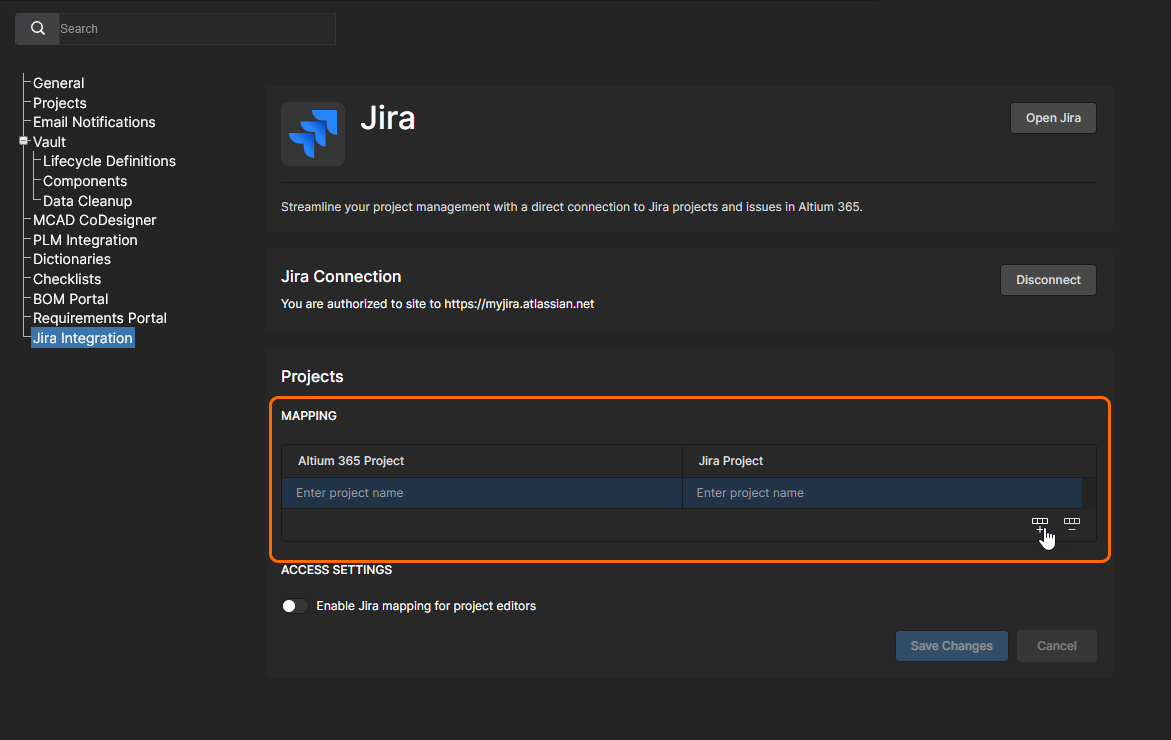
Torna e apri l’applicazione Jira del Workspace per stabilire una relazione tra un progetto Altium Workspace e un progetto Jira scegliendo il pulsante Add mapping ( ).
).
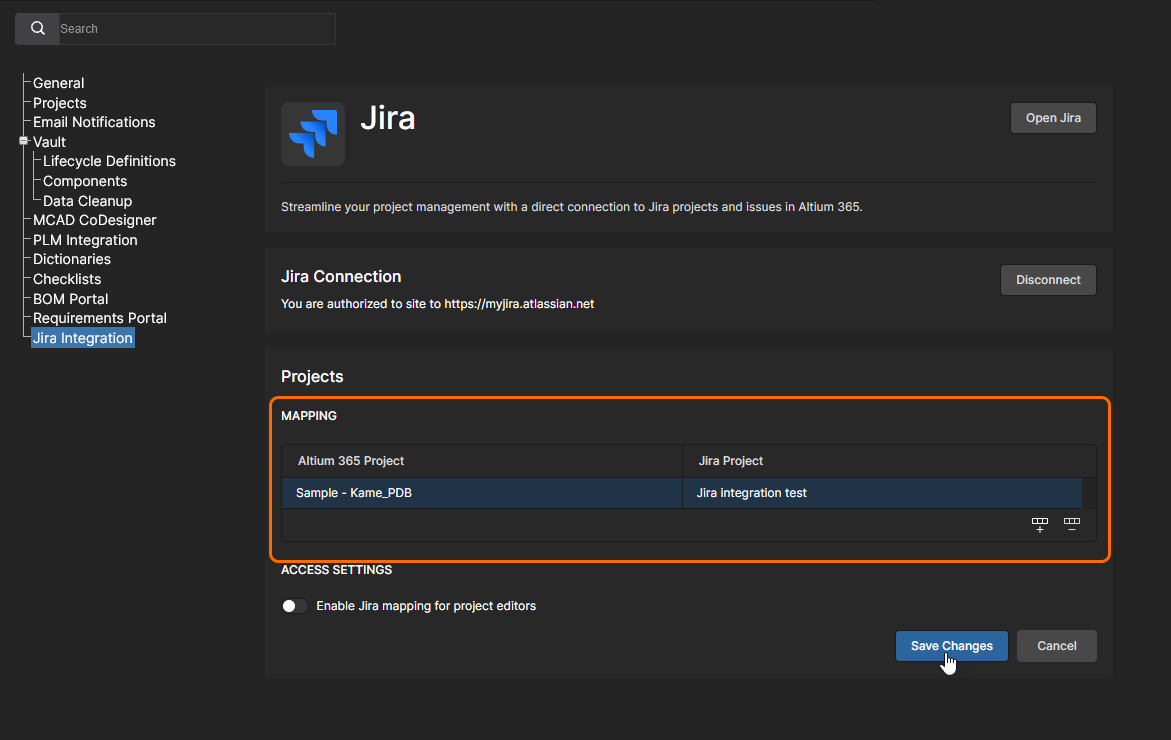
Inserisci un progetto Altium e un progetto Jira nei rispettivi campi: inizia a digitare in un campo per filtrare i risultati dell’elenco a discesa. È possibile aggiungere più mappature univoche da progetto Altium a progetto Jira, oppure rimuoverle con il pulsante  . Seleziona il pulsante
  per confermare.
La pagina di configurazione di Jira Integration include le seguenti opzioni aggiuntive:
-
Il pulsante
 apre la vista predefinita del tuo account Jira in una nuova scheda del browser.
-
Il pulsante
 disconnetterà l’applicazione Jira dal tuo account Jira, come indicato sotto Jira Connection. Questo riporta la pagina Jira Integration alla sua configurazione iniziale precedente alla configurazione.
-
Quando l’opzione Enable Jira mapping for project editors (sotto Access Settings) è abilitata, i membri del Workspace possono mappare un progetto — purché dispongano dei diritti di modifica — al progetto Jira specificato da questa configurazione. La mappatura del progetto viene eseguita dalla finestra Modifica del progetto – visualizza un esempio di accesso alla mappatura. Gli amministratori del Workspace possono mappare i Progetti di progettazione ai Progetti Jira tramite la finestra Edit del progetto indipendentemente da questa impostazione di accesso.
Admin – Groups
Related page: Gestione dell’appartenenza al Workspace – Gruppi
Questa pagina viene utilizzata per creare e gestire un elenco di gruppi di utenti (membri del Workspace). I gruppi consentono di organizzare ulteriormente i membri del Workspace in base, ad esempio, alla specifica sezione dell’organizzazione in cui sono coinvolti, oppure al team di progettazione di cui fanno parte. I gruppi rendono inoltre più efficiente la condivisione dei contenuti del Workspace e la configurazione di altre tecnologie erogate.
Usa le opzioni di una voce Gruppo per gestirne l’appartenenza degli utenti (Edit), visualizzare i progetti condivisi con il nome del Gruppo (Review Accesses) ed eliminare la categoria Gruppo (Remove).
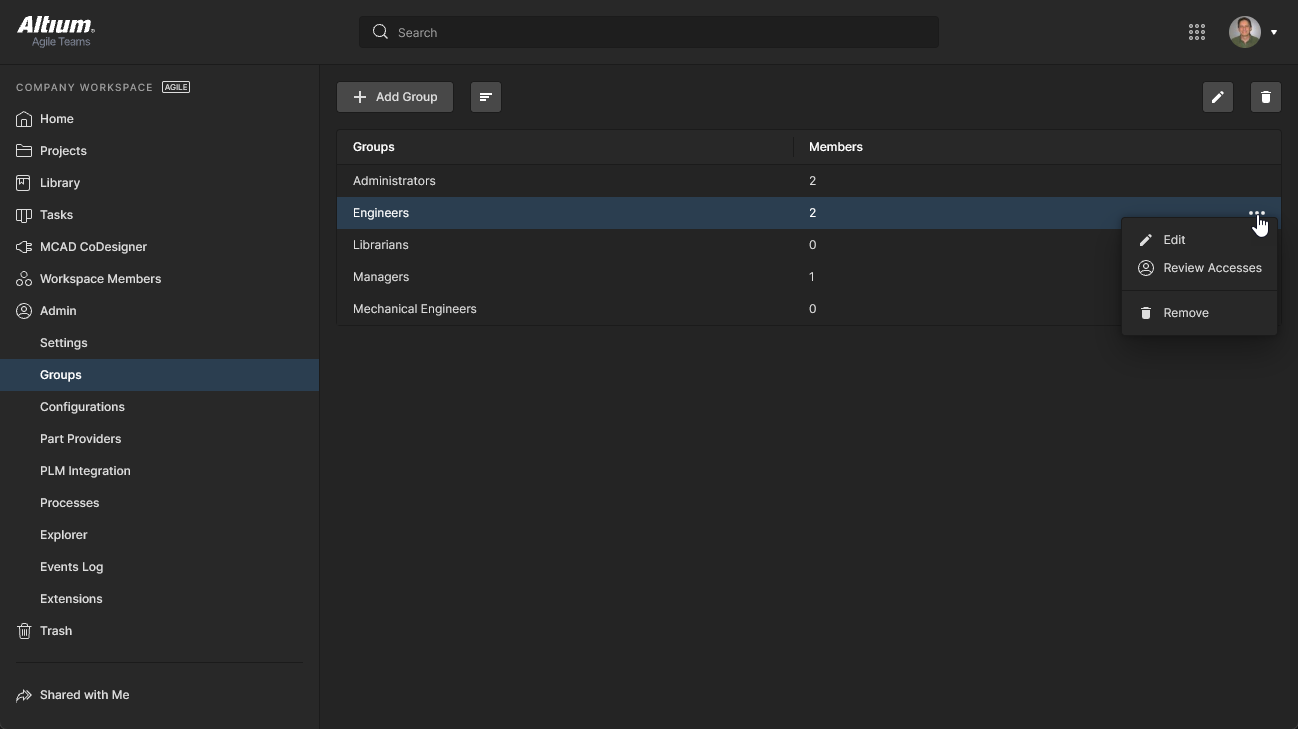 Accedi e gestisci i gruppi definiti per il tuo Workspace dalla Admin – Groupspagina
Admin – Configurations
Related page: Gestione della configurazione dell’ambiente
La ConfigurationspaginaConfigurations fornisce i mezzi per formalizzare l’ambiente di lavoro dei membri del Workspace in base al Gruppo assegnato. In pratica, le istanze di configurazione vengono utilizzate per vincolare l’ambiente di lavoro di ciascun progettista in Altium Designer all’uso esclusivo di elementi di progettazione approvati dall’azienda, inclusi modelli, file di configurazione dei job di output, preferenze del Workspace e altro ancora. È possibile creare qualsiasi numero di Configurazioni e assegnarle ai Gruppi utenti (Ruoli) secondo necessità.
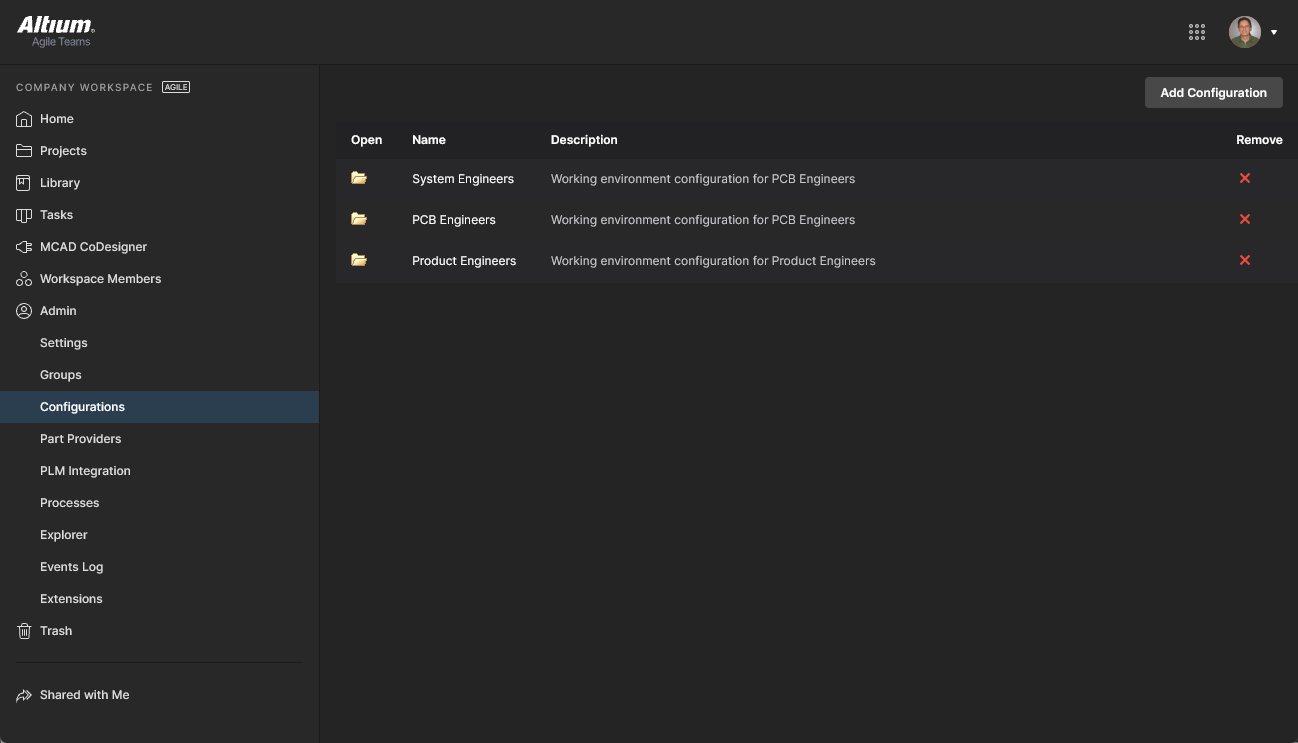 Definisci e gestisci le configurazioni dell’ambiente del progettista tramite la ConfigurationspaginaConfigurations del Workspace.
Admin – Part Providers
Related page: Configurazione delle sorgenti parti
Questa pagina consente di definire un Part Source – facilitando la gestione centralizzata della supply chain, con progettisti in tutta l’organizzazione che utilizzano lo stesso elenco approvato di fornitori da cui ottenere informazioni di supply chain per le parti utilizzate nei loro progetti.
Per un Workspace sono disponibili le seguenti sorgenti parti:
- Altium Parts Provider – un servizio aggregato di dati sui fornitori che fornisce accesso a informazioni live sui componenti provenienti da un’ampia gamma di fornitori di parti.
-
Custom Parts Provider – per situazioni in cui i dati dei fornitori di componenti sono (e devono essere) ottenuti da un sistema aziendale interno che fornisce un insieme proprietario di dati sui fornitori di parti, che potrebbe basarsi su scorte locali, una gamma di vendor strettamente approvata e/o strutture di prezzo speciali. Questa sorgente parti viene in realtà configurata per la sincronizzazione tramite Altium Designer – utilizzando un documento di configurazione per la sincronizzazione del provider personalizzato di parti (*.PrtSync) – consentendo la mappatura dei dati dei fornitori da una sorgente database specificata ai dati di supply chain del Workspace.
L’effettiva intelligence di supply chain — comprendente produttore (e codice parte), fornitore (e codice parte), descrizione, prezzi e disponibilità — proviene dal Part Catalog locale del Workspace e dalla relativa sorgente parti.
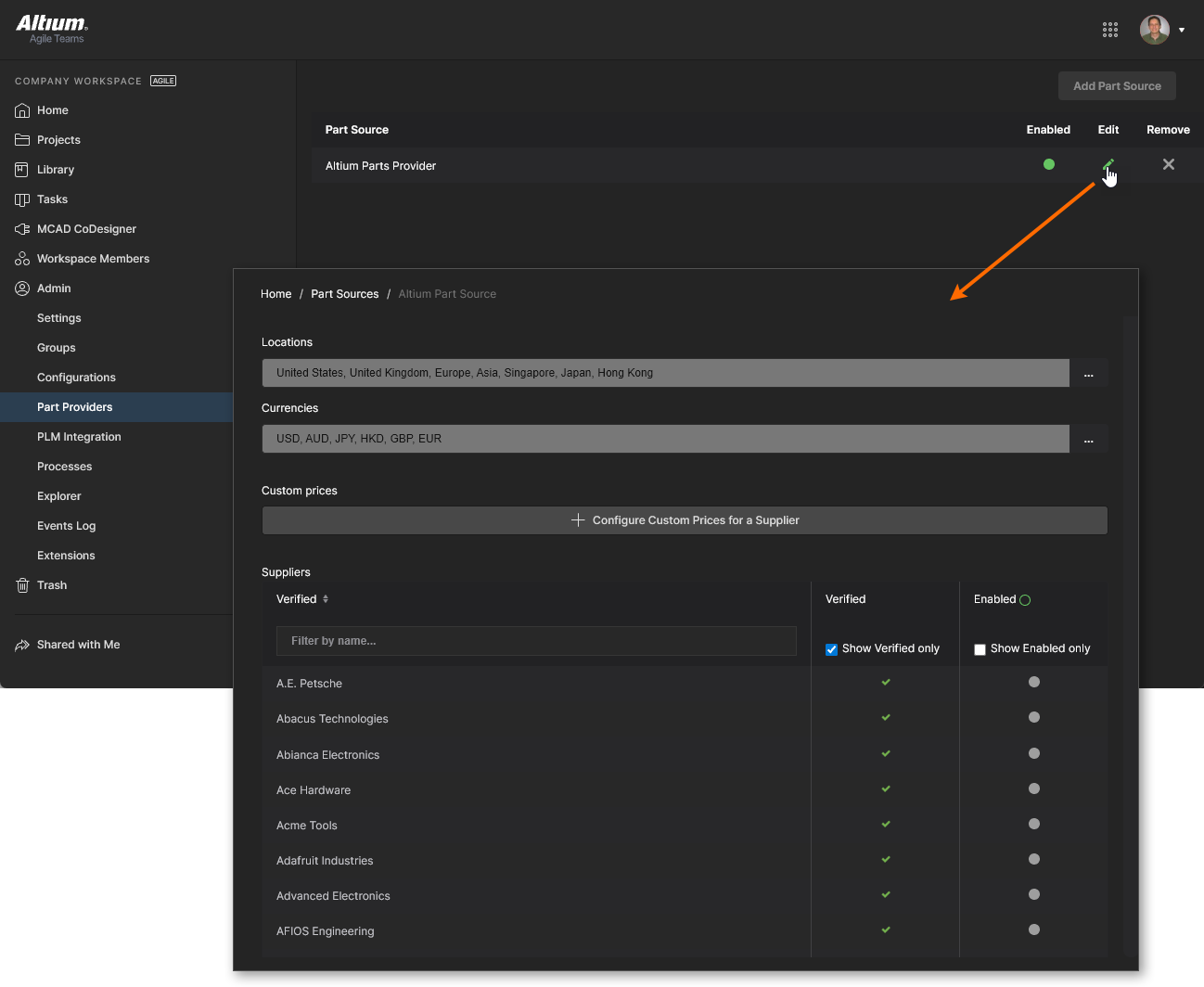 Abilitazione dei Fornitori richiesti e definizione degli intervalli Località/Valuta per il Altium Parts Provider.
Admin – PLM Integration
Related page: Integrazione PLM
Questa pagina fornisce l’interfaccia per il PLM Integration service dell’Altium 365 Workspace. È da qui che definisci l’interconnessione con un’istanza PLM e abiliti/configuri la sincronizzazione dei componenti del tuo PLM con quelli nel Workspace.
Il Workspace facilita la sincronizzazione uni- o bidirezionale dei dati dei componenti con i sistemi aziendali della tua impresa. L’interazione tra i dati del Workspace e il sistema aziendale — tipicamente un sistema PLM — viene configurata e gestita tramite la pagina PLM Integration. Questa fornisce un’interfaccia automatizzata per configurare facilmente l’interconnessione, mappare i dati dei parametri e specificare la direzione della sincronizzazione dei dati. La sincronizzazione dei dati dei componenti tra il Workspace e il sistema aziendale di destinazione utilizza un processo di sincronizzazione integrato che può essere attivato manualmente o impostato come evento periodico temporizzato.
Il Workspace supporta i seguenti sistemi PLM:
-
PTC Windchill® PLM versione 12 e PTC Windchill+ (la variante SaaS di Windchill).
-
Arena® PLM.
-
Oracle® Agile™ PLM.
-
Aras Innovator® release 12.0 SP18.
-
Siemens Teamcenter®, con configurazione di integrazione aggiuntiva.
-
Duro PLM, implementato come istanza PLM di terze parti.
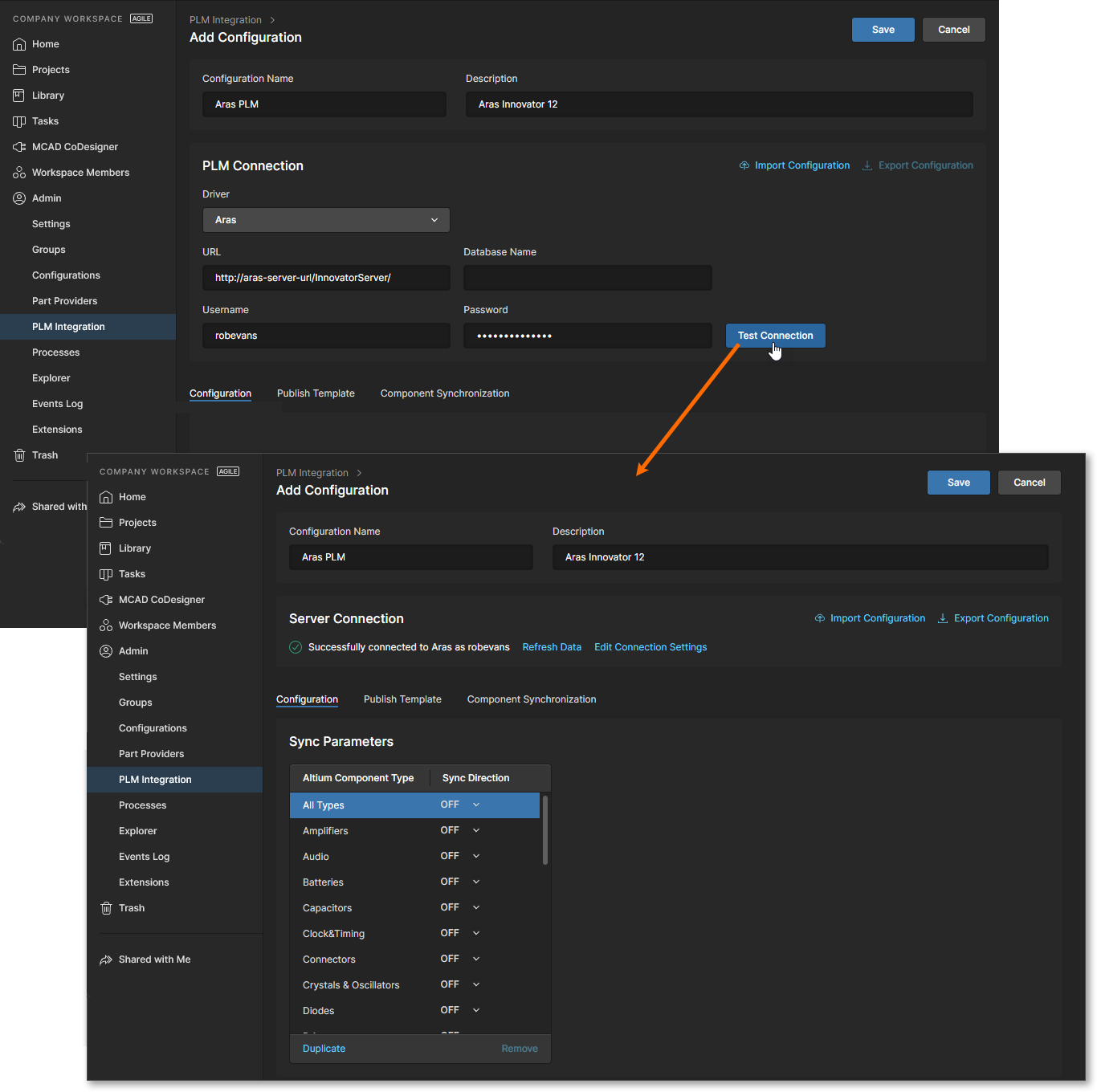 La configurazione dell’integrazione PLM viene eseguita tramite un’interfaccia automatizzata per configurare facilmente l’interconnessione, mappare i dati dei parametri e specificare la direzione della sincronizzazione dei dati.
Admin – Processes
Related pages: Creazione e gestione dei processi, Definizione di un flusso di lavoro di processo
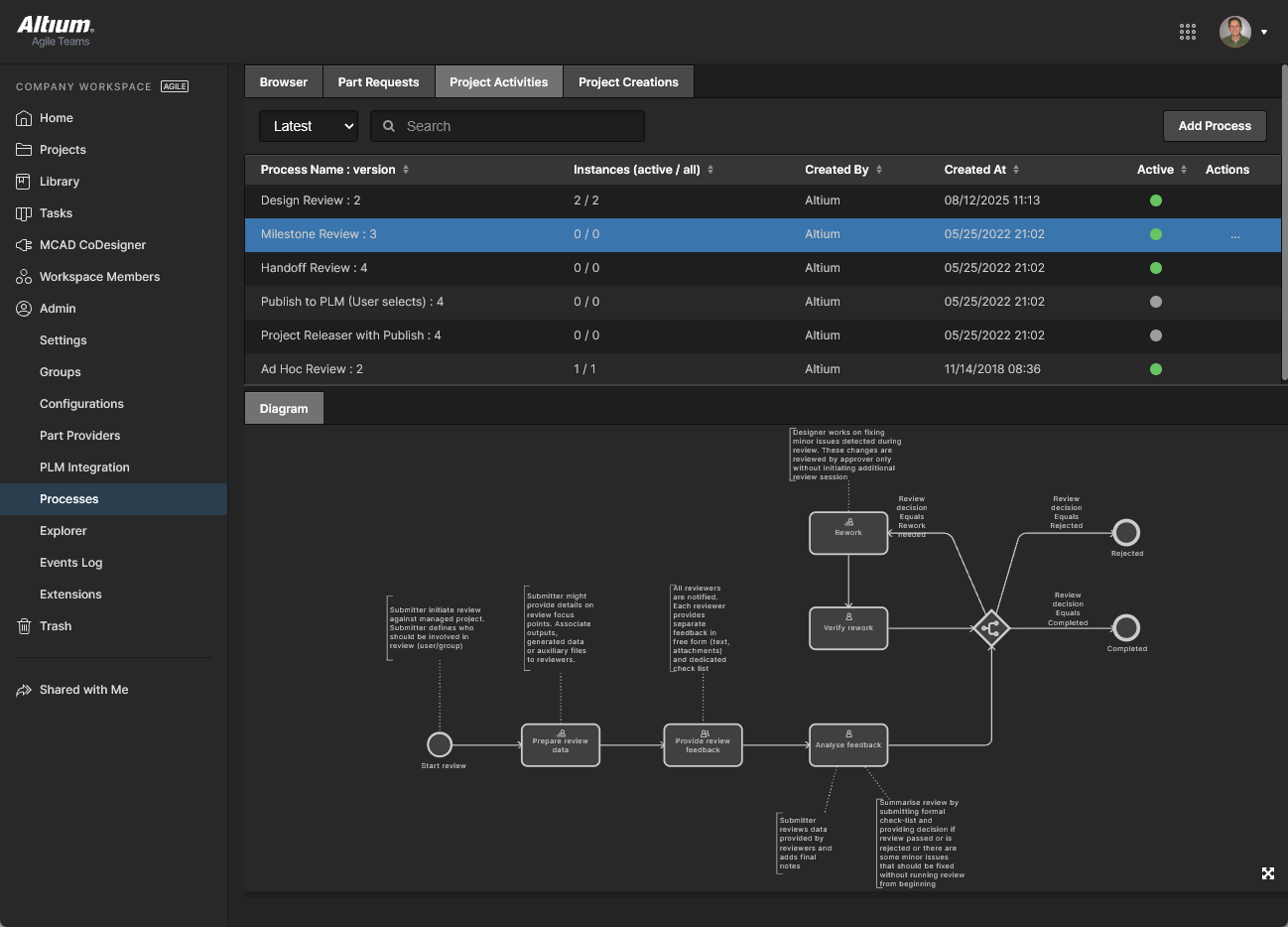
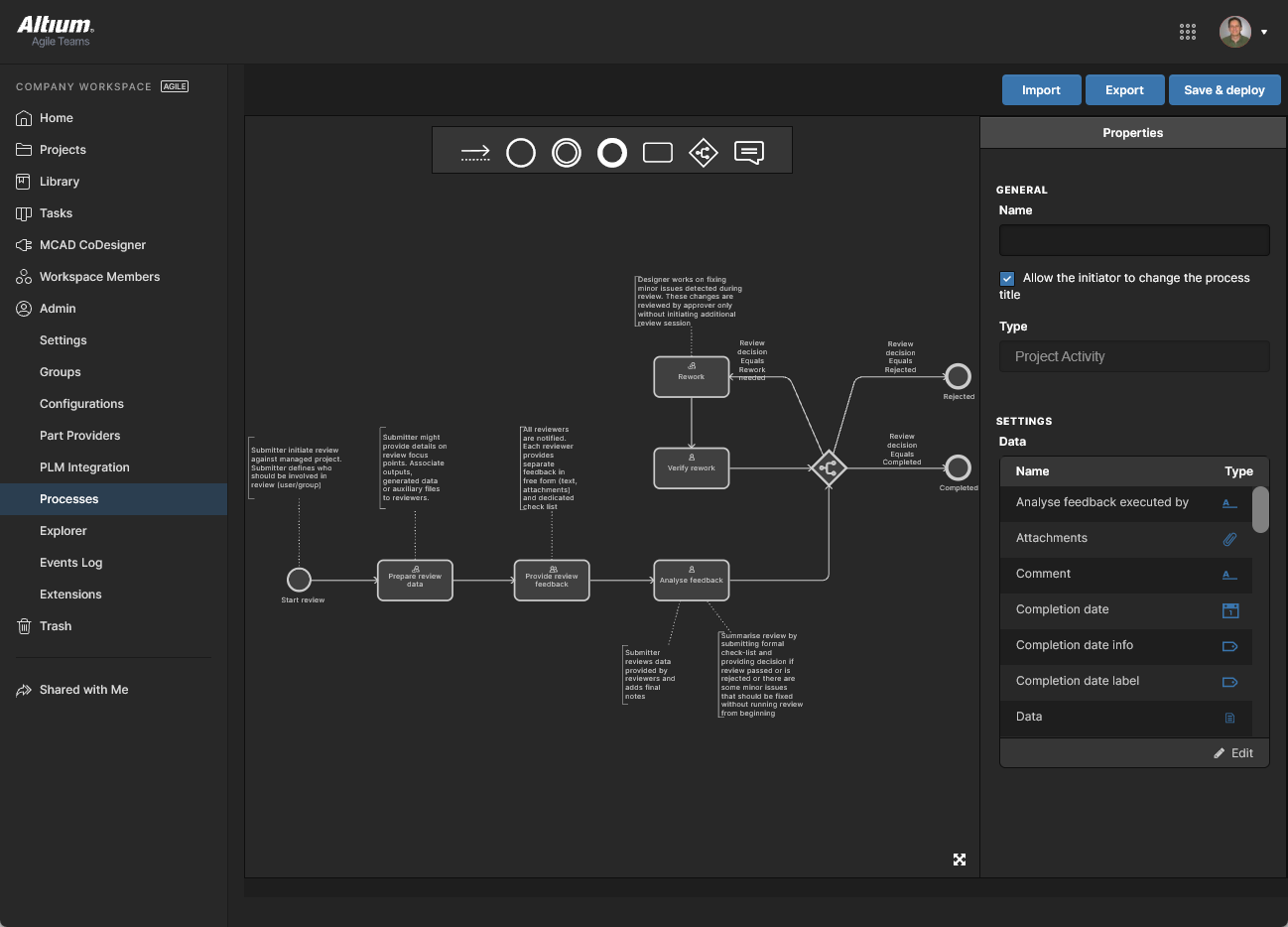
Questa pagina fornisce l’interfaccia per creare e gestire Process Workflows che guidano formalmente i progettisti di un’azienda attraverso tipici processi di progettazione quotidiani quali:
-
Richiesta di nuove parti di libreria.
-
Esecuzione di attività correlate al progetto, come attività di revisione o pubblicazione in un PLM.
-
Creazione di nuovi progetti.
Ogni flusso di lavoro utilizzato per implementare un particolare processo di progettazione viene creato come parte di un Process Definition. Può quindi essere indicato come il flusso di lavoro sottostante di quel processo, o semplicemente un Process Workflow. I processi e i relativi flussi di lavoro vengono creati e gestiti tramite l’interfaccia della pagina Processes, dove una gamma di processi predefiniti può essere abilitata per l’uso oppure clonata e modificata per adattarsi alle tue esigenze usando il Process Workflow Editor incluso.
Admin – Explorer
Related page: Gestione della struttura dei contenuti e dell’accesso
Questa pagina ti dà accesso alla struttura del Workspace ed è simile, per presentazione e layout, al pannello Explorer di Altium Designer. Da qui puoi sfogliare cartelle e Item all’interno del Workspace. Puoi anche creare e modificare cartelle, costruendo così la struttura del Workspace, senza dover essere connesso a quel server tramite Altium Designer.
Da questa interfaccia è anche possibile definire la condivisione a livello di cartella e di Item, controllando chi può vedere quali contenuti nel Workspace e, a livello di cartella, se altri utenti possano semplicemente visualizzare una cartella e il suo contenuto, oppure anche modificarla (di fatto rilasciandovi/committando/caricando dati di progettazione). I contenuti possono essere scaricati dal Workspace direttamente da questa interfaccia.
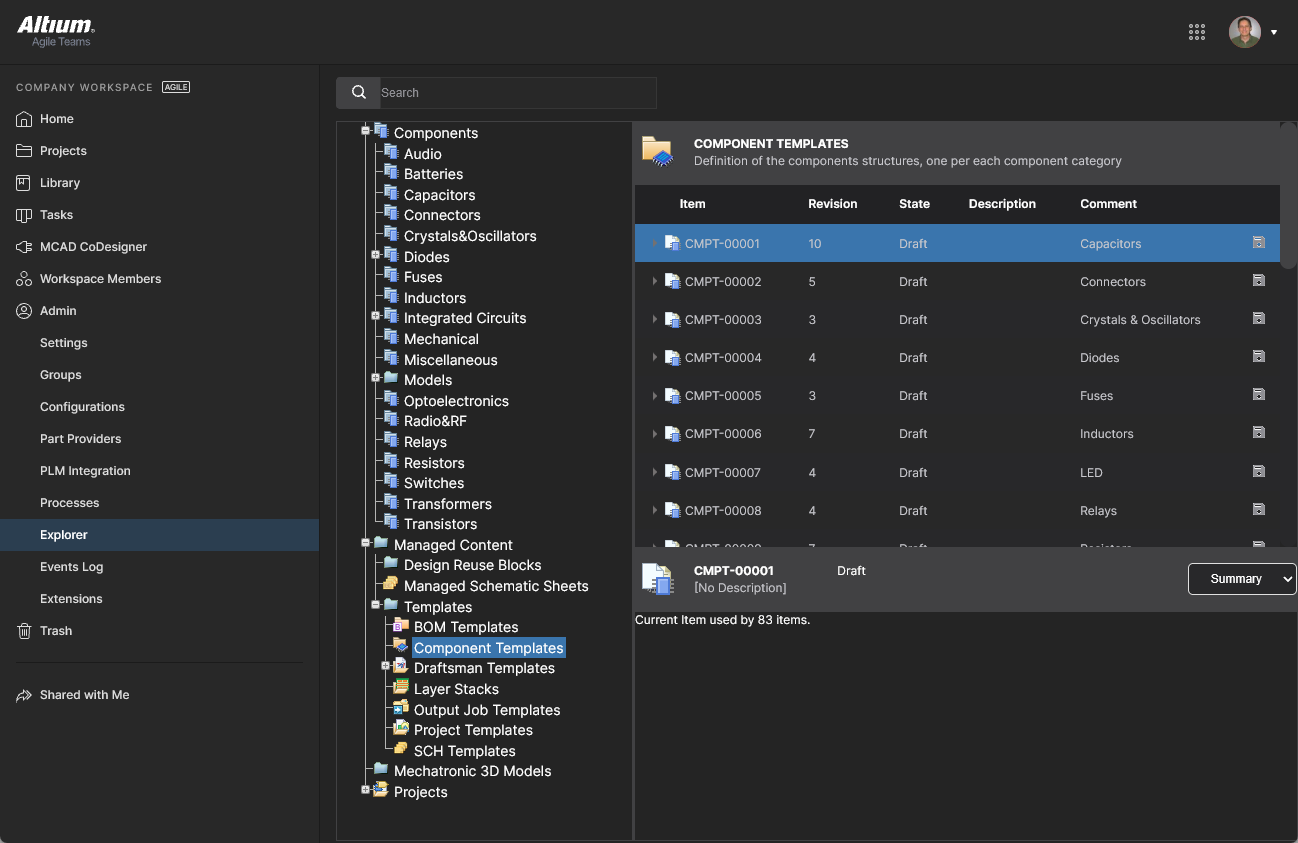 Sfoglia e definisci la struttura del tuo Workspace, oltre a definire l’accesso ai suoi contenuti e poterne eseguire il download.
Admin – Usage and Billing
Questa pagina fornisce informazioni sull’abbonamento e sull’allocazione degli utenti per la soluzione Altium Develop.
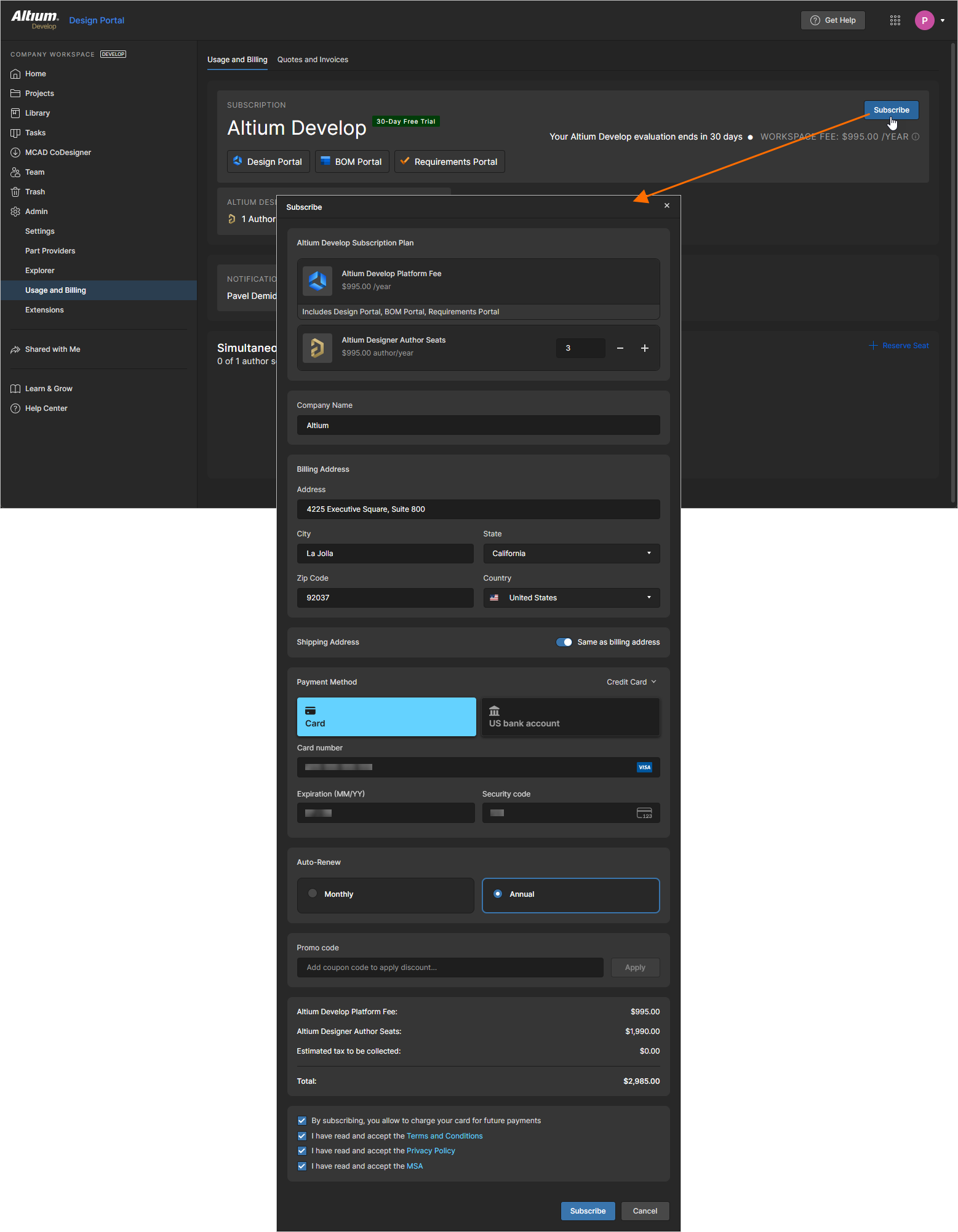
Nella scheda Usage and Billing della pagina, puoi gestire il tuo abbonamento Altium Develop. Quando non sei abbonato, fai clic sul pulsante  in alto a destra della pagina per aprire la finestra Subscribe in cui puoi specificare i dettagli del tuo abbonamento (il numero richiesto di postazioni autore Altium Designer Develop, indirizzo di fatturazione, metodo di pagamento, ecc.).
Quando sei abbonato, le informazioni sul tuo abbonamento verranno mostrate nella pagina.
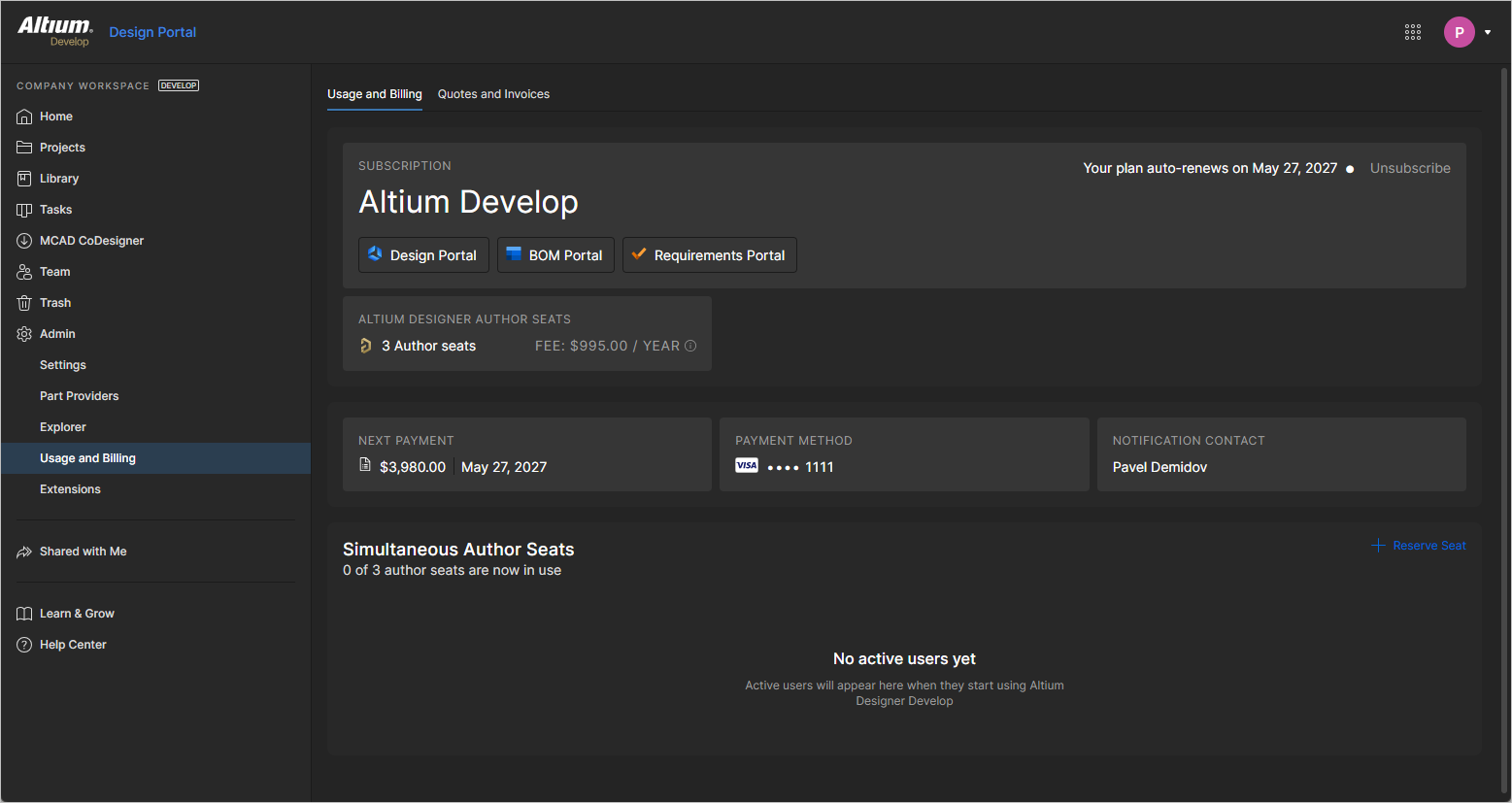
Puoi visualizzare e gestire i dettagli del tuo abbonamento come segue:
-
Fai clic sul riquadro Altium Designer Author Seats per aprire la finestra Author Seats, dove puoi gestire il numero di postazioni autore Altium Designer Develop (
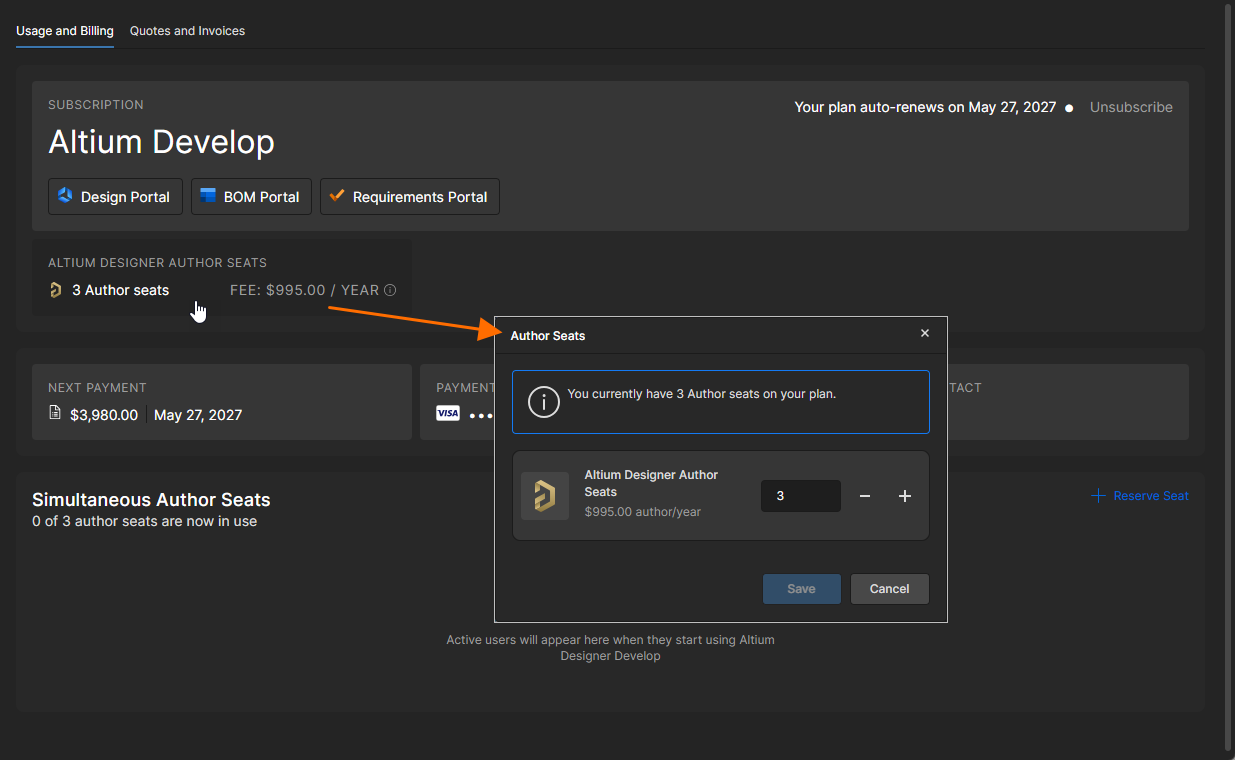 ).
).
-
Fai clic sul riquadro Next Payment per aprire la finestra Next Payment che mostra i dettagli del prossimo pagamento (
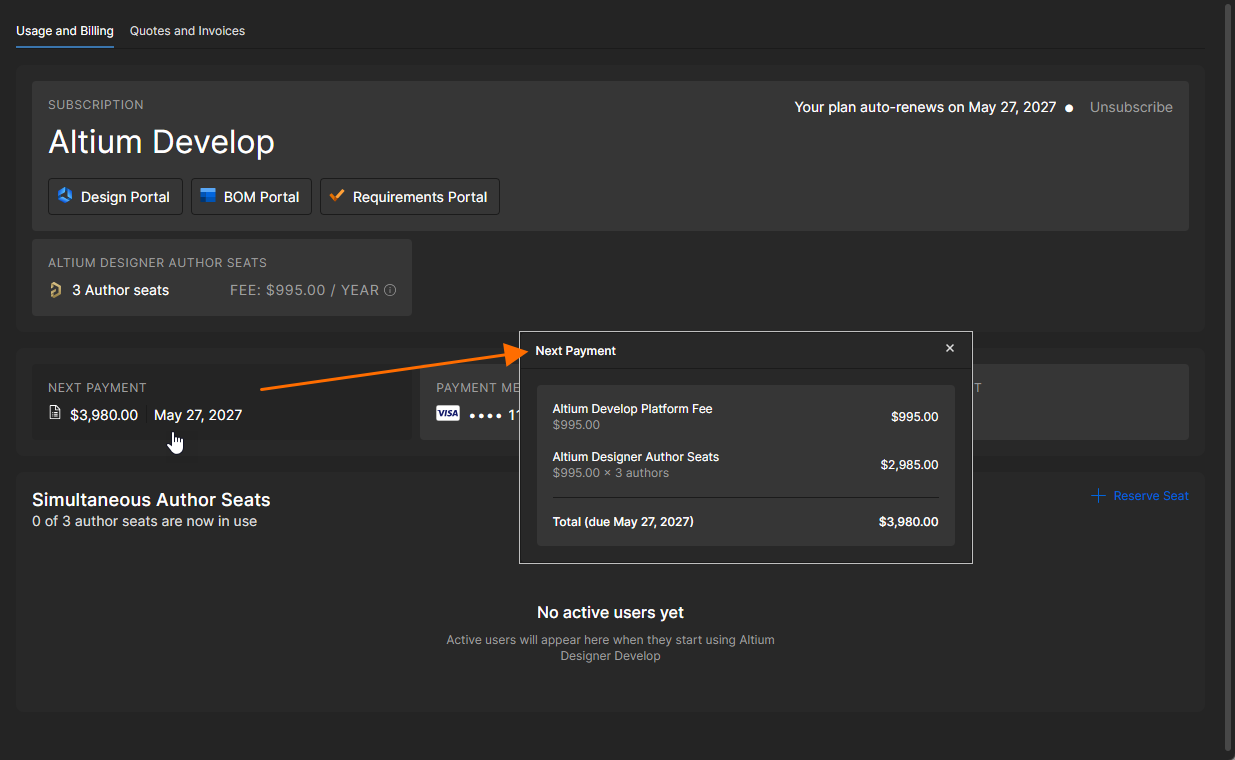 ).
).
-
Fai clic sul riquadro Payment Method per aprire la finestra Payment Method, dove puoi modificare i dettagli del metodo di pagamento attualmente impostato (
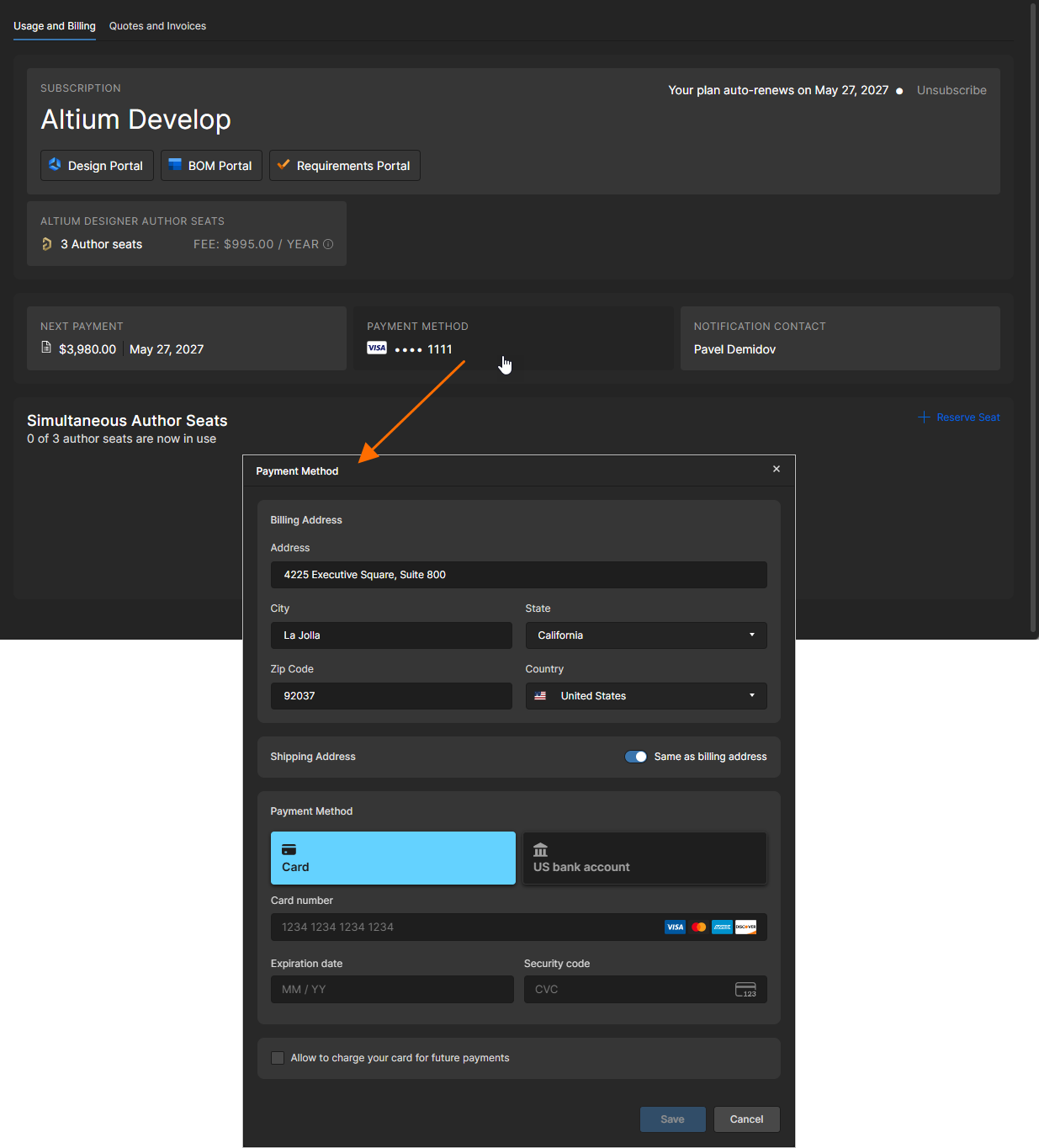 ).
).
Nell’area Simultaneous Author Seats della pagina puoi anche vedere gli elenchi degli utenti attualmente connessi al Workspace da Altium Designer Develop. Questi utenti avranno il testo Taken Online nella colonna Status. Un utente può essere disconnesso facendo clic sull’icona  , liberando così la postazione autore per un altro utente.
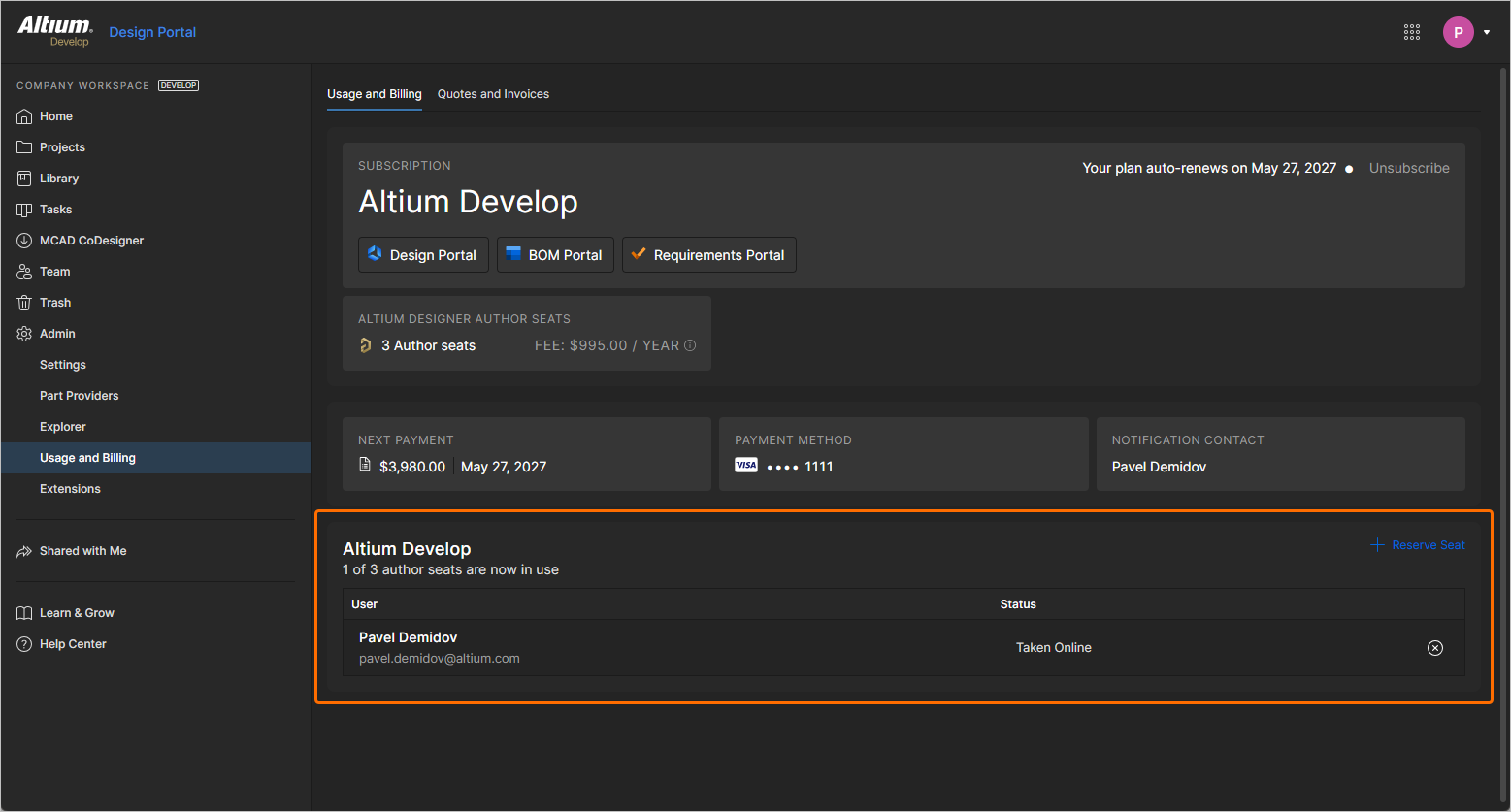
Come amministratore del Workspace, puoi riservare una postazione autore per un particolare utente, consentendogli essenzialmente di lavorare offline in roaming per la durata dell’abbonamento. Per farlo, fai clic sul controllo Reserve Seat nell’area Simultaneous Author Seats. Nella finestra Reserve Seat che si apre, usa il campo User per cercare e selezionare un membro del team Workspace per il quale deve essere riservata una postazione autore, quindi fai clic sul pulsante  . L’utente selezionato apparirà nell’elenco con il testo Reserved Seat nella colonna Status. Fai clic sull’icona per revocare la postazione riservata all’utente.
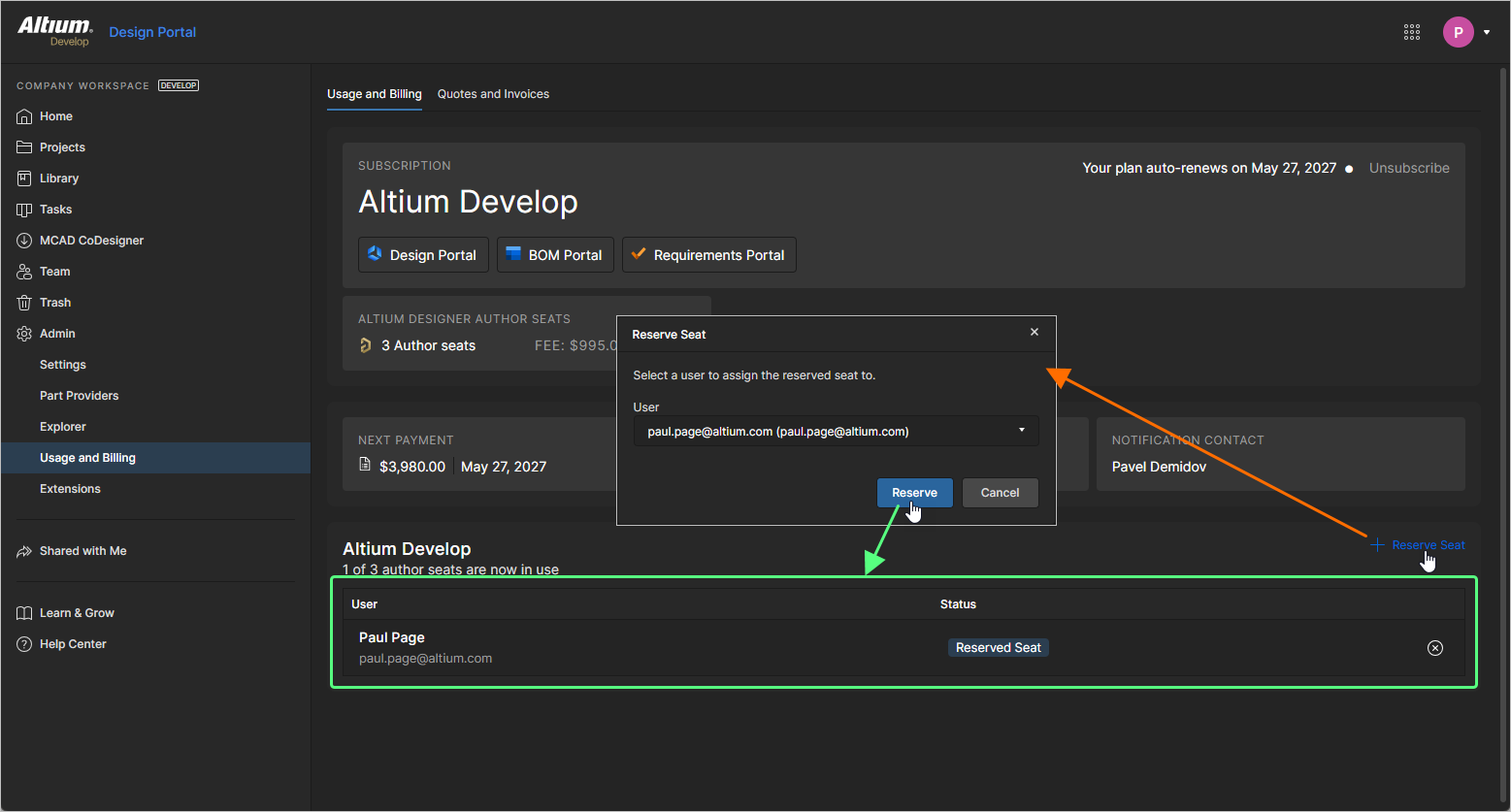
Per ulteriori informazioni sul roaming di una postazione autore da Altium Designer Develop, fai riferimento alla pagina Accesso di authoring in Altium Designer Develop.
La scheda Quotes and Invoices della pagina include la cronologia delle tue azioni finanziarie per l’abbonamento Altium Develop.
Admin – Events Log
Il Events Log è un elenco sequenziale di eventi significativi relativi a dati e utenti che si sono verificati nel Workspace. Fornisce un unico punto di accesso per gli amministratori per monitorare e verificare le principali attività del Workspace ai fini della governance dei dati.
Gli eventi registrati includono l’aggiunta, la rimozione e l’assegnazione a gruppi di utenti (membri del Workspace), l’aggiunta e la rimozione di dati di progettazione/componenti e la condivisione di tali dati con gli utenti. Per ogni voce evento sono incluse informazioni dettagliate, come quando si è verificato, chi lo ha invocato e quale oggetto o utente è stato interessato.
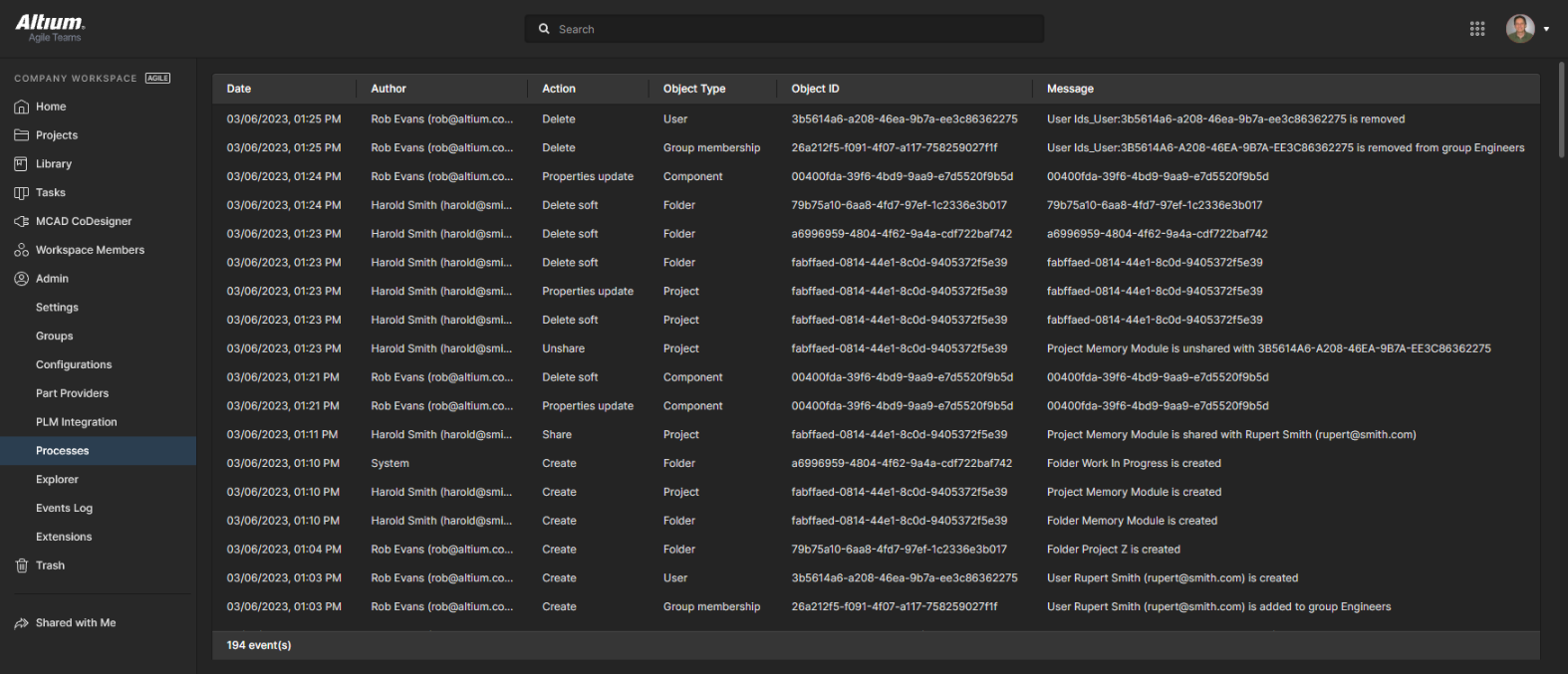 Il registro eventi dell’amministratore registra eventi significativi relativi ai dati di progettazione e all’accesso degli utenti.
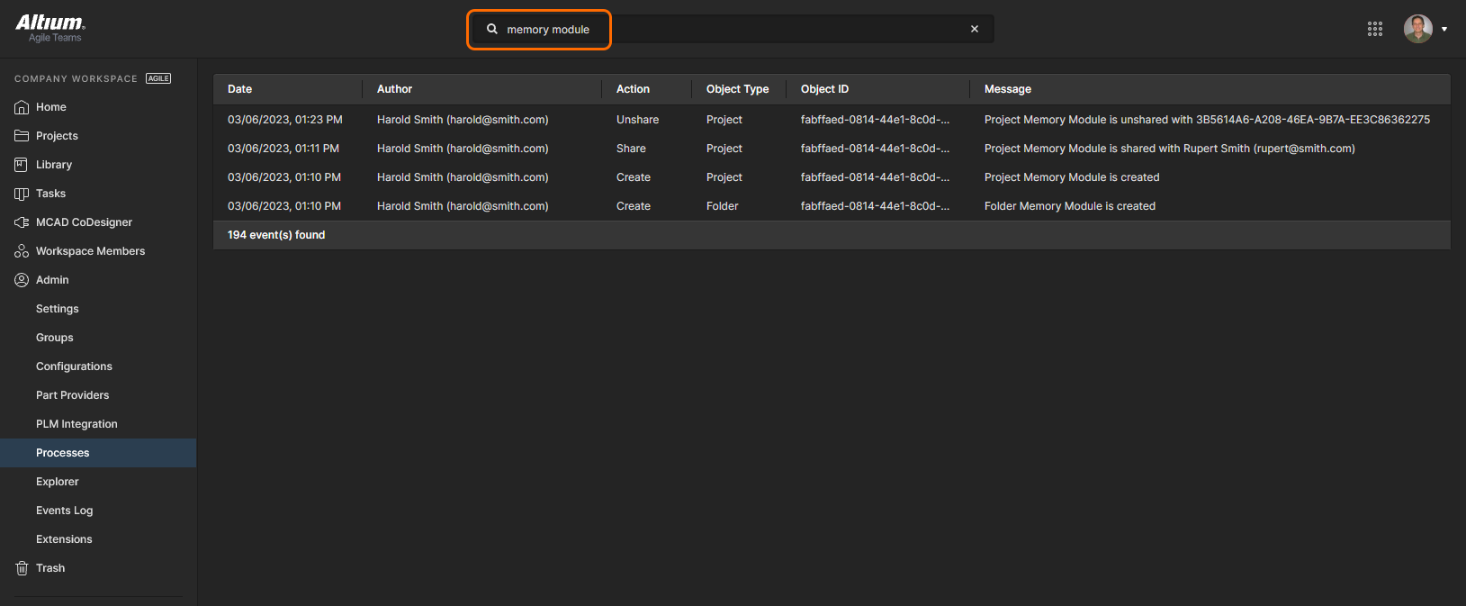
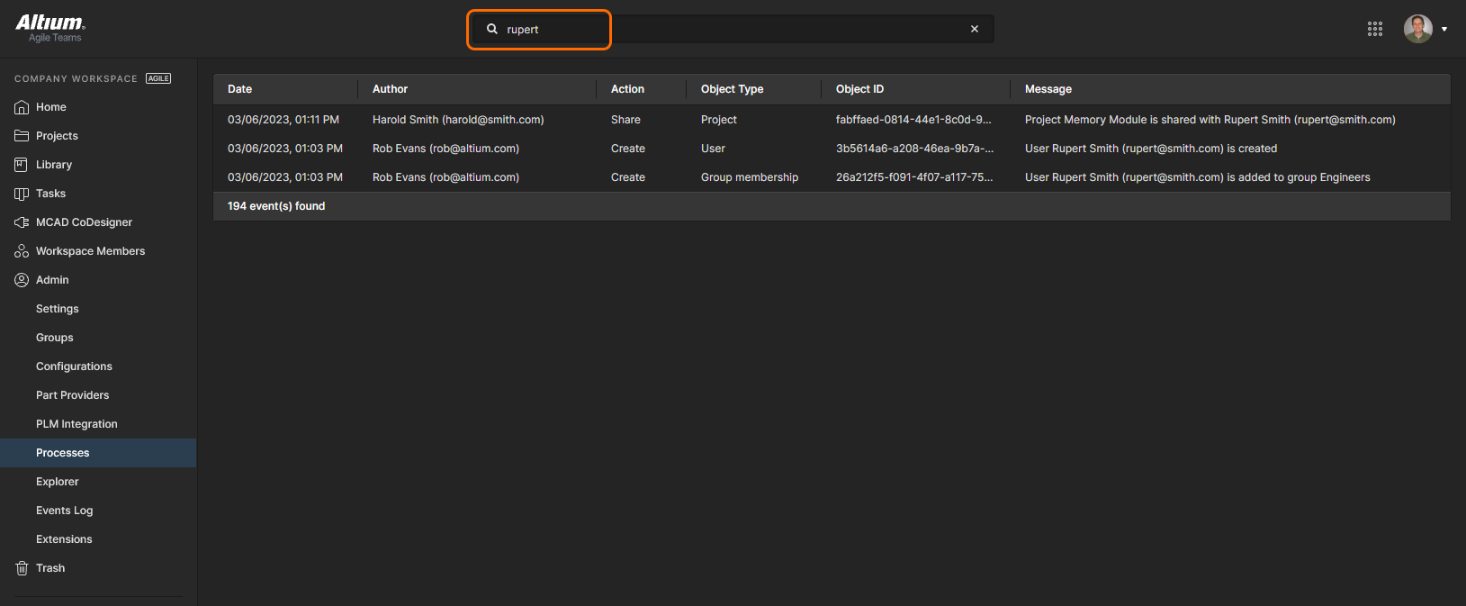
Usa il campo Search della vista per filtrare l’elenco degli eventi a quelli di interesse, in base al termine di ricerca immesso.
Admin – Extensions
Questa pagina fornisce accesso alla configurazione di servizi aggiuntivi concessi in licenza disponibili nel tuo Workspace. Le estensioni Workspace sono presentate come riquadri selezionabili, che forniscono accesso a informazioni aggiuntive e opzioni di configurazione per quel servizio.
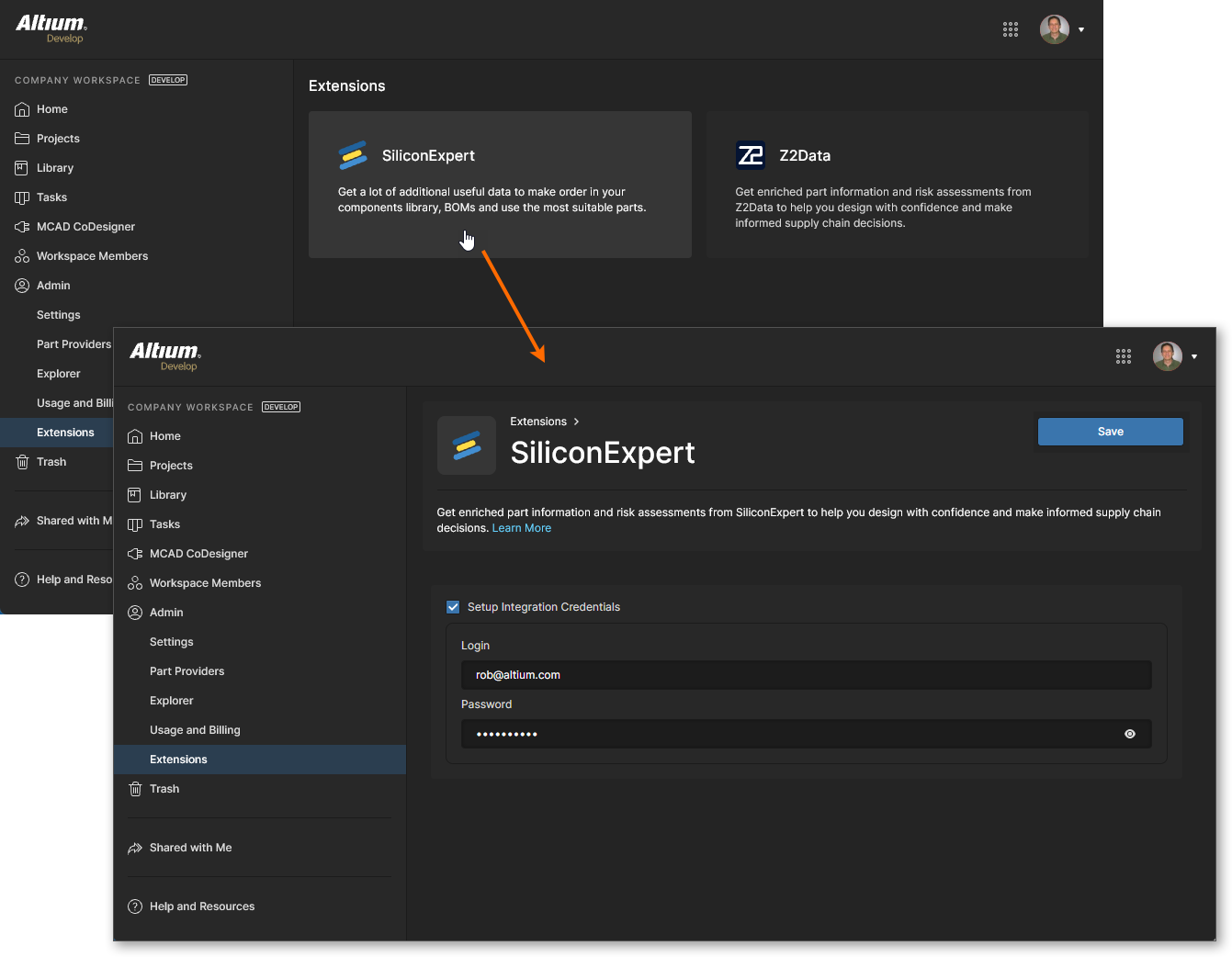
Fai clic su un riquadro Estensione per avviare la vista di configurazione del servizio, dove puoi specificare le credenziali di connessione e le eventuali impostazioni associate secondo necessità.
SiliconExpert
Altium 365 SiliconExpert Integration fornisce accesso diretto a un insieme aggiuntivo di dati avanzati sulle parti del produttore disponibili per i tuoi documenti BOM Portal, i documenti BOM di progetto e l’analisi Library Health. I dati parametrici avanzati provenienti da SiliconExpert popolano i BOM del Workspace come specifiche colonne di parametri (YTEOL, Inventory risk, ecc.). I dati avanzati parametrici delle parti e i suggerimenti classificati di parti alternative di SiliconExpert sono disponibili anche durante l’accesso alle funzionalità Supply Chain Information in Altium Designer.
Questo servizio è completamente disponibile quando hai acquistato una licenza Altium SiliconExpert Integration. Per abilitare questo servizio, apri l’applicazione SiliconExpert selezionando il relativo riquadro, inserisci le credenziali fornite da Altium, quindi conferma le impostazioni ( ). Tieni inoltre presente che puoi provare i vantaggi dell’integrazione di SiliconExpert con il tuo Workspace attivando un periodo di prova (
 ).
).
Una volta stabilita la connessione al servizio SiliconExpert, la vista SiliconExpert Integration verrà popolata con informazioni relative al tuo account. Questo include un elenco configurabile di livelli di report e dati dei parametri:
-
Le informazioni nella sezione Part Quota Details includono i limiti e l’utilizzo correnti della tua quota di dati parti SiliconExpert.
-
La sezione Checks Manager include le impostazioni predefinite del livello di report per i valori dei parametri SiliconExpert. Usa l’elenco a discesa associato a ciascuna voce per scegliere un livello di report diverso (
Fatal/Error/Warning) oppure l’opzioneNo Reportper evitare che una condizione di valore venga riportata. Nota anche che puoi modificare i valori Years to End of Life (in anni) che attiveranno i tre livelli di reportYTEOL. -
L’elenco Data Visibility Settings include tutti i parametri SiliconExpert a tua disposizione. Usa le caselle di controllo dei parametri per attivarne/disattivarne la visibilità negli elenchi dei dati delle parti (BOM di progetto, BOM gestiti, ecc.) sia per Altium Designer sia per il tuo Altium 365 Workspace – passa il puntatore sulle icone
 associate ai parametri per vedere le informazioni correlate. Tieni presente che i parametri base
 YTEOLeLifecycledi SiliconExpert sono sempre disponibili e il loro stato di visibilità non può essere attivato/disattivato.


Scorri per visualizzare tutte le opzioni di configurazione di SiliconExpert.
Z2Data
Altium 365 Integrazione Z2Data porta informazioni avanzate sui componenti del produttore e dati della supply chain direttamente nel tuo Workspace. Le ricche fonti di dati proprietari di Z2Data ti aiutano a prendere decisioni più consapevoli sulla selezione e sull'approvvigionamento dei componenti utilizzati nei tuoi progetti. L'integrazione di Z2Data in Altium 365 è implementata in modo simile all'integrazione SiliconExpert come descritto sopra, ed è disponibile nei documenti BOM Portal, in Parti alternative e nelle Scelte parte dei componenti del Workspace.
Un Z2Datariquadro applicazione è incluso nella pagina Admin – ExtensionsAdmin – Extensions quando l'integrazione Z2Data è abilitata per il tuo Workspace Altium 365. Seleziona il riquadro per aprire l'applicazione Z2Data e quindi il pulsante  per richiamare l'accesso di base alle risorse Z2Data.
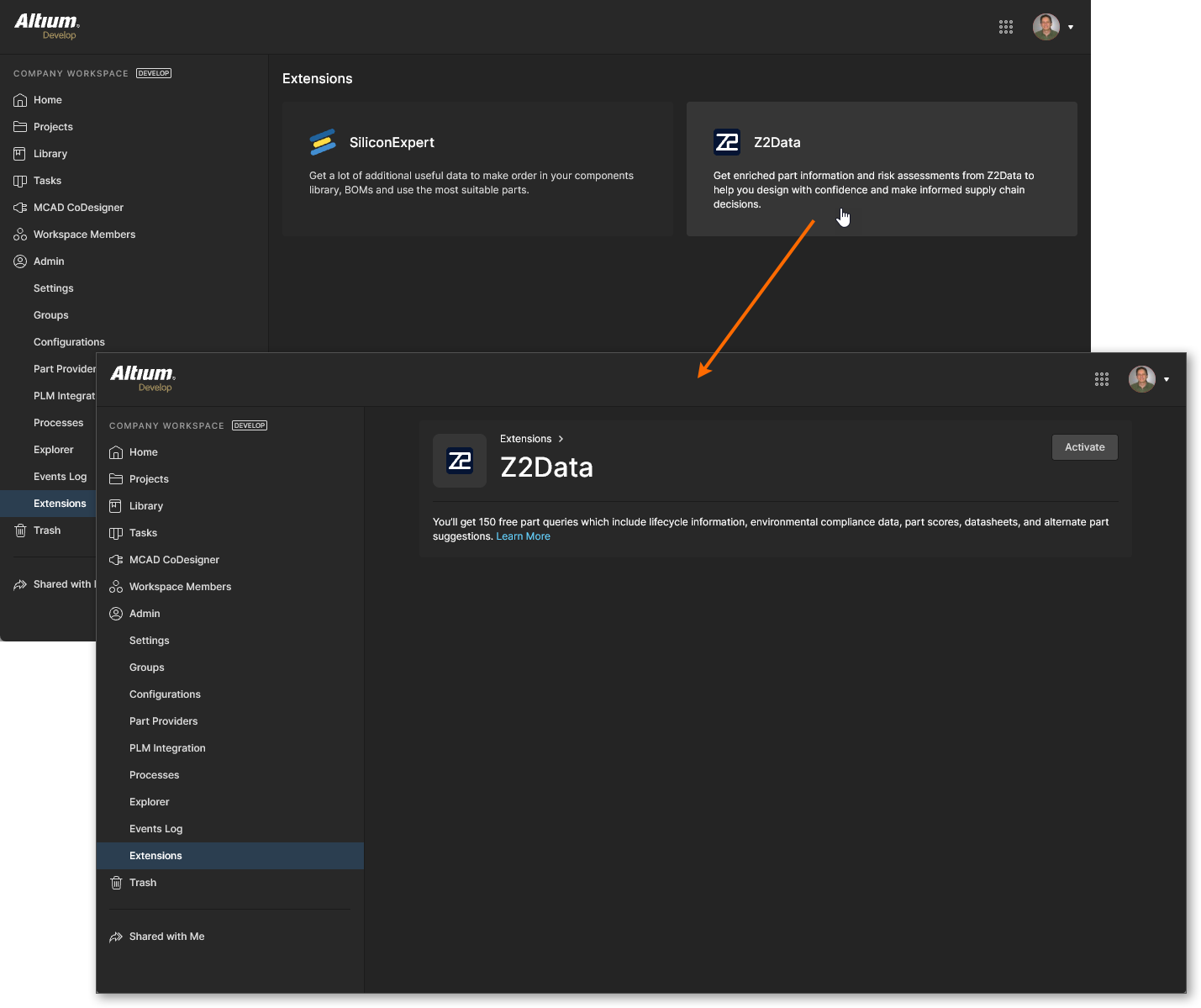
Una volta attivato il tuo accesso a Z2Data, la vista Integrazione Z2Data verrà popolata con informazioni e impostazioni relative al tuo attuale livello di accesso:
-
Le informazioni nella sezione Part Quota Details includono i limiti della quota corrente dei dati sui componenti Z2Data e il relativo utilizzo.
-
La sezione Checks Manager include le impostazioni predefinite del Livello report per i valori dei parametri Z2Data. Usa l'elenco a discesa associato a ciascuna voce per scegliere un diverso livello di report (
Fatal/Error/Warning) oppure l'opzioneNo Reportper impedire che una condizione di valore venga riportata. Tieni presente che puoi anche modificare i valori Years to End of Life (in anni) che attiveranno i treYTEOLlivelli di report.

 oppure vai direttamente al
 Connettore Onshape PCB Studio
Il Connettore Onshape PCB Studio è un'estensione software che integra il dominio ECAD di Altium con il dominio MCAD di Onshape® tramite l'interfaccia Altium MCAD CoDesigner. La funzionalità viene attivata dal riquadro Onshape PCB Studio Connector nella pagina del Workspace Admin - Extensions. Quando il connettore è abilitato e configurato, consente la sincronizzazione bidirezionale dei progetti PCB tra gli ambienti ECAD e MCAD tramite il Workspace Altium 365.
Poiché sia il software Altium sia quello Onshape supportano intrinsecamente l'interfaccia CoDesign, non sono necessari software o licenze aggiuntivi per collegare i due sistemi. La configurazione avviene principalmente lato Onshape, dove viene concesso l'accesso al tuo account Altium, vengono definiti la libreria componenti e le cartelle e vengono creati i documenti con PCB Studio abilitato.
Per tutti i dettagli, vedi Preparazione di Onshape per CoDesign.
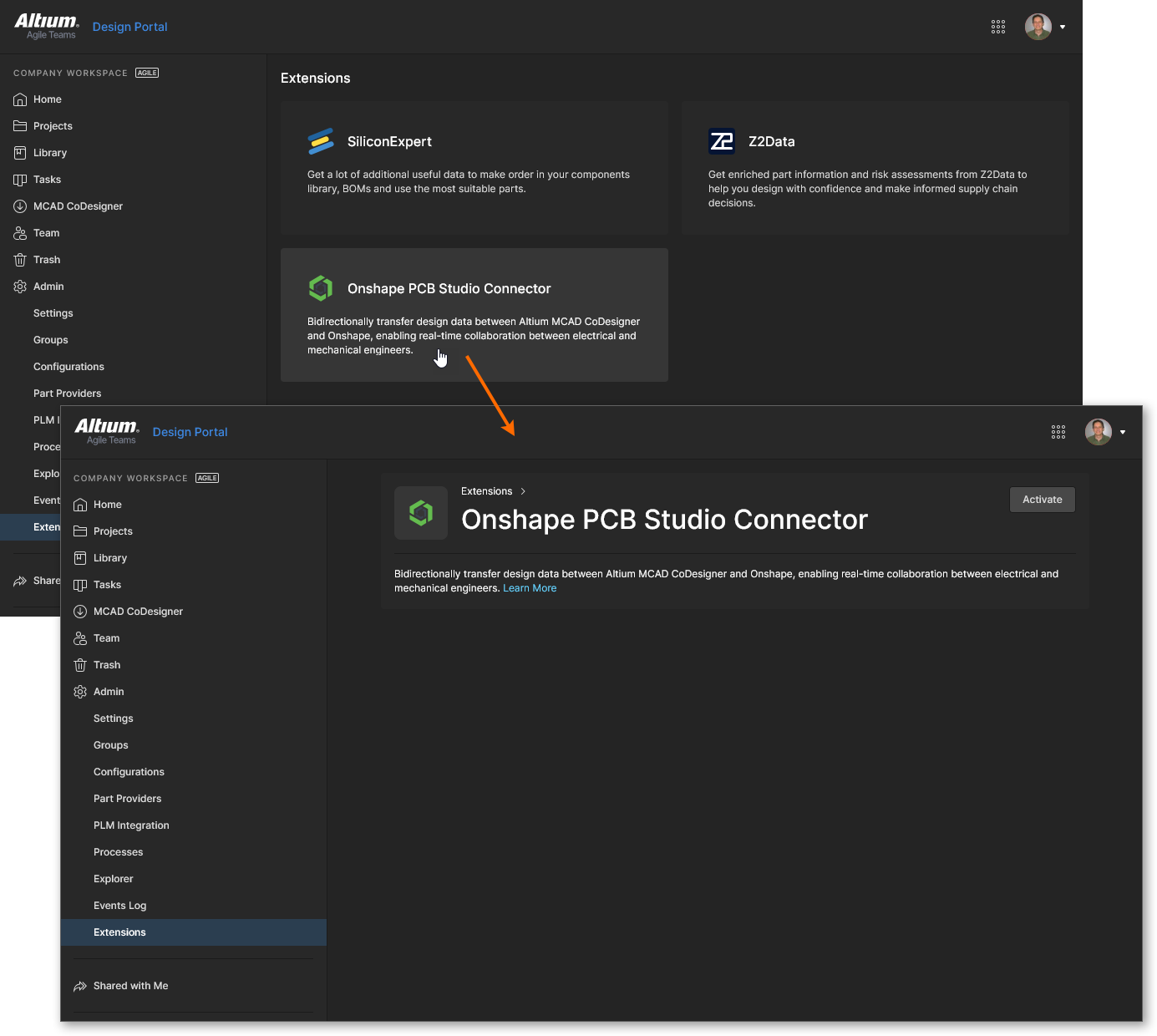
 Localizzato tramite A
