
Lavorare con le attività di Jira
Altium 365 Jira Integration consente la sincronizzazione bidirezionale dei dati tra le issue di Atlassian Jira® e le Workspace Tasks di Altium 365, offrendo una visione migliorata e interattiva della gestione dei progetti di progettazione Altium nello spazio Jira.
Quando l’integrazione con Jira è abilitata per il tuo Workspace (consulta la pagina Jira Integration di altium.com per maggiori informazioni) e l’applicazione Jira è stata configurata tramite la Admin – Settings pagina, un Comment inserito includerà l’opzione aggiuntiva di creare e collegare una issue Jira nel tuo servizio Atlassian Jira®. Come i Comment convenzionali e le loro Task associate, le issue Jira inserite possono essere visualizzate, modificate e commentate dall’interno della vista di progettazione, nonché visualizzate/selezionate tramite il pannello Comments and Tasks.
La connettività tra il tuo Workspace Altium 365 e Jira viene stabilita mappando un progetto di progettazione del Workspace a un progetto Jira; questa operazione viene eseguita da un amministratore del Workspace nell’applicazione Jira Integration. Se l’opzione Enable Jira mapping for project editors dell’applicazione è abilitata, tutti i membri del Workspace possono mappare un progetto a Jira dall’opzione Jira nelle finestra Edit Project del progetto – disponibile quando l’utente dispone dei diritti di modifica sul progetto.  Questa opzione è sempre disponibile per gli amministratori.
Consulta la vista Jira Connection per i dettagli sulla configurazione di Jira Integration.
L’integrazione consente la creazione remota di issue Jira (Task, Epic, ecc.) direttamente dal tuo Workspace Altium 365 come Jira Task dedicate, oppure è possibile collegare issue Jira esistenti a un progetto del Workspace: entrambe le opzioni sono disponibili durante l’inserimento di Comment. Una volta stabilita una relazione tra una Jira Issue e una Workspace Task, i relativi Comment e le impostazioni di stato (priorità, avanzamento, assegnatario) vengono sincronizzati in tempo reale.
Creare una Jira Issue
Per inserire una task Jira per un progetto di progettazione, inserisci innanzitutto un’istanza di Comment nel modo consueto e poi seleziona l’opzione Jira Issue nella Comment finestra. Quindi scegli un tipo di issue e aggiungi un riepilogo per creare la task issue Jira sincronizzata.


Per impostazione predefinita, il processo di inserimento di Jira Issue crea una Issue. Fai clic sull’opzione  se non è già selezionata.


Inserisci un Summary della Issue e, facoltativamente, descrizione/assegnatario. L’elenco a discesa Assignee includerà solo gli utenti registrati come membri del tuo account Jira. Seleziona  per confermare.

Seleziona il Task ID della Jira Issue del Workspace nella Commenting finestra o nel Comments and Tasks pannello per aprire direttamente quella Issue nello spazio Jira in una nuova scheda del browser. Il Task ID del Workspace corrisponde al Issue Key nello spazio Jira, e i principali parametri Jira come Summary, Description, Assignee e Comments sono mappati tra le due istanze. L’utente del Workspace che ha creato la Jira Issue è il Reporter della Issue sul lato Jira. Nota che un’immagine istantanea del documento corrente del Workspace viene inclusa come Attachment Jira se questa opzione è stata selezionata durante la creazione della Jira Issue del Workspace (vedi sopra).
 Una Workspace Jira Task inserita creerà una Jira Issue sincronizzata nello spazio Jira. Le due sono collegate dalla mappatura del Task ID del Workspace con la Issue Key di Jira.
Insieme ai parametri mappati tra le issue del Workspace e di Jira, vengono sincronizzate anche le impostazioni di stato relative alla Priority e al Progress. Ad esempio, spostando la task issue del Workspace da uno stato di priorità Medium a High, la modifica verrà immediatamente riflessa nella Issue sul lato Jira; analogamente, cambiando lo stato di avanzamento da To Do a In Progress sul lato Jira, cambierà anche lo stato della Workspace Jira Issue. Potrebbe essere necessario aggiornare la schermata per visualizzare i dati aggiornati.
Collegare a una Jira Issue
Altium 365 Jira Integration consente inoltre di collegare una Workspace Task a una Jira Issue esistente nel tuo servizio Atlassian Jira tramite la modalità Comment della Jira Issue finestra. Puoi collegarti a qualsiasi issue nel progetto Jira specificato, che verrà quindi sincronizzata con la Jira task del Workspace.

Inserisci un’istanza di Comment nell’area del documento o sull’oggetto che desideri associare a una Jira Issue esistente, quindi seleziona la modalità Jira Issue e l’opzione  nella Comment finestra.


Fai clic sul pulsante per stabilire il collegamento tra la Workspace Jira Task e la Jira Issue selezionata.

La Jira Issue collegata è ora sincronizzata con la Workspace Jira Task, che include il Comments della Issue ed è impostata sugli stati Progress e Priority definiti dalla Jira Issue – In Progress e High in questo esempio. Nota che le voci Web links della Jira Issue ora indicheranno che una Workspace Jira Task di Altium 365 è stata collegata (o ricollegata) a questa Issue.
 Una Jira Issue esistente viene collegata a una task del Workspace specificando la sua voce Jira Issue nella modalità Link Issue della Comment finestra del Workspace.
Vista della pagina Project Tasks
Come le altre Task create in un Workspace Altium 365, le Jira Task popoleranno la vista della pagina Project Tasks e potranno avanzare dal loro stato corrente (To Do, ecc.) fino a uno stato Resolved. Tutti gli altri aspetti della task, inclusi Assignee, Priority e i relativi Comments, sono accessibili nel Details pannello della vista Tasks sulla destra. Questo include anche un collegamento Open in Jira per accedere direttamente alla issue della task selezionata nello spazio Jira e un’opzione More fields per mostrare i dettagli della issue Jira collegata.
Consulta Working With Tasks per maggiori informazioni sulla vista Project Tasks.
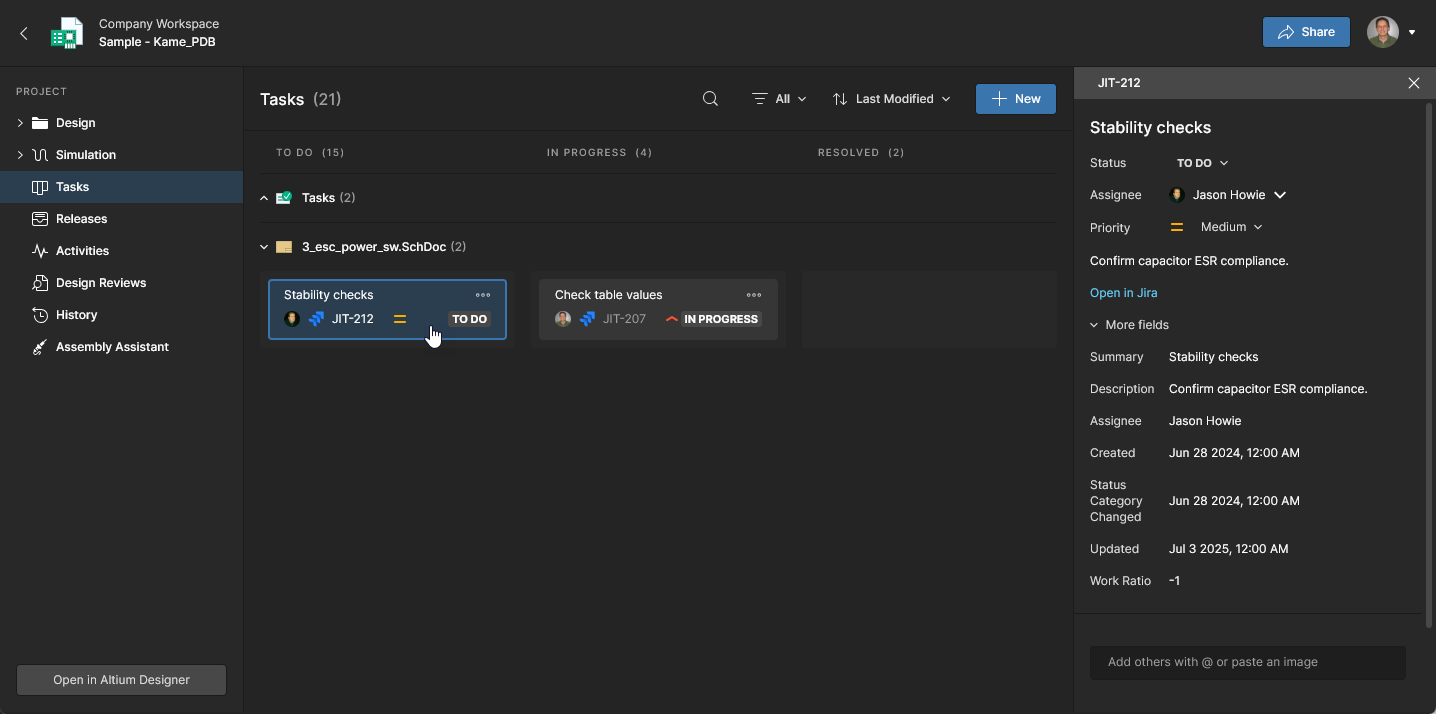 In alternativa alla gestione delle Jira Task all’interno delle viste documento del progetto, è possibile accedervi, modificarle e farle avanzare nella Tasks pagina dedicata del progetto.
 Localizzato tramite A