
Gestione di un progetto specifico
Il Workspace offre una vista avanzata del progetto, incentrata sul CAD e orientata alla produzione. Questa interfaccia di gestione offre le viste Progettazione, Attività e Cronologia, e molto altro:
-
Design – consente di visualizzare ed esplorare i documenti sorgente del progetto, visualizzare le proprietà degli oggetti di progettazione e inserire commenti di revisione. Questa vista utilizza l'interfaccia Web Viewer per presentare il progetto in cinque viste secondarie distinte, che mostrano rispettivamente gli schemi sorgente, la scheda in 2D, la scheda in 3D, i documenti Draftsman e la distinta base. Questa vista riguarda la versione più recente dei dati sorgente del progetto, anziché una sua release specifica, e può quindi essere considerata una vista del lavoro in corso (WIP). È possibile esaminare sia il progetto di base sia qualsiasi variante definita.
-
Simulation – consente di caricare nel progetto corrente i file dei risultati delle simulazioni, che saranno poi disponibili per la consultazione o il download da parte di tutti gli utenti che hanno accesso al progetto.
-
Tasks – consente di visualizzare e gestire le richieste di attività assegnate relative al progetto corrente. Le attività relative a un documento del progetto vengono create tramite assegnazione nel sistema Commenti (in Altium Designer o nel Workspace). Le attività che riguardano questo progetto, ma non un documento o un commento specifico, possono essere create in questa pagina come attività generali.
-
Releases – consente di visualizzare le release del progetto. È possibile aprire tutti i dati di una release oppure un pacchetto di assemblaggio specifico, che verrà presentato in una scheda separata tramite un Manufacturing Portal. Da questo portale è possibile visualizzare ed esplorare i dati dei file rilasciati, esaminare la distinta base e visualizzare e commentare l'istantanea del progetto stesso, ovvero la sorgente dei dati rilasciati. Sia dalla vista Releases sia tramite il Manufacturing Portal di una release specifica, sono disponibili comandi per scaricare i dati di produzione a vari livelli di dettaglio, dai set di dati completi ai singoli file di output generati. Una release selezionata può anche essere inviata, come Manufacturing Package, direttamente al produttore. È inoltre possibile confrontare i dati Gerber tra release o con un set di file generato localmente, confrontare i dati degli schemi tra release oppure confrontare i dati della distinta base tra release.
-
Activities – consente di visualizzare i Project Activity flussi di lavoro dei processi attivi o chiusi associati al progetto corrente. I processi elencati offrono una panoramica dello stato di ciascun processo, indicando chi lo ha avviato, a chi è assegnato, quando è stato avviato e la fase corrente del relativo flusso di lavoro. Selezionare una voce di processo per visualizzare ulteriori dettagli, tra cui il diagramma annotato del flusso di lavoro, un riepilogo dei dati associati al processo e la cronologia sequenziale degli eventi del flusso di lavoro.
-
Design Reviews – consente di creare e completare revisioni formali dei progetti, basate su processi definiti. Le revisioni del progetto vengono configurate da un promotore e completate dai revisori designati e includono liste di controllo facoltative, un'istantanea dei sorgenti del progetto, funzionalità di commento e attività associate per monitorarne l'avanzamento. Un amministratore del Workspace può accedere al flusso di lavoro del processo di revisione strutturata per creare nuovi processi di revisione del progetto o modificare quelli esistenti.
-
History – consente di esplorare una sequenza temporale progressiva degli eventi principali relativi al progetto, tra cui creazione, commit, release, clonazioni e scambi MCAD. Ogni volta che si verifica un evento supportato associato al progetto, questo viene aggiunto alla sequenza temporale come riquadro dedicato, con varie azioni disponibili ove applicabili. È inoltre possibile confrontare i dati Gerber tra release o con un set di file generato localmente, confrontare i dati degli schemi tra release e/o eventi di commit oppure confrontare i dati della distinta base (tramite download dei file) tra eventi di release.
-
Assembly Assistant – fornisce accesso a un'applicazione visiva per l'assemblaggio della scheda basata sull'interazione tra le voci della distinta base e le rispettive rappresentazioni grafiche. È possibile avviare una procedura guidata e tracciata che aiuta a seguire le fasi di assemblaggio fisico di una scheda PCB, in cui ogni passaggio può essere contrassegnato come
DoneoSkipped(da completare in seguito). In questo modo si ottiene una vista tracciata dell'avanzamento dell'assemblaggio in un unico punto, evitando complesse procedure di verifica dell'assemblaggio della scheda svolte manualmente o su carta.
Per aprire la pagina di gestione dettagliata di un progetto, selezionare il progetto, fare clic sul comando  sopra l'elenco dei progetti e scegliere la voce Open nel menu associato. In alternativa, fare doppio clic direttamente sulla voce del progetto desiderato nell'elenco. La pagina si aprirà in una nuova scheda del browser.
 e scegliere il comando Open dal menu contestuale. In alternativa, fare clic sul nome del progetto all'interno del riquadro. Quando la pagina Projects è visualizzata come elenco, fare clic sul comando
  Accesso alla pagina di gestione dettagliata di un progetto.
Il Web Viewer del Workspace supporta anche una vista strutturale e di progettazione specifica per i progetti multischeda. Aprire la sezione espandibile qui sotto per ulteriori informazioni:
Visualizzazione dei progetti multischeda
I progetti multischeda supportano l'interconnessione ad alto livello di più progetti PCB per consentire la progettazione a livello di sistema in Altium Designer. Per ulteriori informazioni, consultare Progettazione con più PCB.
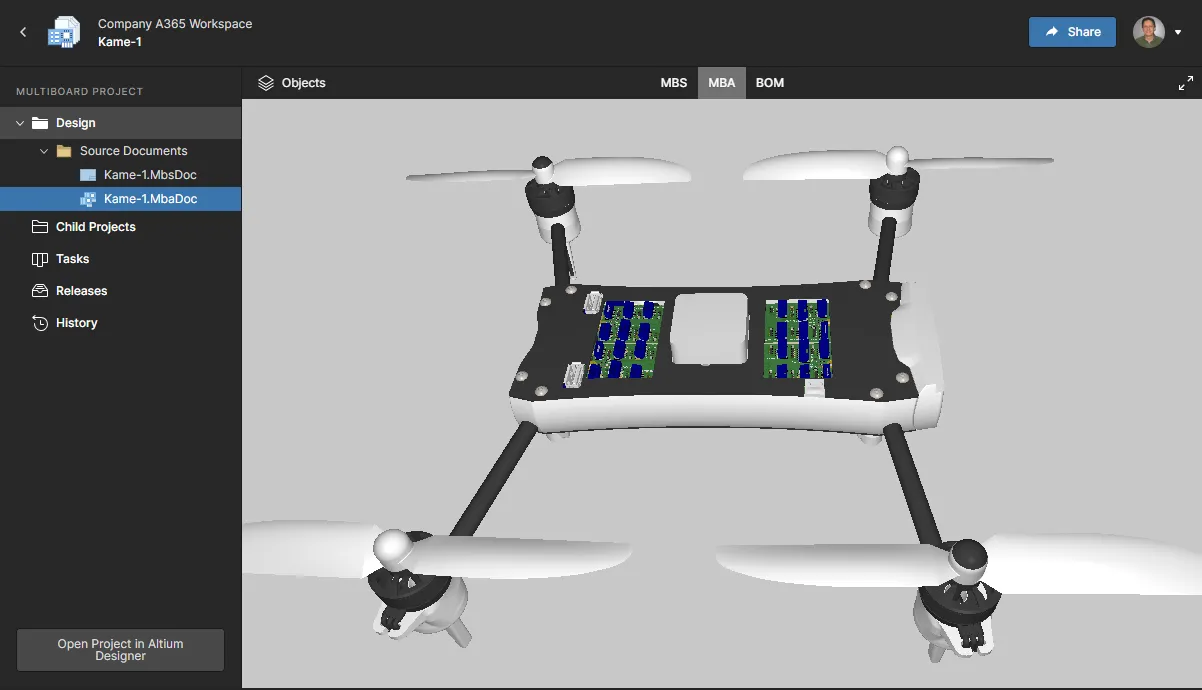
Il Web Viewer del Workspace offre un'interfaccia estesa per i progetti multischeda, che include la struttura del progetto PCB multischeda (vista Projects) e i documenti di schema e assemblaggio di alto livello che comprendono tale struttura (vista Design):
-
Child Projects view – include i singoli progetti incorporati nel progetto multischeda (i suoi sottomoduli). Ciascuno dei sottoprogetti inclusi può essere aperto singolarmente come di consueto.
 Aprire un progetto multischeda per visualizzare e accedere ai progetti che lo compongono nella vista Projects. Il supporto completo dei progetti multischeda è disponibile in Altium Designer.
-
Design view – fornisce accesso al documento principale di connettività basato su schema del progetto multischeda (MBS) e al documento di assemblaggio fisico del progetto (MBA), rappresentato a partire dai moduli PCB e dai file di progettazione 3D che lo compongono (in genere
*.STEPo*.stp).
Per ulteriori informazioni sull'utilizzo della vista Progettazione del Web Viewer, consultare Vista di progettazione multischeda.


 .
.
Le sezioni seguenti esaminano più da vicino le cinque viste principali del progetto e dei relativi dati, disponibili nella pagina di gestione dettagliata.
Progettazione
Related page: Visualizzatore web
La vista Design offre un accesso visivo interattivo ai documenti del progetto e ai dati delle proprietà degli oggetti contenuti in tali documenti, oltre alla possibilità di inserire commenti in modo collaborativo in punti definibili dei documenti. Questa vista mostra la versione più recente dei dati sorgente del progetto, anziché una sua release specifica, e può quindi essere considerata una vista del lavoro in corso (WIP). È possibile esaminare sia il progetto di base sia qualsiasi variante definita.

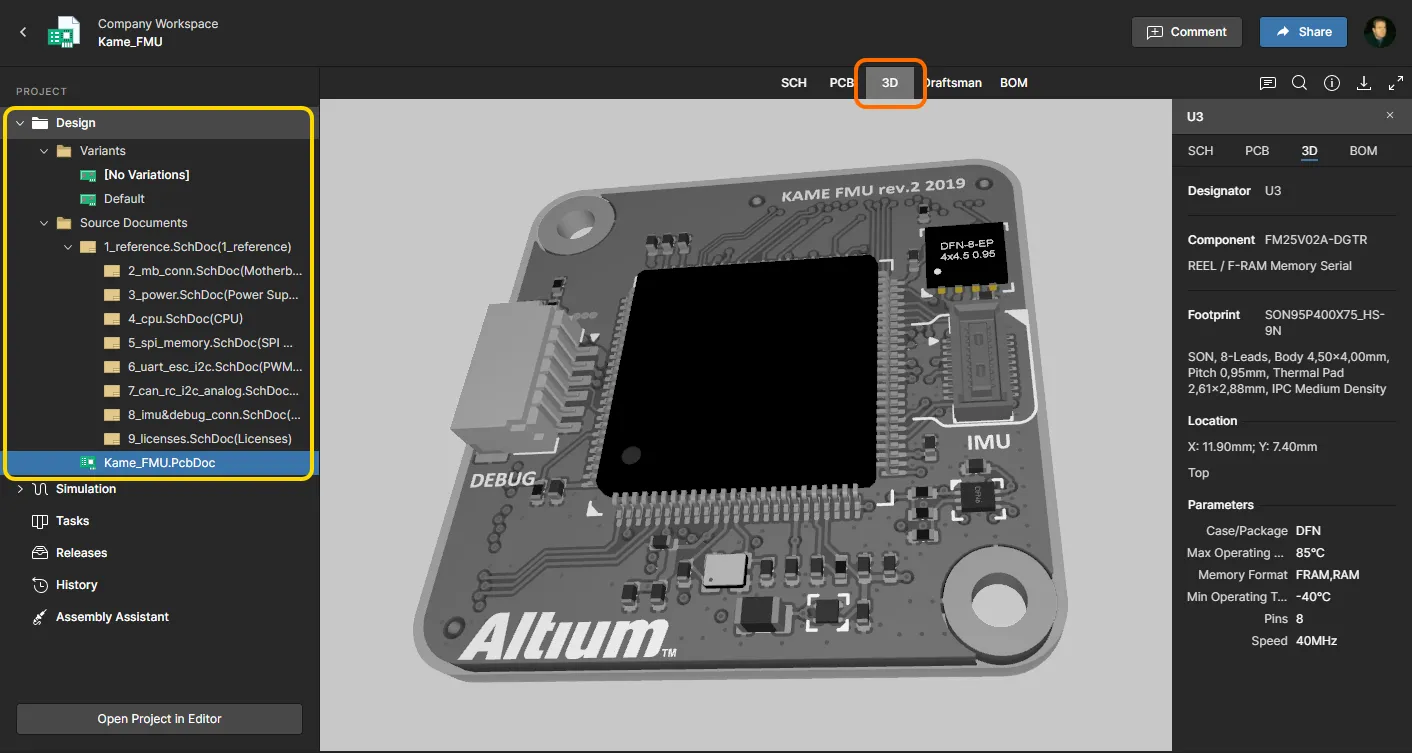
Grazie a un motore grafico web e a un'interfaccia avanzati – Visualizzatore web – sono disponibili tutte le funzionalità necessarie per individuare e ispezionare visivamente il progetto e i suoi oggetti. La vista include anche viste del layout PCB in 2D e 3D completamente renderizzate, funzionalità di ricerca, selezione e cross-probing degli oggetti e una navigazione ad albero dei documenti di progetto. Offre inoltre un'interfaccia al sistema di commenti attivo, che interagisce dinamicamente con l'area di progettazione, e un elenco completo delle proprietà di qualsiasi oggetto di progetto selezionato.
È possibile scaricare un archivio ZIP contenente un'istantanea del progetto in corso (WIP, progetto di base), nonché generare e scaricare una serie di output derivati che ricavano le informazioni di configurazione direttamente dal file Output Job applicabile, se presente. Questi includono file Gerber e NC Drill, PDF dello schema elettrico e di assemblaggio e dati della distinta base in formato CSV.
Simulazione
La pagina Simulation rappresenta un'area di archiviazione per i file dei risultati delle simulazioni circuitali da associare al progetto corrente o a una sua release. I file di simulazione importati vengono di fatto allegati al progetto, consentendo ai membri del Workspace di esaminare e/o scaricare i documenti dei risultati delle simulazioni relativi al progetto attualmente aperto.
Si noti che la pagina Simulation include aree secondarie (di fatto cartelle) per i file di simulazione generici (Uploads) e per i file dei risultati delle simulazioni Ansys® (Ansys).
Cartella dei caricamenti
I file di simulazione possono essere caricati nella cartella Simulation - Uploads del Workspace, che supporta un'ampia gamma di formati di file di dati, quali PDF, XLS, HTML, archivi (Zip, 7z, ecc.) e così via. Caricare il primo file dei risultati della simulazione trascinando un file locale sulla pagina oppure cercando e selezionando un file locale tramite l'opzione choose from your computer. Per i caricamenti successivi, utilizzare il pulsante  nella parte superiore della pagina.
 Caricare i risultati delle simulazioni in un progetto in diversi formati di file, per renderli accessibili ai membri del Workspace.
Il file caricato viene associato al commit più recente del progetto, ovvero alla revisione corrente, come indicato nella colonna Related to della voce del file. Fare clic sull'icona  accanto alla voce per aprire il commit del progetto associato.

È inoltre possibile caricare file in una specifica release del progetto tramite la pagina delle release del Workspace, utilizzando l'opzione Attach Simulations del menu  della voce di una release per selezionare e caricare un file locale. Il file di simulazione aggiunto viene quindi elencato tra i contenuti della release e la sua presenza è segnalata dall'icona aggiuntiva
  della release.
 Caricare i file dei risultati delle simulazioni direttamente in una specifica release del progetto.
Una release del progetto aperta include anche l'elenco di file Simulation relativo a quella specifica release. Come per l'elenco principale delle simulazioni del progetto, questo consente di caricare e gestire i file allegati dei risultati delle simulazioni, ma per questa specifica release del progetto.

Tornando alla pagina principale Simulation, tutti i file caricati che sono stati aggiunti al progetto corrente, inclusi quelli caricati in una release del progetto, sono inclusi nell'elenco Uploads.
 I file caricati associati sia ai commit sia alle release sono inclusi nella pagina Simulations, dove sono disponibili anche le opzioni di gestione dei file.
Utilizzare il menu a discesa  di una voce per accedere ai seguenti comandi per i file:
-
Open – Accedere al file per visualizzarlo (solo PDF) o scaricarlo.

-
Edit – Modificare il nome del file e aggiungere una descrizione, che apparirà sotto il nome del file nella voce.
-
Download – Scaricare immediatamente il file nella posizione di download predefinita del browser. Si noti che, per gli altri riferimenti ai file, al nome del file è associata un'icona di download (
 ).
).
-
Delete – Rimuovere completamente dal Workspace il file selezionato e tutte le relative associazioni.
Cartella Ansys
La cartella Simulation – Ansys del Workspace è un'area dedicata a ricevere i file Design Summary (risultati delle simulazioni) generati dalla piattaforma di simulazione di progetto Ansys®. Grazie all'integrazione Ansys CoDesigner di Altium, il Workspace funge da ponte bidirezionale tra Altium Designer e l'applicazione Ansys Electronics Desktop™, consentendo lo scambio di dati relativi alle modifiche di progetto e simulazione.
Per ulteriori informazioni, vedere la pagina Ansys CoDesigner di Altium Designer.
La cartella Ansys viene popolata con un file PDF Ansys Design Summary quando viene eseguito un Push dei dati sul lato Ansys Electronic Desktop con l'opzione Include Simulation Result abilitata. Fare doppio clic su un file dei risultati della simulazione per aprirlo nel visualizzatore PDF del Workspace.
 La cartella di simulazione Ansys contiene i file dei risultati delle simulazioni inviati dall'ambiente di simulazione Ansys nell'ambito del processo Ansys CoDesign.
Attività
Related information: Lavorare con le attività del Workspace, Web Viewer – Finestra dei commenti.
Questa vista consente di accedere e gestire le Tasks – richieste di attività lavorative – relative al progetto di progettazione attualmente aperto. Le attività sono presentate secondo il flusso di una bacheca Kanban, con il relativo stato di avanzamento (ToDo, InProgress e Resolved) che cambia lungo le righe delle attività. Una riga è riservata alle attività generali (quelle non associate a un documento di progettazione), mentre ciascuna delle altre righe riguarda le attività di uno specifico documento del progetto. Le attività generali vengono create dalla dashboard ( ), mentre quelle specifiche dei documenti vengono create assegnando un membro del Workspace a un commento del progetto.
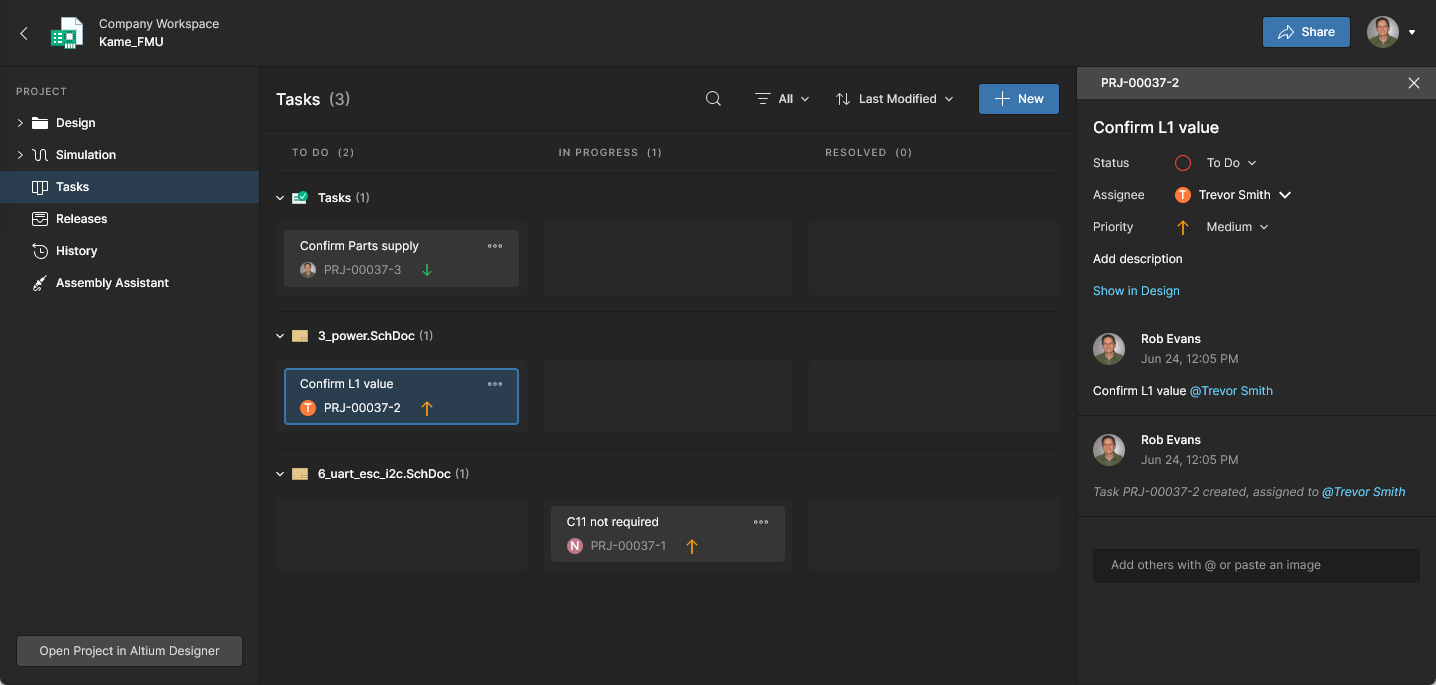 Gestisci e svolgi le attività collaborative tramite la dashboard Tasks del Workspace Altium 365.
Pur presentando un'interfaccia relativamente semplice, la dashboard Tasks del Workspace offre un modo flessibile ed efficiente per gestire e monitorare i flussi di lavoro direttamente nell'ambiente di progettazione, anziché tramite un sistema esterno. Questa pagina offre una vista specifica delle attività attualmente attive per il progetto del Workspace aperto, mentre la vista globale delle attività, disponibile nell'albero di navigazione principale del Workspace, mostra le attività attive per tutti i progetti del Workspace.
Rilasci
La vista Releases presenta tutti i pacchetti di rilascio del progetto generati dall'ambiente di progettazione (vedi Rilascio del progetto di progettazione), ciascuno dei quali include i dati sorgente, di fabbricazione e di assemblaggio rilasciati.
 La vista Releases consente di accedere ai pacchetti di dati rilasciati, con la possibilità di aprire un pacchetto per esaminarlo più in dettaglio tramite un Manufacturing Portal dedicato e di inviare un rilascio al produttore sotto forma di Manufacturing Package.
Da questa vista puoi:
-
Scaricare uno o tutti i set di dati inclusi in un rilascio. Fai clic sul pulsante
 associato al rilascio per accedere a una finestra in cui definire quali set di dati scaricare. Dopo aver fatto clic sul pulsante
  , verrà scaricato nella cartella di download predefinita del browser un unico archivio ZIP contenente una cartella per ogni set di dati incluso.
-
Aprire un rilascio, che verrà visualizzato in una scheda separata tramite un Manufacturing Portal. Da questo portale puoi visualizzare ed esplorare i dati dei file rilasciati, esaminare la distinta base e visualizzare e commentare l'istantanea del progetto stesso, ovvero l'origine dei dati rilasciati. Avrai inoltre accesso ai controlli per scaricare i dati di produzione a vari livelli di dettaglio, dai set di dati completi ai singoli file di output generati.
-
Inviare un rilascio selezionato, sotto forma di Manufacturing Package, direttamente al produttore.
-
Generare una distinta base gestita da un rilascio specifico selezionando l'opzione Create Managed BOM dal menu
 della voce del rilascio.
-
Confrontare i dati di fabbricazione o degli schemi elettrici (rispettivamente Confronto Gerber e Confronto degli schemi elettrici) e scaricare i dati del Confronto delle distinte base come file ZIP.
-
Modificare lo stato del ciclo di vita di qualsiasi set di dati di un rilascio.
-
Attivare o disattivare la visualizzazione dei rilasci che contengono uno o più set di dati con uno stato di revisione non applicabile (tramite il controllo Show hidden releases).
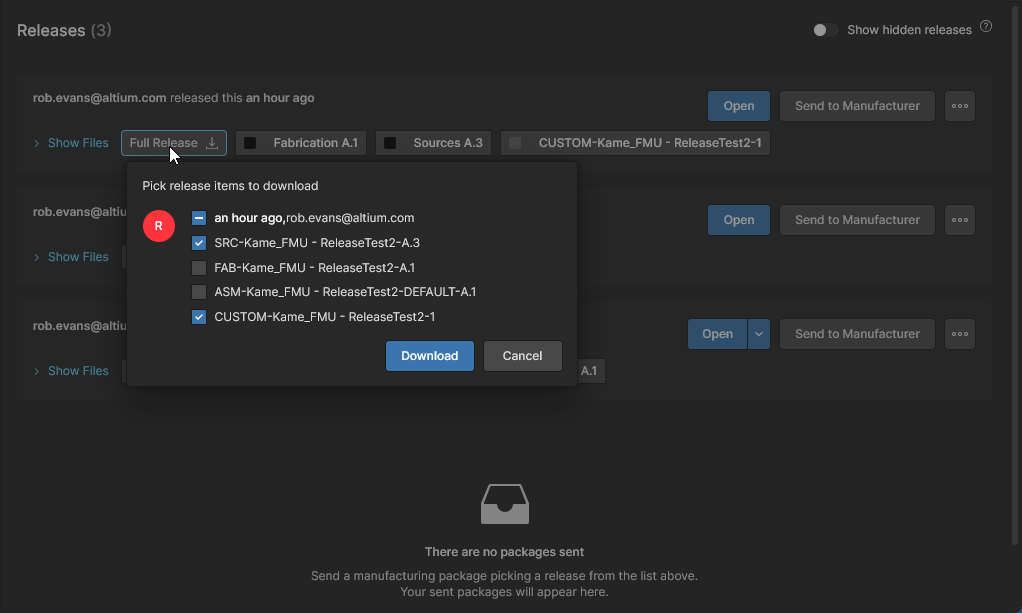

 per avviare il download. Per un set di dati o una cartella specifica di output, verrà scaricato un archivio ZIP. Per un singolo file, verrà scaricato il file stesso, non compresso.
Le sezioni seguenti esaminano più in dettaglio queste varie funzionalità.
Esplorare un pacchetto di rilascio
Per aprire e visualizzare il pacchetto di rilascio completo, fai clic sul relativo pulsante  . In alternativa, fai clic sul pulsante
  e scegli cosa visualizzare: il pacchetto di rilascio completo (Full Release) oppure uno specifico assemblaggio (variante). Il pacchetto di rilascio aperto viene visualizzato in una nuova scheda del browser Manufacturing Portal .
 Accesso alla scheda Manufacturing Portal dedicata, che consente di esaminare più da vicino un rilascio specifico di un progetto gestito.
Il Manufacturing Portal presenta i dati di progettazione PCB del pacchetto di rilascio nelle seguenti viste:
File
La vista Files presenta una panoramica del pacchetto di rilascio, mostrando i set di dati che contiene (con l'indicazione dei relativi stati del ciclo di vita), i parametri lato server e un'anteprima della scheda in 2D e 3D. Se nel pacchetto di rilascio sono presenti più documenti PCB, l'anteprima includerà le viste 2D/3D di tutte le schede disponibili. Tieni presente che da questa pagina è possibile scaricare l'intero pacchetto di rilascio in un unico archivio ZIP (fai clic su ).

Espandi l'albero a sinistra per visualizzare i set di dati inclusi in questo rilascio e i dati contenuti in ciascuno di essi. Per i dati sorgente del progetto, si tratta dell'istantanea del progetto con tutti i file sorgente utilizzati per il rilascio di questo specifico pacchetto. Per i set di dati di fabbricazione e assemblaggio, si tratta dei dati di produzione generati durante il rilascio. Il download è supportato a tutti i livelli di dettaglio: dall'intero set di dati a una determinata cartella o tipologia di output, fino al singolo file. Passa il puntatore su una voce e fai clic sul pulsante  per avviare il download, oppure seleziona una voce e fai clic sul pulsante
  nell'area di visualizzazione principale. Per un set di dati o una cartella specifica di output, verrà scaricato un archivio ZIP nella cartella di download predefinita del browser. Per un singolo file, verrà scaricato il file stesso, non compresso.

Seleziona un file nell'elenco degli output Gerber per visualizzare una rappresentazione grafica composita dei dati Gerber rilasciati. Utilizza il menu Layers per visualizzare i dati Gerber di uno strato specifico e le opzioni del pannello in alto a destra per accedere alle funzioni di misurazione, commento e download del visualizzatore Gerber.

Seleziona un file PDF nell'elenco Files del rilascio per aprirlo nel visualizzatore PDF di sistema. Scorri oppure utilizza il menu a discesa Page per navigare tra le pagine del PDF e il pannello Informazioni a destra ( ) per visualizzarne i metadati.

I comandi di navigazione per le viste grafiche sopra descritte sono i seguenti:
- Ruota la rotellina del mouse in avanti o indietro per ingrandire o ridurre la visualizzazione.
- Tieni premuto il pulsante del mouse (o il pulsante destro), quindi trascina per spostare la visualizzazione del documento.
Istantanea del progetto
La vista Design Snapshot utilizza l'interfaccia Web Viewer per fornire accesso visivo interattivo ai documenti di progetto, ai dati delle proprietà degli oggetti contenuti in tali documenti e alla possibilità di inserire commenti in modo collaborativo in punti specifici dei documenti. Le funzionalità di revisione standard includono la selezione della visibilità dei layer e le annotazioni dei commenti, oltre alla possibilità di cercare, selezionare e ispezionare componenti e net. È anche possibile effettuare misurazioni. Ricorda che non stai visualizzando la versione più recente dei dati sorgente del progetto, ma una loro istantanea acquisita al momento del rilascio del progetto per creare questo specifico pacchetto di rilascio.

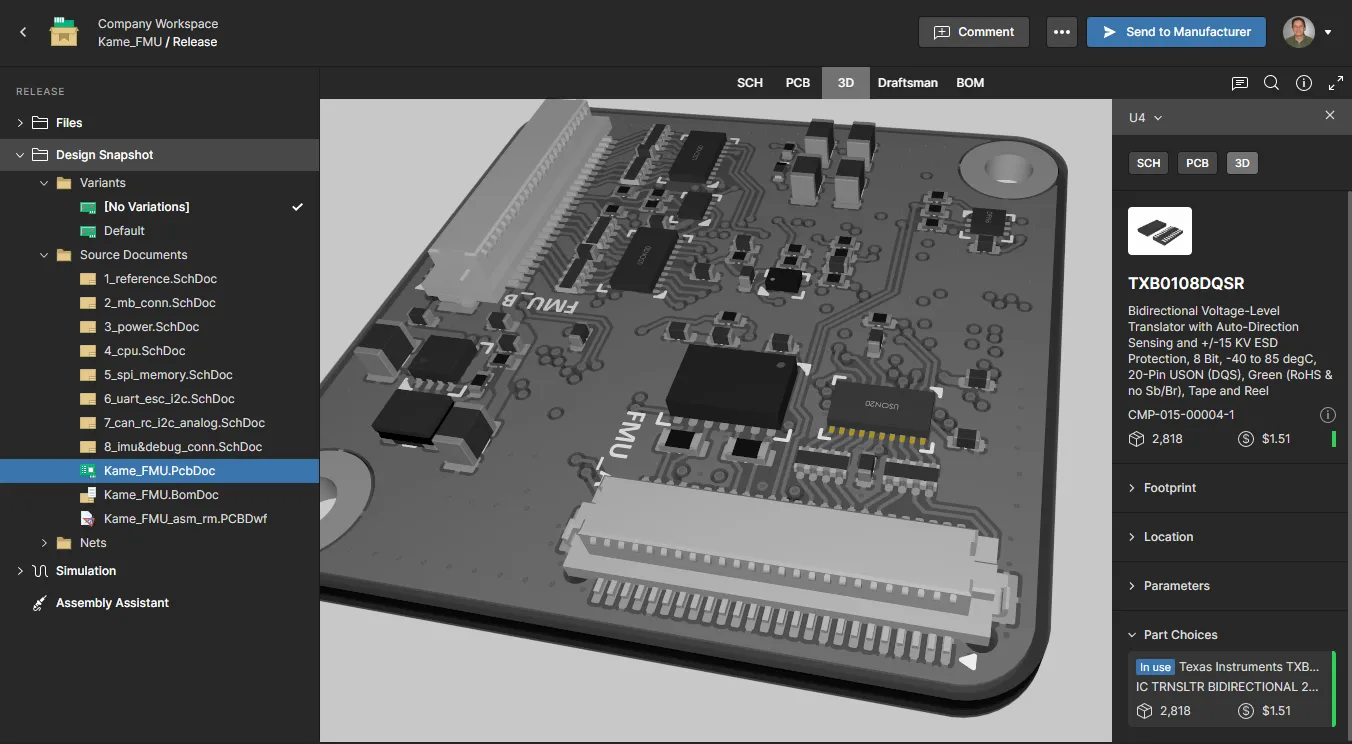
Nelle due viste riportate sopra:
-
Fai clic sul pulsante
 in alto a destra nella vista per accedere ai controlli che consentono di modificare lo stato del ciclo di vita dei set di dati contenuti nel rilascio, nonché alle funzionalità di confronto Gerber, confronto degli schemi e confronto delle distinte base.
-
Fai clic sul pulsante
 per inviare il rilascio del progetto al produttore sotto forma di Manufacturing Package. Verrà visualizzata la finestra Sending to Manufacturer, in cui configurare il contenuto del pacchetto e i destinatari. Per maggiori dettagli, consulta la sezione successiva.
Invio dei dati al produttore
Sebbene sia possibile scaricare i dati di produzione di un determinato rilascio di un progetto gestito e passarli al produttore, un approccio molto più collaborativo e interattivo consiste nel condividere il pacchetto direttamente con il produttore tramite la piattaforma Altium 365. Con questo metodo puoi scegliere quale rilascio di un progetto inviare, configurarne il contenuto e inviare il pacchetto, da quel momento denominato Manufacturing Package, al produttore desiderato. In sostanza, il pacchetto viene condiviso con il produttore, che riceve un invito via e-mail a visualizzarlo direttamente tramite l'interfaccia della piattaforma Altium 365 (https://365.altium.com), grazie a un Manufacturing Package Viewer dedicato.
Dalla vista Releases della pagina di gestione dettagliata del progetto, puoi inviare al produttore un rilascio specifico del progetto sotto forma di Manufacturing Package, facendo clic sul pulsante  associato alla voce di quel rilascio.
Verrà visualizzata la finestra Sending to Manufacturer, in cui configurare il contenuto del pacchetto e i destinatari.
 Puoi inviare (condividere) un rilascio specifico di un progetto direttamente con il produttore.
Un pacchetto di produzione viene definito configurando quanto segue:
- Data – devi definire il contenuto del pacchetto di produzione, ossia i dati del rilascio da includere. Per impostazione predefinita, i set di dati di fabbricazione e assemblaggio sono già aggiunti al pacchetto. Per configurare ulteriormente il pacchetto, fai clic sul controllo Configure . Nella finestra popup successiva, abilita i set di dati che desideri includere (istantanea dei dati sorgente del progetto, set di dati di fabbricazione e assemblaggio). Per includere rapidamente tutti i set di dati, abilita la voce in cima all'elenco.
 ).
).  Devi definire quali set di dati includere nel pacchetto di produzione.
Dopo aver abilitato i set di dati desiderati, fai clic sul pulsante  . Le voci relative a tali set di dati compariranno nella parte superiore della finestra Sending to Manufacturer.
- Package Name – inizialmente corrisponderà a quello dell'assieme PCB stesso. Puoi modificarlo secondo necessità.
- Revision – questo campo fornisce un semplice attributo testuale che può essere utilizzato per distinguere i diversi pacchetti di produzione creati dallo stesso rilascio. Inizialmente sarà precompilato con '1', ma puoi inserire il valore desiderato, purché sia univoco per tutti i pacchetti. Per ogni pacchetto successivo che desideri generare dagli stessi dati di rilascio, il campo proporrà per impostazione predefinita il successivo numero intero disponibile e non ancora utilizzato.
- Description – inserisci una descrizione del contenuto del pacchetto. Questo può aiutare il produttore a capire che cosa riceverà.
- Manufacturer Email – utilizza questo campo per inserire l'indirizzo e-mail del produttore (fai clic all'esterno del campo oppure premi Enter per aggiungere l'indirizzo). In genere potresti avere un unico referente per la produzione, che utilizzerà i dati forniti nel pacchetto per far fabbricare e poi assemblare la scheda. Tuttavia, puoi aggiungere tutti gli indirizzi e-mail univoci necessari. Per rimuovere un indirizzo e-mail aggiunto, fai clic sulla crocetta alla sua destra.
Una volta definito il pacchetto, fai clic sul pulsante  . Il pacchetto verrà condiviso con te (in qualità di autore del pacchetto), con i produttori specificati e con tutti i membri del Workspace con cui è condiviso il progetto. Comparirà nell'area Sent della vista Releases sotto forma di riquadro denominato secondo il formato
 Name.Revision.
 Dopo l'invio di un pacchetto di produzione, nella vista Releases comparirà una voce corrispondente nell'area Sent .
Comandi del riquadro del pacchetto di produzione
Fai clic sul controllo  in alto a destra nel riquadro di un pacchetto di produzione inviato per accedere ai seguenti comandi:
-
Open – utilizza questo comando per aprire il pacchetto nel Visualizzatore dei pacchetti di produzione di Altium 365. Il visualizzatore si apre in una scheda dedicata del browser e offre una panoramica riepilogativa del progetto con i dati principali della scheda, oltre alla possibilità di esplorare la struttura dei dati condivisi (e di scaricare qualsiasi singolo file, secondo necessità). Da questa vista puoi anche scaricare l'intero pacchetto. Sono inoltre disponibili le sottopagine dei dati Fabrication, Assembly e Bill of Materials del visualizzatore; le viste Fabrication e Assembly utilizzano l'interfaccia Web Viewer, offrendo un'esperienza interattiva avanzata e consentendo a tutti gli utenti con cui è stato condiviso il pacchetto di aggiungere commenti. La vista Fabrication mostra i dati Gerber del rilascio.
-
Share – accedi a una finestra che consente di condividere il pacchetto con altri tramite invito via email. Puoi ottenere un link diretto da condividere con il produttore facendo clic sul controllo
 . Chiunque abbia ricevuto il pacchetto in condivisione potrà utilizzare il link per visualizzarlo.

- Download – utilizza questo comando per scaricare il pacchetto come archivio ZIP.
-
Delete – utilizza questo comando per eliminare il pacchetto di produzione, spostandolo nell'area isolata Cestino del Workspace. Fai clic sul pulsante
 nella finestra di conferma per eseguire l'eliminazione. Si tratta di un'eliminazione reversibile: il pacchetto può essere ripristinato o eliminato definitivamente dall'area Trash dal suo creatore o da un amministratore del Workspace.
Accesso del produttore al pacchetto
Il produttore a cui hai inviato il pacchetto riceverà un invito via email per accedervi tramite Altium 365. Facendo clic sul pulsante  nell'email, verrà indirizzato alla pagina Altium 365 Sign In (a meno che non abbia già effettuato l'accesso alla piattaforma o a un account Altium). Dopo aver effettuato l'accesso, verrà indirizzato a Manufacturing Package Viewer, dove sarà caricato il pacchetto condiviso.
 Accesso al pacchetto di produzione condiviso dall'invito via email ricevuto dal produttore.
Qualsiasi pacchetto di produzione inviato sarà disponibile nella pagina Shared with Me dell'interfaccia della piattaforma Altium 365. Un pacchetto di produzione è contrassegnato dall'icona  all'interno del relativo riquadro.
 Esempio di pacchetto di produzione disponibile nella pagina Shared with Me di un utente dopo l'accesso all'interfaccia della piattaforma Altium 365.
Comandi disponibili per il pacchetto
Selezionando il riquadro di un pacchetto di produzione, vengono visualizzati vari controlli e comandi, come illustrato nell'immagine seguente e descritto di seguito.
 Seleziona un pacchetto di produzione nella tua pagina Shared with Me per accedere ai controlli associati.
- Open – apri il pacchetto nel Visualizzatore dei pacchetti di produzione, che si aprirà in una scheda separata del browser. Puoi aprirlo anche facendo doppio clic sul riquadro del pacchetto o facendo clic sul suo nome.
-
Share – accedi a una finestra che consente di condividere il pacchetto con altri tramite invito via email. In alternativa, ottieni un link diretto da condividere con il produttore facendo clic sul controllo .

- Download – scarica il pacchetto come archivio ZIP.
-
Delete – elimina il pacchetto dalla tua pagina Shared with Me. Verrà visualizzata una finestra di avviso che ti informa che perderai l'accesso al pacchetto, mentre gli altri collaboratori continueranno ad avervi accesso. Fai clic sul pulsante per eseguire l'eliminazione.
Confronti dei dati di progettazione
Related page: Confronti dei dati di progettazione
La vista del progetto nel Workspace consente di individuare rapidamente le modifiche apportate ai dati Gerber, degli schemi elettrici o della distinta base tra diverse release e/o commit del progetto. Le funzionalità di confronto dei dati sono ideali per tenere traccia degli aggiornamenti durante lo sviluppo del progetto e sono accessibili direttamente dalla pagina Releases, dalla pagina History e durante la visualizzazione di un pacchetto di rilascio.
-
Gerber Comparison – La funzionalità di confronto Gerber fornisce un confronto grafico dei dati, con controllo dei layer, tra file Gerber di release diverse o rispetto a un insieme di file esistente. Le modifiche sono numerate, accessibili tramite un riquadro di navigazione interattivo ed evidenziate nell'area di visualizzazione.
Per ulteriori informazioni, consulta Confronti dei dati – Gerber.

- Schematic Comparison – La funzionalità di confronto degli schemi elettrici rileva ed evidenzia graficamente le modifiche ai dati di componenti e reti tra release e commit del progetto. I risultati del confronto sono disponibili per tutti gli schemi elettrici del progetto e le modifiche sono elencate in un riquadro interattivo delle differenze.
Per ulteriori informazioni, consulta Confronti dei dati – Schemi elettrici

- BOM Comparison – La funzionalità di confronto della distinta base (BOM) rileva le differenze nei dati della BOM tra le release o i commit del progetto specificati. I risultati vengono forniti tramite l'interfaccia di confronto dei dati del Workspace, che mostra un elenco di voci con codifica a colori corrispondenti agli elementi della BOM modificati tra gli eventi selezionati. Puoi anche scaricare un file in formato CSV che include un riepilogo dettagliato di tutte le modifiche rilevate.
Per ulteriori informazioni, consulta Confronti dei dati – BOM

Modifica dello stato del ciclo di vita
Per una release di un progetto, puoi modificare lo stato del ciclo di vita di ciascuno degli insiemi di dati (elementi rilasciati nel Workspace) inclusi nella release, direttamente dalla vista Releases . Questa operazione si esegue dalla finestra Change Lifecycle State, accessibile facendo clic sul pulsante associato alla release e scegliendo Change Lifecycle State dal menu.
 Modifica lo stato del ciclo di vita degli insiemi di dati contenuti in un pacchetto di rilascio direttamente dalla vista Releases .
Ogni insieme di dati è elencato per nome, insieme al relativo stato del ciclo di vita attuale e a quello successivo. Fai clic nella cella Next State per accedere a un elenco degli stati possibili, in base alla definizizione del ciclo di vita utilizzata per quell'elemento. Per escludere un insieme di dati dall'elenco, in modo che il suo stato non venga modificato, fai clic sul controllo  all'estrema destra.
 Tutti i possibili stati di transizione saranno visualizzati nell'elenco a discesa della cella Next State. Questi si basano su Current State (qui sono mostrati due esempi) e sono definiti nell'ambito della definizione del ciclo di vita di riferimento.
Dopo aver configurato le modifiche di stato desiderate, fai clic su  . Le informazioni sullo stato del ciclo di vita di ciascun insieme di dati interessato verranno aggiornate per quella release nella vista principale Releases .
 Esempio di due modifiche dello stato del ciclo di vita per tutti gli insiemi di dati di una release: da New From Design, passando per In Prototype, fino a In Production.
Nascondere le release non applicabili
La vista Releases consente di attivare o disattivare la visualizzazione dei rilasci che non sono più considerati utilizzabili. In questo modo è possibile nascondere qualsiasi pacchetto di rilascio contenente uno o più set di dati in uno stato del ciclo di vita non applicabile (ad es. Deprecated, Obsolete, Abandoned). Questo comportamento è determinato dalla definizione del ciclo di vita applicata, che può impostare tali stati come non utilizzabili nei progetti.
La procedura è la seguente:
- Si consideri l'immagine seguente, che mostra due rilasci di un progetto, entrambi con i rispettivi set di dati nello stato In Production. Il rilascio precedente è considerato obsoleto (da non utilizzare) e deve essere nascosto, lasciando visualizzato solo il rilascio più recente.
 Un rilascio successivo del progetto è entrato in produzione e il rilascio precedente deve essere reso obsoleto e nascosto dalla vista Releases .
- La visibilità di un rilascio nell'elenco dipende dal fatto che un elemento di dati, quando entra in un determinato stato del ciclo di vita, possa essere utilizzato o meno in un progetto. Nella definizione del ciclo di vita applicabile (Admin – Lifecycle Definitions), questo comportamento è controllato dalla proprietà dello stato Allowed to be used in designs. Se questa proprietà è disabilitata, un rilascio viene nascosto per impostazione predefinita quando uno dei suoi elementi di dati entra in tale stato del ciclo di vita. In questo esempio, è sufficiente verificare che questa proprietà sia disabilitata per lo stato Obsoleto nella definizione del ciclo di vita applicata agli elementi di progetto rilasciati: fare doppio clic sulla rappresentazione grafica dello stato per aprire la relativa finestra State Properties.
 Verifica che la proprietà Allowed to be used in designs dello stato Obsoleto sia disabilitata: è questo che consente di nascondere i rilasci nella vista Releases .
-
Ora è sufficiente modificare lo stato del ciclo di vita degli elementi di dati del rilascio precedente, impostandoli sullo stato Obsoleto. Questa operazione si esegue tramite la finestra Change Lifecycle State (fare clic sul pulsante associato al rilascio e scegliere Change Lifecycle State dal menu), come descritto nella sezione precedente. In questo modo, un rilascio del progetto obsoleto e che non deve essere utilizzato non è disponibile agli utenti.
 Quando i suoi elementi di dati passano a uno stato del ciclo di vita che non ne consente l'utilizzo, il rilascio viene nascosto dalla vista Releases .
-
Utilizzare il controllo Show hidden releases in alto a destra nella vista Rilasci per attivare o disattivare la visualizzazione di questi rilasci nascosti.

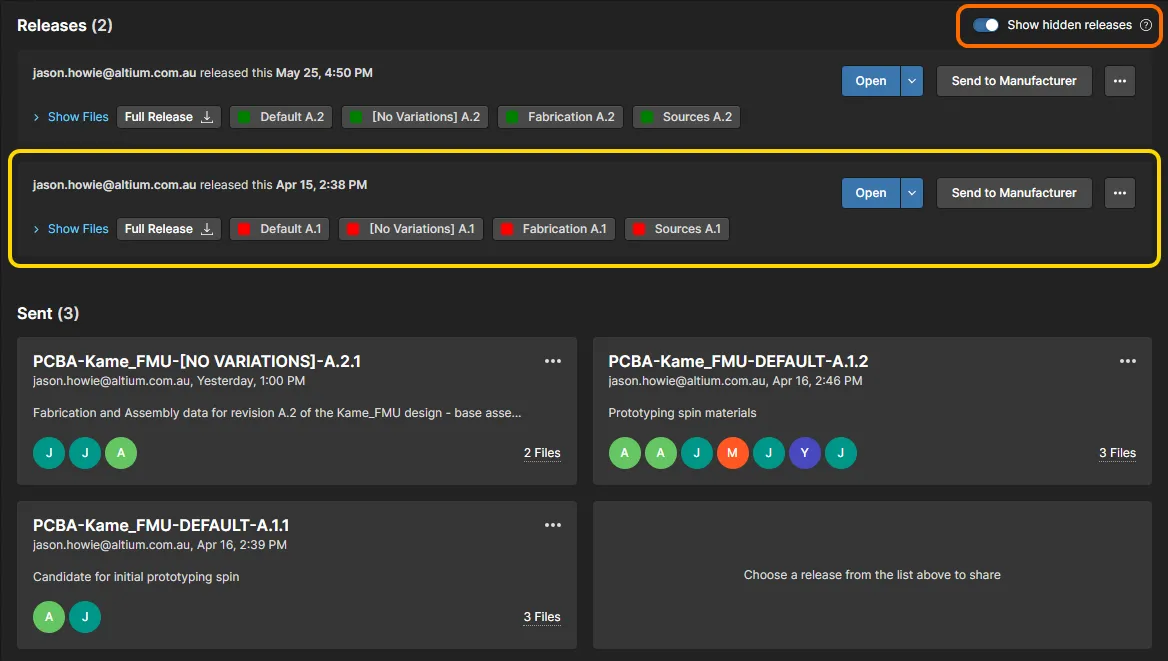
Revisioni del progetto
Related information: Pagina Revisioni del progetto
La pagina Design Review del progetto consente agli utenti di creare e gestire istanze di revisione strutturate del progetto, che possono essere assegnate ad altri utenti (revisori) per la valutazione. L'autore della revisione (iniziatore) può configurare il processo di revisione includendo voci testuali di una lista di controllo, file allegati e commenti pertinenti. A loro volta, i revisori possono aprire un'istantanea acquisita del progetto, completare le voci della lista di controllo della revisione, inserire commenti pertinenti, avviare confronti del progetto e infine portare il proprio processo allo stato Accepted/Rejected. L'iniziatore della revisione conclude quindi il processo con la propria valutazione Completed/Rejected e i propri commenti.
Le revisioni del progetto sono un modo pratico per evidenziare i problemi del progetto e garantire che soddisfi i requisiti di conformità aziendali. Le revisioni sono disponibili per tutti i membri del Workspace durante e dopo il processo di revisione e sono accessibili anche tramite la pagina Attività del progetto.
 Selezionare l'opzione Revisione del progetto durante la visualizzazione di un progetto per creare, accedere e gestire revisioni tra pari configurabili per il progetto corrente.
Altimade
La funzionalità Altimade è disponibile solo su invito e, se abilitata per la propria organizzazione, è accessibile sia da Altium Designer sia dall'interfaccia del Workspace Altium 365. Offre un sistema semplificato e automatizzato per la produzione dei progetti, che collabora direttamente con una piattaforma partner di produzione hardware per preventivare e realizzare il progetto hardware.
Gli ordini vengono preelaborati e avviati in Altium Designer, quindi gestiti nella pagina Altimade del Workspace.
Consultare la pagina Ordini con un solo clic con Altimade per i passaggi di preparazione degli ordini in Altium Designer.
Consultare la pagina Gestione degli ordini Altimade per le funzioni di pagamento e gestione nel Workspace Altium 365.
Attività
La vista Activities offre una panoramica dettagliata dei processi delle attività di progetto di revisione/pubblicazione associati al progetto e del loro stato di avanzamento attuale, rappresentato nei diagrammi del flusso di lavoro come una fase operativa con l'utente assegnato in evidenza. Utilizzare le opzioni del menu Open/Closed nell'intestazione della pagina per elencare le attività di progetto in corso o completate, il campo Search in alto per filtrare l'elenco in base a un'espressione contenuta in un campo di qualsiasi colonna (eccetto le date) e il pulsante  per avviare una nuova attività di processo da un elenco di processi abilitati.

Oltre a un grafico annotato che rappresenta il flusso e lo stato di un'attività (modalità Diagram), la vista include anche una modalità di visualizzazione Data che elenca i dati parametrici relativi all'attività (utenti associati, informazioni sul progetto, ecc.) e una modalità History che mostra la sequenza degli eventi del flusso di lavoro (avvio, preparazione, completamento delle attività, ecc.).
Le attività di progetto vengono generalmente avviate in Altium Designer selezionando un processo disponibile dal menu Project » Activities. L'attività viene quindi associata a un progetto disponibile e ai relativi dati, assegnata a un utente per la revisione e, se necessario, a un utente designato come coordinatore della revisione. Le attività vengono create automaticamente per questi utenti e vengono visualizzate nel loro pannello Tasklist di Altium Designer e nella pagina Attività del Workspace.
 ).
).Cronologia
Related page: Cronologia del progetto
La vista History fornisce una sequenza temporale progressiva degli eventi principali relativi al progetto (creazione, commit, rilasci, clonazioni e scambi MCAD), con varie azioni disponibili ove applicabile.
 La vista History presenta una sequenza temporale degli eventi principali che si sono verificati durante l'evoluzione del progetto.
La vista può essere essenzialmente suddivisa in tre sezioni principali:
-
Main trunk of the timeline. La cronologia degli eventi procede dal basso verso l'alto. Il primo evento, ovvero la creazione del progetto, compare nella parte inferiore della sequenza temporale. Gli eventi successivi compaiono al di sopra, con l'ultimo evento (il più recente) nella parte superiore della sequenza temporale.
-
Events. Ogni volta che si verifica un evento supportato associato al progetto, questo viene aggiunto alla sequenza temporale sotto forma di riquadro dedicato. Ogni tipo di evento ha un riquadro di colore diverso, collegato direttamente all'asse principale della sequenza temporale oppure accompagnato da un'icona aggiuntiva (come nel caso degli eventi MCAD Exchange). Per gli eventi Commit è supportato il confronto delle differenze di progettazione, che mostra informazioni di base sulle modifiche apportate tra il commit corrente e quello precedente (inclusi file, componenti, reti, struttura del PCB e varianti). Per i due tipi di evento seguenti, dal riquadro dell'evento sono disponibili ulteriori operazioni:
-
Commit event – possibilità di creare un clone del progetto utilizzando quella versione del progetto, di visualizzare o scaricare i file sorgente di tale versione (un'istantanea del commit) e di confrontare il commit con i dati di progettazione di un altro commit e/o rilascio.
-
Release event – possibilità di aprire il pacchetto di rilascio per visualizzarlo tramite un portale di produzione e di scaricare l'intero pacchetto di rilascio oppure i file sorgente della versione del progetto utilizzata per crearlo. È inoltre possibile accedere alle funzionalità Confronto Gerber, Confronto schemi e Confronto BOM.
-
-
Search. Fai clic sul controllo
 in alto a destra nella vista per accedere a un campo di ricerca che consente di eseguire ricerche di base nella cronologia del progetto. Mentre digiti la stringa di ricerca, la sequenza temporale viene filtrata per mostrare solo gli eventi pertinenti.
 per aggiornare la sequenza temporale con il nuovo evento. È disponibile anche l'aggiornamento manuale, eseguibile facendo clic sul controllo
  in alto a destra nella vista.
Assistente di assemblaggio
Related page: Assistente di assemblaggio
Questa vista consente di accedere a un'applicazione di supporto al processo di assemblaggio della scheda, che riunisce i dati dettagliati della BOM del progetto e la relativa vista di assemblaggio 2D/3D. L'interazione tra queste due fonti di informazioni sull'assemblaggio consente di individuare direttamente le corrispondenze tra gli elementi della BOM e la loro rappresentazione grafica nella vista PCB (2D o 3D).
Oltre alla modalità interattiva di consultazione dell'assemblaggio, l'applicazione offre una modalità strutturata per il processo di assemblaggio della scheda, che consente di tenere traccia delle corrispondenti fasi di assemblaggio fisico. Il risultato è un metodo automatizzato per controllare e verificare il processo di assemblaggio della scheda da un'unica comoda posizione.

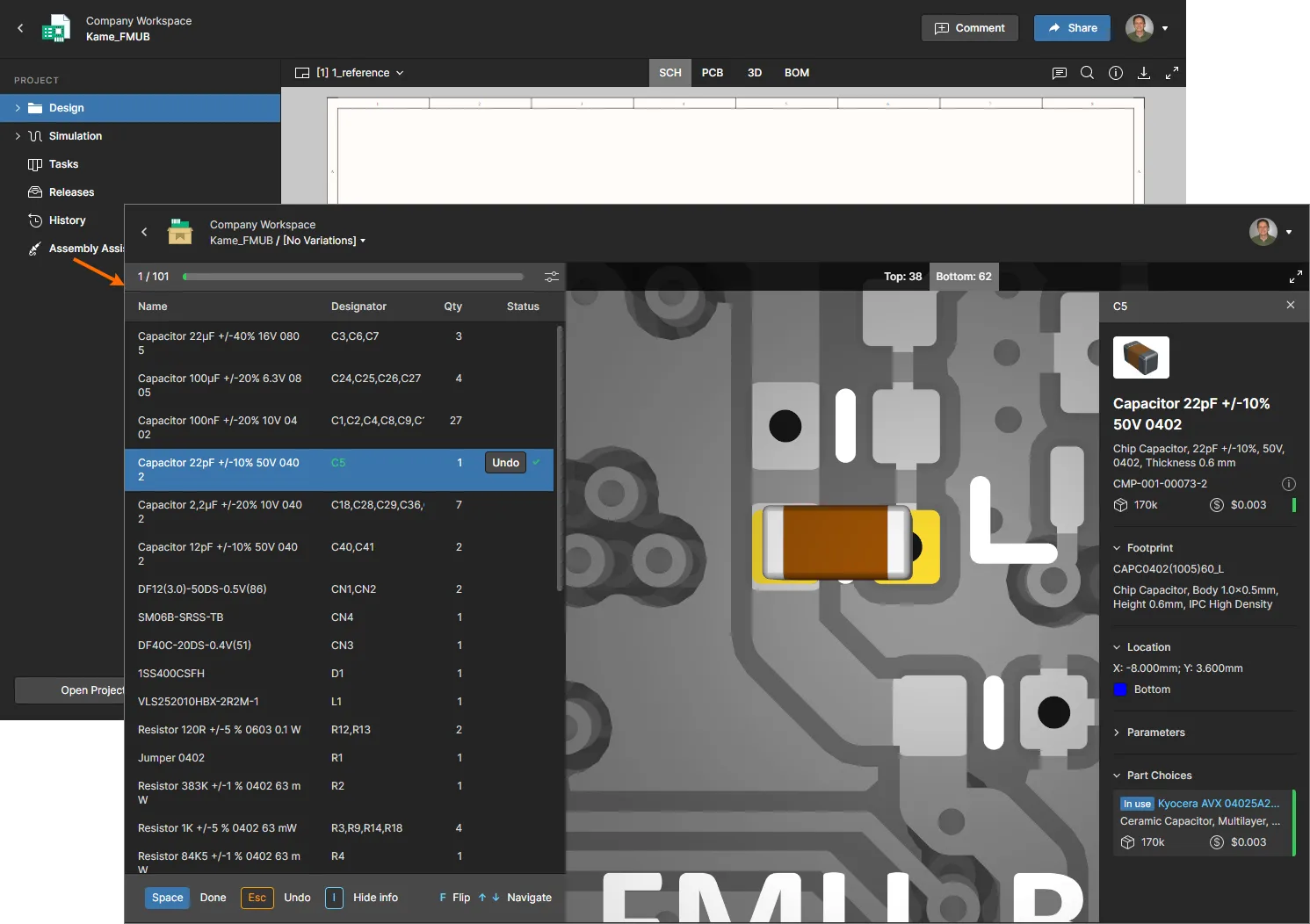
Assembly Assistant si apre in modalità di consultazione libera; il passaggio alla modalità strutturata del processo di assemblaggio avviene tramite il pulsante  . Per ulteriori informazioni, consulta Flusso del processo di assemblaggio. Questa modalità avvia una procedura interattiva passo passo che consente di contrassegnare le voci della BOM come
 Done o Skipped man mano che si procede con l'assemblaggio fisico della scheda. La rappresentazione grafica del PCB viene ingrandita sul componente corrispondente e la vista della scheda viene capovolta secondo necessità.
 Localizzato tramite A