
Configurazione della fonte del componente
Ogni Workspace dispone di un proprio Part Catalog. Si tratta di un database di catalogo componenti gestito, dedicato alla gestione e al tracciamento dei componenti del produttore e dei relativi componenti del fornitore. Il catalogo è installato come servizio (Part Catalog Service) fornito tramite la piattaforma Altium 365 e funziona solo con il Workspace.
Il Catalogo componenti memorizza elementi che rappresentano componenti reali del produttore, insieme a uno o più elementi che rappresentano componenti del fornitore, ovvero le incarnazioni di tali componenti del produttore così come vendute dai fornitori/rivenditori. Ogni componente del fornitore è un riferimento a un elemento in un database di componenti: o il database aggregato dei componenti del Altium Parts Provider (che a sua volta si interfaccia con i fornitori abilitati e ne raccoglie i componenti), oppure un database componenti aziendale collegato.
I fornitori effettivamente utilizzati, un elenco di Approved Suppliers, sono gestiti dal Workspace tramite la pagina Admin – Part Providers della sua interfaccia browser. Ciò facilita una gestione centralizzata della supply chain, con i progettisti di tutta l'organizzazione che utilizzano lo stesso elenco approvato di fornitori da cui ricavare informazioni di supply chain per i componenti usati nei loro progetti.
Accesso alle sorgenti dei componenti della supply chain
Le sorgenti dati dei collegamenti ai fornitori per il Workspace sono accessibili tramite la pagina Admin – Part Providers della sua interfaccia browser.
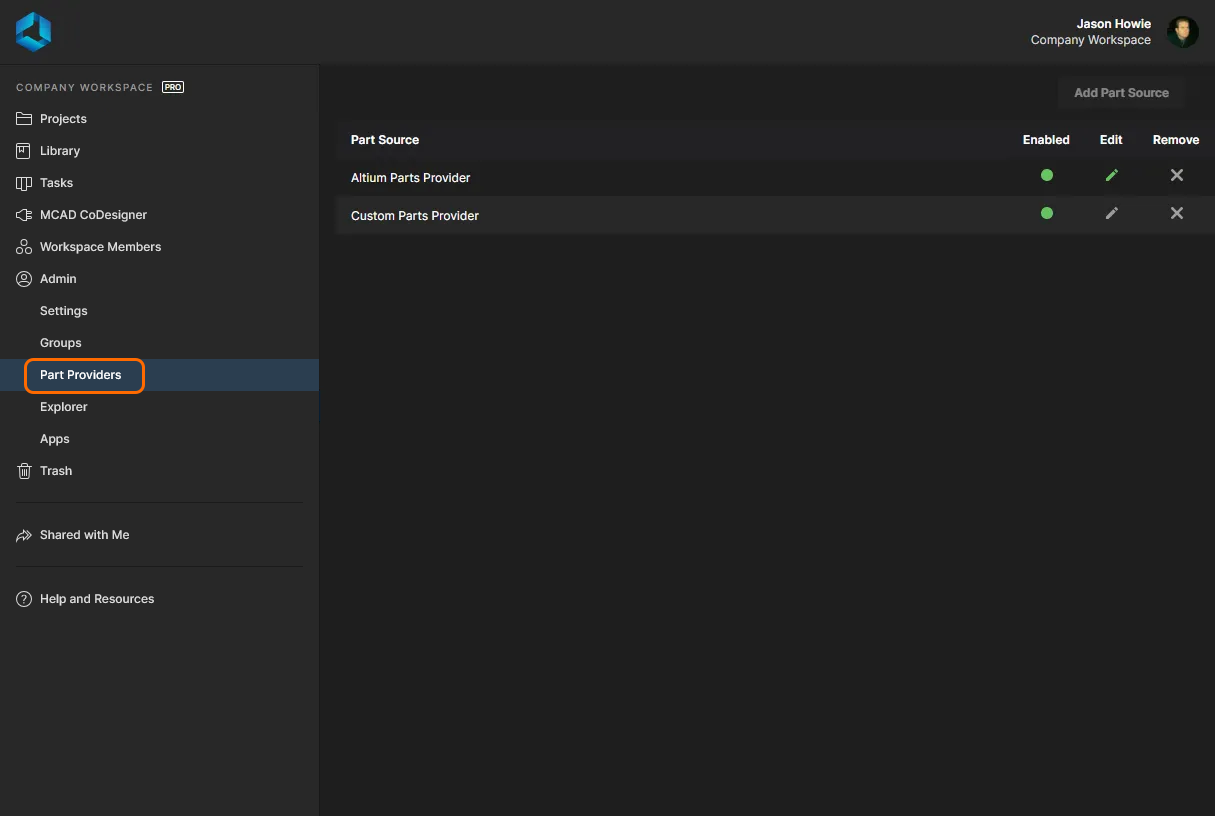 La pagina Admin – Part Providers consente di determinare quali sorgenti componenti sono abilitate, ovvero le sorgenti dei dati della supply chain.
Sono disponibili due sorgenti componenti per un Workspace:
- Altium Parts Provider – un servizio aggregato di dati dei fornitori che fornisce accesso a informazioni live sui componenti da un'ampia gamma di fornitori di componenti.
- Custom Parts Provider – per situazioni in cui i dati dei fornitori di componenti provengono, e devono provenire, da un sistema aziendale interno che fornisce un insieme proprietario di dati dei fornitori di componenti, eventualmente basato su una gamma rigidamente approvata di rivenditori e/o su strutture di prezzo speciali. Questa sorgente componenti viene in realtà configurata per la sincronizzazione tramite Altium Designer, consentendo di mappare i dati dei fornitori da una sorgente database specificata ai dati della supply chain del Workspace.
Le effettive informazioni di supply chain, comprendenti produttore (e codice componente), fornitore (e codice componente), descrizione, prezzo e disponibilità, provengono dal Part Catalog del Workspace e dalla relativa sorgente componenti.
Configurazione di Altium Parts Provider
Per configurare i fornitori disponibili per la sorgente Altium Parts Provider, fare clic sul suo nome oppure sul relativo controllo di modifica ( ). Verrà visualizzata la pagina di configurazione dettagliata:
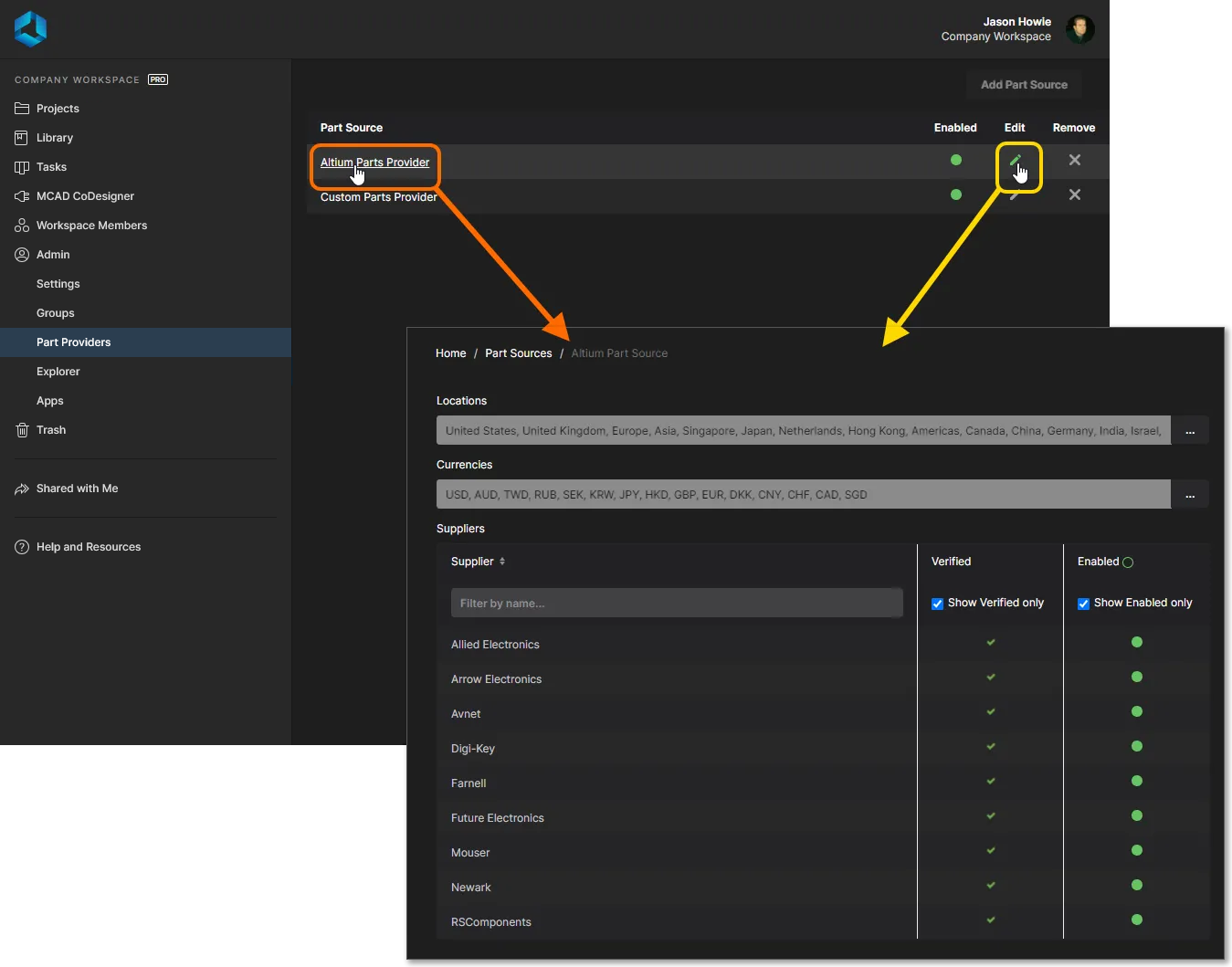 La pagina di configurazione per la sorgente componenti Altium Parts Provider.
Le opzioni di configurazione includono quanto segue:
-
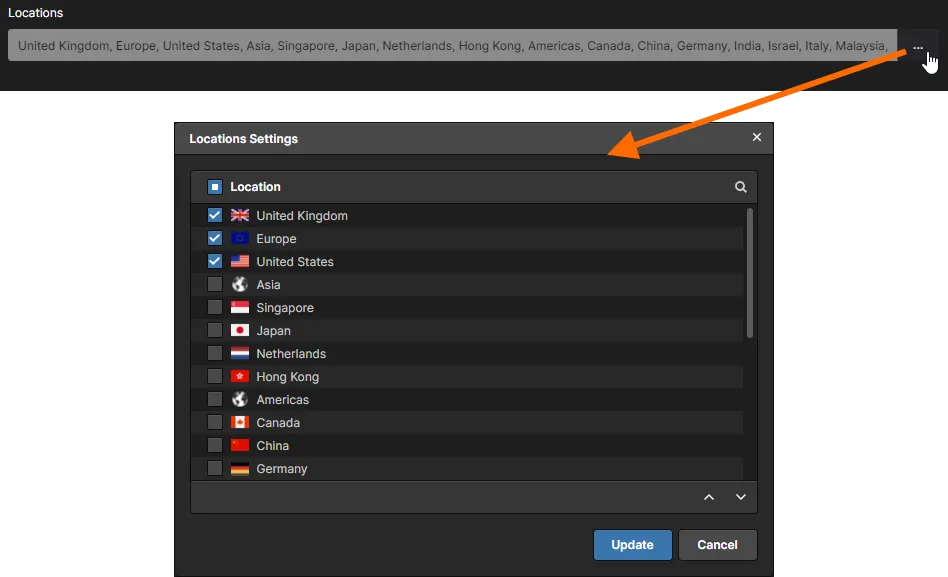
Locations – abilita le aree geografiche da cui il servizio componenti raccoglierà i dati dei componenti. Sebbene molti fornitori operino in più regioni, se un componente è disponibile esclusivamente in una posizione specifica verrà elencato solo se quella regione è abilitata. Fare clic sul pulsante
 per accedere alla finestra Locations Settings, da cui è possibile specificare quali località devono essere utilizzate (abilitate) e anche modificarne la priorità, in modo che i risultati di ricerca dalle località preferite vengano restituiti per primi. Dopo aver apportato eventuali modifiche, fare clic sul pulsante
  .
.
 )
) ).
). 
-
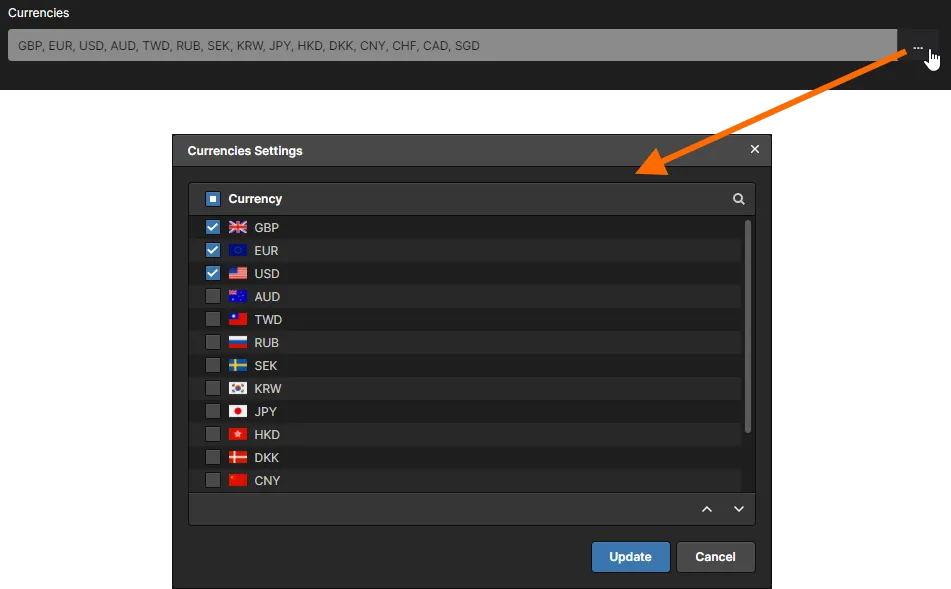
Currencies – abilita le valute internazionali che saranno disponibili per la selezione durante la ricerca dei componenti e l'esame dei risultati. Fare clic sul pulsante per accedere alla finestra Currencies Settings, da cui è possibile specificare quali valute devono essere utilizzate (abilitate) e anche modificarne la priorità. Dopo aver apportato eventuali modifiche, fare clic sul pulsante .
-
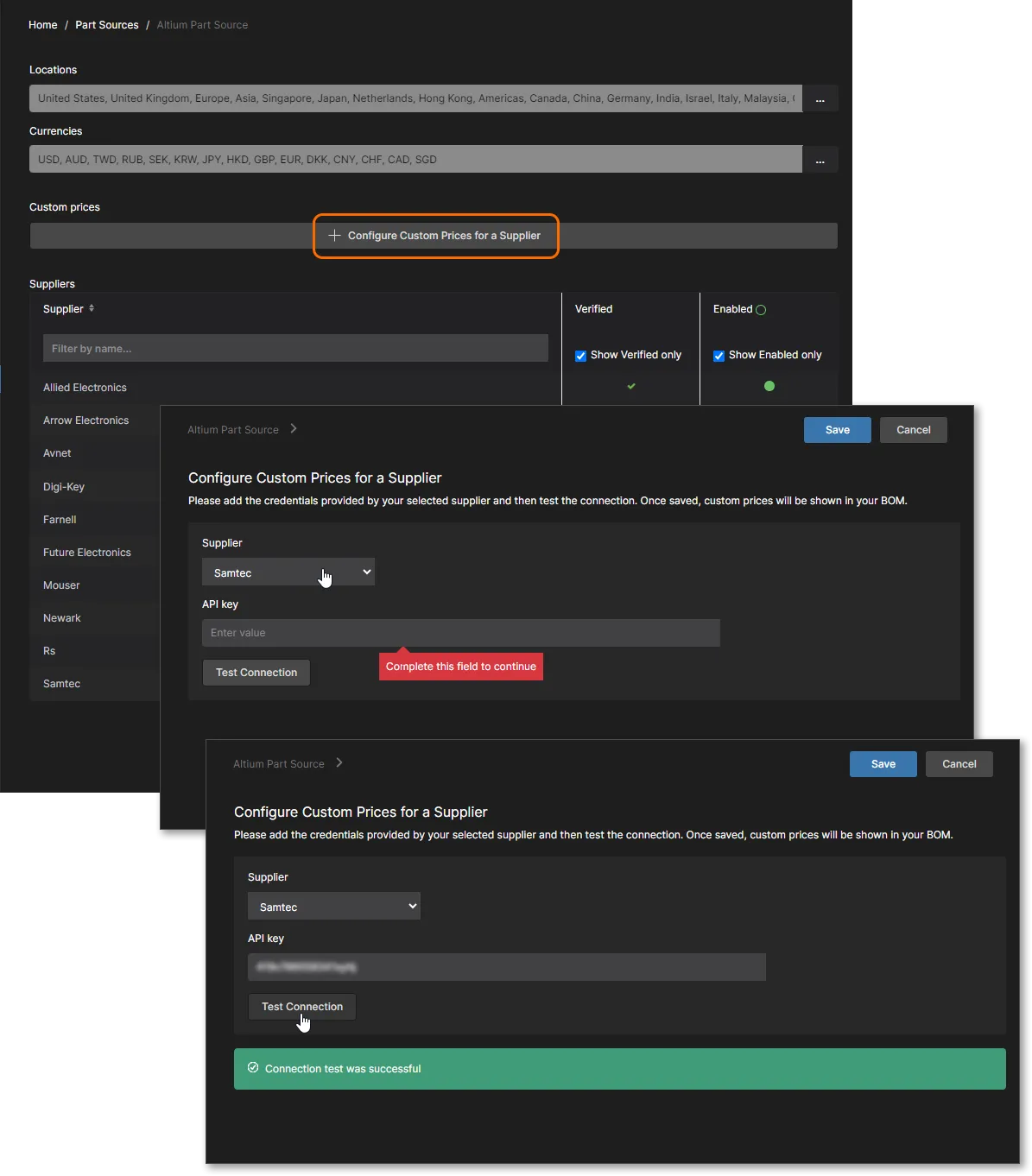
Custom Prices – configura una connessione a un account fornitore specifico per usufruire di eventuali prezzi speciali o offerte disponibili tramite tale account. Quando questa opzione è configurata e il fornitore è abilitato (vedi sotto), i dati di prezzo personalizzati verranno applicati quando quel fornitore viene usato come sorgente di prezzo dei componenti, ad esempio in un documento Managed BOM document. Fare clic su Configure Custom Prices for a Supplier per aprire la pagina di configurazione, selezionare un fornitore dal menu a discesa, inserire le credenziali/la chiave di accesso del proprio account, testare la connessione e quindi salvare per confermare la configurazione.
- Suppliers – abilita i fornitori da includere durante l'esecuzione di una ricerca dei dati fornitore. Verranno restituiti solo i risultati dei componenti provenienti da tali fornitori. Includendo più fornitori per l'uso con questa funzionalità, è possibile confrontare e cercare le migliori offerte sui componenti richiesti dal progetto.
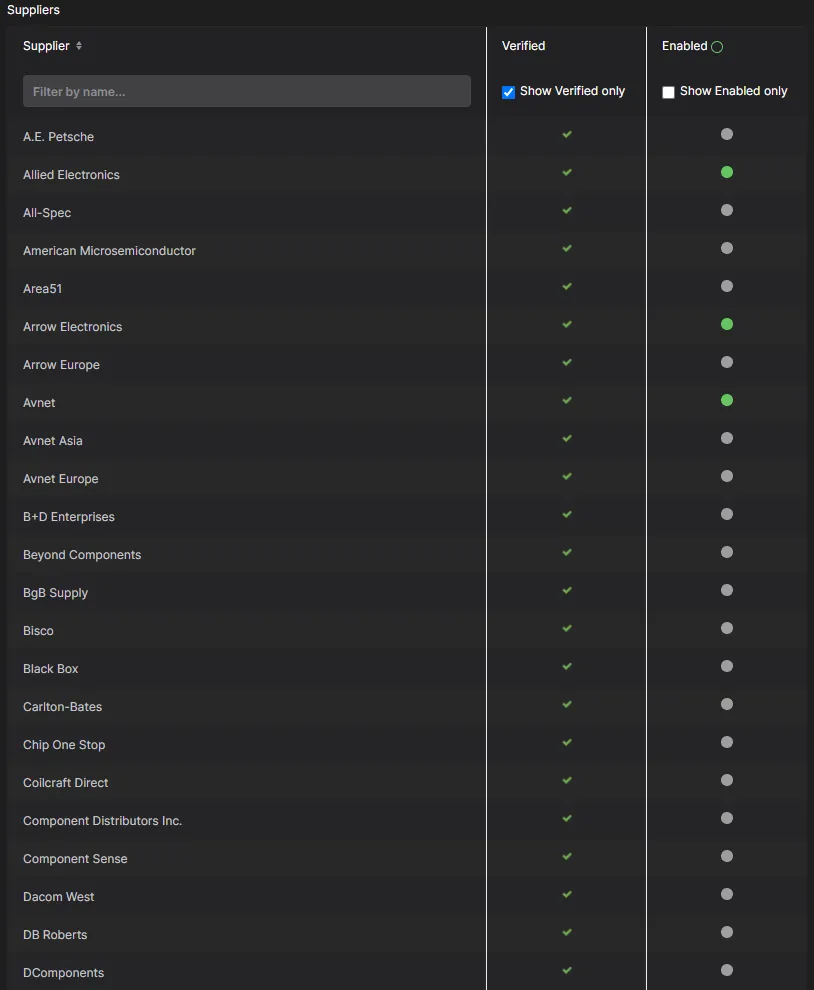
Lavorare con la griglia dei fornitori:
- I fornitori possono essere filtrati usando il campo nella parte superiore dell'elenco, consentendo di sfogliare più facilmente l'ampia gamma di fornitori disponibili.
-
Usare l'icona associata nella colonna Enabled per commutare lo stato del fornitore tra abilitato (
 ) e disabilitato (
 ).
).
- Usare l'icona a destra dell'intestazione della colonna Enabled per abilitare o disabilitare rapidamente tutti i fornitori.
- Usare l'opzione Show Verified only per visualizzare solo i fornitori che sono Verified. Ciò significa che un fornitore è partner del servizio aggregatore su cui si basa Altium Parts Provider, ha dimostrato di possedere il proprio stock e i suoi feed di dati sono reali (considerati affidabili).
-
Usare l'opzione Show Enabled only per visualizzare solo i fornitori che sono attualmente abilitati ().
Una nota su... le preferenze dei fornitori
La pagina Data Management – Parts Providers page della finestra di dialogo Preferences è il centro di comando per configurare quali fornitori saranno disponibili durante la ricerca dei dati dei componenti, insieme ad altre opzioni relative al collegamento ai dati dei fornitori. Quando si accede a un Workspace da Altium Designer, l'area Altium Parts Options diventa di sola lettura e adotta le impostazioni definite per il Workspace (in particolare, la sorgente componenti Altium Parts Provider). Sopra la sezione verrà visualizzato un testo per ricordarlo. Per maggiori informazioni, fare riferimento alla sezione Configurazione di Altium Parts Provider.
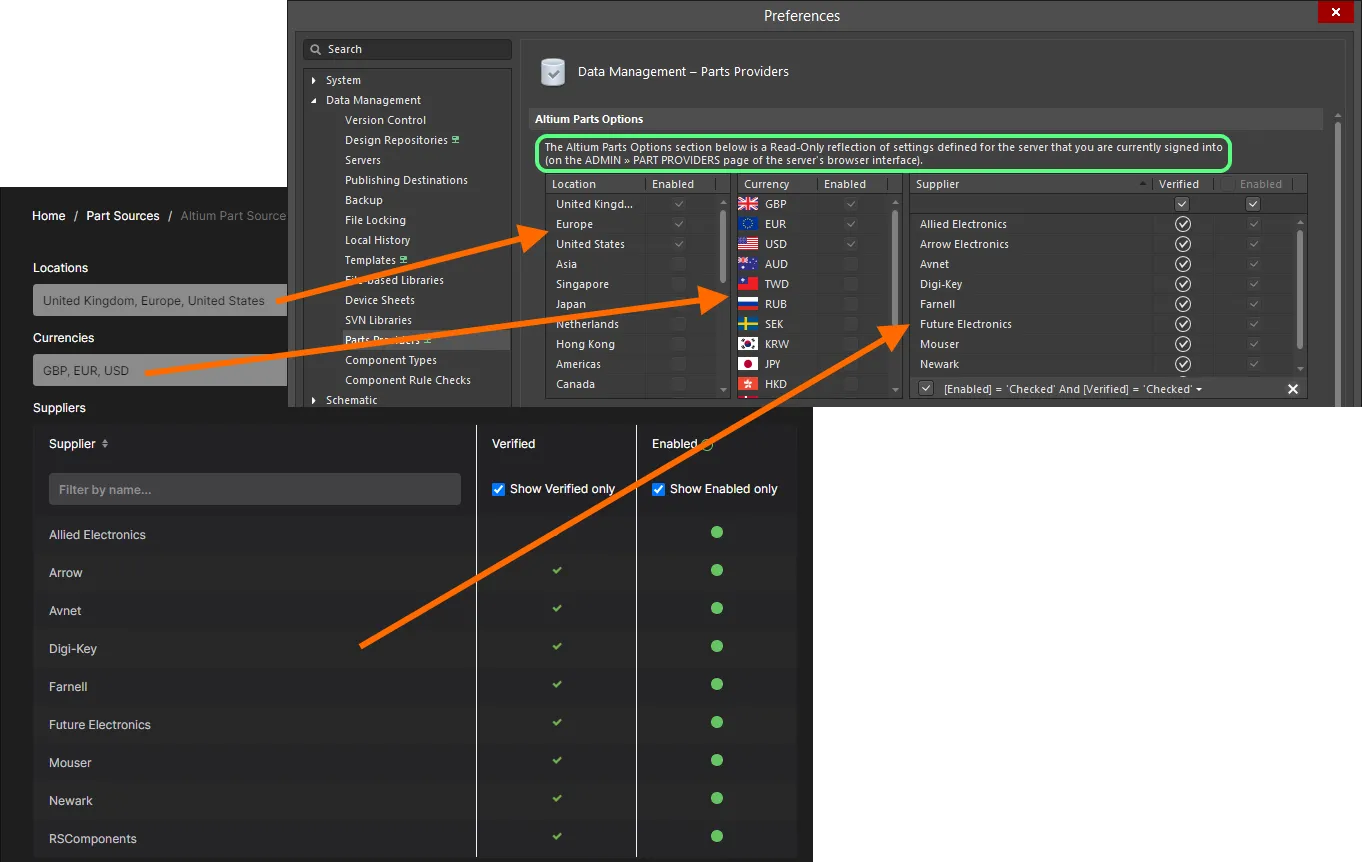 Quando si è connessi al proprio Workspace, la sezione Altium Parts Options sarà semplicemente un riflesso in sola lettura di quanto è stato configurato centralmente in quel Workspace.
 Localizzato tramite A