Attraverso il concetto di Part Choices, le parti dei componenti ospitate in un Altium 365 Workspace o in un Enterprise Server Workspace possono essere collegate a parti reali di fornitori (vendor), in base alla parte del produttore specificata. Per impostazione predefinita, questi dati della supply chain provengono dal servizio cloud Altium Parts Provider e includono informazioni in tempo reale sulle parti dei fornitori, come livelli di stock, prezzi unitari e soglie di sconto per quantità.
Tuttavia, per molte organizzazioni, i dati dei fornitori dei componenti provengono (e devono provenire) da un sistema aziendale interno che fornisce un insieme proprietario di dati sui fornitori di parti, che potrebbe basarsi su una gamma di vendor rigorosamente approvati e/o su strutture di prezzo speciali. Questa situazione è gestita dall'alternativa Altium Custom Parts Provider, che, quando configurata per la sincronizzazione tramite Altium Designer, consente di mappare i dati dei fornitori da una sorgente database specificata ai dati della supply chain del Workspace.
Utilizzando la funzionalità di Altium Designer Custom Parts Provider Synchronization, come descritto di seguito, i dati dei fornitori da una tabella selezionata all'interno di un database master vengono mappati per diventare una sorgente dati alternativa per le Part Choices dei componenti effettuate in Altium Designer. In pratica, la configurazione mappata che si crea viene utilizzata per sincronizzare il database sorgente con i dati dei fornitori del Workspace come processo temporizzato, oppure semplicemente su richiesta. Il risultato è che gli aggiornamenti dei dati dei fornitori nel database master verranno propagati ai dati corrispondenti dei fornitori dei componenti nel Workspace connesso.
La funzionalità consente alle aziende che gestiscono centralmente i dati dei fornitori dei componenti in un database di sistema enterprise di sfruttare i vantaggi di un Altium Workspace mantenendo la sincronizzazione con il proprio sistema enterprise (PLM, PDM, ERP, ecc.) oppure semplicemente con un database condiviso o un file CSV. In modalità di sincronizzazione automatica, una pianificazione di Windows Task eseguirà l'aggiornamento dei dati dal database al Workspace indipendentemente dal client di progettazione Altium Designer.
Per accedere alle funzionalità di sincronizzazione del provider di parti personalizzato in Altium Designer, la funzionalità Custom Data Synchronization deve essere abilitata per l'installazione di Altium Designer. Questa funzionalità può essere abilitata/disabilitata dopo l'installazione.
Per ulteriori informazioni sulla modifica delle funzionalità core installate, fare riferimento alla pagina Installing & Managing (Altium Designer Develop, Altium Designer Agile, Altium Designer).
Creazione di una configurazione di sincronizzazione Custom Parts Provider
La sincronizzazione dei fornitori di parti dal database al Workspace viene stabilita tramite la creazione e la configurazione di un documento Custom Parts Provider Synchronization Configuration (*.PrtSync) in Altium Designer. L'interfaccia del documento e la sua funzionalità sono simili a quelle del Components Synchronizer. Quando si è connessi al proprio Altium Workspace, creare il nuovo documento dal comando di menu File » New » Custom Parts Provider Synchronization Configuration.
Aggiungere la sorgente dati master desiderata alla configurazione di sincronizzazione dal pulsante  , oppure trascinando file di dati compatibili nell'area Data Sources dell'interfaccia. La configurazione supporta le seguenti sorgenti di dati dei parametri dei componenti:
-
File di database Access (*.mdb, *.accdb)
-
Fogli di calcolo Excel (*.xlsx)
-
File CSV (*.csv)
-
Altre sorgenti dati, come interfacce compatibili OLE DB basate su server (inclusi database PostgreSQL), tramite una stringa di connessione proprietaria. Vedere la sezione MySQL Configuration section di seguito per la procedura di connessione MySQL ODBC.
Nell'esempio mostrato qui, alla configurazione è stato aggiunto un database che ospita i dati dei fornitori delle parti (per componenti a diodo Zener). Il database sorgente (SupplierData.mdb) contiene due tabelle – CustomSupplierParts1 e CustomSupplierParts2 – dove la prima tabella è abilitata per la mappatura e la sincronizzazione.

ODBC Configuration Procedure for MySQL
La sincronizzazione Custom Parts Provider con un database MySQL viene configurata utilizzando Microsoft OLE DB Provider for ODBC con l'applicazione MySQL Connector/ODB. La procedura di connessione e configurazione è la seguente:
-
Scaricare e installare MySQL Connector, che può essere ottenuto utilizzando l'opzione di installazione personalizzata di MySQL Installer 8. Quindi eseguire l'applicazione Windows ODB Data Sources per aggiungere il tipo MySQL ODBC ANSI Driver, specificare la sorgente MySQL e il database in MYSQL Connector e confermare la sorgente dati ODB appena aggiunta.

-
Creare una nuova configurazione Parts Sync in Altium Designer (File » New » Custom Parts Provider Synchronization Configuration) e selezionare l'opzione Use Connection String dal menu
 .
.
-
Nella finestra di dialogo Data Link Properties seguente, selezionare l'opzione
Microsoft OLER DB Provider for ODBC Drivers nella scheda Provider, fare clic su Next e quindi, nella scheda Connection della finestra di dialogo, inserire i dettagli della sorgente dati definiti al punto Step 1 sopra.

-
Abilitare la tabella del database MySQL desiderata nel pannello Properties di Altium Designer.

-
Selezionare la tabella del database nella gerarchia Data Source e quindi, nel pannello Properties, mappare le colonne dei dati ai parametri Altium secondo necessità.

Mappatura dei parametri dei dati del fornitore
La tabella del database viene utilizzata come sorgente dati parametrica dalla nuova configurazione Custom Parts Provider. Quando la tabella viene selezionata nell'albero Data Sources della configurazione, può essere mappata ai parametri standard dei dati del fornitore utilizzati da Altium Designer e dall'Altium Workspace.
Si noti che il parametro chiave (identificatore univoco) che collega le voci dei dati del fornitore ai componenti del Workspace è Manufacturer Part Number.
Quindi, per l'esempio qui presentato, una parte di componente del Workspace con un valore Manufacturer Part Number (Name) pari a 1N4741A riceverà infine dati personalizzati del fornitore dalle voci del database sorgente che hanno un valore Part Number pari a 1N4741A – vedere la mappatura dei parametri nel pannello Properties, sotto.
I parametri dei dati del fornitore vengono mappati dal database sorgente alla Parts Provider Configuration nella sezione Parameter Mapping del pannello Properties. Utilizzare le opzioni del menu a discesa della voce Column per scegliere un parametro della sorgente database che corrisponda correttamente a un parametro di sistema dei dati del fornitore. Ogni insieme di dati dei parametri viene aggiunto all'elenco Components Preview man mano che viene mappato. Queste colonne possono essere riordinate trascinando le relative intestazioni e abilitate/disabilitate tramite il menu Select Columns (accessibile facendo clic con il pulsante destro del mouse su un'intestazione).

I punti di sconto per quantità del prezzo dei componenti rappresentano il numero di componenti che devono essere ordinati da un fornitore per ottenere un costo unitario ridotto. Le quantità d'ordine richieste sono tipicamente organizzate in fasce decimali – 10 unità, 100 unità, ecc. – e sono supportate dalle voci Part Choice dei dati del fornitore di Altium.
Questi dati numerici possono essere mappati dalle voci del database sorgente ai dati del fornitore del Workspace aggiungendo voci di Quantity price break nella sezione Price Breaks del pannello Properties ( ) – che aumentano progressivamente in quantità decimali – e quindi mappando tali voci ai campi appropriati del database. Si noti che il parametro di costo convenzionale unit (
Price) è incluso nella sezione generale Parameter Mapping.

Sincronizzazione dal database al Workspace
Una volta soddisfatti della configurazione della mappatura dei dati del fornitore, salvare il documento di configurazione del custom parts provider (File » Save) ed eseguire una sincronizzazione dei dati dal database sorgente al server dal pulsante  , oppure impostare una scheduled synchronization (
 ). Il passaggio iniziale di sincronizzazione caricherà i dati dei fornitori mappati dal database aziendale nell'Altium Workspace e i cicli di sincronizzazione successivi aggiorneranno tali dati.

I file di log dettagliati della sincronizzazione sono disponibili nella cartella di sistema C:\Users\Public\Documents\Altium\Logs\ComponentSync.
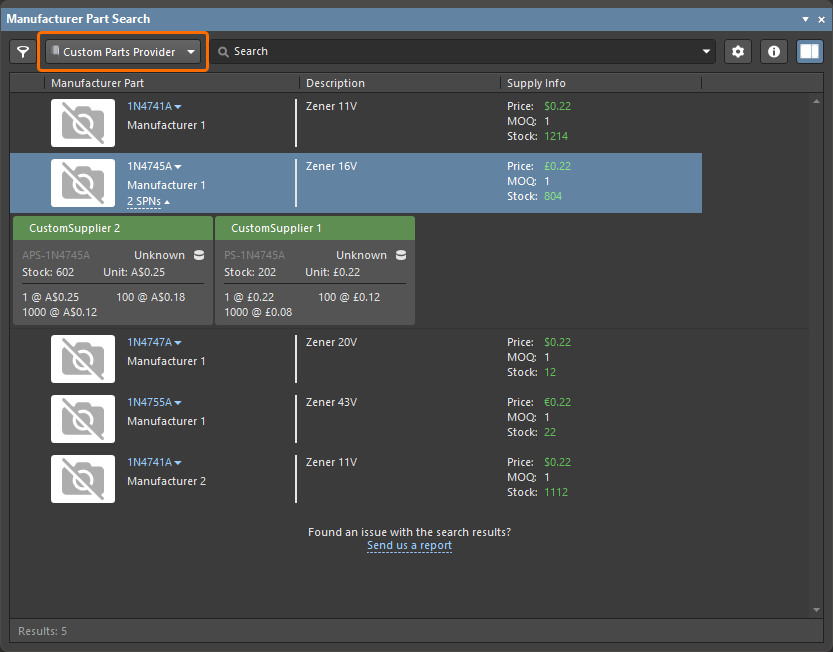
Nell'esempio mostrato qui, i dati dei fornitori per le parti del diodo Zener che sono stati sincronizzati dalla sorgente database al Workspace diventano disponibili come dati Custom Parts Provider per tali componenti, oltre ai normali dati dei fornitori delle parti forniti dal servizio cloud Altium Parts Provider.
Una prova immediata di ciò può essere vista nel pannello Manufacturer Part Search panel quando è selezionata la categoria Custom Parts Provider, che offrirà soluzioni di approvvigionamento dei componenti provenienti tramite il servizio Custom Parts Provider, come sincronizzate dal database fornitori della propria organizzazione.
Unione dei dati del fornitore
Questa funzionalità è in Open Beta ed è disponibile quando l'opzione EDMS.CustomOffersMerge è abilitata nella finestra di dialogo Advanced Settings dialog. Si noti che è disponibile solo quando si è connessi a un Workspace sulla Altium Platform (Altium 365 Workspace, Altium Develop Workspace, Altium Agile Workspace) che ha BOM Portal abilitato. Non è disponibile quando si è connessi a un Enterprise Server Workspace on-premises.
Se il nome del produttore e il codice parte del produttore di un componente nel database fornitore che hai sincronizzato coincidono con il nome del produttore e il codice parte del produttore di un componente fornito da Altium Parts Provider, allora i dati del fornitore del tuo Custom Parts Provider configurato vengono uniti con quelli di Altium Parts Provider per presentare tutte le informazioni dei fornitori combinate, ovunque i dati fornitore (SPN) siano mostrati nell’interfaccia software, incluso il Manufacturer Part Search pannello, ActiveBOM e durante l’aggiunta delle scelte componente.
Scelte componente dai dati del provider personalizzato
Quando si aggiungono informazioni Part Choices alle voci dei componenti nel pannello Components (clic destro, Operations » Create/Edit PCL), i dati del fornitore forniti dal Custom Parts Provider appariranno in cima all’elenco nella finestra di dialogo Add Part Choices, come mostrato qui per la voce del diodo Zener 1N4747A. La voce selezionata (evidenziata) verrà aggiunta come Part Choice per il componente selezionato nel pannello Components.

La finestra di dialogo Add Part Choices verrà popolata con i dati del fornitore forniti dai servizi Parts Provider attualmente abilitati nella pagina Catalog Management del Workspace connesso (Admin » Part Providers). Sia Altium Parts Provider sia Custom Parts Provider sono abilitati per impostazione predefinita.
Come per il servizio Altium Parts Provider, anche Custom Parts Provider supporta dati fornitore per più produttori e da più fornitori: questi derivano da più voci separate nella tabella del database di origine. Si noti inoltre che i dati del provider personalizzato includeranno informazioni su fasce di prezzo e livelli di stock sincronizzate dal database di origine.

Insieme al pannello Components mostrato qui, le Part Choices del fornitore del componente possono essere associate a un riferimento componente nelle seguenti interfacce di Altium Designer:
Si noti che quando i dati del fornitore vengono modificati nel database di origine, i dati del Workspace Custom Parts Provider adotteranno tali modifiche alla successiva esecuzione del processo di sincronizzazione, sia che venga avviato manualmente sia da un servizio di pianificazione. Aggiorna le viste dell’interfaccia di Altium Designer (come elencato sopra) usando il tasto
F5 o il pulsante

per visualizzare i dati fornitore più recenti.
Sincronizzazione pianificata
Le configurazioni di sincronizzazione delle parti salvate vengono impostate per l’elaborazione automatizzata dei dati dal database al Workspace tramite la finestra di dialogo Auto Synchronization Schedule, aperta dal pulsante nell’interfaccia principale.
La sincronizzazione pianificata, in conformità con il profilo di configurazione corrente, può essere impostata a un’ora specifica di ogni giorno, a un’ora particolare in vari giorni della settimana oppure all’accesso a Windows. Puoi anche disabilitare la sincronizzazione quando non hai effettuato l’accesso. Quando le impostazioni vengono confermate con il pulsante  , la configurazione verrà aggiunta come attività ricorrente in Windows Task Scheduler. Imposta su No automatic synchronization per rimuovere una pianificazione di sincronizzazione esistente.

La sincronizzazione dei dati dal database ai dati delle parti può anche essere eseguita manualmente dalla riga di comando usando l’applicazione ComponentSync.Executor.exe, che si trova nella cartella \System dell’installazione del software. La sintassi del comando è ComponentSync.Executor.exe [configuration file name]. La configurazione MyPrtSyncConfig di questo esempio è stata eseguita nell’immagine seguente, usando la stringa di comando:
"C:\Program Files\Altium\AD<Solution/Version>\System\ComponentSync.Executor.exe" C:\Users\Public\Documents\PrtSync\MyPrtSyncConfig.PrtSync
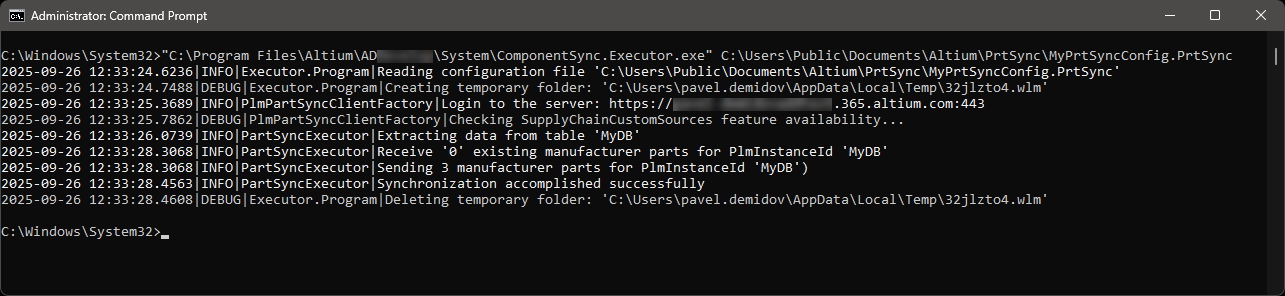
A seconda del sistema operativo, potrebbero essere necessari i caratteri di virgolette attorno ai percorsi che includono spazi (come mostrato qui).

 Localizzato tramite A