
Ingegneria dei requisiti agentica
Gli agenti AI offrono vantaggi sostanziali per attività di ingegneria come l’acquisizione dei requisiti, migliorando in modo significativo l’efficienza e automatizzando flussi di lavoro complessi e ripetitivi. Il Engineering Assistant di Requirements Portal sfrutta tecnologie AI per fornirti uno strumento di revisione rapido e automatizzato per i tuoi requisiti, che ti consente di porre domande sui requisiti del progetto corrente in linguaggio naturale e libero e di ottenere risposte rapide senza dover filtrare o cercare manualmente tra i requisiti, ad esempio:
-
How many requirements are not verified?
-
Are there any engineering gaps in these requirements?
-
Show me all requirements about the power supply.
-
Which requirements need to be taken into account for PCB design?
-
Do any requirements conflict with each other?
-
Give me an overview of all battery-related requirements.
L’Engineering Assistant è anche in grado di modificare, creare o eliminare requisiti. Quando invii una richiesta per creare un nuovo requisito oppure modificare o eliminare un requisito esistente, l’Engineering Assistant ti fornirà un riepilogo delle modifiche da applicare; potrai quindi esaminarle e successivamente applicarle oppure scartarle. Esempi di tali richieste:
-
Generate requirements for a lightweight drone power supply that takes a 6S LiPo input, provides regulated 5 V / 5 A and 12 V / 3 A outputs, and weighs under 150 g. It should handle vibration and -10°C to +50°C operation, with protection for short circuit, reverse polarity, overtemperature, and low battery.
-
Change the required maximum operating temperature for all parts to 60°C.
-
Can you identify all requirements that affect the sizing of the power system and ensure they are verifiable?
-
In the new design, I've replaced the camera with an IR sensor. Remove all requirements that were related to the camera.
 in alto a destra, selezionando Settings dal menu visualizzato e quindi selezionando AI Settings dall’elenco nel pannello a sinistra) –
 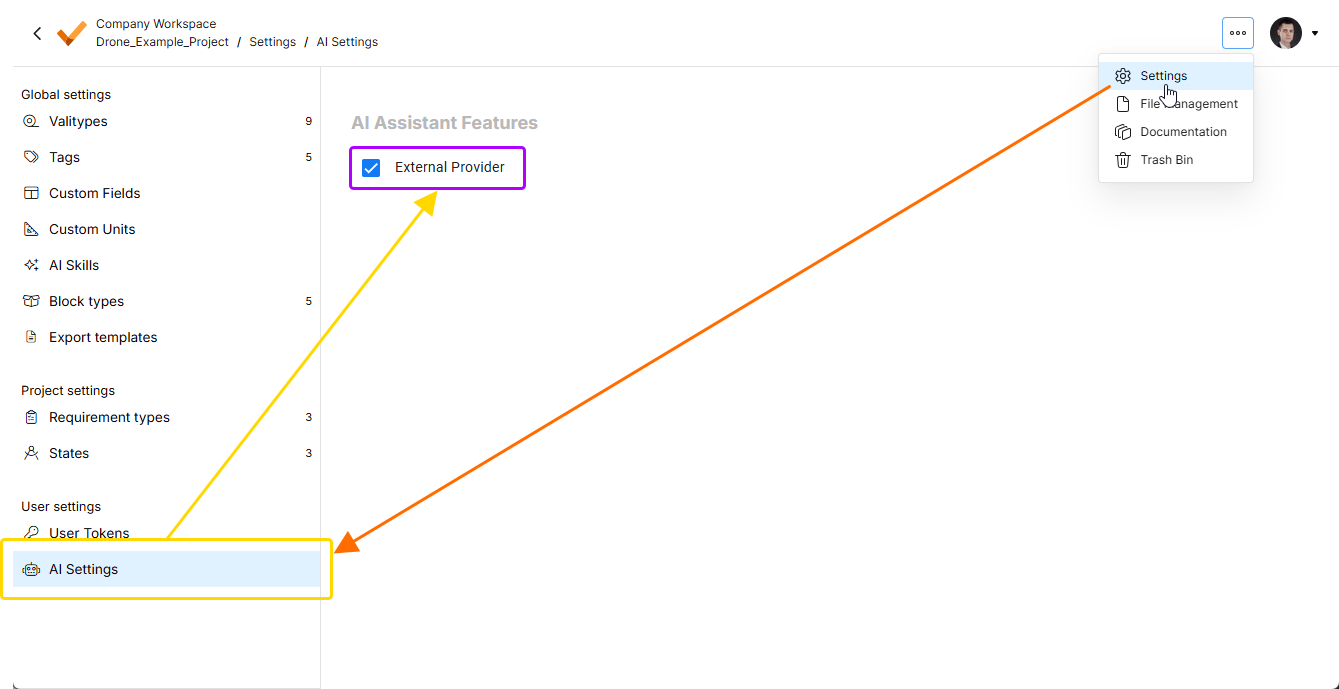 .
.
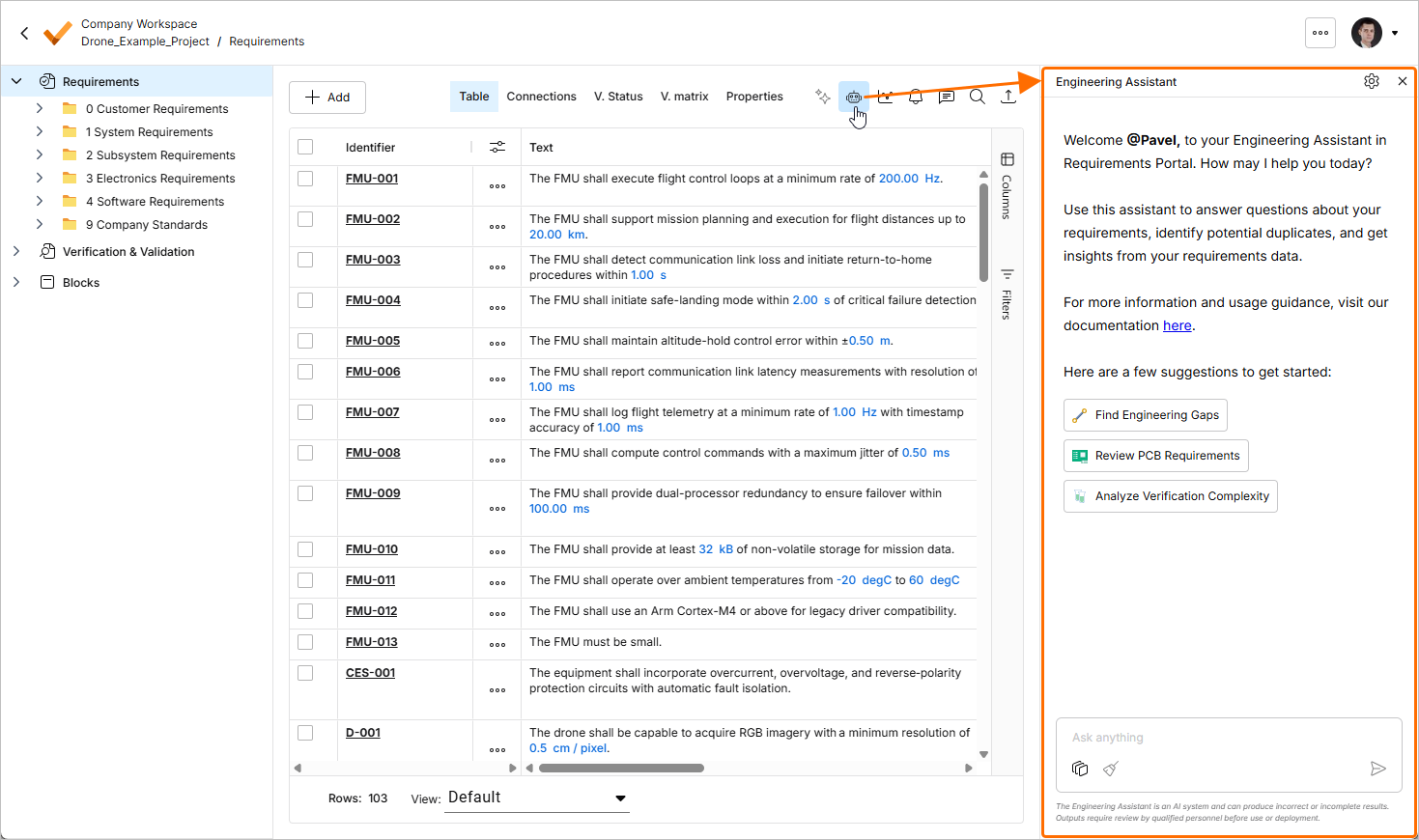
L’Engineering Assistant è accessibile tramite il riquadro Engineering Assistant disponibile nel Requirement Module facendo clic sull’icona  in alto a destra.
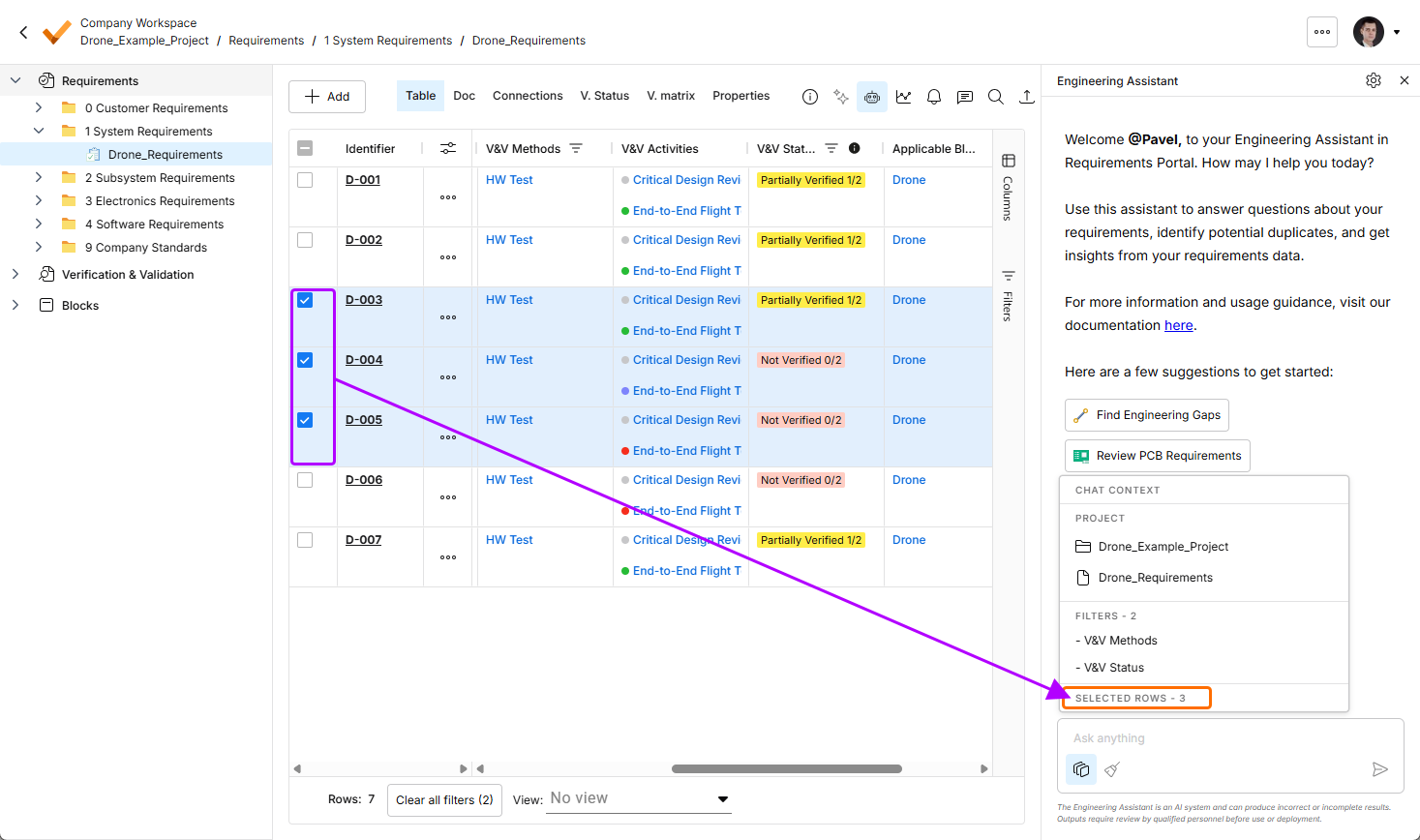
Puoi vedere il contesto corrente della chat facendo clic sul pulsante  nella parte inferiore del riquadro Engineering Assistant. Si aprirà il popup Chat Context che presenterà le seguenti informazioni:
-
Project – mostra il nome del progetto corrente e il nome della cartella, specifica o sezione attualmente selezionata.
-
Filters – mostra il numero di filtri attualmente applicati alla tabella e l’elenco delle colonne a cui i filtri sono applicati.
-
Rows selected – mostra il numero di righe di requisiti attualmente selezionate.
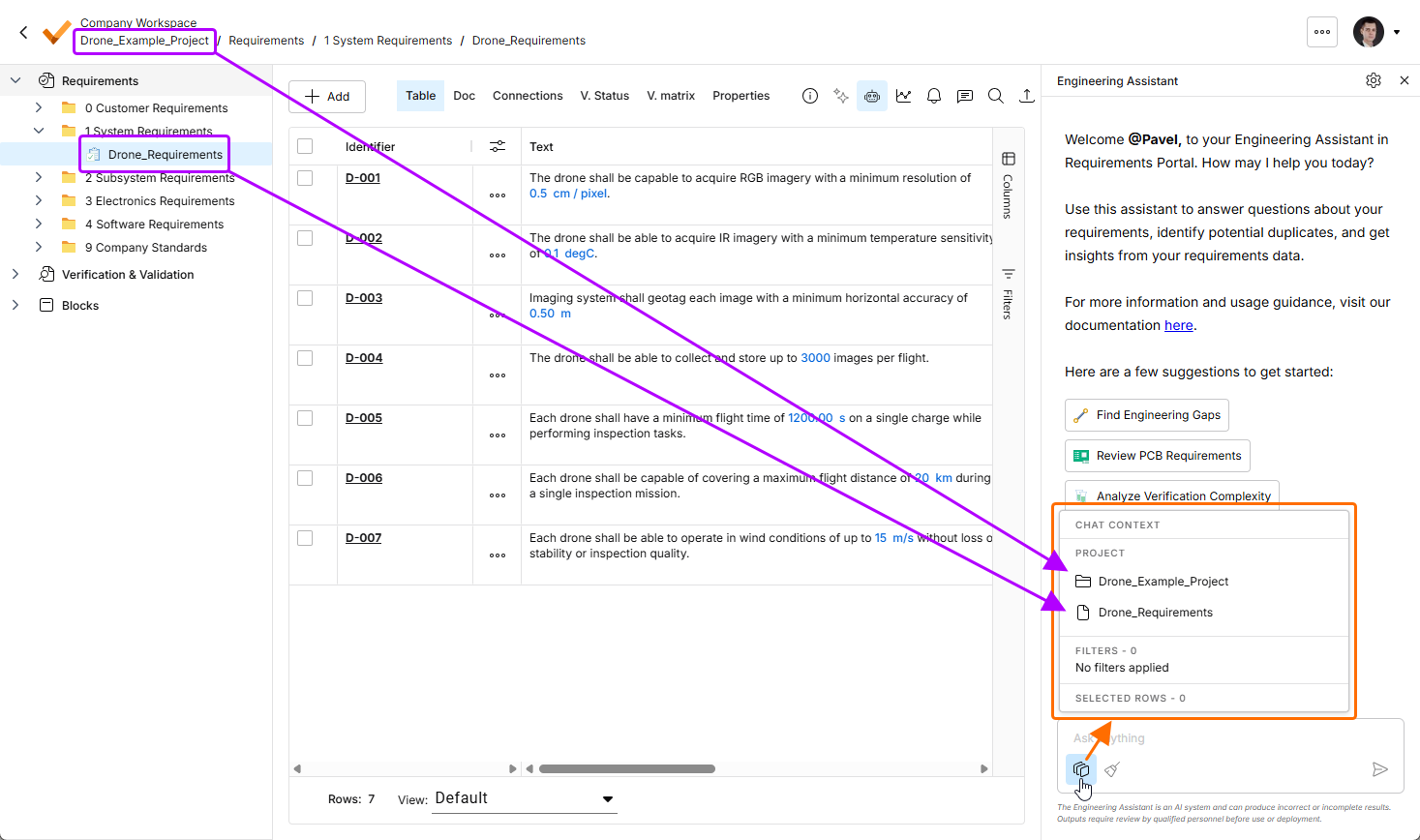
Fai clic sul pulsante per aprire il popup Chat Context. In questo esempio, l’area Project mostra il nome del progetto corrente (Drone_Example_Project) e il nome della specifica attualmente selezionata (Drone_Requirements).
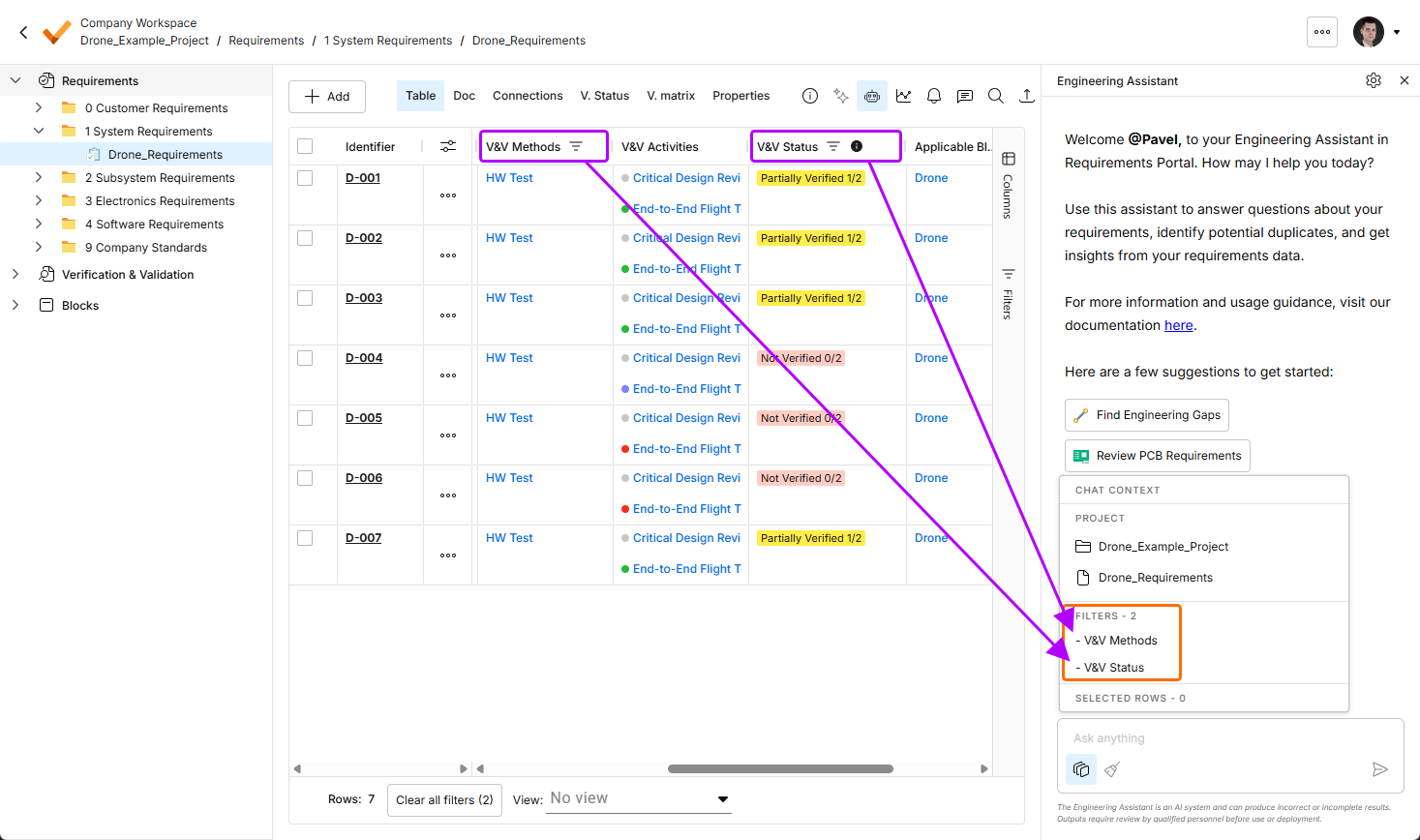
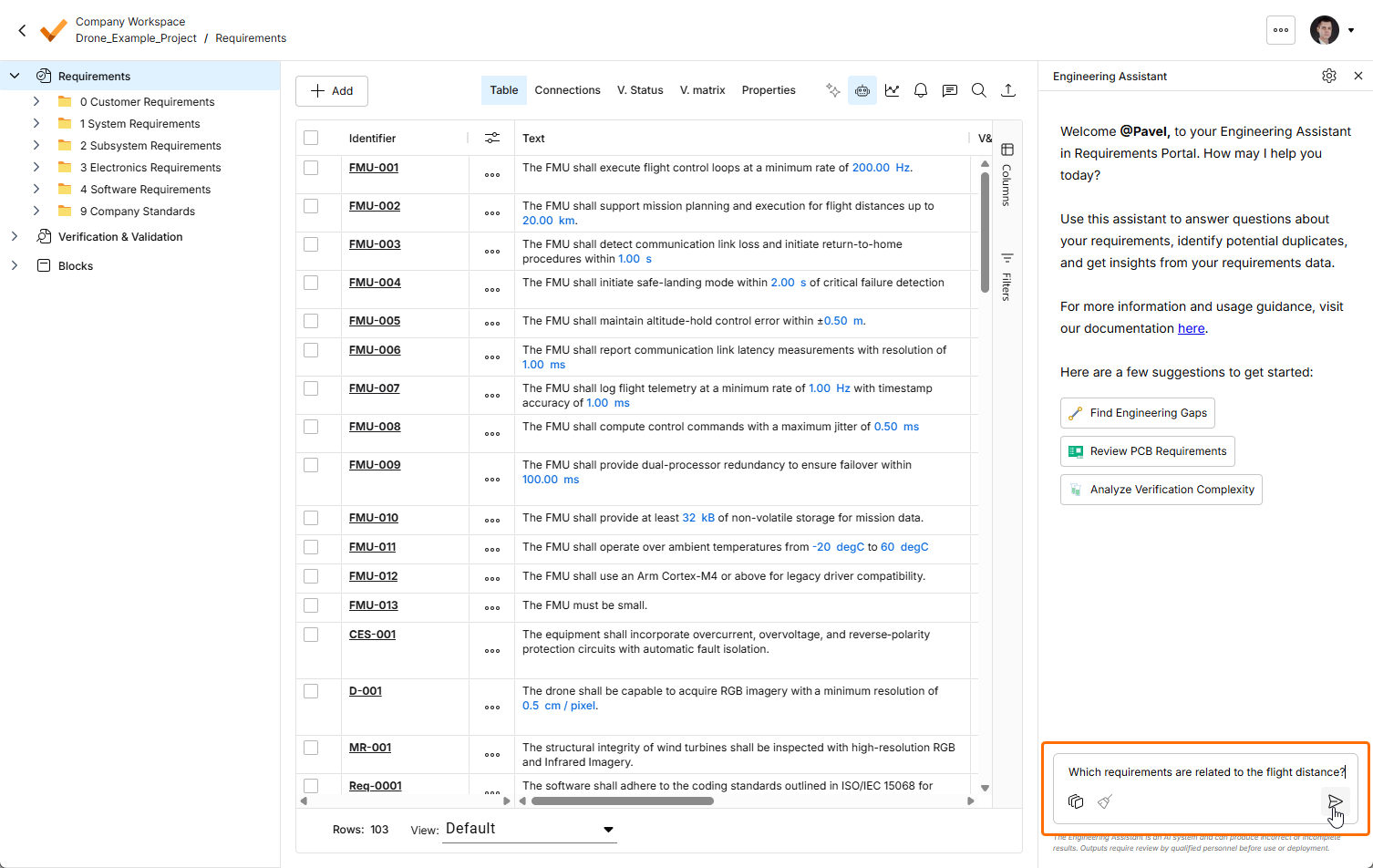
Per usare l’Engineering Assistant, digita la tua richiesta nel campo Ask anything nella parte inferiore del riquadro Engineering Assistant e fai clic sull’icona  oppure premi
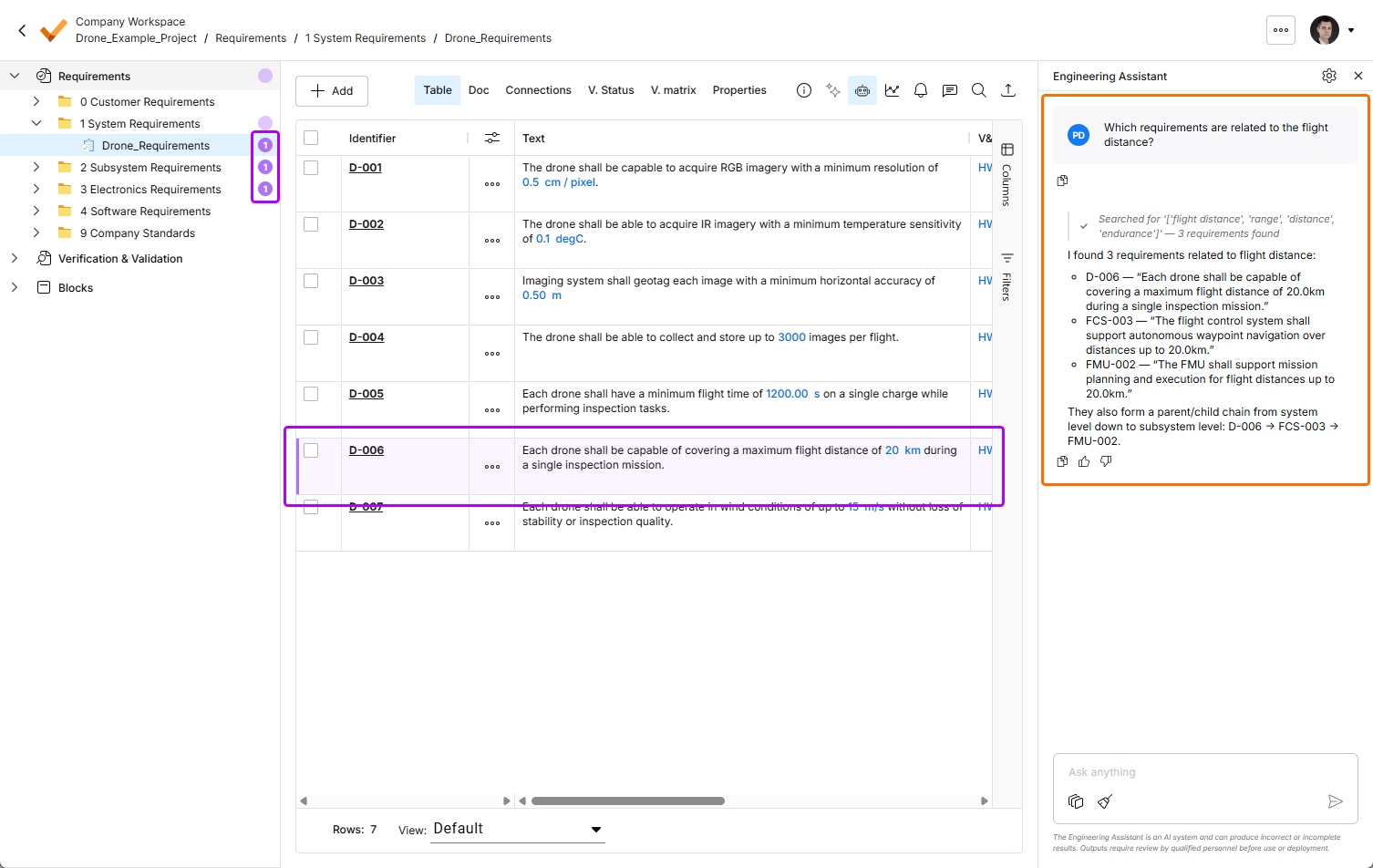
 Enter. L’Engineering Assistant analizzerà i requisiti e presenterà nel riquadro una risposta pertinente. A seconda della richiesta, l’Engineering Assistant restituirà una risposta numerica, un elenco di ID dei requisiti, oppure un breve riepilogo. I requisiti correlati alla richiesta verranno evidenziati nella tabella dei requisiti e il numero di requisiti correlati verrà mostrato nell’albero del progetto accanto alle specifiche, sezioni e cartelle corrispondenti.
 sotto una richiesta o una risposta per copiarne il contenuto negli appunti.
 e
e  sotto una risposta nel riquadro Engineering Assistant per fornire una reazione positiva o negativa.
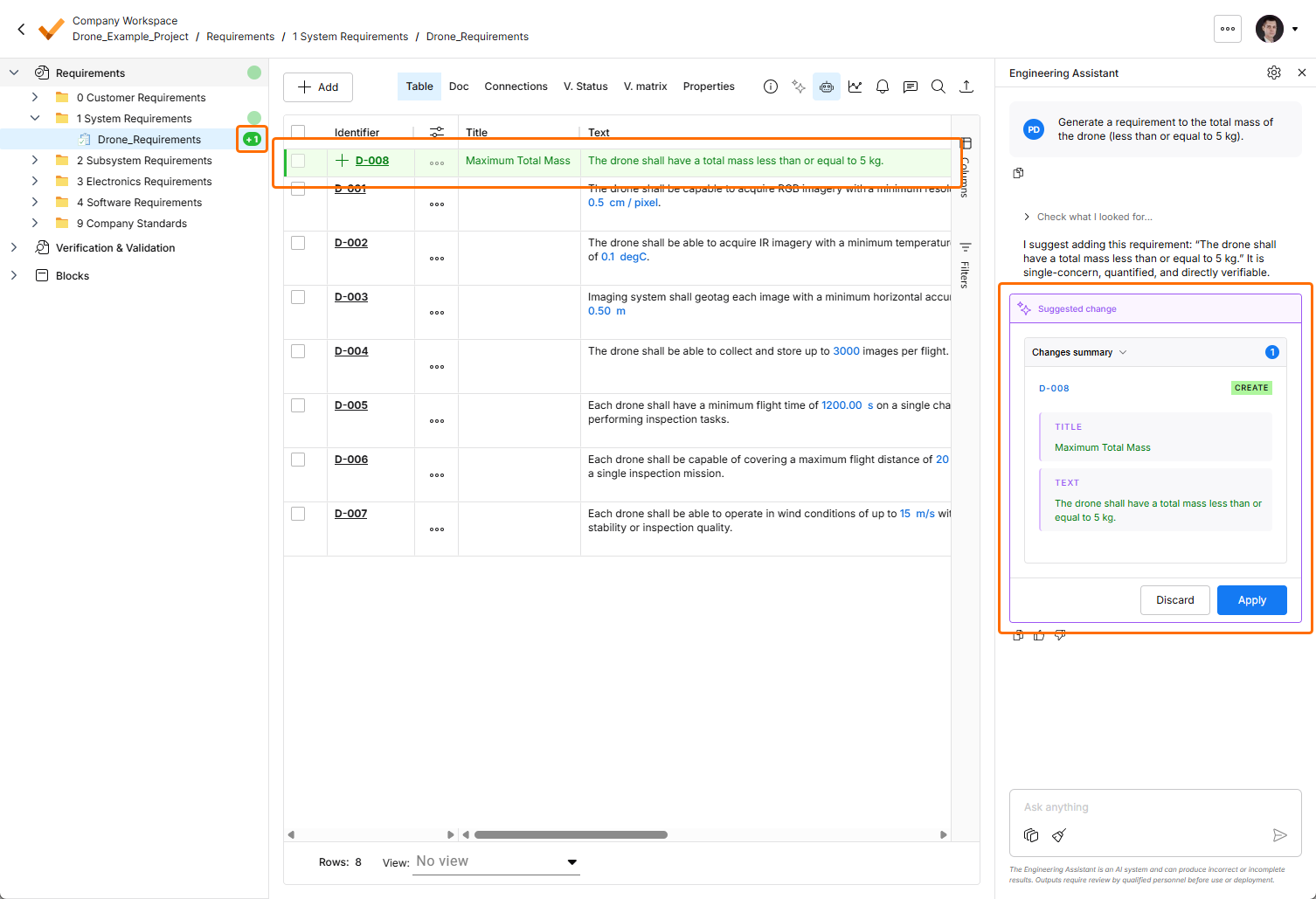
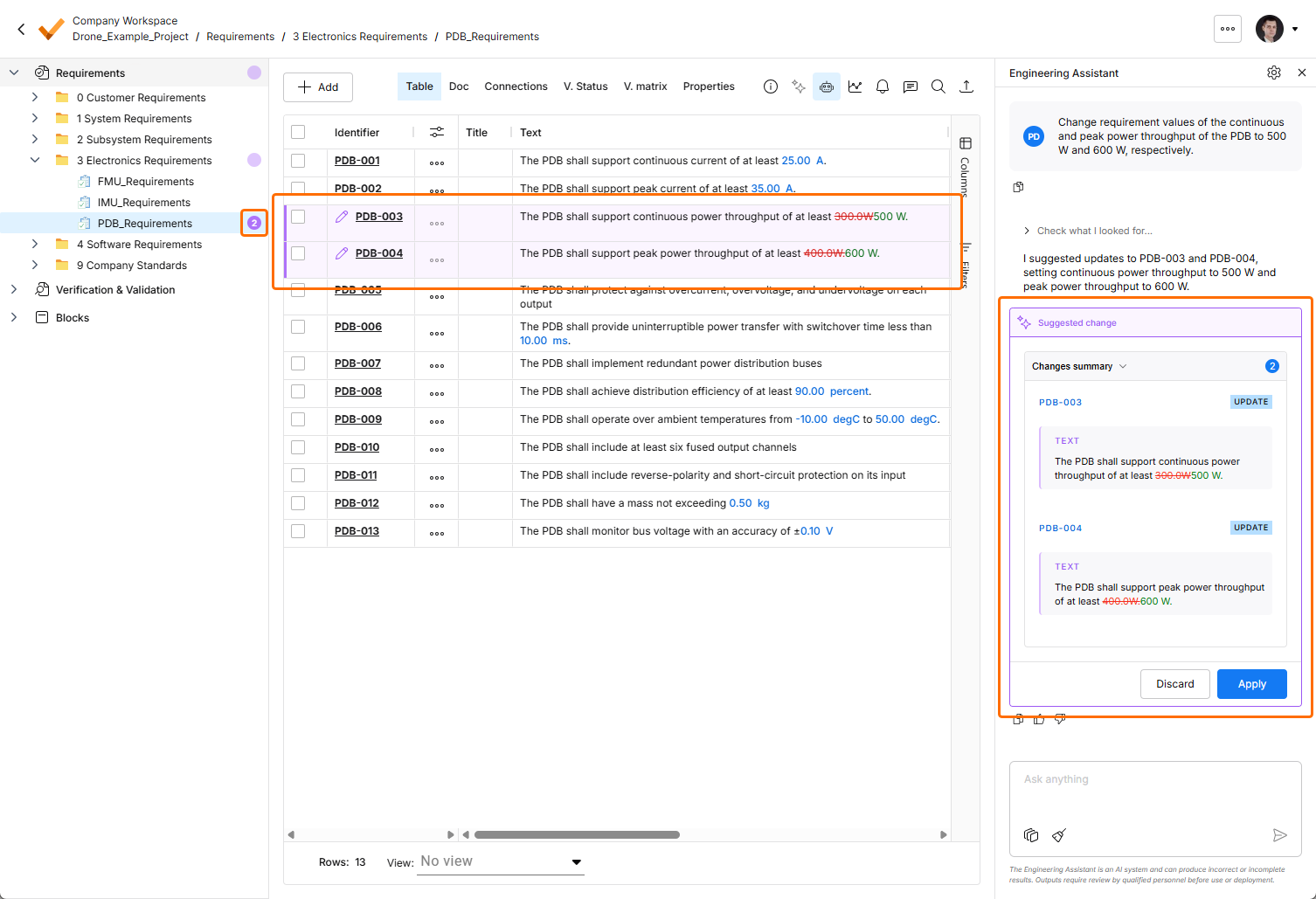
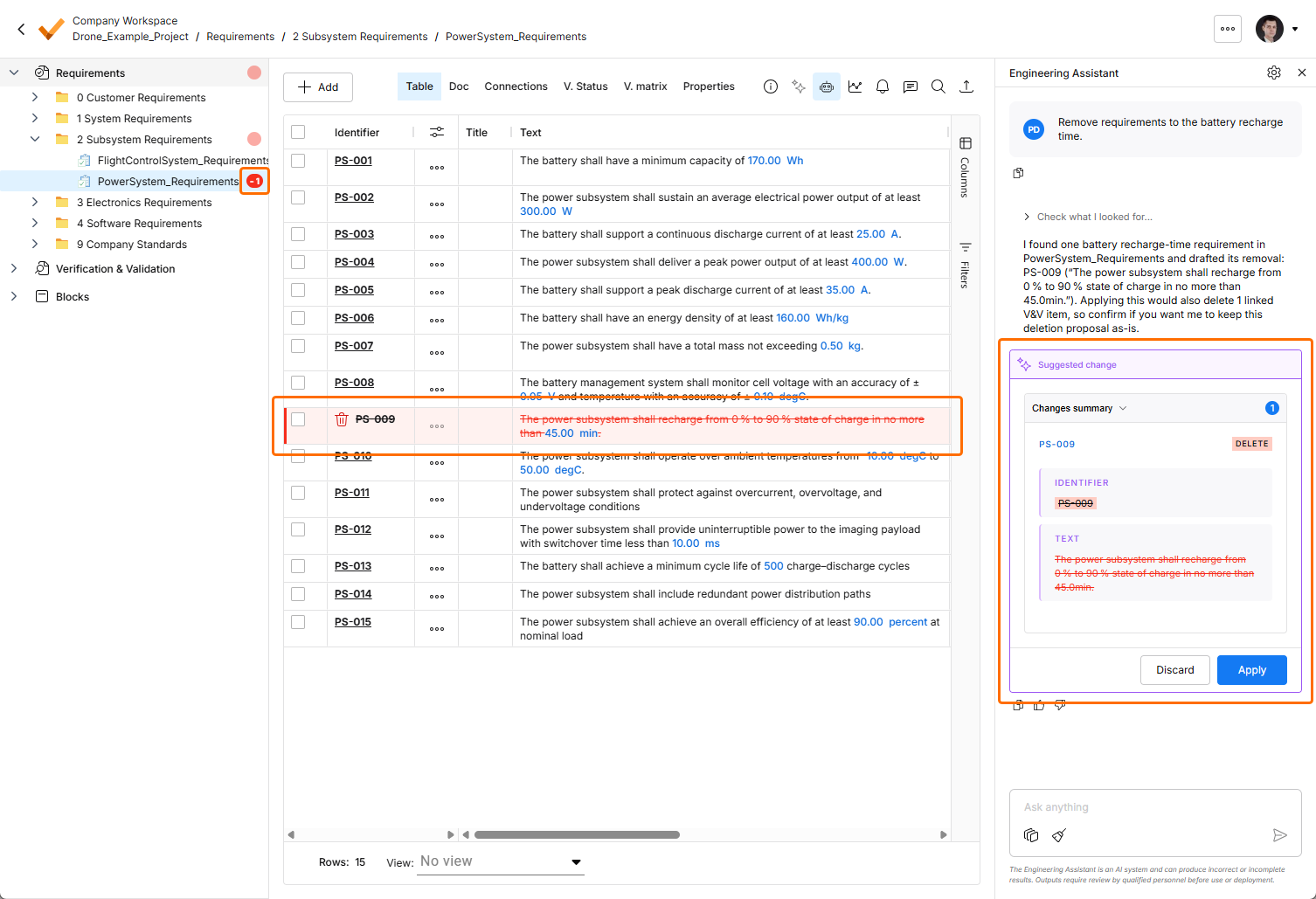
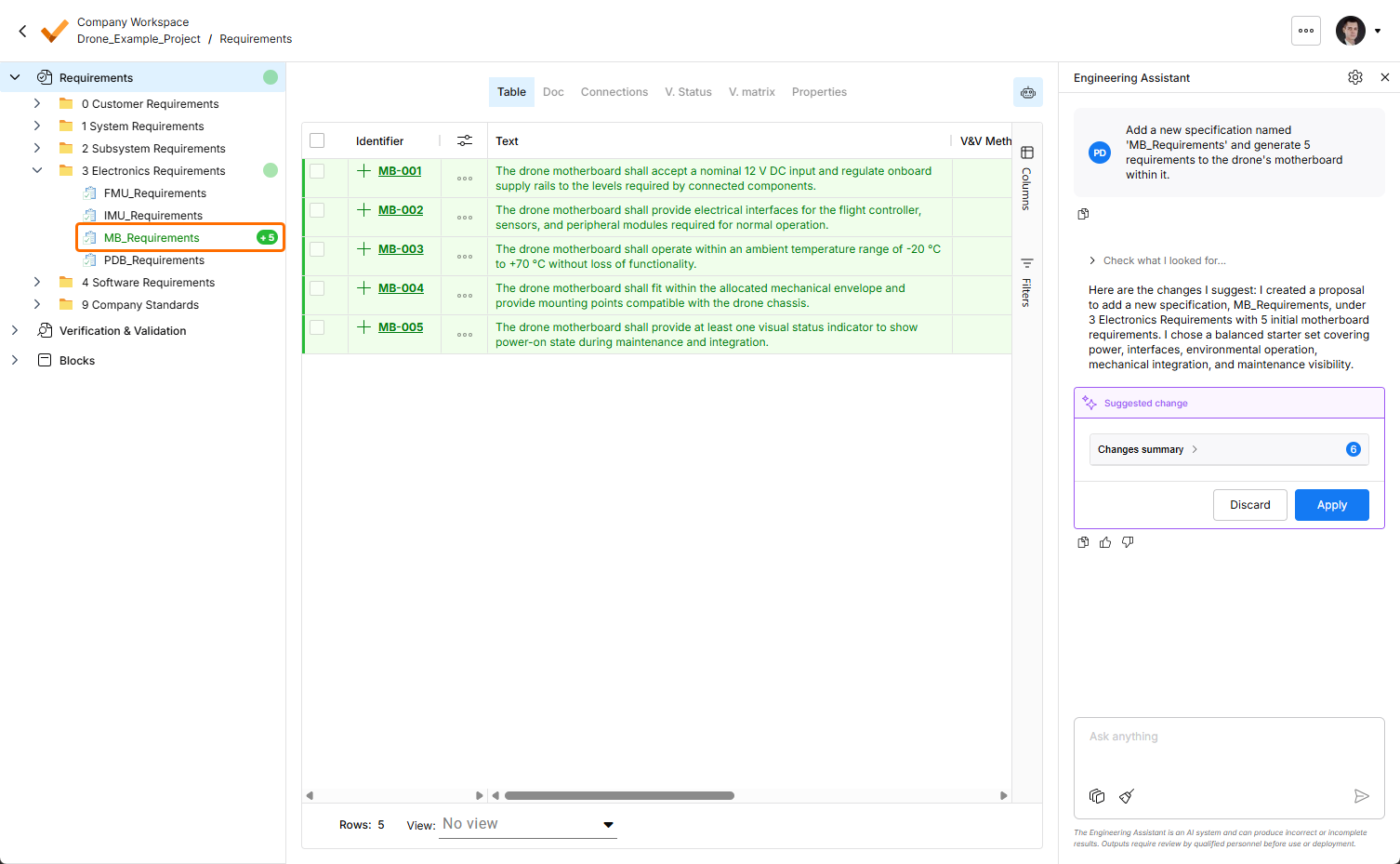
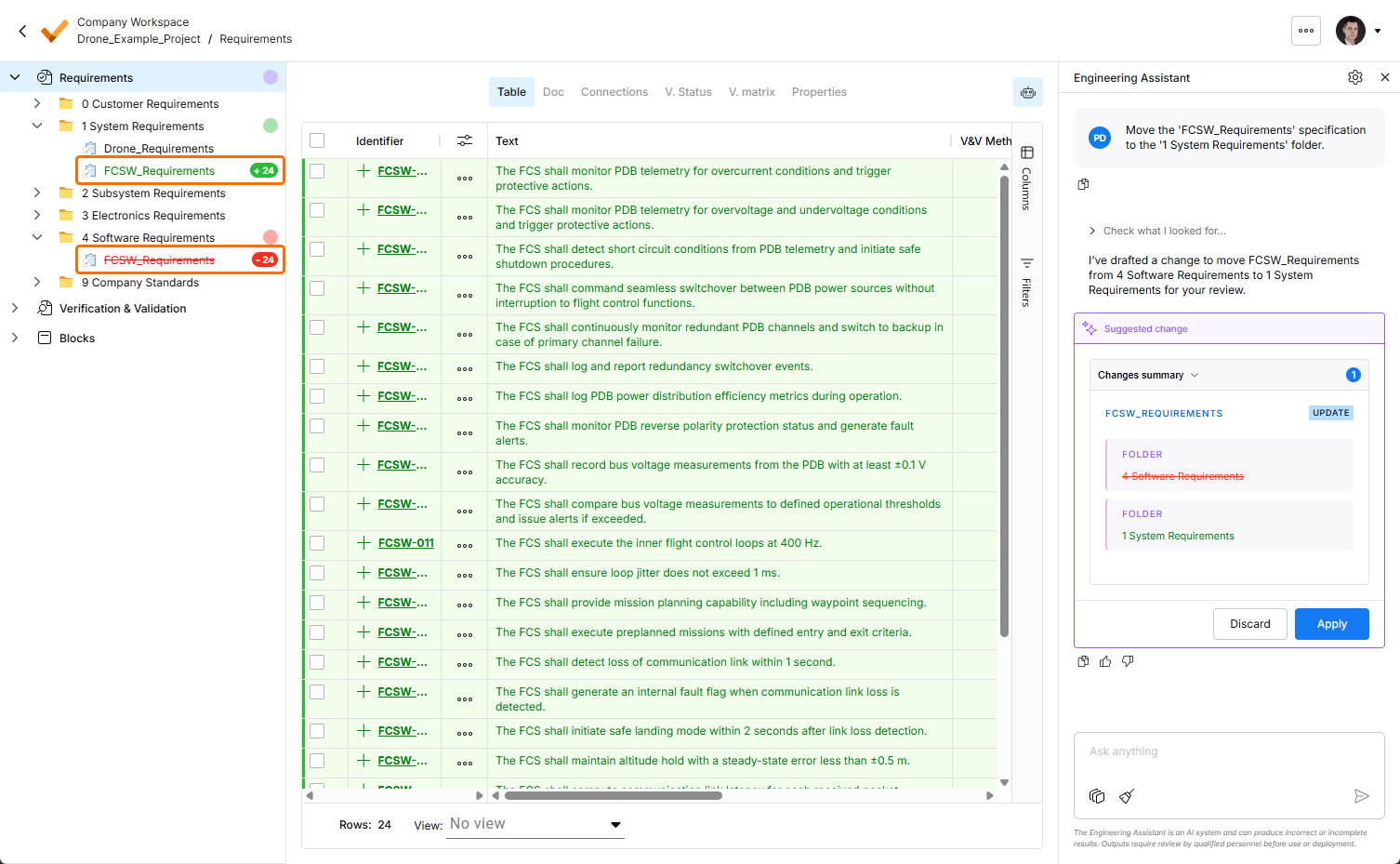
Quando invii all’Engineering Assistant una richiesta per creare un nuovo requisito oppure modificare o eliminare un requisito esistente, le modifiche suggerite verranno mostrate in un riquadro dedicato all’interno del pannello Engineering Assistant dove potrai esaminarle (espandendo l’area comprimibile Changes summary ) e quindi applicarle oppure scartarle. Inoltre, le modifiche suggerite saranno visibili nella tabella dei requisiti come segue:
-
I nuovi requisiti sono evidenziati in verde, con l’icona nel campo
 nella colonna Identifier. Una bolla verde viene inoltre mostrata accanto alla voce corrispondente nell’albero del progetto a sinistra.
-
I requisiti modificati sono evidenziati in viola, con l’icona
 nella colonna Identifier. Le modifiche effettive sono evidenziate nella tabella. Una bolla viola viene inoltre mostrata accanto alla voce corrispondente nell’albero del progetto a sinistra.
-
I requisiti proposti per la rimozione sono evidenziati in rosso, con l’icona
 nella colonna Identifier. Una bolla rossa viene inoltre mostrata accanto alla voce corrispondente nell’albero del progetto a sinistra.
 ,
, 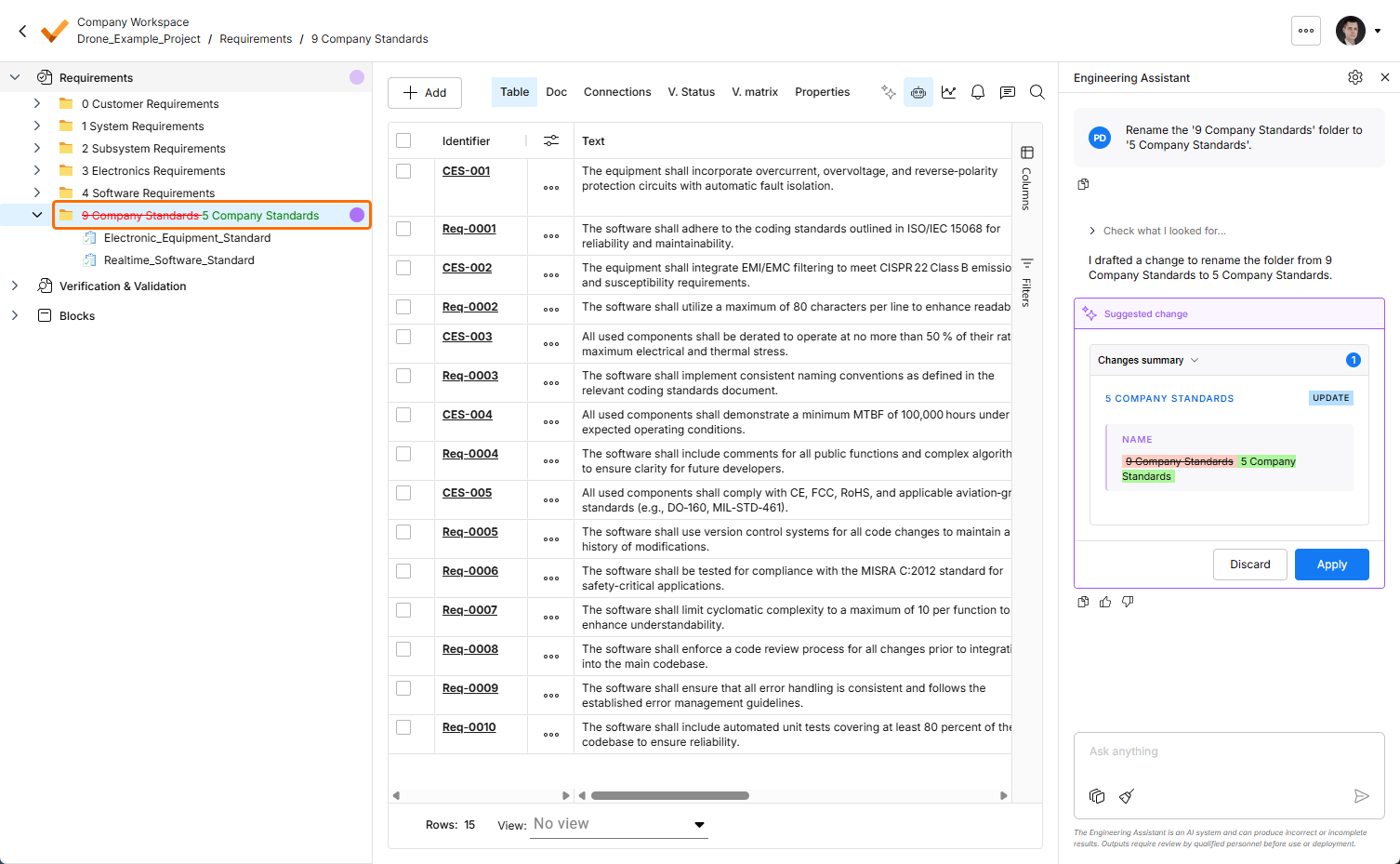 ).
).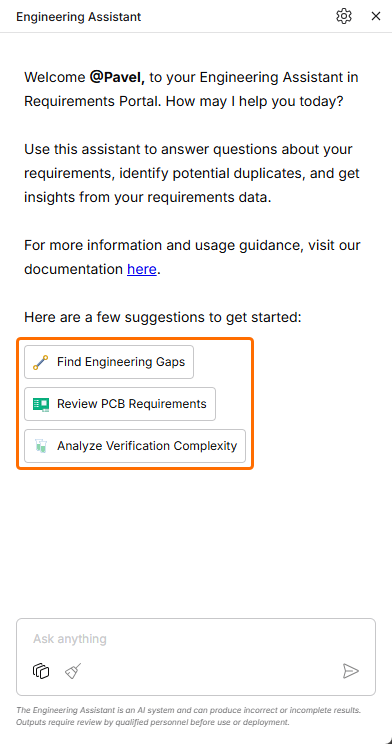 ).
).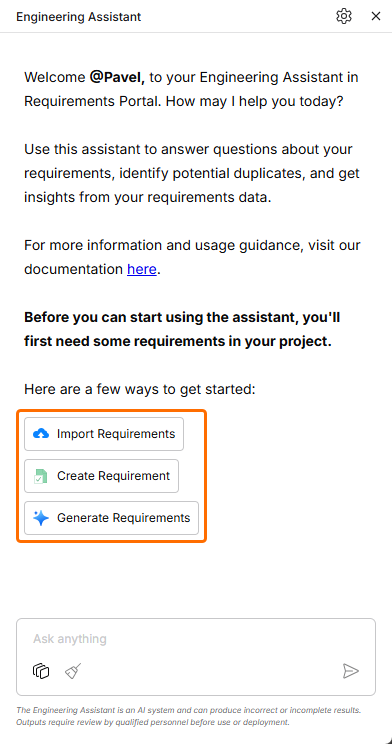 ).
). )
)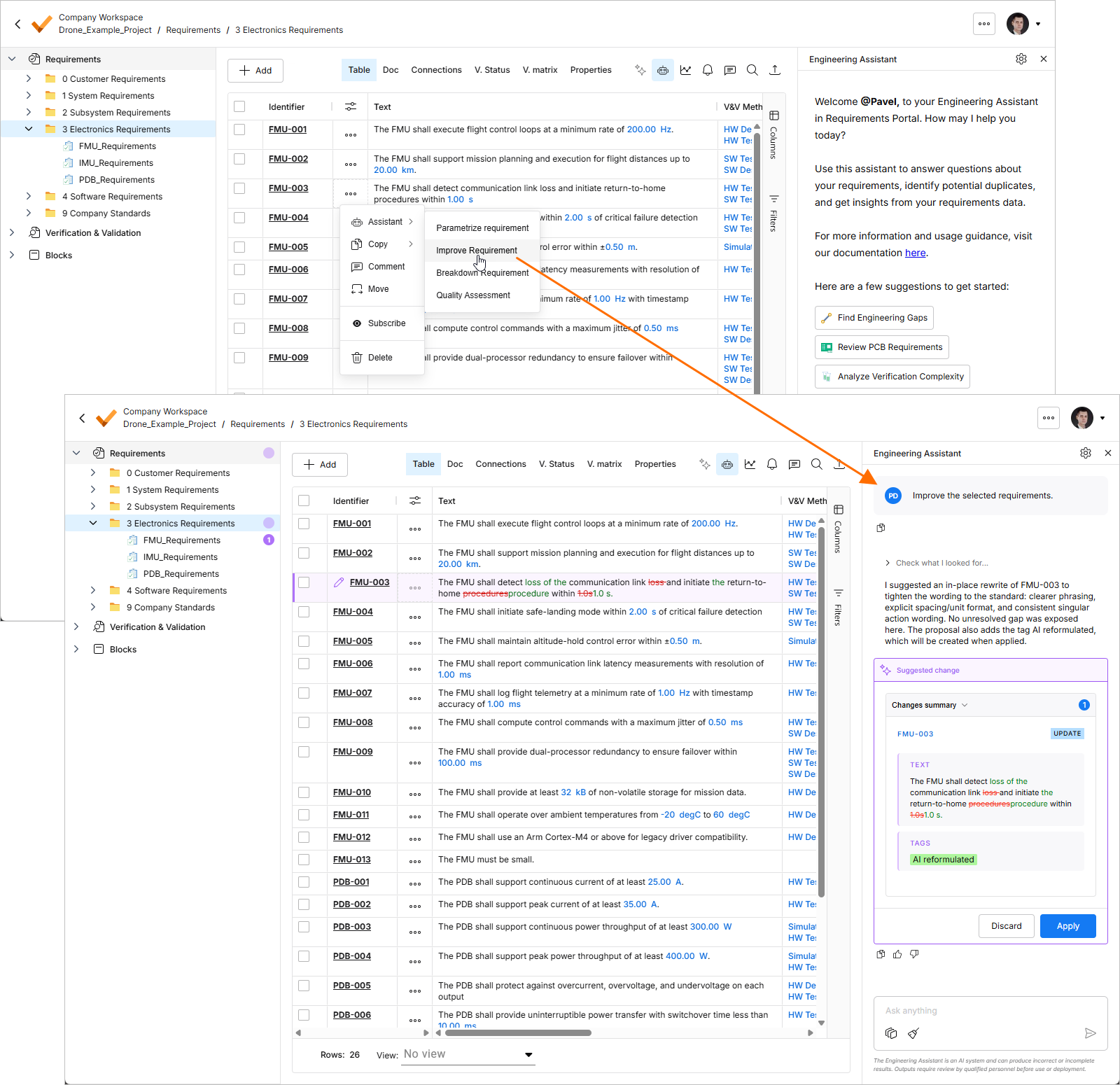 ).
).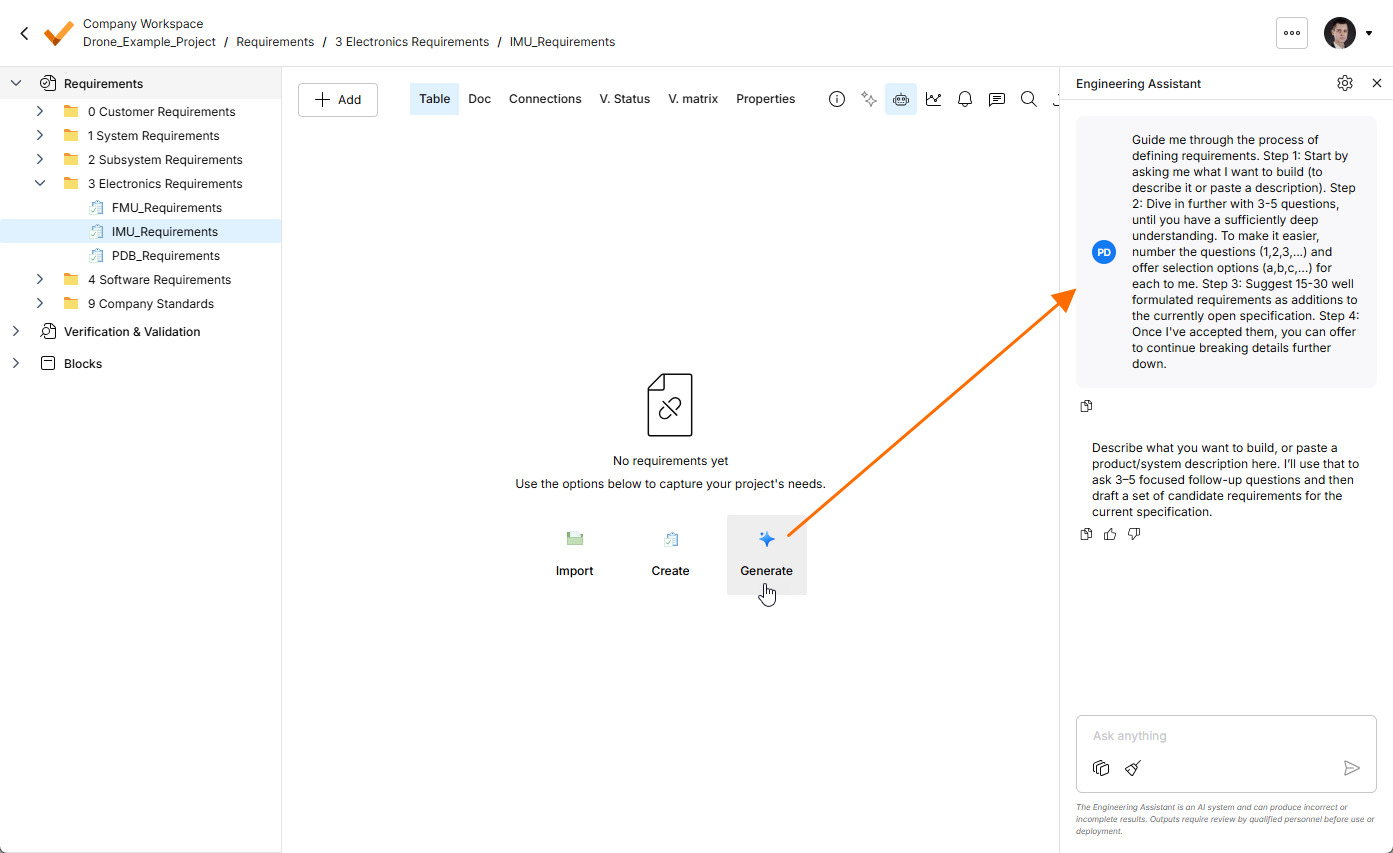 ).
). nella parte inferiore del riquadro Engineering Assistant. Tieni presente che è disponibile una sola conversazione alla volta (cioè non esiste una cronologia delle conversazioni).
Uso e gestione delle skill AI
Una skill è un insieme riutilizzabile di istruzioni che l’Engineering Assistant può eseguire per svolgere un’attività specifica in modo più coerente. Una skill racchiude il modo in cui una specifica attività ingegneristica deve essere eseguita – l’intento, i limiti, gli input necessari, i passaggi da seguire – in modo che lo stesso risultato venga prodotto in maniera coerente, indipendentemente da chi la esegue o da quando viene eseguita, senza che ogni utente debba spiegare ogni volta le stesse istruzioni.
Una skill può essere considerata come:
-
Un flusso di lavoro ingegneristico ripetibile
-
Uno standard organizzativo reso eseguibile
-
Un modo per racchiudere l’esperienza e renderla riutilizzabile
Le skill vengono richiamate automaticamente dall’AI, che le seleziona e le applica automaticamente in base al tuo intento. Non è necessario memorizzare comandi né selezionare manualmente le skill. Quando invii un messaggio, l’Engineering Assistant:
-
Analizza il tuo intento e il contesto corrente.
-
Esamina le skill disponibili nel Workspace.
-
Confronta la tua richiesta con la Short Description di ciascuna skill per determinare quali skill siano pertinenti.
-
Seleziona la skill più adatta.
-
Segue le Instructions della skill per eseguire l’attività.
Ti restituisce il risultato per la revisione.
Ad esempio, quando invii Rewrite these requirements using our company writing standard, l’Engineering Assistant rileva l’intento (standardizzazione dei requisiti), identifica la skill la cui descrizione breve corrisponde meglio a quella richiesta, esegue le istruzioni definite in quella skill e restituisce i requisiti migliorati.
Skill Use Examples
-
Break Down Complex Requirements – analizza i requisiti selezionati e li suddivide in requisiti più piccoli e verificabili in modo indipendente, preservando l’intento originale.
Esempio di prompt:
Break down these requirements. -
Apply Requirement Writing Standards – rivede i requisiti e li riscrive secondo le linee guida della tua organizzazione per la scrittura dei requisiti. I controlli tipici includono ambiguità, linguaggio non verificabile, attori mancanti e criteri di accettazione poco chiari.
Esempio di prompt:
Rewrite these requirements according to our requirement quality standard. -
Translate Requirements – traduce i requisiti da una lingua a un’altra preservando il significato tecnico, la terminologia, gli ID e i riferimenti di tracciabilità.
Esempio di prompt:
Translate these requirements to German. -
Classify Requirements – applica ai requisiti uno schema di classificazione organizzativo, come Elettronica, Meccanica, Software, Sicurezza funzionale, Security o altre tassonomie specifiche dell’azienda.
Esempio di prompt:
Classify these requirements according to our applicability model. -
Generate Verification Criteria – analizza i requisiti e propone metodi di verifica, criteri di accettazione o condizioni di test che possano essere usati per dimostrare la conformità sempre nello stesso modo.
Esempio di prompt:
Generate verification criteria for these requirements. -
Summarize a Specification/Section/Group of Requirements – genera un riepilogo conciso e strutturato di una specifica, di una sezione di requisiti o di un insieme di requisiti.
Esempio di prompt:
Summarize the selected requirements.
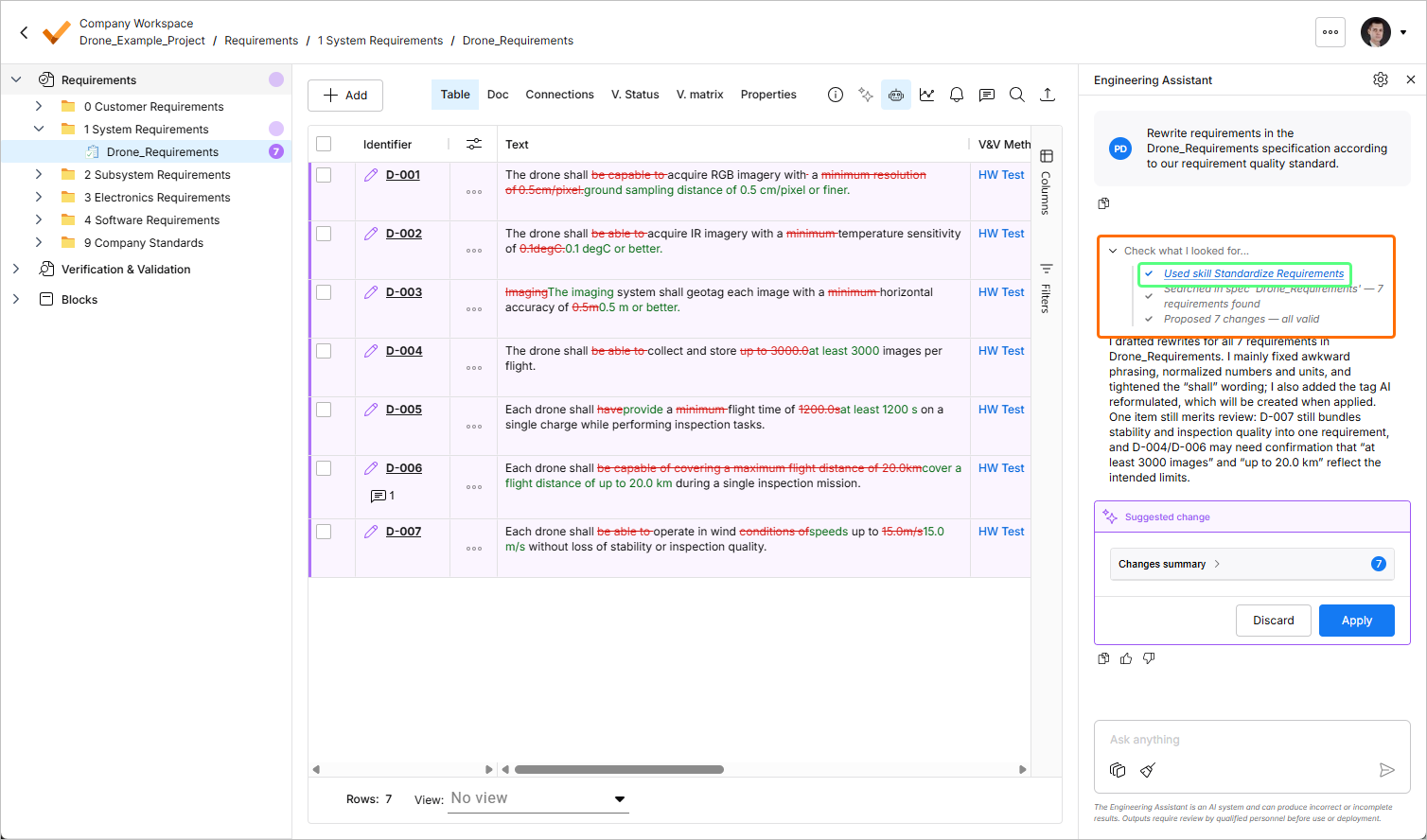
Un insieme di skill disponibili viene gestito tramite la finestra AI Skills, accessibile facendo clic sul pulsante  in alto a destra del riquadro Engineering Assistant. Da questa finestra puoi aggiungere nuove skill, nonché modificare ed eliminare quelle esistenti.
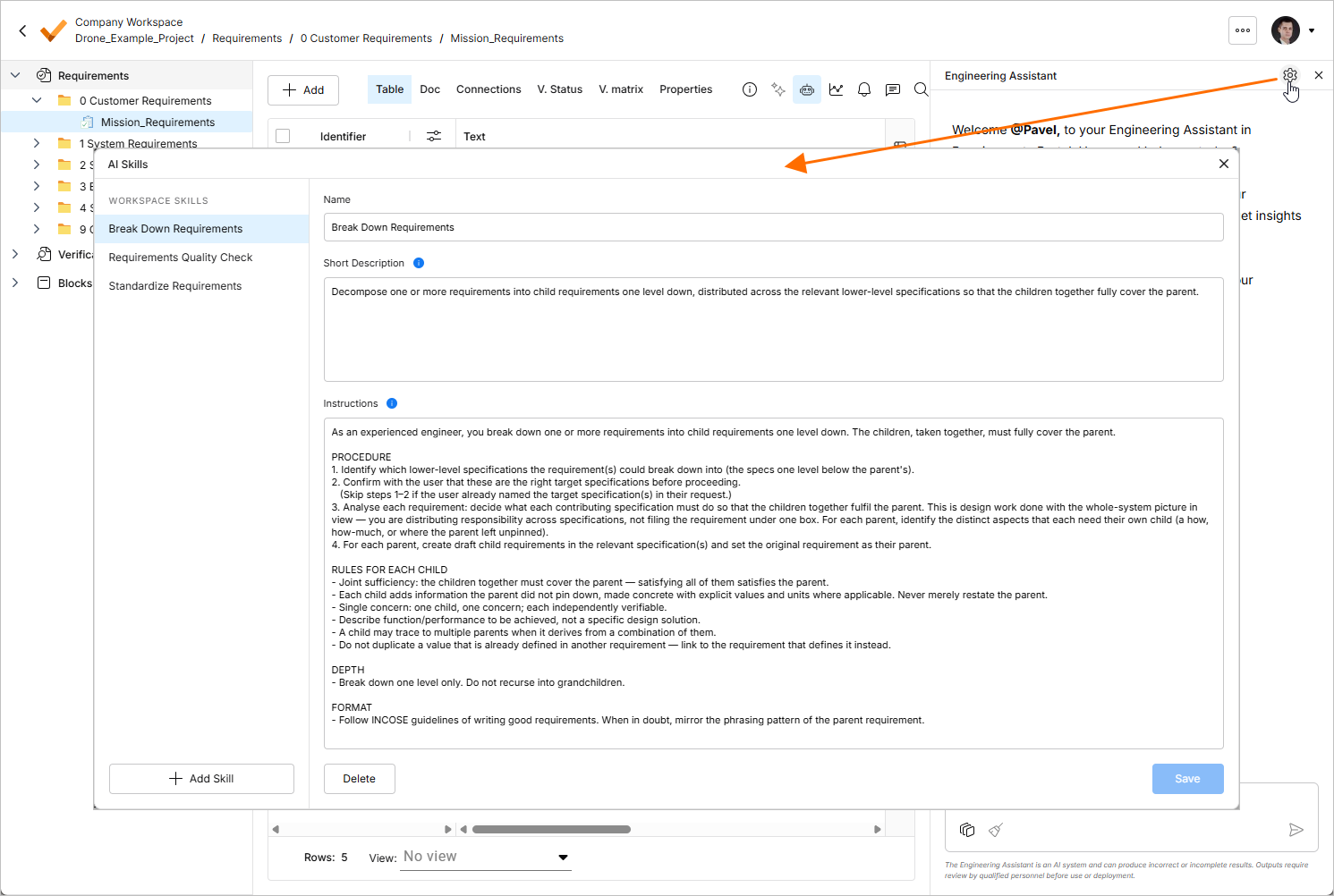
-
Le skill esistenti sono elencate nell’area Workspace Skills sul lato sinistro della finestra. Fai clic su una voce per mostrare i dettagli della skill selezionata.
-
Per aggiungere una nuova skill, fai clic sul pulsante
 in basso a sinistra della finestra. Nella lista apparirà una voce per una nuova skill. Definisci Name, Short Description e Instructions per la nuova skill, quindi fai clic sul pulsante
  in basso a destra.
Per dettagli su ciascun campo, fai riferimento alla sezione comprimibile Best Practices for Formulating a Skill riportata di seguito.
-
Per modificare una skill esistente, selezionala nell’elenco, modifica i suoi campi secondo necessità e quindi fai clic sul pulsante
 in basso a destra.
-
Per eliminare una skill esistente, selezionala nell’elenco, fai clic sul pulsante
 in basso a destra e quindi conferma l’eliminazione.
 in alto a destra, selezionando Settings dal menu visualizzato e quindi selezionando AI Skills dall’elenco nel pannello a sinistra)
Best Practices for Formulating a Skill
Una buona skill aiuta l’AI a comprendere due cose:
-
Quando la skill deve essere usata
-
Cosa deve fare l’AI quando la skill viene eseguita
Quando definisci una skill,
Ciò viene espresso attraverso tre campi, ciascuno con uno scopo diverso:
-
Name – ti aiuta a riconoscere la skill.
-
Short Description – aiuta l’AI a decidere quando la skill è pertinente.
-
Instructions – definiscono il comportamento che l’AI deve seguire una volta selezionata la skill.
Per dettagli su ciascun campo, fai riferimento alle sezioni sottostanti.
Nome
Il Name deve essere breve, chiaro e orientato all’azione. Dovrebbe aiutarti a capire rapidamente a cosa serve la skill. Un buon nome di solito descrive l’azione e il tipo di dati ingegneristici su cui la skill opera.
Un nome di skill efficace dovrebbe essere:
-
Abbastanza specifico da distinguere la skill dalle altre
-
Abbastanza breve da essere facilmente individuabile nell’elenco delle skill
-
Focalizzato sull’attività principale svolta dalla skill
-
Scritto in un linguaggio che gli utenti comprendono naturalmente
Evita nomi troppo ampi o generici. Se il nome potrebbe adattarsi a molte attività diverse, probabilmente non è abbastanza specifico.
Descrizione breve
La Short Description aiuta l’AI a capire di cosa tratta la skill e quando dovrebbe essere attivata. Questo campo è importante perché non devi selezionare manualmente una skill. L’assistente analizza il tuo prompt, lo confronta con le skill disponibili e decide se una skill è pertinente.
Una buona descrizione breve dovrebbe spiegare:
-
Quale attività svolge la skill
-
A quale tipo di dati ingegneristici si applica
-
Quando la skill dovrebbe essere usata
-
Quale risultato ci si aspetta che la skill produca
La descrizione breve deve essere concisa, ma non vaga. Deve includere un contesto sufficiente affinché l’AI possa distinguere questa skill da skill simili.
Una descrizione breve debole dice solo a quale dominio appartiene la skill. Una descrizione breve efficace spiega l’attività specifica, il contesto previsto e la situazione che ne attiva l’uso. Ad esempio, invece di descrivere una skill come qualcosa che “aiuta con i requisiti”, la descrizione dovrebbe spiegare se la skill esamina la qualità dei requisiti, scompone requisiti complessi, traduce il testo dei requisiti, rileva conflitti, genera criteri di verifica o svolge un’altra azione specifica.
Quanto meglio la descrizione breve spiega lo scopo della skill e il contesto del suo utilizzo, tanto più affidabilmente l’assistente potrà decidere quando applicarla.
Istruzioni
Le Instructions definiscono ciò che l’AI deve fare una volta che la skill è stata selezionata. Questo è il campo più importante per controllare il comportamento della skill. Mentre la descrizione breve aiuta l’AI a decidere quando usare la skill, le istruzioni definiscono come la skill deve essere eseguita.
Buone istruzioni dovrebbero essere scritte come una guida chiara, passo dopo passo. Non dovrebbero solo descrivere l’output finale, ma anche il ragionamento e i vincoli che l’AI deve seguire durante la produzione di tale output.
Le istruzioni dovrebbero spiegare:
-
What the AI should analyze first – l’assistente dovrebbe generalmente comprendere l’intento ingegneristico, il contesto, la struttura o le relazioni prima di modificare o generare qualsiasi elemento.
-
What steps the AI should perform – il comportamento dovrebbe essere suddiviso in passaggi espliciti, in modo che l’output sia ripetibile e prevedibile.
-
What the AI should preserve – questo può includere intento originale, ID dei requisiti, termini tecnici, unità, valori, vincoli, riferimenti, applicabilità, gerarchia o contesto di tracciabilità.
-
What the AI must not do – le buone skill impediscono esplicitamente all’AI di inventare dettagli ingegneristici mancanti, cambiare l’intento, introdurre nuove ipotesi o applicare modifiche senza revisione da parte dell’utente.
-
How the AI should handle uncertainty – se le informazioni sono mancanti, ambigue o insufficienti, la skill dovrebbe istruire l’AI a indicare chiaramente il problema invece di fare supposizioni.
-
What output format is expected – la skill dovrebbe definire se il risultato debba essere una tabella, un elenco puntato, testo riscritto, un riepilogo, una checklist o un report strutturato.
Buone istruzioni sono particolarmente importanti per il lavoro ingegneristico perché l’assistente potrebbe operare su dati che influenzano specifiche, validazione, decisioni progettuali o implementazioni a valle. La skill dovrebbe quindi guidare l’AI affinché sia utile senza essere eccessivamente sicura di sé.
Altre note
-
L’obiettivo non è scrivere un prompt lungo. L’obiettivo è definire una procedura operativa chiara per l’AI.
-
Keep Skills Focused
Una skill dovrebbe svolgere bene un’unica attività ripetibile.
Se una skill cerca di fare troppe cose, per l’assistente diventa più difficile capire quando usarla e per gli utenti fidarsi dell’output. Ad esempio, una skill non dovrebbe combinare scomposizione dei requisiti, traduzione, revisione della qualità, analisi della tracciabilità e generazione della verifica, a meno che tali azioni non facciano intenzionalmente parte di un unico flusso di lavoro strettamente definito.
Se lo scopo della skill richiede più azioni non correlate, suddividilo in skill separate.
-
Define Boundaries Clearly
Le buone skill sono esplicite riguardo ai limiti.
Questo è particolarmente importante quando si lavora con requisiti, specifiche e dati ingegneristici. L’assistente dovrebbe sapere cosa gli è consentito modificare, cosa dovrebbe solo suggerire e cosa non deve mai presumere.
Limiti utili includono:
-
Non modificare l’intento ingegneristico originale
-
Non inventare valori, vincoli o decisioni progettuali
-
Non rimuovere ID o riferimenti
-
Non presumere metodi di verifica mancanti
-
Non applicare automaticamente le modifiche senza revisione da parte dell’utente
-
Non trattare informazioni poco chiare come fatti
Limiti chiari riducono il rischio di output ingegneristici plausibili ma errati.
-
-
Define the Output Format
Una skill dovrebbe indicare all’AI come restituire il risultato.
Un formato di output coerente rende la skill più facile da esaminare, confrontare e riutilizzare.
A seconda della skill, l’output può essere:
-
Una tabella
-
Un elenco puntato
-
Un requisito riscritto
-
Un report strutturato
-
Una checklist
-
Un riepilogo
-
Un elenco di modifiche proposte
-
Un insieme di domande o questioni aperte
Il formato di output dovrebbe corrispondere allo scopo della skill. Ad esempio, le skill orientate alla revisione spesso funzionano bene come tabelle con colonne per problema, spiegazione e raccomandazione. Le skill orientate alla riscrittura spesso funzionano bene quando mostrano il testo originale, l’output proposto e la motivazione.
-
 Localizzato tramite A