
Commenti
Requirements Portal supporta l'inserimento di commenti nei progetti dei requisiti. Un commento è una nota aggiunta da un utente, associata a un requisito, una specifica, una sezione, un'attività di V&V o un blocco specifico, alla quale altri utenti possono rispondere. I commenti favoriscono la collaborazione tra gli utenti senza modificare i dati condivisi, poiché vengono archiviati dal Workspace indipendentemente da tali dati. In un commento puoi menzionare una o più persone o gruppi. Un commento può anche essere assegnato a un membro del Workspace.
I commenti vengono pubblicati, ricevono risposte e vengono gestiti direttamente nella tabella dei requisiti e nell'albero del progetto tramite una finestra contestuale dei commenti. I commenti vengono inoltre visualizzati nel pannello Comments and Tasks, situato sul lato destro, che funge principalmente da strumento di panoramica e navigazione, piuttosto che da interfaccia operativa. Usa il controllo  in alto a destra per mostrare o nascondere il pannello Comments and Tasks.
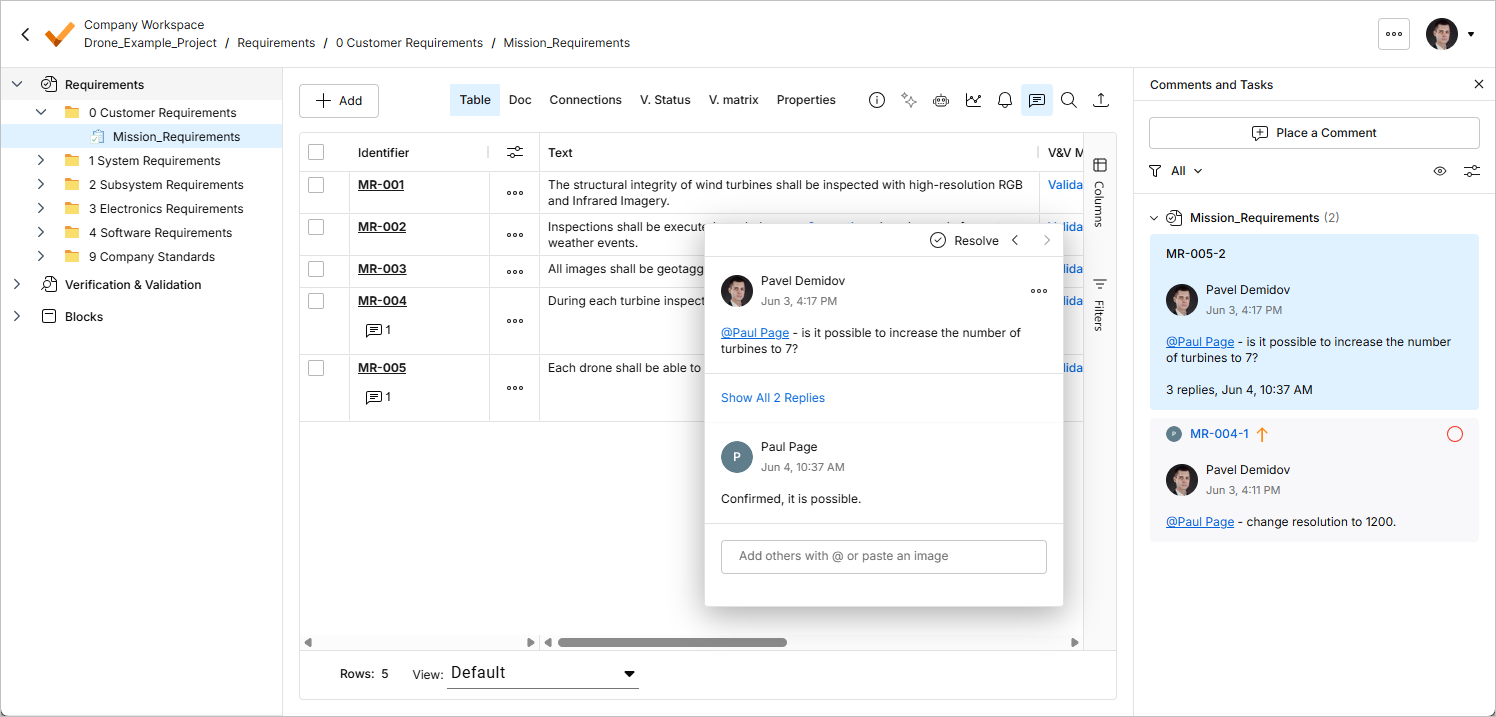
Inserimento di un commento
Puoi attivare la modalità di inserimento dei commenti in uno dei seguenti modi:
-
Fai clic sul pulsante
 nella parte superiore del pannello Comments and Tasks, quindi usa il cursore di posizionamento visualizzato (
 ) per selezionare una riga di requisito nella tabella oppure una specifica, una sezione, un'attività di V&V o un blocco nell'albero del progetto a sinistra a cui aggiungere un commento (
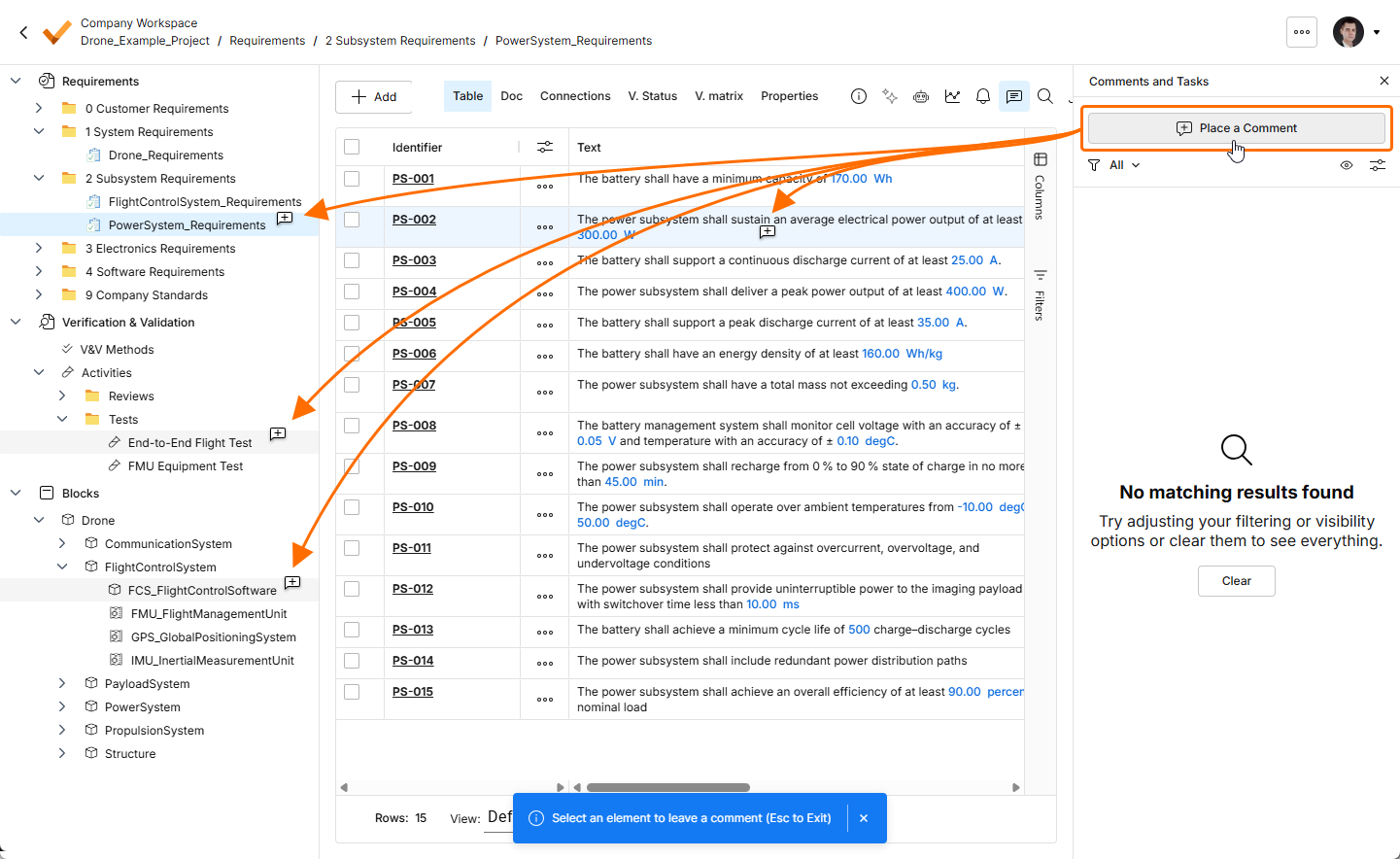 ).
).
-
Fai clic sul pulsante
 nella riga del requisito e seleziona il comando Comment dal menu visualizzato (
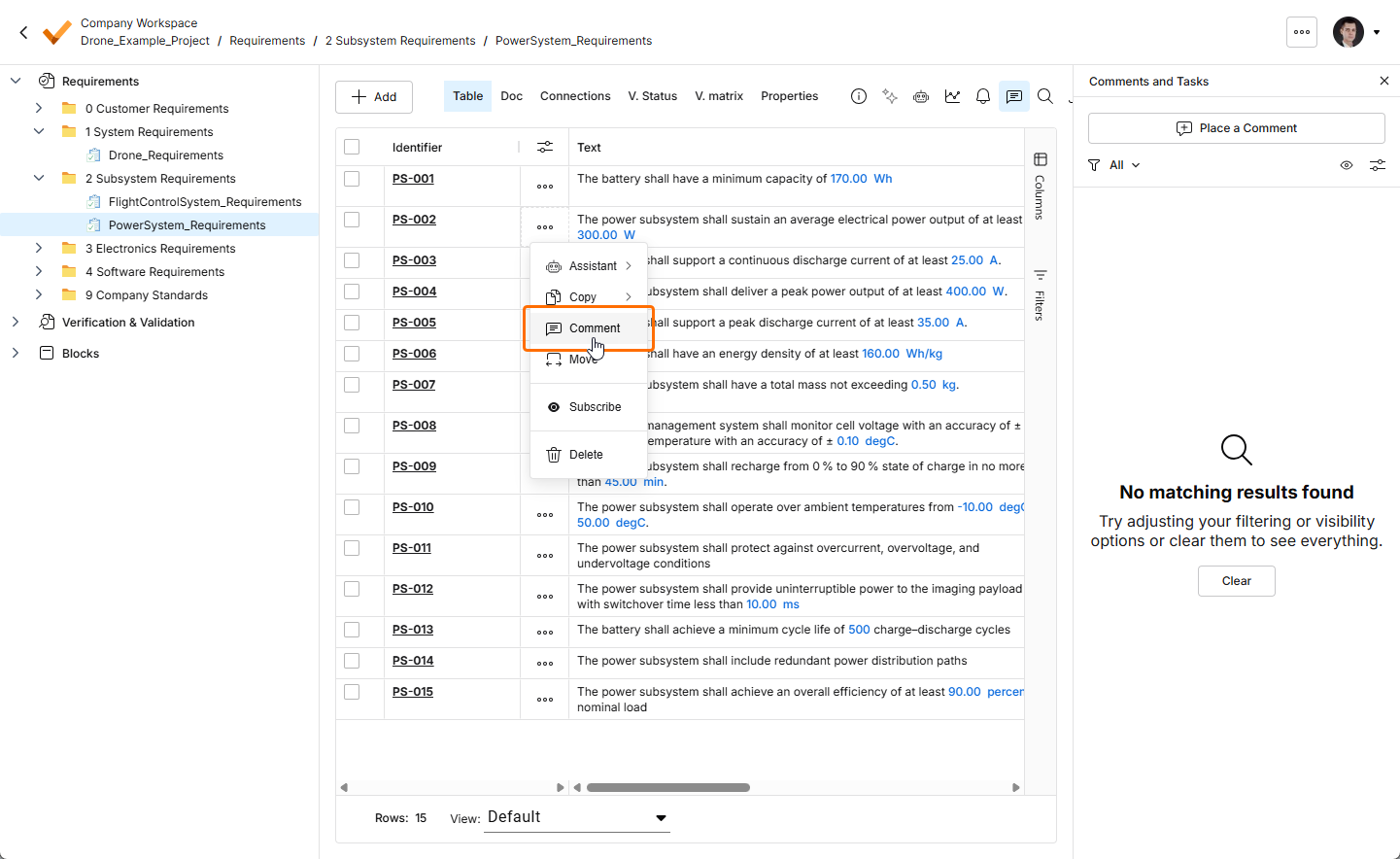 ).
).
-
Fai clic con il pulsante destro del mouse sulla voce relativa alla specifica, alla sezione, all'attività di V&V o al blocco nell'albero del progetto a sinistra e seleziona il comando Comment dal menu contestuale (
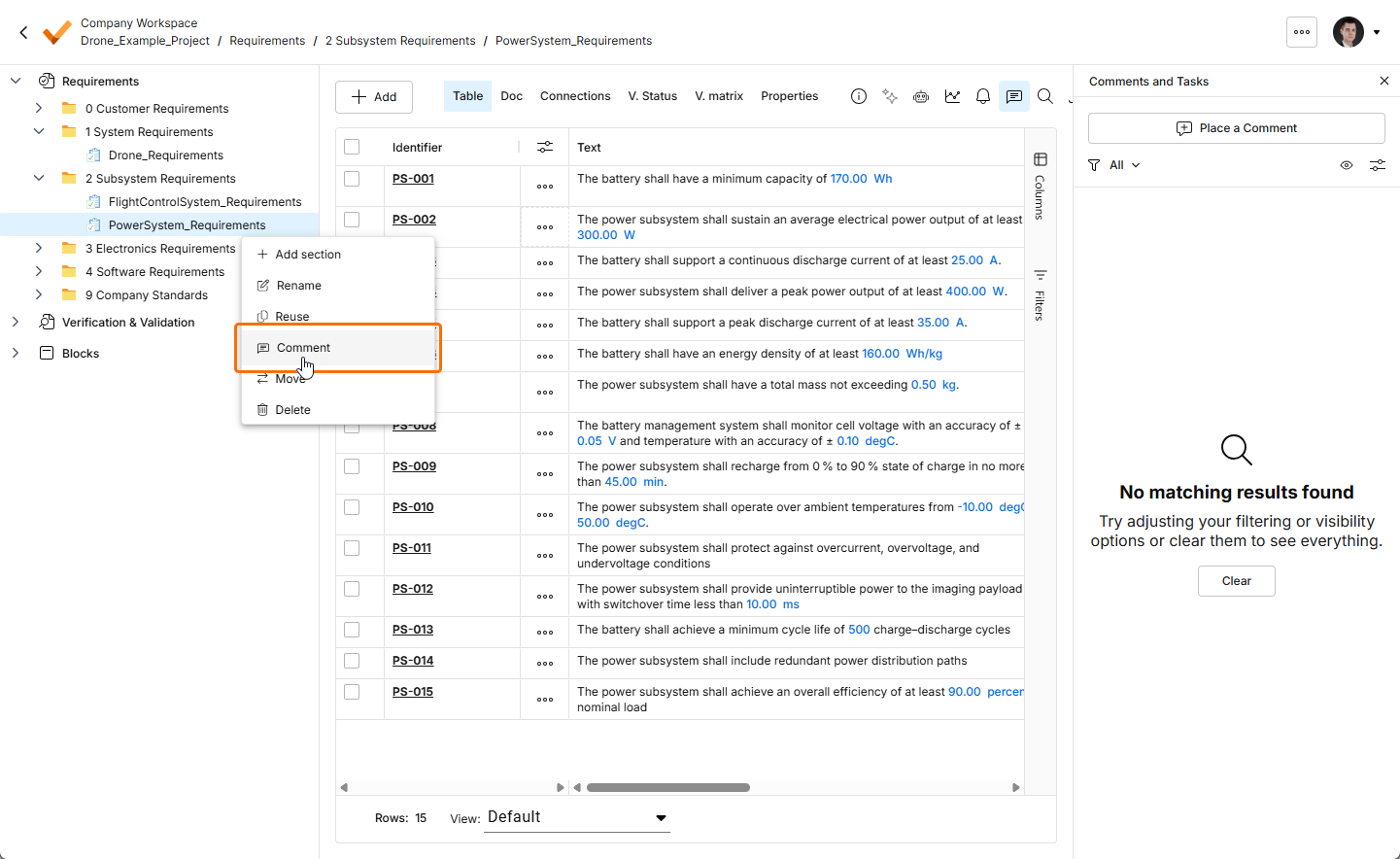 ).
).
In ogni caso, viene visualizzata una finestra dei commenti che consente di definire il commento nel contesto dell'entità scelta. Digita il commento nell'apposito campo. Nel commento puoi menzionare una o più persone o gruppi. Digita il carattere @ nel campo del commento per accedere rapidamente a un elenco dei membri del Workspace. Un commento può anche essere assegnato a un membro. Per ulteriori informazioni su queste funzionalità aggiuntive, consulta la sezione Utilizzo della finestra contestuale dei commenti.
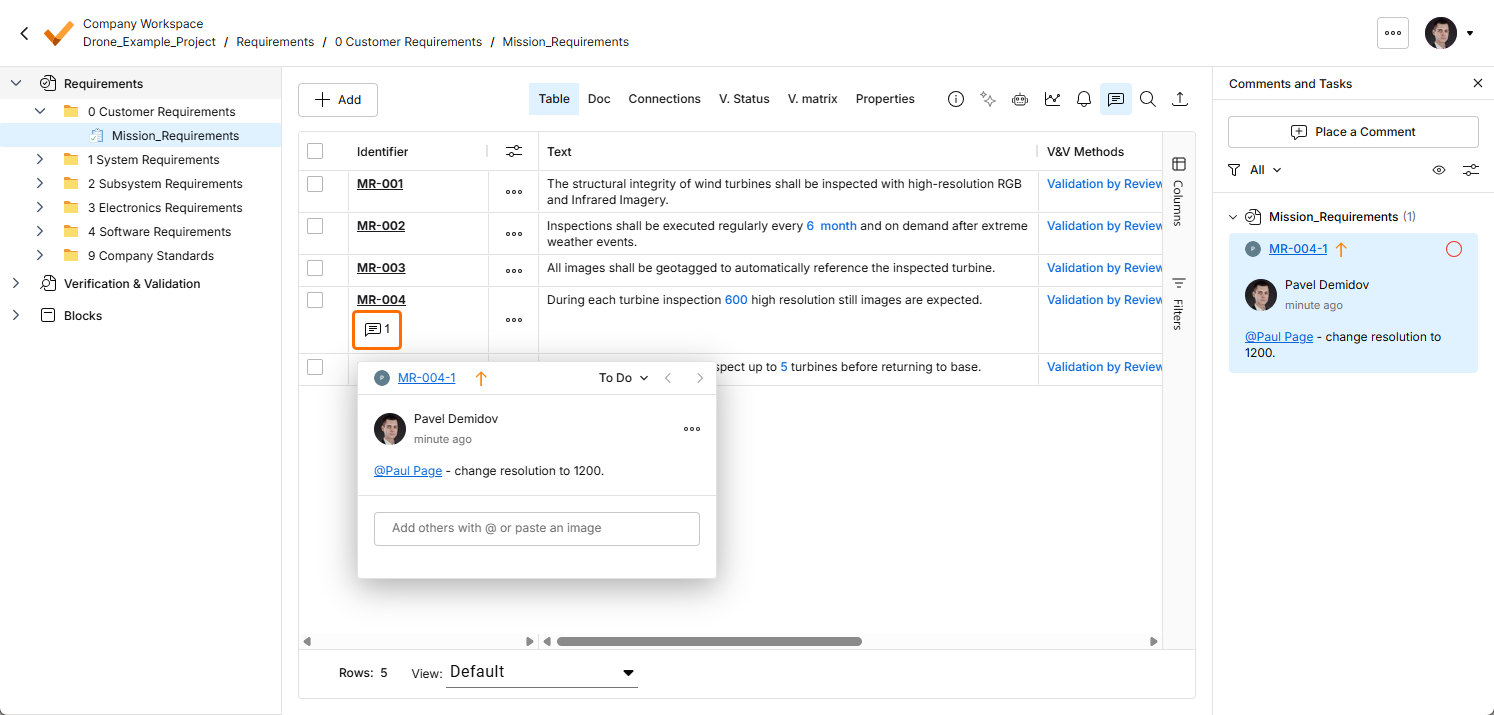
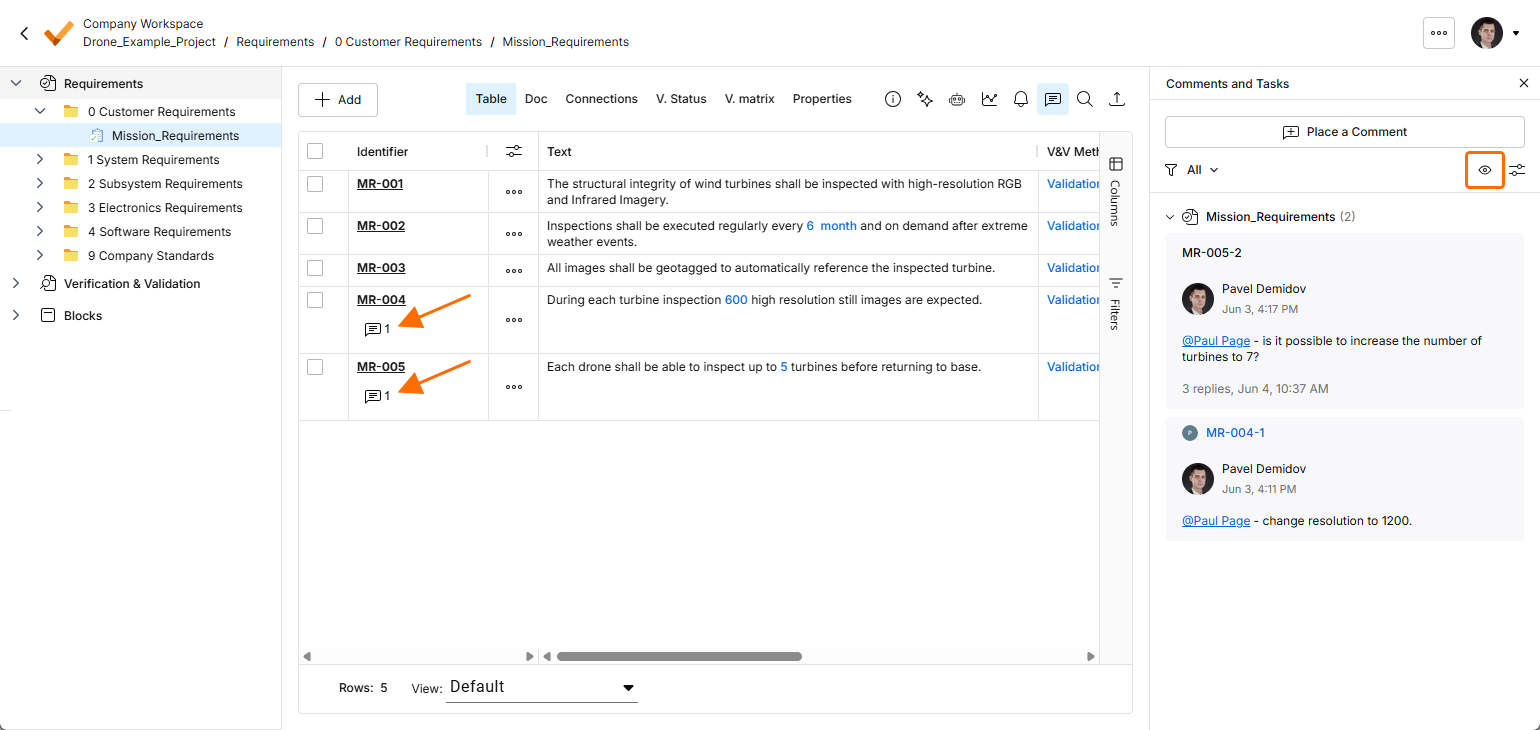
Dopo aver inserito il commento, aggiunto eventuali menzioni ed effettuato l'assegnazione, se necessario, fai clic sul pulsante  sottostante. Il commento viene salvato e visualizzato sia nella finestra contestuale dei commenti sia nel pannello Comments and Tasks. Per i requisiti con un commento, nella colonna Identifier viene visualizzato un indicatore di commento (
 ).
).
La seguente sequenza di immagini mostra l'aggiunta di un commento di esempio a un requisito, insieme alla menzione di un membro del team e all'assegnazione di un'attività a tale membro (vedi sotto per i dettagli).
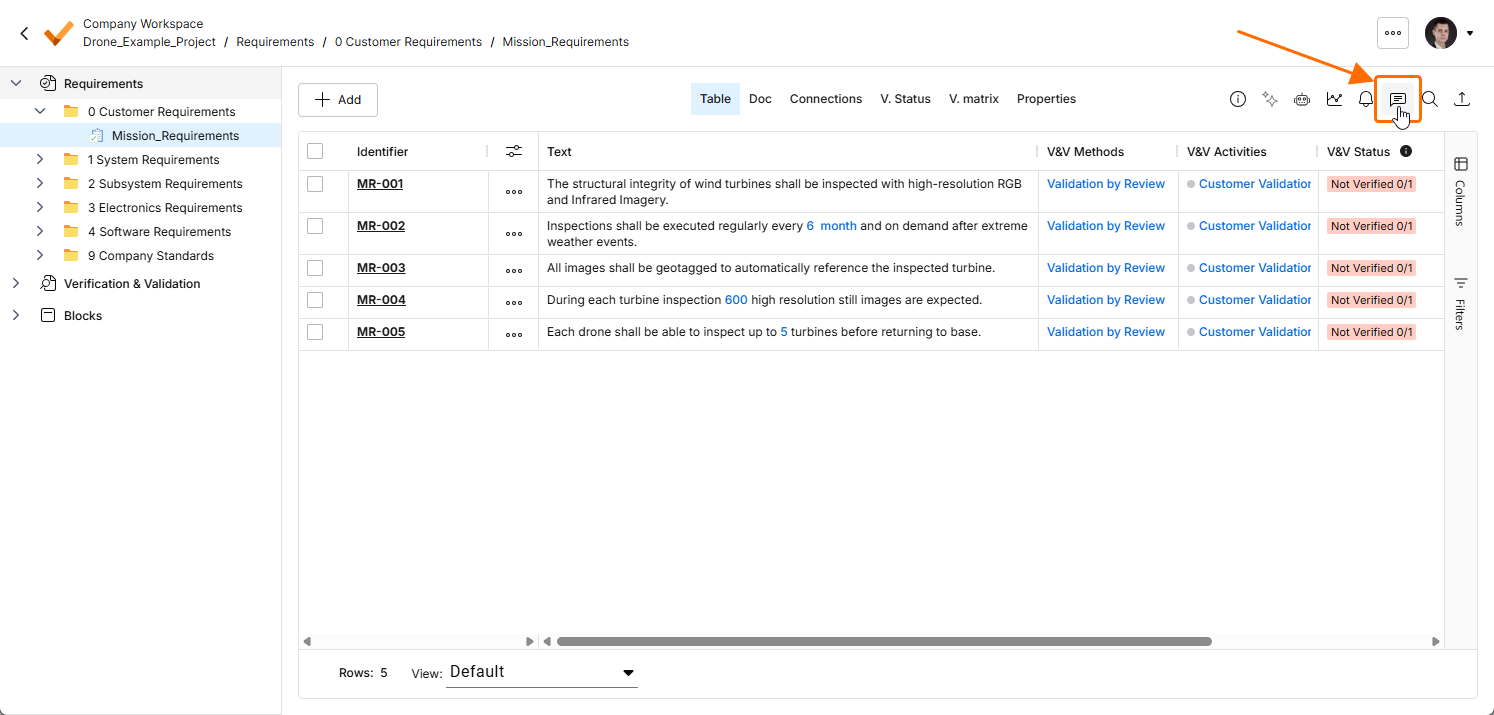
Apri o chiudi il pannello Comments and Tasks utilizzando l'icona .
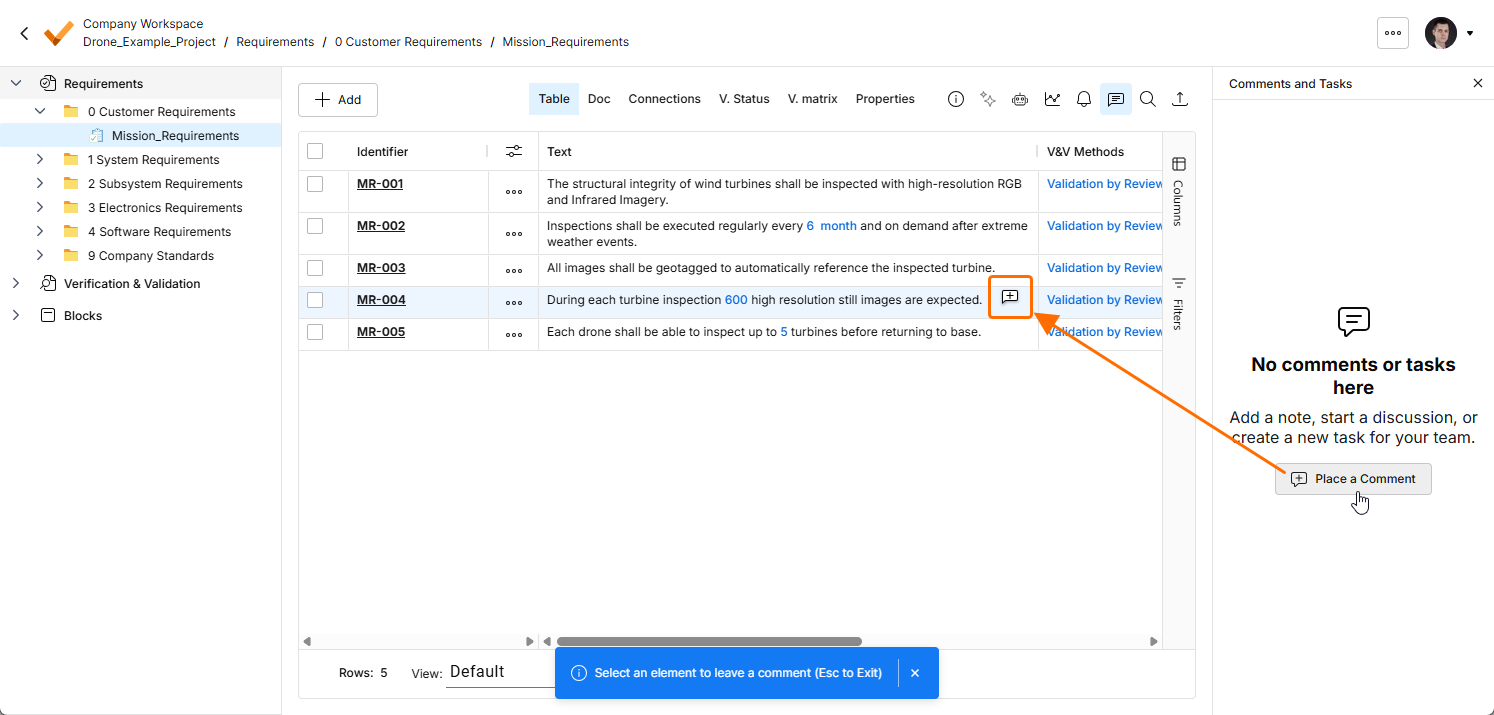
Seleziona il pulsante per aggiungere un commento a un requisito, quindi usa il cursore di posizionamento visualizzato () per selezionare la riga del requisito da commentare.
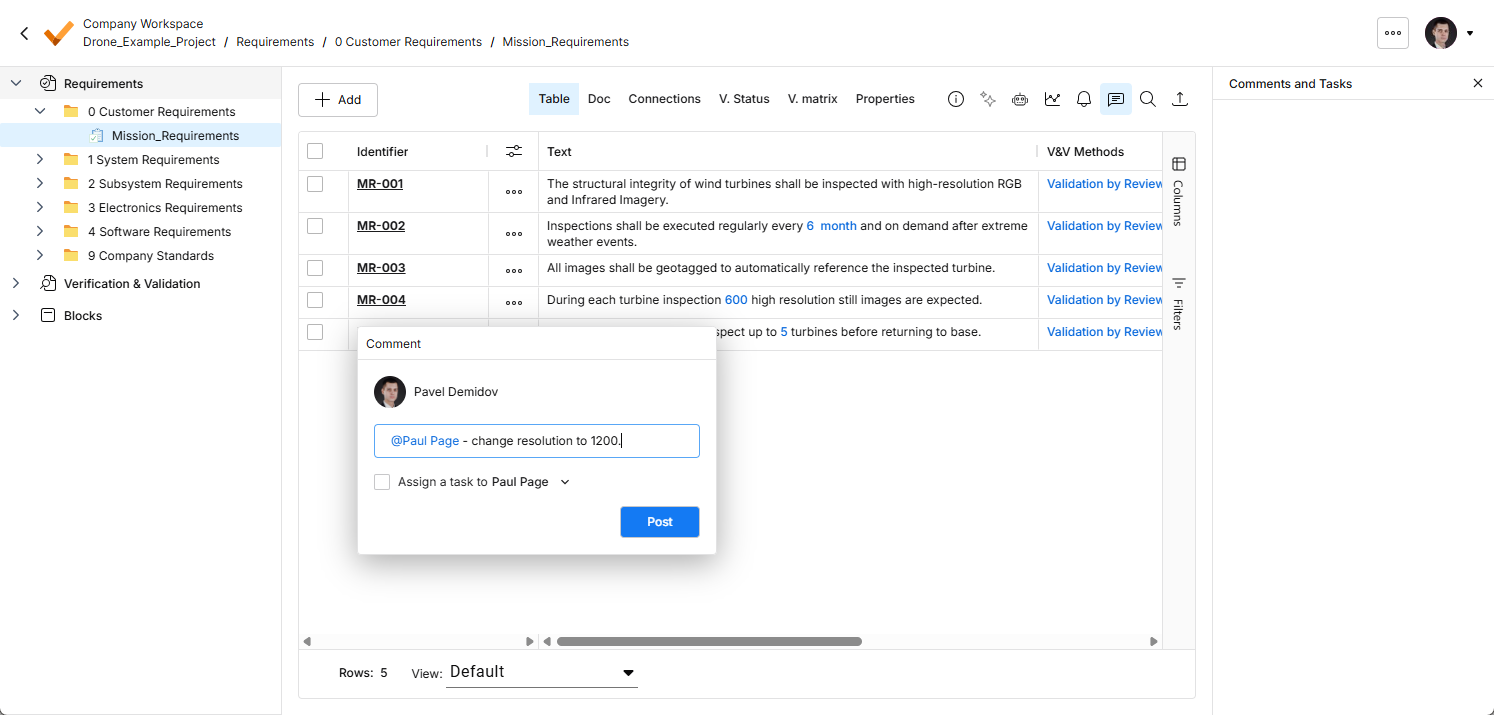
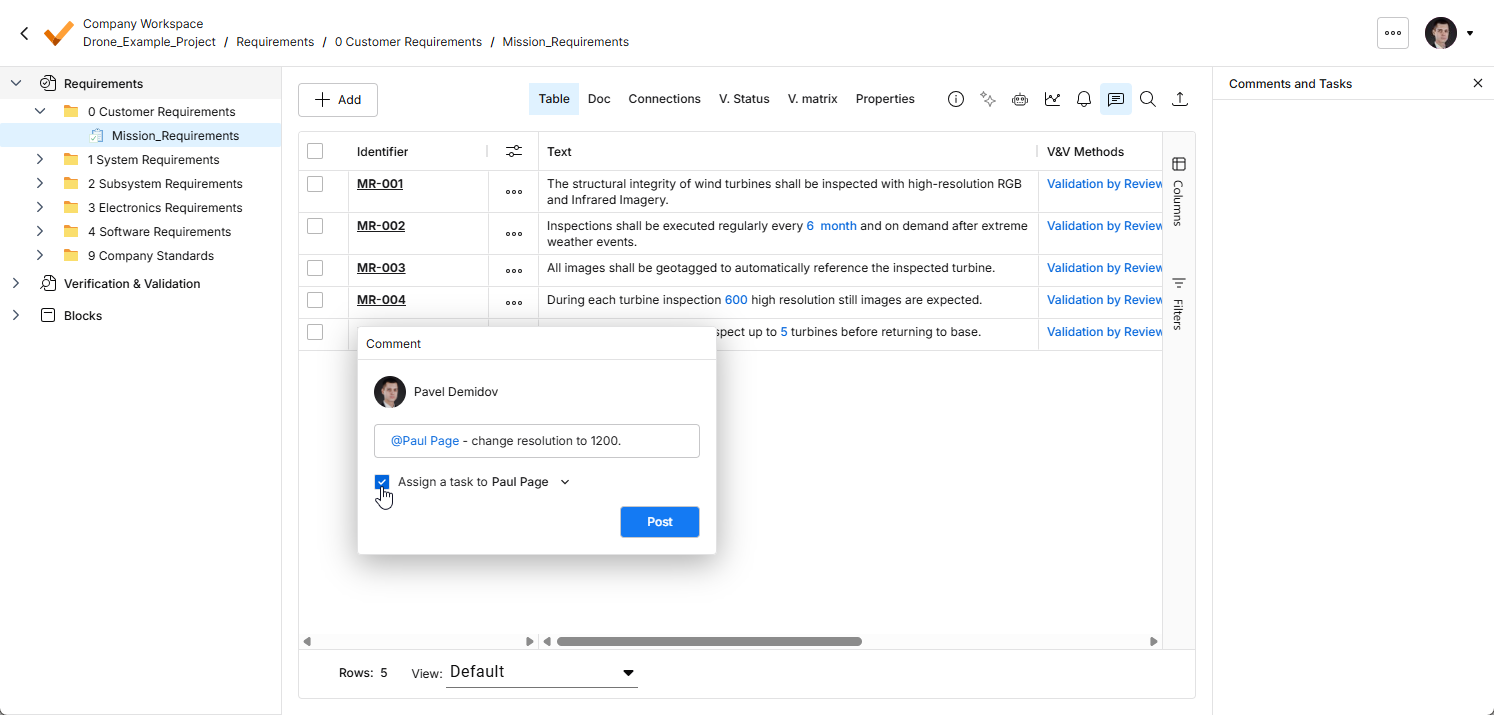
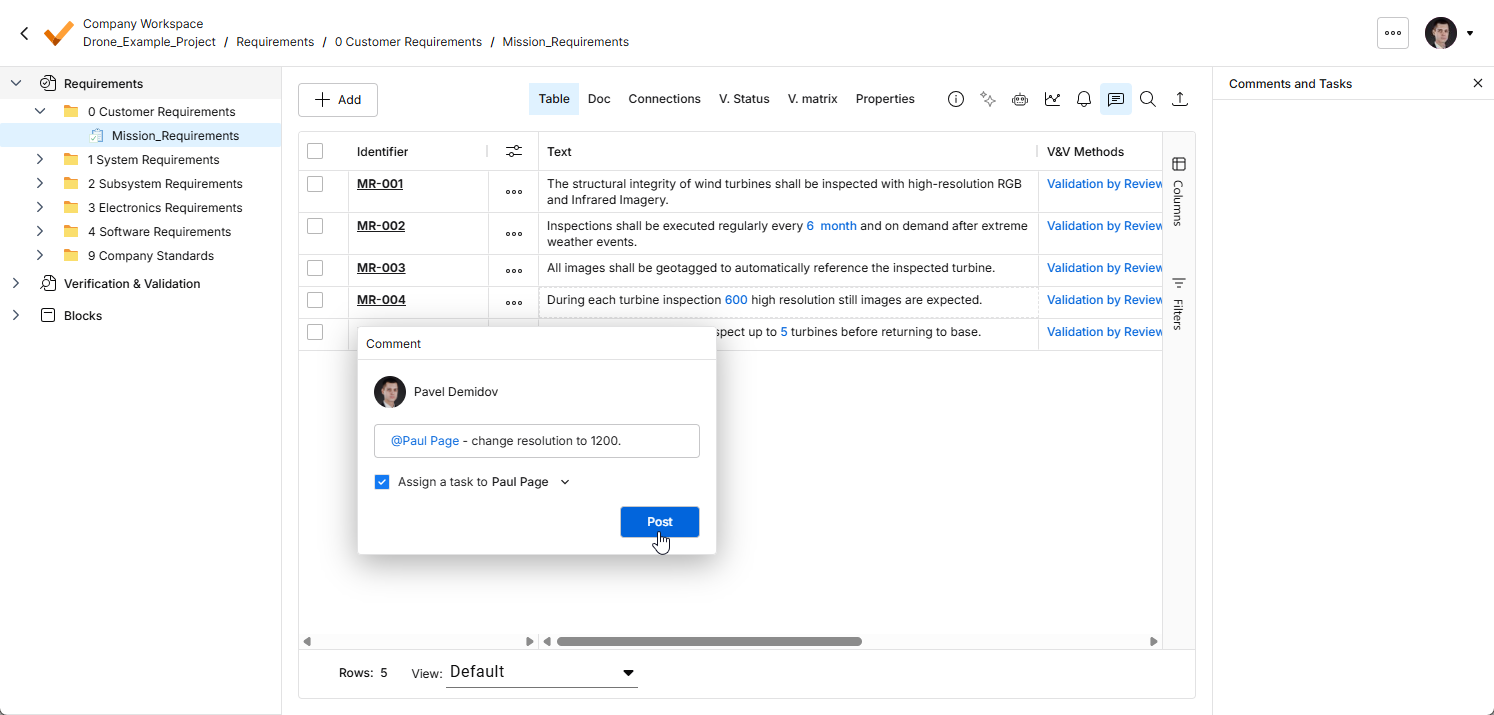
Fai clic sul pulsante per confermare l'inserimento del commento e, se è stata effettuata un'assegnazione, la creazione di un'attività associata.
Utilizzo della finestra contestuale dei commenti
I punti seguenti riguardano l'utilizzo dei commenti e della finestra contestuale dei commenti dell'interfaccia:
-
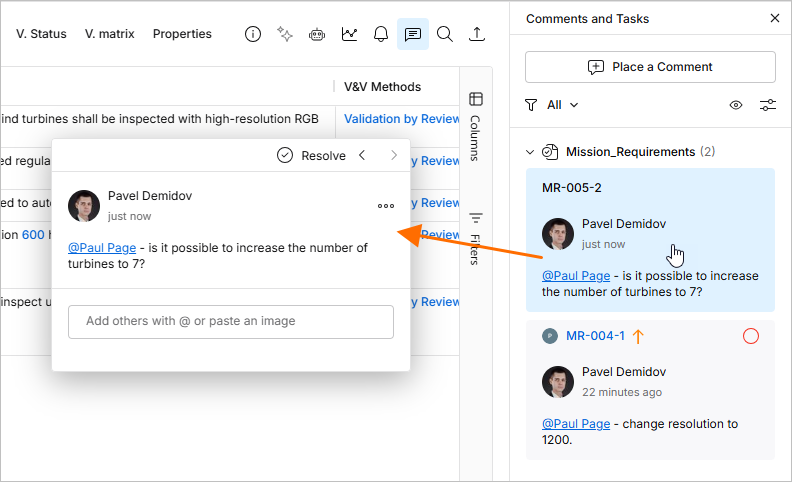
Puoi accedere alla finestra dei commenti facendo clic sulla voce del commento nel pannello Comments and Tasks.
-
La finestra può essere spostata liberamente facendo clic sulla barra superiore e trascinandola.
-
Usa i pulsanti
 in alto a sinistra nella finestra dei commenti per passare in sequenza rispettivamente al commento precedente e a quello successivo.
-
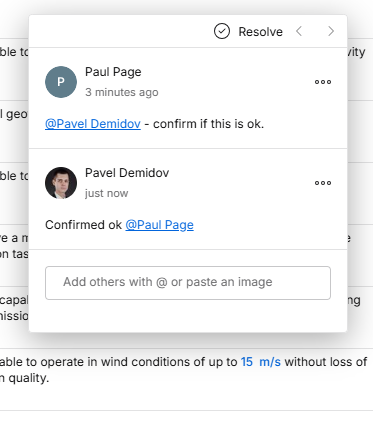
Dopo l'inserimento di un primo commento, la finestra dei commenti, quando viene aperta, è pronta per l'inserimento di una risposta. Digita il testo nell'apposito campo, quindi fai clic sul pulsante
 per salvarlo. Per uscire senza rispondere, premi
 Esc. -
Puoi menzionare una persona o un gruppo all'interno di un commento. Inserisci il carattere
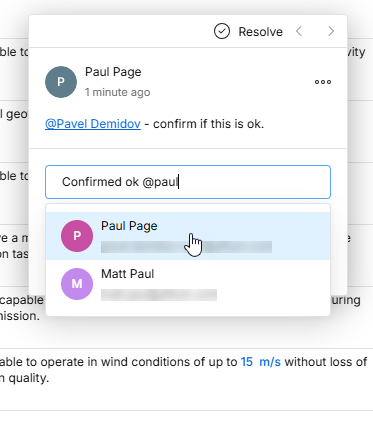
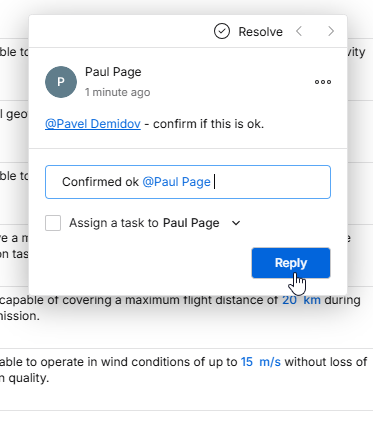
@per accedere a un elenco a comparsa di tutti i membri del team del Workspace. In alternativa, cerca il gruppo o la persona (quest'ultima per nome o indirizzo email) digitando@seguito da uno o più caratteri: viene visualizzato un elenco di gruppi, membri del team e persone esterne al team (ma appartenenti alla tua organizzazione) corrispondenti alla ricerca, tra cui scegliere. Puoi fare clic su una voce per aggiungerla oppure usare i tastiUp Arrow/Down Arrowe premereEnterper aggiungerla.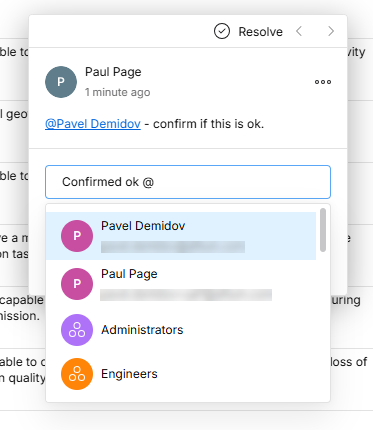
-
Puoi assegnare un'attività a una persona che è stata menzionata. A tale scopo, abilita l'opzione Assign a Task to: per impostazione predefinita, viene selezionata la prima persona menzionata oppure, se non sono presenti menzioni, tu stesso (
Me). In alternativa, usa il menu a discesa per scegliere un altro membro del Workspace a cui assegnare l'attività. La persona assegnataria viene mostrata nella voce del pannello Comments and Tasks tramite l'immagine o la lettera del suo profilo utente, insieme a un riferimento all'attività associata. L'assegnazione dell'attività può essere modificata o rimossa durante la modifica del commento.
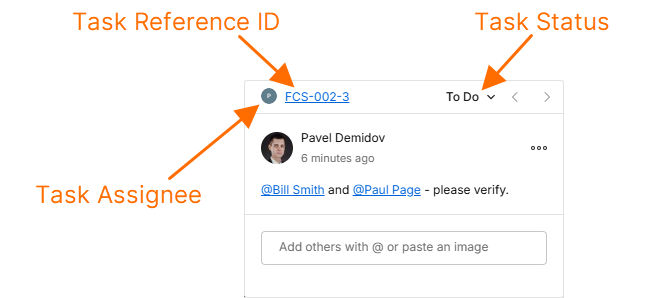
Quando a un commento è associata un'attività, il bordo superiore della relativa finestra include:
-
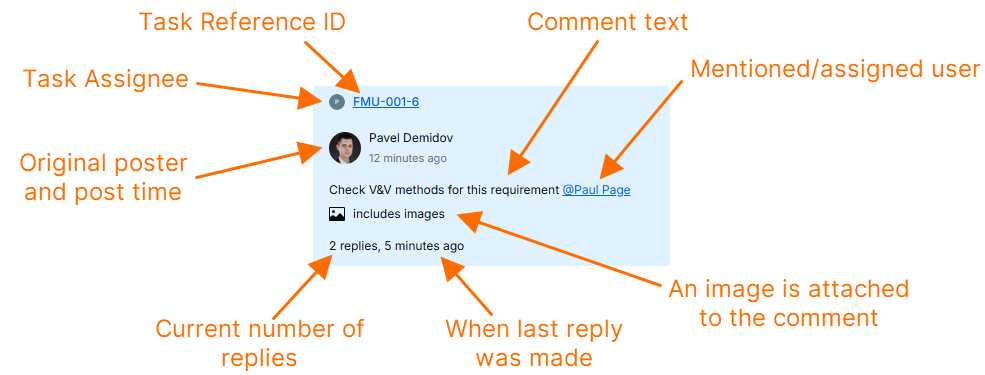
un'icona (immagine/lettera) che indica il membro a cui è stata assegnata l'attività del commento. Seleziona l'icona per riassegnare l'attività a un altro membro del Workspace dall'elenco a discesa.
-
il riferimento alfanumerico dell'attività, composto dall'identificativo dell'entità con il numero dell'attività come suffisso. Fai clic sul riferimento per passare alla voce corrispondente nella pagina Tasks del Workspace.
-
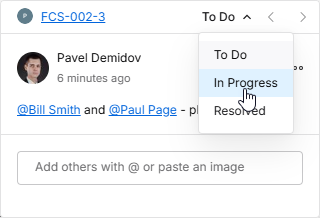
lo stato attuale dell'attività (To Do, In Progress, Resolved), che può essere modificato dal relativo menu a discesa (
 ).
).
-
-
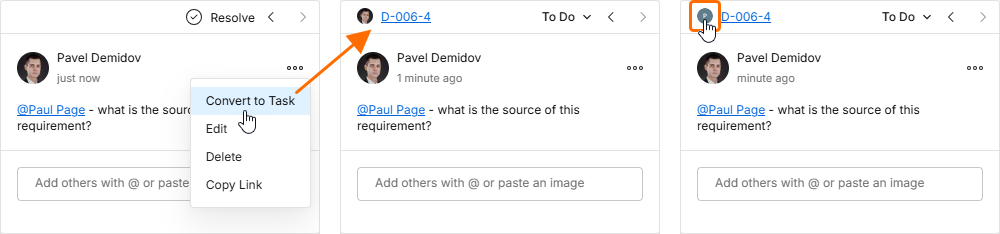
È possibile aggiungere un'attività a un commento esistente utilizzando l'opzione Convert to Task disponibile nel menu
 della finestra. La nuova attività viene inizialmente assegnata a te e può essere riassegnata a un altro membro del Workspace selezionando la relativa voce dall'elenco a discesa accessibile dall'avatar dell'assegnatario (in alto a sinistra).
-
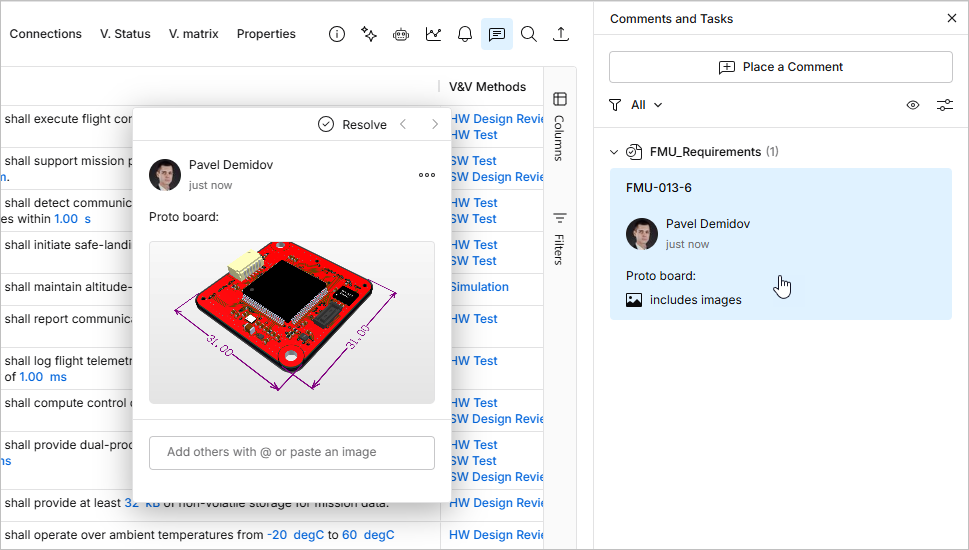
La finestra dei commenti consente anche di incollare un file immagine o uno screenshot dagli Appunti di Windows. Puoi incollare lo screenshot (o il file immagine copiato) nel campo del commento prima o dopo eventuali note di testo e menzioni di utenti. L'immagine viene visualizzata nel corpo della finestra dei commenti: fai clic su di essa per aprirla a grandezza naturale. La voce del commento inserito nel pannello Comment and Tasks includerà una nota includes images correlata.
-
Un commento può essere modificato o eliminato, esclusivamente tramite la finestra dei commenti, utilizzando rispettivamente i comandi Edit e Delete . Questi sono disponibili nel menu associato al controllo
. Tieni presente che questi comandi sono disponibili solo per i commenti che hai scritto tu: non puoi modificare o rimuovere un commento di un altro utente. Per modificare un commento esistente, apporta le modifiche, quindi fai clic sul pulsante  per confermarle. Per uscire senza applicare alcuna modifica, premi
 Esc.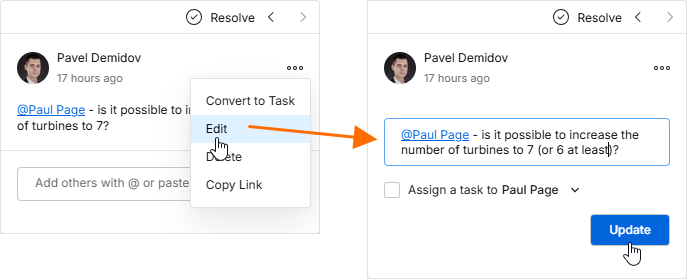
-
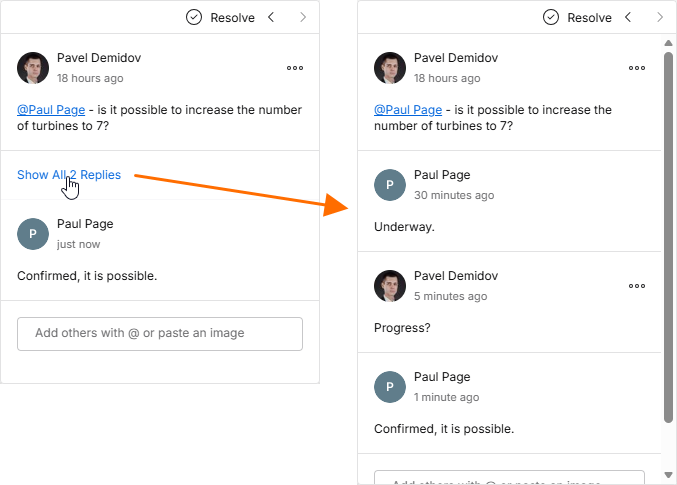
Quando si accede alla finestra dei commenti, vengono visualizzati solo il commento iniziale e quello più recente della discussione. Per visualizzare tutti i commenti della discussione, fai clic sul controllo disponibile tra queste voci. Usa la barra di scorrimento per sfogliare tutti i commenti.
-
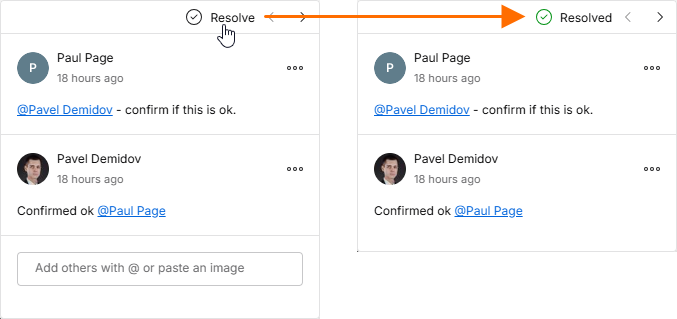
Un commento può essere contrassegnato come risolto (o reso nuovamente attivo) tramite il controllo
 nella parte superiore della finestra dei commenti. Se al commento è associata un'attività assegnata, il suo stato attuale può essere modificato in Resolved (o in un altro stato) dal menu a discesa dello stato. I commenti risolti non vengono visualizzati nel pannello Comments and Tasks per impostazione predefinita, ma possono essere mostrati tramite l'opzione per mostrare/nascondere gli indicatori. Per ulteriori informazioni, consulta la sezione successiva.
Utilizzo del pannello Comments
I punti seguenti riguardano l'utilizzo dei commenti e del pannello Comments and Tasks dell'interfaccia:
-
Il pannello Comments and Tasks offre una panoramica dei commenti dell'intero progetto e uno strumento per esplorarli, anziché un'interfaccia operativa per pubblicarli, modificarli e rispondere. Queste funzionalità sono disponibili esclusivamente nella finestra contestuale dei commenti.
-
Il pannello Comments and Tasks può essere aperto anche facendo clic su un indicatore di commento nell'area di visualizzazione principale. In questo modo si apre anche la finestra contestuale dei commenti.
-
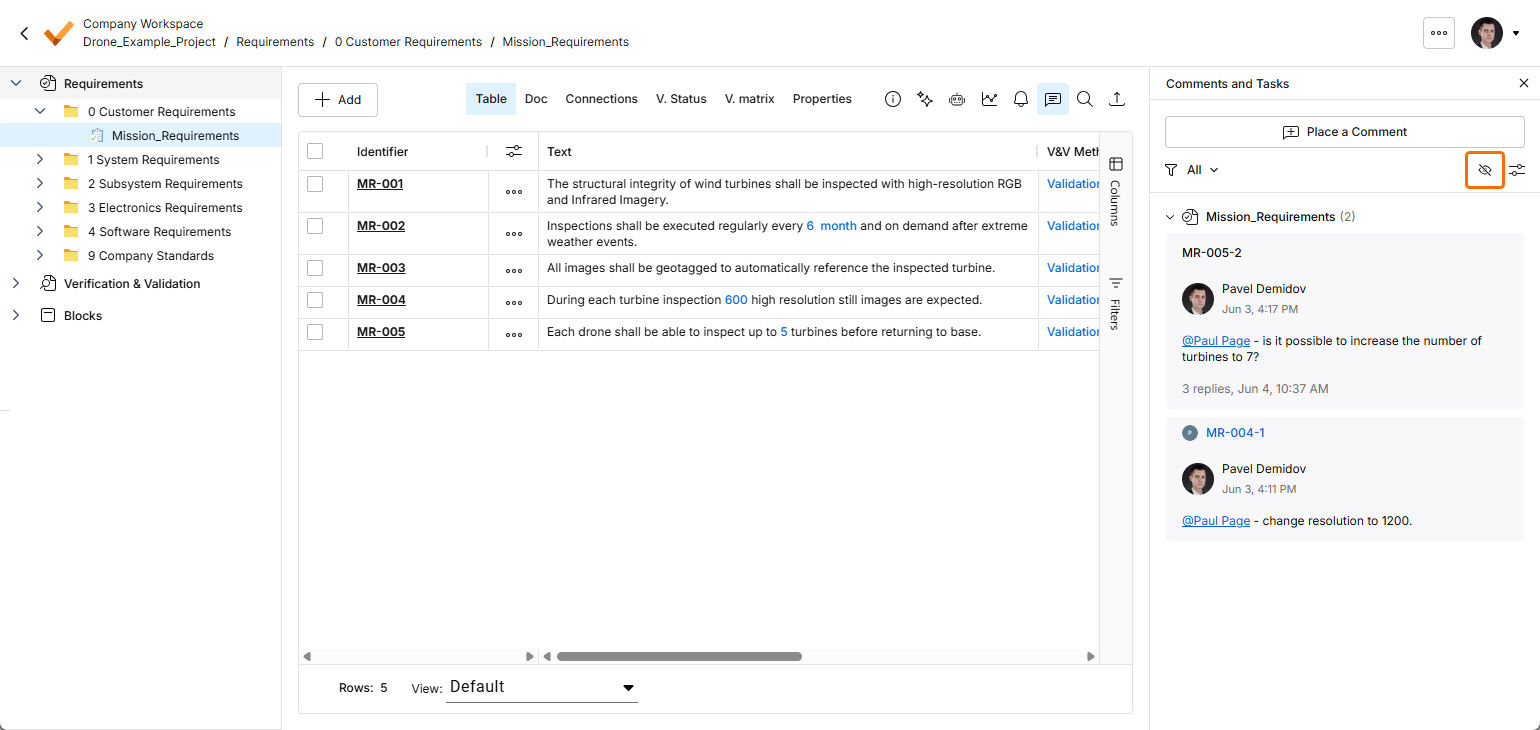
Usa il controllo in alto a destra del pannello per visualizzare gli indicatori dei commenti nella tabella dei requisiti (
 ) o per nasconderli (
 ).
).
-
Nella parte superiore del pannello Comments and Tasks sono presenti i controlli che consentono di accedere ai filtri delle discussioni, per determinare quali elementi vengono visualizzati nel pannello. È possibile definire essenzialmente due livelli di filtro. Il primo, o livello primario, consente di controllare quali commenti degli utenti vengono visualizzati.
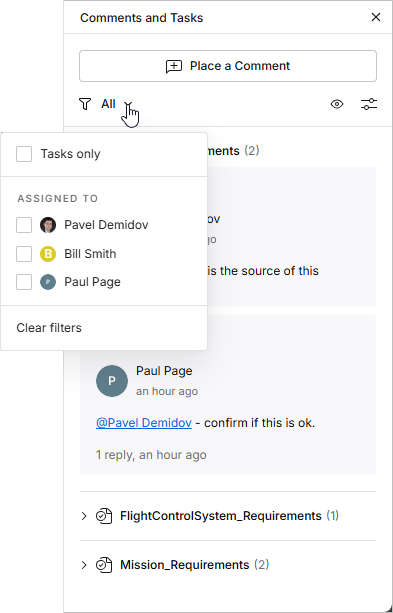
Le opzioni di filtro del pannello limitano le voci dei commenti a:
-
Tasks only – solo i commenti che sono stati assegnati come attività degli utenti, a loro volta disponibili nel flusso della pagina Tasks.
-
Assigned to – solo i commenti assegnati agli utenti selezionati nell'elenco sottostante. Quando viene selezionata la casella di controllo di un utente, il pannello (e il documento visualizzato) includerà solo i commenti con attività assegnate a quell'utente. Tieni presente che l'utente attualmente connesso è incluso in cima all'elenco, indipendentemente dall'assegnazione delle attività dei commenti.
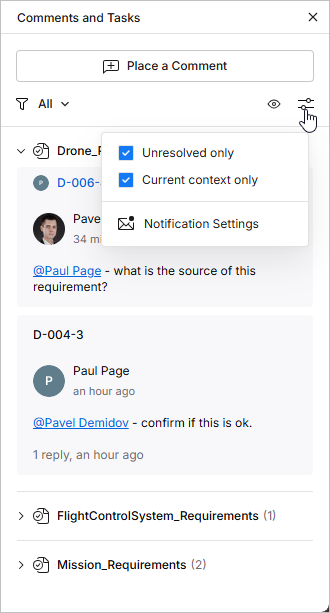
Il livello secondario di filtro, applicato insieme al metodo di filtro primario, offre due opzioni che consentono di nascondere tutti i commenti o le attività risolti (Unresolved only abilitato) e/o di mostrare solo i commenti relativi al contesto attualmente selezionato (ovvero cartella, specifica, sezione, attività V&V o blocco) anziché all'intero progetto (Current context only abilitato).
-
-
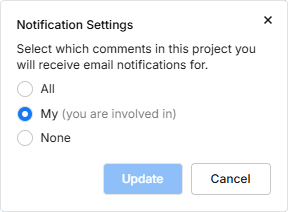
Fai clic sulla voce Notification Settings (nella parte inferiore della finestra delle opzioni descritta sopra) per accedere a una finestra in cui configurare per quali commenti del progetto ricevere notifiche via email. Puoi scegliere di ricevere notifiche per tutte le discussioni, per nessuna discussione o solo per quelle a cui partecipi (che hai avviato, a cui hai risposto o in cui sei stato menzionato).
-
Anche l'ordinamento delle discussioni nel pannello prevede due livelli. In primo luogo, i commenti sono ordinati in base alle entità in cui si trovano, seguendo lo stesso ordine della struttura del progetto nell'albero a sinistra. In secondo luogo, per ciascuna entità, i commenti sono ordinati per data di creazione, in ordine decrescente.
-
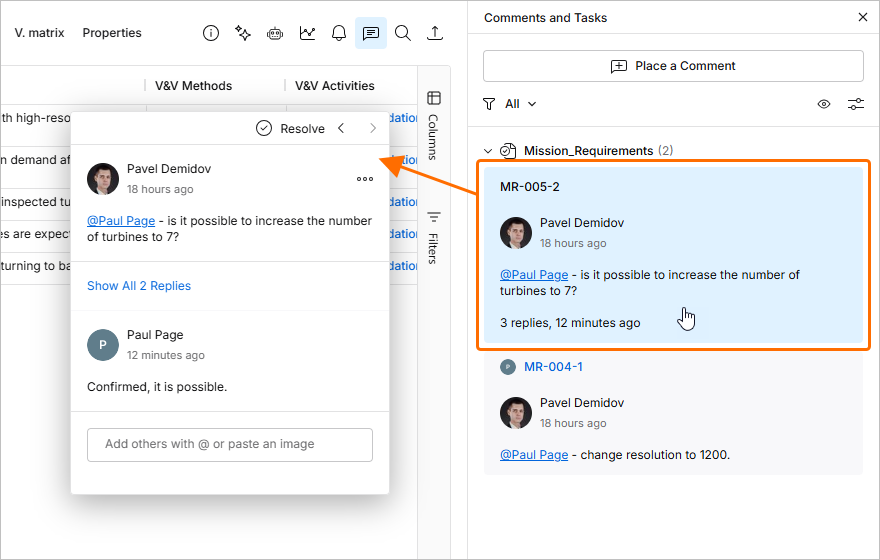
Facendo clic sulla voce di una discussione nel pannello, il relativo commento viene aperto nella finestra contestuale dei commenti. Anche la voce del commento nel pannello Comments and Tasks viene evidenziata in blu. Se fai clic su un commento che non si trova nell'entità attualmente visualizzata, verrai indirizzato all'entità che lo contiene.
-
Ogni voce di commento nel pannello fornisce un riepilogo delle informazioni principali relative al commento, come illustrato nell'esempio seguente.
 Localizzato tramite A