
Visualizzatore web
L'interfaccia Web Viewer di Altium 365 consente di accedere ai documenti dei progetti PCB da qualsiasi luogo tramite un normale browser web. Molto più di un semplice visualizzatore basato sul web, la sua avanzata tecnologia browser permette agli utenti di esplorare la struttura del progetto, interagire con i documenti di progettazione, estrarre informazioni sugli elementi del progetto ed evidenziare aree o oggetti per aggiungere commenti.
Durante la visualizzazione dei documenti, il formato web non compromette la qualità visiva di schemi e PCB e offre funzionalità complete di panoramica e zoom, oltre alla possibilità di cercare, eseguire il cross-probing, selezionare e ispezionare componenti e reti nell'intero progetto.

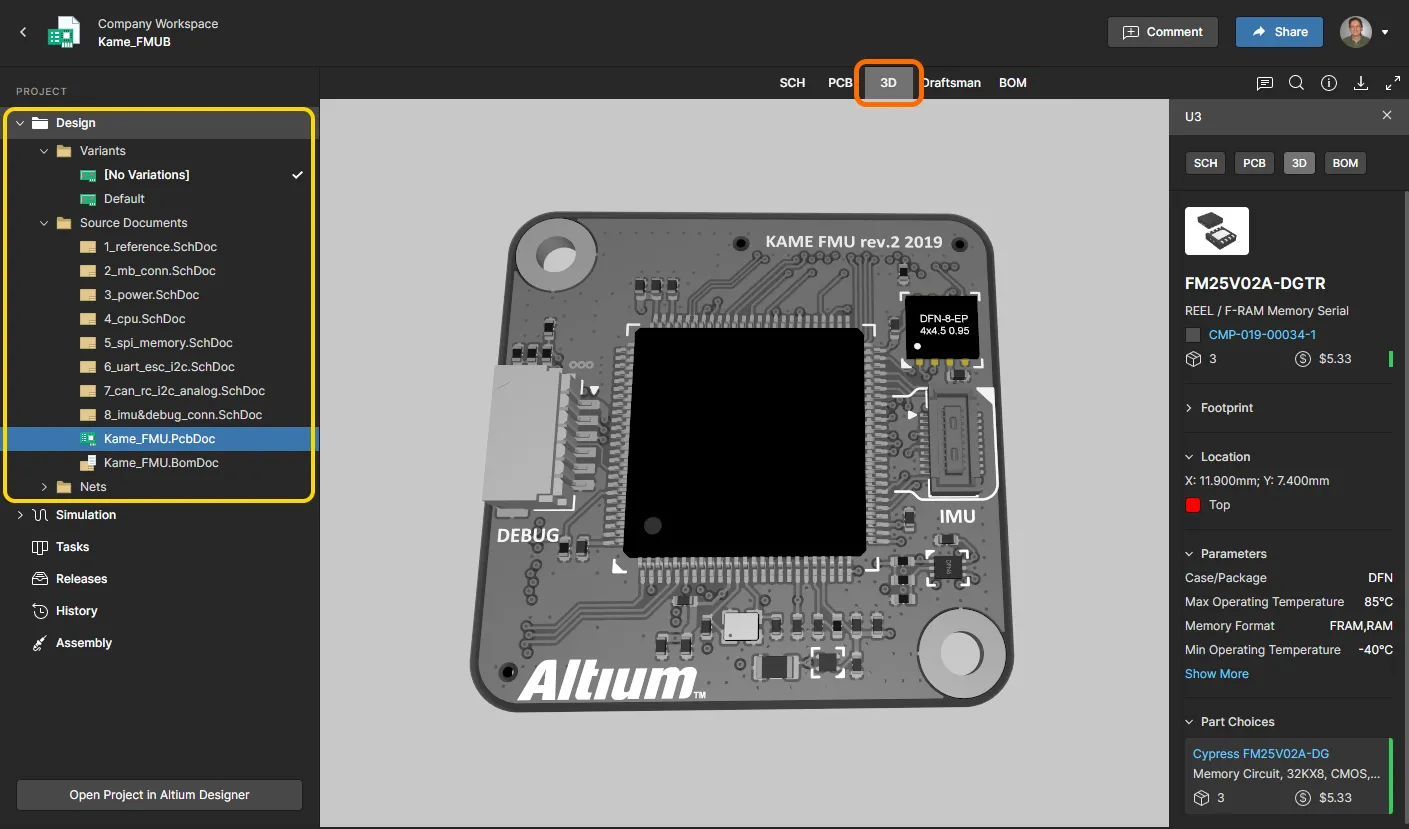
Come piattaforma di visualizzazione indipendente basata su browser, l'interfaccia Web Viewer offre accesso interattivo in sola lettura ai documenti di progettazione, senza dover aprire il progetto nell'ambiente di modifica. Le altre persone che lavorano al progetto, come l'ingegnere che ne è il responsabile, non saranno influenzate dalle azioni eseguite nello spazio Web Viewer, ad eccezione delle eventuali notifiche relative ai commenti.
Accesso al visualizzatore web
L'interfaccia Web Viewer viene utilizzata nei seguenti casi:
-
Durante la visualizzazione dei documenti sorgente del progetto in corso (WIP) tramite l'interfaccia di gestione dettagliata, quando si gestisce un progetto specifico.
-
Durante la visualizzazione dell'istantanea del progetto per un pacchetto di progettazione rilasciato, tramite il Portale di produzione.
-
Durante la visualizzazione dei dati di progettazione di un progetto condiviso in tempo reale.
-
Durante la visualizzazione dei dati di un'istantanea dei dati condivisa.
-
Durante la visualizzazione dei dati di fabbricazione e assemblaggio di un pacchetto di produzione tramite il Visualizzatore del pacchetto di produzione.
Le seguenti sezioni espandibili descrivono in dettaglio come accedere a ciascuno di questi casi e come si presenta l'interfaccia Web Viewer in ognuno di essi.
Visualizzazione dei documenti sorgente del progetto
In questo caso, l'interfaccia Web Viewer viene presentata tramite la vista Design della pagina di gestione dettagliata del progetto. È possibile accedere a questa pagina dalla pagina Projects dell'interfaccia browser del Workspace selezionando il progetto desiderato, quindi facendo clic sul controllo  sopra l'elenco dei progetti e scegliendo la voce Open nel menu associato. In alternativa, fai doppio clic direttamente sulla voce del progetto desiderato nell'elenco. La pagina si aprirà in una nuova scheda del browser.
 e scegliendo il comando Open dal menu contestuale. In alternativa, fai clic sul nome del progetto all'interno del riquadro. Quando la pagina Projects è visualizzata come elenco, fai clic sul controllo
  Accesso alla pagina di gestione dettagliata di un progetto dalla pagina Projects dell'interfaccia browser del Workspace. L'interfaccia Web Viewer viene presentata tramite la vista Design della pagina.
Visualizzazione dell'istantanea del progetto per un pacchetto di rilascio
In questo caso, l'interfaccia Web Viewer viene presentata tramite la vista Design Snapshot del Portale di produzione, per il pacchetto di rilascio selezionato del progetto gestito attualmente in esame. Per accedere al portale:
- Dalla pagina di gestione dettagliata del progetto desiderato (fai doppio clic sul progetto per accedervi), passa alla vista Releases.
-
Per aprire un pacchetto di rilascio e visualizzarlo, fai clic sul relativo pulsante
 per aprire il pacchetto completo. In alternativa, fai clic sul pulsante
  e scegli cosa visualizzare: il pacchetto di rilascio completo (All Release) oppure un assemblaggio specifico (variante). Una versione rilasciata del progetto viene aperta in una nuova scheda del browser Manufacturing Portal .
- All'interno di Manufacturing Portal, passa alla vista Design Snapshot. Ricorda che non stai visualizzando la versione più recente dei dati sorgente del progetto, bensì la loro istantanea al momento del rilascio del progetto per la creazione di questo specifico pacchetto.
 Accesso all'interfaccia Web Viewer tramite Manufacturing Portal, per esaminare l'istantanea del progetto contenuta in uno specifico pacchetto di rilascio.
Visualizzazione dei dati di un progetto condiviso in tempo reale
In questo caso, l'interfaccia Web Viewer viene presentata tramite il visualizzatore integrato durante la visualizzazione di un progetto condiviso in tempo reale. È possibile accedere a questo visualizzatore integrato, che si apre in una scheda separata del browser, nei seguenti modi:
-
La persona con cui hai condiviso il progetto in tempo reale riceverà un invito via e-mail per accedere al progetto tramite Altium 365. Dopo aver fatto clic sul pulsante
 nell'e-mail, verrà indirizzata alla pagina Altium 365 Sign In (a meno che non abbia già effettuato l'accesso alla piattaforma o al proprio account AltiumLive). Dopo aver effettuato l'accesso, verrà indirizzata a Viewer, con il progetto condiviso già caricato.
-
Qualsiasi progetto in tempo reale condiviso con te sarà disponibile nella pagina Shared with Me dell'interfaccia della piattaforma Altium 365. Un progetto in tempo reale è contrassegnato dall'icona
 all'interno del relativo riquadro. Per aprirlo nel visualizzatore integrato, seleziona il progetto di interesse, fai clic sul pulsante
  all'interno del relativo riquadro, quindi scegli il comando Open dal menu associato. In alternativa, fai doppio clic direttamente sul riquadro (oppure fai clic sul nome del progetto).
 L'interfaccia Web Viewer di Altium 365 viene utilizzata dal visualizzatore integrato durante la visualizzazione di un progetto in tempo reale condiviso con te.
Visualizzazione di un'istantanea dei dati condivisa
In questo caso, l'interfaccia Web Viewer viene presentata tramite il visualizzatore integrato durante la visualizzazione di un'istantanea dei dati condivisa. È possibile accedere a questo visualizzatore integrato, che si apre in una scheda separata del browser, nei seguenti modi:
-
La persona con cui hai condiviso l'istantanea dei dati caricata riceverà un invito via e-mail per accedere a tale istantanea tramite Altium 365. Dopo aver fatto clic sul pulsante
nell'e-mail, verrà indirizzata alla pagina Altium 365 Sign In (a meno che non abbia già effettuato l'accesso alla piattaforma o al proprio account AltiumLive). Dopo aver effettuato l'accesso, verrà indirizzata a Viewer, con l'istantanea dei dati condivisa già caricata.
-
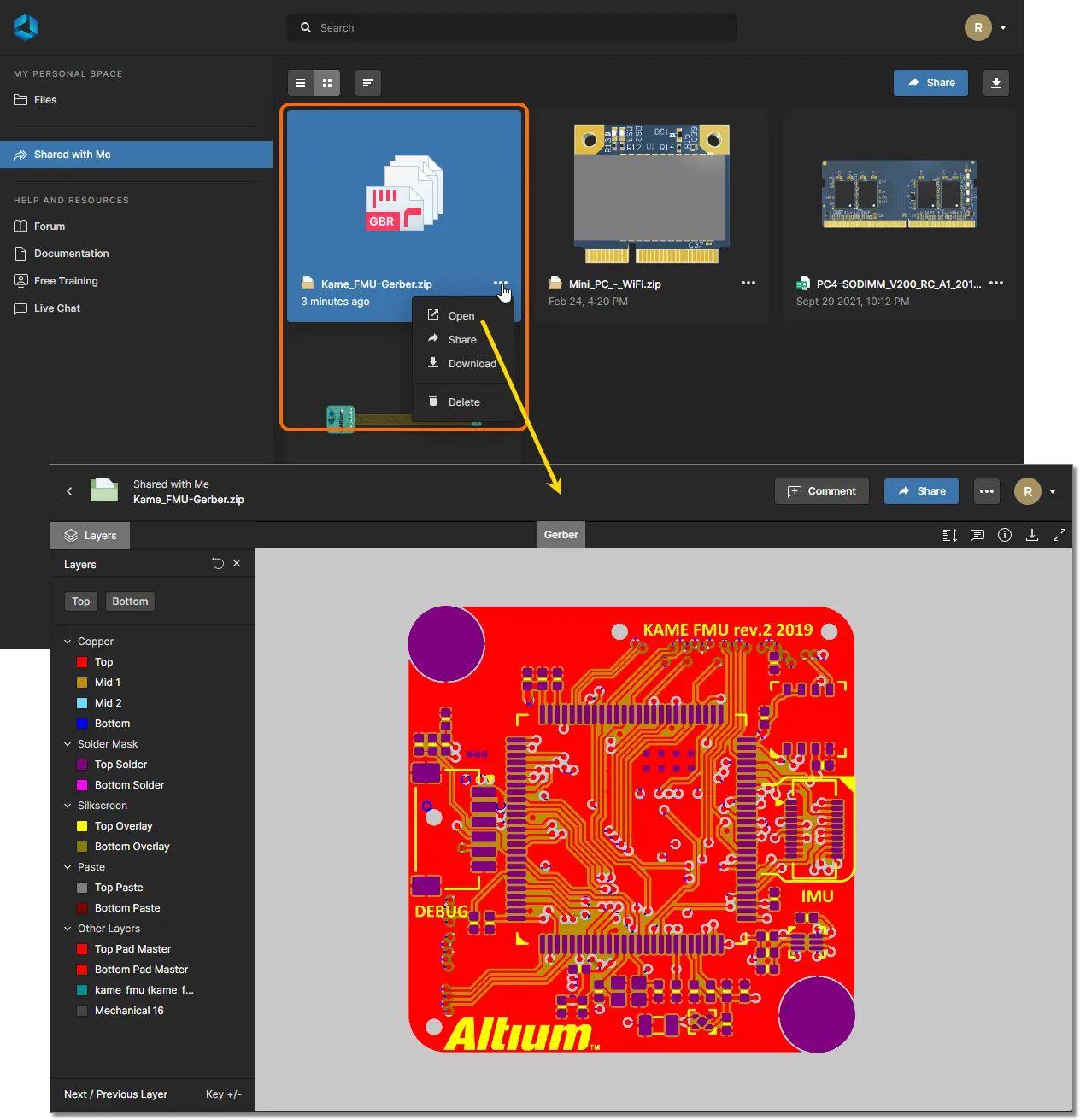
Qualsiasi istantanea dei dati che hai caricato personalmente sarà disponibile nella Files pagina del tuo spazio personale sulla piattaforma Altium 365. Per aprirla nel visualizzatore integrato, seleziona l'istantanea dei dati di interesse, fai clic sul pulsante
nel relativo riquadro, quindi scegli il comando Open dal menu associato. In alternativa, fai doppio clic direttamente sul riquadro (oppure fai clic sul nome del caricamento).
-
Qualsiasi istantanea dei dati condivisa con te sarà disponibile nella Shared with Me pagina dell'interfaccia della piattaforma Altium 365. Un'istantanea dei dati è contrassegnata dall'icona
 nel relativo riquadro. Per aprirla nel visualizzatore integrato, seleziona l'istantanea dei dati di interesse, fai clic sul pulsante nel relativo riquadro, quindi scegli il comando Open dal menu associato. In alternativa, fai doppio clic direttamente sul riquadro (oppure fai clic sul nome dell'istantanea).

Visualizzazione dei dati di fabbricazione e assemblaggio in un pacchetto di produzione
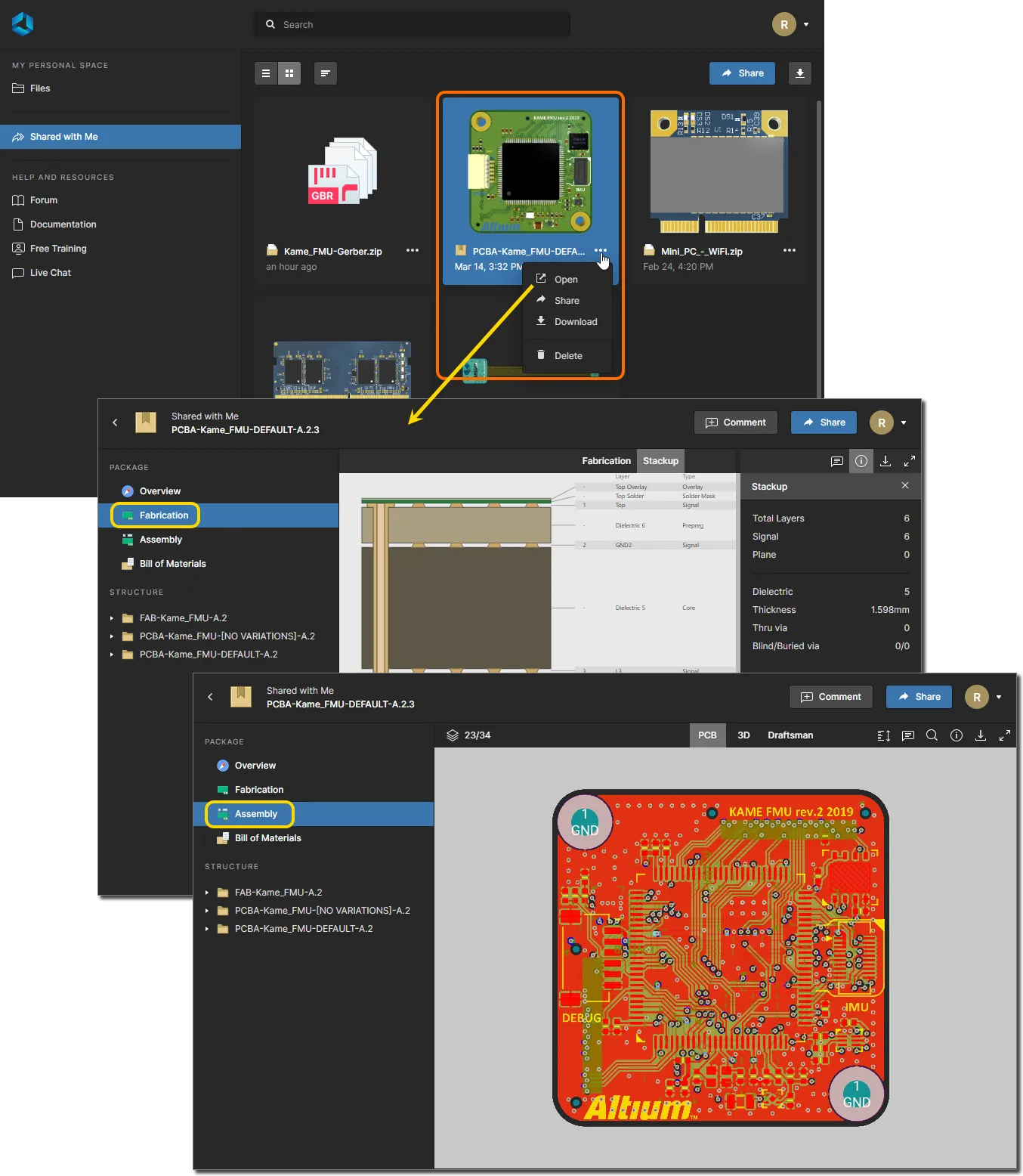
In questo caso, l'interfaccia Web Viewer viene presentata attraverso le pagine Fabrication e Assembly del visualizzatore dei pacchetti di produzione, durante la visualizzazione di uno specifico pacchetto di produzione. È possibile accedere al Manufacturing Package Viewer nei seguenti modi:
-
Il produttore a cui hai inviato il pacchetto riceverà un invito via e-mail per accedervi tramite Altium 365. Facendo clic sul pulsante
nell'e-mail, verrà indirizzato alla pagina Altium 365 Sign In (a meno che non abbia già effettuato l'accesso alla piattaforma o al proprio account AltiumLive). Dopo aver effettuato l'accesso, verrà indirizzato al Manufacturing Package Viewer, con il pacchetto condiviso già caricato.
-
Qualsiasi pacchetto di produzione che ti è stato inviato sarà disponibile nella Shared with Me pagina dell'interfaccia della piattaforma Altium 365. Un pacchetto di produzione è contrassegnato dall'icona
 nel relativo riquadro. Per aprire il pacchetto nel Manufacturing Package Viewer, seleziona il pacchetto di interesse, fai clic sul pulsante
  nel relativo riquadro, quindi scegli il comando Open dal menu associato. In alternativa, fai doppio clic direttamente sul riquadro (oppure fai clic sul nome del pacchetto).
-
Tutti i pacchetti di produzione che hai creato e inviato per uno specifico progetto saranno elencati nell'area Sent della vista Releases , quando accedi alla pagina di gestione dettagliata del progetto – vedi sopra. Per aprire il pacchetto nel Manufacturing Package Viewer, seleziona il pacchetto di interesse, fai clic sul pulsante
nel relativo riquadro, quindi scegli il comando Open dal menu associato.

Funzionalità del visualizzatore Web
L'interfaccia Web Viewer offre una serie di funzionalità integrate che consentono un accesso dettagliato ai dati di progettazione. Altre funzionalità, come il sistema dei commenti, quando vengono utilizzate dalla vista Design della pagina di gestione dettagliata di un progetto, comunicano direttamente e in tempo reale con Altium Designer. Le sezioni seguenti illustrano le varie funzioni e caratteristiche disponibili.
Viste dei dati
L'interfaccia Web Viewer presenta le informazioni in viste dei dati distinte. Le viste disponibili dipendono dal tipo di dati visualizzati:
- Quando si visualizzano i documenti sorgente del progetto, vengono utilizzate quattro viste dei dati per presentare rispettivamente gli schemi sorgente, la scheda in 2D, la scheda in 3D e la distinta base. È inoltre possibile accedere alla vista dello stackup dei layer.
- Quando si visualizzano i dati di un pacchetto di produzione, vengono presentate tre viste dei dati. Nella pagina Fabrication è disponibile la vista dei dati Fabrication , che è un visualizzatore Gerber. La Assembly pagina offre le viste dei dati PCB e 3D della scheda.
- Quando si visualizza un'istantanea condivisa dei dati Gerber, viene presentata una sola vista dei dati: Gerber. La vista Gerber è la stessa presentata tramite la vista dei dati Fabrication nella pagina Fabbricazione durante la visualizzazione di un pacchetto di produzione.
SCH
Questa vista presenta i fogli degli schemi sorgente del progetto.
 La vista dei dati SCH presenta il documento schematico sorgente attualmente selezionato.
Passaggio da uno schema all'altro
Se il progetto contiene più fogli schematici, è possibile passare da un documento all'altro in due modi:
- Dall'albero di navigazione nel riquadro a sinistra. Fai clic sulla voce di uno schema per renderlo il documento attivo nell'area di visualizzazione principale.

-
Facendo clic sul controllo in alto a sinistra nella vista. Ogni documento viene presentato come anteprima: fai clic su una voce per renderlo il documento attivo. Il documento attualmente selezionato, ovvero il documento attivo visualizzato nella vista dei dati SCH , è contrassegnato nell'elenco da un bordo blu attorno alla relativa voce.

Supporto per i progetti multicanale
Il visualizzatore Web supporta la visualizzazione dei progetti multicanale. In questa modalità di visualizzazione, vengono presentati documenti schematici separati per ciascun canale fisico. Il nome del foglio fisico, ovvero la scheda compilata di quel documento schematico quando viene visualizzato in Altium Designer, viene aggiunto come suffisso al nome del documento logico e i diversi canali vengono mostrati come fogli fisici sotto il nome del rispettivo documento logico. Il risultato è simile alla generazione di un documento PDF dei fogli schematici fisici, ma con l'interattività avanzata offerta dal visualizzatore Web di Altium 365.
Consulta Creazione di un progetto multicanale per informazioni su come lavorare con i progetti multicanale in Altium Designer.
 Esempio di progetto multicanale, in cui ciascun canale fisico è rappresentato su un foglio schematico diverso.
Comandi di navigazione
I comandi di navigazione per l'area di visualizzazione principale sono i seguenti:
-
Ruotare la rotellina del mouse in avanti/indietro per ingrandire/ridurre.
-
Tenere premuto il pulsante del mouse (oppure il pulsante destro), quindi trascinare per spostare il documento.
-
Fare clic per selezionare.
-
Premere R per ripristinare la vista del documento (in modo da visualizzare l'intero documento).
PCB
Questa vista mostra il PCB in 2D.
 La vista dati PCB mostra una vista 2D del PCB.
Comandi di navigazione
I comandi di navigazione per la finestra di visualizzazione principale sono i seguenti:
- Ruotare la rotellina del mouse in avanti/indietro per ingrandire/ridurre.
- Tenere premuto il pulsante del mouse (oppure il pulsante destro), quindi trascinare per spostare il documento.
- Fare clic per selezionare. Fare clic ripetutamente per scorrere gli oggetti sovrapposti e/o selezionare la net di appartenenza.
- Premere + o – sul tastierino numerico per scorrere in avanti o indietro l'elenco dei layer, in modalità a layer singolo.
- Premere R per ripristinare la vista del documento (in modo da visualizzare l'intero documento).
- Premere 3 per aprire la vista 3D della scheda.
Controllo della visibilità dei layer
Il controllo della vista e della visibilità dei layer per la vista dati PCB avviene tramite la modalità Layer del pannello Layers/Objects . Per accedere a questo pannello, fare clic sul comando  in alto a sinistra nella vista e selezionare la modalità di visualizzazione Layers. Fare clic sul comando Stackup View per aprire la vista dello stack dei layer per il PCB corrente.
 Layer/Objects pannello – il centro di controllo per la visibilità dei layer e degli oggetti.
Ogni voce di layer elencata nel pannello Layers/Objects dispone di una casella di controllo che la porta in cima all'ordine di disegno grafico. Quando la casella è selezionata, quel layer viene disegnato per ultimo, sovrapponendosi quindi alla grafica degli altri layer del PCB. Un commento inserito sarà associato al layer attualmente selezionato (con la casella spuntata) e lo stesso ordine dei layer verrà ripristinato quando il commento verrà successivamente selezionato nel pannello Commenti.
Quando l'ordine dei layer viene reimpostato (tramite il comando  in alto), l'ordine di disegno torna alla condizione predefinita (layer
 Top).

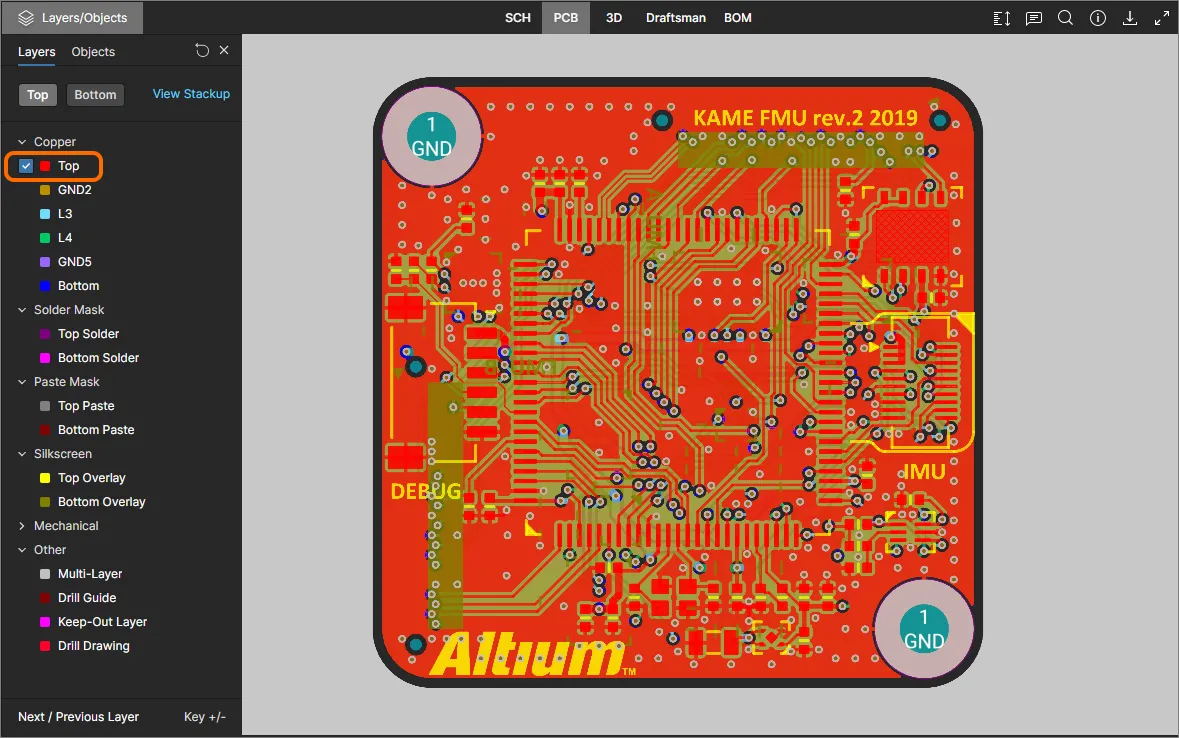
Le voci dei layer nel pannello sono raggruppate nelle seguenti categorie:
- Copper – tutti i layer di segnale e dei piani interni utilizzati.
- Solder Mask – Top Solder, Bottom Solder.
- Paste Mask – Top Paste, Bottom Paste.
- Silkscreen – Top Overlay, Bottom Overlay.
- Mechanical – tutti i layer meccanici utilizzati.
- Other – inclusi Mutli-Layer, Drill Guide, Keep-Out Layer e Drill Drawing.
Utilizzare i comandi Top e Bottom view nella parte superiore del pannello per passare rapidamente alla vista della scheda rispettivamente dall'alto o dal basso e, se necessario, modificare il layer in cima all'ordine di disegno tramite le caselle di controllo delle voci dei layer.

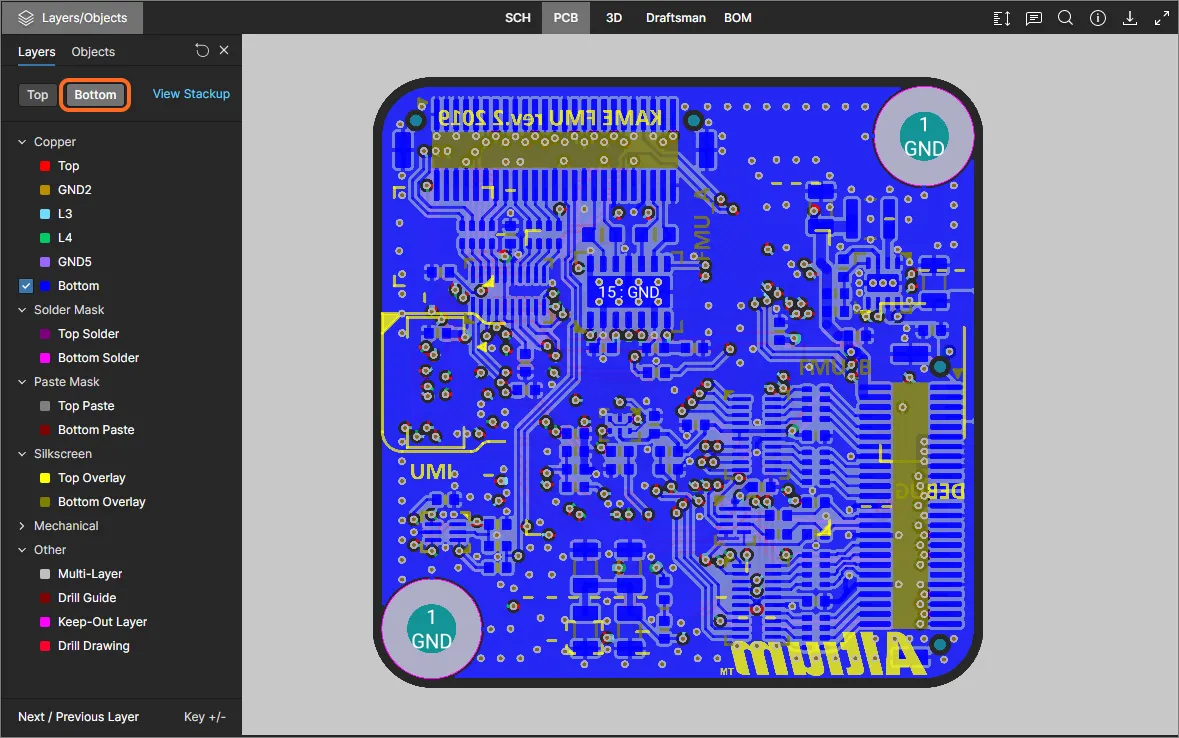
I punti seguenti riguardano la gestione della visibilità dei layer nel pannello LayersObjects:
-
Un layer attualmente visibile è mostrato nel pannello con il nome non attenuato (ad esempio
 ). Un layer attualmente nascosto è mostrato nel pannello con il nome attenuato (ad esempio
  ), insieme all'icona
  visualizzata all'estrema destra.
-
È possibile nascondere un layer attualmente visibile facendo clic sulla sua voce oppure passando il puntatore sulla voce e facendo clic sull'icona
 all'estrema destra. Viceversa, è possibile rendere visibile un layer attualmente nascosto facendo clic sulla sua voce oppure passando il puntatore sulla voce e facendo clic sull'icona all'estrema destra.
-
È possibile nascondere un intero gruppo di layer (ad esempio
Solder Mask) passando il puntatore sulla voce del gruppo e facendo clic sull'icona all'estrema destra. Viceversa, se tutti i layer di un gruppo sono attualmente nascosti, è possibile renderli visibili passando il puntatore sulla voce del gruppo e facendo clic sull'icona all'estrema destra. Si noti che, se un gruppo contiene sia layer visibili sia layer nascosti, per il gruppo sarà presente l'icona . Fare clic per nascondere tutti gli altri layer, quindi fare nuovamente clic (sull'icona ora visualizzata come ) per rendere visibili tutti i layer.
-
Per attivare rapidamente la modalità a layer singolo, passare il puntatore sul layer desiderato, quindi fare clic sul comando
 . Tutti gli altri layer verranno nascosti. Fare nuovamente clic sul comando per uscire dalla modalità a layer singolo.

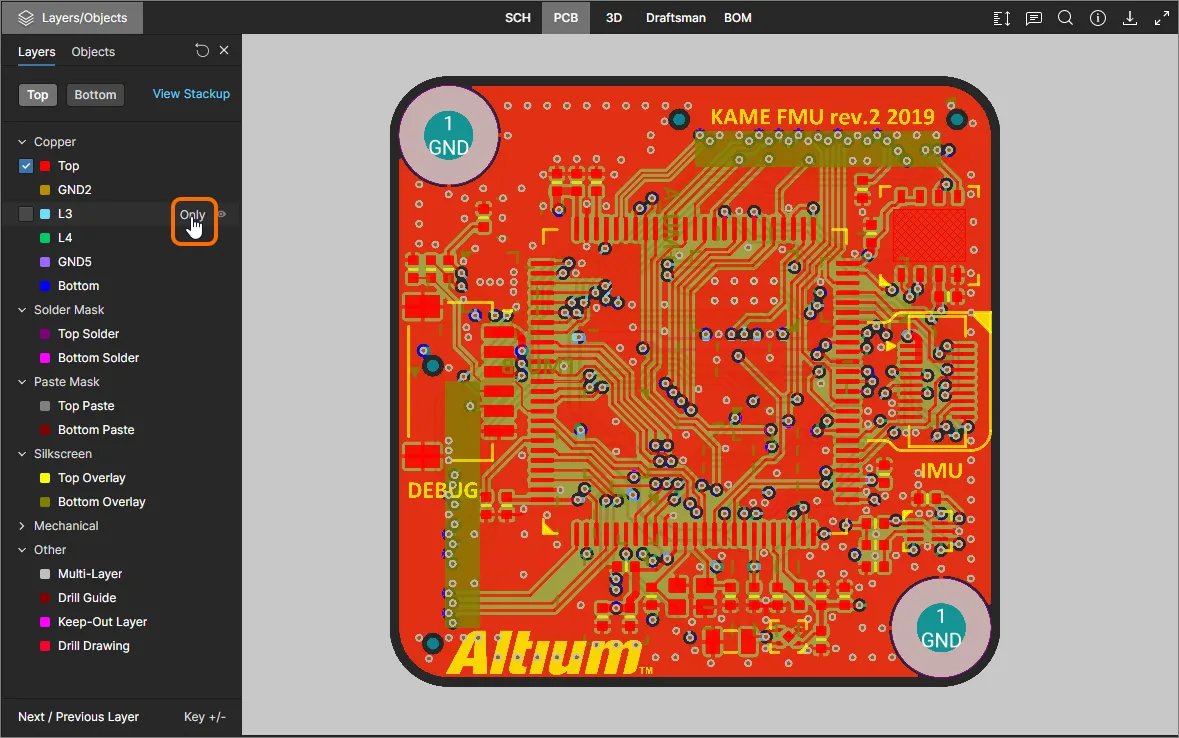
-
Per ripristinare la visibilità dei layer allo stato in cui si trovava al primo accesso al progetto, fare clic sul comando
in alto a destra nel pannello Layers/Objects.
Controllo della visibilità degli oggetti
Il controllo della visibilità degli oggetti della scheda nella vista dati PCB avviene tramite il pannello Layers/Objects. Per accedere alle opzioni di visualizzazione degli oggetti, fare clic sul comando in alto a sinistra nella vista, quindi sull'opzione di visualizzazione Objects.
 Il pannello Layers/Objects nella modalità di visualizzazione Objects.
Selezionare un tipo di oggetto nell'elenco (oppure la relativa icona  ) per alternarne la visibilità. È possibile selezionare più tipi di oggetti. Utilizzare il comando per ripristinare la visibilità predefinita degli oggetti, con tutti gli oggetti visibili.

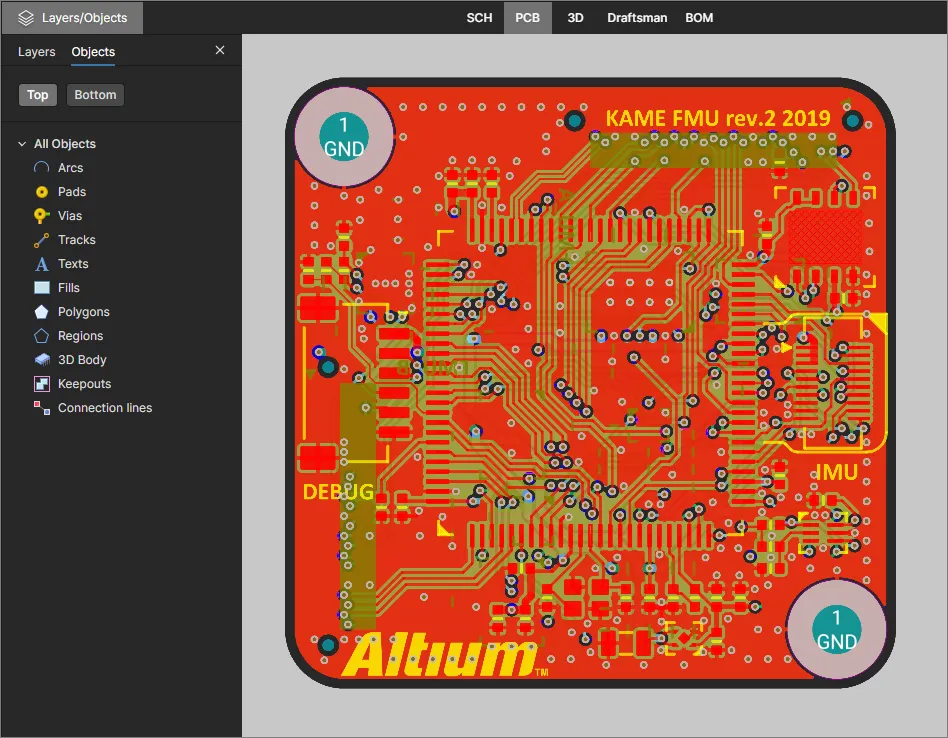
Isolare un tipo di oggetto specifico per la visualizzazione tramite l'opzione Only associata alla relativa voce. Verrà visualizzato solo quel tipo di oggetto e la visibilità di tutti gli altri tipi di oggetti verrà disattivata automaticamente. Utilizzare il comando per ripristinare la visibilità degli oggetti alla vista predefinita della scheda.

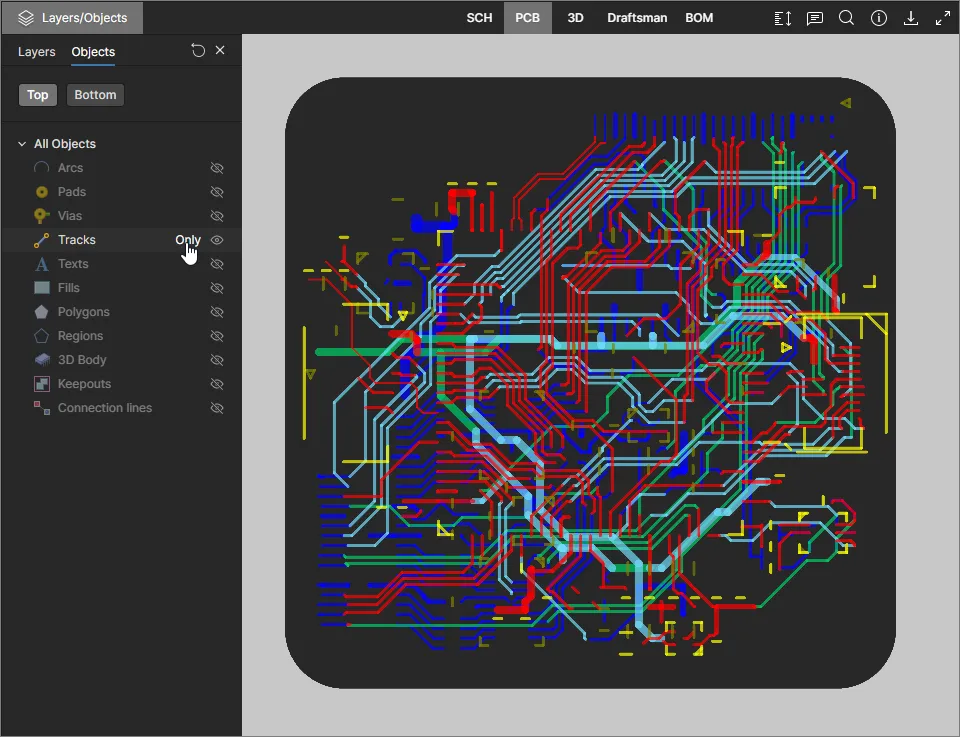

Visualizzazione di più documenti PCB
Per i progetti che contengono documenti PCB aggiuntivi, come un pannello PCB, una versione prototipo del layout della scheda o un progetto PCB separato (con il relativo documento schematico), il Web Viewer supporta la visualizzazione e il cross-probing di questi documenti PCB «non primari».
Quando uno di questi documenti PCB viene aperto per la visualizzazione, le funzionalità associate del Web Viewer faranno riferimento, ove possibile, al layout della scheda selezionato; in caso contrario, faranno riferimento al PCB primario (il primo trovato nella struttura del progetto). I commenti inseriti saranno associati al layout della scheda e funzionalità quali la navigazione delle reti, la vista dello stackup dei layer, le misurazioni e i dati del pannello Information si applicheranno tutte al documento PCB aggiuntivo aperto.
 Per impostazione predefinita, viene mostrato il primo PCB (quello più in alto nell'ordine). Seleziona un altro documento PCB per accedere al progetto di quella scheda e alle relative funzionalità del Web Viewer.
Le funzionalità del Web Viewer, come la misurazione del PCB, i commenti inseriti e la ricerca degli oggetti, sono tutte disponibili anche per i documenti PCB aggiuntivi. Se un oggetto cercato o un commento selezionato si riferisce a un documento PCB diverso, il commento o l'oggetto viene automaticamente selezionato ed evidenziato nel documento PCB associato, come mostrato di seguito.
Le funzionalità del Web Viewer sono disponibili per ogni documento PCB e sono associate a esso.
Il cross-probing tra le viste principali del progetto è supportato, ove possibile, anche per i documenti PCB aggiuntivi:
-
Se un singolo documento schematico è associato a due PCB, ad esempio con layout fisici diversi, il cross-probing da tale schema avrà come destinazione il documento PCB primario (il primo) del progetto.
-
Nel caso sopra descritto, il cross-probing da uno qualsiasi dei due PCB aprirà il documento schematico comune.
-
Se un PCB aggiuntivo dispone di un proprio documento schematico associato, il cross-probing avverrà direttamente tra questi due documenti.
-
I dati della distinta base, lo stackup dei layer e i caricamenti delle simulazioni si riferiscono al progetto complessivo.


Esecuzione di misurazioni
Quando visualizzi la scheda in 2D, utilizzando la vista dati PCB , puoi eseguire misurazioni. A tale scopo, fai clic sul pulsante  . Si apre il pannello Measurements, il cursore assume la forma di un mirino e viene attivata la modalità di misurazione. Sono supportate tre modalità di misurazione:
- Free – misura liberamente tra due punti qualsiasi all'interno della vista dati, senza alcun aggancio guidato.
- Point to Point – misura tra due punti qualsiasi all'interno della vista dati, con aggancio guidato mentre sposti il cursore su un oggetto. Il cursore cambia come segue:
-
 – il centro di un pad o di un via.
-
 – il vertice di un oggetto primitivo.
-
 – il punto medio di un segmento di pista.
-
 – un punto libero all'interno della vista.
- Object to Object – misura tra due oggetti scelti all'interno della vista dati. Gli oggetti supportati sono pad, via, piste, riempimenti e regioni, che vengono evidenziati per la selezione quando vi passi sopra con il cursore.
La misurazione viene eseguita come segue:
- Nelle modalità Free o Point to Point, posiziona il cursore nel punto da cui desideri iniziare la misurazione (Punto 1) e fai clic. Il punto viene contrassegnato con una piccola croce bianca. Nella modalità Object to Object, scegli il primo oggetto (Oggetto 1), che verrà selezionato.
- Nelle modalità Free o Point to Point, sposta il cursore sul punto finale desiderato (Punto 2) e fai di nuovo clic. Mentre sposti il cursore, viene visualizzata una linea di misurazione come guida, che mostra la distanza XY corrente (dal Punto 1 all'estremità della linea). Nella modalità Object to Object, scegli il secondo oggetto (Oggetto 2), che verrà selezionato.
- Il pannello Measurements riporta la distanza XY misurata, la distanza X (orizzontale) e la distanza Y (verticale). Per la modalità Object to Object, la distanza XY sarà la distanza minima tra i due oggetti scelti.
-
Continua a misurare la distanza tra altri punti o oggetti, oppure fai di nuovo clic sul pulsante (o su Esc) per uscire dalla modalità di misurazione.
 Esempio di misurazione eseguita nella modalità Object to Object.
3D
Questa vista mostra il PCB in 3D.
 La vista dati 3D mostra una vista 3D del PCB.
Comandi di navigazione
I comandi di navigazione per la finestra di visualizzazione principale sono i seguenti:
-
Ruota la rotellina del mouse in avanti/indietro per ingrandire/ridurre.
-
Fai clic e tieni premuto, quindi trascina per ruotare la scheda.
-
Fai clic con il pulsante destro del mouse e tienilo premuto, quindi trascina per spostare la vista del documento.
-
Fai clic per selezionare.
-
Premi R per ripristinare la vista del documento (in modo da visualizzarlo interamente).
-
Premi 2 per aprire la vista 2D della scheda (la scheda PCB).
Draftsman
Questa vista presenta i documenti Draftsman disponibili nel progetto. È inoltre possibile aprire un documento Draftsman per la visualizzazione selezionandolo (*.PCBDwf) dall'albero di navigazione a sinistra e, come le altre viste del progetto, la vista Draftsman supporta i commenti ai documenti.
 La vista dati Draftsman presenta tutte le pagine del documento sorgente Draftsman attualmente selezionato.
Passaggio tra documenti Draftsman
Il visualizzatore mostra inizialmente il primo documento Draftsman disponibile nella gerarchia Source Documents. Per aprire un altro documento Draftsman, seleziona la relativa voce dall'albero di navigazione nel riquadro a sinistra.

Comandi di navigazione
I comandi di navigazione per l'area di visualizzazione principale sono i seguenti:
- Ruota la rotellina del mouse in avanti/indietro per ingrandire/ridurre.
- Fai clic e tieni premuto (oppure fai clic con il pulsante destro e tieni premuto), quindi trascina per spostare il documento.
- Premi R per ripristinare la vista del documento (mostrando l'intero documento).
BOM
Questa vista presenta la distinta base del progetto. Viene generata al momento dai documenti schematici sorgente oppure da un documento ActiveBOM (*.BomDoc), se incluso nel progetto. La vista è interattiva e configurabile e incorpora dati aggiornati sui componenti provenienti dalle risorse della catena di approvvigionamento di Altium.

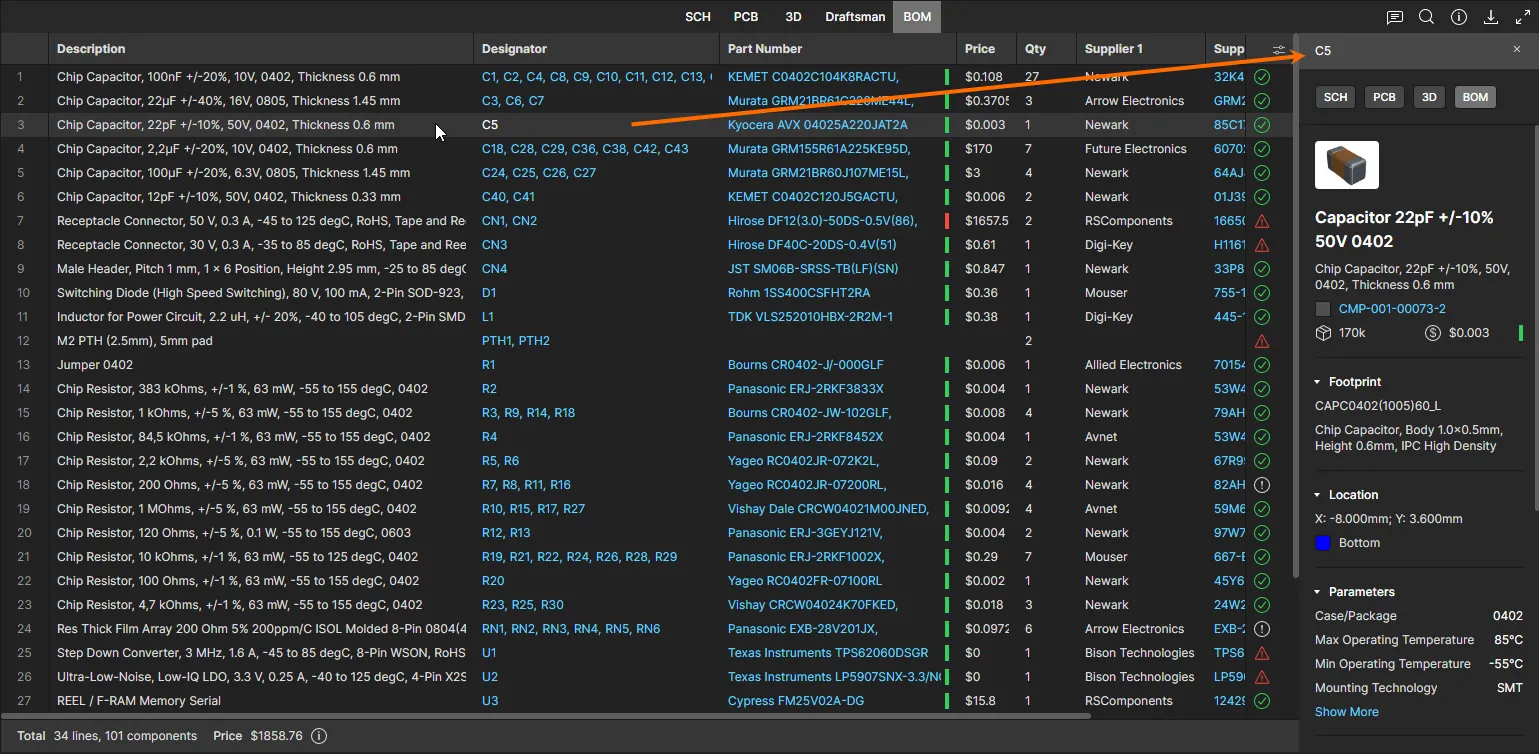
La BOM riporta tutti i componenti necessari per assemblare una singola scheda e verifica attivamente anche la validità dei dati correnti, indicata tramite icone di stato, ad esempio:  nessun problema/OK,
  valore del componente duplicato,
  parte obsoleta o disponibilità insufficiente. Le informazioni sui prezzi provengono dai servizi dei fornitori di parti di Altium, che forniscono anche collegamenti web ai dati delle parti e dei fornitori.
I seguenti punti riguardano l'utilizzo della vista:
-
Fai clic sul codice produttore di un componente per accedere a un collegamento web alla corrispondente parte del produttore.
-
Fai clic sul codice fornitore di un componente per accedere a un collegamento web diretto alle informazioni sulla parte del fornitore.
-
Fai clic su un designatore per individuare il componente corrispondente nelle altre viste dati mediante la selezione incrociata.
-
Puoi ordinare le voci in base a una colonna alternando l'ordinamento della relativa intestazione tra crescente (
 ) e decrescente (
 ).
).
-
Trascina il bordo tra le intestazioni per ridimensionare la larghezza della colonna.
-
Usa il menu delle impostazioni delle colonne (
 ) per specificare quali colonne visualizzare nella vista: le opzioni derivano da tutti i parametri presenti nei componenti della BOM.

-
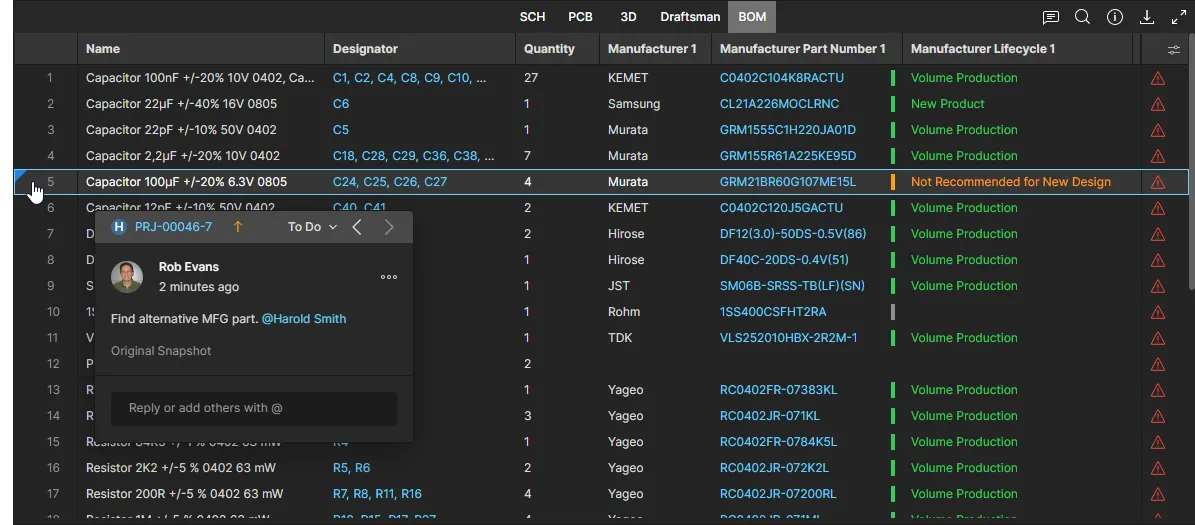
Un commento aggiunto a una riga nella vista dati della BOM è contrassegnato da un'icona all'inizio della riga; selezionandola, si apre il relativo commento nella finestra dei commenti. Nota che i commenti alla BOM non sono disponibili in Altium Designer.

-
Usa il campo Search sopra l'elenco (
 ) per trovare rapidamente un componente di interesse.
-
Puoi confrontare i dati della BOM dalle viste Rilasci o Cronologia di un progetto. Per ulteriori informazioni, consulta Confronto delle BOM.
Quando nel progetto è incluso un documento ActiveBOM, la vista BOM ne adotta le impostazioni, ad esempio colonne personalizzate, alias delle colonne, controlli di validazione definiti, numeri di riga e così via.
Per ulteriori informazioni sulla creazione e sulla configurazione di un documento ActiveBOM, consulta Gestione della BOM con ActiveBOM.
 Le impostazioni di un documento ActiveBOM incluso vengono applicate alla vista BOM sul web.
Dati avanzati da SiliconExpert
Se la tua azienda dispone di un account SiliconExpert e la funzionalità Integrazione con SiliconExpert di Altium 365 è abilitata, i dati parametrici delle parti provenienti da SiliconExpert diventano disponibili nella vista dei documenti BOM del Workspace, nella selezione delle parti per i componenti e anche all'interno di BOM Portal. I dati avanzati di SiliconExpert per la valutazione dei rischi delle parti dei produttori vengono importati su richiesta nel documento BOM sotto forma di parametri che stimano la potenziale obsolescenza di una parte, la conformità agli standard, il rischio di approvvigionamento e altro ancora.
I dati parametrici della BOM forniti da SiliconExpert sono inclusi in specifiche colonne di parametri contrassegnate da un'icona  associata, utilizzata anche come indicatore nel menu a discesa Impostazioni colonne.
 La vista BOM del Workspace con tutti i dati SiliconExpert abilitati. Nota che, per impostazione predefinita, sono abilitati solo i parametri Lifecycle, YTEOL e RoHS.
Per sfruttare appieno questi dati avanzati sull'approvvigionamento, valuta l'importanza dei valori dei parametri in base alle tue esigenze; per informazioni dettagliate, consulta Parametri disponibili da SiliconExpert. Nota che l'integrazione con SiliconExpert è disponibile anche in Altium Designer: consulta Acquisizione dei dati delle parti da SiliconExpert in Altium Designer.
Dati avanzati da Z2Data
Analogamente a quanto descritto sopra, se Integrazione con Z2Data di Altium 365 è abilitata per la tua azienda ed è stata attivata nella pagina Admin del Workspace — consulta Configurazione dell'applicazione Z2Data — i dati parametrici avanzati sulle parti e sulla catena di approvvigionamento provenienti da Z2Data diventano disponibili nel tuo Workspace.
I parametri Z2Data, contrassegnati da un'icona  , possono essere abilitati per l'inclusione nella BOM del progetto dal menu a discesa Column Settings (
 ). I parametri abilitati (selezionati) vengono aggiunti come colonne nella vista BOM per fornire il relativo parametro Z2Data per ciascuna riga della BOM: visualizza esempio.

Vista del progetto multischeda
Questa vista presenta viste schematiche e 3D configurate per i documenti di un progetto multischeda. I documenti di schema multischeda (MBS) e di assemblaggio multischeda (MBA) di alto livello forniscono dati che rappresentano le informazioni sulle connessioni elettriche e fisiche tra i progetti “figli” del progetto multischeda, ovvero i sottoprogetti che, insieme, costituiscono un progetto multischeda.
La vista dati del progetto multi-scheda viene richiamata quando si apre un progetto multi-scheda dalla vista Projects principale del Workspace. Include schede per le viste dello schema (MBS), dell'assieme di schede (MBA) e dei dati aggregati BOM, che presentano il progetto dalla prospettiva multi-scheda dei progetti secondari interconnessi. Seleziona l'opzione Child Projects nell'albero di navigazione per visualizzare e accedere ai (sotto)progetti costitutivi del progetto multi-scheda.


Pannello Informazioni MBS
Fai clic su un modulo, una connessione o un punto di ingresso nello schema MBS per visualizzarne i dettagli nel pannello Information a destra. Sono inclusi tutti i dati di connettività fino al livello delle net. Fai clic sull'icona  per aprire il pannello Comments and Tasks e inserire un commento su un modulo, un punto di ingresso, una connessione o in uno spazio libero; per ulteriori informazioni, consulta la sezione Commenti di seguito.


Pannello Oggetti MBA
Accedi al pannello Objects ( ) nella vista MBA per specificare quali moduli scheda e oggetti di dati 3D sono visibili nella vista dell'assieme multi-scheda. Usa l'icona
  associata a ciascuna voce oggetto per attivarne o disattivarne la visibilità e l'icona
  nella parte superiore del pannello per ripristinare la vista con tutti gli oggetti visibili.


Vista Progettazione cablaggi
Questa vista presenta le viste fondamentali di cablaggio e layout per i documenti di un progetto di progettazione cablaggi. I documenti specializzati Harness Wiring Diagram (*.WirDoc) e Harness Layout Drawing (*.LdrDoc) forniscono dati che rappresentano i fili/cavi tra i connettori e la struttura fisica del cablaggio. I progetti di cablaggio possono includere anche documenti Draftsman per informazioni aggiuntive e un documento ActiveBOM che descrive in dettaglio le parti necessarie per il cablaggio. Un progetto di cablaggio può essere integrato con un progetto multi-scheda per rappresentarne le connessioni di tipo cablaggio esistenti.
Consulta Progettazione di cablaggi in Altium Designer per informazioni dettagliate sulla creazione di progetti di cablaggio.
Un progetto di cablaggio viene aperto dalla pagina Projects del Workspace. La vista include schede selezionabili per ogni tipo di documento incluso (cablaggio, layout, Draftsman e BOM) e i dettagli di un oggetto selezionato nelle viste principali di cablaggio/layout vengono presentati nel pannello Information a destra; consulta la sezione espandibile di seguito.


 . I commenti, incluse le
 Pannello Informazioni cablaggio
Fai clic su un oggetto componente, filo, cavo, giunzione o fascio nelle viste Wiring/Layout per esaminarne i dettagli nel pannello Information a destra. Le informazioni sul componente includono nome/descrizione, parametri associati, pin di connessione ed eventuali contatti femmina a crimpare assegnati. Per i fili del cablaggio vengono mostrati i dati di base relativi a colore e sezione, mentre per i fasci del cablaggio vengono elencati gli oggetti inclusi (componenti e fili) e i parametri.


Vista Fabbricazione
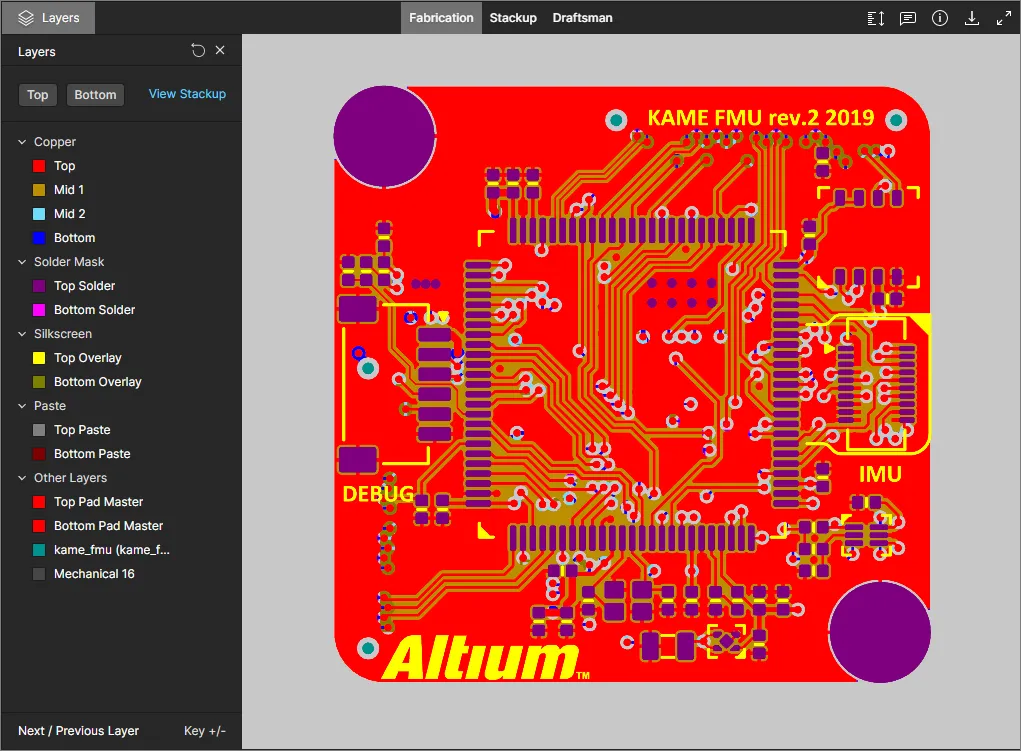
Questa vista presenta un visualizzatore Gerber per esaminare sia i dati Gerber sia quelli di fabbricazione:
-
In un'istantanea condivisa dei dati Gerber.
-
In un progetto del Workspace rilasciato (nell'area
FAB»Gerberdella sezione Files). -
In un pacchetto di produzione (nella pagina Fabrication).

Comandi di navigazione
I comandi di navigazione per la finestra di visualizzazione principale sono i seguenti:
-
Ruota la rotellina del mouse in avanti/indietro per ingrandire/ridurre.
-
Fai clic e tieni premuto il pulsante del mouse (oppure il pulsante destro), quindi trascina per spostare il documento.
-
Premi + o – sul tastierino numerico per passare al layer successivo o precedente nell'elenco, in modalità layer singolo.
-
Premi R per ripristinare la vista del documento (in modo da mostrarlo interamente).
Controllo della visibilità dei layer
Il controllo della vista e della visibilità dei layer per la vista dati Gerber/Fabrication viene effettuato tramite il pannello Layers . Accedi a questo pannello facendo clic sul comando  in alto a sinistra nella vista.

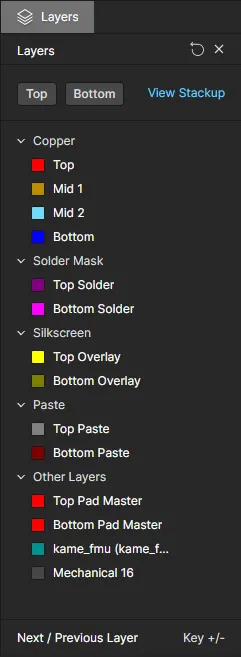
I layer Gerber sono raggruppati nelle seguenti categorie:
- Copper – tutti i layer di segnale e dei piani interni utilizzati.
- Solder Mask – Top Solder, Bottom Solder.
- Silkscreen – Top Overlay, Bottom Overlay.
- Paste – Top Paste, Bottom Paste.
- Other Layers – inclusi Top Pad Master, Bottom Pad Master, NC Drill (in formato *.txt) e Mechanical xx.
Utilizza i controlli Top View e Bottom View nella parte superiore del pannello per passare rapidamente alla visualizzazione del set di Gerber superiore o inferiore, rispettivamente. In entrambi i casi, i layer di rame intermedi, i layer meccanici e il layer di foratura NC saranno disattivati.

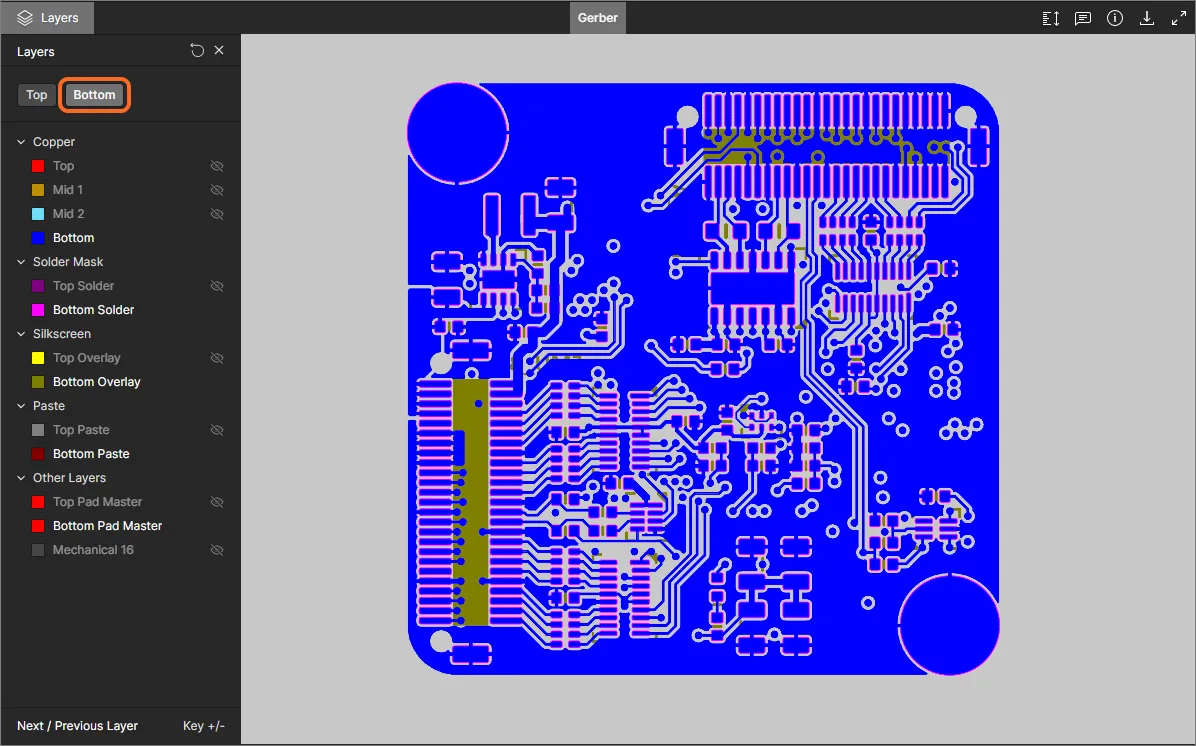
I seguenti punti riguardano la gestione della visibilità dei layer nel pannello Layers/Objects:
-
Un layer attualmente visibile è mostrato nel pannello con il nome non attenuato (ad esempio ). Un layer attualmente nascosto è mostrato nel pannello con il nome attenuato (ad esempio ), insieme all'icona visualizzata all'estrema destra.
-
Un layer attualmente visibile può essere nascosto facendo clic sulla relativa voce oppure passando il puntatore sulla voce e facendo clic sull'icona all'estrema destra. Viceversa, un layer attualmente nascosto può essere reso visibile facendo clic sulla relativa voce oppure passando il puntatore sulla voce e facendo clic sull'icona all'estrema destra.
-
Un intero gruppo di layer (ad esempio
Solder Mask) può essere nascosto passando il puntatore sulla voce del gruppo e facendo clic sull'icona all'estrema destra. Viceversa, se tutti i layer di un gruppo sono attualmente nascosti, possono essere resi visibili passando il puntatore sulla voce del gruppo e facendo clic sull'icona all'estrema destra. Nota che, se un gruppo contiene sia layer visibili sia layer nascosti, per il gruppo sarà presente l'icona . Fai clic per nascondere tutti gli altri layer, quindi fai nuovamente clic (l'icona è ora visualizzata come ) per rendere visibili tutti i layer.
-
Per attivare rapidamente la modalità a layer singolo, passa il puntatore sul layer di interesse, quindi fai clic sul controllo . Tutti gli altri layer verranno nascosti. Fai nuovamente clic sul controllo per uscire dalla modalità a layer singolo.

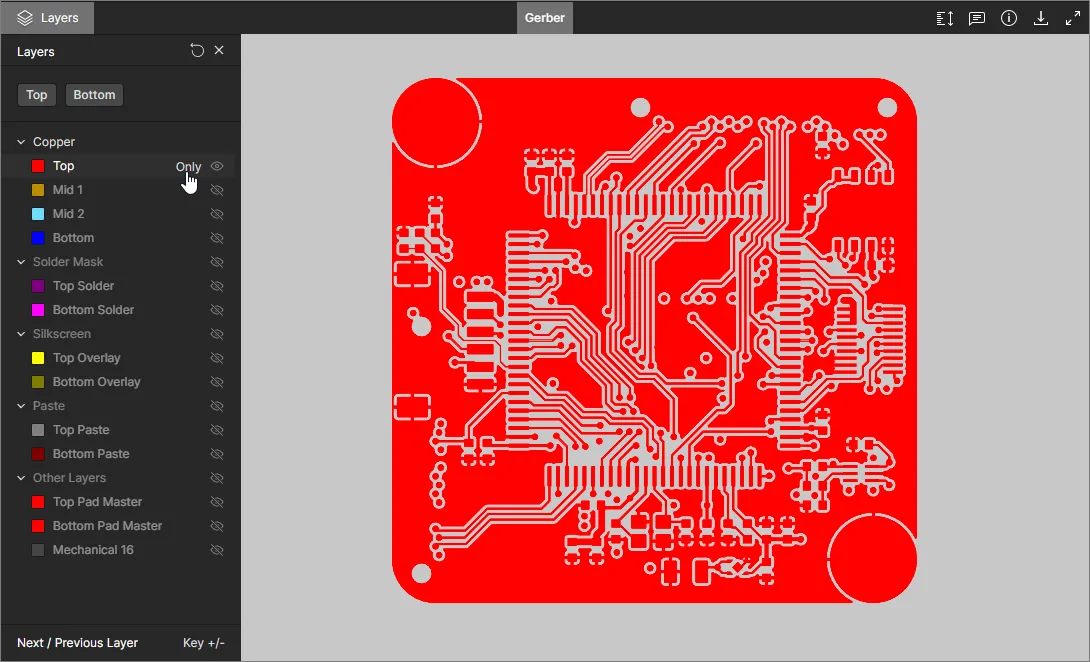
-
Per ripristinare la visibilità dei layer allo stato iniziale, al momento dell'accesso ai dati Gerber, fai clic sul controllo
 in alto a destra nel pannello Layers/Objects.
Esecuzione di misurazioni
Durante la visualizzazione dei dati Gerber tramite la vista dati Gerber/Fabrication , puoi effettuare misurazioni. A tale scopo, fai clic sul pulsante . Si apre il pannello Measurements, il cursore assume la forma di un mirino e viene attivata la modalità di misurazione. La misurazione si esegue come segue:
-
Posiziona il cursore nel punto da cui desideri iniziare la misurazione (Punto 1) e fai clic. Il punto viene contrassegnato con una piccola croce bianca.
-
Sposta il cursore sul punto finale desiderato (Punto 2) e fai nuovamente clic. Mentre sposti il cursore, viene visualizzata una linea di misurazione come ausilio, che mostra la distanza XY corrente (dal Punto 1 all'estremità della linea).
- Il pannello Measurements riporta la distanza XY misurata, la distanza X (orizzontale) e la distanza Y (verticale).
-
Continua a misurare la distanza tra altri punti oppure fai nuovamente clic sul pulsante (o su Esc) per uscire dalla modalità di misurazione.
 Esempio di misurazione.
Esecuzione di un confronto Gerber
Quando visualizzi un pacchetto di file Gerber condiviso con te, puoi eseguire un confronto Gerber tra i dati correnti e quelli di un altro pacchetto di dati Gerber. Un confronto tipico potrebbe riguardare Gerber condivisi generati da rilasci successivi del progetto o da iterazioni nelle principali fasi di progettazione.
Per avviare il processo di confronto, seleziona l'opzione Compare Geber dal menu  della vista, quindi seleziona un altro set di dati Gerber da confrontare nella finestra Compare Gerber che compare: carica un pacchetto Gerber trascinandolo nella finestra oppure cercando e selezionando un file adatto. Al termine del processo di confronto, si aprirà la vista Gerber Compare, in cui potrai esaminare in dettaglio le modifiche grafiche e quelle alle reti tra i due set di dati Gerber.
Per ulteriori informazioni, consulta le sezioni correlate Confronti dei dati di progettazione Gerber o Visualizzatore Gerber Compare autonomo.
 Quando un pacchetto di dati Gerber viene condiviso con te, puoi eseguire un confronto diretto dei dati tra il pacchetto corrente e un pacchetto caricato.

Vista dello stack dei layer
Una rappresentazione grafica dello stack dei layer del PCB del progetto corrente, ovvero la successione fisica dei layer della scheda, è disponibile in diverse sezioni del Web Viewer. La vista dello stack dei layer presenta la struttura interna della scheda insieme ai dati associati, quali tipi di layer, materiali e dimensioni.
Consulta Definizione dello stack dei layer per informazioni su come lavorare con lo stack dei layer della scheda in Altium Designer.
La vista dello stack dei layer offre alle parti interessate accesso immediato alle informazioni chiave di produzione, evitando la necessità di creare e rilasciare un documento Draftsman dello stack dei layer o di ricavare le informazioni dai file di output Gerber rilasciati. La vista è accessibile ovunque siano presentati i file sorgente del progetto, ad esempio nella vista di progettazione del progetto, in un'istantanea di un rilascio del progetto o in un pacchetto di produzione inviato.
Apri la vista dello stack dei layer selezionando il comando Stackup View dal pannello delle informazioni sulla scheda nel visualizzatore di progettazione del progetto, oppure dal menu dei layer durante la visualizzazione di un PCB. La vista dello stack dei layer è accessibile allo stesso modo quando si visualizza l'istantanea del progetto di un rilascio.

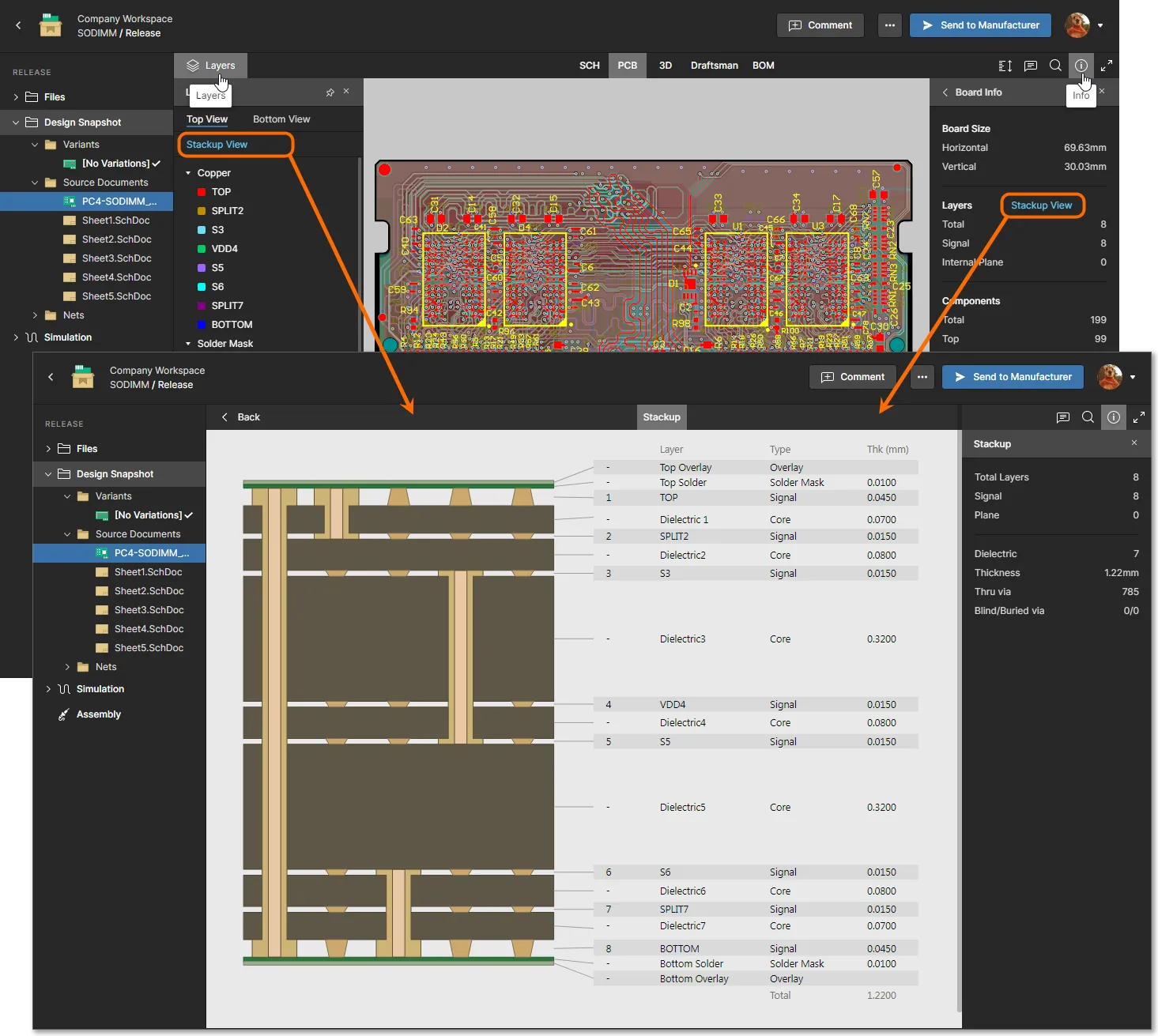

Analogamente alle altre viste disponibili nel visualizzatore web, è possibile inserire commenti nella vista Stack degli strati. In questo caso, i commenti possono essere applicati a qualsiasi elemento dello stack degli strati selezionandone l'oggetto grafico e inserendo il commento, con eventuali menzioni di utenti e assegnazioni, nella finestra contestuale dei commenti. Tieni presente che Disegno a mano libera e Selezione area non sono disponibili per i commenti allo stack degli strati.

Consulta la sezione Commenti di seguito per informazioni più dettagliate sull'inserimento dei commenti.
Altri documenti
Gli altri tipi di file di documento memorizzati nel progetto Altium Designer di origine sono resi disponibili nella posizione Other Documents della vista Design del Workspace. Questi file “non CAD” (in genere specifiche di progetto, materiale di riferimento, registri di stato e così via) sono sottoposti a controllo di versione insieme ai file principali del progetto. Un file selezionato può essere scaricato tramite l'icona  associata o dall'area principale della vista; fanno eccezione i file PDF, che vengono aperti automaticamente nel visualizzatore PDF del Workspace.

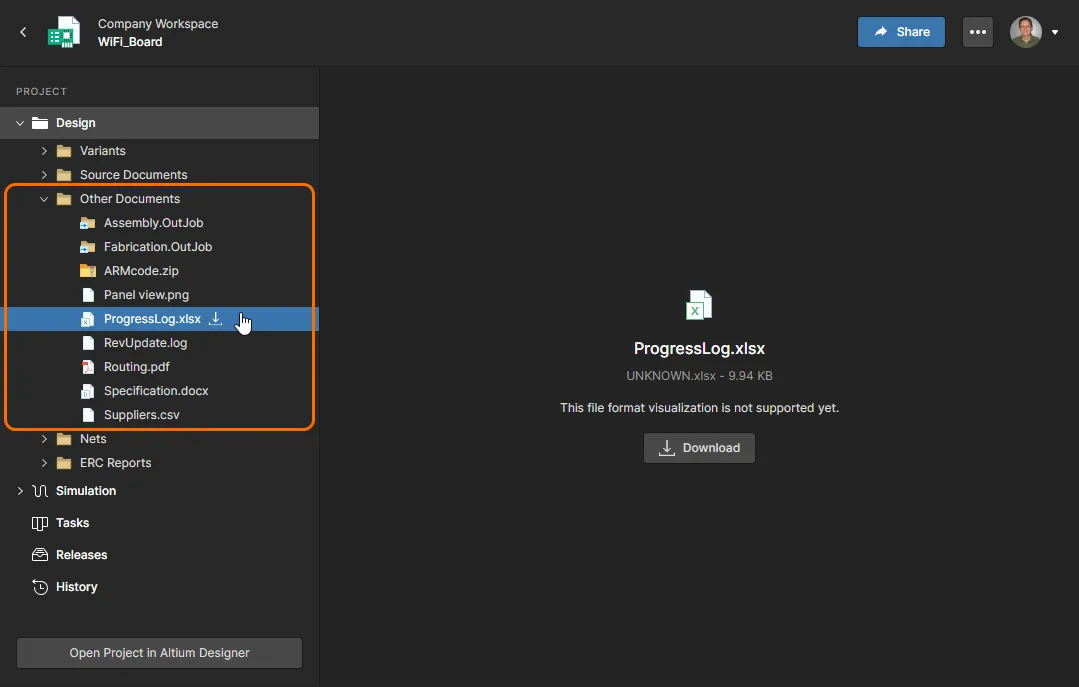
Report DRC ed ERC
Il visualizzatore web include i report di verifica delle regole di progettazione e delle regole elettriche (DRC ed ERC) per il progetto corrente, generati dai dati di progettazione di origine in conformità alle impostazioni specificate in Altium Designer e memorizzate nei documenti del progetto. Ciò consente di accedere comodamente agli errori o alle violazioni delle regole per esaminarli, senza dover accedere al progetto in Altium Designer.
Questi report sono disponibili sotto forma di elenchi espandibili nella sezione Design del riquadro di navigazione Project. I report vengono generati dinamicamente secondo necessità, ad esempio quando il progetto viene aggiornato e salvato nuovamente sul server da Altium Designer. Tieni presente che un report DRC o ERC viene incluso solo se sono stati rilevati errori pertinenti.
 Entrambe le verifiche delle regole di progettazione ed elettriche vengono generate dal server per consentirne l'esame, quando applicabile.
Espandi un report DRC o ERC per visualizzare le categorie incluse; ciascuna apre un sottoelenco delle specifiche violazioni o degli errori, avvisi e altri problemi rilevati. Una violazione DRC per la quale è stata concessa una deroga in Altium Designer è contrassegnata da un'icona  associata alla relativa voce.
Selezionando una voce specifica, si apre il documento correlato e la vista viene ingrandita e spostata sull'area interessata. Il riquadro delle informazioni Report a destra include tutti i dettagli della voce selezionata, comprese le informazioni sulla regola, la classe e il tipo, nonché gli oggetti specifici interessati.

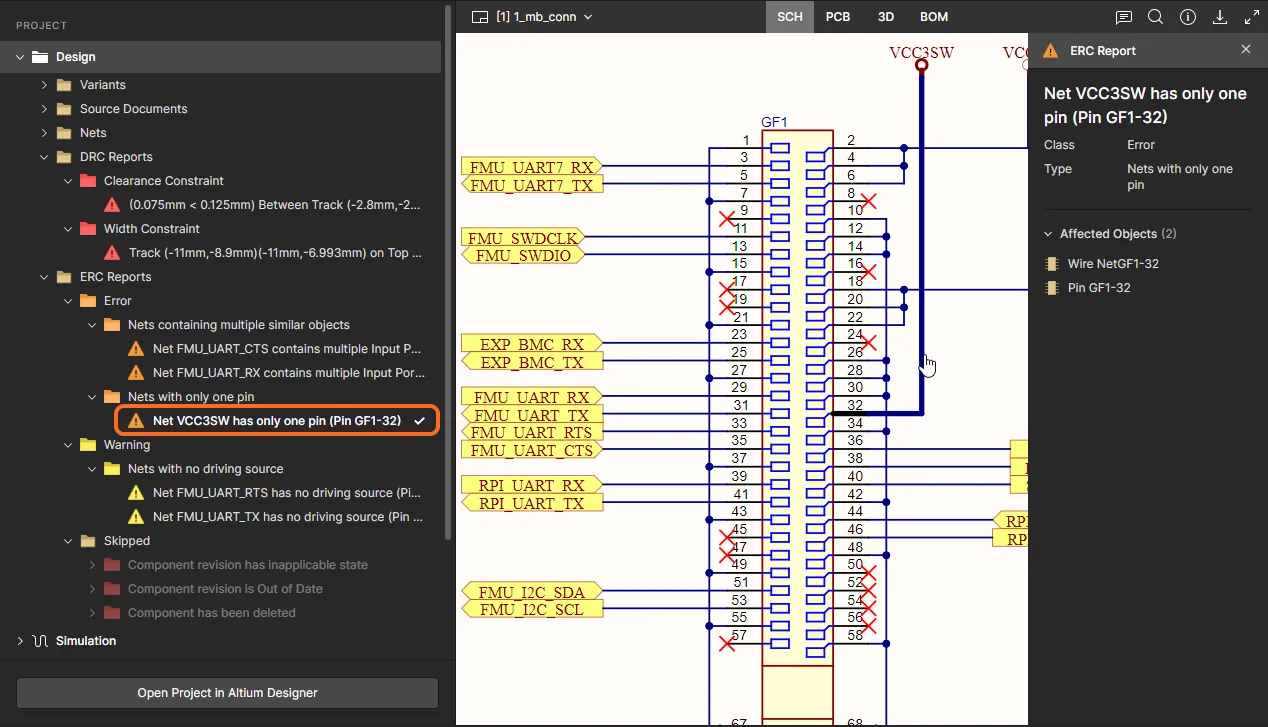
Elementi comuni dell'interfaccia
I seguenti controlli (tutti situati nel gruppo di controlli in alto a destra) sono comuni a diverse viste dei dati:
-
 – usa questo controllo per impostare il riquadro di destra sulla modalità Comments and Tasks, in cui è possibile aggiungere e gestire i commenti e assegnarli agli utenti come attività. Consulta la sezione Commenti di seguito per informazioni dettagliate.
-
 – usa questo controllo per accedere alla funzione Search , che consente di cercare componenti e/o reti. Questa funzione è disponibile per le viste dei dati SCH, PCB e 3D (ma non per la vista dei dati BOM , che dispone di una propria funzione di ricerca, né per le viste dei dati Gerber/Fabrication ). Per ulteriori informazioni sull'utilizzo della funzione di ricerca, consulta Ricerca.

-
 – usa questo controllo per accedere al riquadro Info.

Il riquadro (quando non è selezionato alcun oggetto) è ulteriormente suddiviso in due sottoviste:
-
Controls – fornisce un elenco dei controlli disponibili durante la consultazione delle viste dei dati SCH, PCB, 3D e Gerber/Fabrication (alcuni controlli sono specifici di una vista).
-
Board Info – fornisce informazioni riepilogative sul progetto in termini di: Board Size (dimensioni X e Y della scheda); Layers (totale degli strati di segnale e dei piani, nonché conteggi separati per ciascuno); Components (totale, inclusi tutti i tipi di componenti, con una suddivisione tra quelli sul lato superiore e sul lato inferiore della scheda); Nets (totale). Questa sottovista del riquadro non è presente per la vista dei dati Gerber/Fabrication .
-
– usa questo controllo per scaricare i dati. Per ulteriori informazioni sui dati scaricati o scaricabili, a seconda del tipo di dati attualmente visualizzati, consulta Download.
-
 – usa questo controllo per passare alla modalità a schermo intero.
-
 – quando è attiva la modalità a schermo intero, usa questo controllo per uscirne (oppure premi Esc).
Supporto delle varianti
Quando visualizzi i dati di origine del progetto, se il progetto include varianti definite, puoi passare da una all'altra nelle diverse viste dei dati. Il riquadro di navigazione a sinistra presenta un elenco delle varianti disponibili. Per impostazione predefinita è selezionata l'opzione [No Variations], che mostra il progetto di base.
 Accesso alle varianti definite disponibili per il progetto.
Scegli una variante dall'elenco di tutte le varianti definite per il progetto: la vista dei dati corrente si aggiorna per riflettere tale variante, comprese le opzioni di visualizzazione abilitate per i componenti non montati (viste dei dati SCH e PCB ). Nelle viste dei dati 3D e BOM , il componente sarà presente o elencato oppure no, a seconda che sia montato o meno.

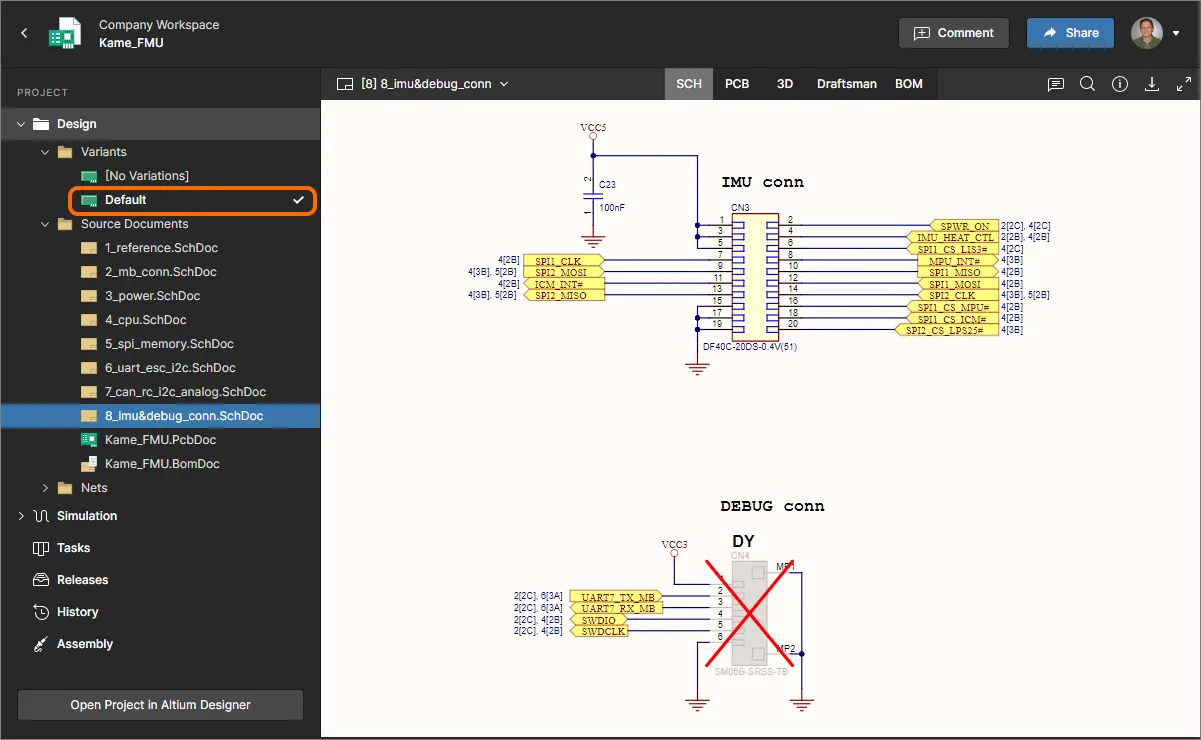
Selezione
Quando si visualizzano i sorgenti del progetto, è possibile selezionare un oggetto nelle viste dati SCH, PCB e 3D come segue:
- Dalla vista dati SCH (selezione di componenti e net): posizionare il cursore su un componente o un filo e fare clic per selezionarlo. Vengono applicati l'evidenziazione e il mascheramento per lasciare completamente visibile solo quel componente o quella net. Le informazioni sul componente o sulla net selezionati vengono visualizzate nel pannello a destra.

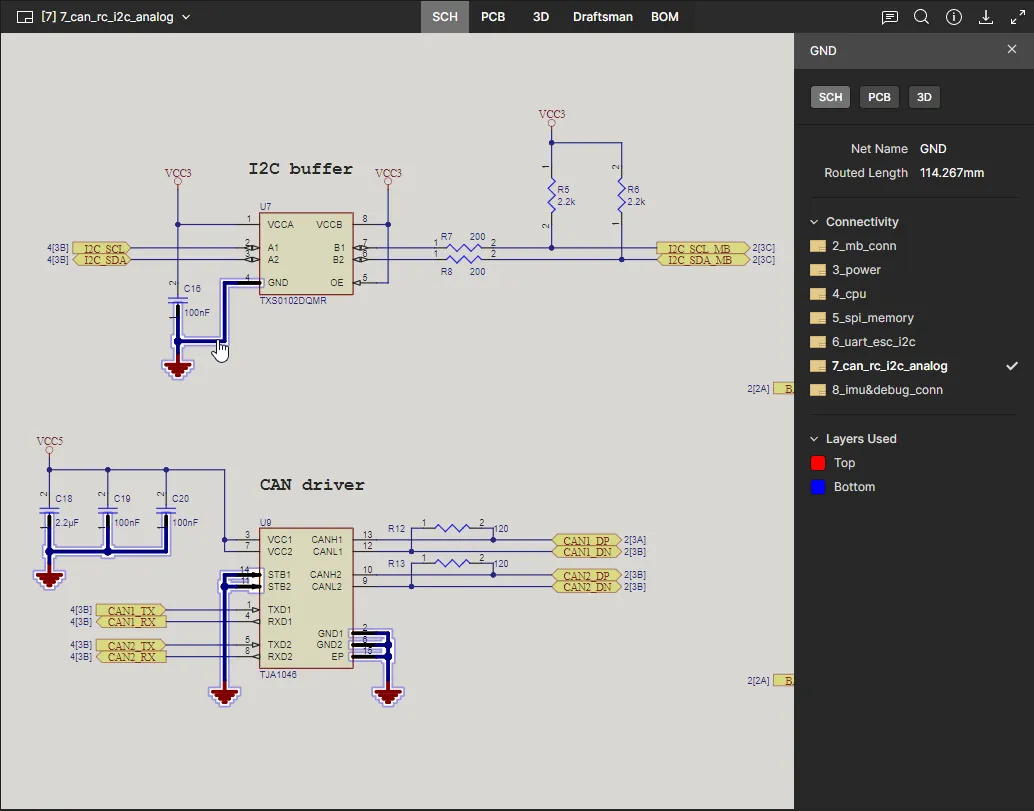
-
Dalla vista dati PCB (selezione di componenti, pad, via, segmenti di pista e net): posizionare il cursore su un oggetto di tipo supportato e fare clic per selezionarlo. Viene applicato il mascheramento per lasciare completamente visibile solo quell'oggetto. Le informazioni sull'oggetto selezionato vengono visualizzate nel pannello a destra.
 ).
). 
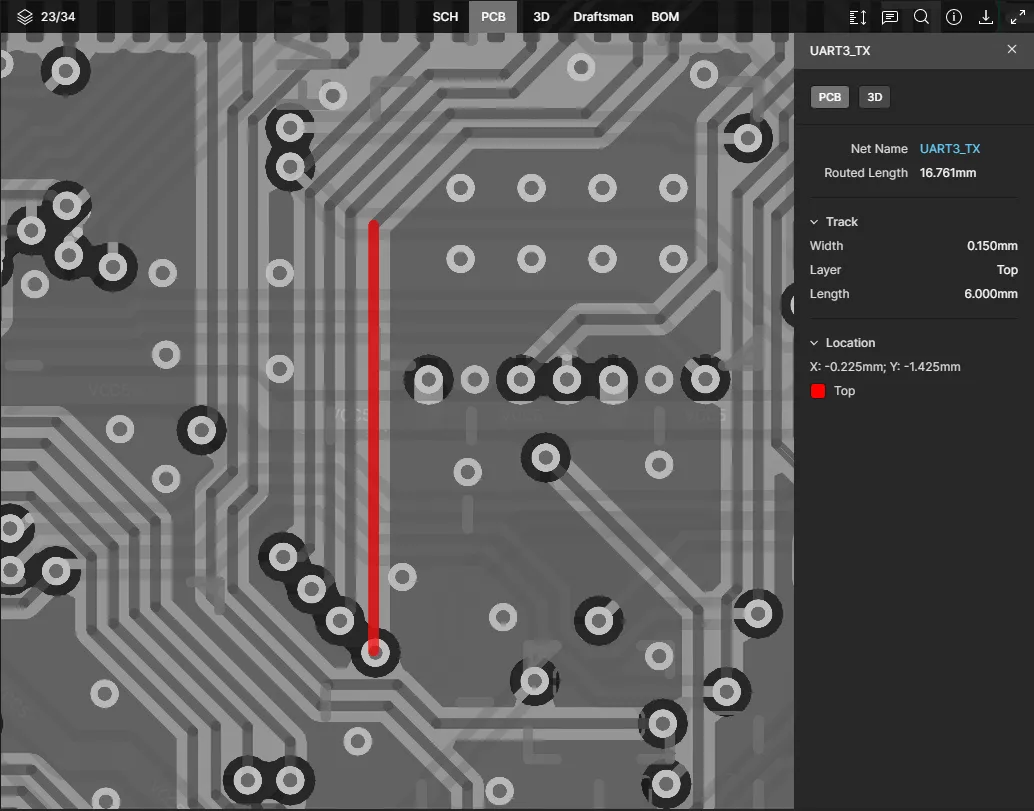
Fare clic ripetutamente su un oggetto per scorrere le net e gli oggetti sotto il cursore, oppure fare doppio clic per selezionare immediatamente la net associata all'oggetto.
- Dalla vista dati 3D (selezione di componenti, pad e via): posizionare il cursore su un componente, un pad o un via e fare clic per selezionarlo. Viene applicato il mascheramento per lasciare completamente visibile solo quell'oggetto. Le informazioni sull'oggetto selezionato vengono visualizzate nel pannello a destra.

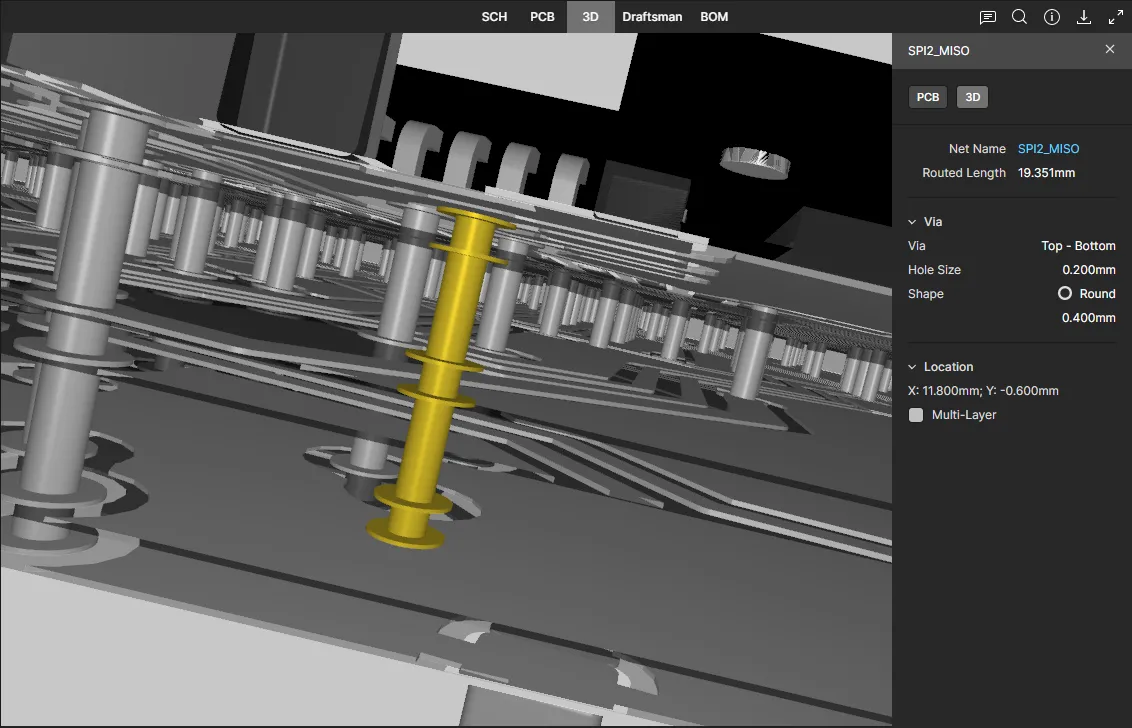
Selezione delle net
Espandere la sezione Nets nel pannello Projects per accedere all'elenco delle net disponibili nel progetto. Selezionare una voce nell'elenco per individuare ed evidenziare la net nelle viste Schematico, PCB e 3D e visualizzarne i dettagli nel pannello delle informazioni a destra. Quest'ultimo include un elenco dei layer occupati dalla net e un elenco selezionabile dei documenti schematici che la contengono.

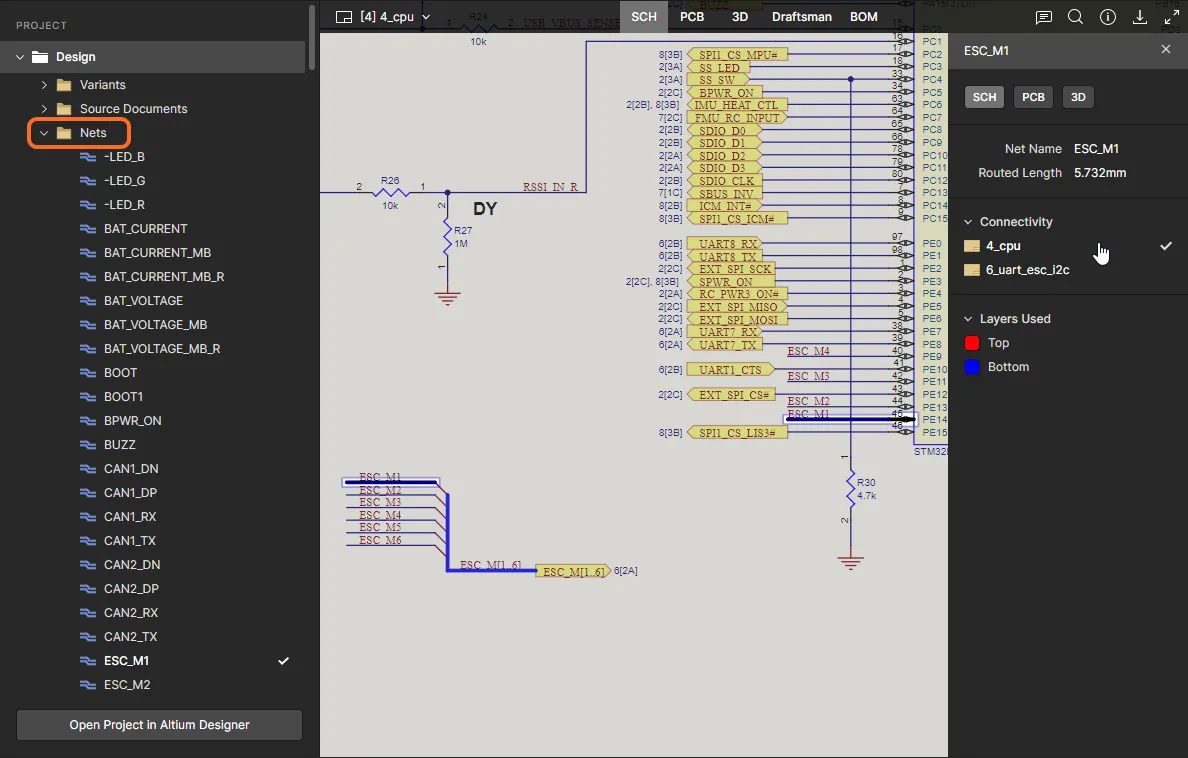
Per esaminare una net selezionata in tutte le viste compatibili, scegliere le opzioni SCH, PCB o 3D dalle schede superiori oppure dalle opzioni delle schede di visualizzazione disponibili nel pannello delle informazioni sulla net a destra.


Cross-probing
Quando si visualizzano i sorgenti del progetto e si seleziona un oggetto supportato nella vista dati attiva, tale oggetto viene selezionato, ove applicabile, anche in una o più altre viste dati, consentendo di passare rapidamente alla stessa selezione tramite cross-probing. Il cross-probing è disponibile anche tramite i controlli nel pannello a destra, visualizzato quando un oggetto è selezionato nella finestra di visualizzazione principale.
 Controlli di cross-probing (per un componente selezionato).
Le seguenti sezioni espandibili presentano alcuni esempi di scenari di cross-probing supportati:
Cross-probing di un componente dalla vista dati SCH/PCB/3D
Selezionare il componente desiderato nella vista dati attiva, quindi fare clic su uno dei controlli per passare a quel componente nella vista dati di destinazione tramite cross-probing. Nelle viste dati SCH, PCB e 3D (accessibili facendo clic sui controlli SCH, PCB o 3D ), il componente viene selezionato e ingrandito nella vista, ove possibile, e viene applicato il mascheramento per lasciare completamente visibile solo il componente selezionato.


Nella vista dati BOM (accessibile facendo clic sul controllo BOM ), viene evidenziata la riga relativa al componente.

Cross-probing di un componente dalla vista dati BOM
Fare clic sul designatore del componente che si desidera individuare tramite cross-probing. Viene attivata l'ultima vista dati utilizzata prima di accedere alla vista dati BOM , con il componente selezionato, centrato e ingrandito nella vista, ove possibile, e con il mascheramento applicato per lasciare completamente visibile solo il componente selezionato. Da qui è possibile utilizzare i controlli (SCH, PCB, 3D e BOM) per passare al componente selezionato nelle altre viste dati tramite cross-probing, come descritto in precedenza.

Cross-probing di una net dalla vista dati SCH
Seleziona la net desiderata nel documento schematico all'interno della vista dati SCH , quindi fai clic su uno dei controlli (PCB, 3D) per eseguire il cross-probing di quella net nella vista dati di destinazione. La selezione è disponibile anche nella parte superiore del riquadro Informazioni. La net verrà selezionata e ingrandita nella vista, ove possibile, e verrà applicata una mascheratura per lasciare completamente visibile solo la net selezionata.


Cross-probing di un pad, una via o una pista dalla vista dati PCB
Seleziona il pad, la via o il segmento di pista desiderato sulla scheda all'interno della vista dati PCB , quindi fai clic sul controllo 3D per eseguire il cross-probing di quel pad, via o segmento di pista nella vista dati 3D. L'oggetto verrà selezionato e ingrandito nella vista, ove possibile, e verrà applicata una mascheratura per lasciare completamente visibile solo l'oggetto selezionato.


Cross-probing tra schede del browser
Il cross-probing è supportato anche in modo dinamico tra schede o finestre del browser. Con due istanze del progetto aperte, visualizzate in schede separate del browser, abilita l'opzione Cross Select Across Tabs nel riquadro Info del visualizzatore (disponibile quando è selezionato un oggetto). Il cross-probing consentirà quindi di interagire in tempo reale tra le due viste del browser.
Ricerca
Related information: Guida di riferimento alle query di ricerca e Ricerca avanzata nel progetto.
Durante la visualizzazione dei sorgenti del progetto, l'interfaccia del Web Viewer offre una funzione di ricerca avanzata basata su query, che consente di eseguire sia ricerche semplici nel progetto sia ricerche altamente specifiche mediante termini di query e logiche di filtraggio. La funzione di ricerca è accessibile selezionando il campo Search nella parte superiore del visualizzatore o tramite il comando Ctrl+K e include espressioni di ricerca riutilizzabili, pertinenti al contesto, elencate sotto Recent. 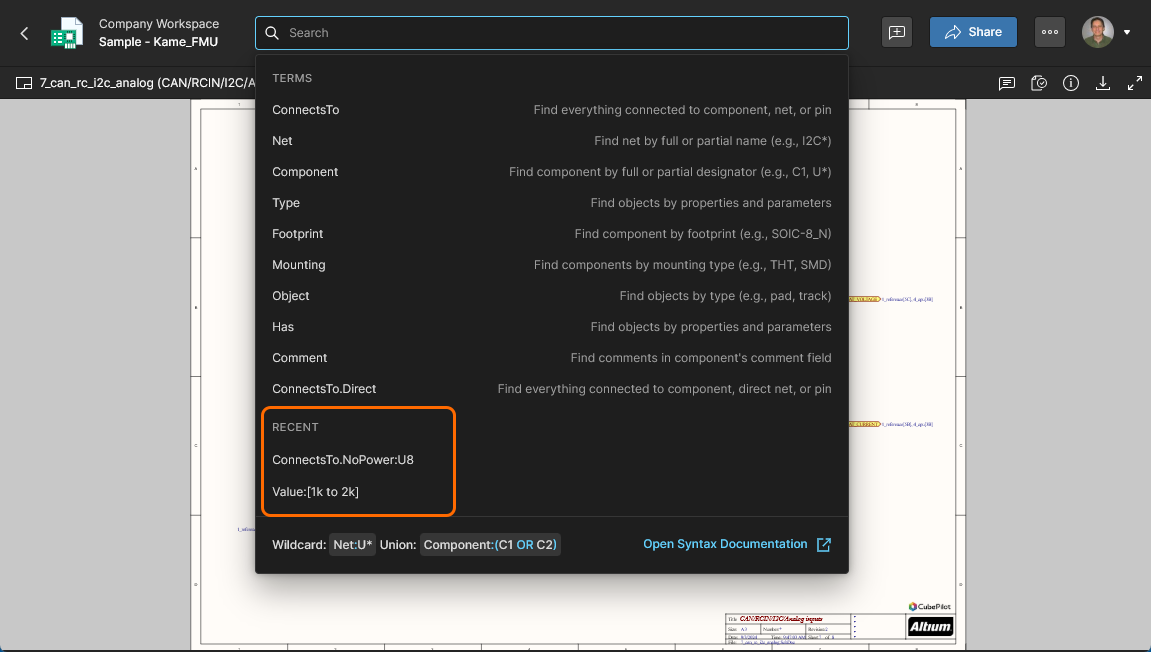
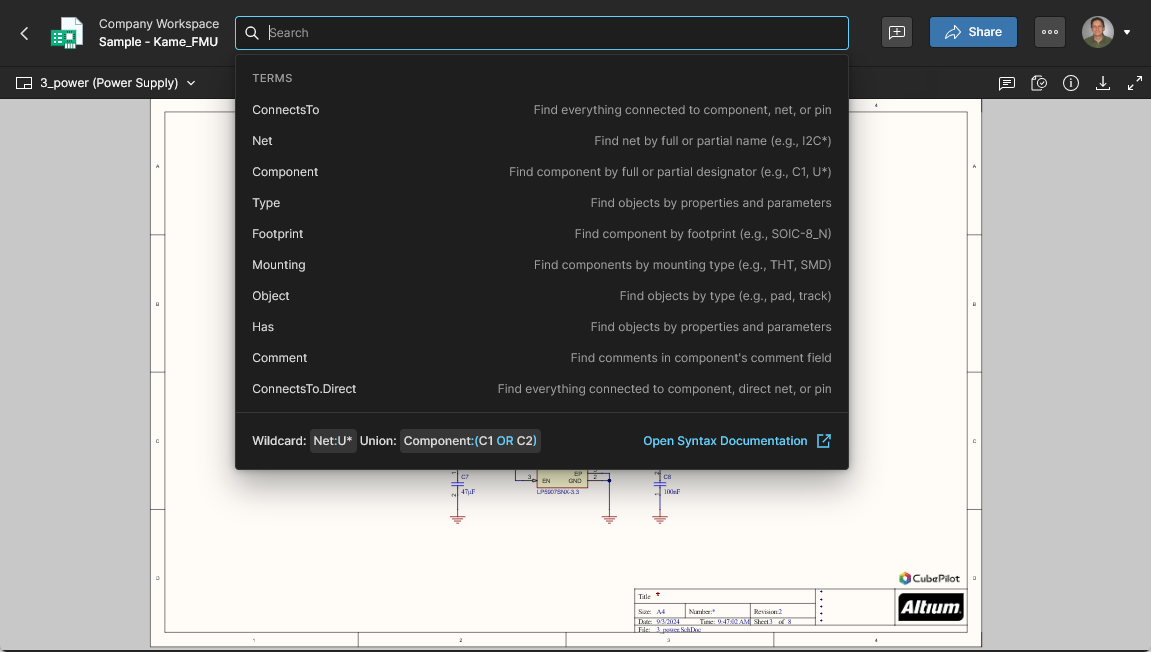 La ricerca del Web Viewer presenta un'interfaccia utente sensibile al contesto, che fornisce suggerimenti in base ai dati di progetto disponibili e alla parola chiave della query attiva.
Quando viene selezionato, il menu a discesa del campo di ricerca include un elenco di parole chiave di query selezionabili (Terms) e, in base ai dati inclusi nel progetto corrente, propone dinamicamente suggerimenti durante la digitazione. Le ricerche semplici, ad esempio per individuare un componente o una net specifici, possono essere digitate direttamente. 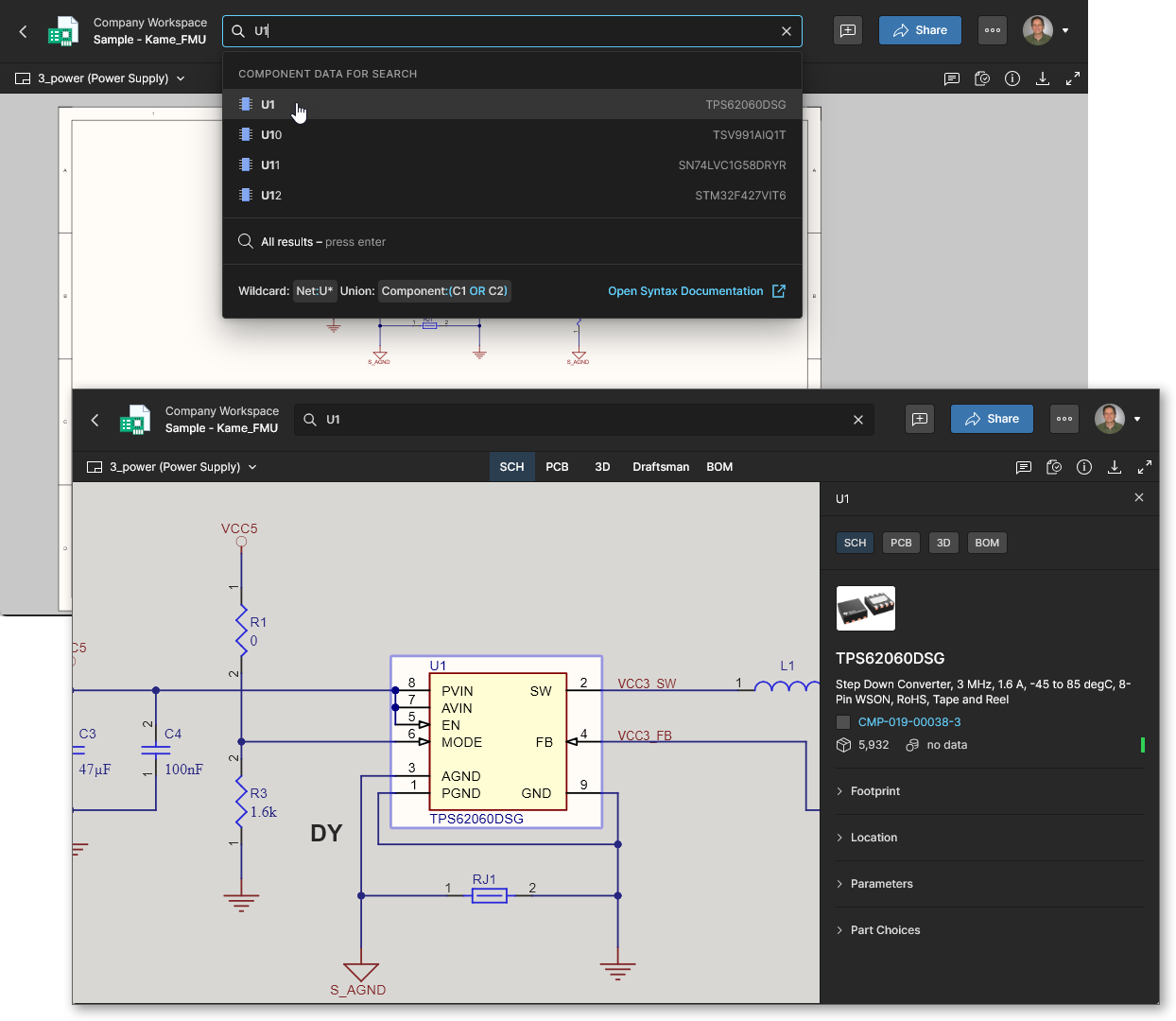
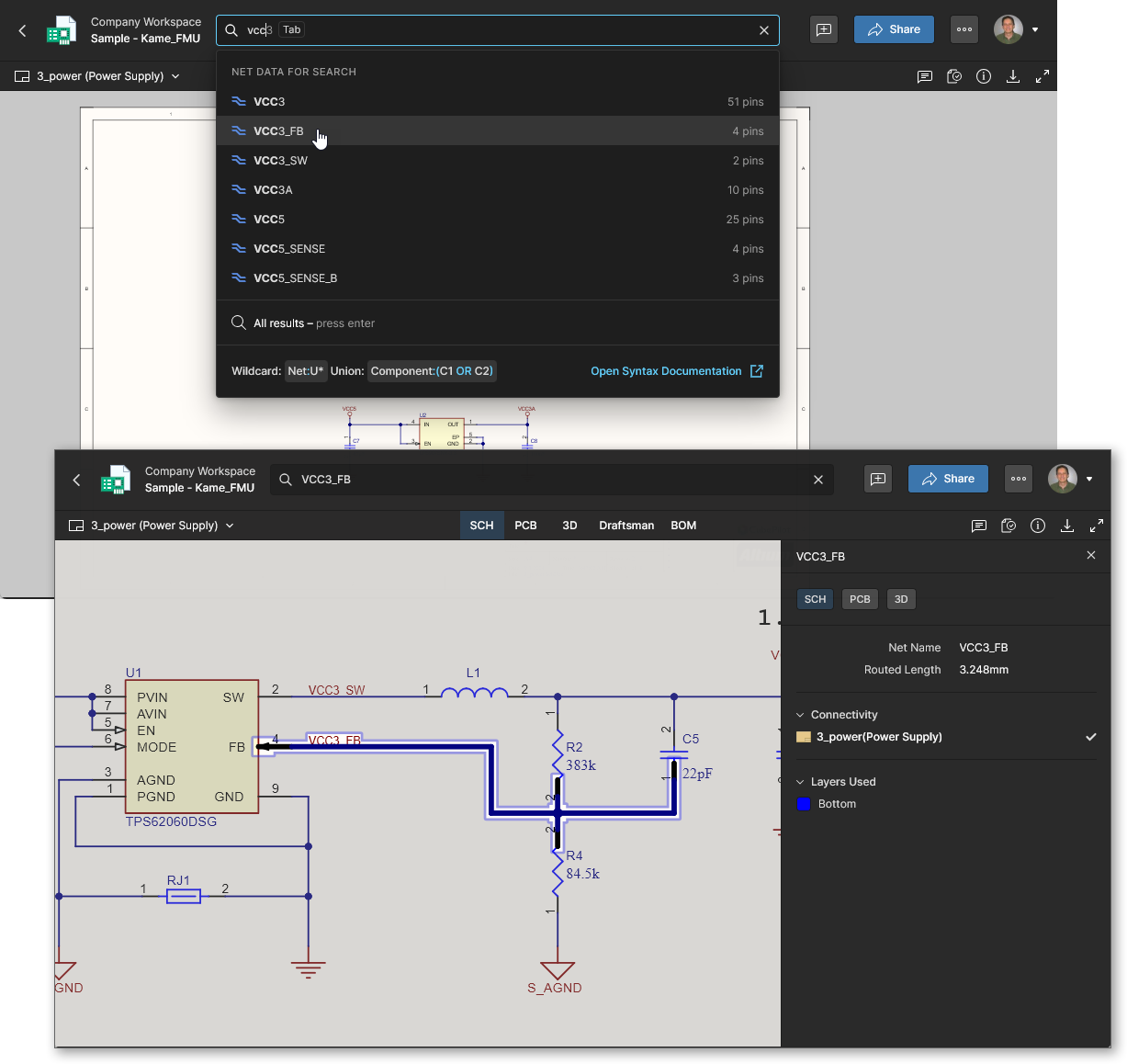 Tieni presente che i termini di ricerca non distinguono tra maiuscole e minuscole e che sono supportati anche i caratteri jolly per parole chiave parziali; ad esempio,
 VCC* troverà tutte le voci relative alle net con prefisso «VCC».
I termini di ricerca avanzati inclusi consentono ricerche flessibili basate su criteri specifici, con l'aiuto di suggerimenti contestuali che popolano l'elenco a discesa della ricerca durante la digitazione. I comandi seguono la sintassi standard field:value. Gli elementi del progetto possono essere individuati ed evidenziati in base all'oggetto o al tipo (ad es.: Object:Port 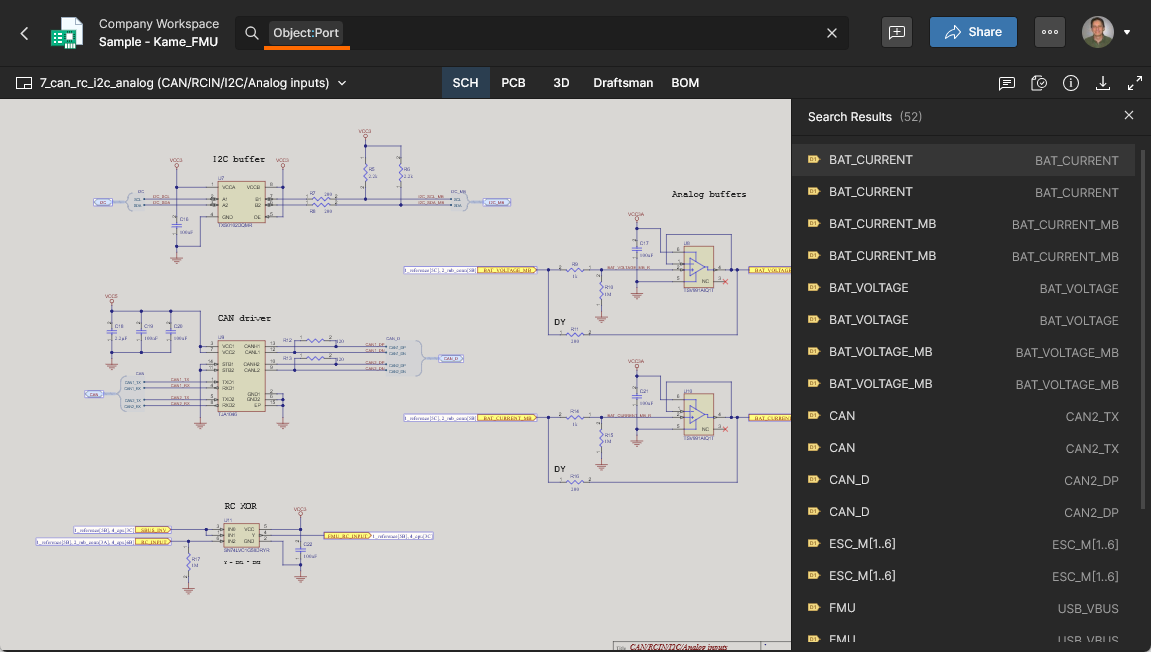 ,
, Type:IC 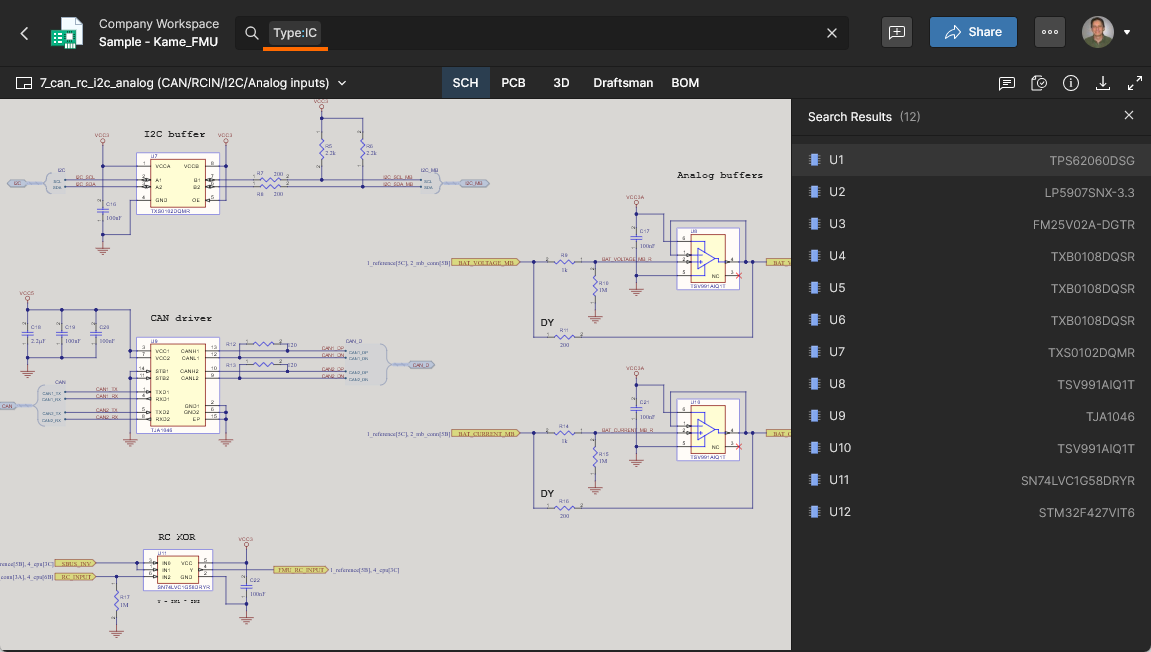 ), alle proprietà (ad es.:
 Value:1k 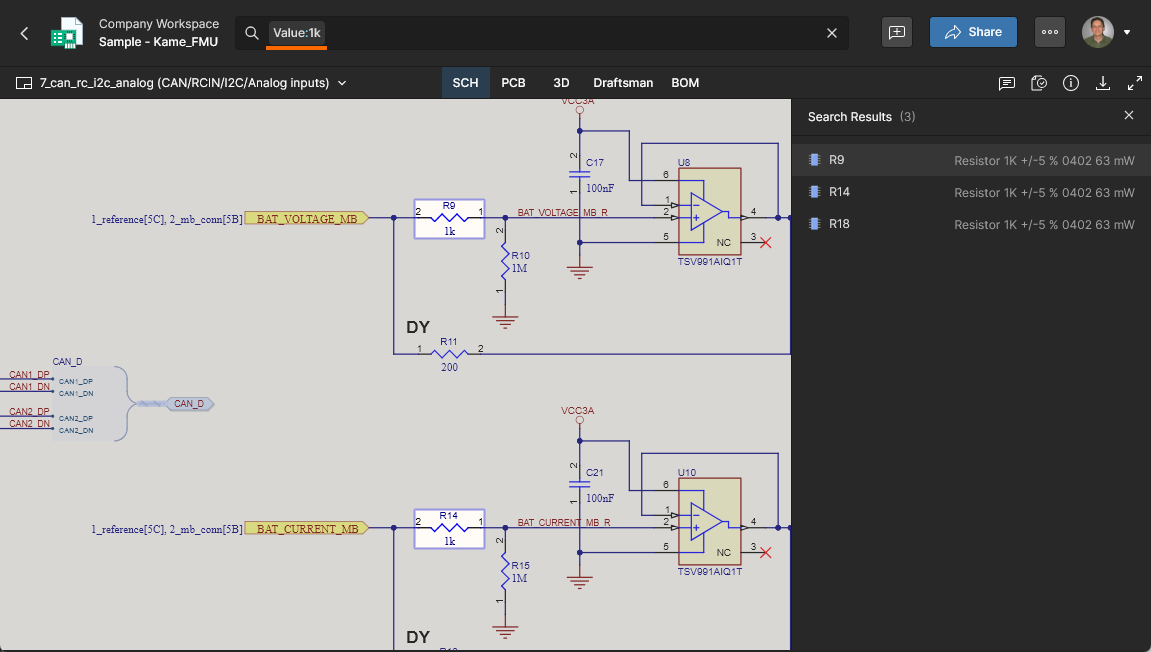 ,
, Package:0402 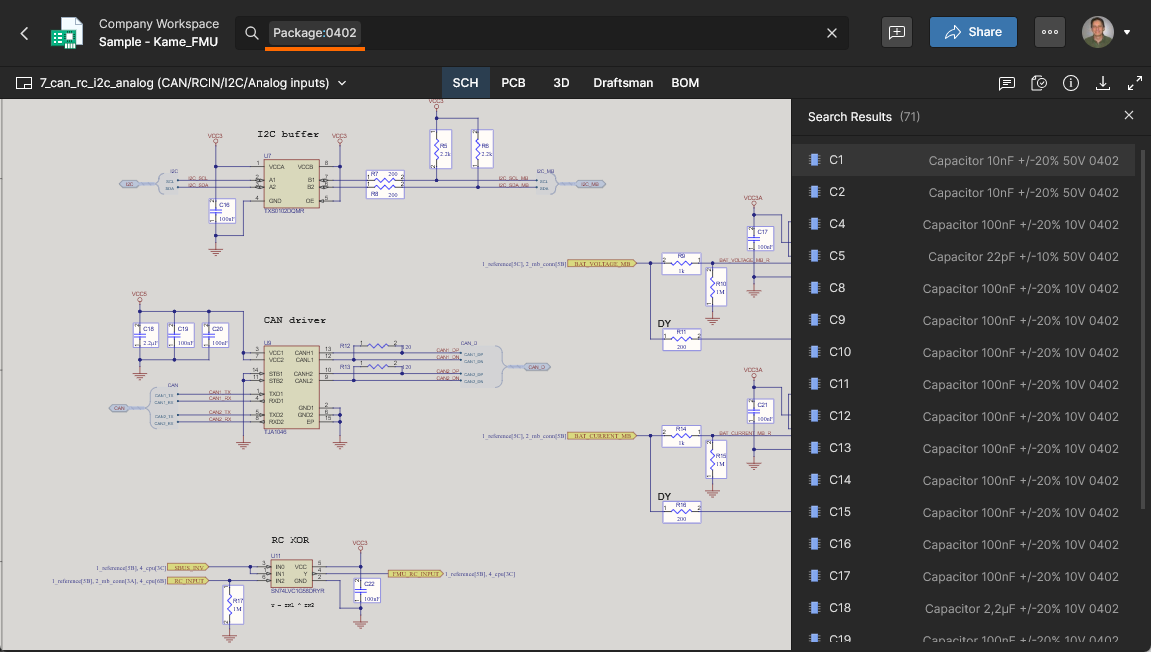 ), a parametri specifici (ad es.:
 Tolerance:5% 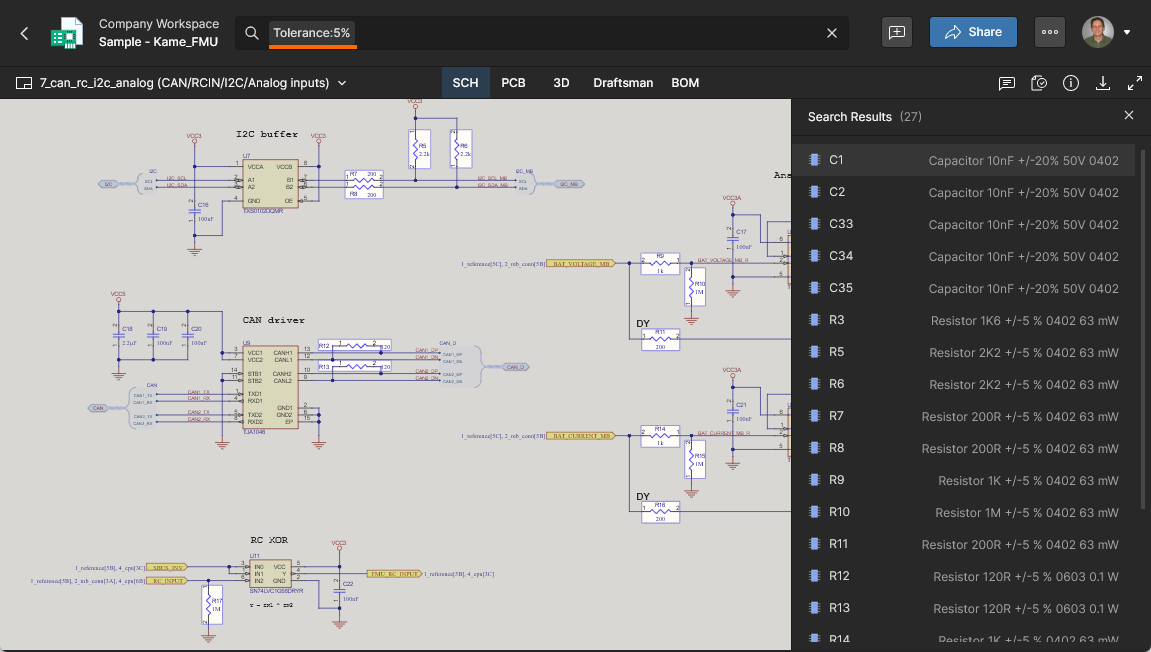 ,
, Manufacturer:Micron 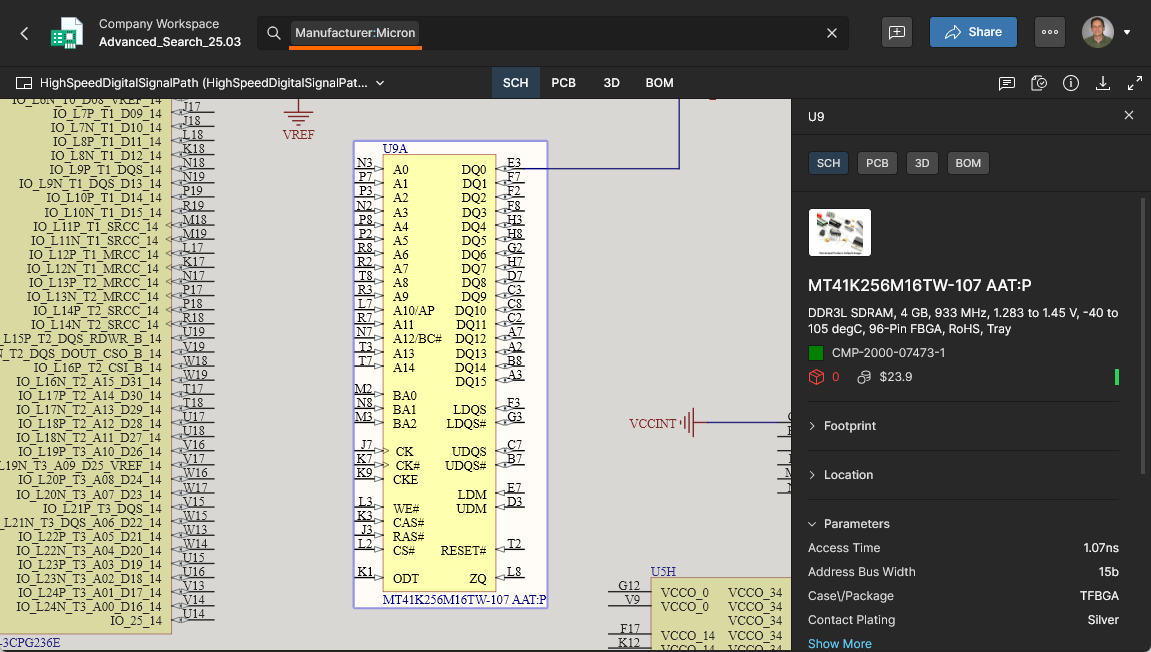 ) o alla connettività (
ConnectsTo:R12 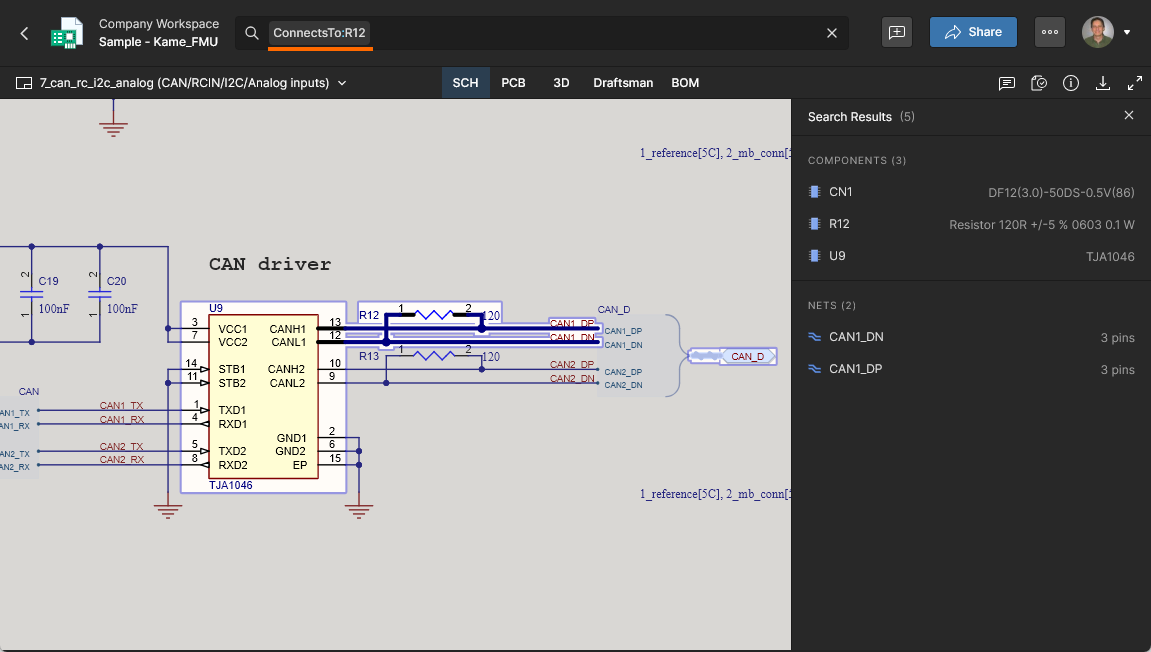 ,
, ConnectsTo:U8.OUT o ConnectsTo:U8.4 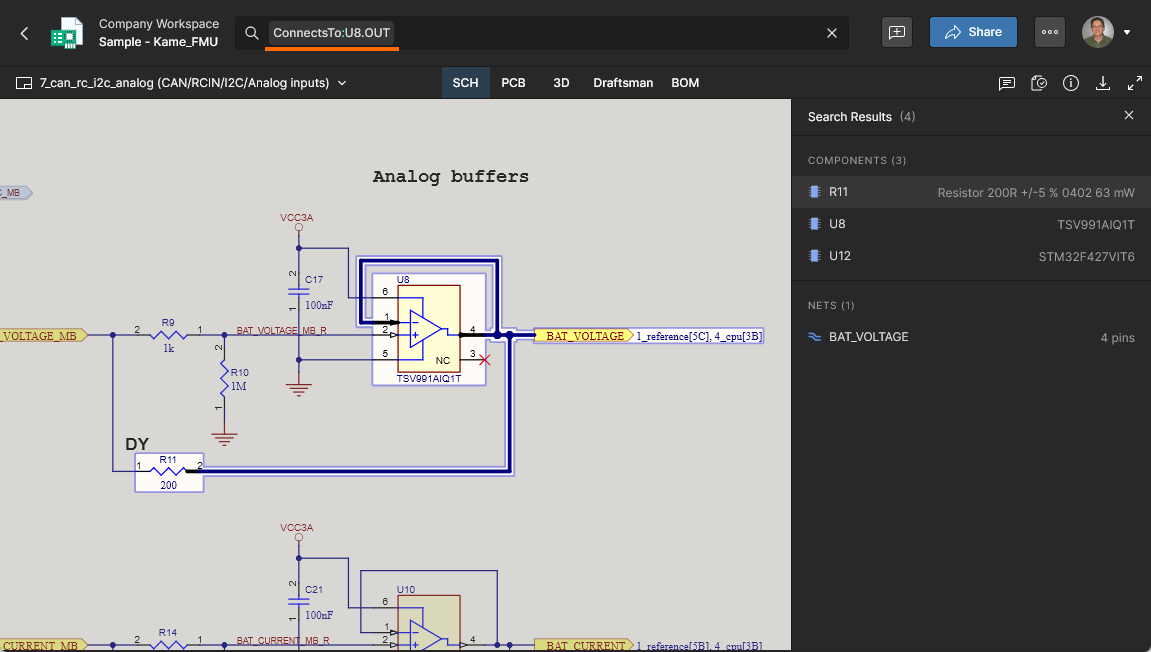 ).
).
Le funzionalità di logica combinatoria e di intervallo di valori offrono ulteriore flessibilità nell'uso dei termini di query. Alcuni esempi includono la logica di filtraggio (ad es.: Type:Resistor AND Package:0402 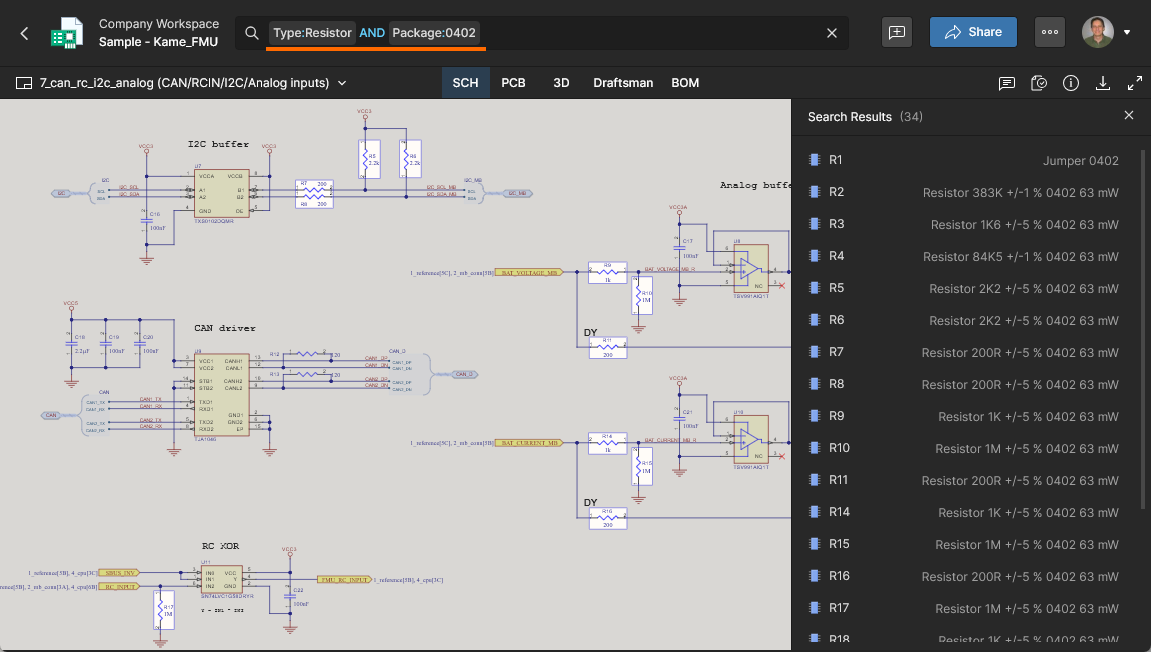 ,
, ConnectsTo:u8 NOT net:GND 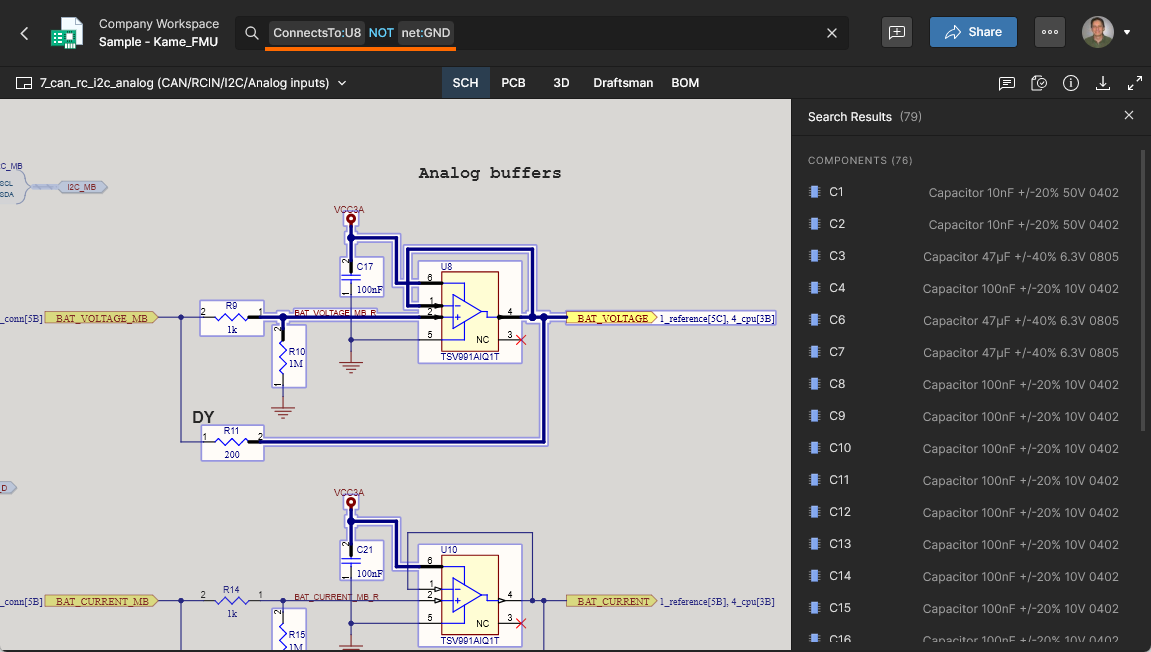 ), le condizioni di intervallo (ad es.:
 Value:[1k to 2k] 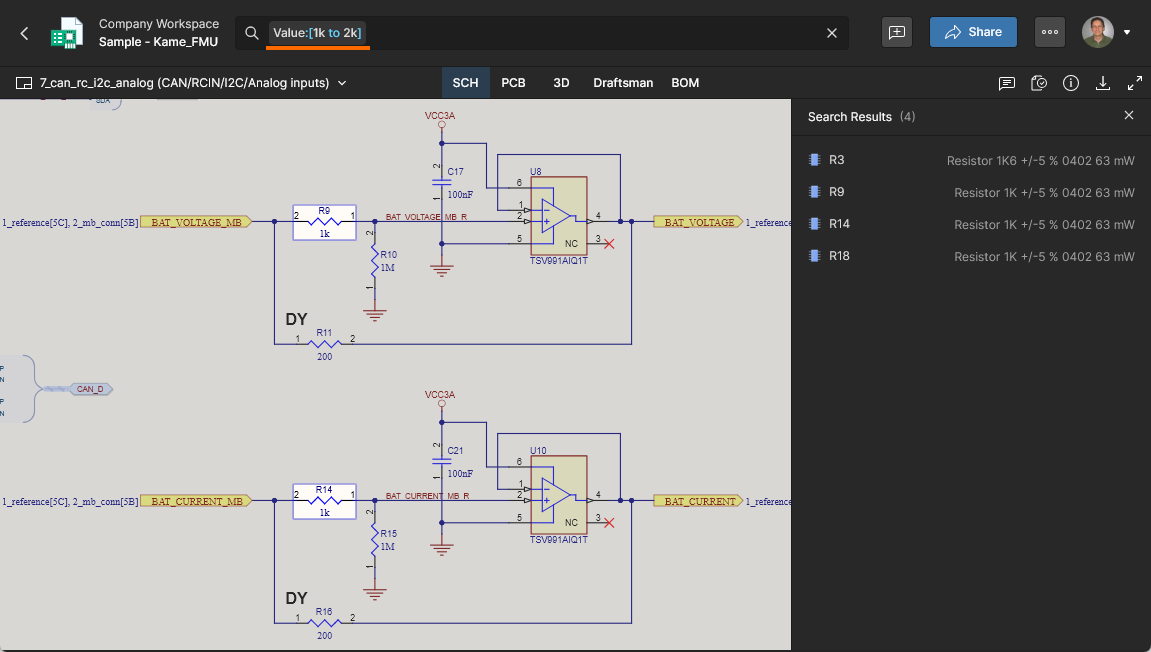 ) e la logica di connessione, come l'esclusione delle net di alimentazione (
ConnectsTo.NoPower:U8 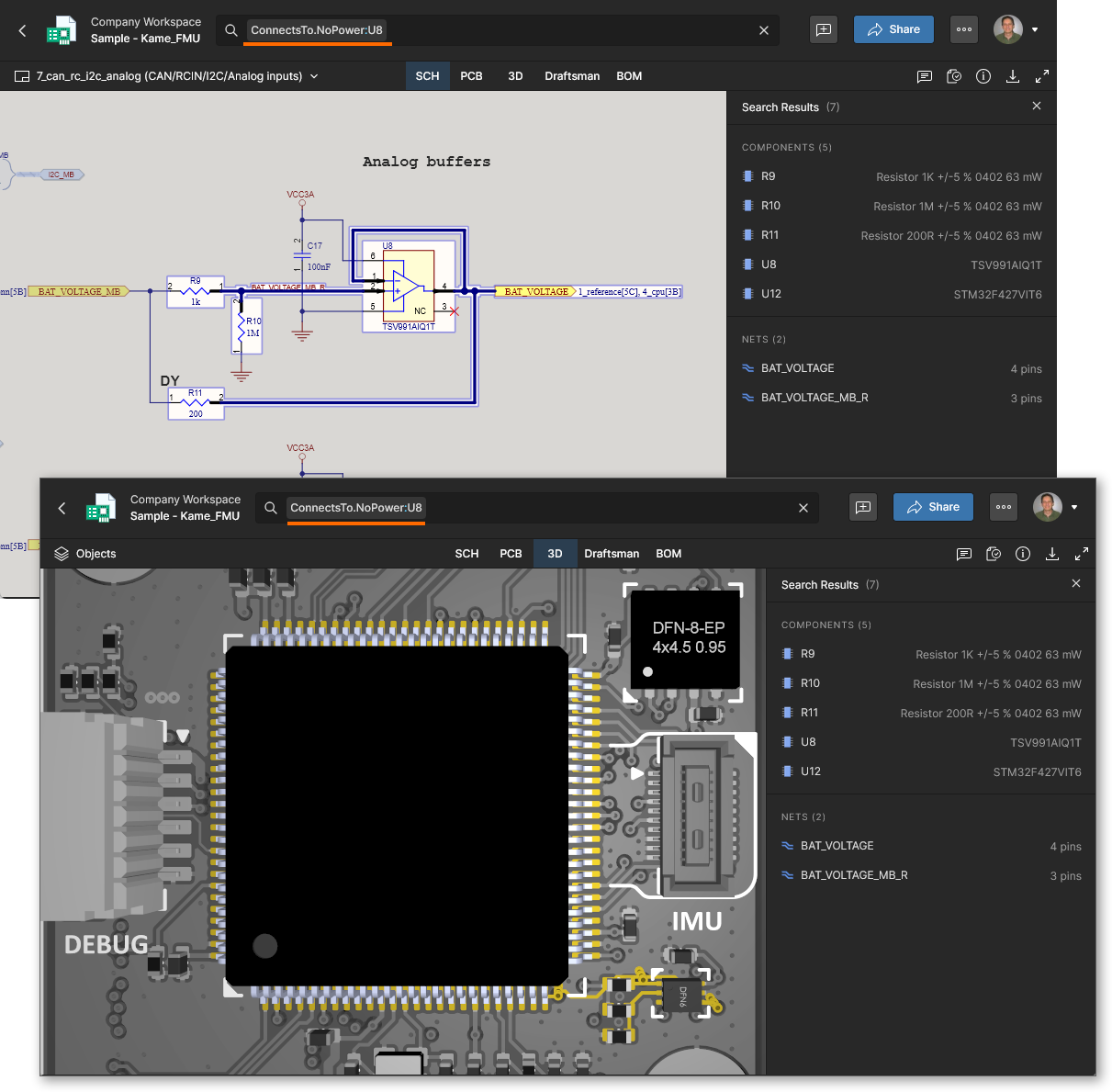 ) e la connessione tramite il percorso fisico della net anziché il percorso del segnale (
ConnectsToDirect:U1.17 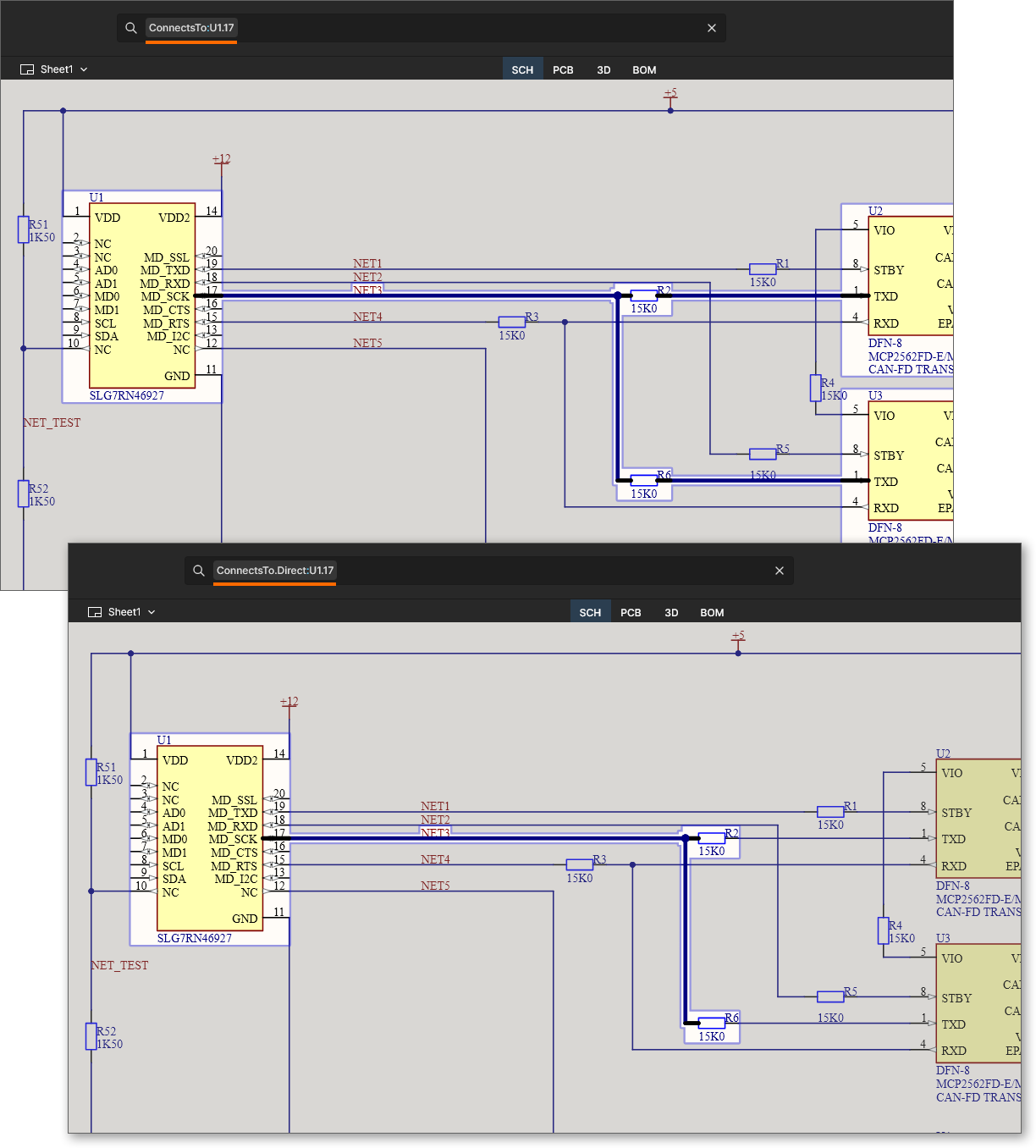 ).
).
Download
Il Web Viewer supporta il download dei dati da qualsiasi vista dati. Per eseguire il download, fai clic sul controllo (situato nel gruppo di controlli in alto a destra). Il risultato dipende da ciò che stai visualizzando:
-
Design Project Source or Shared Live Design – consente di accedere al riquadro Download.

È possibile scaricare un archivio ZIP contenente un'istantanea del progetto in corso di lavorazione (WIP, progetto base), nonché generare e scaricare i seguenti output derivati, utilizzando le informazioni di configurazione direttamente dal file Output Job applicabile, se presente:
-
Un archivio ZIP contenente i file Gerber e NC Drill (generati solo per il progetto base).
-
Un PDF dell'intera documentazione creata con Draftsman, che richiede la presenza del documento Draftsman nel progetto (generato solo per il progetto base, non per le varianti), oppure un PDF dei soli disegni di assemblaggio (generato per la variante attiva).
-
Un PDF dei documenti schematici (generato per la variante attiva).
-
Un file STEP 3D (
*.step) dell'assieme della scheda (generato per la variante attiva). -
Una distinta base in formato CSV (generata per la variante attiva).
Passa il puntatore su una voce del riquadro e fai clic sul relativo controllo  per scaricarla. I dati verranno prima generati, ove necessario, e poi scaricati. Per gli output che devono essere prima generati, puoi attendere oppure chiudere il riquadro Download : potrai accedere al download tramite un'e-mail che ti verrà inviata non appena i dati saranno pronti.
L'area Releases del riquadro viene mostrata solo quando si visualizzano i sorgenti del progetto (non un progetto live condiviso). Verranno elencati tutti i pacchetti di rilascio generati dal progetto: fai clic su una voce per aprirla ed esaminarla in una scheda separata del browser.
- Shared Data Snapshot – scarica un singolo archivio ZIP contenente i documenti sorgente da cui è stata creata l'istantanea.
- Fabrication & Assembly Data in a Manufacturing Package – scarica un singolo archivio ZIP contenente una cartella per ogni set di dati incluso nel pacchetto.
Commenti
L'interfaccia Web Viewer supporta l'aggiunta di commenti ai documenti di progettazione. Un commento è una nota aggiunta da un utente, assegnata a un punto, un oggetto o un'area specifici (a seconda dei casi) in una vista dati supportata, alla quale altri utenti possono rispondere. I commenti favoriscono la collaborazione tra gli utenti senza modificare i dati condivisi, poiché vengono memorizzati dal Workspace separatamente da tali dati. I commenti vengono pubblicati, ricevono risposte e vengono gestiti direttamente nell'area di visualizzazione principale tramite una finestra contestuale. I commenti sono inoltre visualizzati nel pannello Comments and Tasks , situato sul lato destro, che funge più da strumento di panoramica e navigazione che da interfaccia operativa.
 Esempi di commenti sovrapposti a un foglio di schema secondario di un progetto gestito. Il pannello Comments and Tasks mostra tutti i commenti, mentre la finestra accessibile nell'area di visualizzazione principale consente di aggiungere commenti contestuali, proprio dove servono.
Dove è supportata l'aggiunta di commenti
La funzionalità di commento è disponibile nei seguenti contesti:
- Nella vista Design della pagina di gestione dettagliata, quando si accede a un progetto specifico. È possibile aggiungere commenti alle viste dati SCH, PCB/3D, Draftsman e BOM. I commenti inseriti qui vengono visualizzati automaticamente nella vista Design del progetto live condiviso e in Altium Designer, e viceversa. I commenti alla distinta base non vengono condivisi con un documento ActiveBOM in Altium Designer.
- Nella vista Design Snapshot del Portale di produzione, per il pacchetto di rilascio selezionato del progetto gestito attualmente in esame. È possibile aggiungere commenti alle viste dati SCH, PCB/3D, Draftsman e BOM. I commenti inseriti qui vengono visualizzati automaticamente nella vista Design della pagina di gestione dettagliata del progetto, nella vista Design del progetto live condiviso e in Altium Designer. I commenti alla distinta base non vengono condivisi con un documento ActiveBOM in Altium Designer.
- In un documento schematico (vista dati SCH ), PCB (viste dati PCB e 3D), Draftsman o distinta base (vista dati BOM) del visualizzatore integrato, quando si visualizza un progetto live condiviso. I commenti inseriti qui vengono visualizzati automaticamente nella vista Design della pagina di gestione dettagliata del progetto e in Altium Designer, e viceversa. I commenti alla distinta base non vengono condivisi con un documento ActiveBOM in Altium Designer.
- In un documento schematico (vista dati SCH ) e PCB (viste dati PCB e 3D) del visualizzatore integrato, quando si visualizza un'istantanea condivisa del progetto. I commenti inseriti nel visualizzatore non vengono condivisi con Altium Designer. Sono visibili solo alle parti interessate con cui è stata condivisa l'istantanea del progetto e che utilizzano il visualizzatore per esaminare tale progetto.
- Nella vista Design di un progetto multi-scheda aperto, quando si visualizza il documento schematico (MBS) di livello superiore.
- Nella vista Design di un progetto di cablaggio aperto, quando si visualizzano i relativi documenti Wiring, Layout, Draftsman e BOM.
- Nel BOM Portal, quando si visualizza un documento Managed BOM. È possibile aggiungere commenti a una riga della distinta base dal pannello Commenti e attività e, facoltativamente, assegnarli a un utente come attività.
- Nel visualizzatore Gerber (vista dati Gerber ), quando si visualizza un'istantanea condivisa dei dati Gerber. I commenti inseriti nel visualizzatore non vengono condivisi con Altium Designer. Sono visibili solo alle parti interessate con cui è stata condivisa l'istantanea dei dati e che utilizzano il visualizzatore per esaminare tali dati Gerber.
- Nelle pagine Fabrication (vista dati Fabrication ) e Assembly (viste dati PCB e 3D) del visualizzatore del pacchetto di produzione, quando si visualizza un pacchetto di produzione specifico (creato da un rilascio specifico di un progetto). I commenti inseriti nel visualizzatore non vengono condivisi con Altium Designer. Sono visibili solo alle parti interessate con cui è stato condiviso il pacchetto di produzione e che utilizzano il visualizzatore per esaminare tale pacchetto.
- Nella vista della stratificazione, disponibile dalla vista Design di un progetto aperto, dalla vista Design Snapshot di un rilascio del progetto e dalla vista Fabrication di un pacchetto inviato al produttore. I commenti inseriti nel visualizzatore web sono visibili alle parti interessate con cui è stato condiviso il pacchetto di produzione e che utilizzano il visualizzatore per esaminare tale pacchetto. I commenti non vengono condivisi con il gestore della stratificazione in Altium Designer.
Inserimento di un commento
È possibile attivare la modalità di inserimento dei commenti in tre modi:
-
Facendo clic sul pulsante
 nel banner superiore della scheda del browser.

- Utilizzando la scorciatoia da tastiera Alt+C.
-
Facendo clic sul pulsante
 nella parte superiore del pannello Comments and Tasks.
In ogni caso, il cursore assumerà la forma di un mirino e verrà attivata la modalità di inserimento dei commenti. Procedere come segue:
-
Inserire uno dei tre tipi di commento supportati, secondo necessità:
-
Comment on a point – fai clic in un punto qualsiasi per associare (o "ancorare") un commento a quel punto. Quando si commenta in un documento BOM, viene selezionata una riga.
-
Comment on object – fai clic su un oggetto per associare (o "ancorare") un commento a quell'oggetto. Per la vista dati SCH, gli oggetti supportati sono componenti, pin, fili, bus e porte. Per la vista dati PCB, gli oggetti supportati sono componenti, pad, via e segmenti di pista. Per la vista dati 3D, gli oggetti supportati sono componenti, pad e via. Per le viste dati SCH e PCB , gli oggetti supportati ai quali puoi associare un commento vengono evidenziati quando sposti il cursore nella vista. Questo tipo di commento non è supportato nella vista Draftsman, né nelle viste dati Gerber e Fabrication durante la visualizzazione di dati Gerber.
-
Comment on area – fai clic e trascina per definire un'area alla quale associare (o "ancorare") il commento. Questo tipo di commento non è supportato nella vista dati 3D .
-
-
In ogni caso viene visualizzata una finestra dei commenti, nella quale puoi definire il commento nel contesto del punto, dell'oggetto o dell'area scelti, a seconda dei casi. Digita il commento nell'apposito campo. Puoi menzionare una o più persone o gruppi nel commento. Digita il carattere @ nel campo del commento per accedere rapidamente a un elenco dei membri del Workspace. Un commento può anche essere assigned a un membro. Per ulteriori informazioni su queste funzionalità aggiuntive, consulta la sezione Utilizzo della finestra contestuale dei commenti.
-
Dopo aver inserito il commento, aggiunto eventuali menzioni ed effettuato l'assegnazione, se necessaria, fai clic sul pulsante
 in basso. Il commento viene pubblicato e compare sia nella finestra contestuale dei commenti sia nel riquadro Comments and Tasks. Nell'area principale di visualizzazione del progetto viene mostrato un indicatore del commento con un numero univoco.
La seguente sequenza di immagini mostra l'aggiunta di un commento di esempio a un componente in un documento schematico (nella vista dati SCH ), insieme all'aggiunta di una menzione di un membro del team e all'assegnazione di un'attività a tale membro (vedi di seguito per i dettagli).


I commenti inseriti su un PCB visualizzato in modalità 2D sono associati alla vista dei layer corrente, ovvero alle impostazioni dei layer visibili e attivi al momento dell'inserimento del commento. Le impostazioni della vista dei layer del commento vengono ripristinate quando questo viene successivamente selezionato nel riquadro Comments and Tasks o tramite il relativo indicatore nella vista PCB.

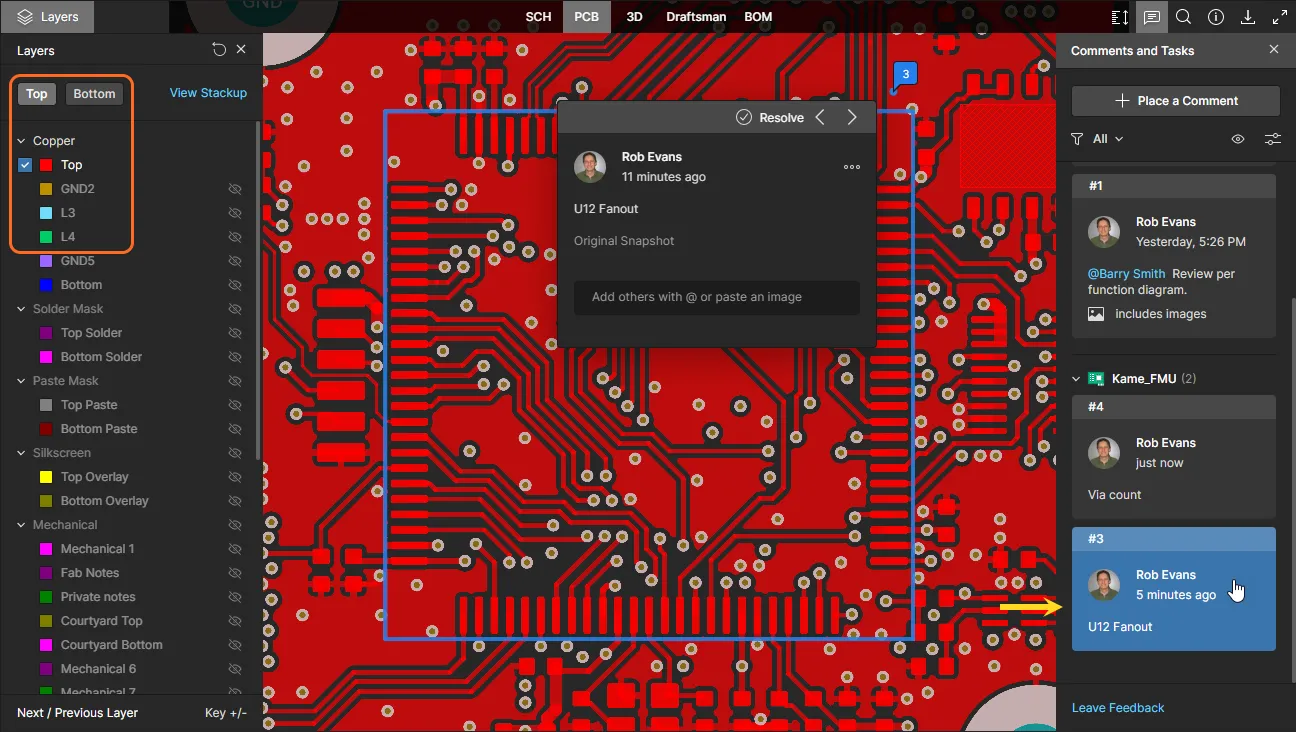
Utilizzo della finestra contestuale dei commenti
I punti seguenti riguardano l'utilizzo dei commenti e della finestra contestuale dei commenti dell'interfaccia:
- La finestra dei commenti è accessibile indipendentemente dal riquadro Comments and Tasks: fai clic su un indicatore di commento per aprirla.

-
Utilizza i pulsanti
 in alto a sinistra nella finestra dei commenti per passare in sequenza rispettivamente al commento precedente e a quello successivo. La navigazione segue la numerazione degli indicatori dei commenti e si limita a ingrandire e centrare il punto, l'oggetto o l'area del progetto, a seconda dei casi, a cui è associato il commento precedente/successivo, mostrando tale commento nella finestra dei commenti.
-
Una volta inserito un commento iniziale, quando viene aperta, la finestra dei commenti è pronta per l'inserimento di una risposta. Digita il testo nell'apposito campo, quindi fai clic sul pulsante
 per pubblicarlo. Per uscire senza rispondere, fai clic sul pulsante
  .
.
-
Puoi menzionare una persona o un gruppo all'interno di un commento. Inserisci il carattere @ per accedere a un elenco a comparsa di tutti i membri del team del Workspace. In alternativa, cerca il gruppo o la persona (quest'ultima tramite nome o indirizzo e-mail) digitando "@" seguito da uno o più caratteri: viene visualizzato un elenco di gruppi, membri del team e persone esterne al team (ma appartenenti alla tua organizzazione) corrispondenti, tra cui scegliere. Puoi fare clic su una voce per aggiungerla oppure utilizzare i tasti Up/Down Arrow e premere Enter per aggiungerla.


Puoi anche menzionare una persona esterna al team del Workspace (e alla tua organizzazione) inserendo @<theirfullemail>. Se tale persona dispone già dell'accesso condiviso all'entità visualizzata, riceverà una notifica via e-mail che la informa della menzione. Se la persona non dispone dell'accesso, viene visualizzata la finestra Share, nella quale puoi definire i diritti di accesso (e procedere alla condivisione dell'entità con tale persona) oppure scegliere di non concedere alcun accesso. La persona riceverà un'e-mail relativa allo stato della condivisione.
Nella finestra informativa successiva, puoi selezionare l'opzione per inviare una richiesta affinché la persona venga invitata come membro del Workspace, quindi, nella finestra Request Invitation successiva, aggiungere una nota ed eventuali altri richiedenti prima di inviare la richiesta affinché venga elaborata da un amministratore del Workspace. Per ulteriori informazioni, consulta Elaborazione di una richiesta di invito. Tutti gli utenti coinvolti (tu, la persona con cui è condiviso il progetto e gli amministratori del Workspace) riceveranno notifiche via e-mail relative a una modifica dei diritti di condivisione ( ) o dell'accesso al Workspace.

-
Puoi assegnare un'attività a una persona che è stata menzionata (solo membri del team del Workspace). Abilita l'opzione Assign a Task to di conseguenza: per impostazione predefinita, l'attività viene assegnata alla prima persona menzionata oppure, se non è presente alcuna menzione, a te stesso (
Me). In alternativa, usa il menu a discesa per scegliere un altro membro del Workspace a cui assegnare l'attività. La persona assegnataria viene mostrata nella voce del pannello Comments and Tasks tramite l'immagine o la lettera del suo profilo utente, insieme al riferimento dell'attività associata. L'assegnazione dell'attività può essere modificata o rimossa durante la modifica del commento.

Quando un'attività è associata a un commento, il bordo superiore della relativa finestra include:
-
un'icona (immagine/lettera) che indica il membro a cui è stata assegnata l'attività del commento. Seleziona l'icona per riassegnare l'attività a un altro membro del Workspace dall'elenco a discesa.
-
il riferimento alfanumerico dell'attività, composto dall'ID/nome del progetto seguito dal numero dell'attività. Fai clic sul riferimento per passare alla voce corrispondente nella pagina Attività del Workspace relativa al progetto.
-
un'icona della priorità dell'attività (freccia/fiamma), che per impostazione predefinita è
Mediume può essere modificata dalla voce dell'attività nella pagina Tasks del Workspace. -
lo stato corrente dell'attività (
To Do,In Progress,Resolved), che può essere modificato dal menu a discesa associato.

-
È possibile aggiungere un'attività a un commento esistente utilizzando l'opzione Convert to Task disponibile nel menu
 della finestra. La nuova attività viene inizialmente assegnata a te e può essere riassegnata a un altro membro del Workspace selezionando la relativa voce dall'elenco a discesa che si apre dall'avatar dell'assegnatario (in alto a sinistra). Tieni presente che l'indicatore nella vista del documento passerà da un semplice numero di riferimento del commento all'ID dell'attività.

-
Quando aggiungi un nuovo commento o ne modifichi uno esistente, puoi aggiungere un disegno a mano libera alla vista del progetto e associarlo/allegarlo al commento. Per farlo, fai clic sul pulsante
 sopra la finestra dei commenti. Entrerai in modalità di disegno a mano libera e la finestra dei commenti verrà temporaneamente sostituita da una barra di controllo mobile. Tieni presente che puoi tornare alla modalità 'commento' in qualsiasi momento facendo clic sul pulsante
  . In modalità di disegno a mano libera, posiziona il cursore, quindi fai clic e trascina per creare il disegno desiderato. I pulsanti sulla barra di controllo consentono di modificare il colore e lo spessore della linea di disegno (molto utile per la vista 2D del PCB); se commetti un errore, fai clic su
  per eliminare il disegno e ricominciare. Il commento può essere pubblicato (
Post) o annullato (X) dalla barra di controllo utilizzando i pulsanti all'estrema destra.


-
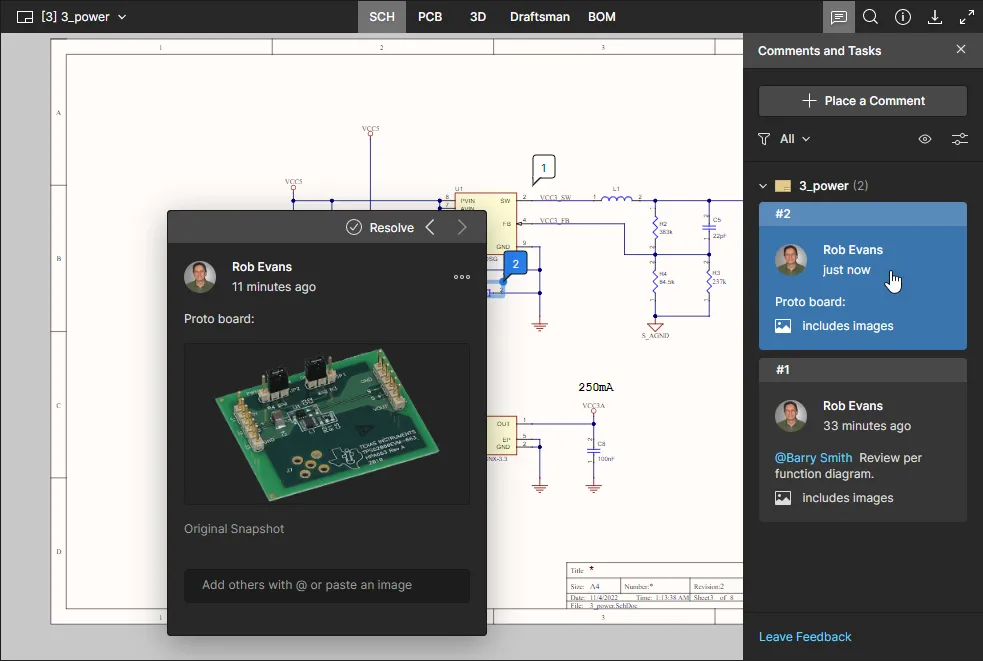
La finestra dei commenti accetta anche un file immagine o una schermata acquisita e incollata dagli appunti di Windows. Puoi incollare la schermata (o il file immagine copiato) nel campo del commento prima o dopo eventuali note di testo e menzioni di utenti. L'immagine viene visualizzata nel corpo della finestra dei commenti: fai clic su di essa per aprirla a dimensioni intere. La voce del commento inserito nel pannello Comment and Tasks includerà una nota Includes Images correlata.

-
Quando viene pubblicato un nuovo commento, viene acquisita una schermata della vista originale e allegata al commento. Dalla finestra dei commenti puoi accedervi facendo clic sul controllo Original Snapshot. L'istantanea mostra esattamente ciò che era visibile nella vista al momento della creazione del commento, quindi lo stesso livello di zoom e gli stessi layer attivi (PCB), e include anche il disegno a mano libera, se ne è stato creato uno prima della pubblicazione del commento.

 nell'angolo in alto a destra della schermata per visualizzarla a dimensioni intere. Fai clic sul controllo X in alto a destra oppure all'esterno della vista per tornare alla finestra dei commenti.
-
Un commento può essere modificato o eliminato, solo tramite la finestra dei commenti, utilizzando rispettivamente i comandi Edit e Delete . Questi sono disponibili nel menu associato al controllo
. Tieni presente che questi comandi sono disponibili solo per i commenti che hai inserito tu: non puoi modificare o rimuovere un commento di un altro utente. Se modifichi un commento esistente, apporta le modifiche, quindi fai clic sul pulsante  per confermarle. Per uscire senza applicare alcuna modifica, fai clic sul pulsante .

-
Il menu associato al controllo include anche un comando Copy Link. Questo consente all'autore originale della discussione di ottenere e condividere un link per visualizzarla. Se l'utente che apre il link fornito non ha accesso al progetto, perché non è già condiviso con lui, potrà inviare una richiesta di accesso. Per ulteriori informazioni, consulta Condivisione tramite link diretto.
- Quando si accede alla finestra dei commenti (facendo clic sull'indicatore associato o selezionando la voce nel pannello Comments and Tasks), vengono visualizzati solo il commento iniziale e quello più recente della discussione. Per visualizzare tutti i commenti della discussione, fai clic sul controllo disponibile tra queste voci. Usa la barra di scorrimento per scorrere tutti i commenti.

-
Chiunque visualizzi il progetto condiviso può risolvere un commento (o renderlo nuovamente attivo) azionando il controllo
 nella parte superiore della finestra dei commenti. Se al commento è associata un'attività assegnata, il suo stato corrente può essere impostato su Risolto (o su un altro stato) dal menu a discesa dello stato. Per impostazione predefinita, i commenti risolti non vengono mostrati nel pannello Comments and Tasks, ma possono essere visualizzati tramite l'opzione per mostrare/nascondere gli indicatori. Per ulteriori informazioni, consulta la sezione successiva.

- Se una persona ha inserito un commento durante la revisione di un rilascio specifico di un progetto (nella vista Design Snapshot del Portale di produzione), il commento includerà le informazioni sul rilascio sotto forma di link al rilascio stesso.

- Se a un progetto di cui è stato precedentemente eseguito il commit (mostrato come evento di commit nella vista History) è associato un tag VCS, i relativi commenti includeranno il nome del tag, che funge da collegamento all'istantanea di quello specifico commit.

- Puoi aggiungere un collegamento URL al tuo commento: basta copiare l'URL e incollarlo nel campo del commento. Verrà rilevato e visualizzato come un normale collegamento, apribile con un clic.

Lavorare con il riquadro Commenti
I punti seguenti riguardano l'utilizzo dei commenti e del riquadro Comments and Tasks dell'interfaccia:
- Il riquadro Comments and Tasks offre una panoramica dei commenti dell'intero progetto e uno strumento per esplorarli, anziché un'interfaccia operativa per pubblicarli, modificarli e rispondere. Queste funzioni sono disponibili esclusivamente nella finestra contestuale dei commenti.
- Il riquadro Comments and Tasks non si apre facendo clic su un indicatore di commento nell'area di visualizzazione principale. Questa azione apre soltanto la finestra contestuale dei commenti.
-
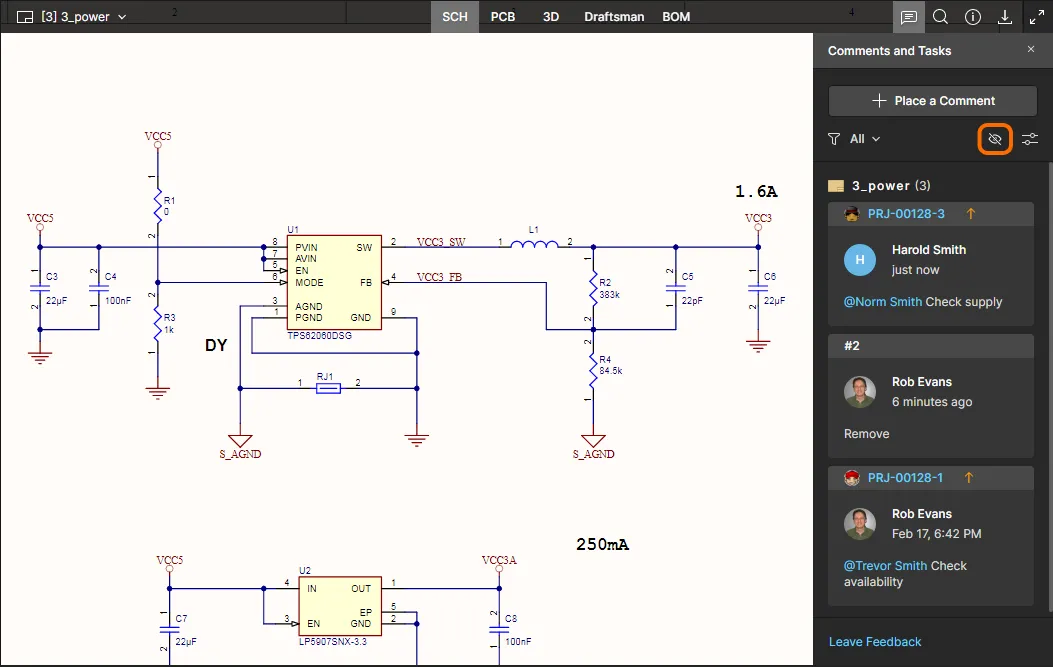
Usa il controllo in alto a sinistra del riquadro per visualizzare gli indicatori dei commenti nella finestra di visualizzazione principale (
 ) o per nasconderli (
 ). Passa il puntatore sull'immagine per vedere un esempio.

-
Nella parte superiore del riquadro Comments and Tasks sono disponibili controlli che consentono di accedere ai filtri delle discussioni, per stabilire quali contenuti visualizzare nel riquadro. È possibile definire essenzialmente due livelli di filtro. Il primo livello, o livello primario, consente di controllare quali commenti degli utenti vengono visualizzati.

Le opzioni di filtro del riquadro limitano i commenti visualizzati a:
- Tasks only – solo i commenti assegnati come attività utente, a loro volta disponibili nel flusso della pagina Attività.
- ASSIGNED TO – solo i commenti assegnati agli utenti selezionati nell'elenco sottostante. Quando si seleziona la casella di un utente, il riquadro (e il documento visualizzato) includerà solo i commenti con attività assegnate a quell'utente. Nota che l'utente attualmente connesso è incluso in cima all'elenco, indipendentemente dalle assegnazioni delle attività dei commenti.
Filtraggio di base per utente
Quando le attività non sono supportate, il filtro per utente del riquadro Comments si applica solo alle menzioni.

Le opzioni di filtro limitano i commenti visualizzati a:
- All – tutti i commenti
- My – solo le discussioni che hai avviato, a cui hai risposto o in cui sei stato menzionato.
- From – solo le discussioni che una persona specifica ha avviato, a cui ha risposto o in cui è stata menzionata. Scegli una persona dal relativo elenco a discesa, che include tutte le persone che hanno partecipato attivamente ai commenti del progetto.
Il livello secondario di filtro, applicato insieme al metodo di filtro primario, offre due opzioni che consentono di nascondere tutti i commenti o le attività risolti (Unresolved only abilitato) e/o di mostrare solo i commenti del documento attivo visualizzato, anziché dell'intero progetto (solo Current document abilitato).

- Fai clic sulla voce Notification Settings (in fondo alla finestra delle opzioni descritta sopra) per accedere a una finestra in cui configurare per quali commenti del progetto ricevere notifiche via e-mail. Puoi scegliere di ricevere notifiche per tutte le discussioni, per nessuna o solo per quelle a cui partecipi (che hai avviato, a cui hai risposto o in cui sei stato menzionato).

-
Anche l'ordinamento delle discussioni nel riquadro prevede due livelli. Innanzitutto, i commenti vengono ordinati in base al documento a cui appartengono, seguendo lo stesso ordine della struttura di navigazione dei documenti sorgente nel riquadro a sinistra. Poi, per ciascun documento, i commenti vengono ordinati per data di creazione, in ordine decrescente.
-
Facendo clic sulla voce di una discussione nel riquadro, il relativo commento viene messo a fuoco nella finestra di visualizzazione principale e aperto nella finestra contestuale dei commenti. Anche la voce del commento nel riquadro Comments and Tasks viene evidenziata in blu. Lo stesso numero dell'indicatore del commento viene riportato nel riquadro Comments and Tasks, per identificare facilmente il commento visualizzato. Se fai clic su un commento che non si trova nel documento attualmente visualizzato, il documento a cui appartiene diventerà quello attivo.

- Ogni voce di commento nel riquadro fornisce un riepilogo delle informazioni principali relative a quel commento, come mostrato nell'esempio seguente.

Altri aspetti da conoscere sui commenti
-
Se un commento è associato a un oggetto e tale oggetto viene rimosso dal progetto, il commento verrà convertito in un commento di area e rimarrà alle stesse coordinate. In questo caso, lo screenshot originale del progetto allegato al commento può rivelarsi molto utile.
-
Se un documento di progettazione viene rimosso dal progetto, tutti i commenti associati a quel documento verranno nascosti.
-
Se un oggetto viene spostato all'interno del progetto, anche il commento associato verrà spostato.
-
Nei progetti che utilizzavano commenti a mano libera nelle versioni precedenti di Altium Designer, questi verranno convertiti in commenti di area e il disegno a mano libera verrà allegato al rispettivo commento.
-
Altium Designer 20.x ignorerà le impostazioni di colore e spessore delle linee utilizzate nei disegni a mano libera. Questi disegni verranno invece visualizzati esclusivamente con linee rosse e con lo spessore standard non regolabile disponibile per i commenti nelle versioni precedenti del software.
-
Un commento risolto non può essere eliminato. Devi prima contrassegnarlo come non risolto e poi eliminarlo.
Lavorare con le attività Jira
Related page: Lavorare con le attività Jira
Se l'integrazione con Jira è abilitata per il tuo Workspace e l'applicazione Jira è stata configurata tramite la pagina Admin, un commento inserito includerà l'opzione aggiuntiva per inserire e collegare una issue nel tuo servizio Atlassian Jira
 Inserita nello stesso modo di un commento, una issue Jira viene inclusa nel riquadro Comments and Tasks, fornisce un collegamento alla issue nello spazio Jira e consente di accedere in modo interattivo alle impostazioni di priorità e stato dell'attività.
Un'istanza di attività Jira inserita viene sincronizzata con la rispettiva issue nello spazio Jira. La sincronizzazione bidirezionale dei dati tra le issue Jira e le attività del Workspace consente di gestire i progetti di progettazione tramite lo spazio Jira insieme ad Altium 365 – vedi esempio.
Consulta le informazioni sull'applicazione Jira per i dettagli sulla configurazione dell'integrazione con Jira.
Lavorare con Requirements Portal
Related page: Lavorare con i requisiti
Il Web Viewer di Altium 365 supporta anche l'integrazione con Requirements Portal per gestire e verificare i requisiti di sistema a livello di documento di progettazione.
Quando la funzionalità è abilitata per il Workspace, le specifiche formalizzate dei requisiti definite tramite l'interfaccia di Requirements Portal (vedi esempio) possono essere inserite nei documenti di progettazione del Workspace oppure create come attività del Workspace assegnabili. Le istanze dei requisiti vengono sincronizzate attivamente tra il Workspace e Requirements Portal, consentendo a tutte le parti coinvolte nel progetto di visualizzare, gestire e verificare la conformità del progetto alle specifiche dei requisiti.
 Le istanze dei requisiti vengono inserite in un documento dal pannello Requirements oppure create come attività del Workspace da eseguire.
I requisiti resi disponibili da Requirements Portal sono accessibili dal pannello Requirements del Workspace e vengono inseriti in un documento di progettazione con lo stesso approccio utilizzato per inserire commenti. La conformità del progetto a un requisito selezionato può essere impostata tramite le opzioni del menu di verifica disponibili nella finestra del requisito o nel relativo riquadro del pannello Requirements.
 Un requisito può essere contrassegnato come verificato (o meno) direttamente dalla vista di progettazione. Lo stato di verifica viene sincronizzato con la voce del requisito in Requirements Portal.
Aggiornamento con nuovi dati
Quando si utilizza l'interfaccia Web Viewer per esaminare i documenti della versione più recente del progetto sorgente, dalla vista Design della pagina di gestione dettagliata (durante la gestione di un progetto specifico) oppure durante la visualizzazione di un progetto live condiviso, i dati vengono aggiornati automaticamente ogni volta che viene effettuato il commit del progetto nel Workspace (da Altium Designer). Una notifica viene visualizzata nell'interfaccia poco dopo il commit. Una volta generati i nuovi dati, fare clic sul controllo Refresh Page per aggiornare la vista con il set di dati più recente.


 Localizzato tramite A


