
Colonne personalizzate e unità
Aggiungere colonne aggiuntive ai Moduli (chiamate anche “Campi personalizzati” o “Colonne personalizzate”)
Requirements & Systems Portal offre già un’ampia varietà di colonne per descrivere i Requisiti. Tuttavia, se il tuo caso d’uso richiede una colonna specifica con un nome specifico, puoi aggiungere colonne aggiuntive chiamate “Campi personalizzati”.
Gli amministratori possono creare questi “Campi personalizzati” in Settings > Custom Fields (fare riferimento all’immagine Custom fields within the settings menu).
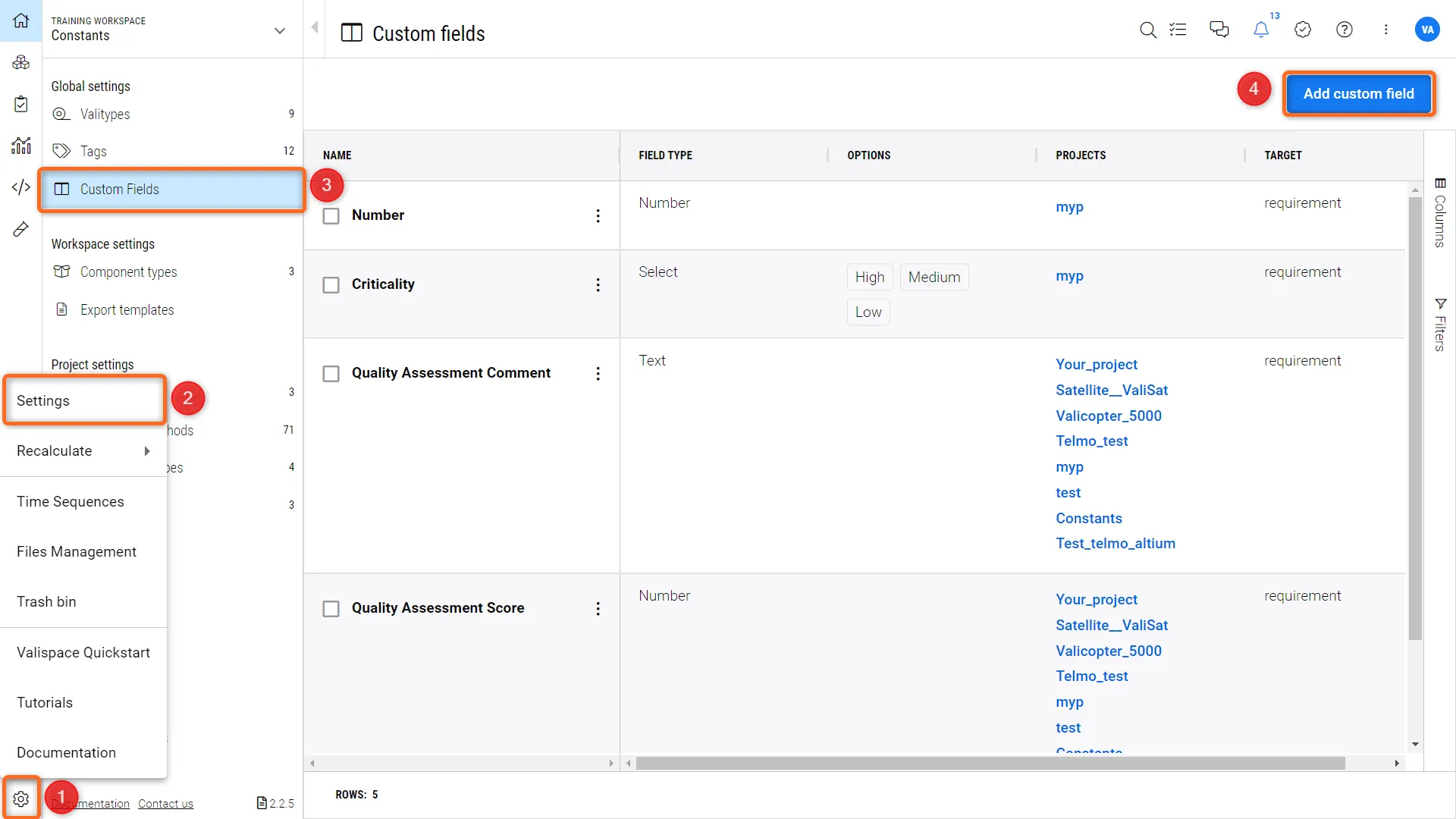 Campi personalizzati nel menu delle impostazioni
 , quindi fai clic sull’icona
  nella finestra popup visualizzata per accedere alle opzioni di filtro.
Dopo aver selezionato “Add custom field“ nell’angolo in alto a destra, verrà visualizzata la seguente finestra.
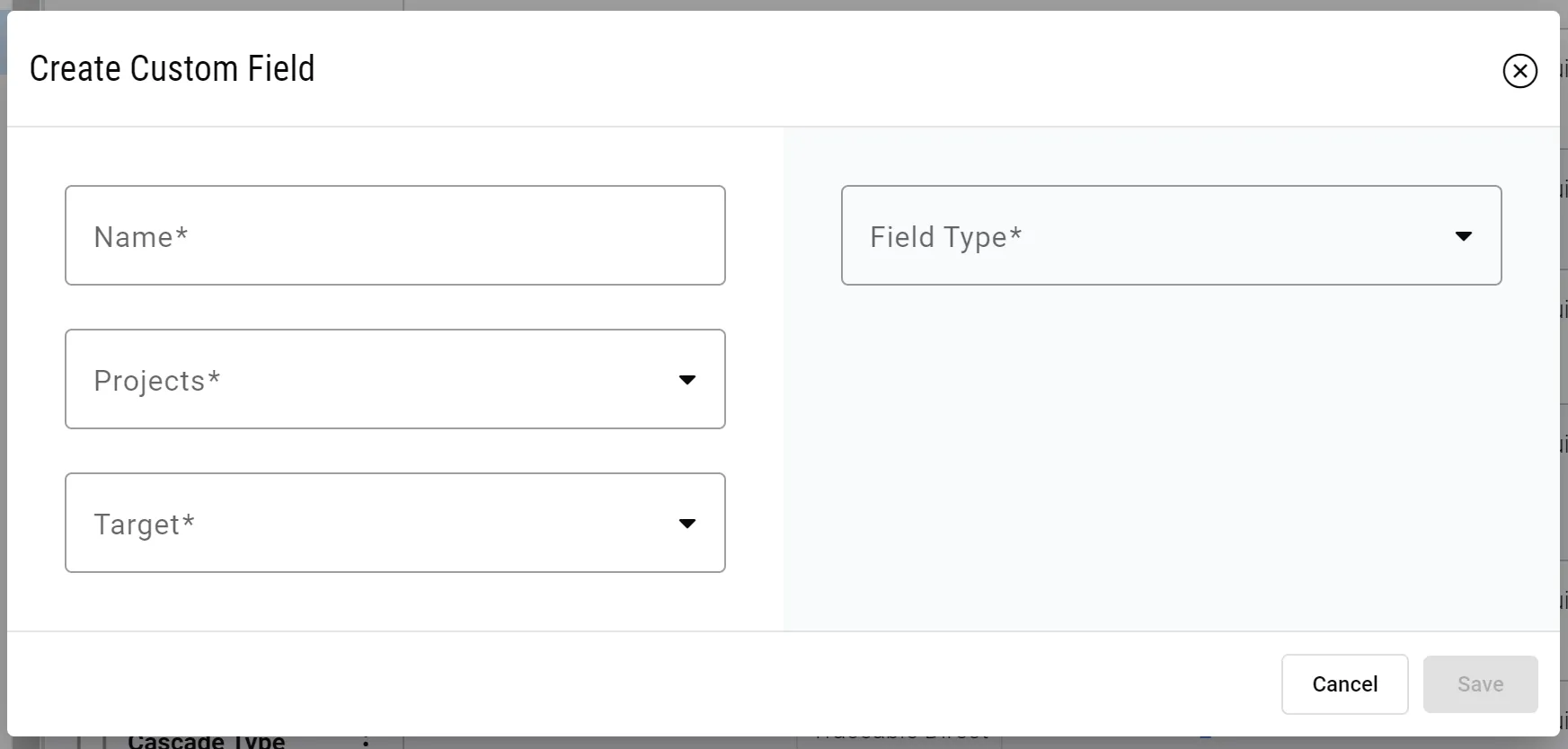
Vediamo ciascun campo:
-
Name - Il nome della colonna che apparirà come intestazione nella tabella.
-
Projects - Il/i progetto/i in cui il Campo personalizzato può essere utilizzato (anche in più progetti).
-
Target
-
Requirements - Viene creato un campo personalizzato nel modulo Requirements
-
Test Runs - Viene creato un campo personalizzato in Test Runs
-
Activity - Viene creato un campo personalizzato in Activity
-
Activity Run - Viene creato un campo personalizzato in Activity Run
-
-
Field Type
-
Text - Colonna campo di testo avanzato
-
Select - Selezione singola da un menu a discesa
-
Multi Select - Selezione multipla da un menu a discesa
-
Number - Consente solo l’inserimento di valori numerici nella colonna
-
Quando selezioni “Select“ o “Multi Select“, ti verrà chiesto di definire le singole opzioni tra cui scegliere nel menu a discesa.
Una volta completato tutto, fai clic su “Save“ e vai al Modulo in cui hai definito il Campo personalizzato per verificare che sia stato creato correttamente.
Definire unità personalizzate
Il motore di calcolo di Requirements & Systems Portal include già un insieme ben definito di unità, chiaramente definite dalla libreria Pint utilizzata.
Tuttavia, potrebbe verificarsi una situazione in cui sia necessario definire unità molto specifiche che non sono ancora gestite dal motore di calcolo. Un caso d’uso specifico potrebbe essere una valuta con una conversione specifica.
Gli amministratori possono definire queste unità personalizzate nelle Settings sotto “Custom Units“.
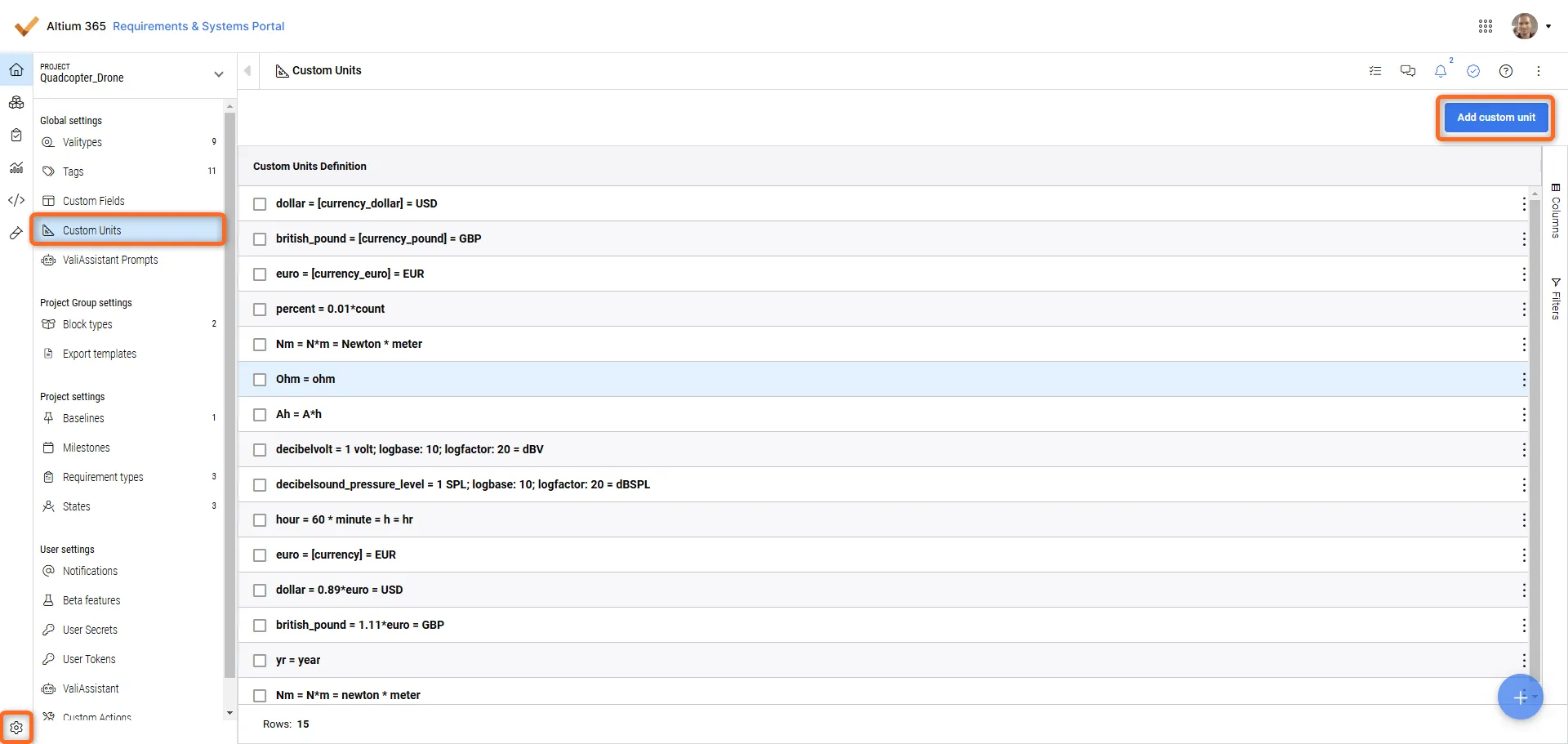
Facendo clic su “Add custom unit“, l’utente può definire una nuova unità personalizzata che verrà aggiunta all’elenco. L’elenco fornisce già un’idea della sintassi da utilizzare per la definizione.
Un’unità personalizzata deve sempre essere definita sulla base di un’unità già esistente, ad esempio:
apple = 0.5 kg = ap
Questa voce crea un’unità chiamata “apple“ che viene convertita in mezzo chilogrammo. Con questa voce il motore di calcolo riconoscerà “apple“ e “app“ come unità che possono essere utilizzate per Valis.
 Localizzato tramite A