
Novità in Requirements Portal
Requirements Portal è in continuo sviluppo. Questa pagina illustra le nuove funzionalità e i miglioramenti introdotti in Requirements Portal con gli aggiornamenti principali.
Aggiornamento - 3 novembre 2026
Miglioramenti alle competenze IA
In questa versione sono stati implementati diversi miglioramenti per la gestione delle competenze IA:
-
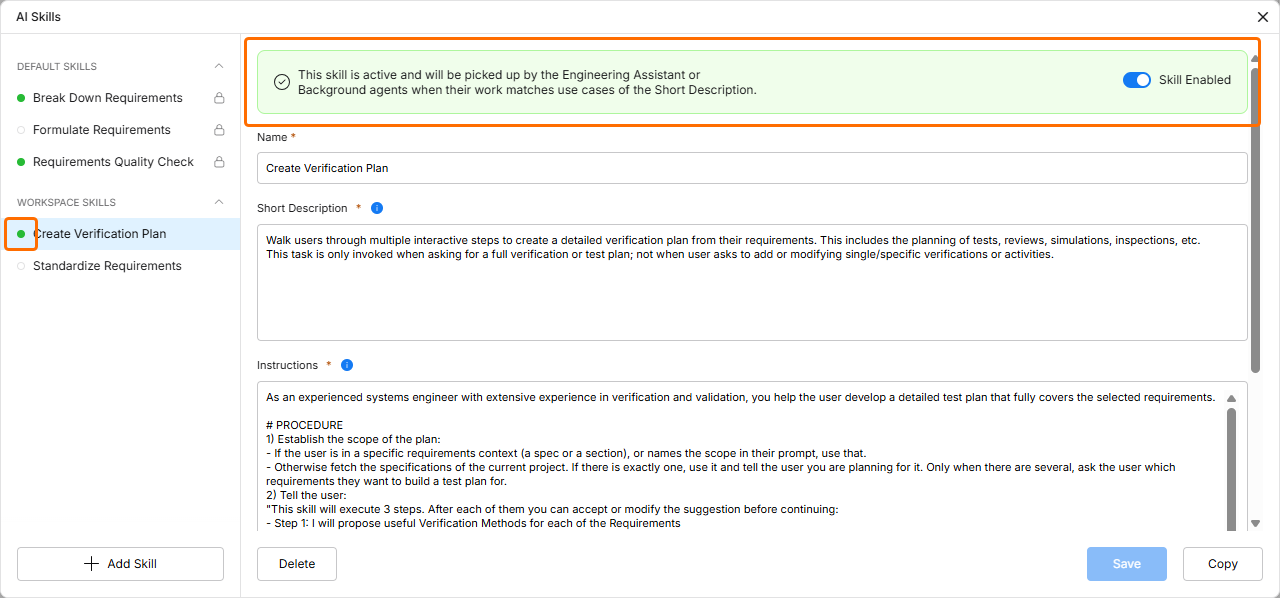
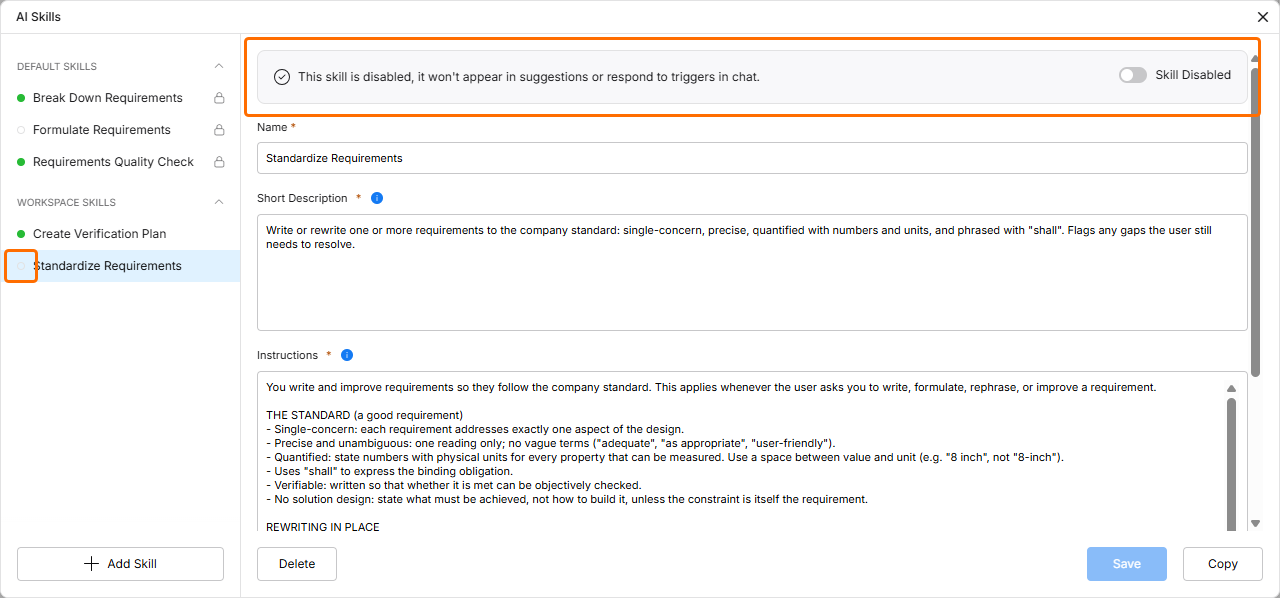
Possibilità di abilitare e disabilitare le competenze – utilizza la nuova opzione Skill Enabled / Skill Disabled nel banner nella parte superiore della pagina AI Settings – Skills di Settings o nella finestra AI Skills quando è selezionata una competenza per abilitarla o disabilitarla. Quando una competenza è disabilitata, non verrà utilizzata dall'Assistente di ingegneria.
Le competenze abilitate sono contrassegnate nell'elenco a sinistra da un punto verde (
 ), mentre quelle disabilitate sono indicate da un cerchio vuoto (
 ).
-
Possibilità di copiare una competenza – ora puoi creare una copia di una competenza selezionandola nella pagina AI Settings – Skills di Settings o nella finestra AI Skills e facendo clic sul pulsante
 in basso a sinistra. Verrà utilizzato il nome della competenza originale con il suffisso
COPY.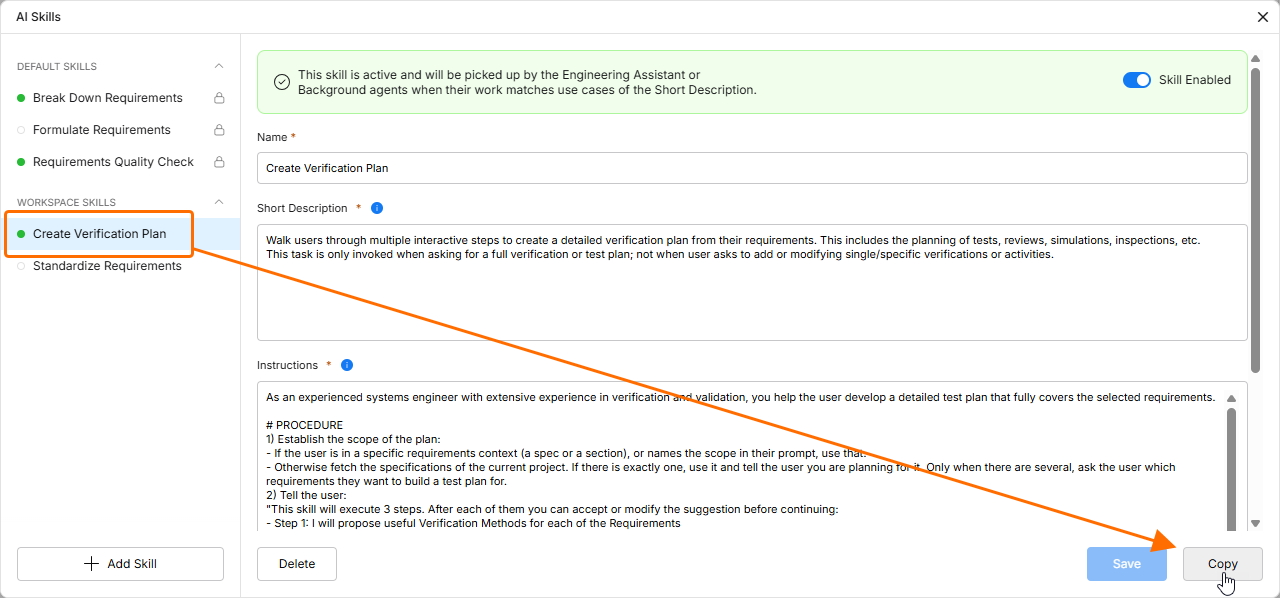
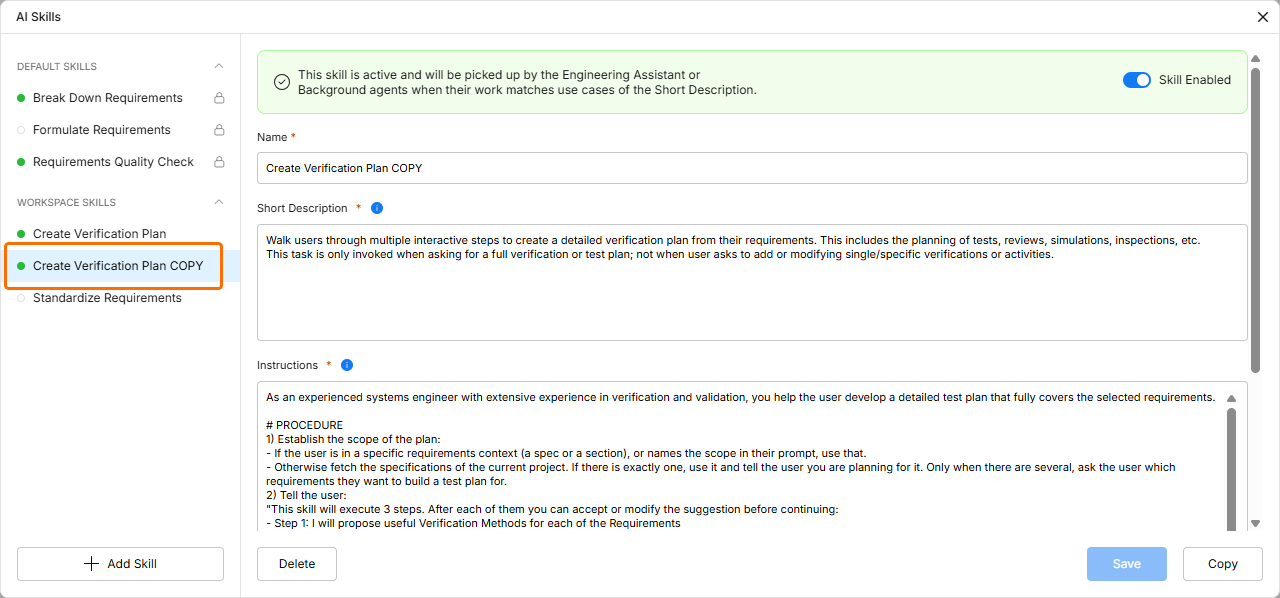
La copia è disponibile sia per le competenze predefinite sia per quelle personalizzate. Tieni presente che, quando si copia una competenza predefinita, quella originale viene disabilitata; quando si copia una competenza personalizzata, quella originale rimane abilitata.
-
Le competenze predefinite ora sono di sola lettura – le competenze predefinite non possono più essere modificate o eliminate. Puoi comunque abilitarle, disabilitarle e copiarle. Le competenze predefinite sono contrassegnate nell'elenco a sinistra da un'icona a forma di lucchetto (
 ).
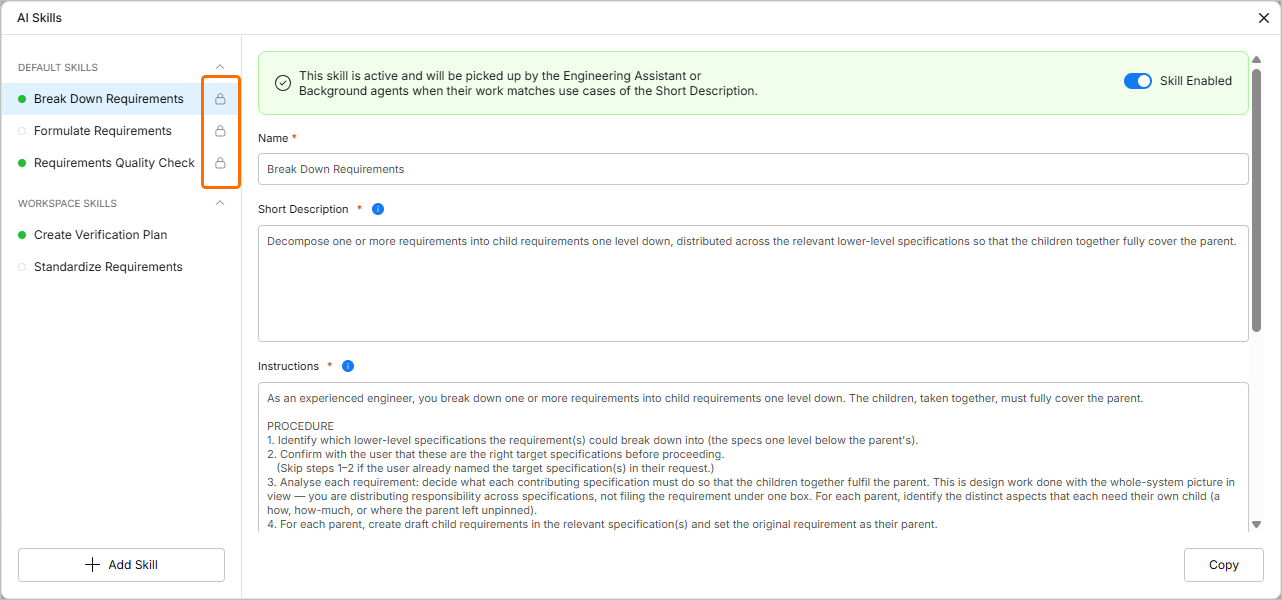
Per ulteriori informazioni sulle competenze IA, consulta la pagina Utilizzo e gestione delle competenze IA.
Condivisione dei progetti di requisiti
I progetti di requisiti ora vengono visualizzati nella pagina Projects dell'interfaccia browser del Workspace. Da qui puoi aprire i progetti di requisiti a cui hai accesso e condividerli per stabilire quali utenti possono accedervi.
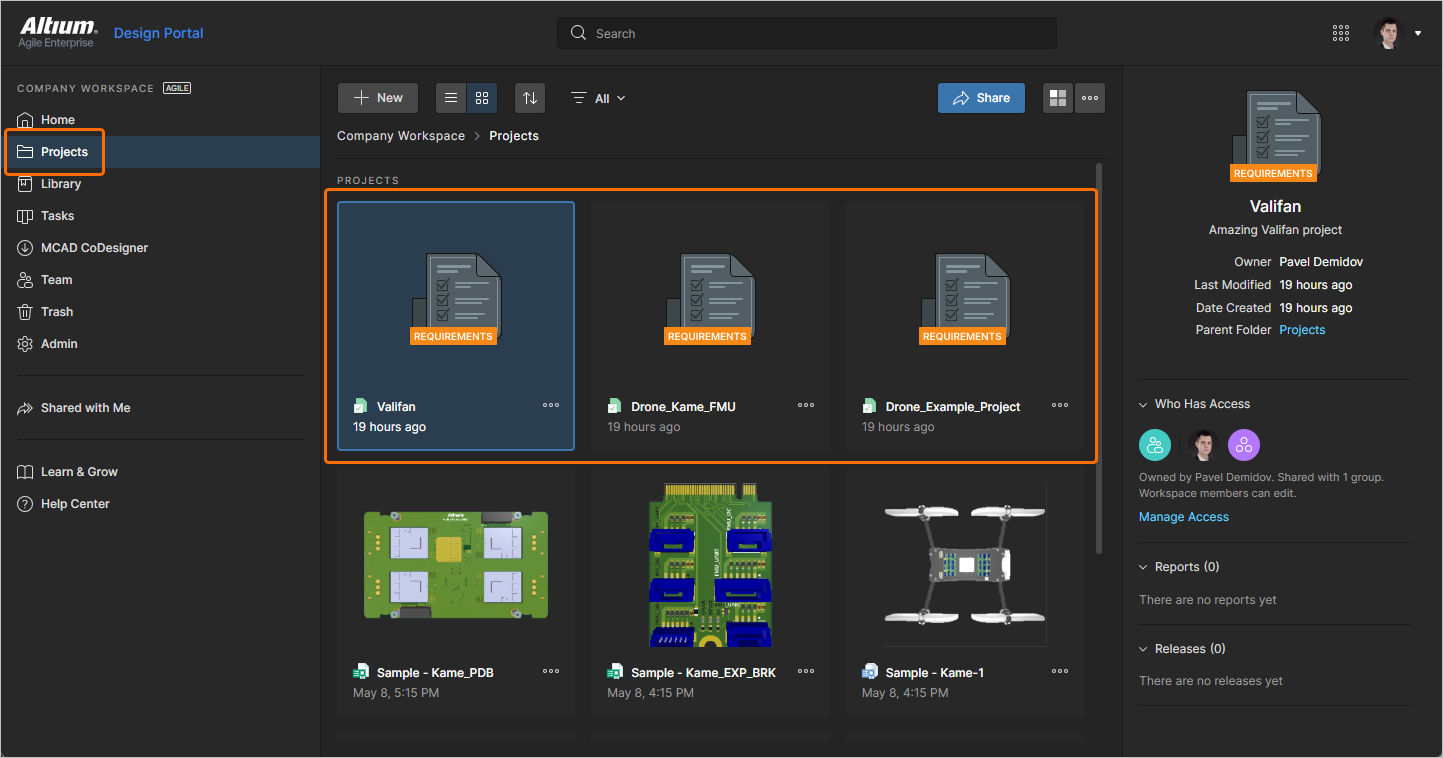
Ora è possibile accedere a un progetto di requisiti non solo dalla pagina Home di Requirements Portal, ma anche dalla pagina Projects dell'interfaccia browser del Workspace, facendo clic sul nome del progetto oppure sul controllo  del progetto e selezionando il comando Open dal menu associato.
Per condividere un progetto di requisiti, fai clic sul controllo del progetto nella pagina Projects dell'interfaccia browser del Workspace e seleziona il comando Share dal menu associato. In alternativa, seleziona il riquadro del progetto (nella vista grafica della pagina) o la relativa voce (nella vista elenco della pagina) e fai clic sul pulsante  in alto a destra. La finestra Share che si apre include i controlli necessari per condividere il progetto con altri utenti.
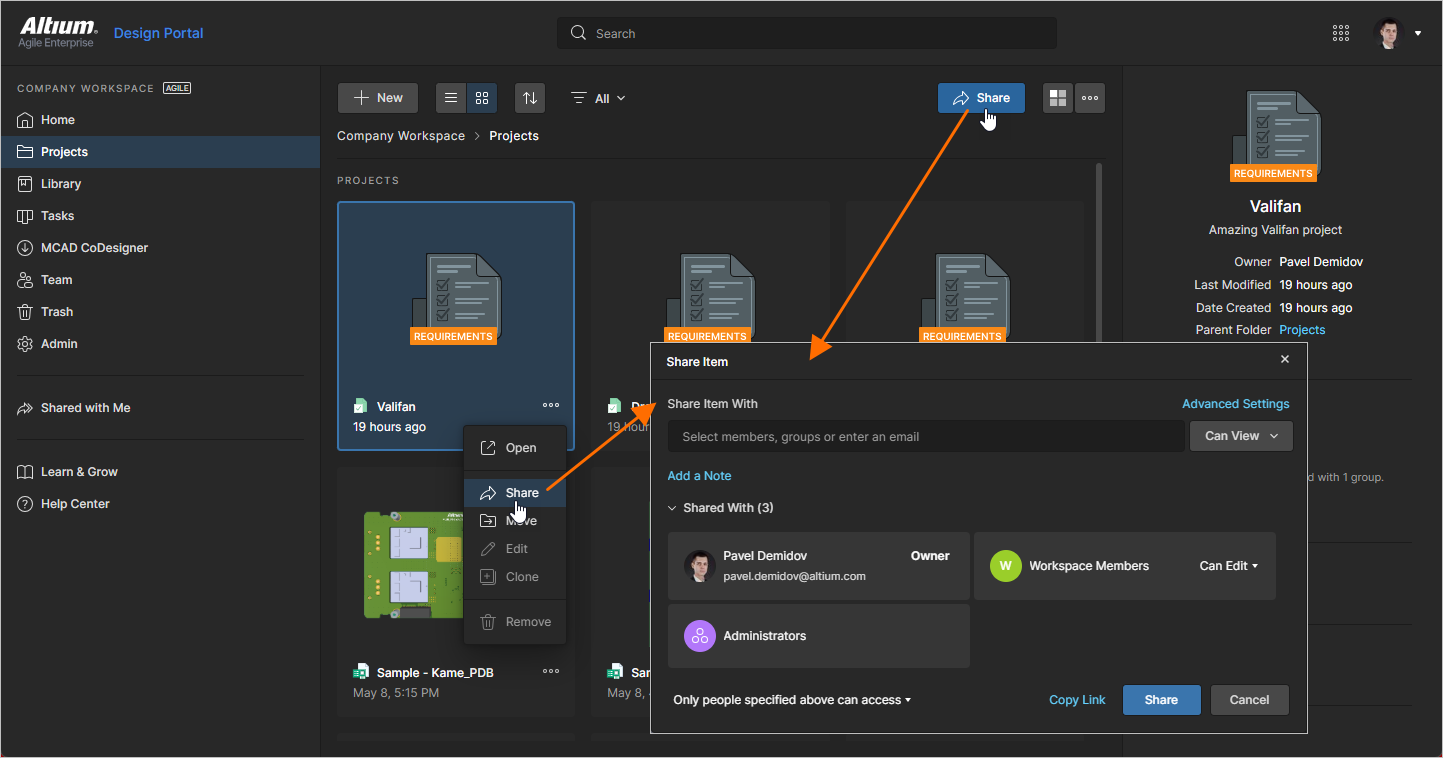
Per ulteriori informazioni sulla condivisione di un progetto, consulta la pagina Progetti del Workspace.
Aggiornamento - 15 ottobre 2026
Novità principali
Supporto dell'Assistente di ingegneria nel modulo di verifica e validazione
La funzionalità dell'Assistente di ingegneria è stata estesa al modulo di verifica e validazione, consentendoti di sfruttare le capacità IA di Requirements Portal per esaminare e modificare le attività di verifica all'interno dei tuoi progetti di requisiti.
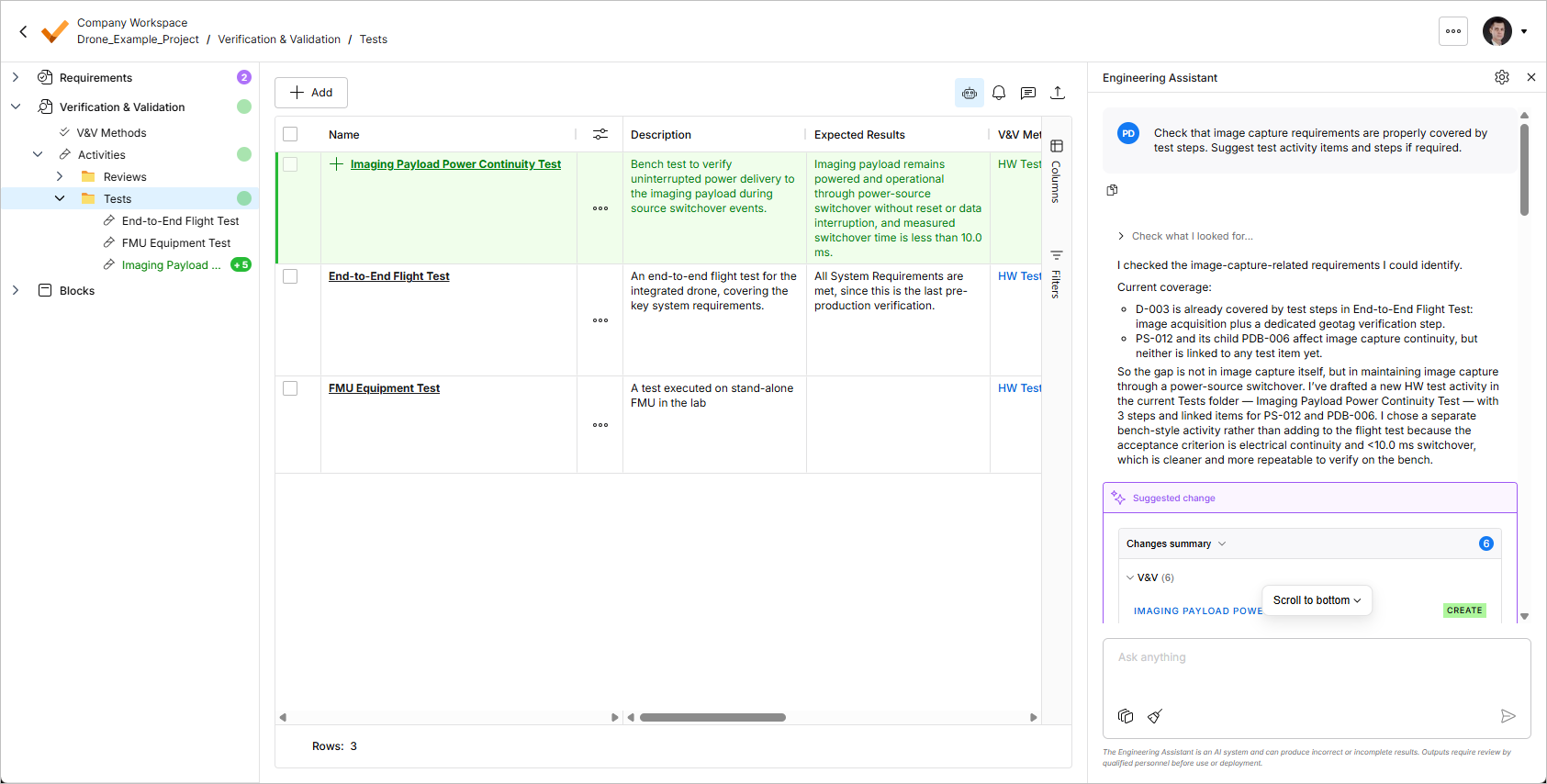
È stata inoltre aggiunta una nuova competenza IA predefinita Create Verification Plan per garantire un'esecuzione coerente delle azioni relative alla verifica e alla validazione.
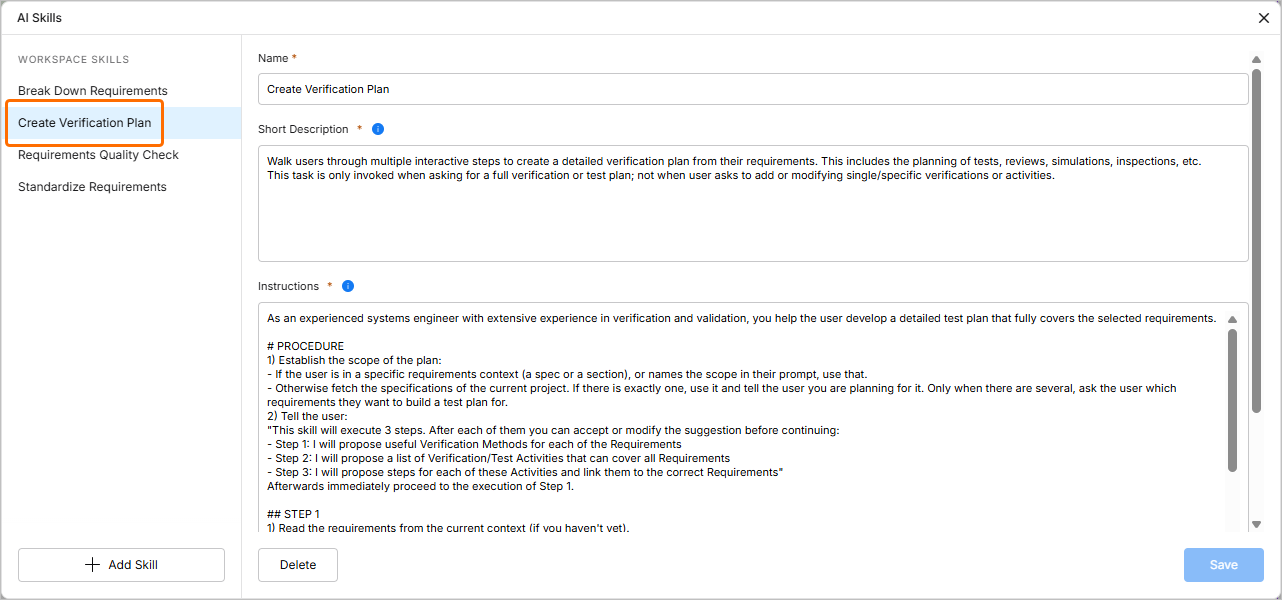
Per ulteriori informazioni sull'Assistente di ingegneria, consulta la pagina Assistente di ingegneria.
Supporto per i commenti su specifiche, sezioni e blocchi
In questa versione è stato aggiunto il supporto per i commenti sulle seguenti entità all'interno dei progetti di requisiti:
-
Specifiche e sezioni
-
Attività di verifica e validazione
-
Blocchi
Per aggiungere un commento, fai clic sul pulsante  nel pannello Comments and Tasks, quindi fai clic sulla voce relativa alla specifica, alla sezione, all'attività di V&V o al blocco desiderato nell'albero a sinistra del progetto di requisiti. In alternativa, fai clic con il pulsante destro del mouse sulla voce nell'albero e seleziona il comando Comment dal menu contestuale. I commenti aggiunti vengono visualizzati nel pannello Comments and Tasks ed è possibile rispondervi e gestirli tramite una finestra di commento contestuale.
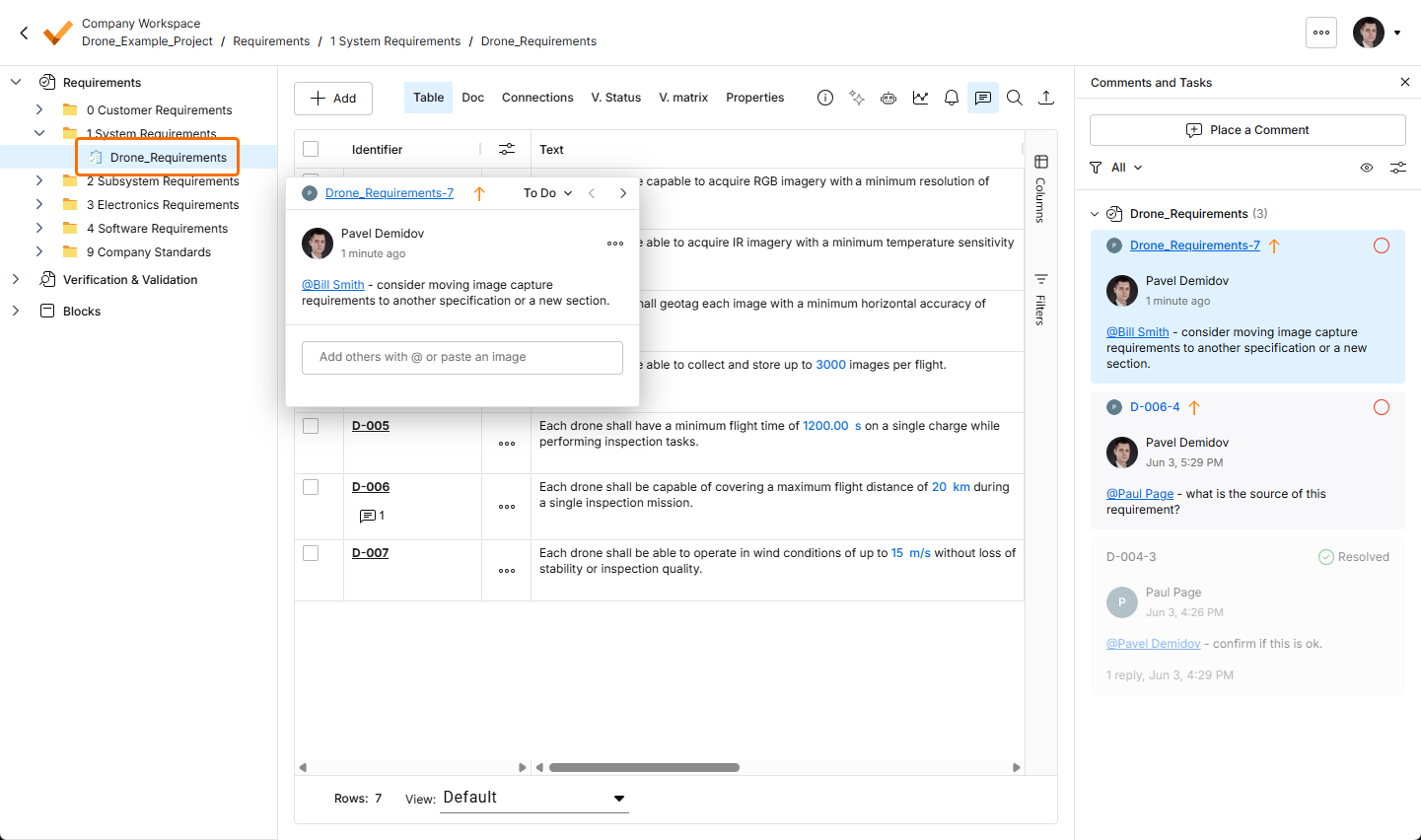
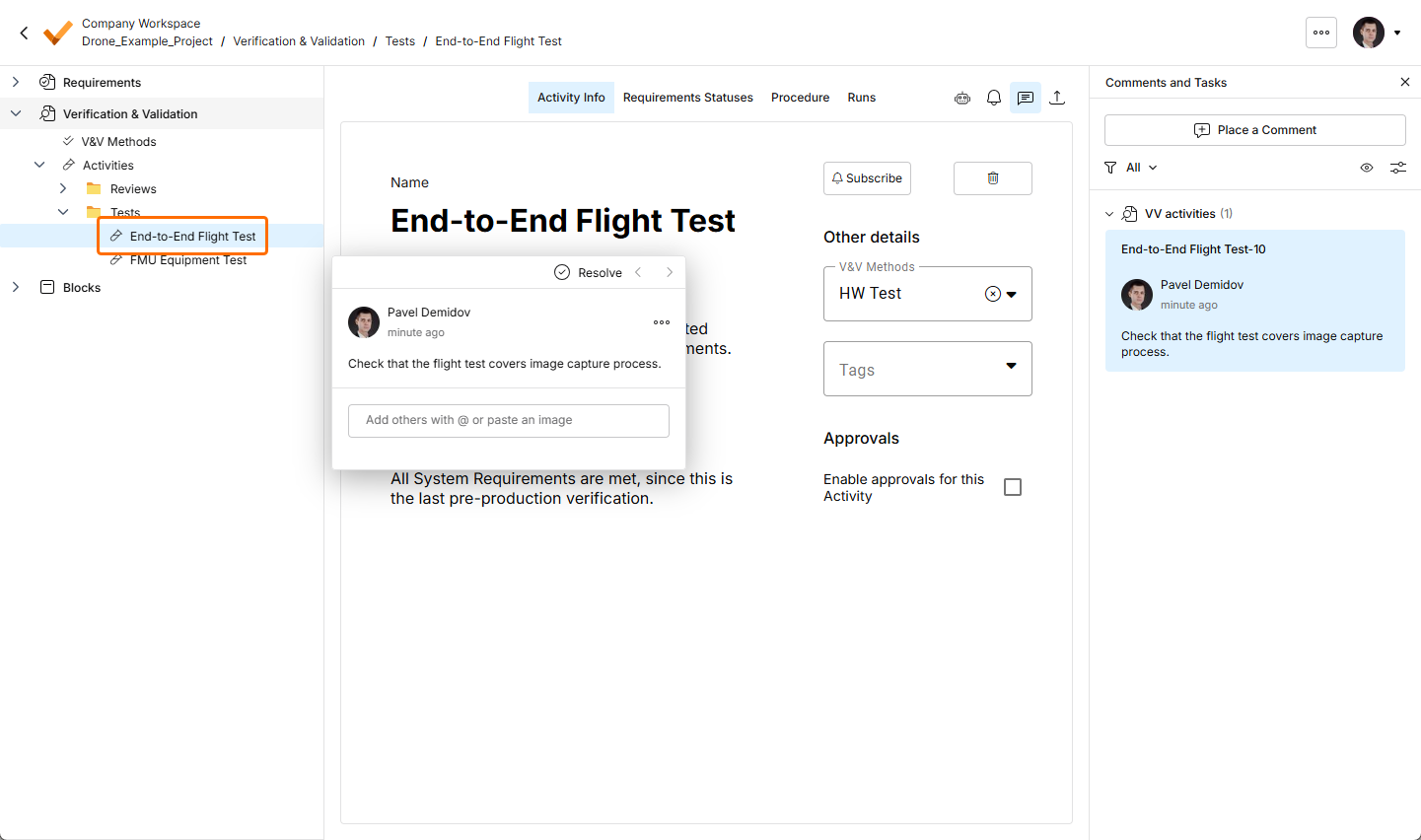
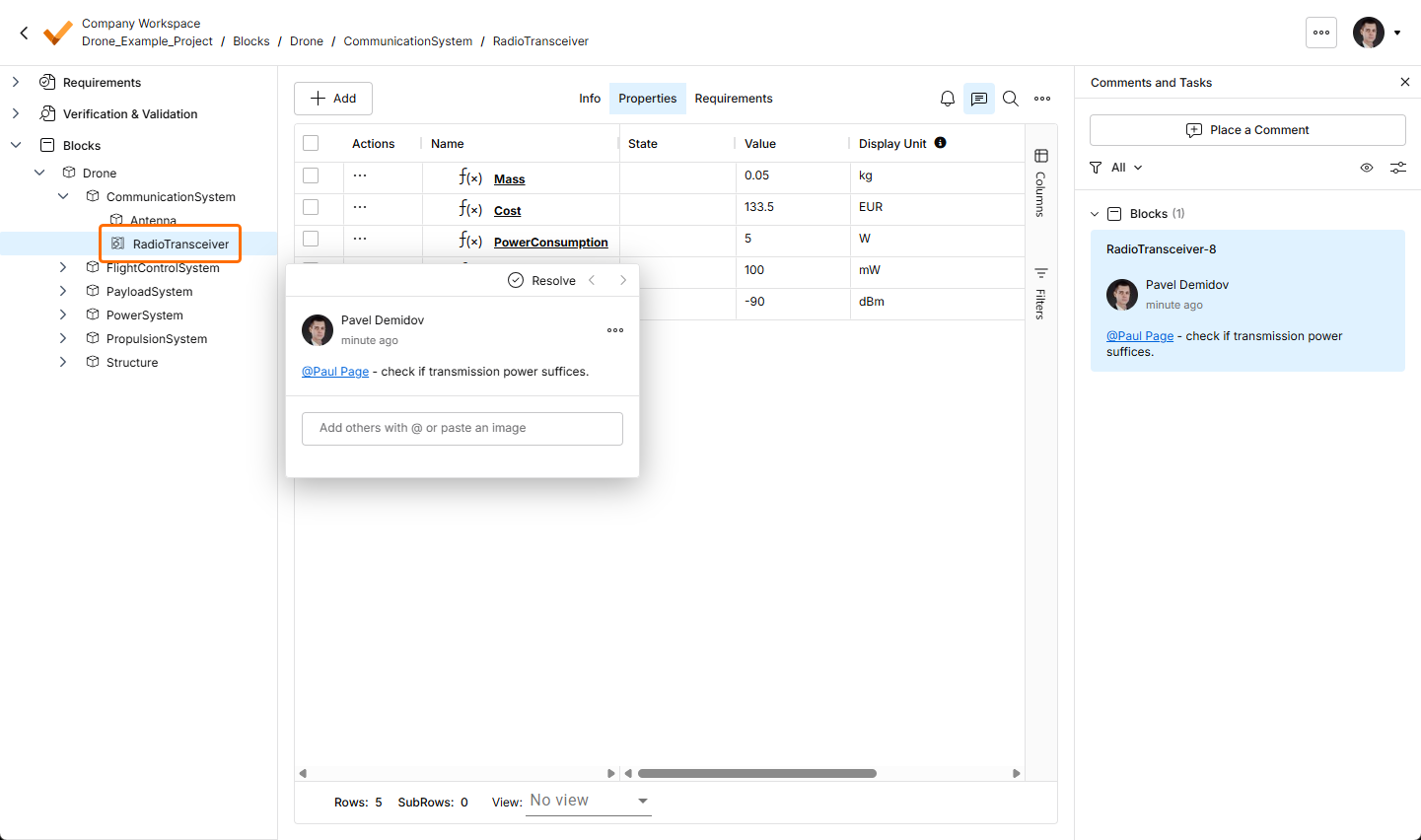
Per ulteriori informazioni sui commenti in Requirements Portal, consulta la pagina Commenti.
Aggiornamento - 1 ottobre 2026
Novità principali
Questa versione include correzioni di bug per migliorare la funzionalità complessiva e l'esperienza utente.
Aggiornamento - 21 settembre 2026
Novità principali
Questa versione include correzioni di bug per migliorare la funzionalità complessiva e l'esperienza utente.
Aggiornamento - 3 settembre 2026
Novità principali
Migliorata l'evidenziazione delle modifiche suggerite dall'Assistente di ingegneria
In questa versione è stata migliorata l'evidenziazione delle modifiche suggerite dall'Assistente di ingegneria. Ora gli indicatori nell'albero del progetto a sinistra riflettono il tipo di modifiche nelle specifiche, nelle cartelle e nelle sezioni corrispondenti:
-
Indicatore verde – vengono aggiunti uno o più requisiti.
-
Indicatore rosso – vengono rimossi uno o più requisiti.
-
Indicatore viola – vengono modificati uno o più requisiti (oppure sono presenti modifiche di tipo diverso: aggiunta, modifica, rimozione).
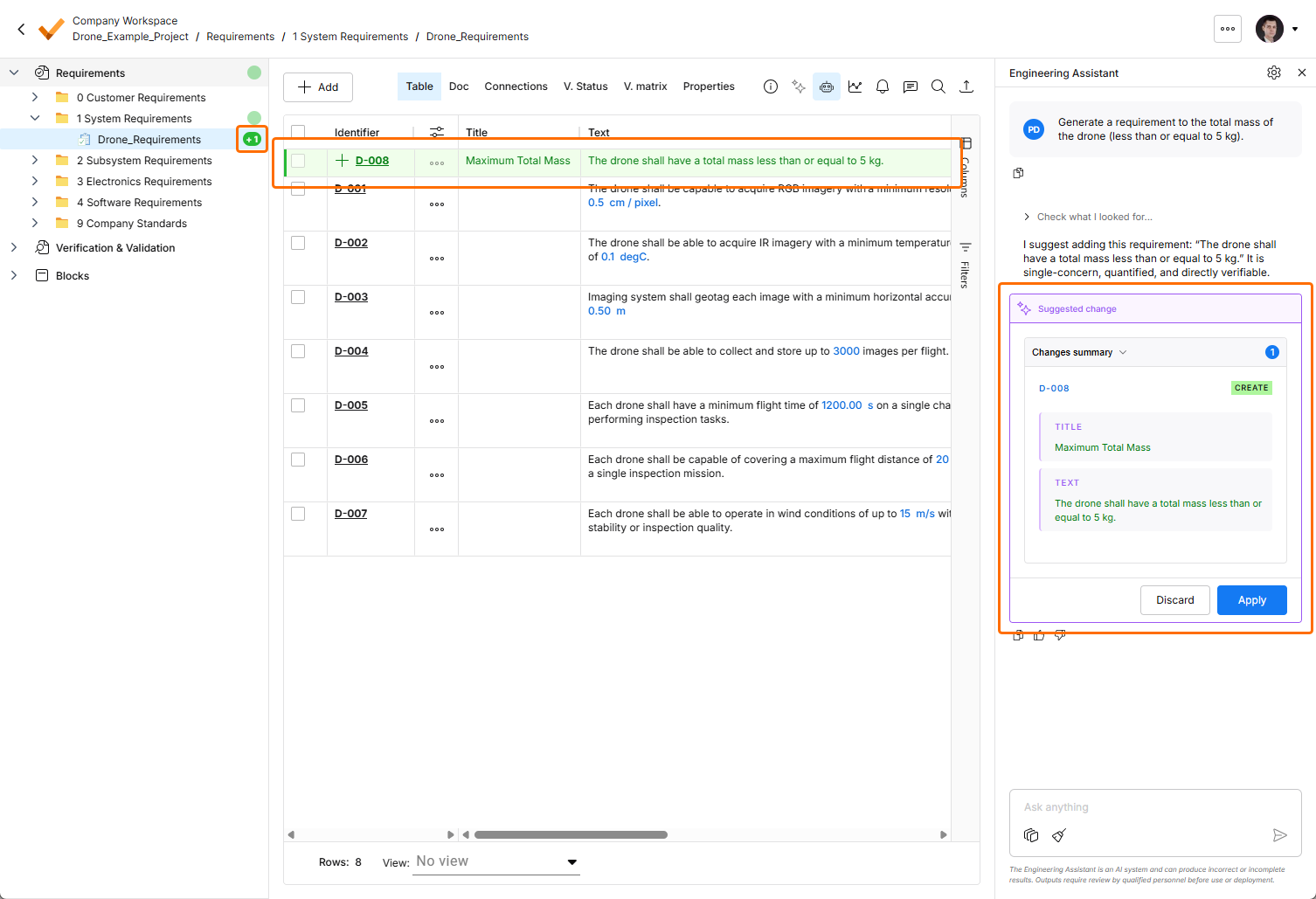
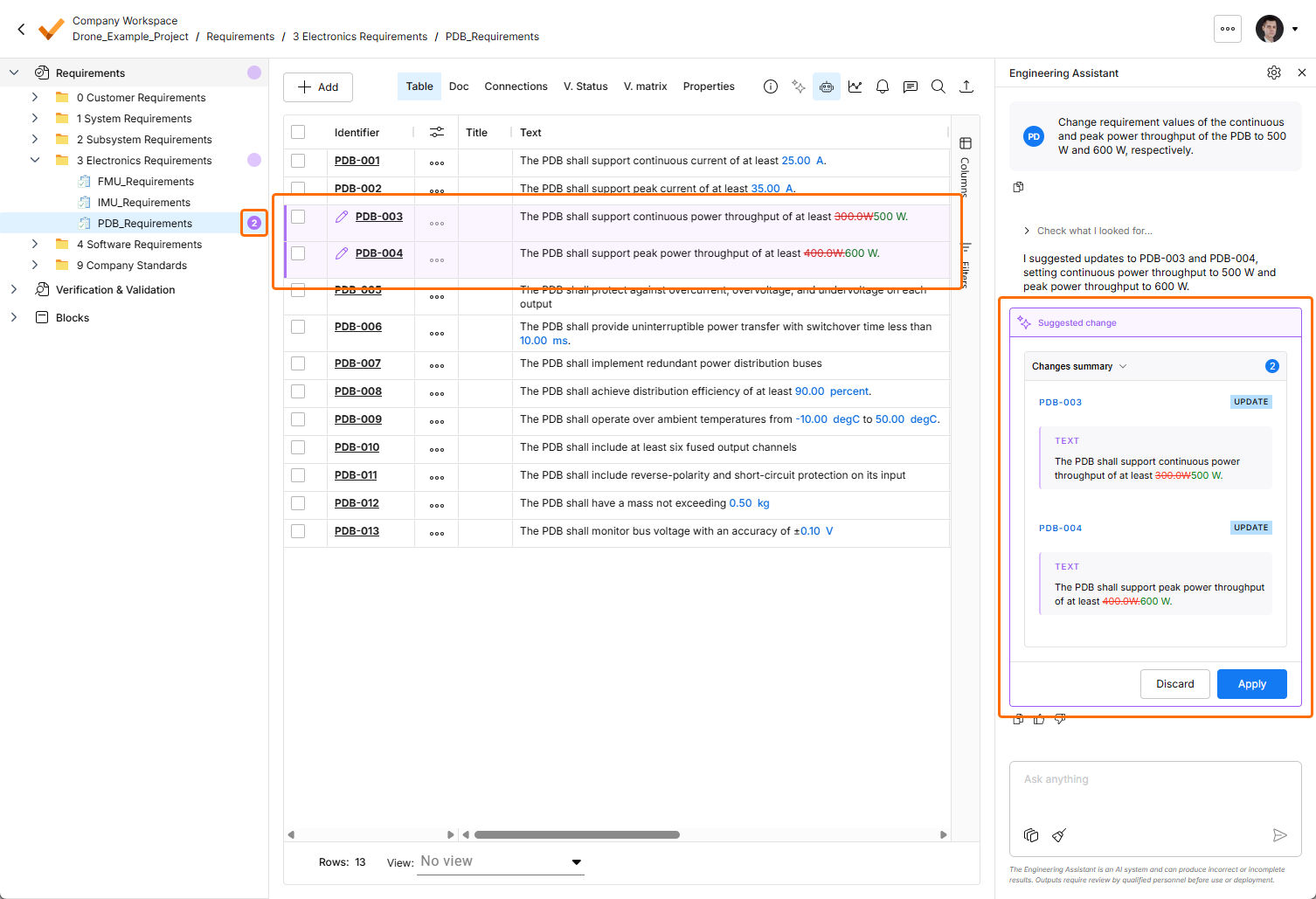
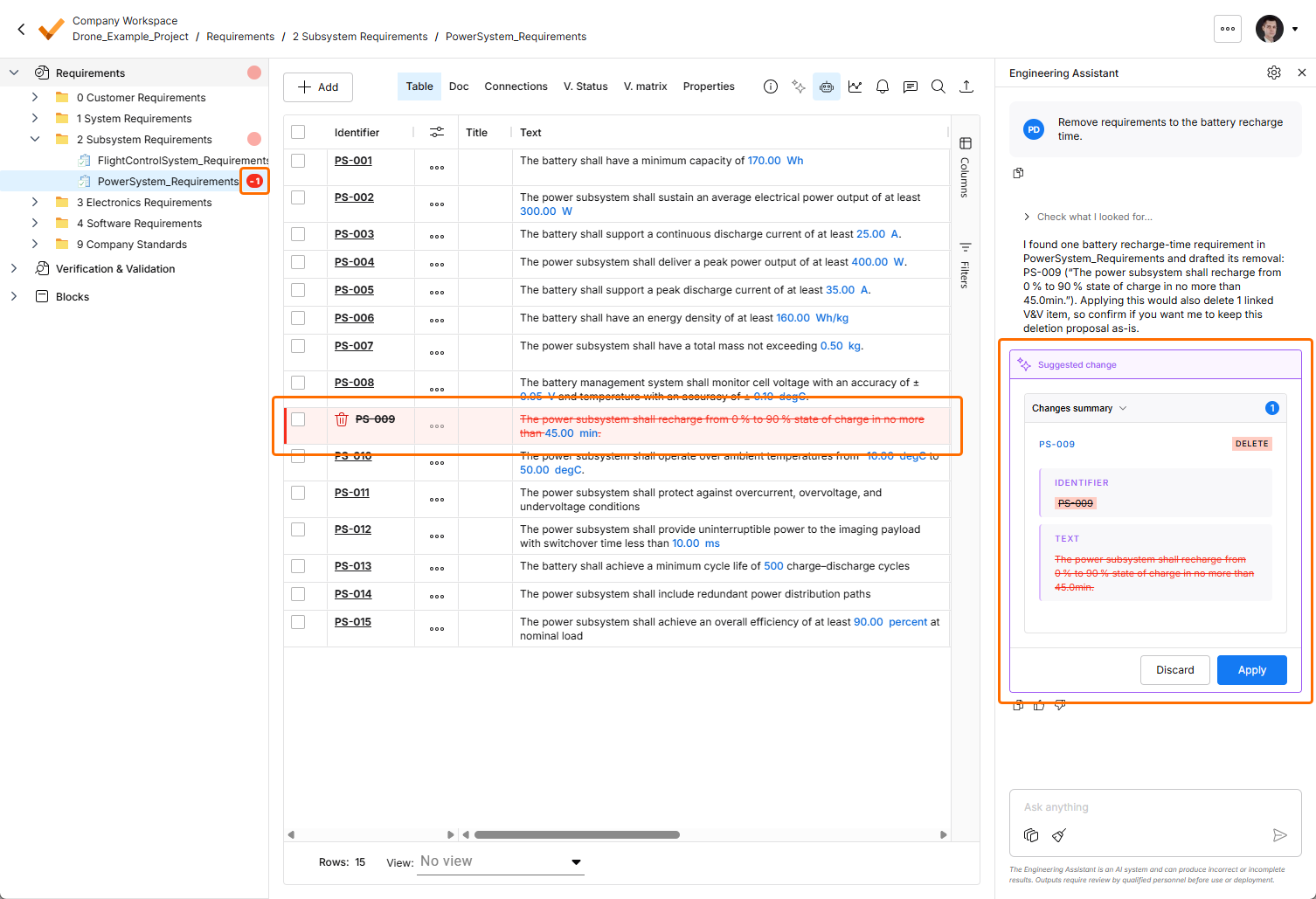
Inoltre, ora vengono evidenziati nell'albero dei requisiti anche l'aggiunta, lo spostamento, la ridenominazione e la rimozione di cartelle, specifiche e sezioni.
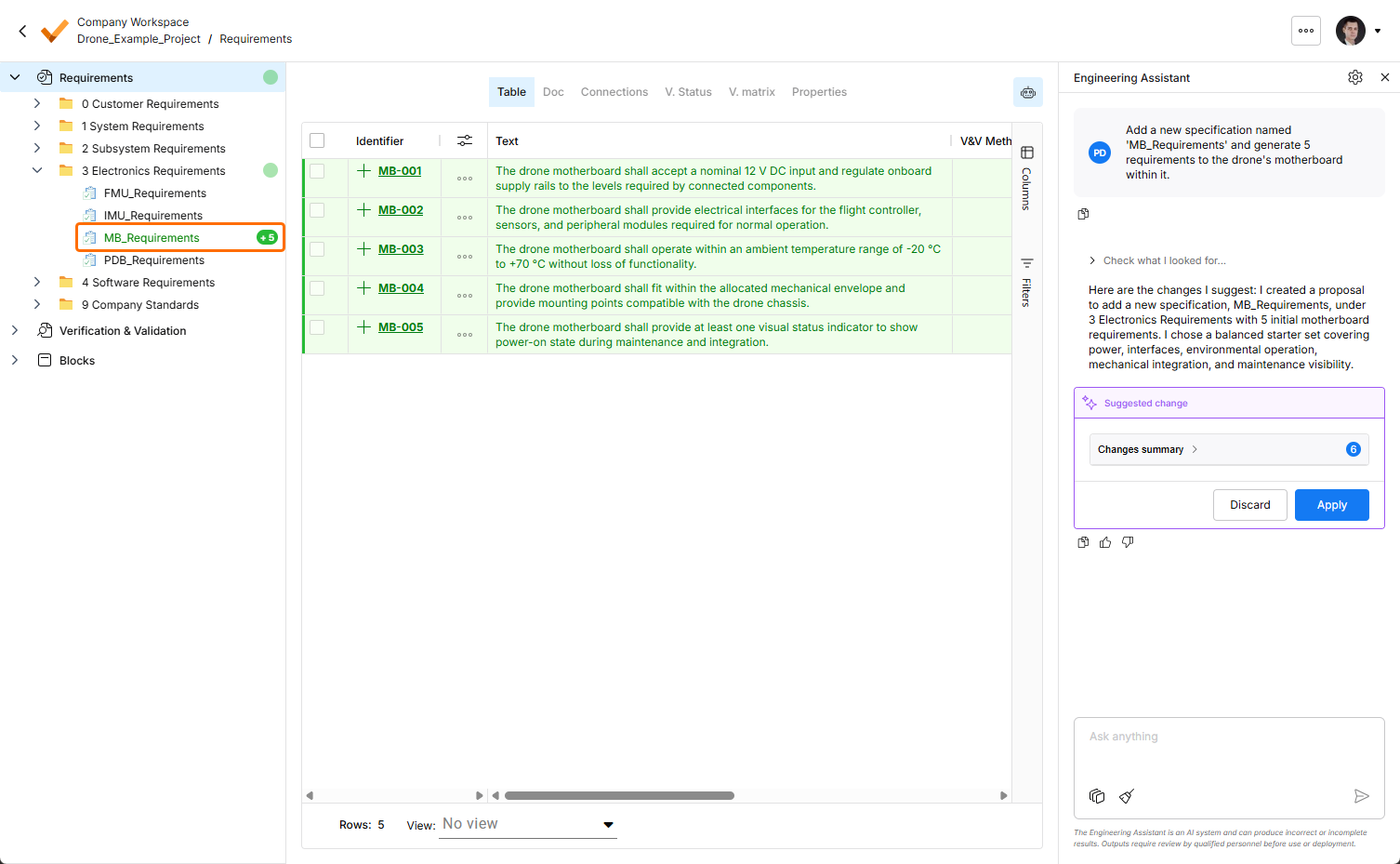
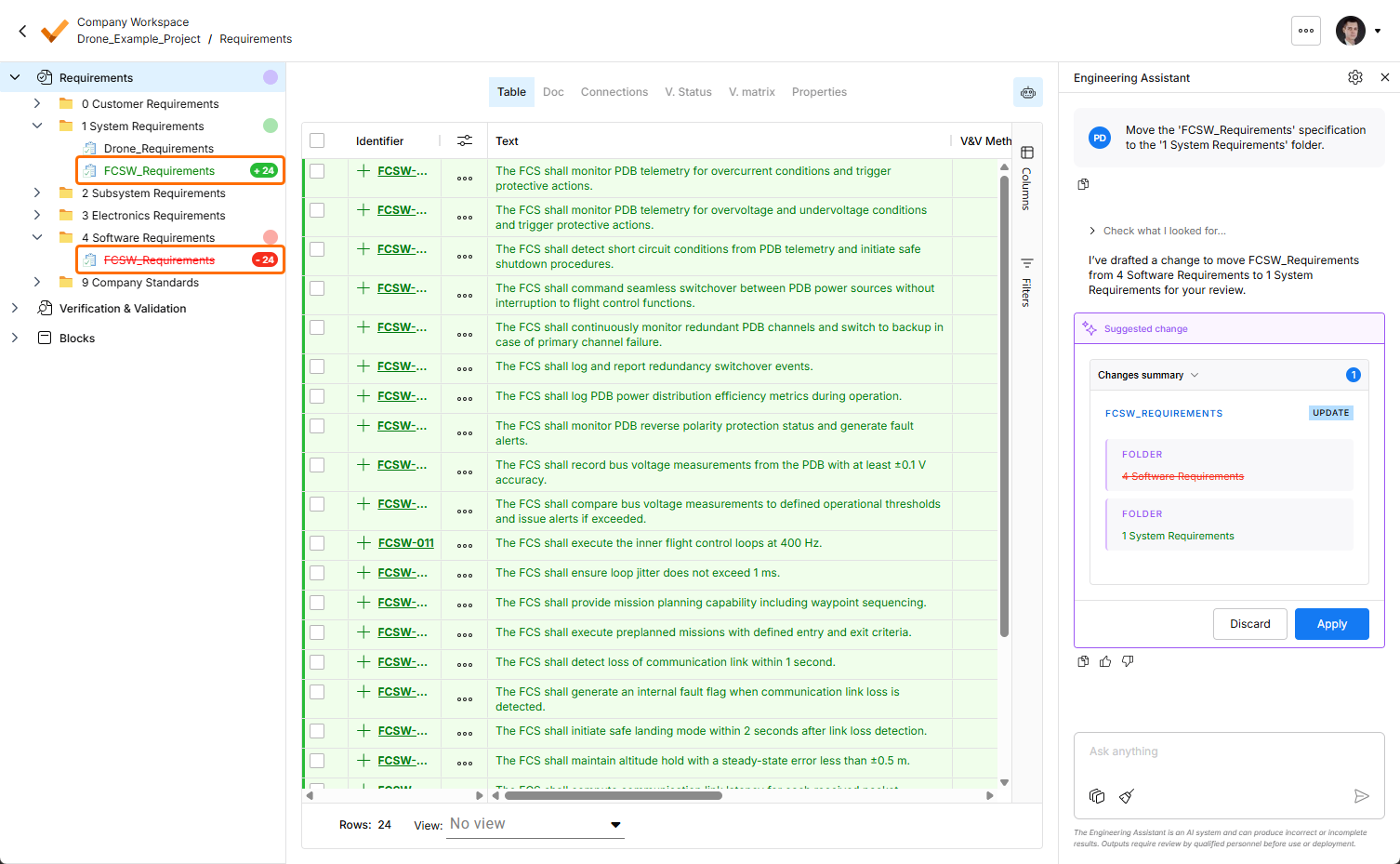
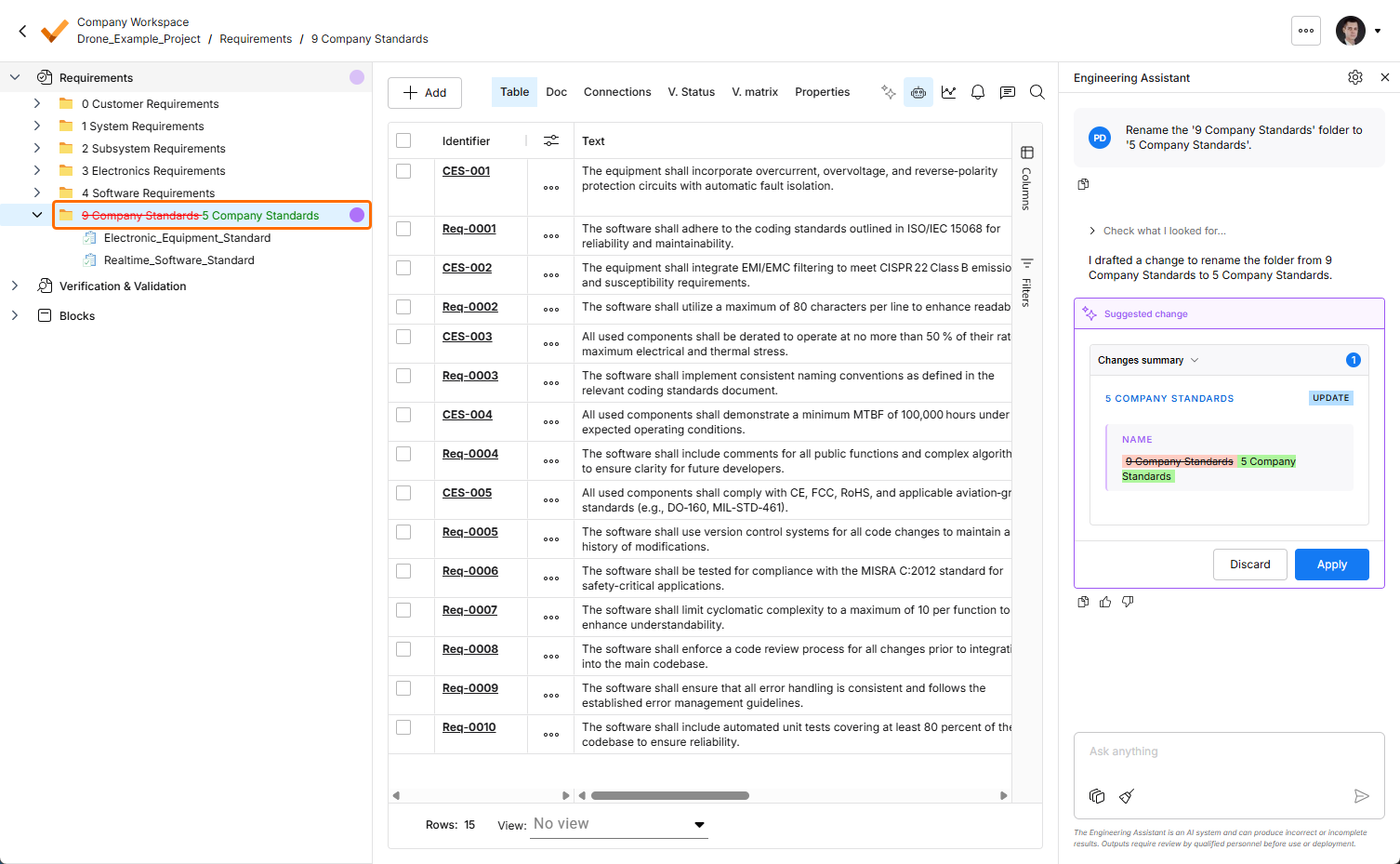
Per ulteriori informazioni sull'Assistente di ingegneria, consulta la pagina Assistente di ingegneria.
Aggiornamento - 20 agosto 2026
Novità principali
Possibilità di esprimere il proprio gradimento per le risposte dell'Engineering Assistant
In questa versione è stata implementata la possibilità di esprimere il proprio gradimento per le risposte dell'Engineering Assistant. Usa le icone del pollice in su o in giù sotto una risposta nel riquadro Engineering Assistant per fornire un riscontro positivo o negativo.
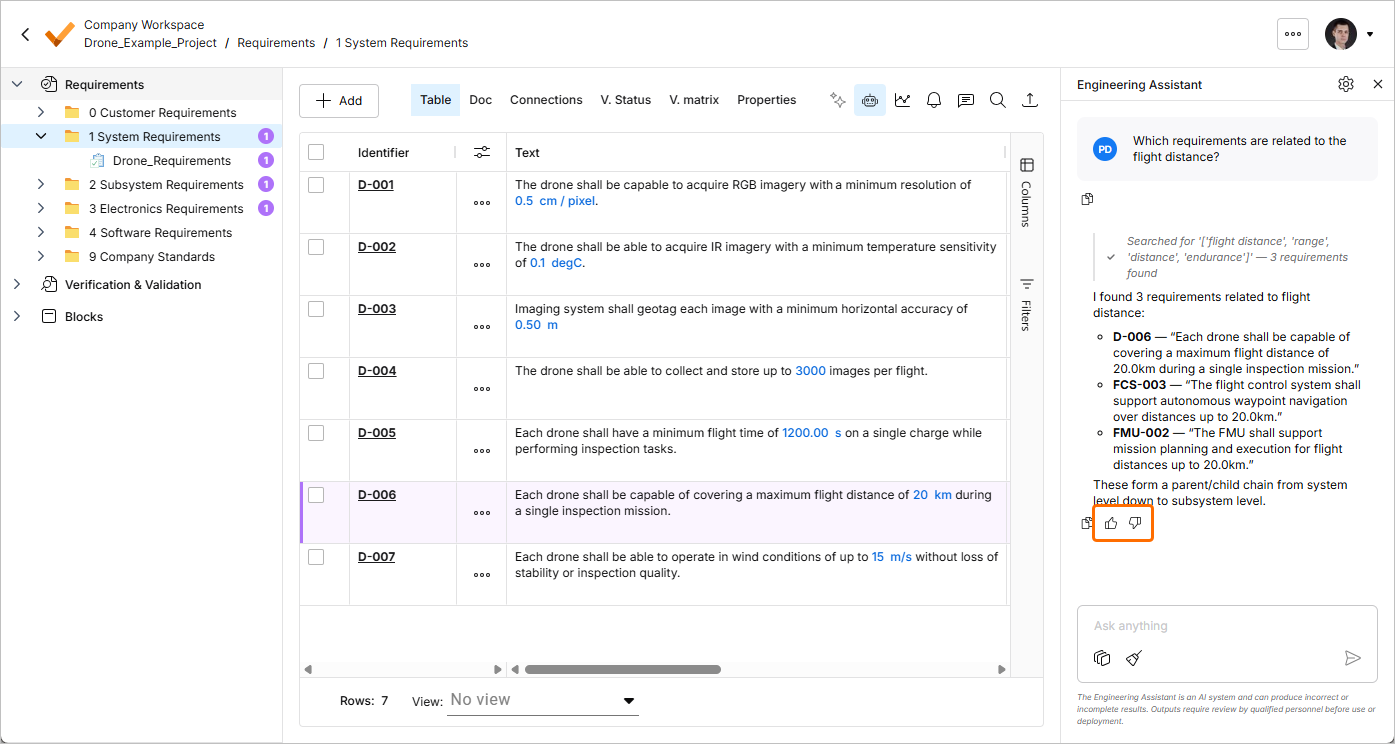
Per maggiori informazioni sull'Engineering Assistant, consulta la pagina Engineering Assistant.
ValiAssistant non è più disponibile
A partire da questa versione, la funzionalità ValiAssistant non è più disponibile in Requirements Portal. L'automazione delle attività di ingegneria basata sull'IA viene ora eseguita dall'Engineering Assistant.
-
Il pulsante ValiAssistant non è più disponibile in alto a destra nel modulo Requisiti.
-
Il sottomenu ValiAssistant del menu Actions (
 ) è stato rinominato in Assistant. Selezionando un'azione dal menu, si apre il riquadro Engineering Assistant con un prompt corrispondente per i requisiti selezionati (
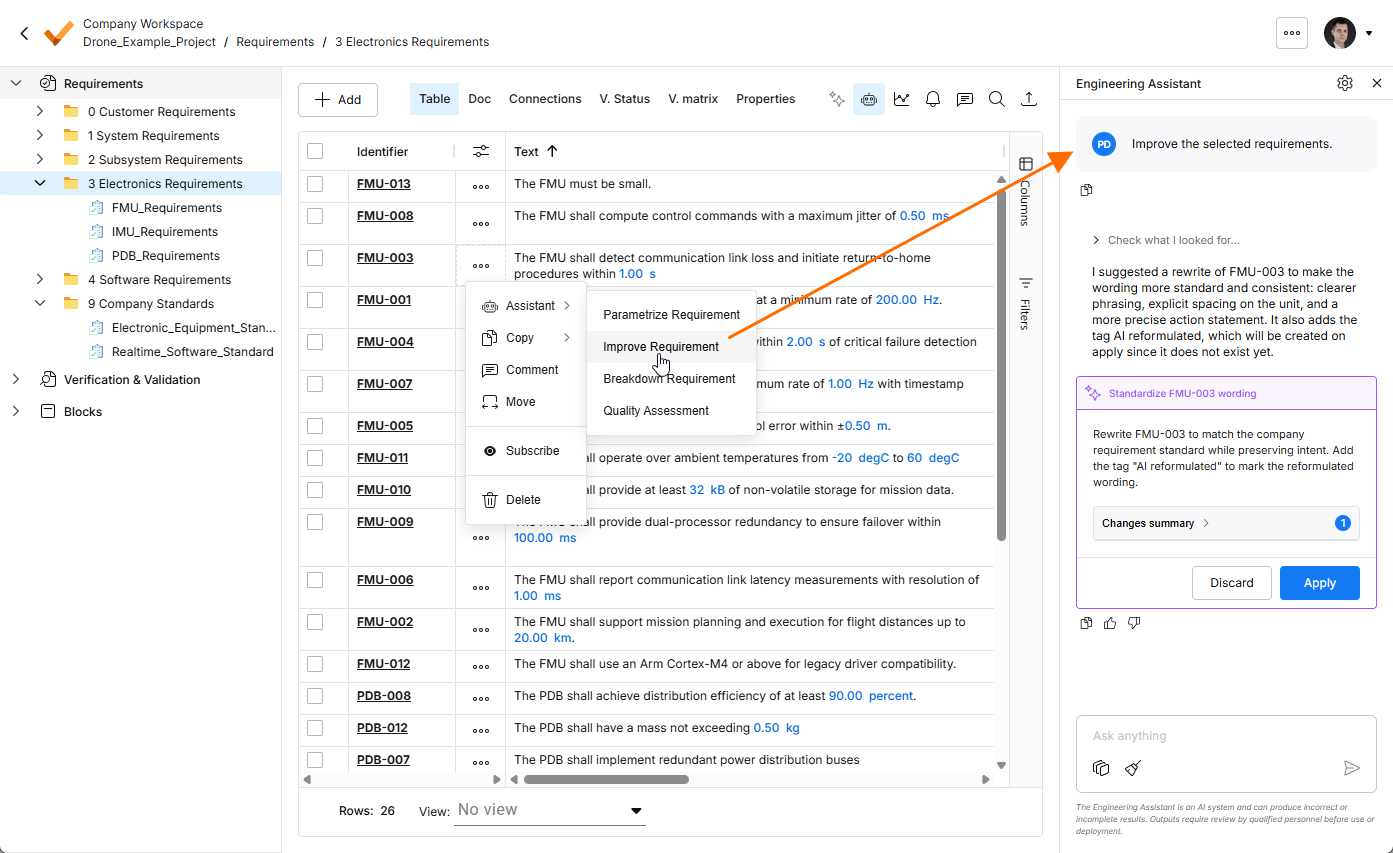 ).
-
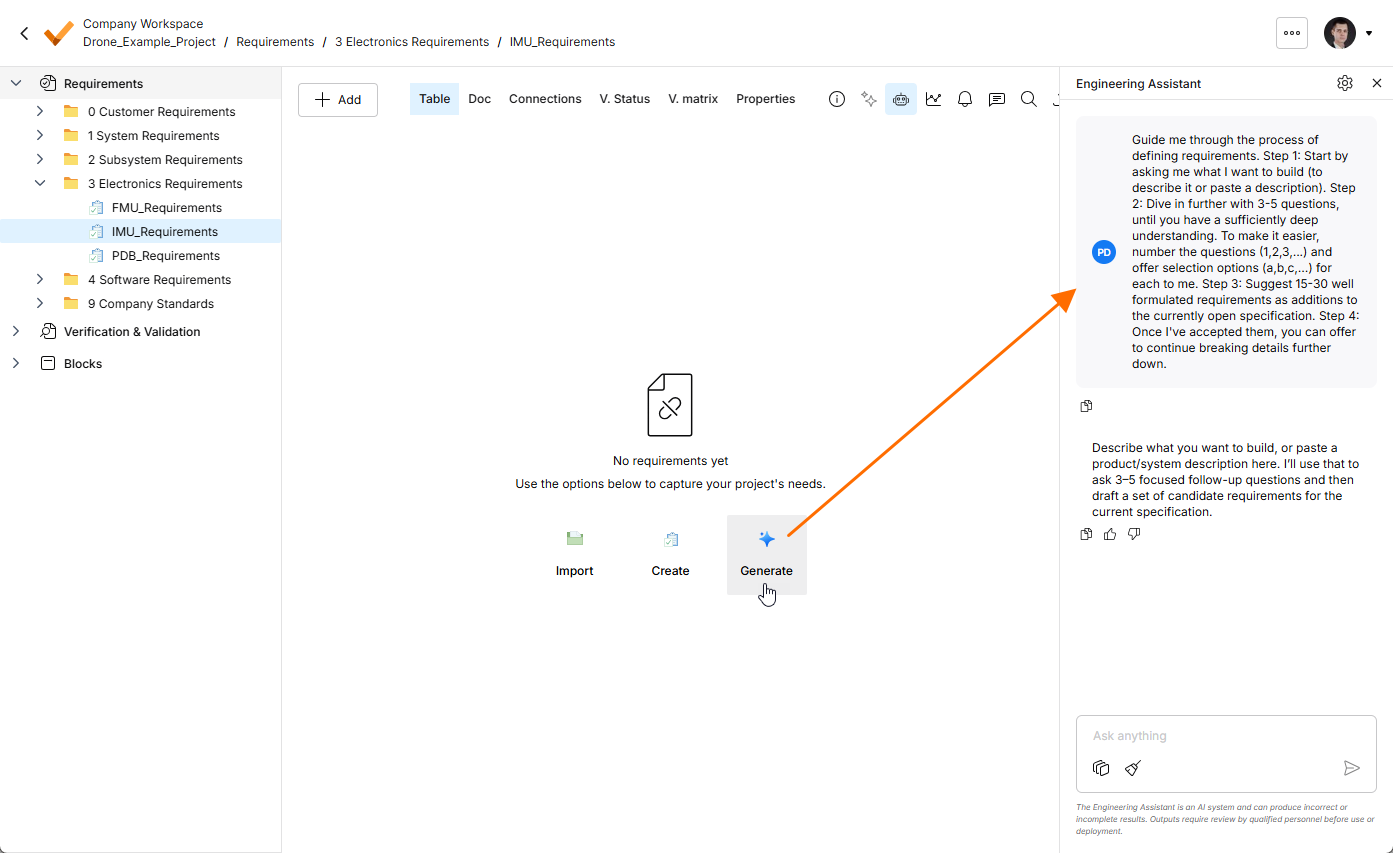
Anche facendo clic sul pulsante Generate (disponibile quando si visualizza una specifica vuota), si apre il riquadro Engineering Assistant con un prompt che ti guida nel processo di definizione dei requisiti (
 ).
Aggiornamento - 6 agosto 2026
Novità principali
Interfaccia utente unificata dello strumento di importazione
In questa versione, lo strumento Import Wizard utilizzato per importare i requisiti nei progetti è stato aggiornato per unificare l'interfaccia utente dello strumento di importazione basato sull'IA e di quello classico (precedentemente denominato legacy).
Quando accedi a Import Wizard, ora ti viene suggerito di caricare un file di un tipo supportato (*.pdf, *.docx, *.xlsx o *.csv).
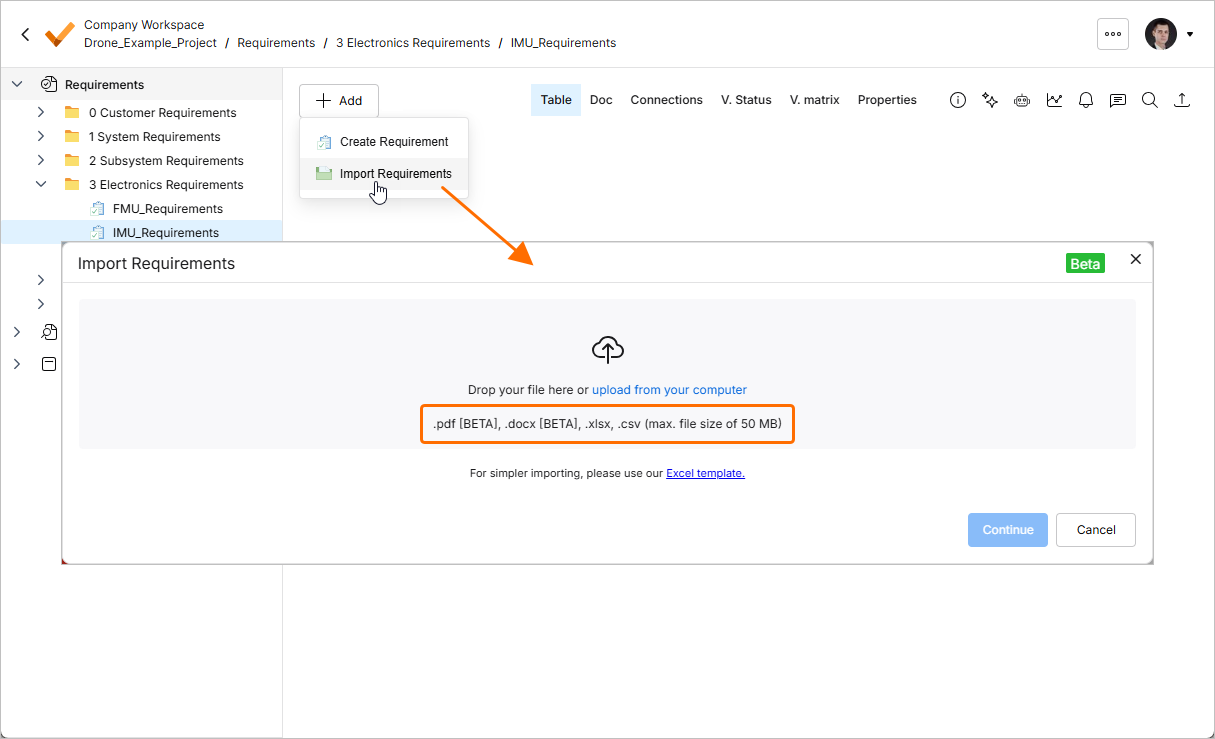
I file nei formati *.pdf e *.docx possono essere importati solo utilizzando lo strumento di importazione basato sull'IA. Se carichi un file *.xlsx o *.csv, puoi scegliere di utilizzare lo strumento di importazione classico abilitando l'opzione Classic Import (Non-AI).
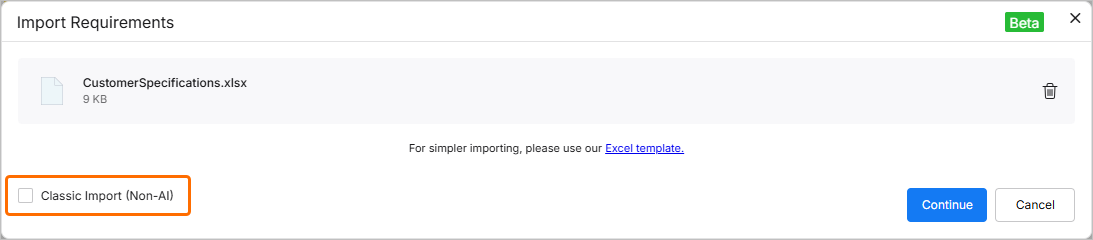
Le interfacce utente degli strumenti di importazione basato sull'IA e classico presentano controlli simili.
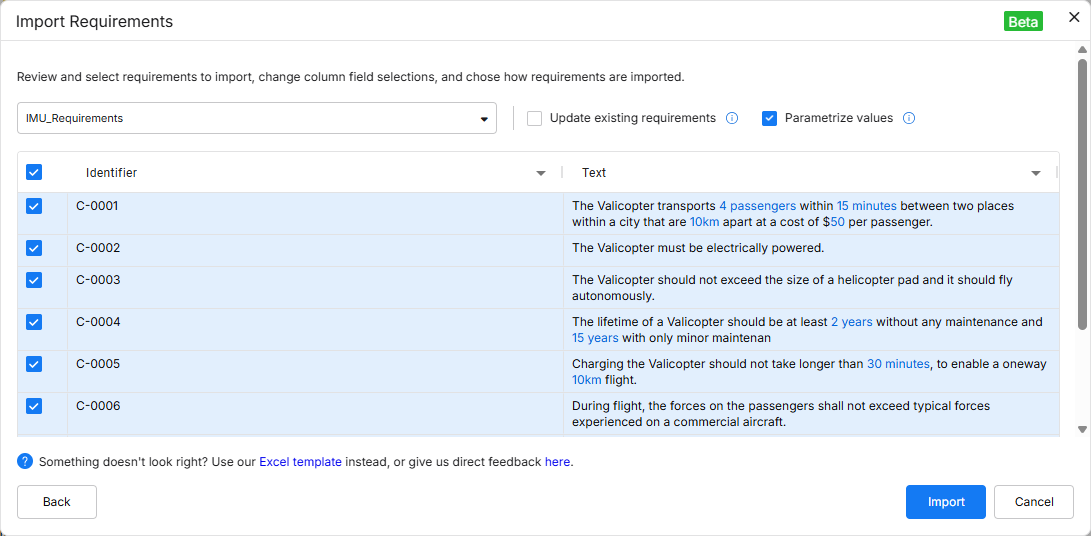
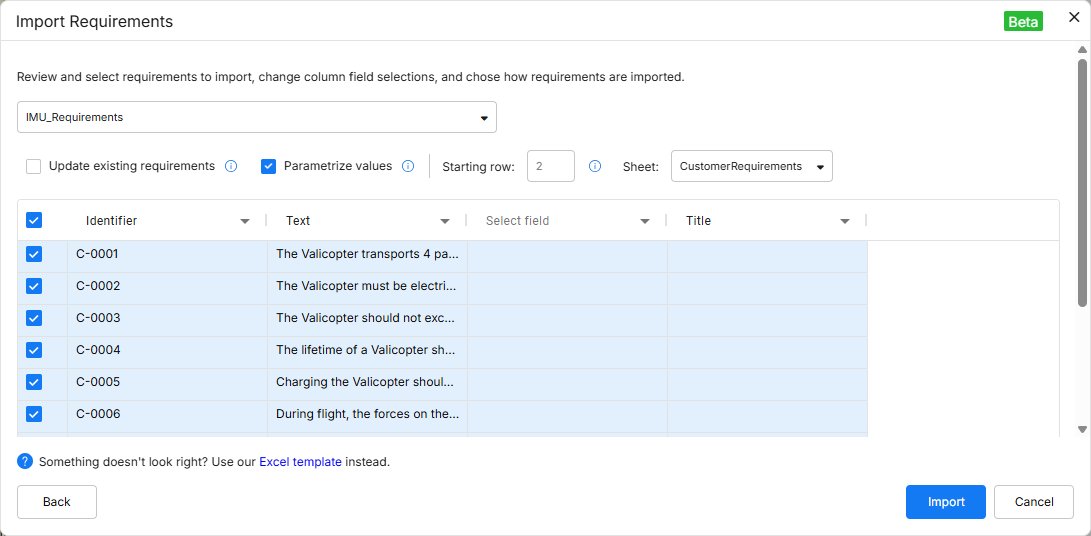
Allo strumento di importazione basato sull'IA sono stati apportati diversi miglioramenti:
-
Colonne personalizzate (con la possibilità di crearle direttamente nella pagina di revisione).
-
Possibilità di rimappare i campi.
-
Possibilità di aggiornare i requisiti esistenti con i dati importati.
Per maggiori informazioni, consulta la pagina Importazione dei requisiti.
Miglioramenti all'Engineering Assistant
In questa versione sono stati implementati i seguenti miglioramenti alla funzionalità Engineering Assistant:
-
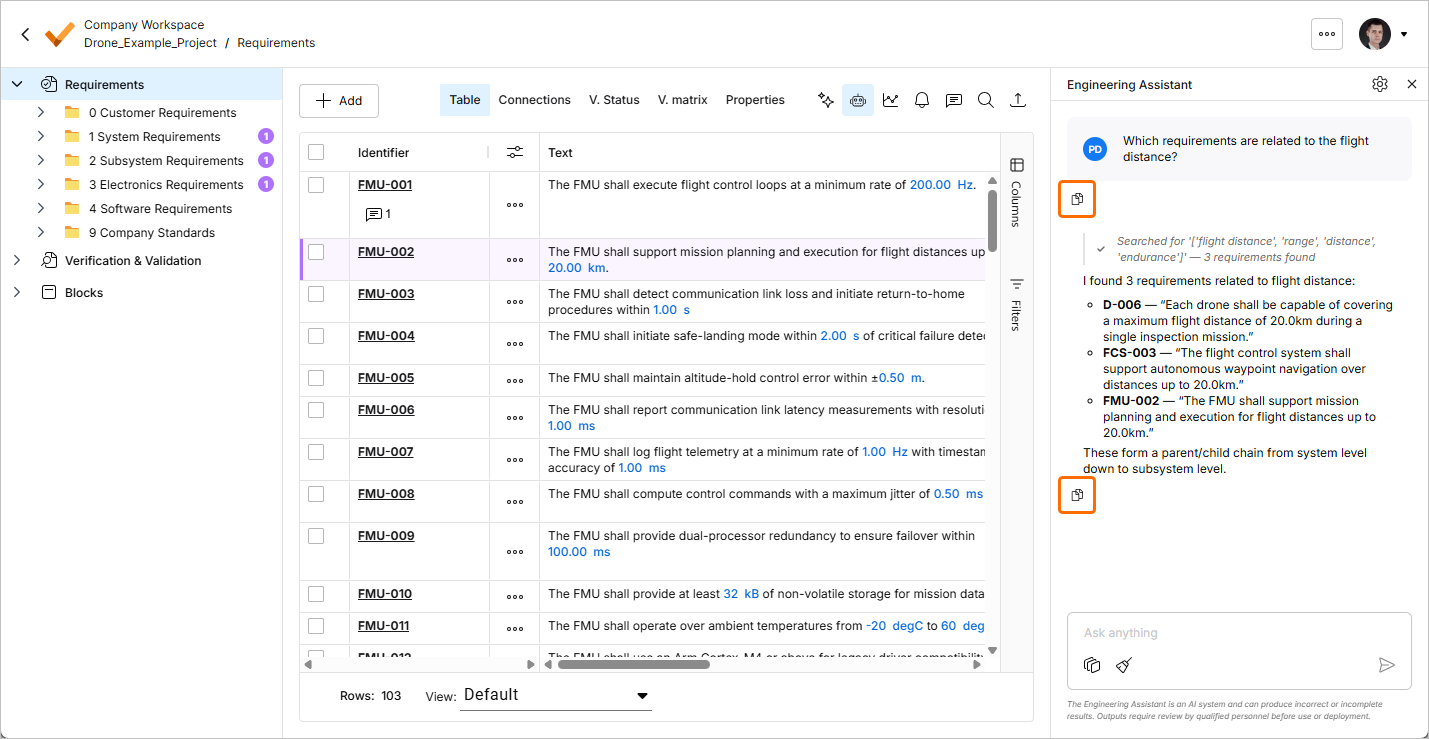
Ora puoi copiare una richiesta inviata in precedenza o una risposta dell'Engineering Assistant. Fai clic sul pulsante
 sotto una richiesta o una risposta per copiarne il contenuto negli appunti.
-
Ora puoi scorrere i prompt inviati in precedenza utilizzando i tasti
Arrow UpeArrow Downquando il cursore si trova nel campo di testo del riquadro Engineering Assistant.
Per maggiori informazioni sull'Engineering Assistant, consulta la pagina Engineering Assistant.
Supporto per l'API REST
In questa versione è stato aggiunto il supporto per l'API REST a Requirements Portal. Utilizzando l'API REST, puoi ottenere e modificare i dati di Requirements Portal o anche scrivere dati in Requirements Portal, aggiornando così le informazioni. Inoltre, questo ti consente di connetterti o integrarti con altre applicazioni.
Per maggiori informazioni, consulta la pagina Documentazione delle API REST e Python.
Aggiornamento - 27 luglio 2026
Novità principali
-
La funzionalità Engineering Assistant è stata aggiornata con la possibilità di utilizzare Skills. Una skill è un insieme riutilizzabile di istruzioni che l'Engineering Assistant può eseguire per svolgere un'attività specifica in modo più coerente. Una skill racchiude le modalità con cui deve essere svolta una specifica attività di ingegneria: l'obiettivo, i limiti, gli input necessari e i passaggi da seguire. In questo modo, lo stesso risultato viene prodotto in modo coerente, indipendentemente da chi la esegue o da quando viene eseguita, senza che ogni utente debba ripetere ogni volta le stesse istruzioni.
Una skill può essere considerata:
-
Un flusso di lavoro di ingegneria ripetibile
-
Uno standard aziendale reso eseguibile
-
Un modo per raccogliere le competenze e renderle riutilizzabili
L'insieme delle skill disponibili viene gestito tramite la finestra AI Skills, accessibile facendo clic sul pulsante
 in alto a destra nel riquadro Engineering Assistant. Da questa finestra puoi aggiungere nuove skill e modificare o eliminare quelle esistenti.

Le skill vengono richiamate automaticamente dall'IA, che le seleziona e le applica in base al tuo intento. Non è necessario memorizzare comandi o selezionare manualmente le skill. Ad esempio, quando invii
Rewrite these requirements using our company writing standard, l'Engineering Assistant rileva l'intento (standardizzazione dei requisiti), identifica la skill la cui breve descrizione corrisponde meglio alla richiesta, esegue le istruzioni definite in quella skill e restituisce i requisiti migliorati.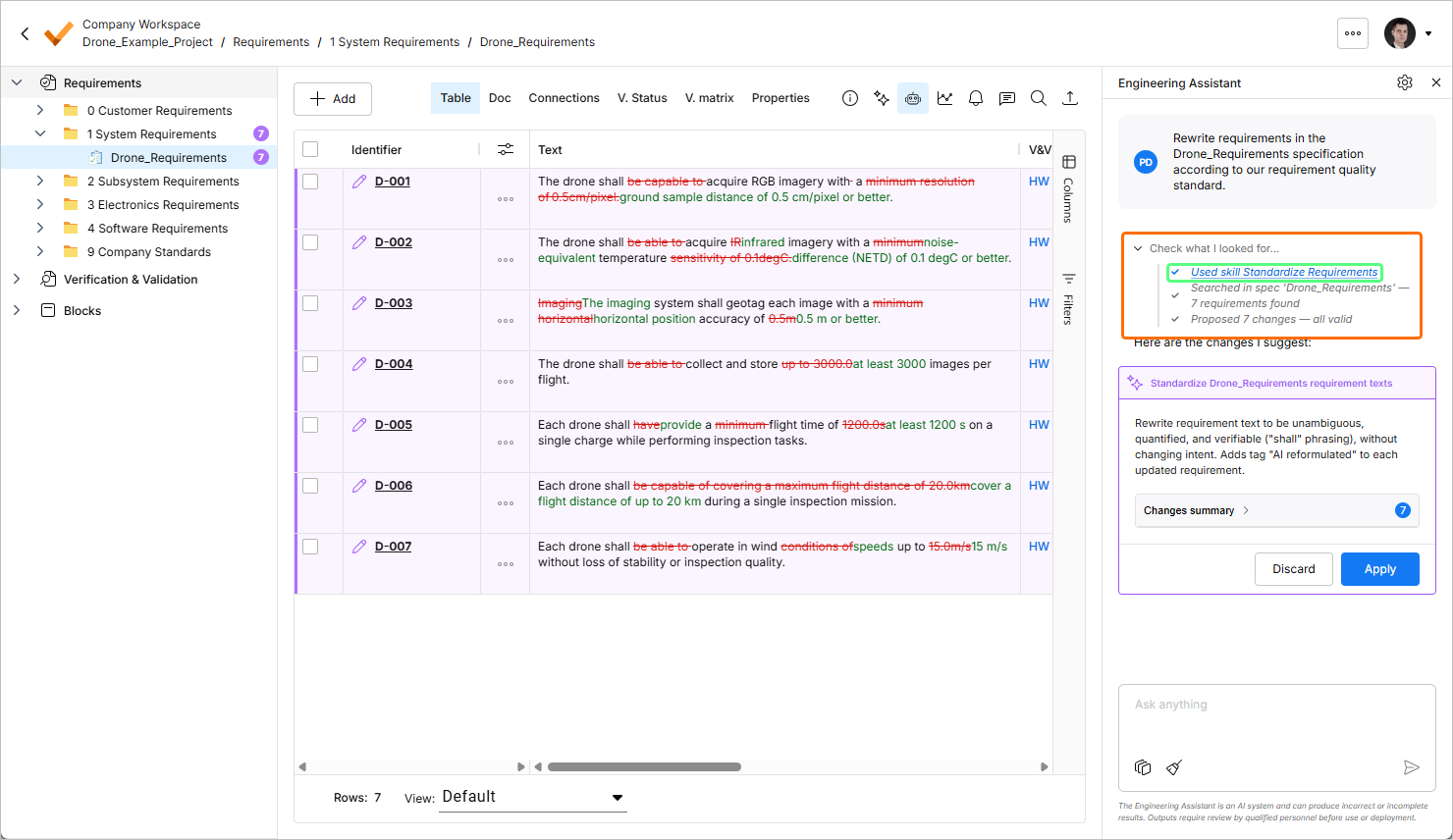
Per maggiori informazioni sulle skill IA, consulta la pagina Utilizzo e gestione delle skill IA.
-
-
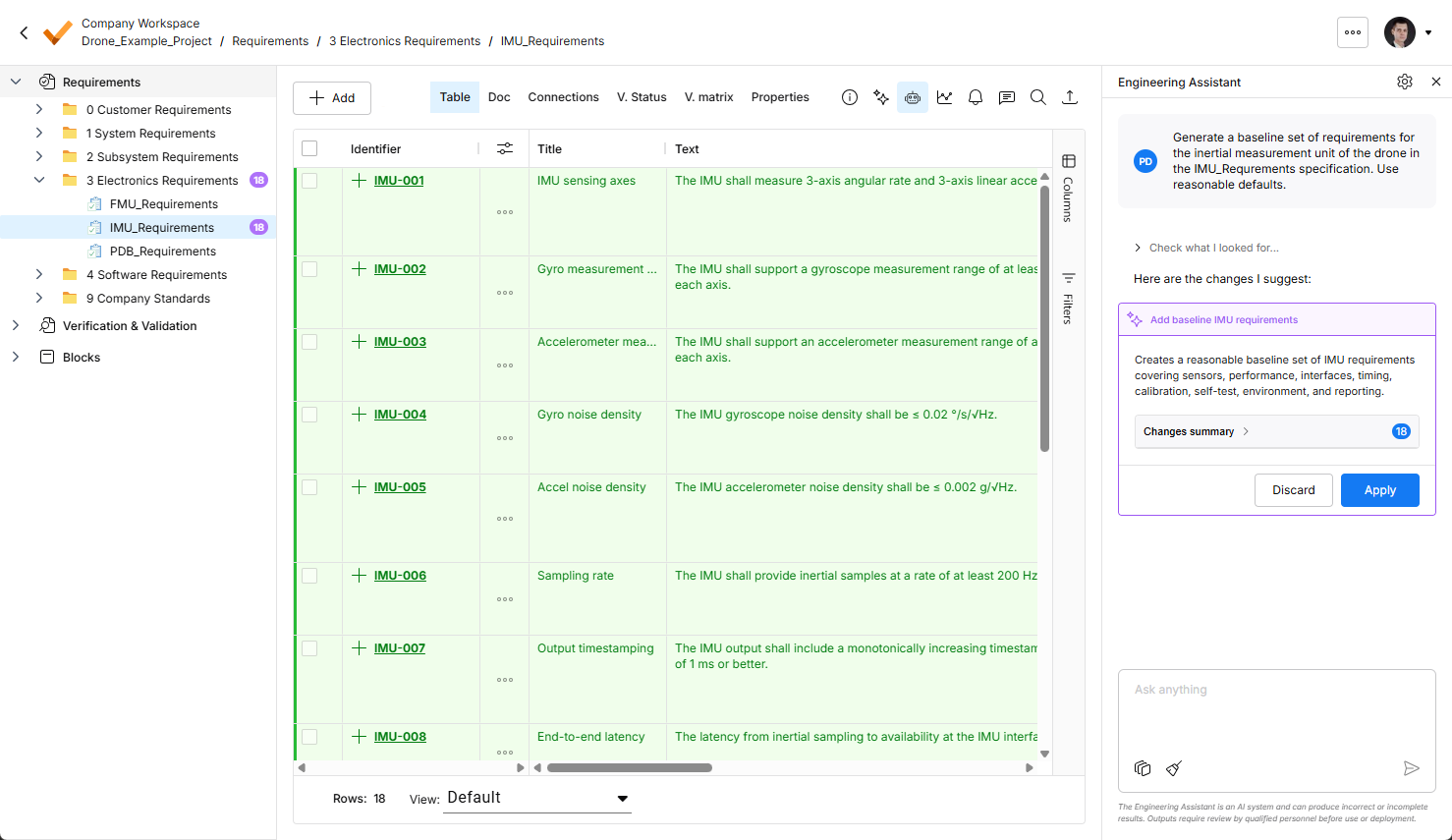
In questa versione è stata migliorata l'evidenziazione delle modifiche suggerite dall'Engineering Assistant. Ora tutte le modifiche suggerite sono visibili nella tabella dei requisiti.
-
I nuovi requisiti sono evidenziati in verde, con l'icona
 nella colonna Identifier.
-
I requisiti modificati sono evidenziati in viola, con
 icona nella colonna Identifier. Anche le modifiche effettive sono evidenziate nella tabella.
-
I requisiti di cui viene suggerita la rimozione sono evidenziati in rosso, con l'icona
 nella colonna Identifier.
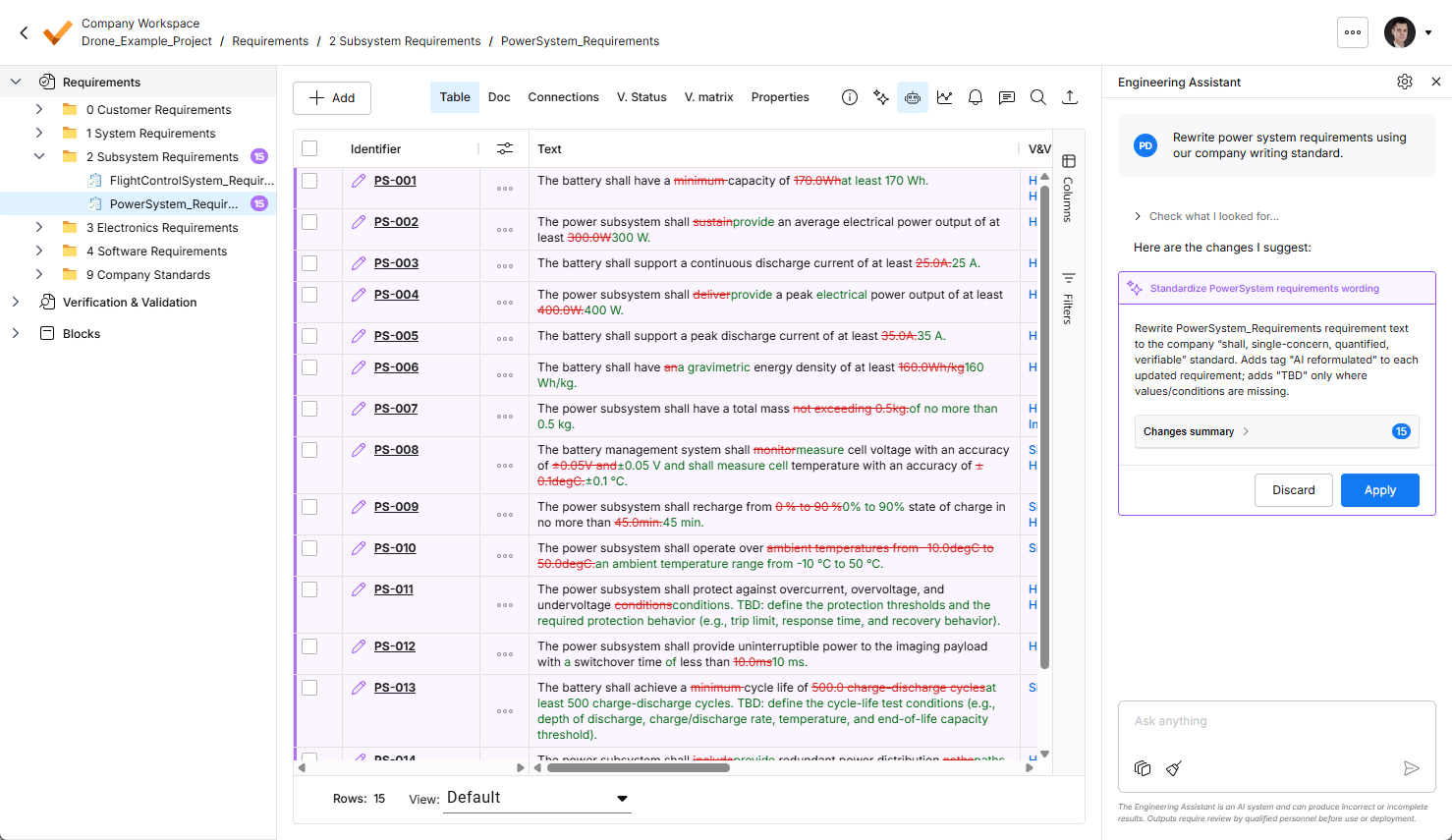
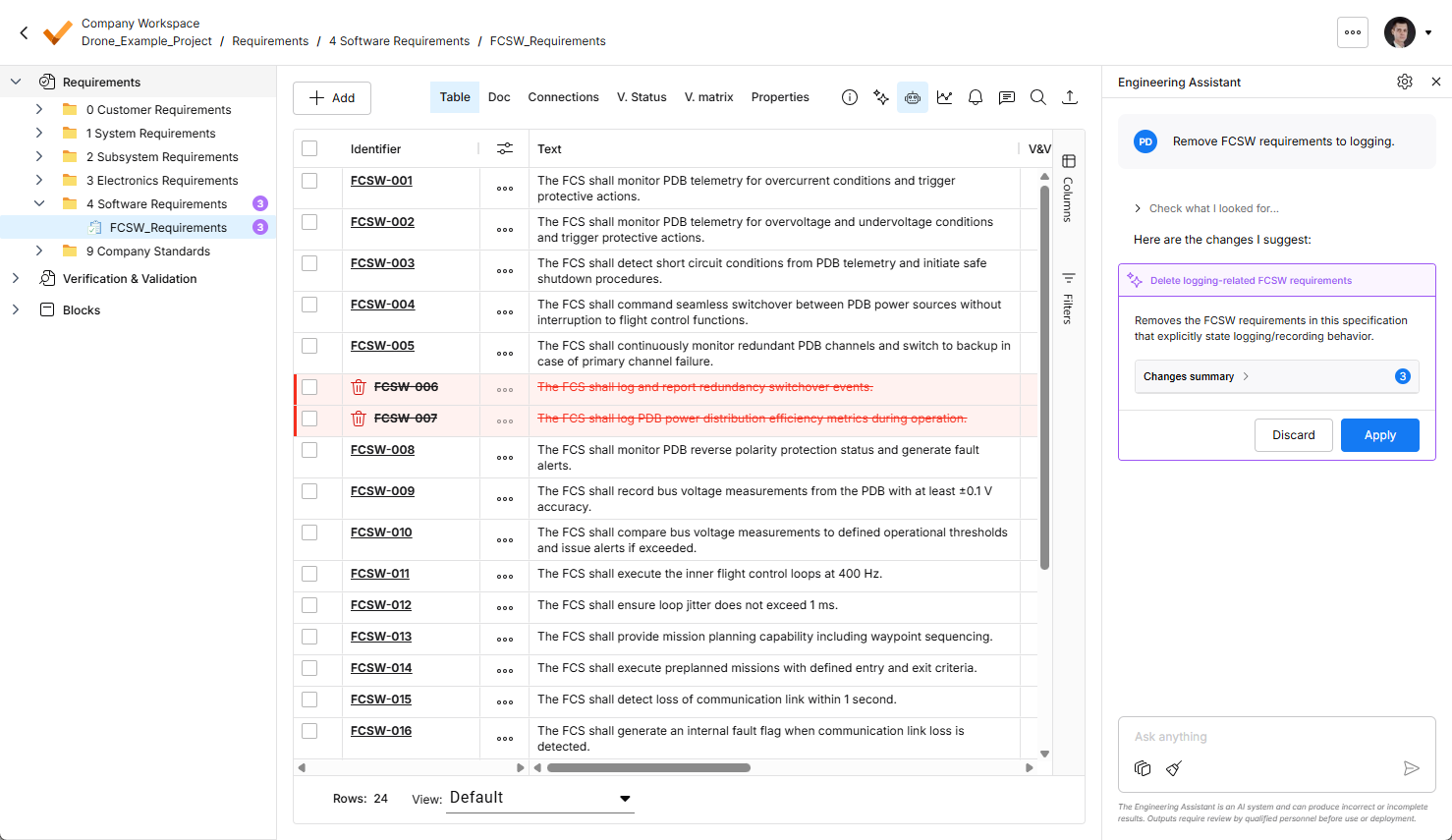
Per ulteriori informazioni su Engineering Assistant, consulta la pagina Engineering Assistant.
-


Aggiornamento - 9 luglio 2026
Punti salienti
-
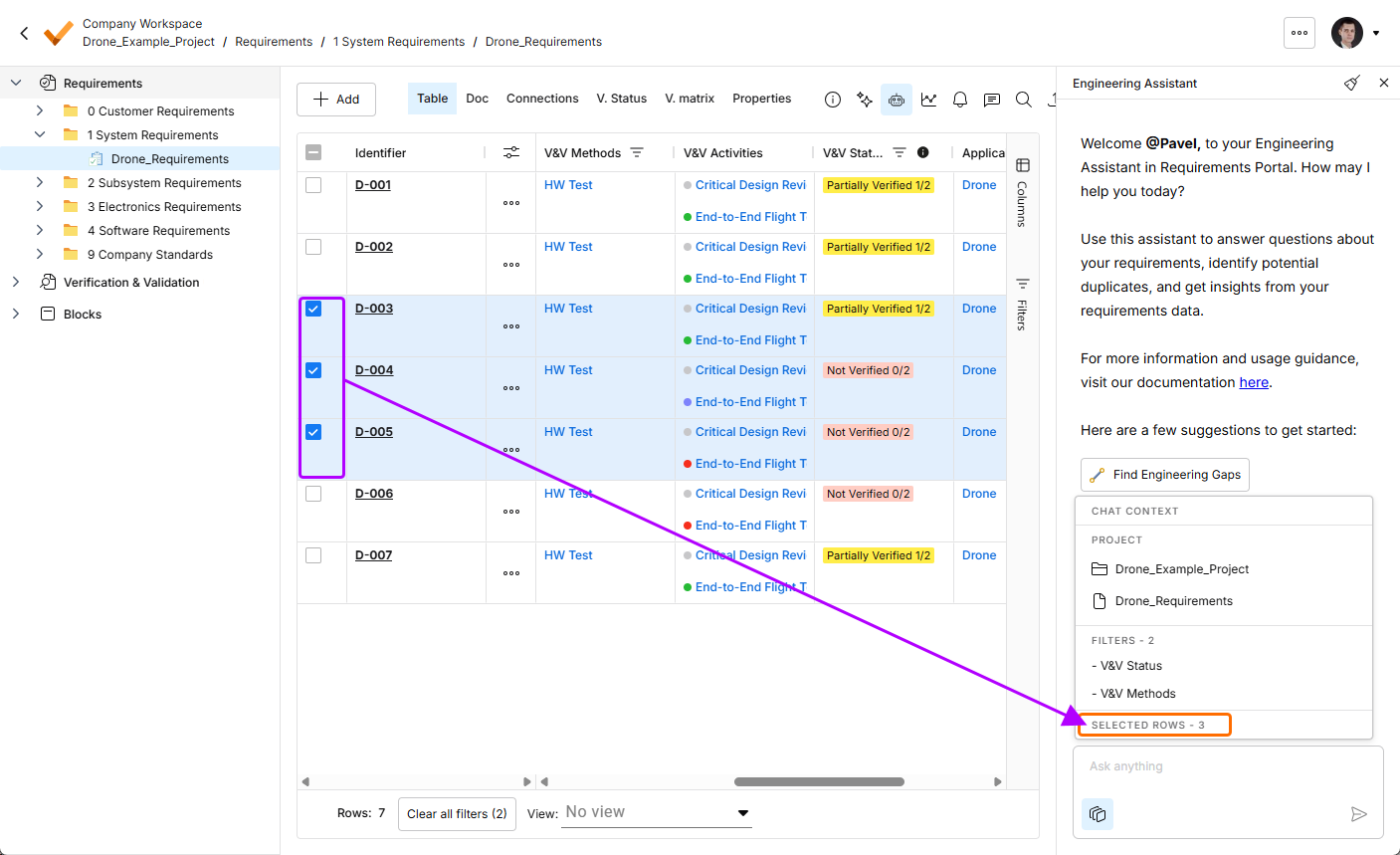
La funzionalità Engineering Assistant è stata aggiornata con la possibilità di mostrare il contesto attuale della chat. Fai clic sul pulsante
 nella parte inferiore del riquadro Engineering Assistant per visualizzare la finestra pop-up Chat Context contenente le seguenti informazioni:
-
Project – mostra il nome del progetto corrente e il nome della cartella, della specifica o della sezione attualmente selezionata.
-
Filters – mostra il numero di filtri attualmente applicati alla tabella e l'elenco delle colonne a cui sono applicati.
-
Rows selected – mostra il numero di righe dei requisiti attualmente selezionate.
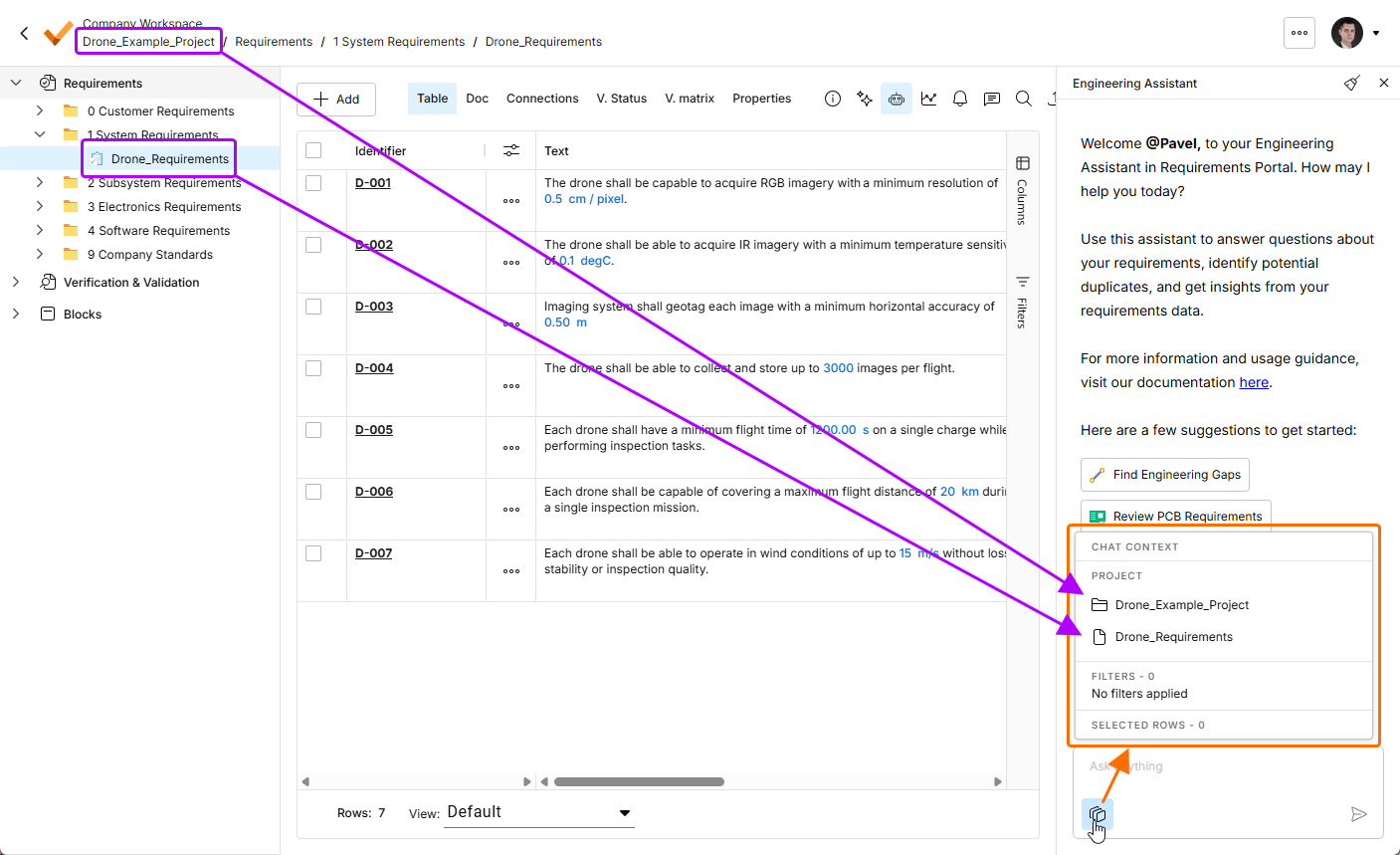
Fai clic sul pulsante
per aprire la finestra pop-up Chat Context. In questo esempio, l'area Project mostra il nome del progetto corrente (Drone_Example_Project) e il nome della specifica attualmente selezionata (Drone_Requirements).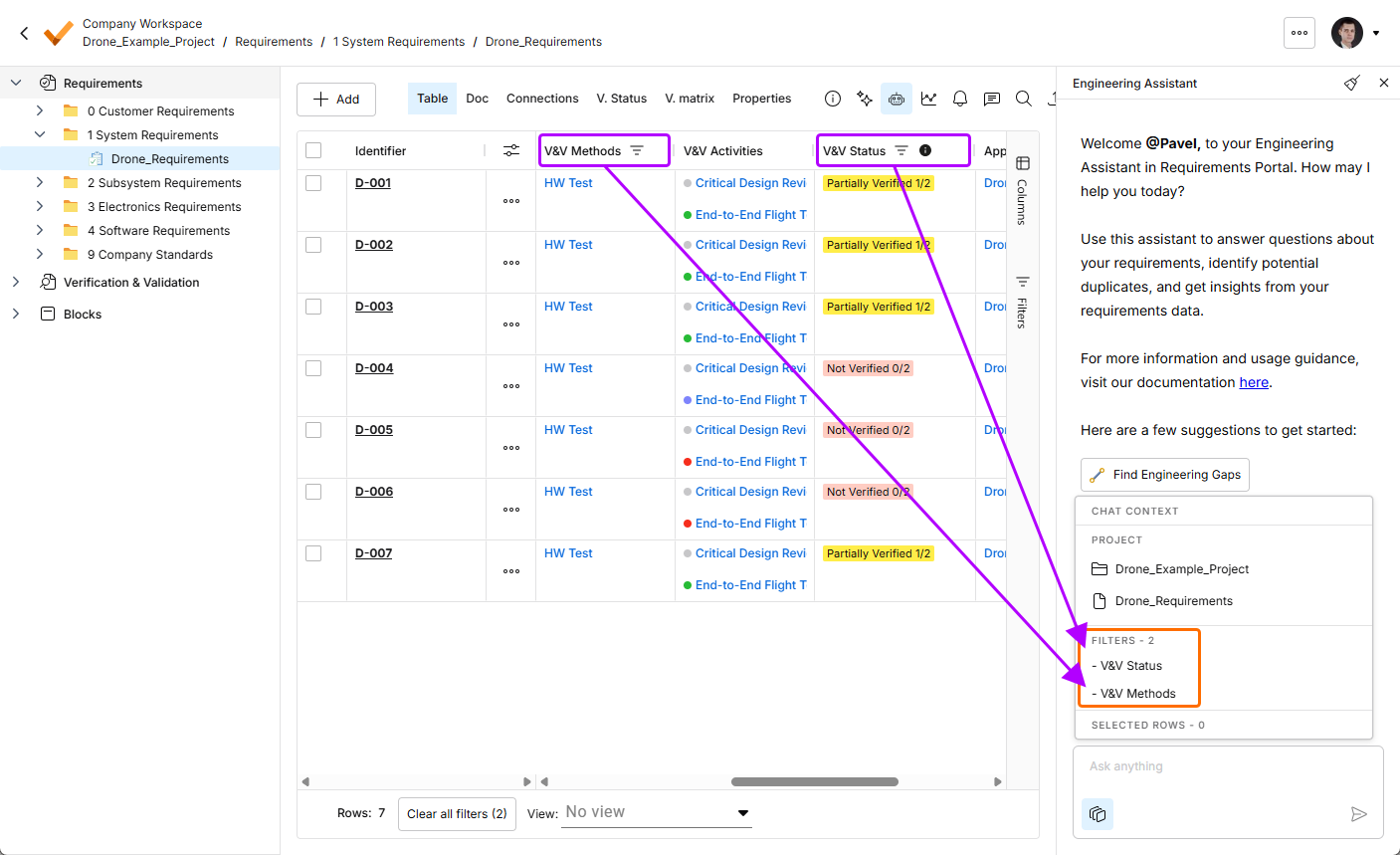
-
-
La funzionalità Engineering Assistant è stata aggiornata con la possibilità di eseguire una ricerca in una cartella specifica.
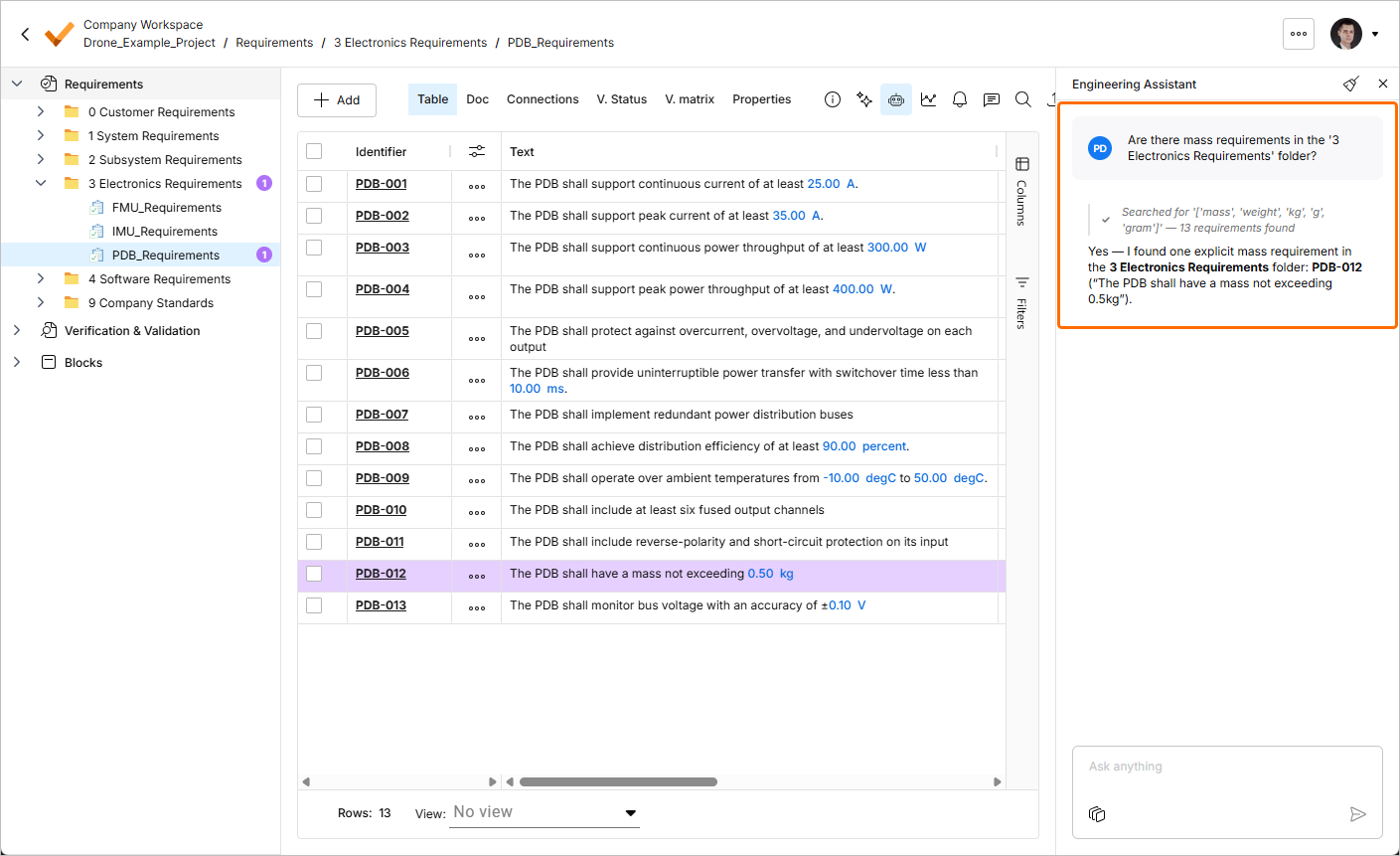
Per ulteriori informazioni su Engineering Assistant, consulta la pagina Engineering Assistant.
Aggiornamento - 6 luglio 2026
Punti salienti
Questa versione include correzioni di bug per migliorare la funzionalità complessiva e l'esperienza utente.
Aggiornamento - 23 giugno 2026
Punti salienti
-
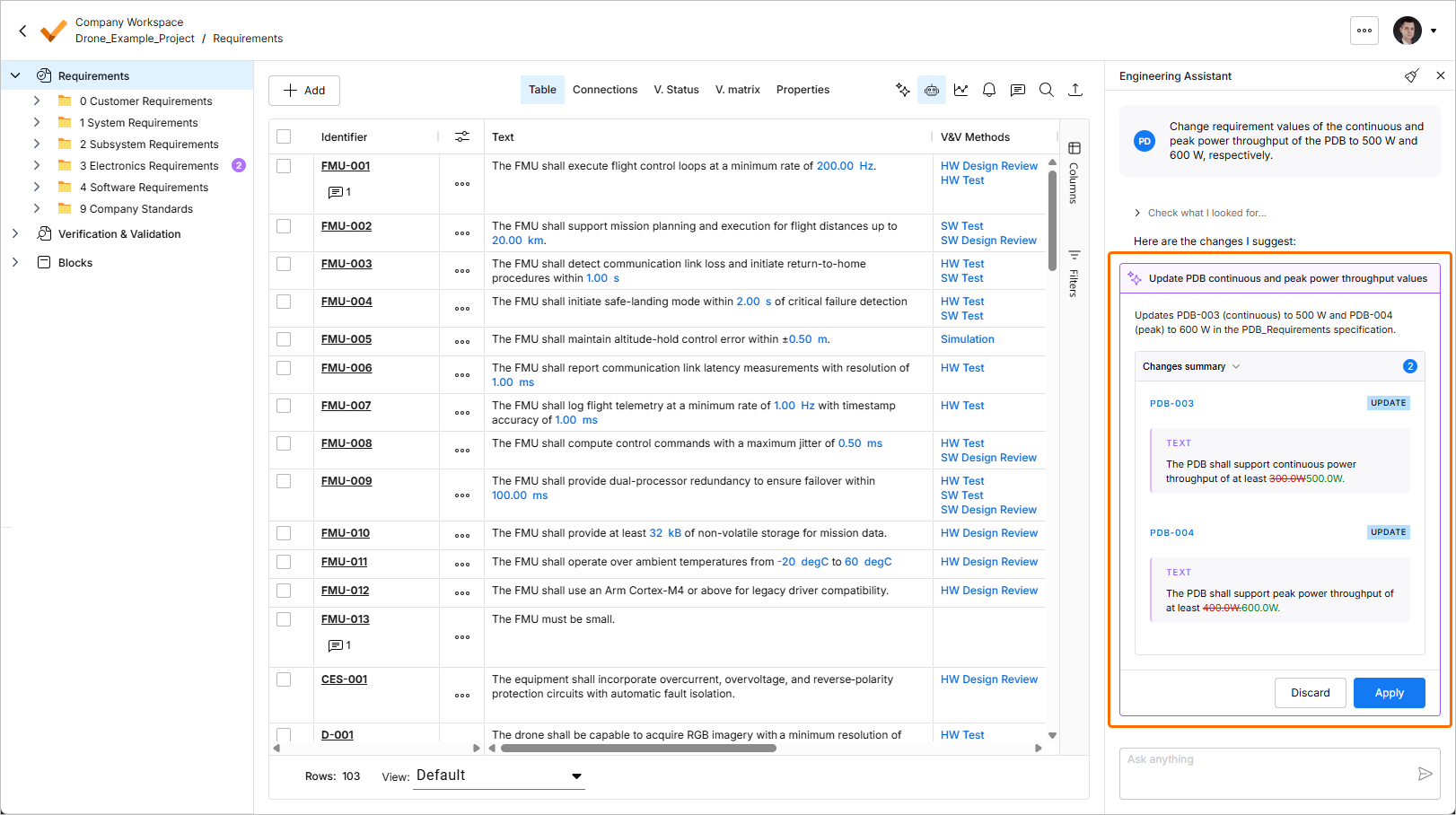
La funzionalità Engineering Assistant è stata ampliata con la possibilità di modificare, creare o eliminare requisiti. Ora puoi inviare richieste come:
-
Generate requirements for a lightweight drone power supply that takes a 6S LiPo input, provides regulated 5 V / 5 A and 12 V / 3 A outputs, and weighs under 150 g. It should handle vibration and -10°C to +50°C operation, with protection for short circuit, reverse polarity, overtemperature, and low battery.
-
Change the required maximum operating temperature for all parts to 60°C.
-
Can you identify all requirements that affect the sizing of the power system and ensure they are verifiable?
-
In the new design, I've replaced the camera with an IR sensor. Remove all requirements that were related to the camera.
Quando invii a Engineering Assistant una richiesta di creazione di un nuovo requisito o di modifica o eliminazione di un requisito esistente, le modifiche suggerite vengono mostrate in una scheda dedicata all'interno del riquadro Engineering Assistant, dove puoi esaminarle (espandendo l'area comprimibile Changes summary) e quindi applicarle o scartarle.
Inoltre, i requisiti relativi all'ultima richiesta sono ora evidenziati nella tabella dei requisiti e il numero di requisiti correlati viene mostrato nell'albero del progetto accanto alle specifiche, alle sezioni e alle cartelle corrispondenti.
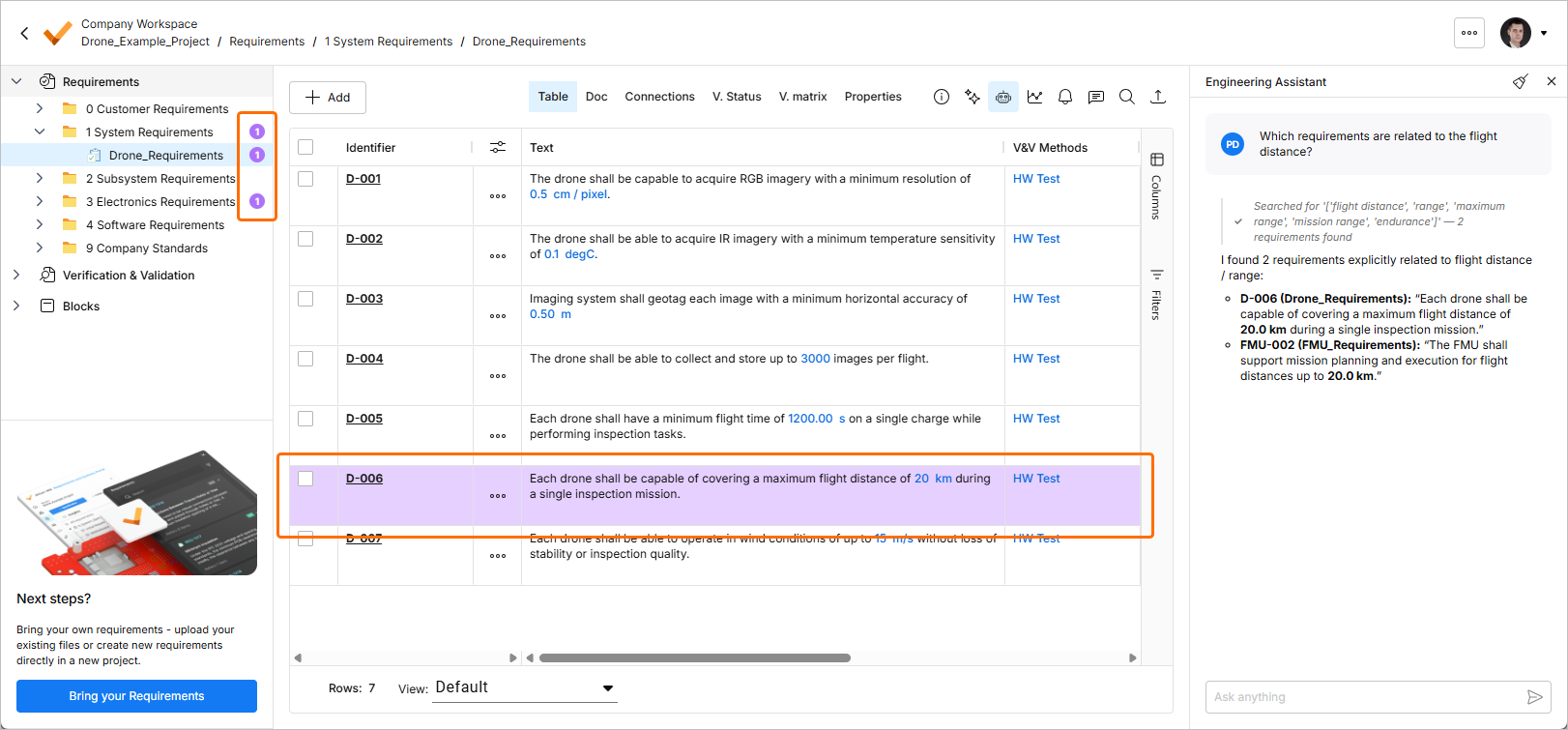
Per ulteriori informazioni su Engineering Assistant, consulta la pagina Engineering Assistant.
-
-
È stata aggiunta la possibilità di eliminare un progetto di requisiti. Nella pagina Home di Requirements Portal, fai clic sul controllo
 di un progetto e seleziona il comando Remove dal menu visualizzato per rimuovere il progetto. Prima che l'eliminazione venga completata, ti verrà chiesto di confermare.
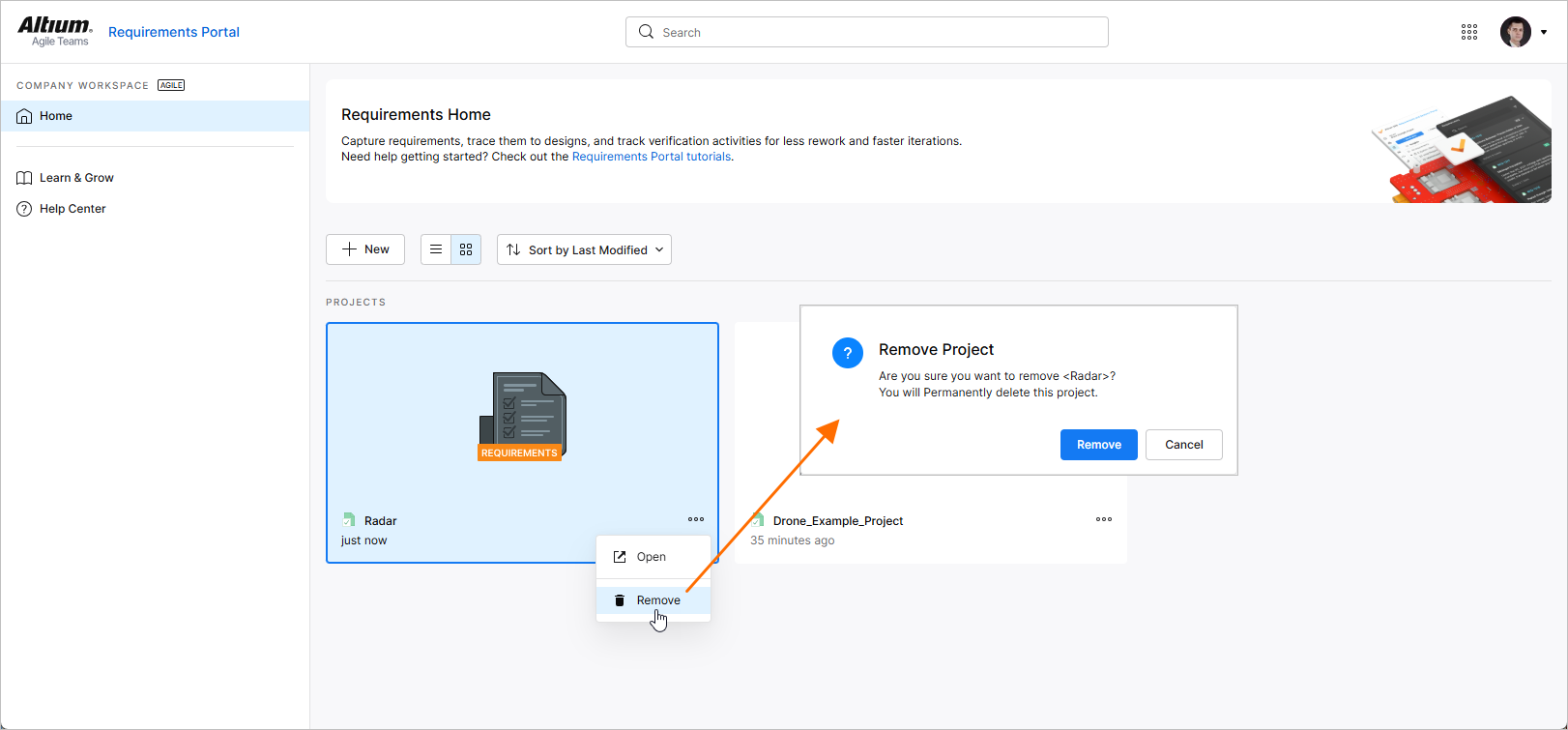
Per ulteriori informazioni sull'utilizzo dei progetti, consulta la pagina Modulo Progetto.
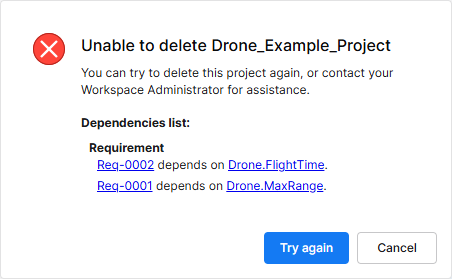 ).
Aggiornamento - 10 giugno 2026
Punti salienti
In questa versione è stato aggiunto a Requirements Portal il supporto per i commenti all'interno dei progetti di requisiti. Un commento è una nota aggiunta da un utente, associata a un requisito specifico, a cui altri utenti possono rispondere. I commenti favoriscono la collaborazione tra gli utenti senza alterare i dati condivisi, poiché vengono archiviati dal Workspace indipendentemente da tali dati. Puoi menzionare una o più persone o gruppi nel commento. Un commento può anche essere assegnato a un membro del Workspace.
I commenti vengono pubblicati, ricevono risposte e vengono gestiti direttamente all'interno della tabella dei requisiti tramite una finestra contestuale per i commenti. I commenti vengono visualizzati anche nel riquadro Comments and Tasks, situato sul lato destro, che funge principalmente da strumento di panoramica e navigazione, anziché da interfaccia operativa. Utilizza il controllo  in alto a destra per mostrare o nascondere il riquadro Comments and Tasks.
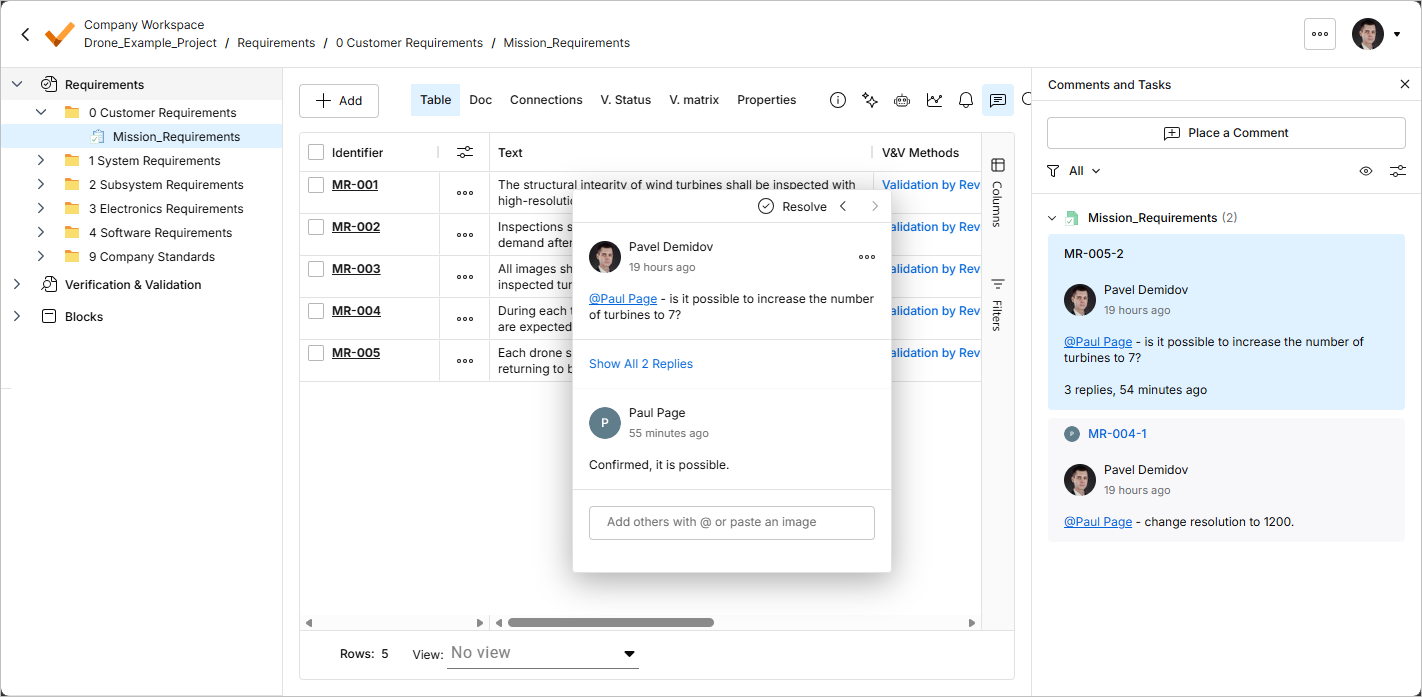
Per ulteriori informazioni, consulta la pagina Commenti.
Aggiornamento - 29 maggio 2026
Punti salienti
Gli agenti di IA offrono vantaggi sostanziali per le attività di ingegneria, come la raccolta dei requisiti, migliorando significativamente l'efficienza e automatizzando flussi di lavoro complessi e ripetitivi. In Requirements Portal è ora disponibile la funzionalità Engineering Assistant . Sfrutta le tecnologie di IA per offrirti uno strumento di revisione rapido e automatizzato dei requisiti, che ti consente di porre domande sui requisiti del progetto corrente in linguaggio naturale e in forma libera e di ottenere risposte rapide senza dover filtrare o cercare manualmente tra i requisiti, ad esempio:
-
How many requirements are not verified?
-
Are there any engineering gaps in these requirements?
-
Show me all requirements about the power supply.
-
Which requirements need to be taken into account for PCB design?
-
Do any requirements conflict with each other?
-
Give me an overview of all battery-related requirements.
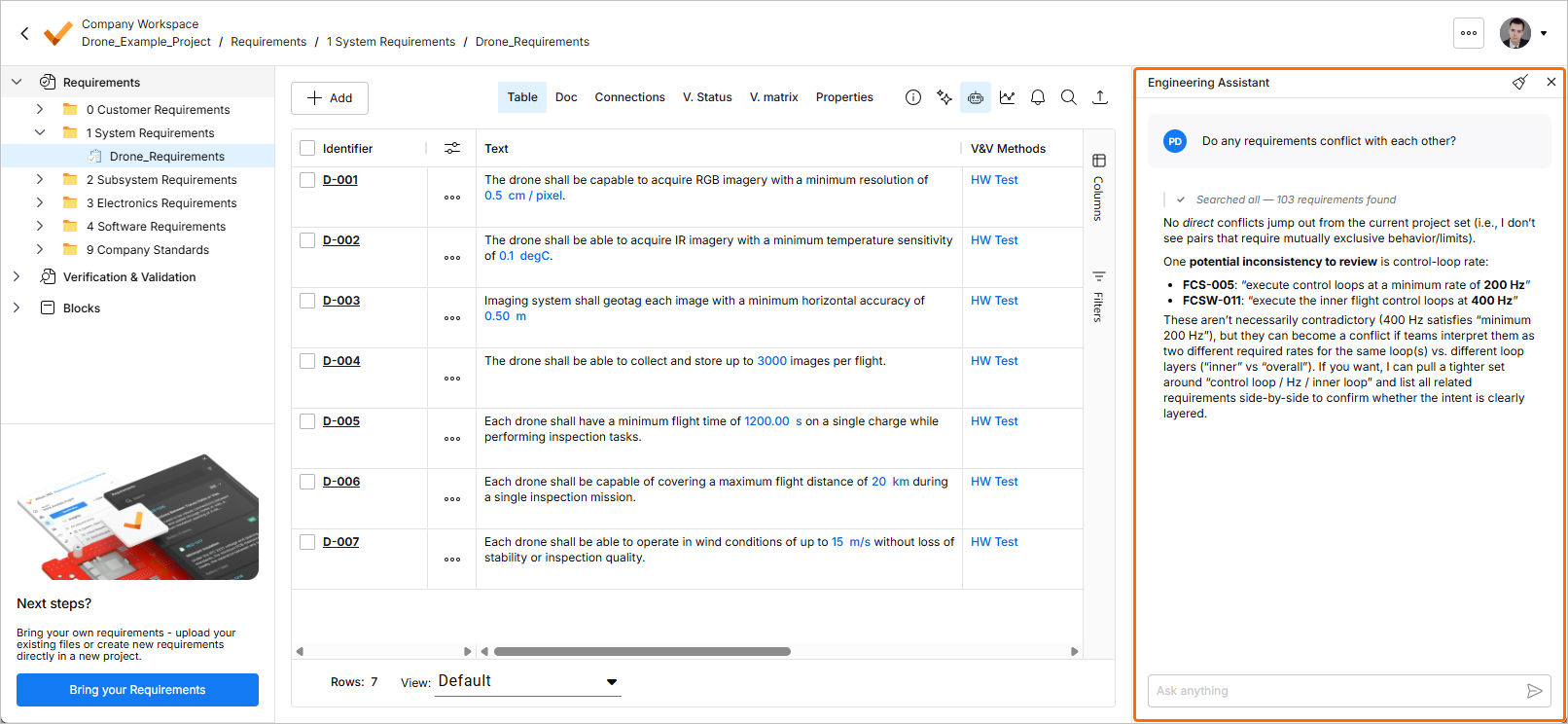
Per ulteriori informazioni, consulta la pagina Ingegneria dei requisiti basata su agenti di IA.
Aggiornamento - 13 maggio 2026
Punti salienti
Questa versione include correzioni di bug per migliorare la funzionalità complessiva e l'esperienza utente.
Aggiornamento - 27 aprile 2026
Punti salienti
Questa versione include correzioni di bug per migliorare la funzionalità complessiva e l'esperienza utente.
Aggiornamento - 14 aprile 2026
Punti salienti
Requirements Verification Improvements
-
Per i requisiti a cui non sono assegnate attività di V&V, ora è possibile definire manualmente lo stato di V&V. Fai doppio clic sulla cella V&V Status del requisito e seleziona Verified o Not Verified dal menu visualizzato.
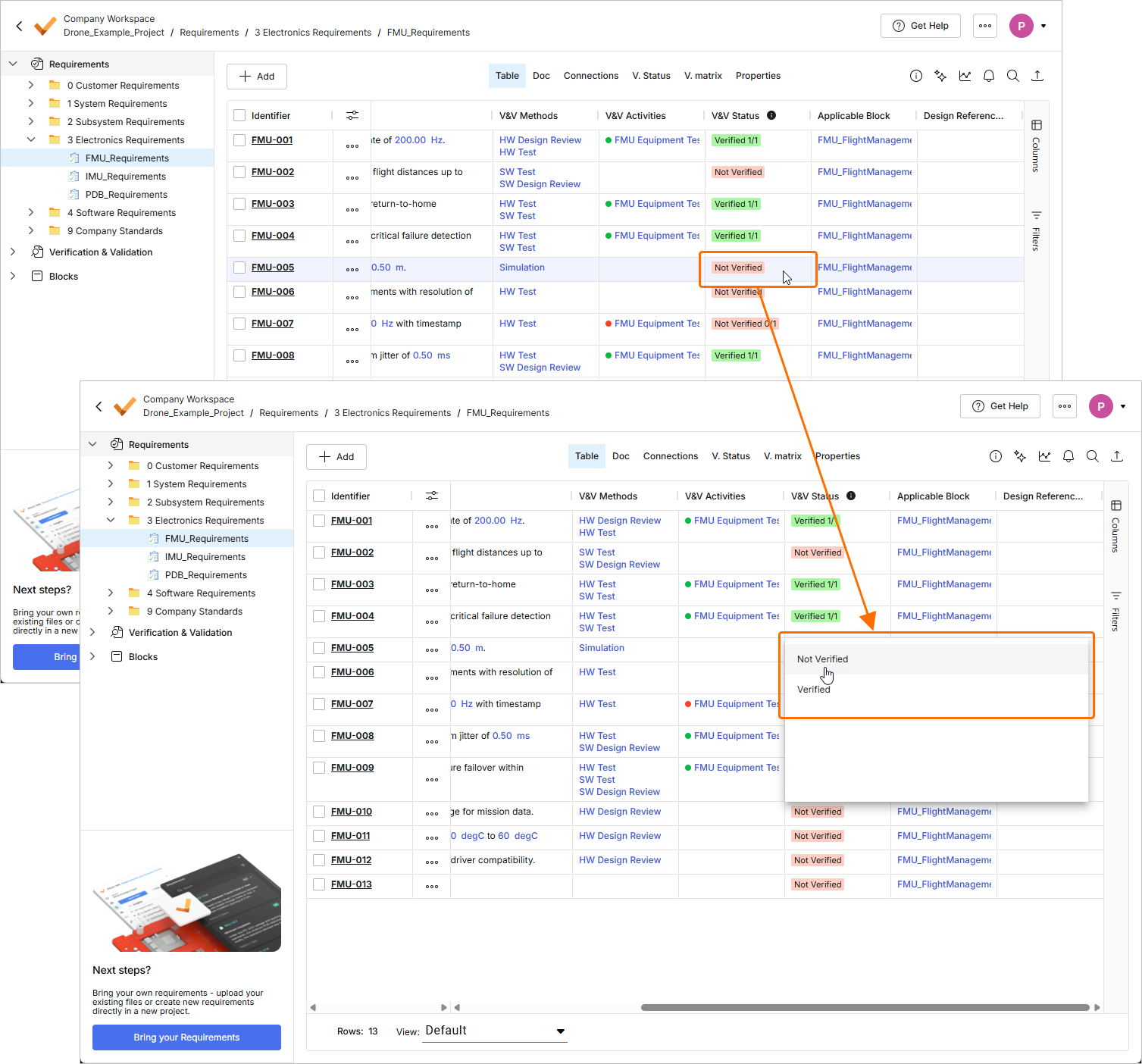
Lo stato di V&V dei requisiti con attività di V&V collegate viene impostato in base allo stato di tali attività.
Inoltre, le regole di V&V non influiscono più sullo stato di V&V dei requisiti.
Per ulteriori informazioni sulla verifica dei requisiti, consulta la pagina Flusso 4: flusso di verifica manuale e tramite regole.
-
Quando aggiungi un blocco applicabile a un requisito il cui V&V Status è stato impostato manualmente su Verified, ora viene visualizzato un avviso che indica che il requisito è già stato verificato. Nella finestra di avviso puoi scegliere se mantenere lo stato di V&V del requisito o reimpostarlo (impostandolo su Not Verified) durante l'aggiunta del blocco.
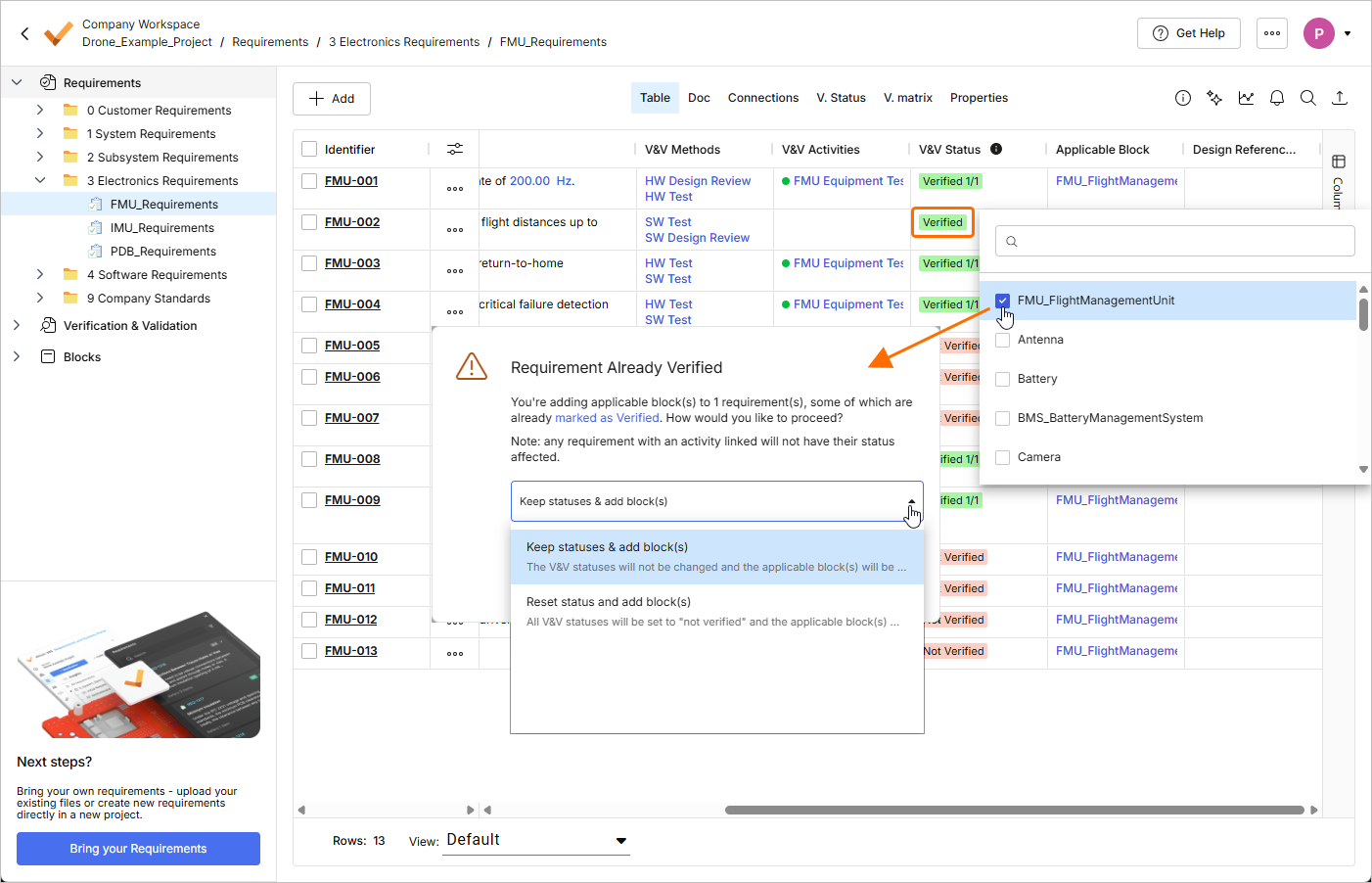
Per ulteriori informazioni sui campi disponibili per i requisiti, consulta la pagina Campi dei requisiti.
-
Quando copi requisiti utilizzando il metodo Copia personalizzata e ad alcuni dei requisiti da copiare sono assegnate attività di V&V, ora viene visualizzato un avviso accanto al campo V&V Status della finestra Reuse Requirements nella fase Select Fields to Copy & Synchronize.
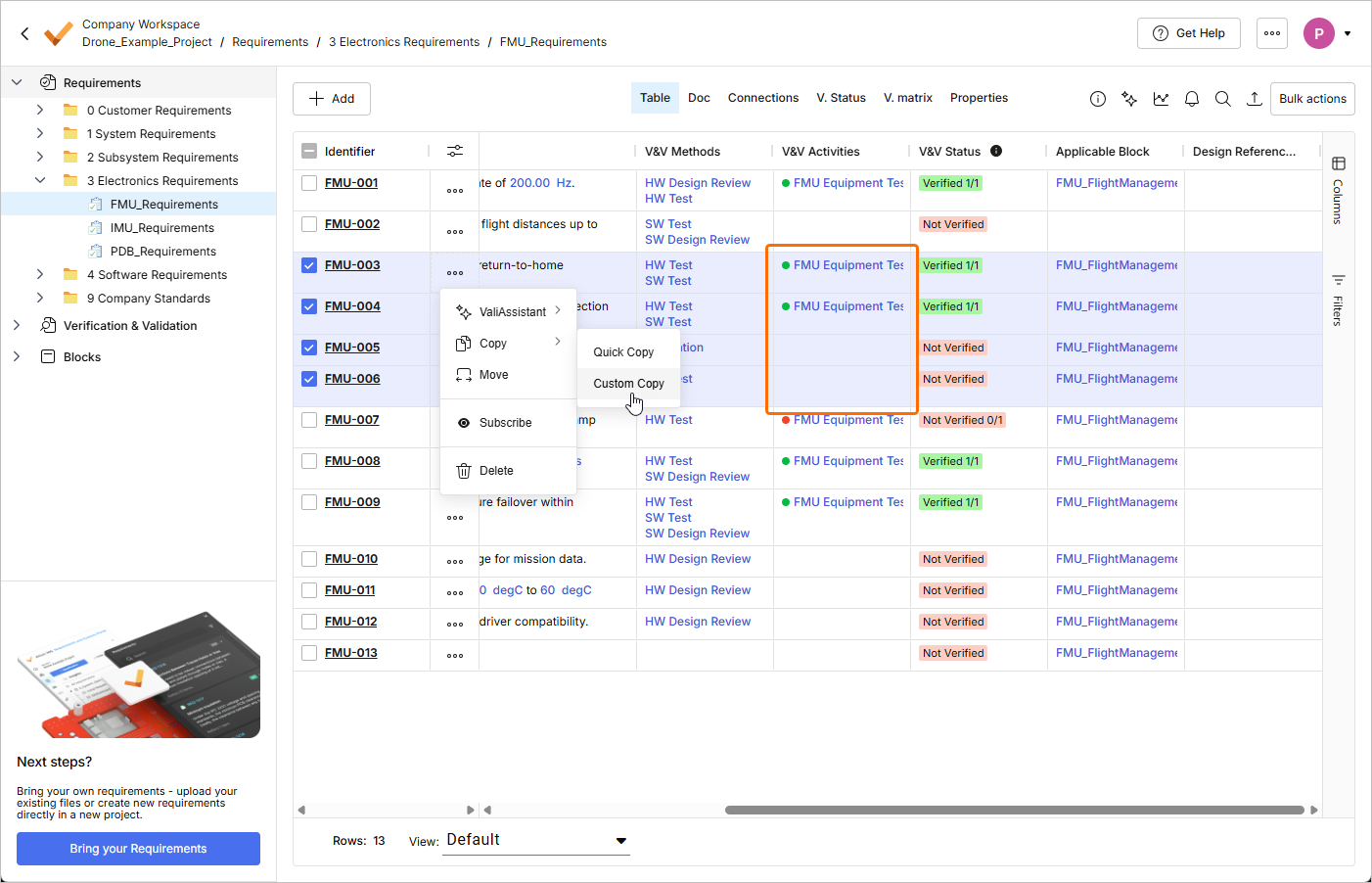
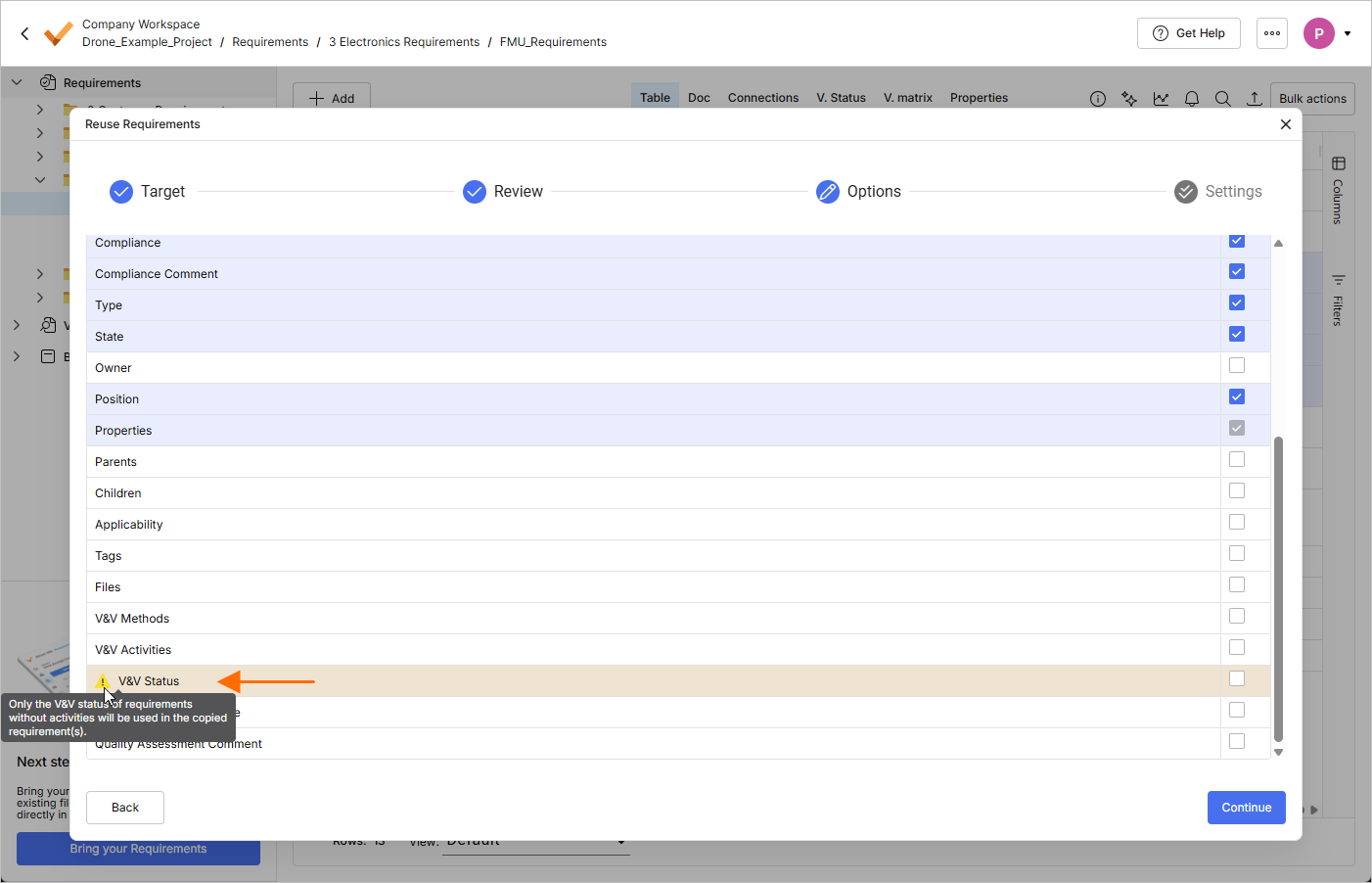
Se a tutti i requisiti da copiare sono assegnate attività di V&V, non sarà possibile selezionare il campo V&V Status come campo da copiare.
Per ulteriori informazioni sulla funzionalità Copia personalizzata, consulta la pagina Riutilizzo dei requisiti.
Requirements Creation Improvements
-
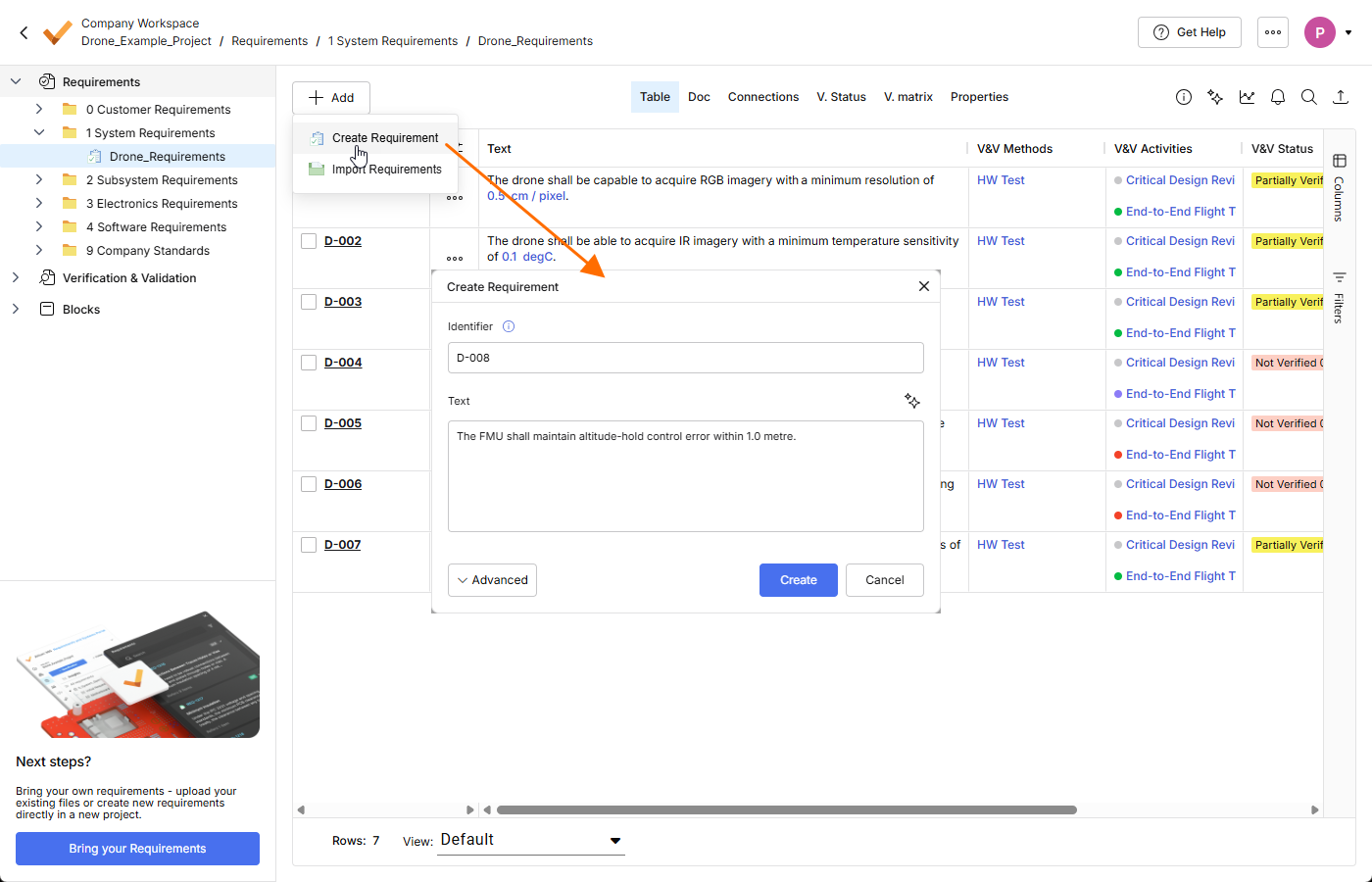
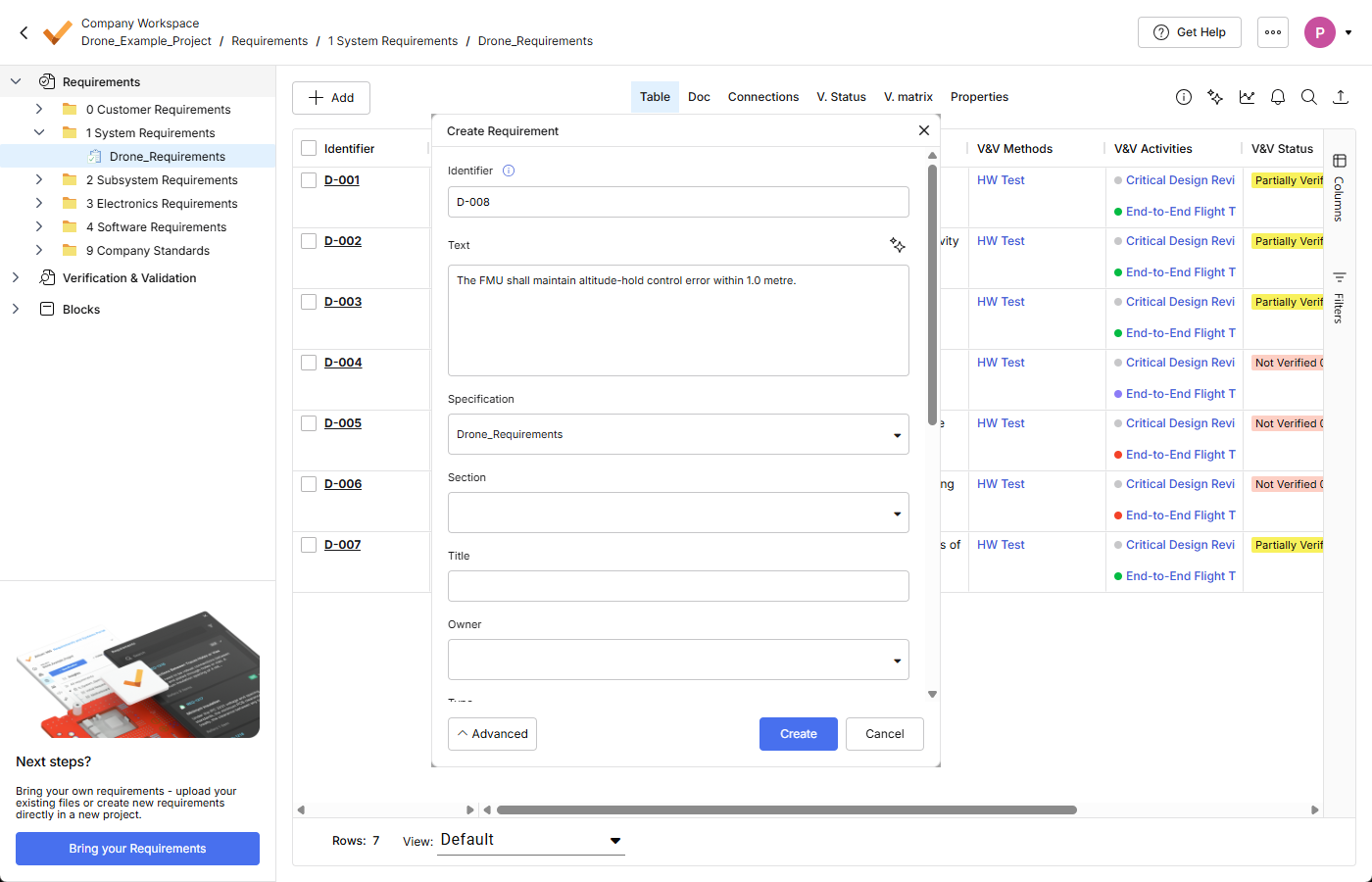
La finestra Create Requirement è stata migliorata per semplificare il processo di creazione di un requisito. Alla prima apertura, la finestra viene visualizzata in forma semplificata, con i soli campi Identifier e Text. Fai clic sul pulsante
 nella parte inferiore della finestra per accedere agli altri campi, come Specification, Section e così via.
-
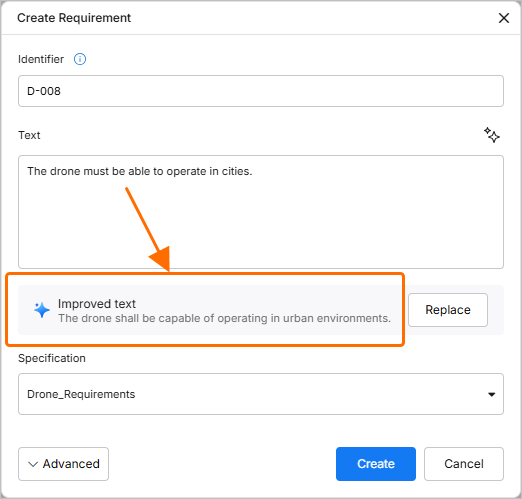
ValiAssistant ora suggerisce miglioramenti al testo del requisito inserito nel campo Text della finestra Create Requirement durante la digitazione (il processo si avvia quando interrompi la digitazione per tre secondi). In alternativa, fai clic sul pulsante
 in alto a destra nel campo per avviare il processo manualmente.
-
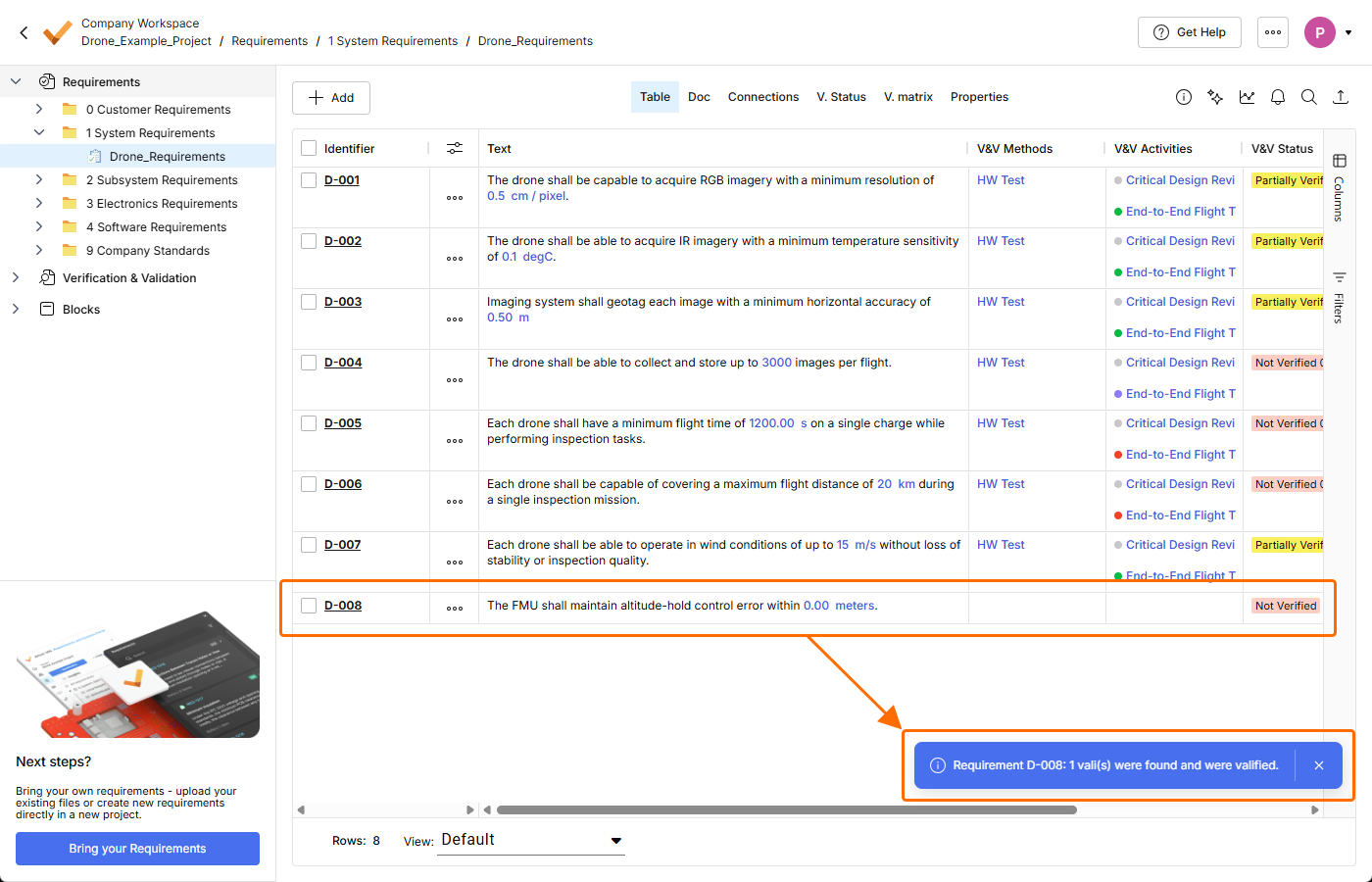
Quando crei manualmente un requisito e scegli di verificare la presenza di possibili vali (abilitando l'opzione Parametrize values nella finestra Create Requirement), il processo di analisi del requisito con ValiAssistant viene ora eseguito in background. Dopo aver fatto clic sul pulsante
 nella finestra Create Requirement, il requisito viene ora creato immediatamente, senza visualizzare ulteriori finestre relative al processo di analisi. Una volta completata l'analisi del requisito, puoi fare clic sul pulsante
 nel popup visualizzato in basso a destra nella pagina per ottenere dettagli sul processo di analisi.
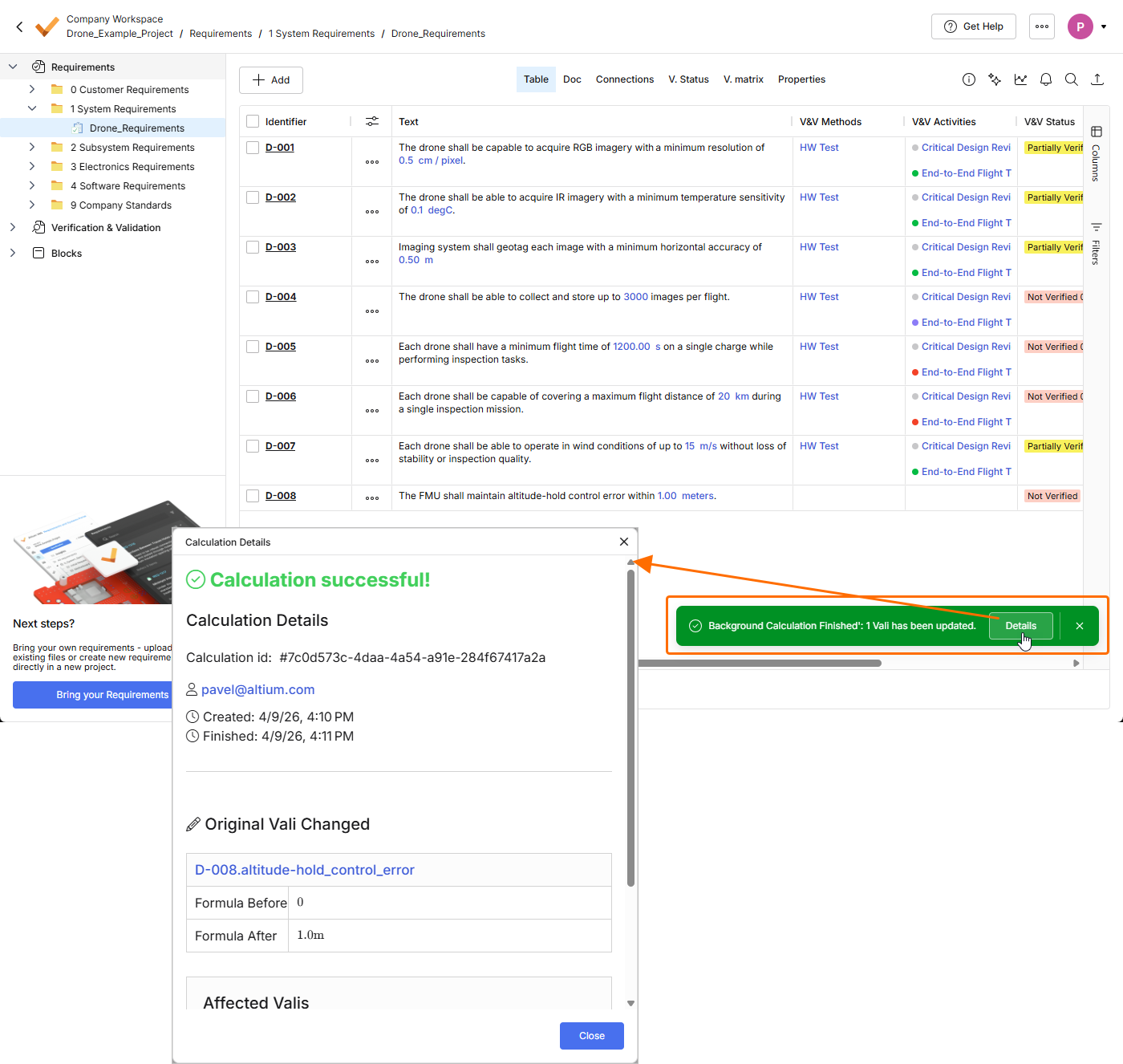
Per ulteriori informazioni sulla creazione dei requisiti, consulta la pagina Creazione dei requisiti.
Other Improvements
-
Nella finestra Select Requirements utilizzata per assegnare requisiti a un blocco (accessibile facendo clic sul pulsante
 nella vista Requirements di un blocco nel modulo Blocchi), ora puoi selezionare le colonne da visualizzare nella finestra (Columns) e filtrarne il contenuto in base ai campi Identifier, Text e Specification dei requisiti.

Per ulteriori informazioni sul modulo Blocchi, consulta la pagina Modulo Blocchi.
-
Per garantire la coerenza con le entità relative a Verifica e convalida, il campo Methods è stato rinominato V&V Methods in tutto Requirements Portal. Di seguito sono riportati alcuni esempi.
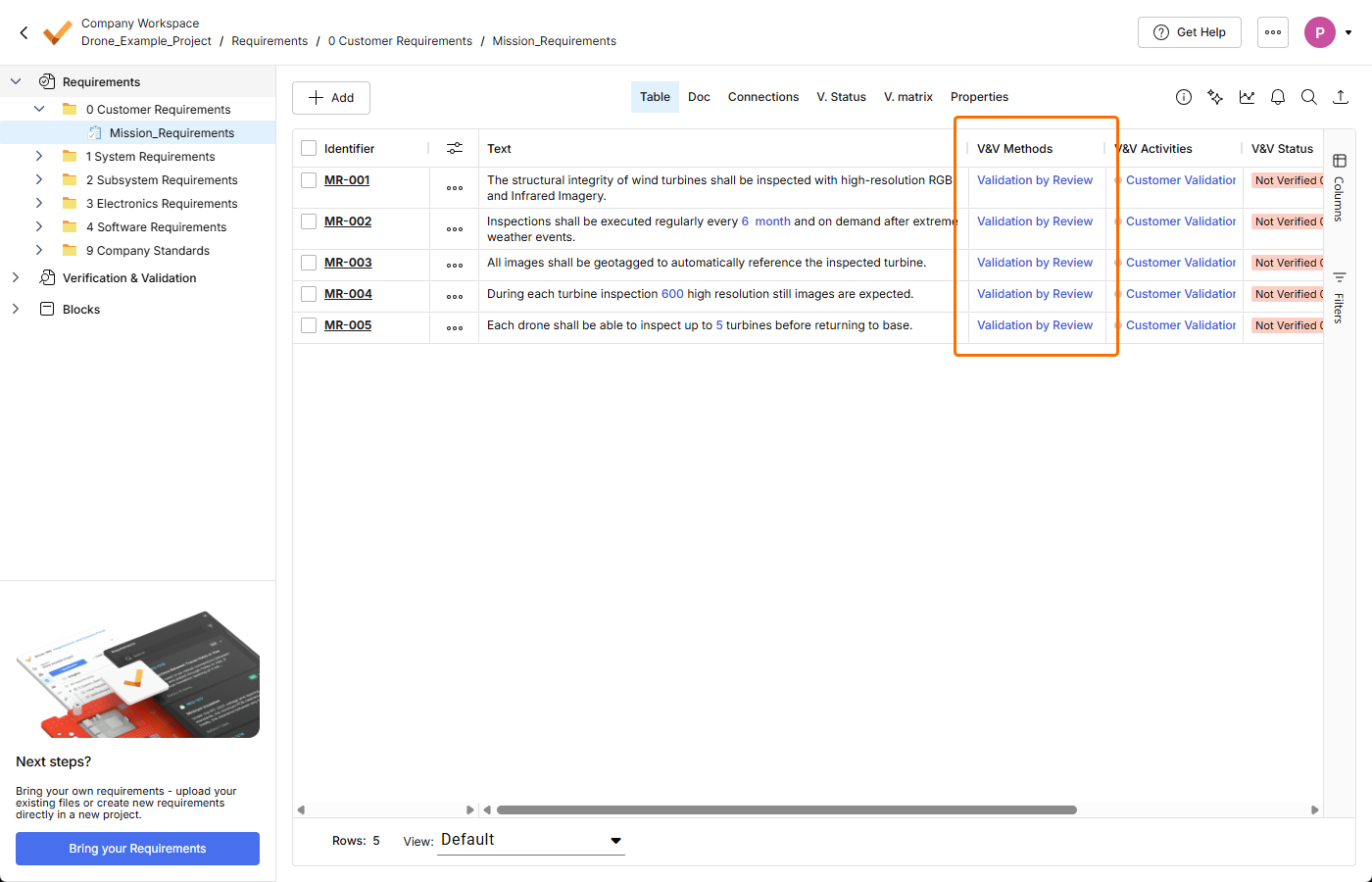
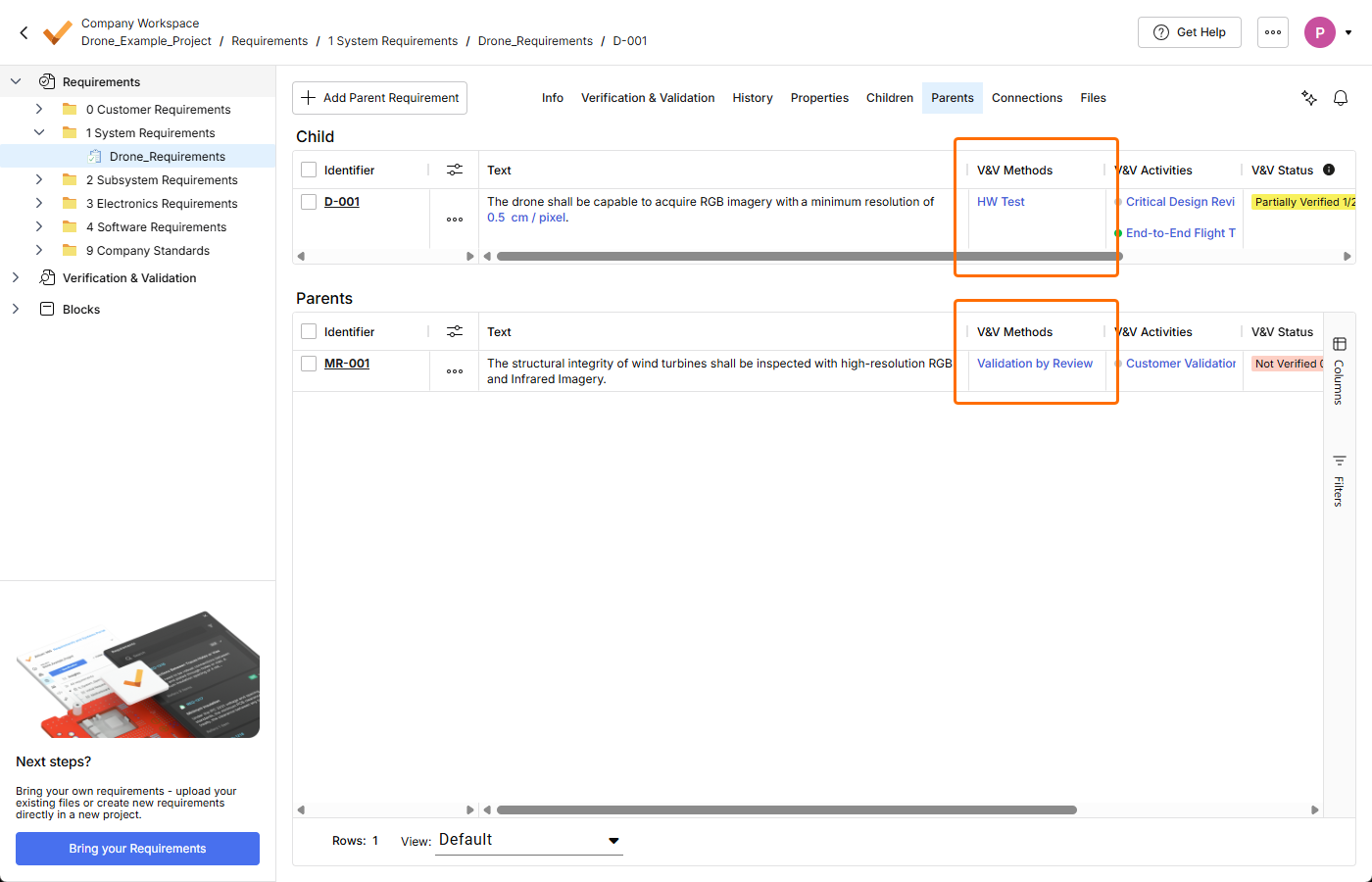
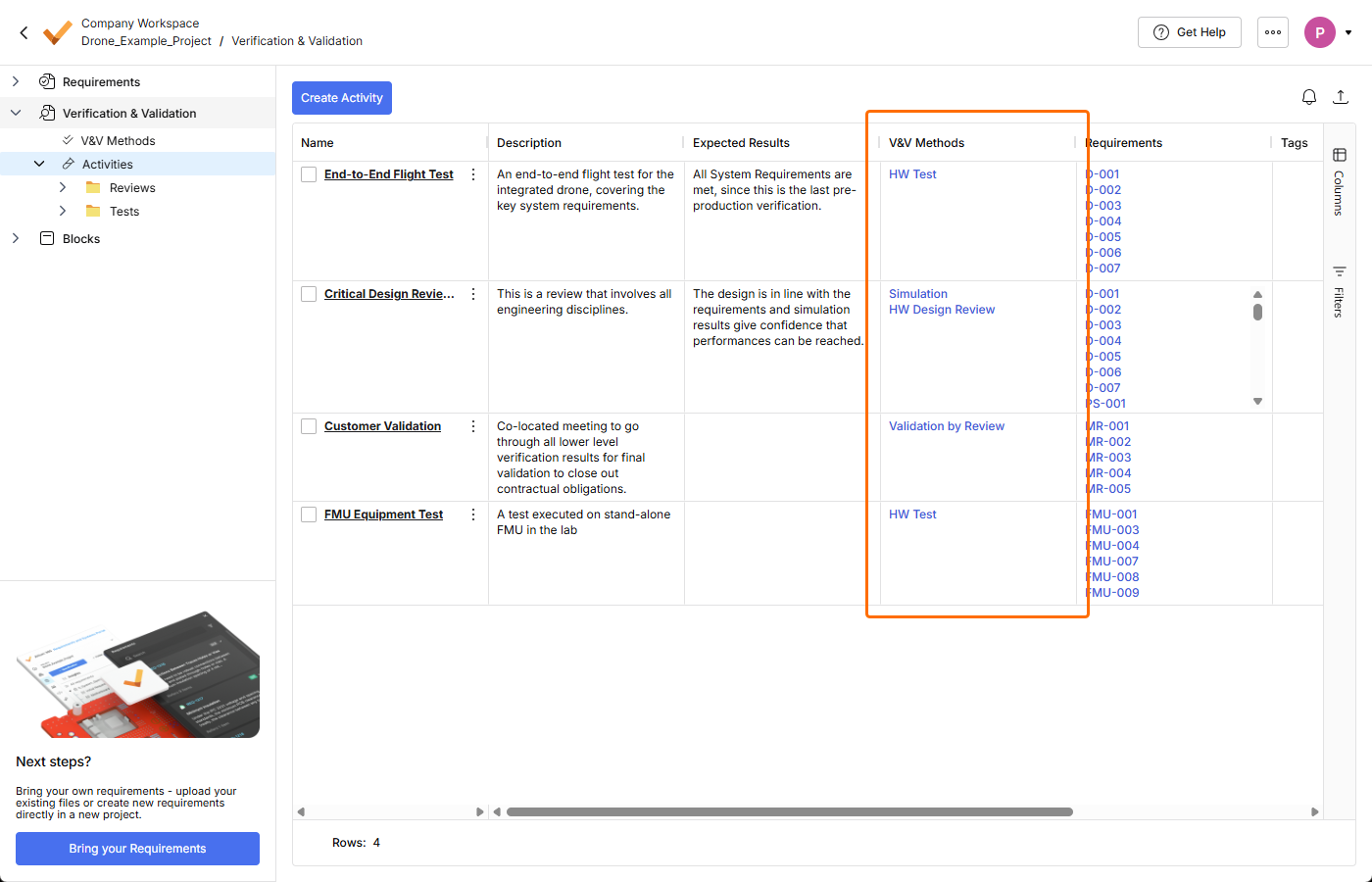
Per ulteriori informazioni sul modulo Verifica e convalida, consulta la pagina Modulo Verifica e convalida.
Aggiornamento - 31 marzo 2026
Punti salienti
Questa versione include correzioni di bug per migliorare la funzionalità complessiva e l'esperienza utente.
Aggiornamento - 23 marzo 2026
Punti salienti
-
In questa versione è stata introdotta una nuova pagina Home in Requirements Portal. La pagina consente di accedere ai progetti esistenti dedicati alla gestione dei requisiti e offre anche la possibilità di creare un nuovo progetto.
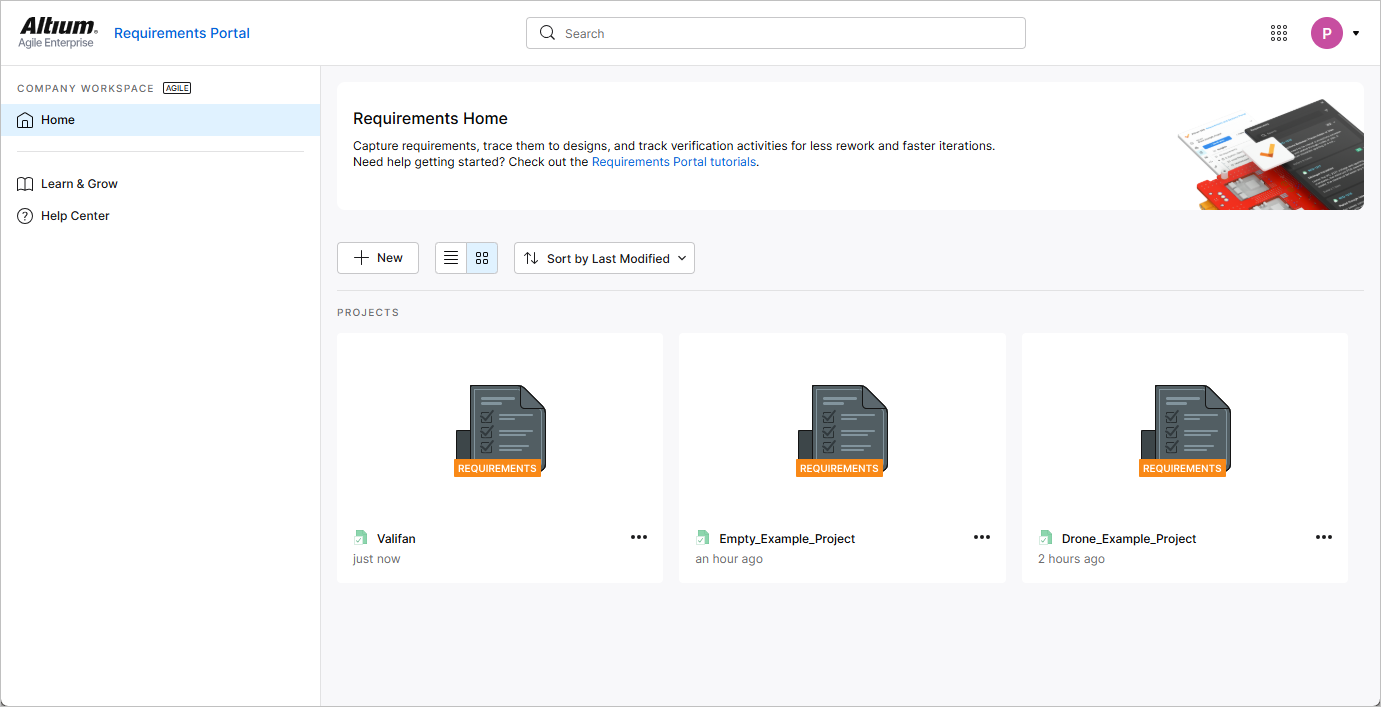
La pagina Home si apre quando accedi a Requirements Portal dal menu a nove punti in alto a destra nell'interfaccia del Workspace basata su browser.
Per ulteriori informazioni, consulta la pagina Modulo Progetto.
-
Quando crei un nuovo requisito mentre nell'albero del progetto è selezionata la voce Requirements (ovvero quando non è selezionata alcuna specifica), ora viene selezionata una specifica predefinita (la prima in ordine alfabetico) nel campo Specification della finestra Create new requirement.
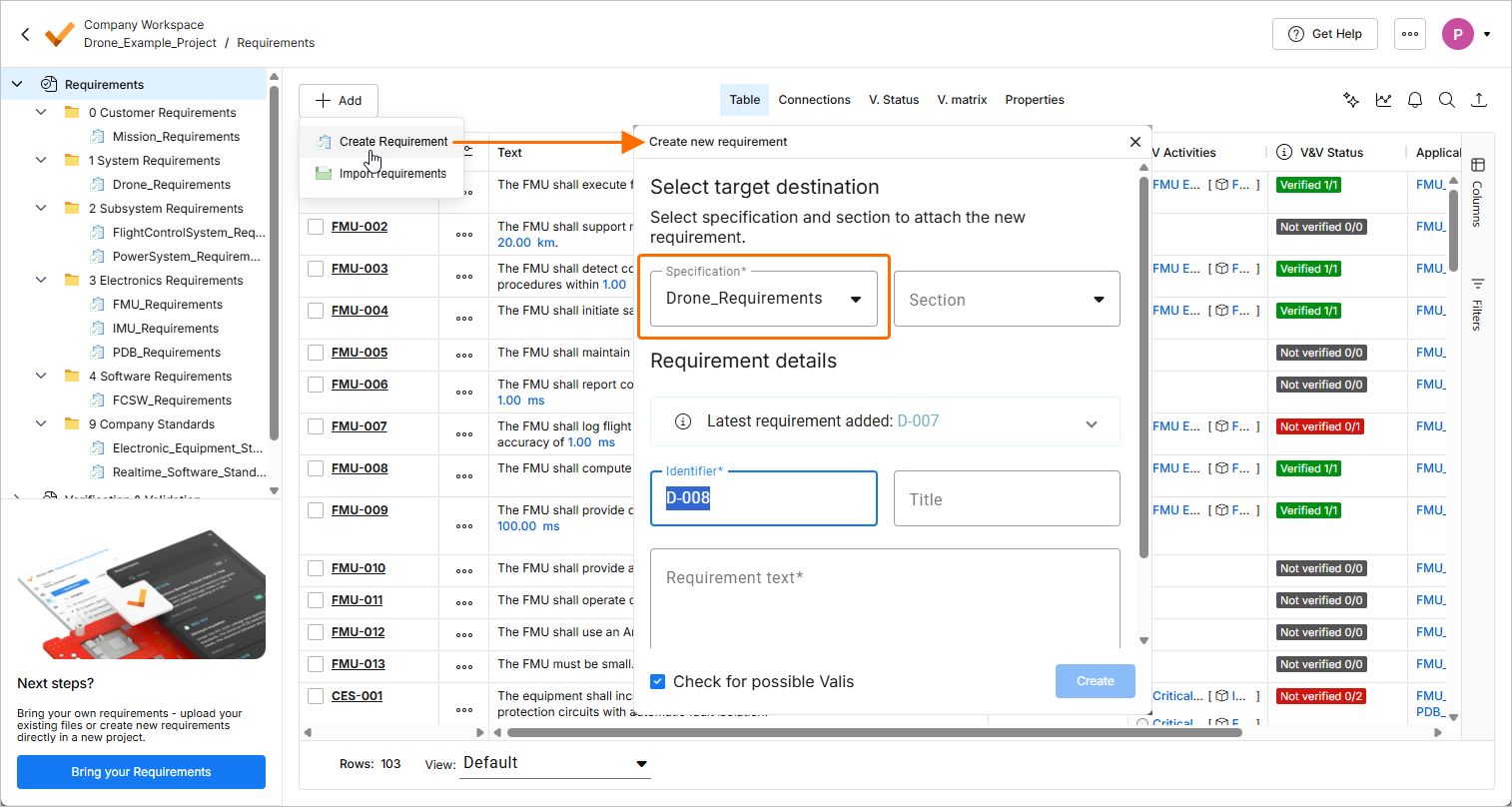
Se il progetto contiene una sola specifica, questa verrà selezionata.
Se il progetto non contiene specifiche, quando tenti di creare un requisito si apre la finestra Create Specification, che consente di creare prima una specifica.
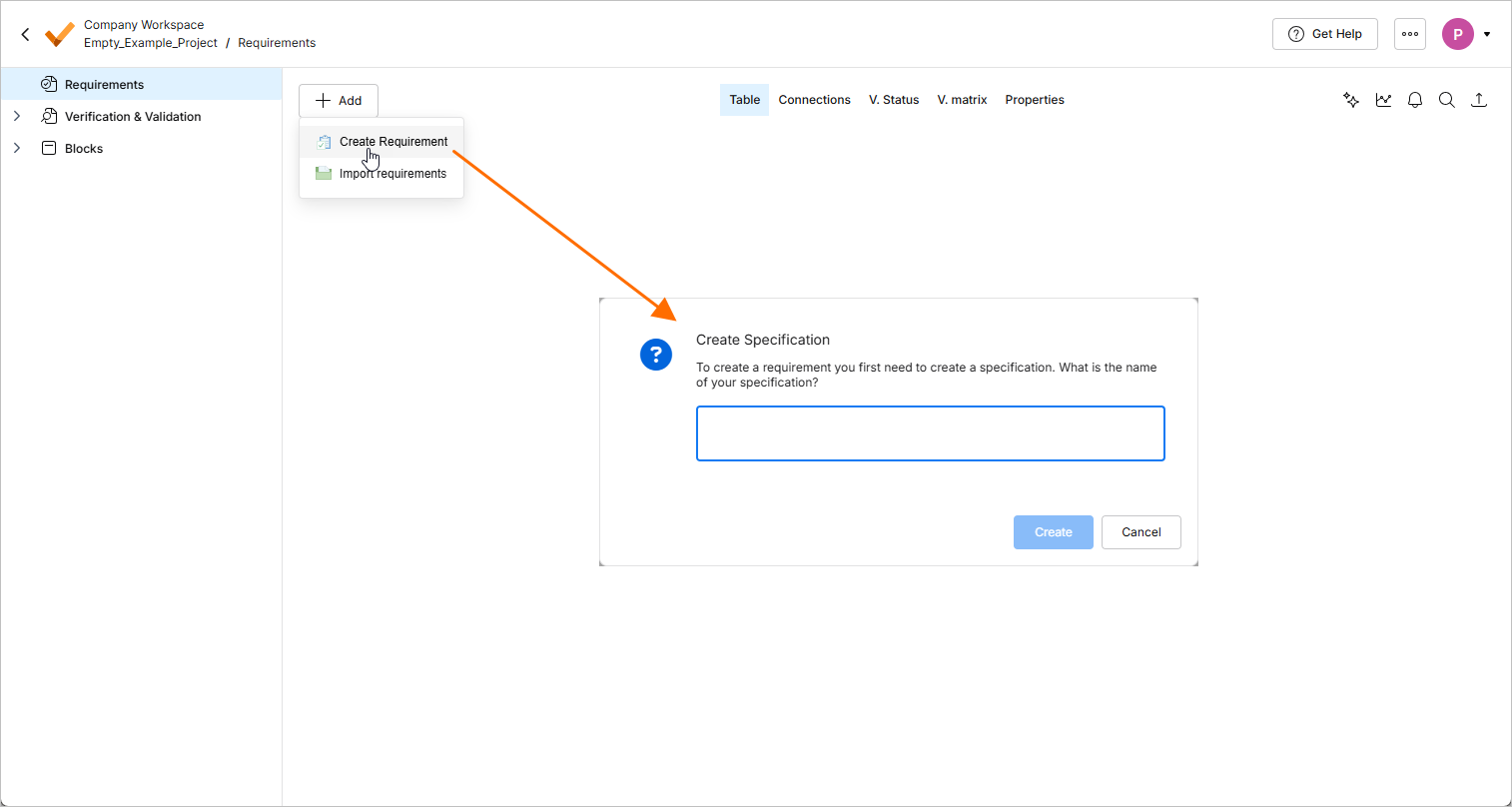
Per ulteriori informazioni sulla creazione dei requisiti, consulta la pagina Creazione dei requisiti.
-
Ora è possibile esportare una tabella nelle viste Statuses e Procedures di un'esecuzione nel modulo Verifica & Validazione. Utilizza il sottomenu Export del menu contestuale della vista per esportare la tabella in un file in formato
*.csv,*.xlsxo*.xml.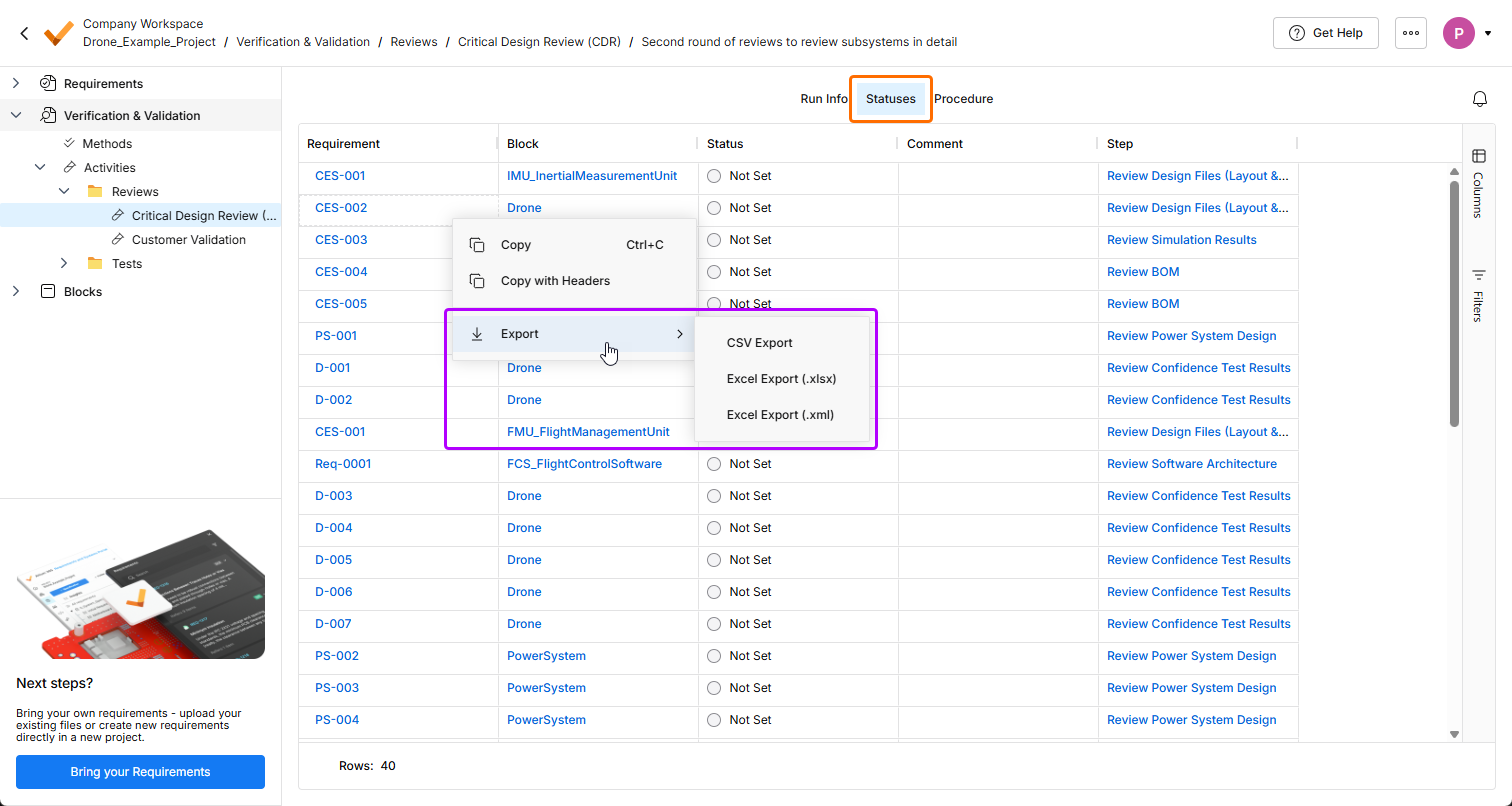
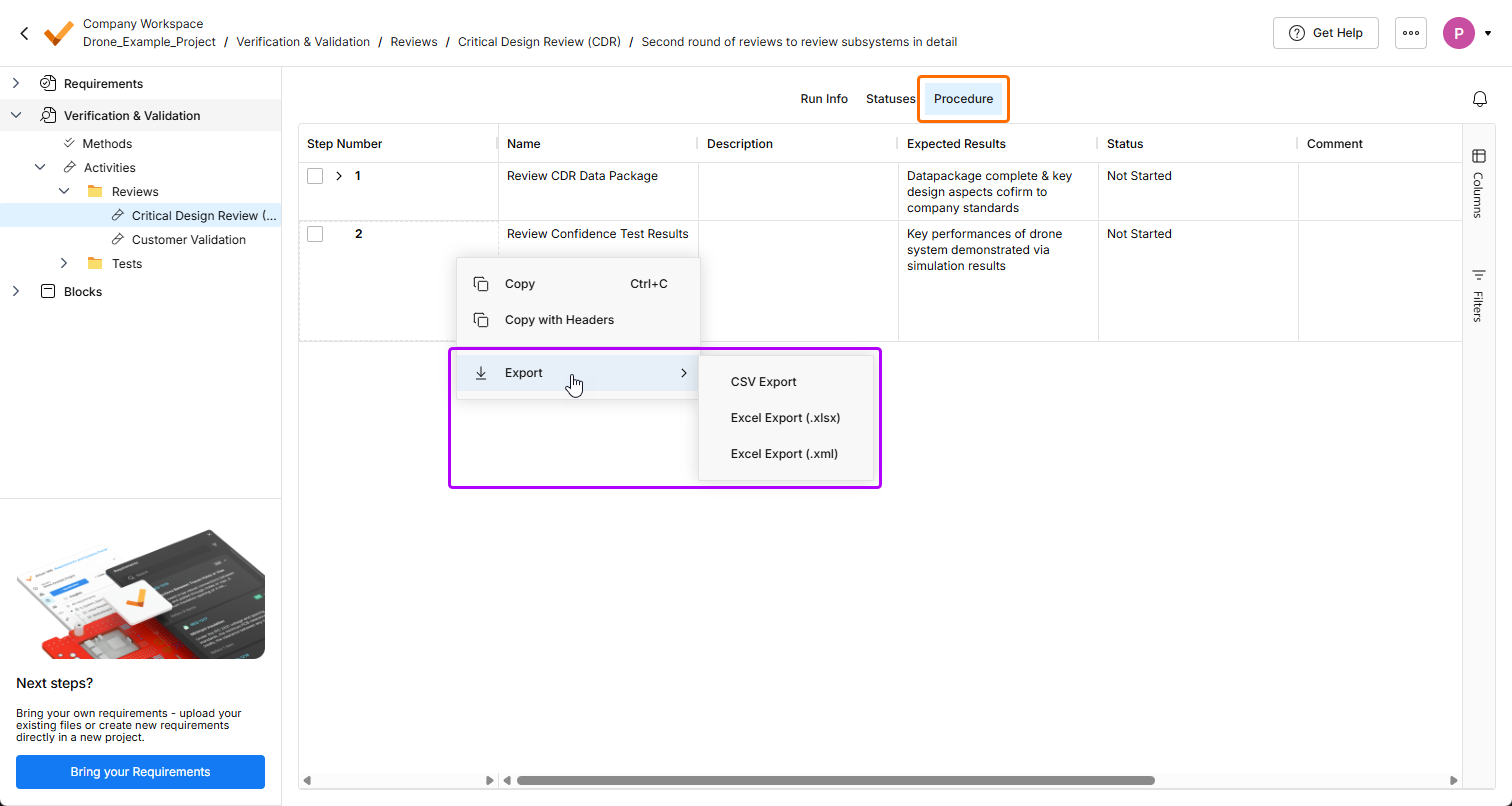
Per ulteriori informazioni sul modulo Verifica & Validazione, consulta la pagina Modulo Verifica & Validazione.
-
Nella vista V. matrix dei requisiti, l'azione di creazione di un'attività è ora disponibile nel menu del pulsante
 . L'azione di importazione dei requisiti è stata rimossa dal menu.
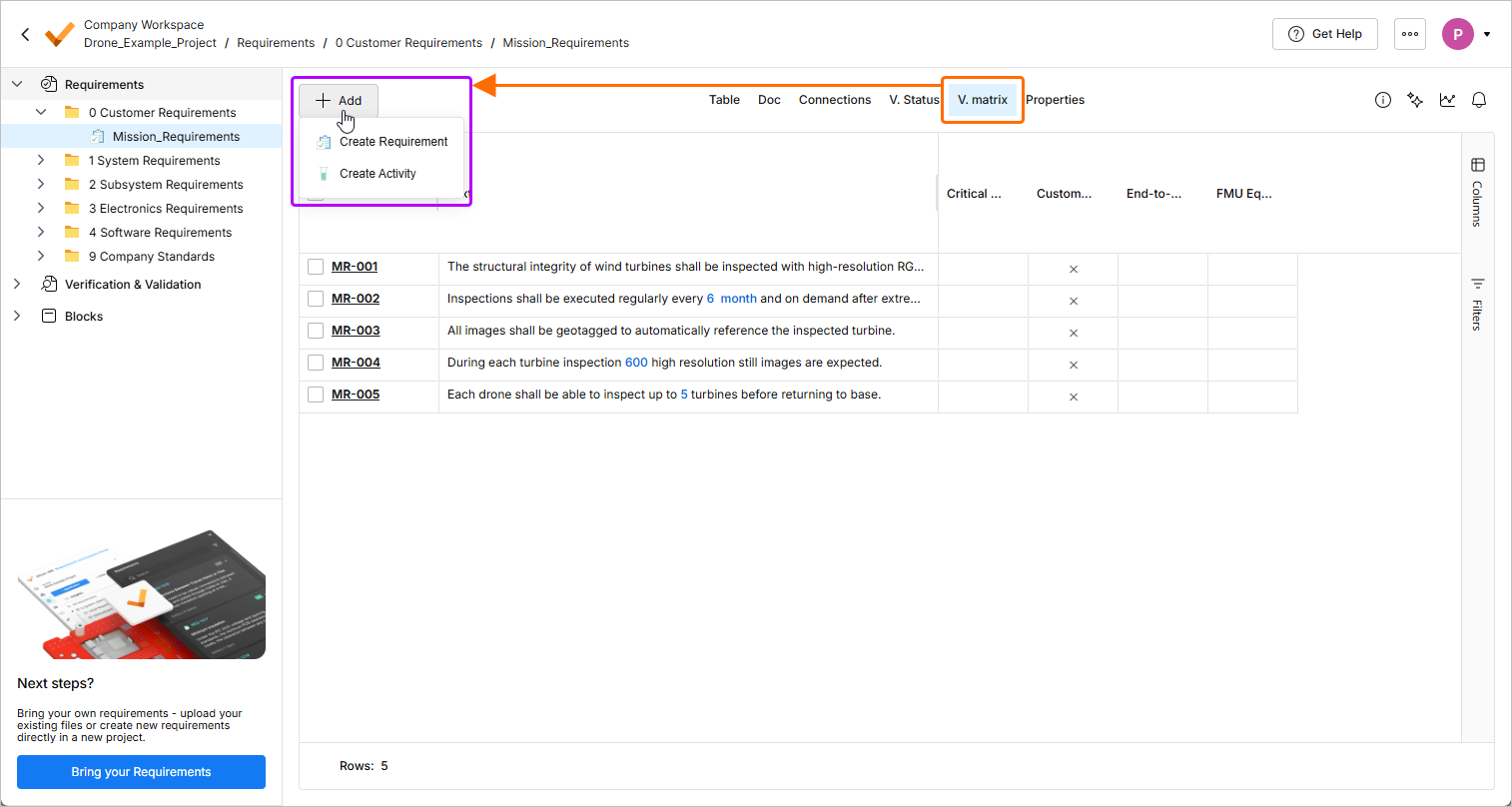
-
Se Requirements Portal non è ancora attivato per un Workspace, ora è possibile avviare il processo di attivazione dal pannello Requirements durante la visualizzazione di un progetto nel visualizzatore Web.
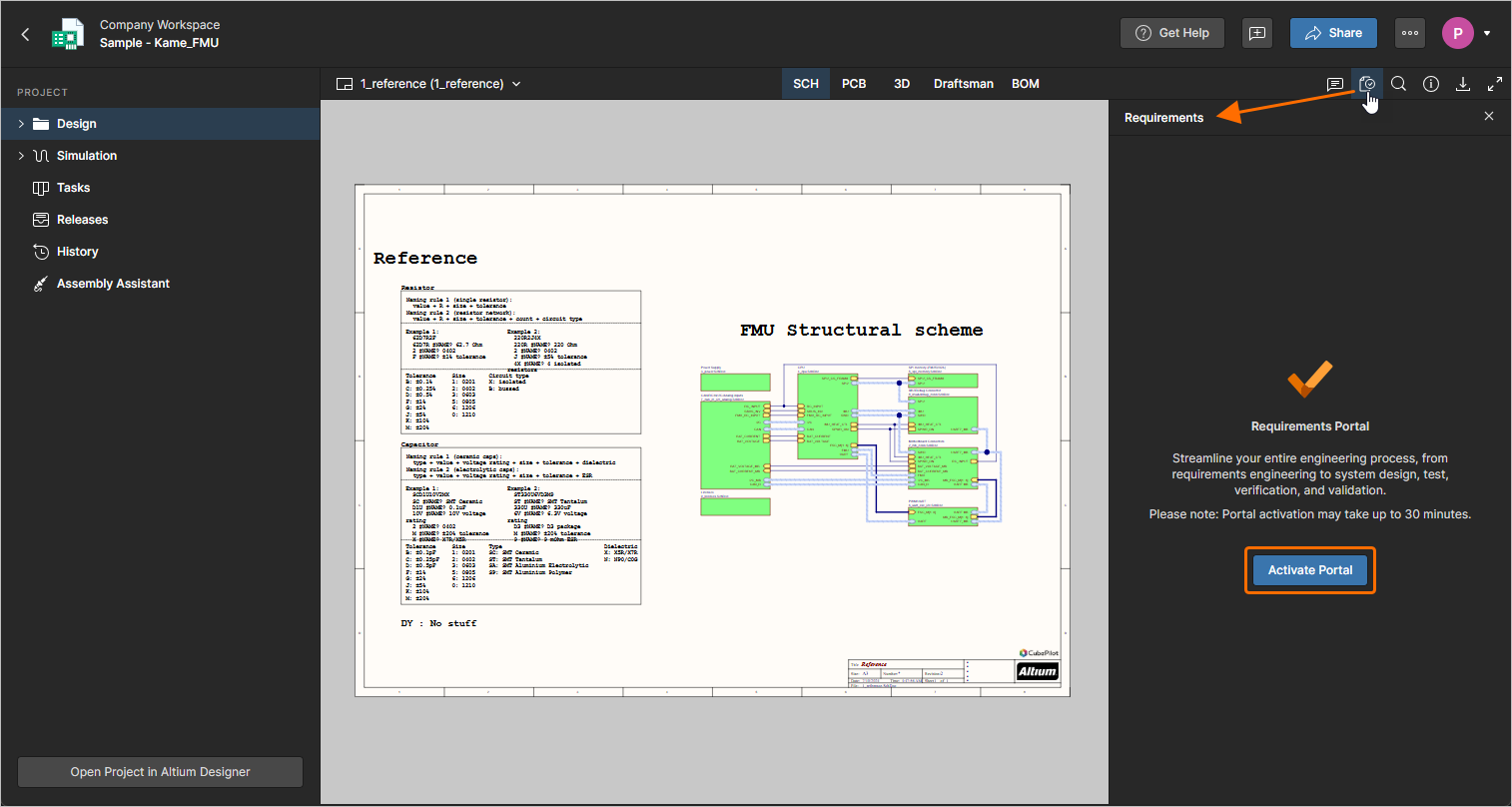
Per ulteriori informazioni sull'utilizzo dei requisiti nel contesto di un progetto, consulta la pagina Utilizzo dei requisiti.
-
Le prestazioni dello strumento di importazione basato sull'IA sono state migliorate per i documenti lunghi (più di tre pagine) parallelizzando l'estrazione delle sezioni.
Per ulteriori informazioni sullo strumento di importazione basato sull'IA, consulta la pagina Importazione dei requisiti.
-
È stato risolto un problema per cui il testo formattato (con elenchi puntati, corsivo, ecc.) nelle colonne personalizzate veniva visualizzato in modo errato nei documenti esportati.
Per ulteriori informazioni, consulta la pagina Modelli personalizzati per l'esportazione dei documenti.
Aggiornamento - 3 marzo 2026
Novità principali
-
Per uniformare l'interfaccia utente di Requirements Portal agli altri elementi di Altium Platform, in questa versione sono state introdotte diverse modifiche all'interfaccia:
-
Il percorso di navigazione è ora disponibile in alto a sinistra nella pagina, sotto il nome del Workspace.
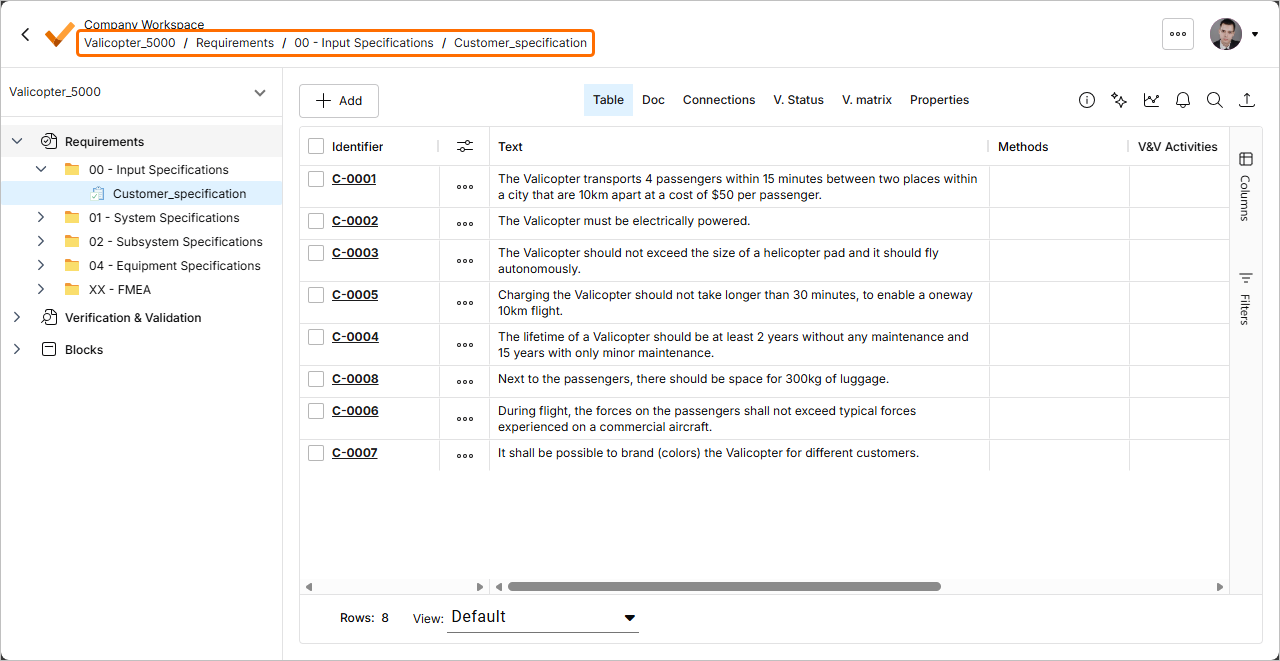
-
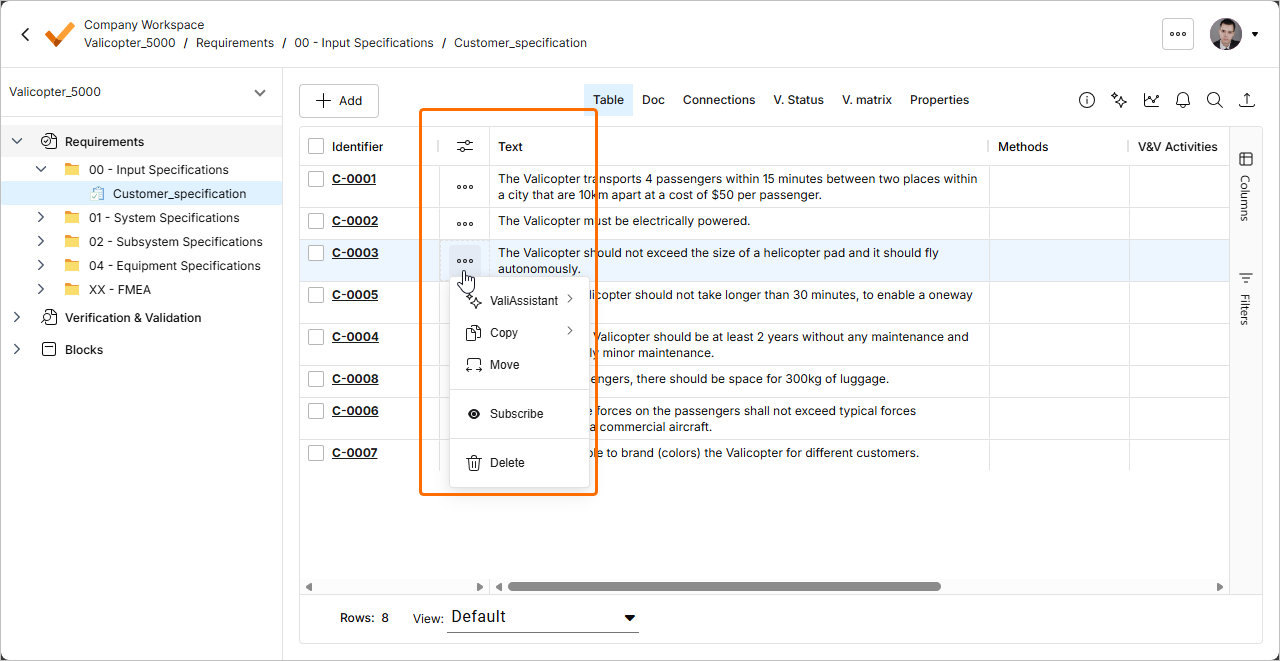
Nella vista Table dei requisiti, il menu delle azioni sui requisiti è ora accessibile facendo clic sul pulsante
 in una colonna dedicata (
 ).
-
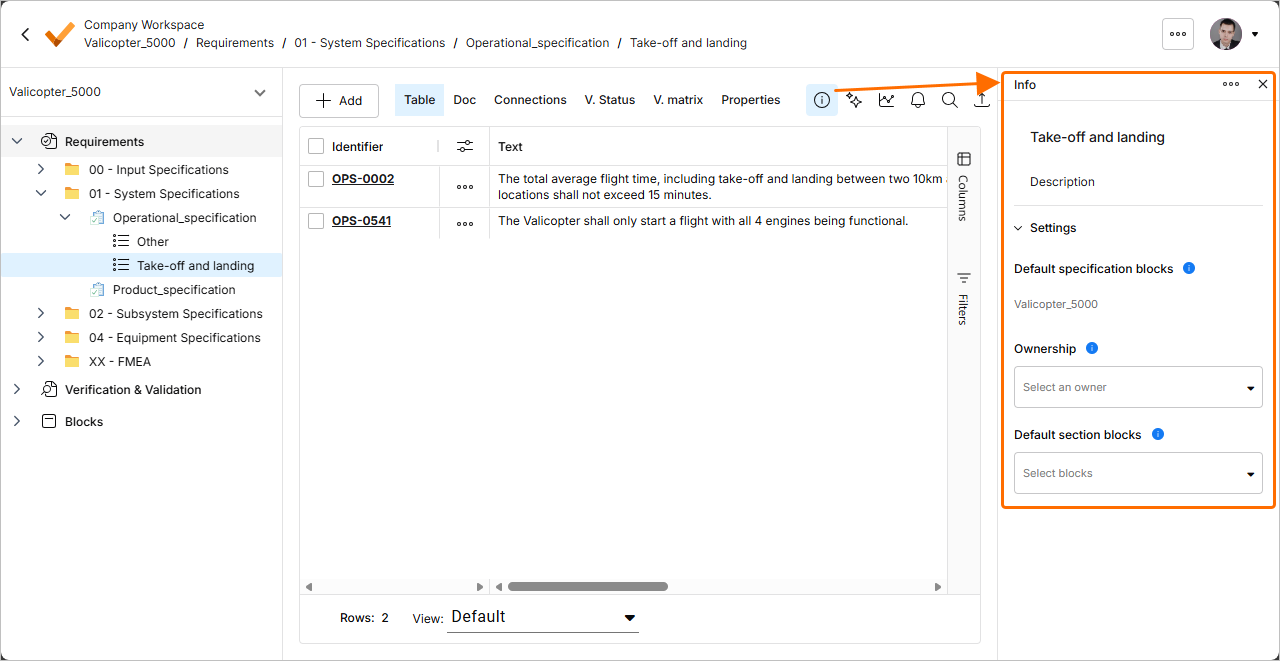
È stato introdotto un nuovo pannello Info per le sezioni delle specifiche. Il pannello sostituisce la vista Section info separata e consente quindi di visualizzare e modificare i dettagli delle sezioni delle specifiche senza uscire dalla vista attualmente selezionata (ad esempio Table o Doc). Quando è selezionata una sezione di una specifica nel modulo Requisiti, fai clic sul pulsante
 in alto a destra nella pagina per accedere al pannello.
-
-
In questa versione è stato migliorato lo strumento di importazione basato sull'IA.
-
Lo strumento di importazione ora riconosce come requisito il contenuto compreso tra il titolo del documento e la prima intestazione.
-
Il responsabile dei requisiti importati viene ora assegnato non solo in base al nome e al cognome dell'utente, ma anche all'indirizzo email.
Per ulteriori informazioni sullo strumento di importazione basato sull'IA, consulta la pagina Importazione dei requisiti.
-
Aggiornamento - 18 febbraio 2026
Novità principali
-
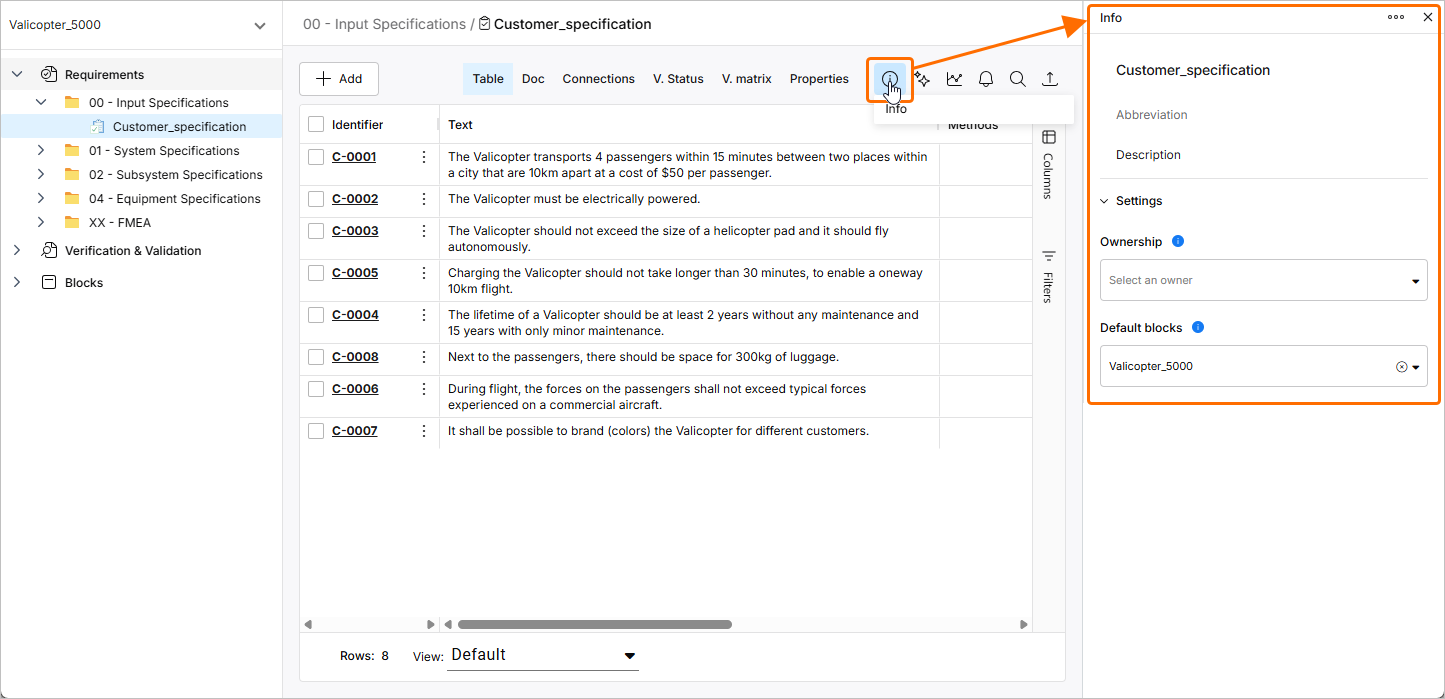
È stato introdotto un nuovo pannello Info per le specifiche. Il pannello sostituisce la vista Spec. info separata e consente quindi di visualizzare e modificare i dettagli delle specifiche senza uscire dalla vista attualmente selezionata (ad esempio Table o Doc). Quando è selezionata una specifica nel modulo Requisiti, fai clic sul pulsante
in alto a destra nella pagina per accedere al pannello.
Per ulteriori informazioni sulle specifiche, consulta la pagina Creazione delle specifiche.
-
In questa versione è stato migliorato lo strumento di importazione basato sull'IA:
-
Lo strumento di estrazione basato sull'IA è stato migliorato per gestire meglio gli elenchi puntati e le interruzioni di riga.
-
Il titolo del file importato non compare più in una sezione o sottosezione della struttura gerarchica dei requisiti.
Per ulteriori informazioni sullo strumento di importazione basato sull'IA, consulta la pagina Importazione dei requisiti.
-
Aggiornamento - 2 febbraio 2026
Novità principali
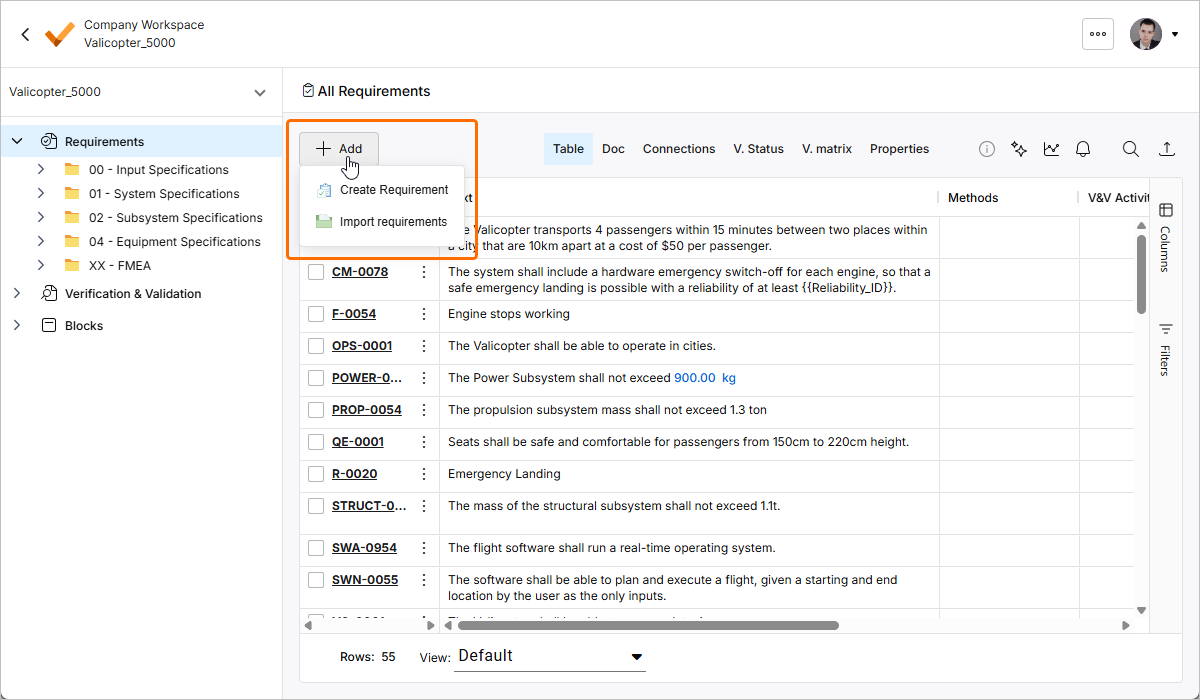
In questa versione è stato aggiornato il processo di creazione e importazione dei requisiti. Per eseguire una di queste azioni, accedi al modulo Requisiti, fai clic sul pulsante  , quindi seleziona Create Requirement o Import Requirements dal menu visualizzato.
Per ulteriori informazioni, consulta le pagine Creazione dei requisiti e Importazione dei requisiti.
Aggiornamento - 22 gennaio 2026
Novità principali
Questa versione include correzioni di bug per migliorare la funzionalità complessiva e l'esperienza utente.
Aggiornamento - 7 gennaio 2026
Novità principali
L'ingegneria dei requisiti inizia spesso con la stesura dei requisiti degli stakeholder in documenti come PDF e fogli di calcolo Excel, nei quali i dati non sono ben strutturati. L'estrazione manuale dei dati dei requisiti da questi documenti non strutturati può essere laboriosa e soggetta a errori. Per accelerare il processo di acquisizione dei requisiti in Requirements Portal, puoi sfruttare le funzionalità di IA per importare requisiti da file PDF, Excel, Word e CSV non strutturati utilizzando un nuovo AI-assisted Importer.
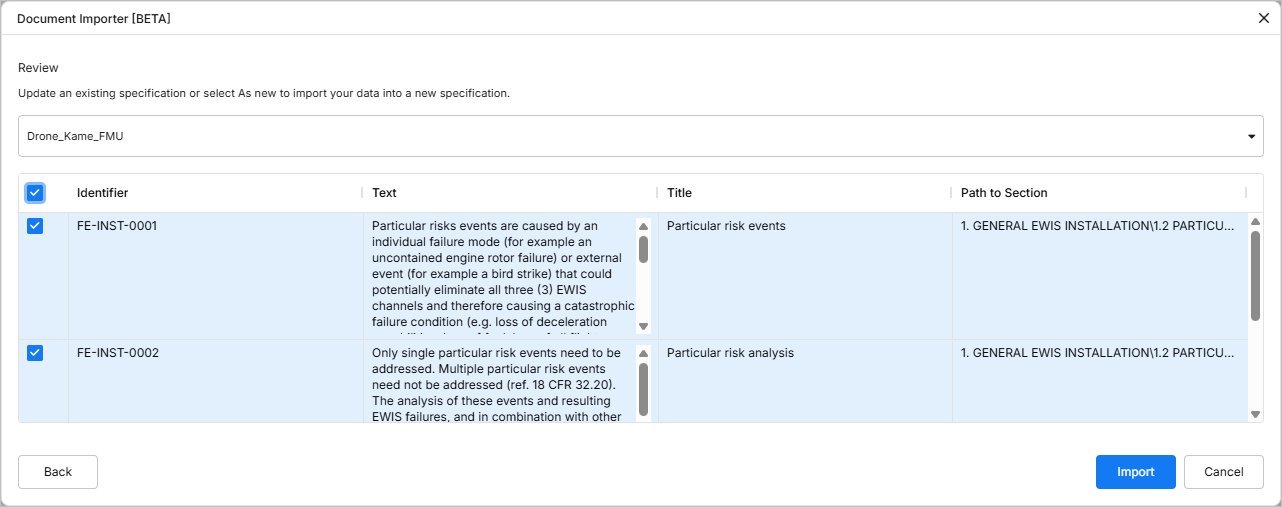
Per ulteriori informazioni, consulta la pagina Importazione dei requisiti.
Aggiornamento - 17 dicembre 2025
Novità principali
Questa versione include correzioni di bug per migliorare la funzionalità complessiva e l'esperienza utente.
Aggiornamento - 24 novembre 2025
Novità principali
Questa versione include correzioni di bug per migliorare la funzionalità complessiva e l'esperienza utente.
Aggiornamento - 12 novembre 2025
Novità principali
Per uniformare l'interfaccia utente di Requirements Portal alle altre parti dell'interfaccia del Workspace basata su browser, sono state introdotte le seguenti modifiche:
-
È stato introdotto un nuovo pannello a sinistra. Il pannello consente di accedere ai diversi moduli di Requirements Portal e agli elementi corrispondenti (specifiche, attività di V&V, blocchi, ecc.) del progetto attualmente selezionato.
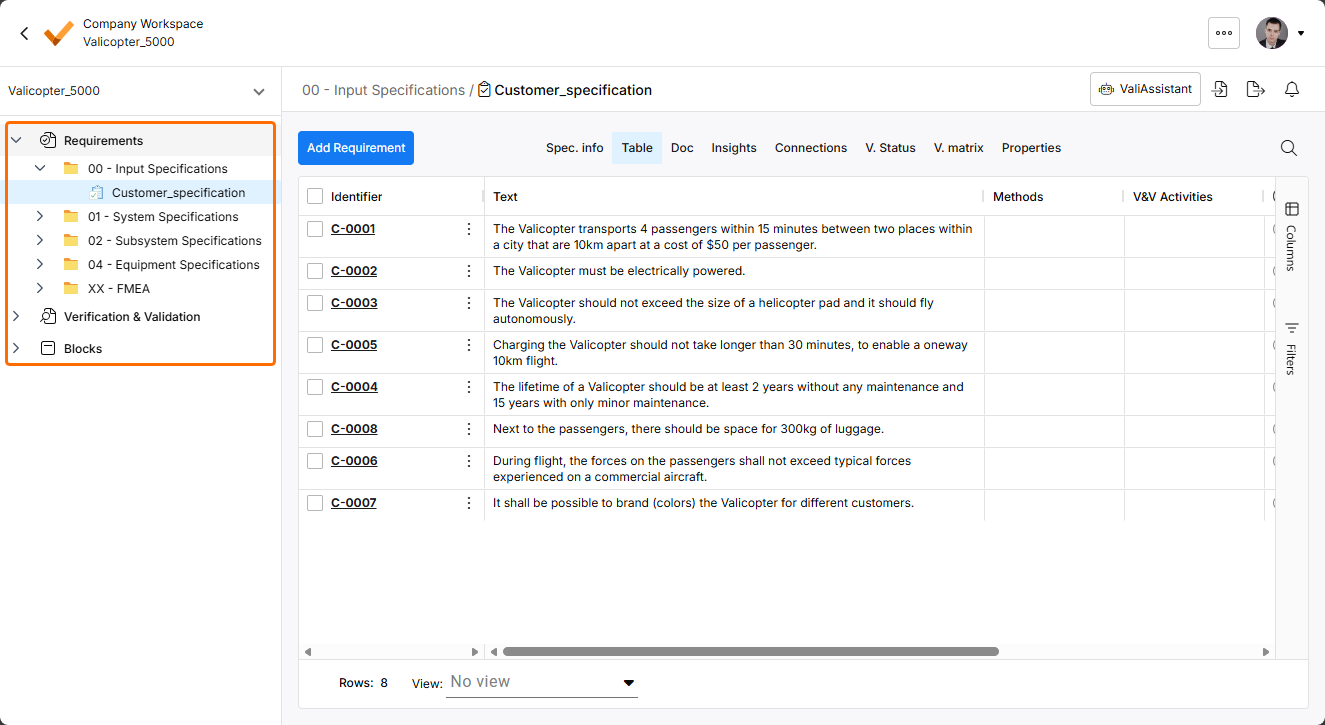
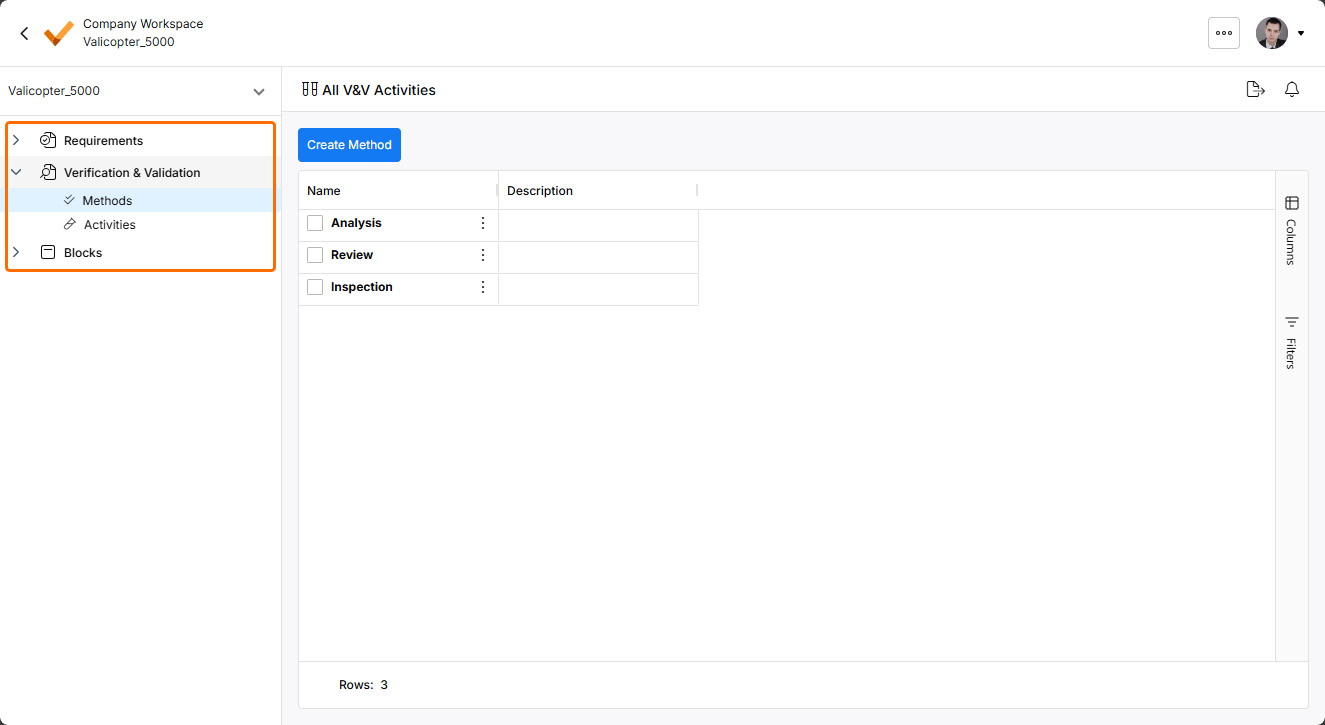
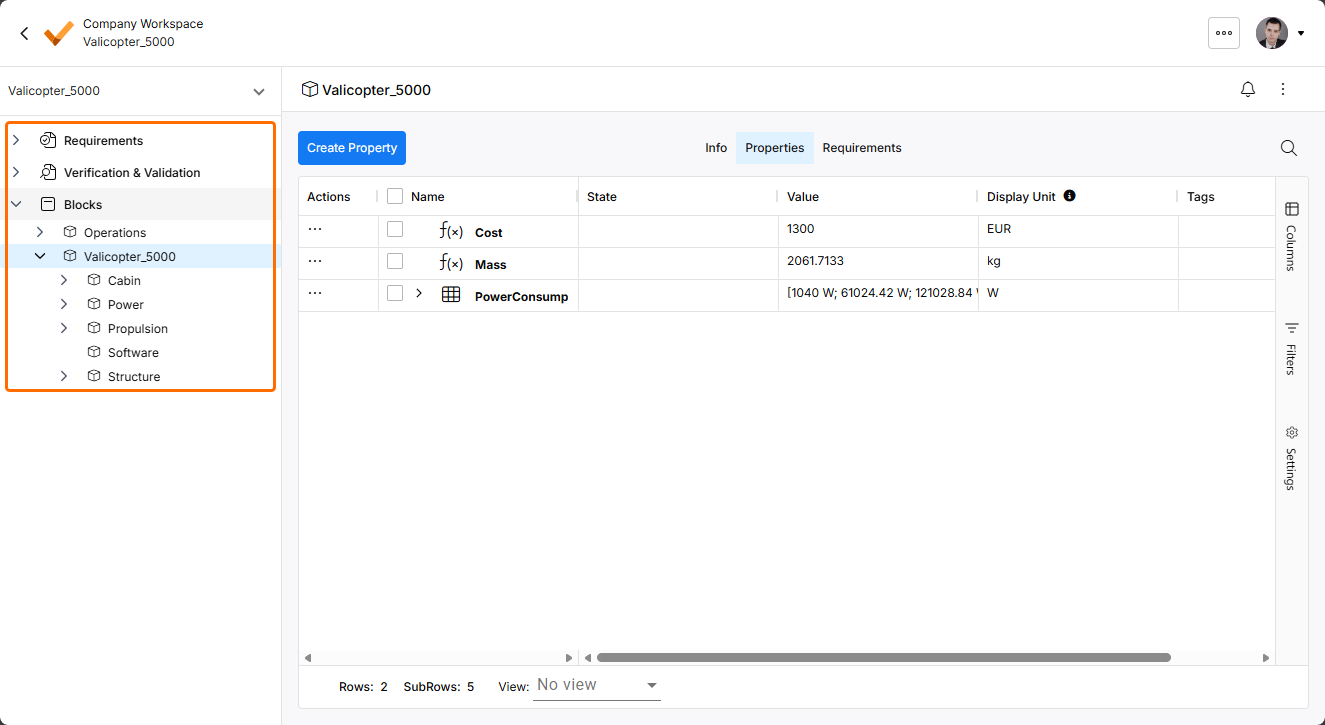
-
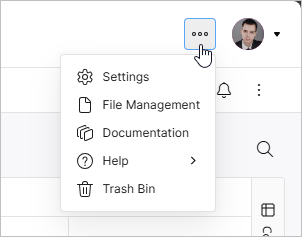
È stata introdotta una nuova barra superiore. Da
 menu a icona della barra superiore, puoi accedere a Settings di Requirements Portal, alla vista File Management, a Documentation, alle risorse Help e a Trash Bin.
-
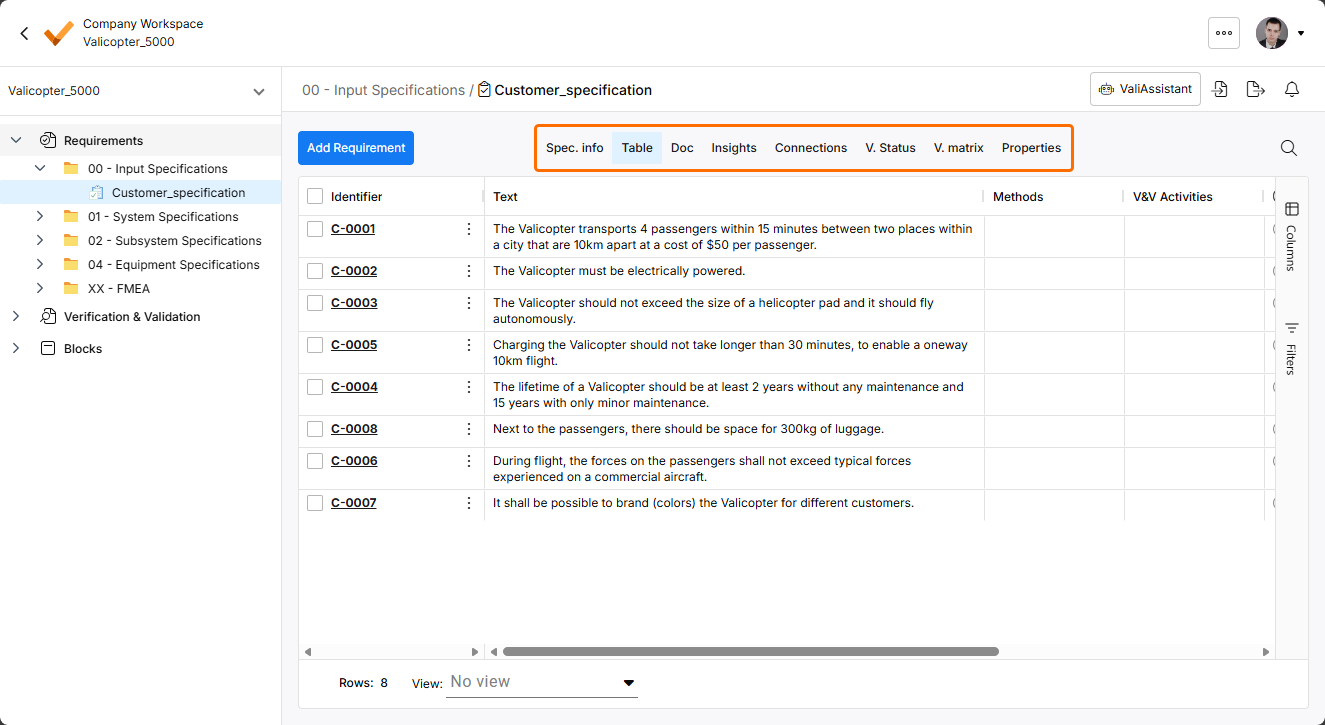
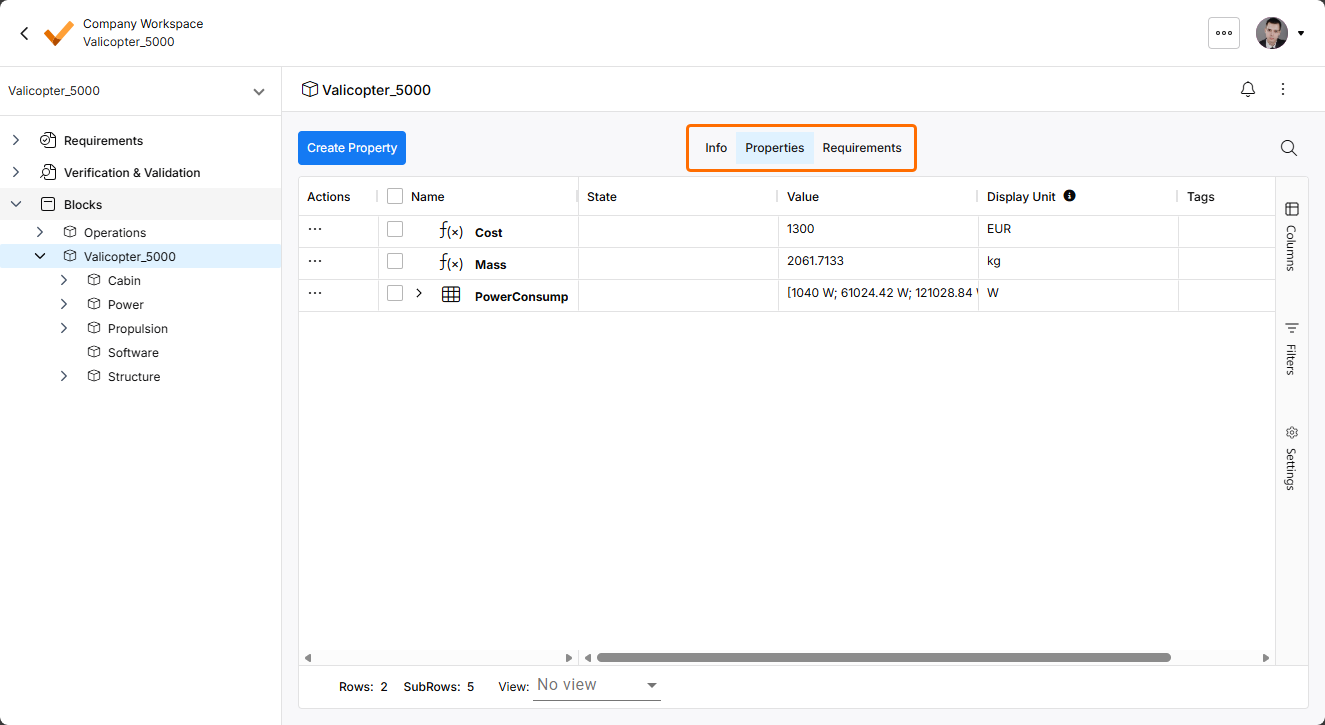
La visualizzazione dei controlli utilizzati per passare da una vista all'altra nei moduli è stata aggiornata.
Aggiornamento - 14 ottobre 2025
Novità principali
Questa versione include correzioni di bug per migliorare la funzionalità complessiva e l'esperienza utente.
Aggiornamento - 30 settembre 2025
Novità principali
Quando si crea una nuova cartella per le specifiche nel modulo Requisiti, la cartella ora appare nell'albero sul lato sinistro subito dopo la creazione, senza dover aggiornare la pagina.
Per ulteriori informazioni sulle cartelle, consulta la pagina Raggruppamento dei requisiti.
 Localizzato tramite A