
Modelli personalizzati per l'esportazione dei documenti
La procedura guidata di esportazione dei documenti di Requirements Portal consente di creare rapidamente file Microsoft Word *.docx modificabili direttamente dai requisiti e dalle attività di V&V. Puoi utilizzare modelli predefiniti o caricare i tuoi modelli. La procedura guidata si basa sulla libreria Python-Docx-Template, che a sua volta sfrutta il motore di template Jinja. Questa combinazione ti permette di creare modelli personalizzati.
Libreria Python-Docx-Template
La libreria Python-Docx-Template è un potente strumento che estende le funzionalità della libreria Python-Docx. Integra il motore di template Jinja, consentendo la generazione dinamica di contenuti nei file Word. Questo significa che puoi utilizzare variabili, cicli e condizioni per popolare il documento con dati in tempo reale. In pratica, è come dare una carica di energia al tuo documento Word.
Gestione dei modelli di esportazione
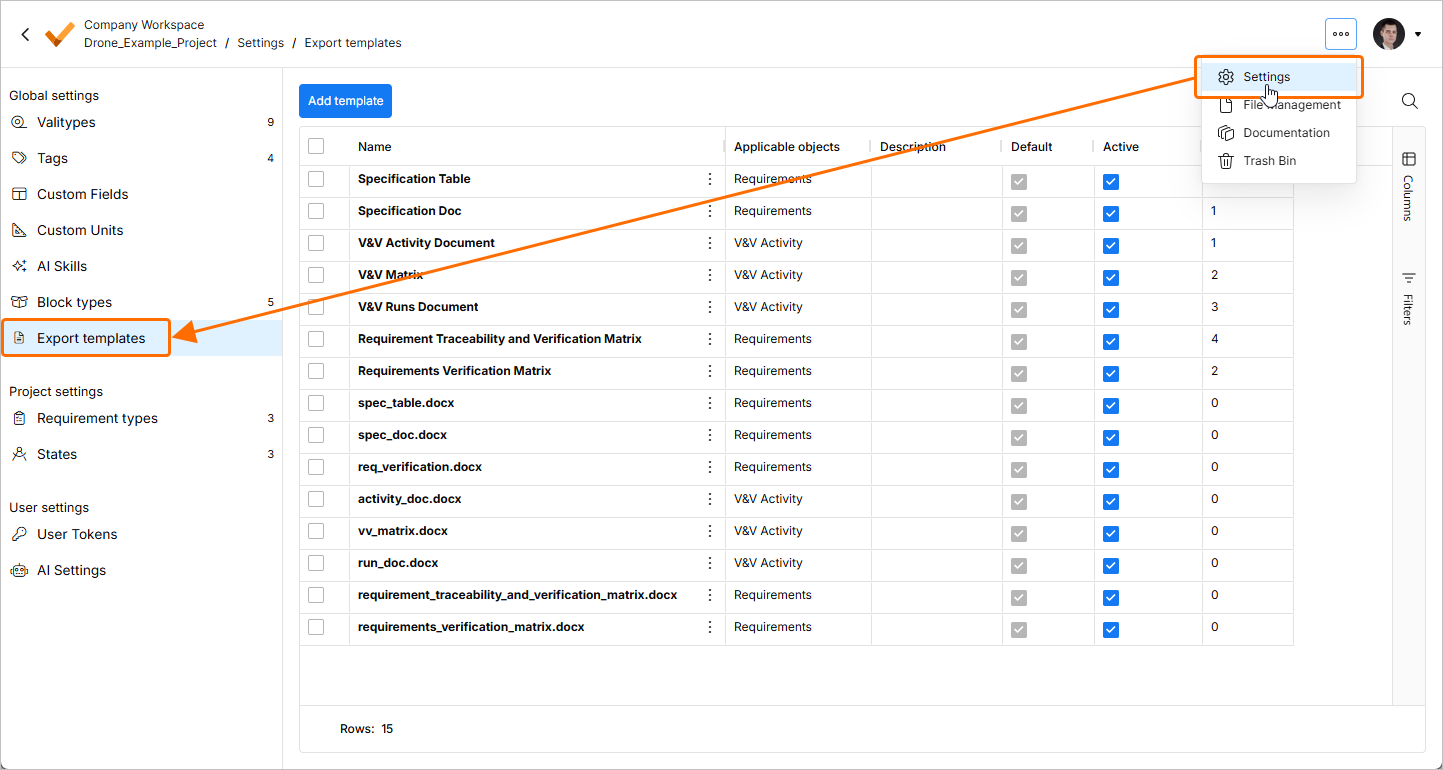
I modelli disponibili per la tua istanza di Requirements Portal sono elencati nella pagina Settings – Export templates (accessibile facendo clic sull'icona  in alto a destra, selezionando Settings dal menu visualizzato e quindi selezionando Export templates dall'elenco nel riquadro a sinistra).
-
Per impostazione predefinita, sono disponibili sei modelli: tre per l'esportazione dei documenti dei requisiti e tre per l'esportazione dei documenti delle attività di V&V.
-
Per ulteriori informazioni sui modelli di esportazione dei requisiti, consulta la pagina Esportazione dei documenti.
-
Per ulteriori informazioni sui modelli di esportazione delle attività di V&V, consulta la pagina Esportazione dei documenti.
-
-
Per aggiungere un nuovo modello definito dall'utente, fai clic sul pulsante
 in alto a sinistra nella pagina. Nella finestra Add template visualizzata, scegli se il nuovo modello deve essere applicato a Requirements o V&V Activities utilizzando il menu a discesa Applicable objects, quindi utilizza l'area Select template per selezionare il file del modello.
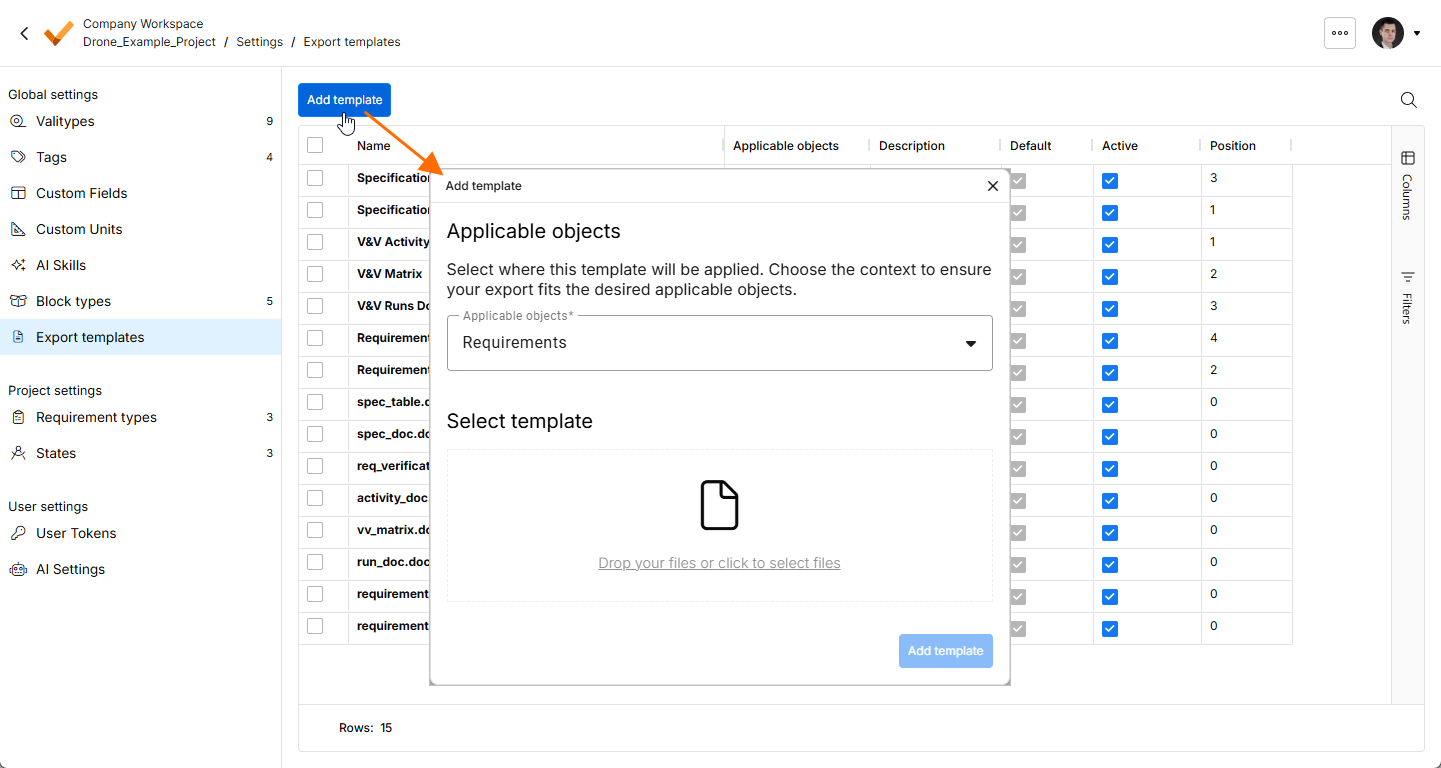
Fai clic sul pulsante
 nella finestra di dialogo per aggiungere il modello. Verrà visualizzato nell'elenco della pagina Export templates e potrà quindi essere utilizzato per l'esportazione dei documenti.
-
È possibile scaricare il file di qualsiasi modello. Per farlo, fai clic sul pulsante
 nella colonna Name del modello desiderato e seleziona il comando Download. In base alle impostazioni personali del browser, il file verrà scaricato automaticamente in una posizione predefinita oppure ti verrà chiesto dove salvarlo sul disco rigido.
-
Un modello definito dall'utente può essere sovrascritto con un nuovo file di modello. Per farlo, fai clic sul pulsante
nella colonna Name del modello desiderato e seleziona il comando Overwrite Template dal menu visualizzato. Utilizza la finestra Overwrite template che si apre per definire l'ambito di applicazione del modello e selezionare il nuovo file. Abilita l'opzione I confirm I want to overwrite e fai clic sul pulsante  per completare la procedura.
Appendice – Struttura dell'oggetto dati dei modelli di esportazione dei requisiti
Di seguito è riportata la struttura di base dell'oggetto da cui i modelli di esportazione dei requisiti estraggono le informazioni.
Modelli di esportazione dei requisiti – Struttura dell'oggetto dati
{
  "specifications": [
    {
      "id": "number",
      "name": "string",
      "description": "string",
      "requirements": [
        {
          "id": "string",
          "identifier": "string",
          "text": "RichText",
          "title": "string",
          "rationale": "RichText",
          "images": ["image"],
          "type": "string",
          "verification_methods": [{
            "name": "string",
            "text": "string",
            "component_vms": [{
              "name": "string",
              "closeout_reference": "string"
            }]
          }],
          "specification_id": "number",
          "group_id": "number",
          "applicability_conditions": ["string"],
          "content_type": {
            "id": "string",
            "name": "string"
          },
          "state": "string",
          "compliance": "string",
          "compliance_comment": "string",
          "tags": ["string"],
          "parents": [{
            "id": "string",
            "identifier": "string",
            "text": "RichText",
            "title": "string"
          }],
          "children": [{
            "id": "string",
            "identifier": "string",
            "text": "RichText",
            "title": "string"
          }],
          "owner": {
            "user": {
              "username": "string",
              "first_name": "string",
              "last_name": "string",
              "groups": ["string"]
            },
            "group": {
              "name": "string",
              "users": ["string"]
            }
          },
          "files": [{
            "name": "string",
            "description": "string",
            "version": "string",
            "is_reference": "boolean",
            "tags": ["string"]
          }],
          "custom_fields": [{
            "field": "string",
            "value": ["string"]
          }],
          "position": "number",
          "verification_items_verified": "number",
          "verification_items_total": "number",
          "verification_items": [{
            "status": "string",
            "component": "string",
            "tags": ["string"],
            "activity": {
              "name": "string",
              "verification_methods": ["string"]
            },
            "last_item_run": {
              "status": "string",
              "comment": "string"
            }
          }],
          "linked_components": [{
            "id": "number",
            "name": "string",
            "description": "string",
            "valis": [{
              "id": "number",
              "name": "string",
              "value": "string",
              "formula": "string"
            }],
            "textvalis": [{
              "id": "number",
              "name": "string",
              "text": "string"
            }],
            "matrices": [{
              "id": "number",
              "name": "string",
              "value": "string",
              "formula": "string"
            }],
            "datevalis": [{
              "id": "number",
              "name": "string",
              "date": "string"
            }],
            "creator": "string",
            "attachments": [{
              "name": "string",
              "description": "string",
              "version": "string",
              "is_reference": "boolean",
              "tags": ["string"]
            }]
          }]
        }
      ],
      "content_type": {
        "id": "number",
        "name": "string"
      }
    }
  ],
  "requirements": [
    {
      "id": "string",
      "identifier": "string",
      "text": "RichText",
      "title": "string",
      "rationale": "RichText",
      "images": ["image"],
      "type": "string",
      "verification_methods": [{
        "name": "string",
        "text": "string",
        "component_vms": [{
          "name": "string",
          "closeout_reference": "string"
        }]
      }],
      "specification_id": "number",
      "group_id": "number",
      "applicability_conditions": ["string"],
      "content_type": {
        "id": "string",
        "name": "string"
      },
      "state": "string",
      "compliance": "string",
      "compliance_comment": "string",
      "tags": ["string"],
      "parents": [{
        "id": "string",
        "identifier": "string",
        "text": "RichText",
        "title": "string"
      }],
      "children": [{
        "id": "string",
        "identifier": "string",
        "text": "RichText",
        "title": "string"
      }],
      "owner": {
        "user": {
          "username": "string",
          "first_name": "string",
          "last_name": "string",
          "groups": ["string"]
        },
        "group": {
          "name": "string",
          "users": ["string"]
        }
      },
      "files": [{
        "name": "string",
        "description": "string",
        "version": "string",
        "is_reference": "boolean",
        "tags": ["string"]
      }],
      "custom_fields": [{
        "field": "string",
        "value": ["string"]
      }],
      "position": "number",
      "verification_items_verified": "number",
      "verification_items_total": "number",
      "verification_items": [{
        "status": "string",
        "component": "string",
        "tags": ["string"],
        "activity": {
          "name": "string",
          "verification_methods": ["string"]
        },
        "last_item_run": {
          "status": "string",
          "comment": "string"
        }
      }],
      "linked_components": [{
        "id": "number",
        "name": "string",
        "valis": [{
          "id": "number",
          "name": "string",
          "value": "string",
          "formula": "string"
        }],
        "textvalis": [{
          "id": "number",
          "name": "string",
          "text": "string"
        }],
        "matrices": [{
          "id": "number",
          "name": "string",
          "value": "string",
          "formula": "string"
        }],
        "datevalis": [{
          "id": "number",
          "name": "string",
          "date": "string"
        }],
        "creator": "string",
        "attachments": [{
          "name": "string",
          "description": "string",
          "version": "string",
          "is_reference": "boolean",
          "tags": ["string"]
        }]
      }]
    }
  ],
  "requirements_groups": [
    {
      "id": "number",
      "name": "string",
      "description": "string",
      "specification_id": "number",
      "requirements": [
        {
          "id": "string",
          "identifier": "string",
          "text": "RichText",
          "title": "string",
          "rationale": "RichText",
          "images": ["image"],
          "type": "string",
          "verification_methods": [{
            "name": "string",
            "text": "string",
            "component_vms": [{
              "name": "string",
              "closeout_reference": "string"
            }]
          }],
          "specification_id": "number",
          "group_id": "number",
          "applicability_conditions": ["string"],
          "content_type": {
            "id": "string",
            "name": "string"
          },
          "state": "string",
          "compliance": "string",
          "compliance_comment": "string",
          "tags": ["string"],
          "parents": [{
            "id": "string",
            "identifier": "string",
            "text": "RichText",
            "title": "string"
          }],
          "children": [{
            "id": "string",
            "identifier": "string",
            "text": "RichText",
            "title": "string"
          }],
          "owner": {
            "user": {
              "username": "string",
              "first_name": "string",
              "last_name": "string",
              "groups": ["string"]
            },
            "group": {
              "name": "string",
              "users": ["string"]
            }
          },
          "files": [{
            "name": "string",
            "description": "string",
            "version": "string",
            "is_reference": "boolean",
            "tags": ["string"]
          }],
          "custom_fields": [{
            "field": "string",
            "value": ["string"]
          }],
          "position": "number",
          "verification_items_verified": "number",
          "verification_items_total": "number",
          "verification_items": [{
            "status": "string",
            "component": "string",
            "tags": ["string"],
            "activity": {
              "name": "string",
              "verification_methods": ["string"]
            },
            "last_item_run": {
              "status": "string",
              "comment": "string"
            }
          }],
          "linked_components": [{
            "id": "number",
            "name": "string",
            "valis": [{
              "id": "number",
              "name": "string",
              "value": "string",
              "formula": "string"
            }],
            "textvalis": [{
              "id": "number",
              "name": "string",
              "text": "string"
            }],
            "matrices": [{
              "id": "number",
              "name": "string",
              "value": "string",
              "formula": "string"
            }],
            "datevalis": [{
              "id": "number",
              "name": "string",
              "date": "string"
            }],
            "creator": "string",
            "attachments": [{
              "name": "string",
              "description": "string",
              "version": "string",
              "is_reference": "boolean",
              "tags": ["string"]
            }]
          }]
        }
      ],
      "content_type": {
        "id": "number",
        "name": "string"
      }
    }
  ],
  "timestamp": "datetime",
  "template_name": "string",
  "verification_and_validation_methods": [{
    "id": "number",
    "name": "string",
    "description": "string"
  }]
}
Ordinamento dei campi
Puoi ordinare i requisiti utilizzando la funzione Sort nel documento del modello Jinja. Ad esempio, puoi aggiungere |sort(attribute='identifier') per ordinare i requisiti in modo alfanumerico in base alla colonna dell'identificatore.
Esempio:
{% for requirement in requirements|selectattr("specification_id", "equalto", specification.id)|selectattr("group_id", "none") |sort(attribute='identifier') -%}
Colonne personalizzate
Con l'attuale strumento di esportazione dei documenti, puoi esportare facilmente i valori delle colonne personalizzate. Per una semplice colonna personalizzata di tipo testuale, puoi utilizzare la seguente struttura generica:
{% for custom_field in requirement.custom_fields|selectattr(“field”, “equalto”, “Name of Custom Column”) %}{{r custom_field.value }}{% endfor %}
Assicurati di sostituire il testo Name of Custom Column con il nome effettivo della colonna indicato nell'intestazione.
Se la colonna personalizzata non è di tipo testuale ma contiene opzioni a selezione multipla, puoi utilizzare il seguente codice e adattarlo al tuo caso d'uso.
{%- if requirement.custom_fields -%}
     {%- set additional_info_values = [] -%}
     {%- set category_values = [] -%}
     {%- set additional_info_custom_fields = requirement.custom_fields | selectattr('field', 'equalto', 'Additional Information') -%}
     {% for custom_field in additional_info_custom_fields -%}
      {%- set additional_info_values = additional_info_values + custom_field.value -%}
     {% endfor -%}
     {%- set category_custom_fields = requirement.custom_fields | selectattr('field', 'equalto', 'Category') -%}
     {% for custom_field in category_custom_fields -%}
           {%- set category_values = category_values + custom_field.value -%}
     {% endfor -%}
{%- set additional_info_string = additional_info_values | join(';') -%}
{%- set category_string = category_info_values | join(';') -%}
{%- endif -%}
Appendice – Struttura dell'oggetto dati dei modelli di esportazione delle attività di V&V
Di seguito è riportata la struttura di base dell'oggetto da cui i modelli di esportazione delle attività di V&V estraggono le informazioni.
Modelli di esportazione delle attività di V&V – Struttura dell'oggetto dati
# TOP LEVEL
{
   activities: [{}] # List of all Activities
   folders: [{
      name: string
      activities: [{}] # List of Activities
   }]
   timestamp: datetime
   template_name: string
}
# Activity
{
   id: number
   name: string
   description: string
   expected_results: string
   tags: [string]
   verification_methods: [{
      name: string
      description: string
   }]
   owner: User or Group
   custom_fields: [] # List of CustomFields
   approvals: boolean
   items: [{}] # List of VVItems
   step_definitions: [{}] # List of StepDefinitions
   runs: [{}] # List of ActivityRuns
}
# VVItem
{
   id: number
   requirement_identifier: string
   component: { # Same as linked components in the reqs doc export
      id: number
      name: string
      valis: [{
         id: number
         name: string
         value: string
         formula: string
      }]
      textvalis: [{
         id: number
         name: string
         text: string
      }]
      matrices: [{
         id: number
         name: string
         value: string
         formula: string
      }]
      datevalis: [{
         id: number
         name: string
         date: string
      }]
      creator: string
      attachments: [{
         name: string
         description: string
         version: string
         is_reference: boolean
         tags: [string]
      }]
   }
   compliance: string
   compliance_comment: string
   last_item_run: {} # VVItemRun
   last_item_run_status: str
   item_runs: [{}] # List of VVItemRuns
}
# StepDefinition
{
   id: int
   activity_id: int
   step_number: int
   position: float
   full_step_number: str
   full_step_path: str
   parent_step_id: int
   name: string
   description: string
   expected_results: string
   tags: [string]
   item_ids: [] # List of VVItems ids
}
# ActivityRun
{
   id: int
   name: string
   description: string
   timestamp: string
   start_date: string # Format use same as in reqs doc export
   finish_date: string
   completion_state: int
   completed_on: string
   completed_by: User
   activity_id: int
   default_run: bool
   position: float
   steps_synced: bool
   expected_results: string
   evidence: string # File/Doc name
   custom_fields: [] # List of CustomFields
   tags: [string]
   run_executor: {} # User or Group
   approver: {} # User or Group
   approved: boolean
   approved_by: User
   approved_at: string
   item_runs: [] # List of VVItemRuns
   step_runs: [{}] # List of VVStepRuns
}
# VVItemRun
{
   id: int
   status: string
   verified_by: User
   activity_run_id: int
   status: "status-display-name"
   comment: string
   serial_number: string
   step_run_id: int # StepRun
   verification_item:{} # VVItem
   verification_item_requirement_identifier: string
   verification_item_component_name: string
}
# StepRun
{
   id: int
   name: string
   comment: string
   status: string
   description: string
   activity_run_id: int
   full_step_number: str
   step_number: int
   position: float
   full_step_run_path: str
   parent_step_run_id: int
   expected_results: string
   tags: [string]
   item_run_ids: [] # List of VVItemRun ids
   item_requirement_identifiers: str
}
 Localizzato tramite A