
Campi dei requisiti
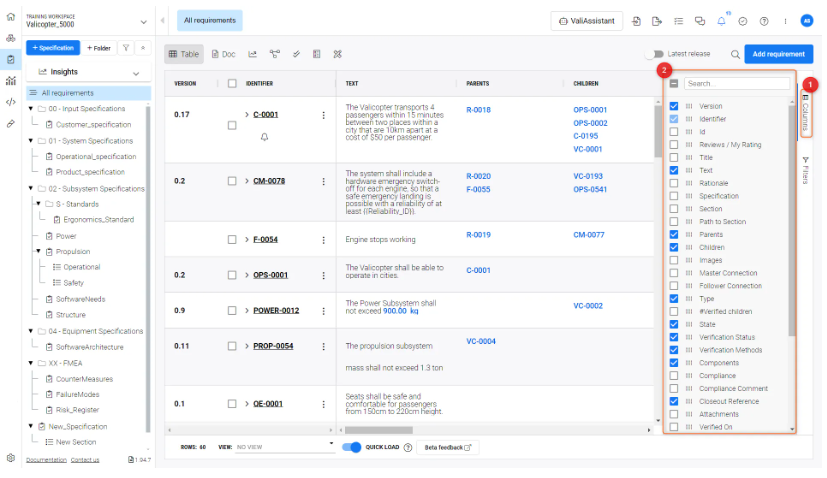
Il modulo Requirements dispone di colonne diverse per ogni campo del requisito, ciascuna con le proprie caratteristiche. Tuttavia, se un campo non è disponibile per il tuo caso d’uso, puoi creare una colonna personalizzata nella pagina custom columns all’interno delle impostazioni. La Figura Default Requirement Fields (2) illustra un modo per impostare la visibilità di ciascuna di queste colonne tramite il pannello laterale “Columns” (1).
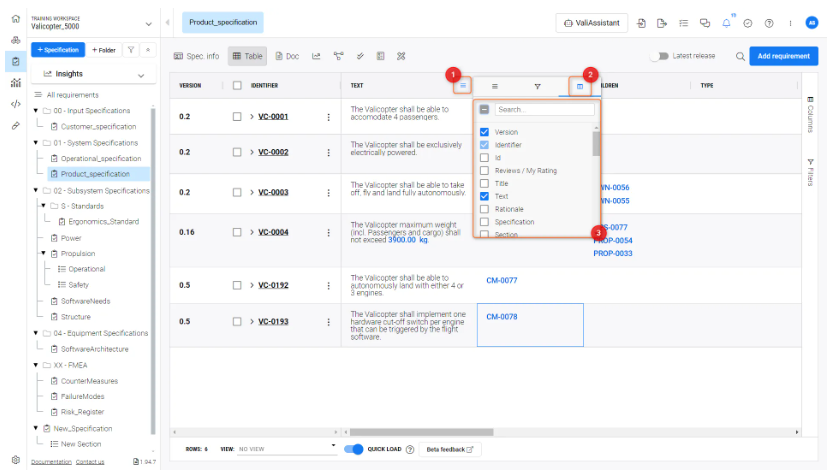
Gli utenti possono anche impostare quali colonne sono visibili tramite il pannello pop-up dell’intestazione (3) come mostrato nella Figura Header Pop-Up Panel, facendo clic sull’icona con tre linee che appare passando il mouse su una qualsiasi delle intestazioni di colonna (1), quindi facendo clic sulla scheda delle colonne (3).
Column Fields |
Characteristics |
|---|---|
Identifier |
L’identificatore è il campo obbligatorio, solitamente un nome univoco per i requisiti. Ad esempio, in BAT-001, BAT rappresenta l’abbreviazione del sottosistema batteria e 001 rappresenta il primo requisito del sottosistema. |
ID |
L’ID è diverso dall’identificatore in Requirements Portal. Il software crea automaticamente gli ID quando viene creato un requisito. |
Titolo |
Come suggerisce il nome, è un titolo o una breve descrizione del requisito. |
Testo |
Questo campo contiene il testo del requisito. In questo campo puoi usare il simbolo del dollaro per fare riferimento direttamente a Valis e ad altri requisiti. |
Motivazione/commento |
L’utente può inserire in questo campo commenti aggiuntivi o le motivazioni logiche alla base del requisito. |
Specifica |
Questo campo mostra il nome della specifica a cui appartiene il requisito. È un menu a discesa e, se l’utente desidera spostarsi da una specifica a un’altra, può selezionare la specifica e il requisito verrà spostato automaticamente. |
Immagini |
Se il requisito richiede informazioni aggiuntive sotto forma di immagine, l’utente può aggiungerle qui. |
Sezione |
Analogamente alla specifica, questo campo mostra il nome della sezione a cui appartiene il requisito. È un menu a discesa e, se l’utente desidera spostarsi da una sezione a un’altra, può selezionare la sezione e Requirements Portal riorganizza automaticamente il requisito. |
Percorso della sezione |
Se un requisito è collocato all’interno di una sottosezione, qui verrà visualizzato il suo percorso completo, con ogni livello di sezione separato dal carattere “\”. Questo campo può essere usato in un file importato per creare la struttura delle sezioni e posizionare correttamente i requisiti al momento della creazione. |
Genitori |
Se il requisito ha requisiti padre, qui viene mostrato l’elenco dei requisiti che fungono da padre. Facendo clic su di essi si accede alle informazioni sui requisiti padre. |
Figli |
Se il requisito ha requisiti figli, qui viene mostrato un elenco di requisiti. Facendo clic su di essi si accede alle informazioni sui requisiti figli. |
Tipo |
È un campo definito dall’utente. Il tipo riguarda la natura del requisito. Ad esempio, quelli predefiniti sono funzionale, prestazionale e di sistema. Gli utenti possono aggiungere altri campi opzionali. Fai riferimento a Requirements Settings. |
Figli verificati |
Questo campo mostra quali figli sono verificati. |
Stato |
Questo campo mostra lo stato dell’identificatore del requisito e del testo. I valori predefiniti attuali sono final, draft e in review. Puoi impostare le regole di transizione nello stato. Quindi, ogni volta che il testo del requisito o l’identificatore viene modificato, lo stato cambia automaticamente. Fai riferimento a Requirements Settings. |
Stato della verifica |
Qui puoi vedere se il requisito è verificato oppure no. |
Metodi di verifica |
Il metodo con cui stai verificando i requisiti. Attualmente sono disponibili Analysis, Inspection, Review, Rules e Tests. Gli utenti possono aggiungere ulteriori metodi di verifica in base al proprio caso d’uso. Fai riferimento a Requirements Settings. |
Blocchi |
In Requirements Portal, ogni requisito è associato a blocchi e la verifica viene eseguita per ciascun blocco. Il metodo di verifica è modificabile solo quando il blocco è riferito come requisito. |
Conformità |
Aggiungi la natura della conformità al requisito. I valori predefiniti sono conforme, parzialmente conforme e non conforme. |
Commento sulla conformità |
Se hai commenti relativi alla conformità, puoi aggiungerli qui. |
Allegati |
Allega qualsiasi documento relativo ai requisiti/al documento di verifica. |
Verificato il |
La data più recente in cui è stato verificato. |
Verificato da |
Mostra il nome dell’utente che ha verificato il requisito. |
Proprietario |
Mostra il proprietario del requisito. |
Tag |
Se l’utente desidera raggruppare in base a esigenze specifiche, ad esempio “da rivedere”, può aggiungere tag a ciascun requisito. |
Posizione |
Non è possibile avere una disposizione personalizzata dei requisiti, poiché l’ordinamento è alfabetico. Per ovviare a questo limite, è stata introdotta la posizione. Assegna un numero a ciascun requisito in base all’ordine desiderato e ordina la colonna per ottenere l’ordine personalizzato. |
Creato |
La data in cui il requisito è stato creato. |
Aggiornato |
La data in cui il requisito è stato aggiornato l’ultima volta. |
Campi personalizzati |
Se l’utente ha bisogno di un campo che non copre il suo caso d’uso, può creare custom fields, che possono essere campi di testo avanzato o menu a discesa. |
 Localizzato tramite A