
Proprietà
A colpo d'occhio
- Scopri come assegnare, modificare e rimuovere i responsabili di blocchi e specifiche.
- Comprendi le regole delle notifiche ai responsabili, incluso il motivo per cui le notifiche non si estendono automaticamente ai sottoblocchi di cui non sei responsabile.
- Scopri dove visualizzare i responsabili dei blocchi e come funziona l'impostazione facoltativa che consente solo ai responsabili di modificare i Vali, attivabile tramite l'assistenza.
Un responsabile è solitamente un utente o un gruppo incaricato di uno o più blocchi/sistemi del progetto. Il suo obiettivo è tenere traccia di tutte le modifiche apportate alla parte del progetto di cui è responsabile.
In Requirements Portal, un utente può diventare un owner per uno qualsiasi dei seguenti elementi:
-
Blocchi
-
Requisiti
-
Specifiche
Di conseguenza, l'utente riceverà le seguenti notifications:
-
Aggiornamento del nome del blocco (per il responsabile del blocco)
-
Spostamento o creazione di un blocco figlio (per il responsabile del blocco)
-
Creazione di un nuovo Vali (per il responsabile del blocco)
-
Aggiornamento di un Vali (per il responsabile del blocco)
-
Assegnazione della responsabilità (sia per il responsabile del blocco sia per quello della specifica)
-
Creazione di un requisito (per il responsabile della specifica)
-
Aggiunta di un blocco alla specifica (sia per il responsabile del blocco sia per quello della specifica)
-
Rimozione di un blocco dalla specifica (sia per il responsabile del blocco sia per quello della specifica)
PowerUserTip: click here to read more on how to see and access notifications.
Regole
Il responsabile riceverà only notifiche per i propri blocchi e le proprie specifiche. not riceverà automaticamente notifiche per i sottoblocchi di cui not è responsabile.
Può esserci one responsabile per ciascun blocco e ciascuna specifica. Tuttavia, è anche possibile assegnare come responsabile un group, ovvero un insieme di utenti.
PowerUserTip: if you are interested in receiving notifications on Blocks that you do not own, you may make use of the "Subscribe to Notifications" function for Valis and Blocks. Read more here.
Come assegnare un responsabile
Per assegnare un responsabile a un Block:
-
Vai al modulo Blocchi
-
Seleziona il blocco a cui desideri assegnare un responsabile (1)
-
Vai alla scheda Dettagli
-
In "Responsabile", inizia a digitare il nome dell'utente o del gruppo di utenti e seleziona il responsabile (2) (Vedi figura Block Owner Assignment )
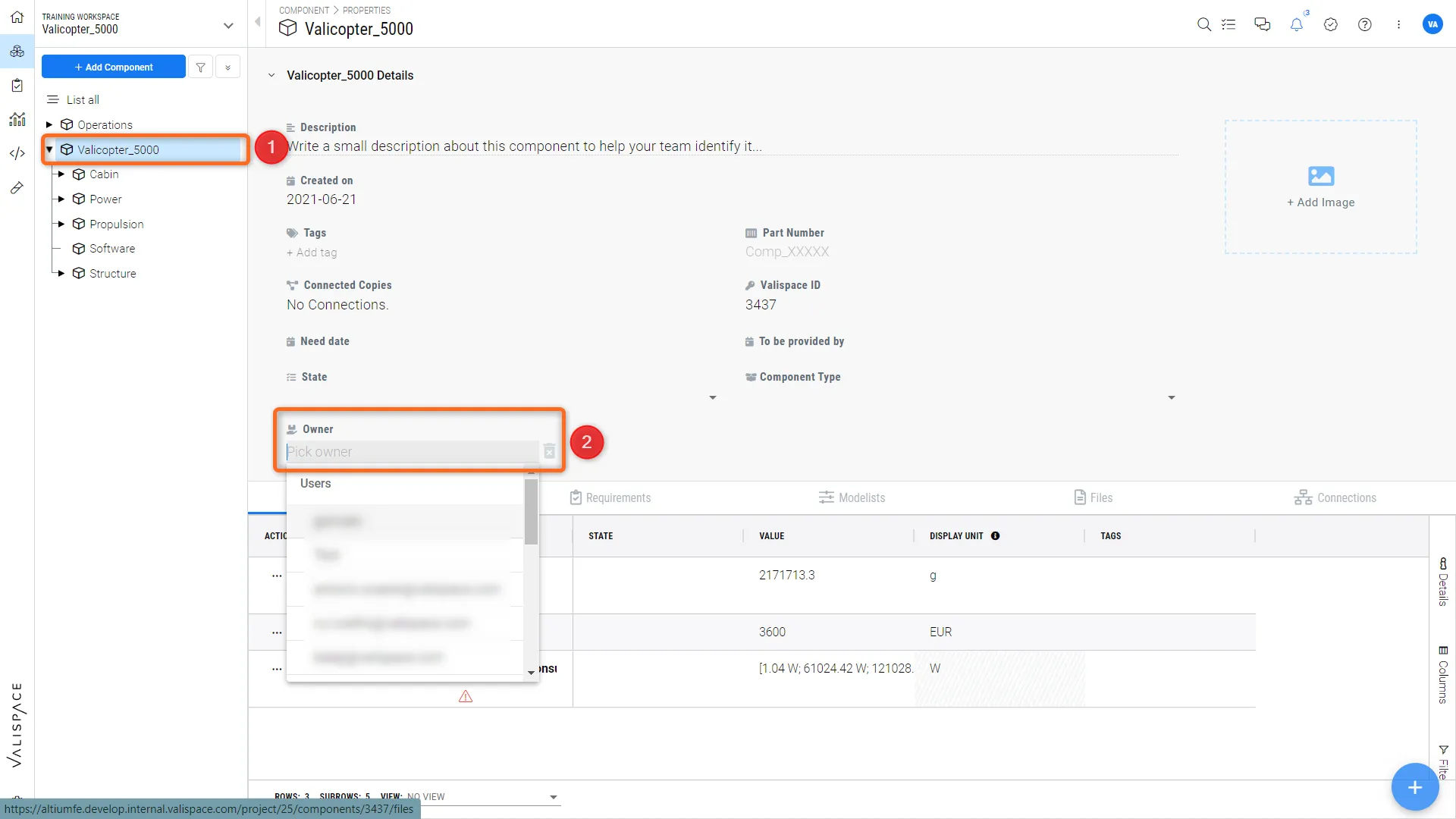 Assegnazione del responsabile di un blocco - Interfaccia di Requirements Portal per impostare il responsabile di un blocco
Per assegnare un responsabile a una Specification:
-
Vai al modulo Requisiti
-
Seleziona la specifica a cui desideri assegnare un responsabile (1)
-
In "Responsabile", inizia a digitare il nome dell'utente o del gruppo di utenti e seleziona il responsabile (2) (Vedi figura Specification Owner Assignment)
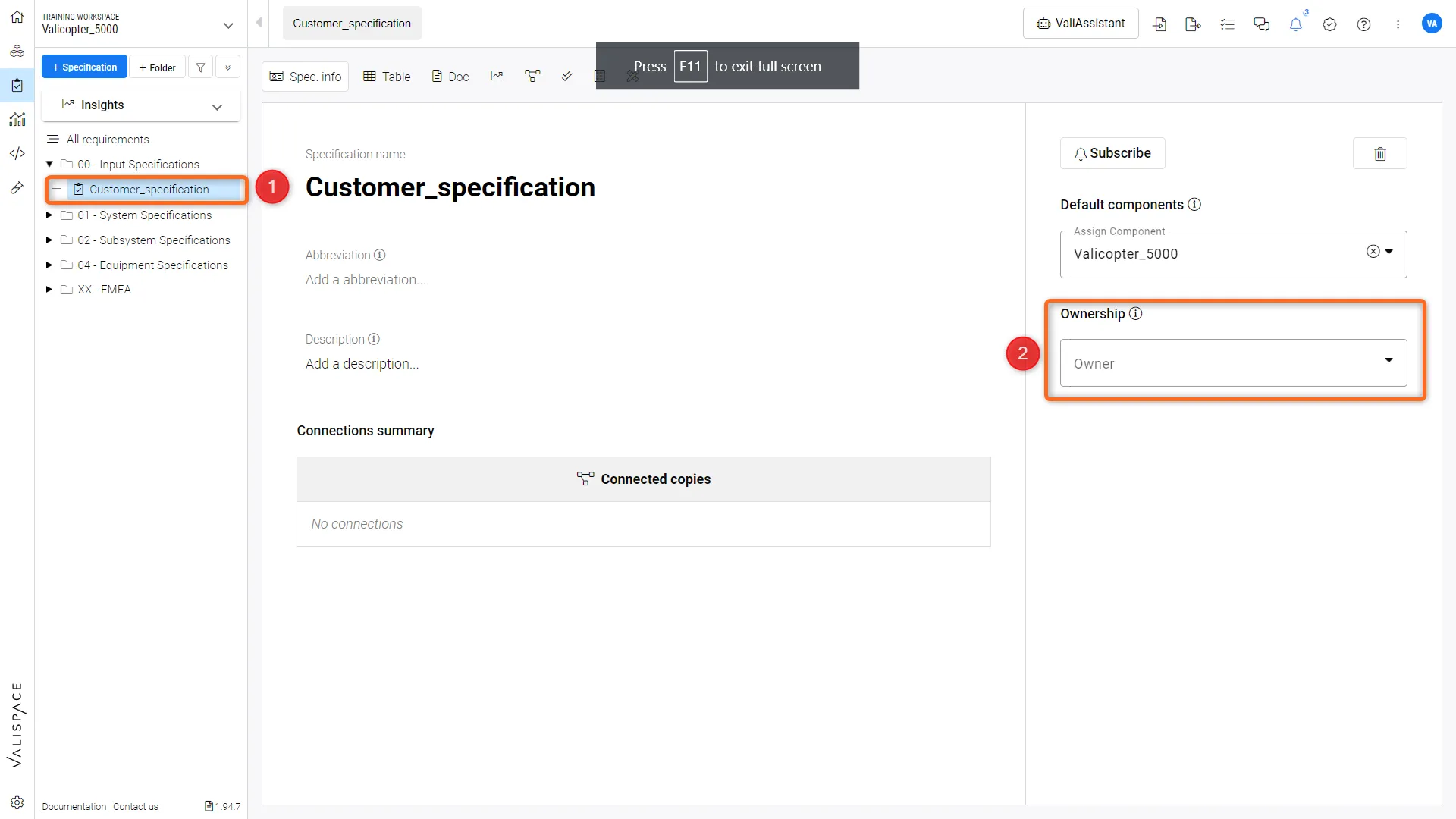 Assegnazione del responsabile di una specifica - Interfaccia per assegnare un responsabile alle specifiche
Per modificare o eliminare il ownership:
È sufficiente passare il puntatore sul responsabile e fare clic sull'icona "Modifica".
PowerUserTip: every user or group of users of your workspace with access to the project can become an owner.
Come visualizzare tutte le assegnazioni di responsabilità
-
Vai a Progetti
-
Vai a "Informazioni" (1)
-
In "Responsabilità dei blocchi" puoi vedere tutti i responsabili assegnati (2) (Vedi figura Overall Block Ownership)
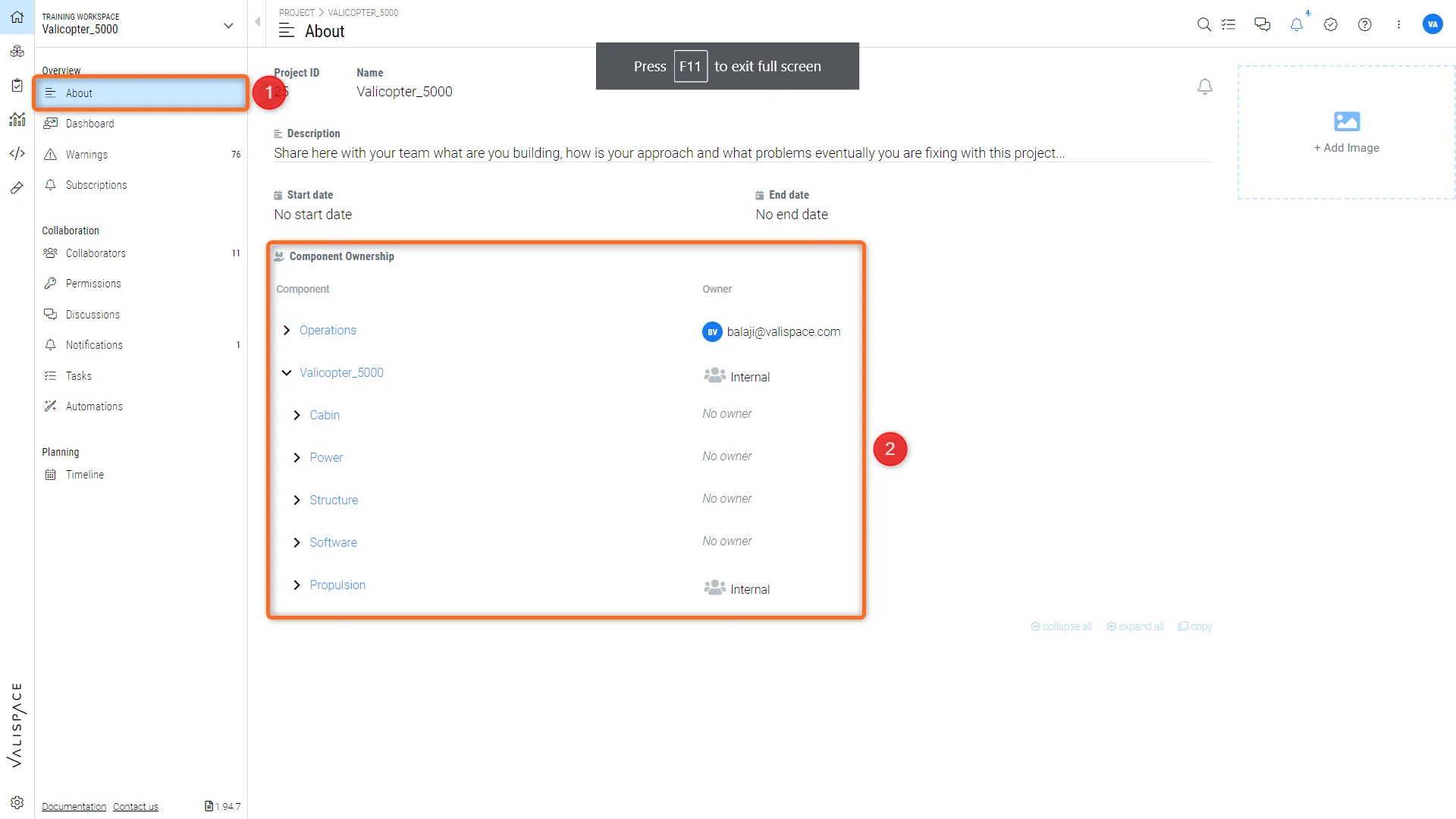 Panoramica delle responsabilità dei blocchi - Opzioni nella sezione “Informazioni” per visualizzare le assegnazioni di responsabilità di tutti i blocchi.
Cose da sapere
Nel pannello di amministrazione di Requirements Portal è presente una funzionalità nascosta che consente ai responsabili di controllare le impostazioni delle autorizzazioni per modificare i Vali all'interno dei blocchi. Gli altri utenti che non sono responsabili avranno autorizzazioni di “sola lettura”. Se desideri configurarla, contatta la pagina di supporto Altium per abilitare questa opzione.
 Localizzato tramite A