
Modulo dei requisiti
A colpo d'occhio
- Scopri come archiviare, filtrare e assegnare i requisiti, monitorandone la verifica e la conformità.
- Impara a mostrare o nascondere le colonne per personalizzare la visualizzazione dei requisiti.
- Scopri come creare, modificare ed eliminare tabelle nei campi di testo formattato, anche tramite le scorciatoie da tastiera per Mac e Windows.
Il modulo Requisiti consente di gestire la definizione formale dei requisiti del sistema. Le specifiche possono riguardare le esigenze delle parti interessate, le esigenze organizzative, le normative, le specifiche di sistema o di progettazione, ecc.
All'interno del modulo Requisiti, puoi gestire i requisiti del progetto in modo semplice ed efficiente. Puoi archiviare e filtrare i requisiti e assegnarli ai blocchi del progetto, monitorando al contempo gli stati di verifica e la conformità durante tutte le fasi di progettazione.
I campi predefiniti integrati sono già disponibili per gli utenti, come mostrato nella figura seguente:
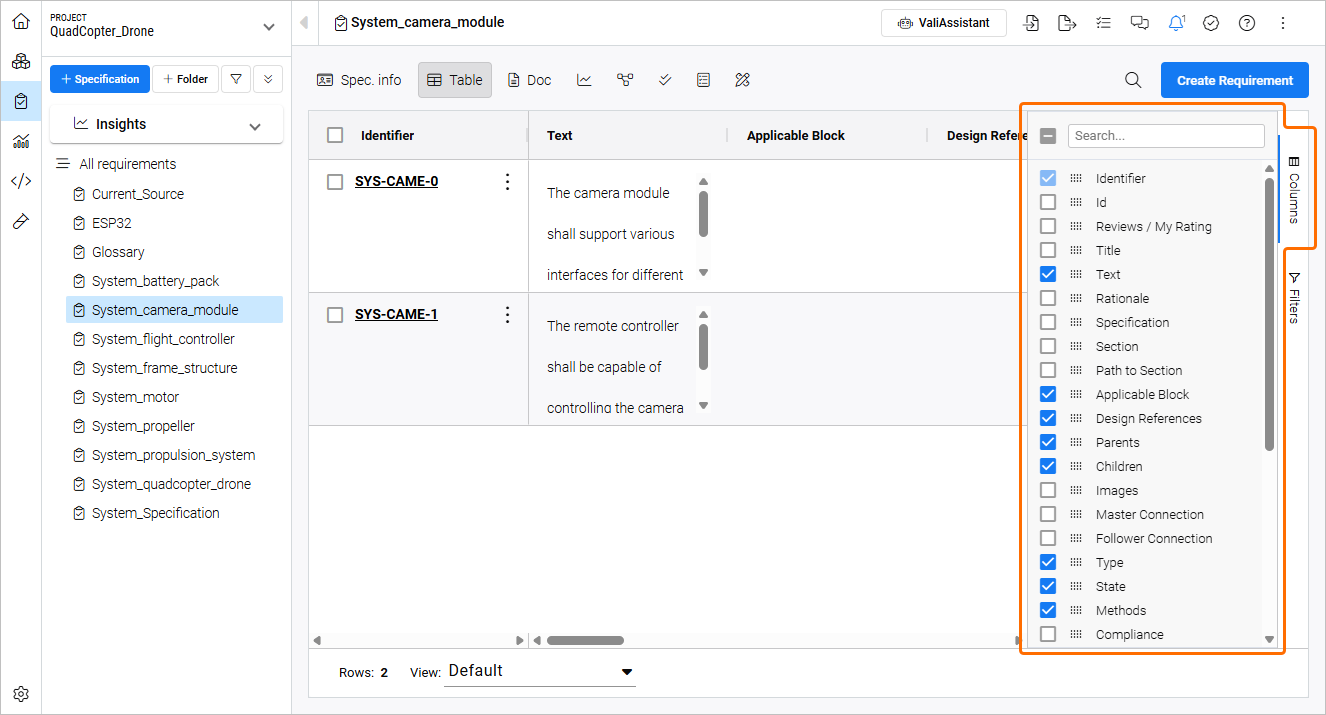
Modulo Requisiti: visualizza tutte le colonne disponibili per gestire i tuoi requisiti.
Puoi selezionare/deselezionare le colonne da utilizzare facendo clic sul menu “colonne” sul lato destro dello schermo.
Tabelle nei campi di testo formattato
Nei campi di testo del modulo Requisiti, puoi creare una tabella e personalizzare il numero di righe e colonne. La tabella può contenere sia testo sia Vali.
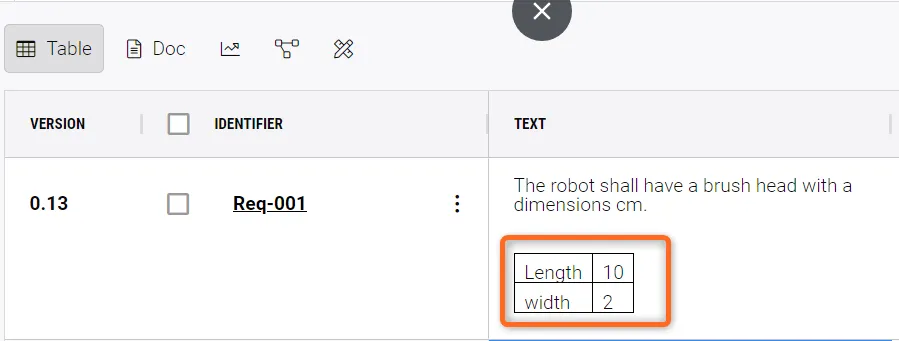
Tabelle all'interno dei campi di testo formattato
Le scorciatoie da tastiera per inserire e gestire una tabella sono le seguenti:
Per Mac:
-
Option+T– crea una tabella 2 × 2 -
Option+Left Arrow,Option+Right Arrow,Option+Up Arrow,Option+Down Arrow– aggiungono righe e colonne nella direzione delle frecce -
Option+R– elimina la riga corrente -
Option+C– elimina la colonna corrente -
Option+L– crea un elenco
Per Windows:
-
Alt+T– crea una tabella 2 × 2 -
Alt+Left Arrow,Alt+Right Arrow,Alt+Up Arrow,Alt+Down Arrow– aggiungono righe e colonne nella direzione delle frecce -
Alt+R– elimina la riga corrente -
Alt+C– elimina la colonna corrente -
Alt+L– crea un elenco
Per eliminare una tabella, seleziona tutte le colonne e le righe e premi Delete.
 Localizzato tramite A