
Creazione dei requisiti
Esistono tre modi per creare requisiti in Requirements Portal:
-
Creazione manuale
-
Utilizzo di Engineering Assistant per generare requisiti a partire da un prompt
Questa pagina descrive come creare requisiti aggiungendo manualmente le informazioni necessarie. Per approfondire le altre due opzioni, utilizza i link alla documentazione corrispondente.
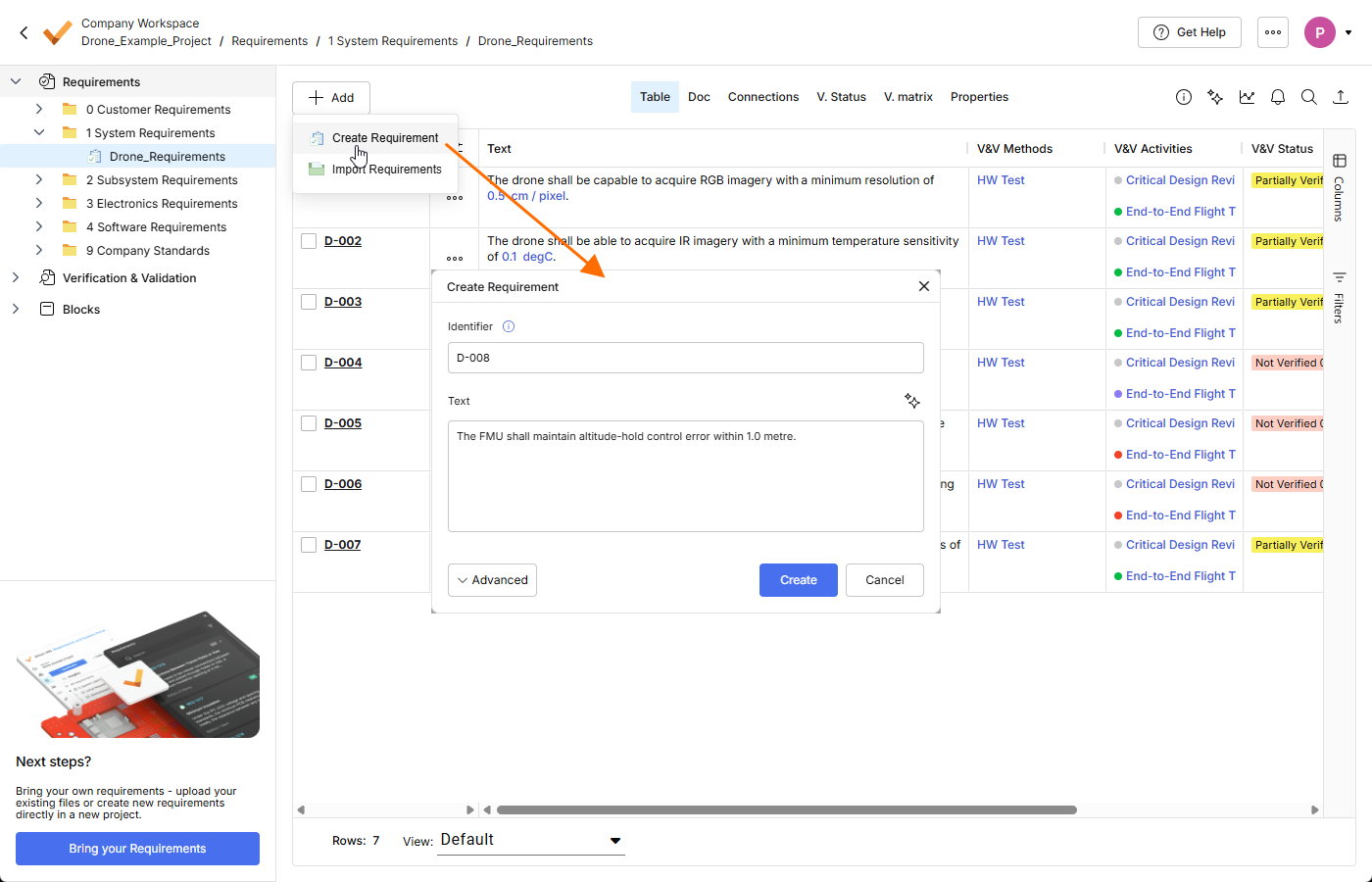
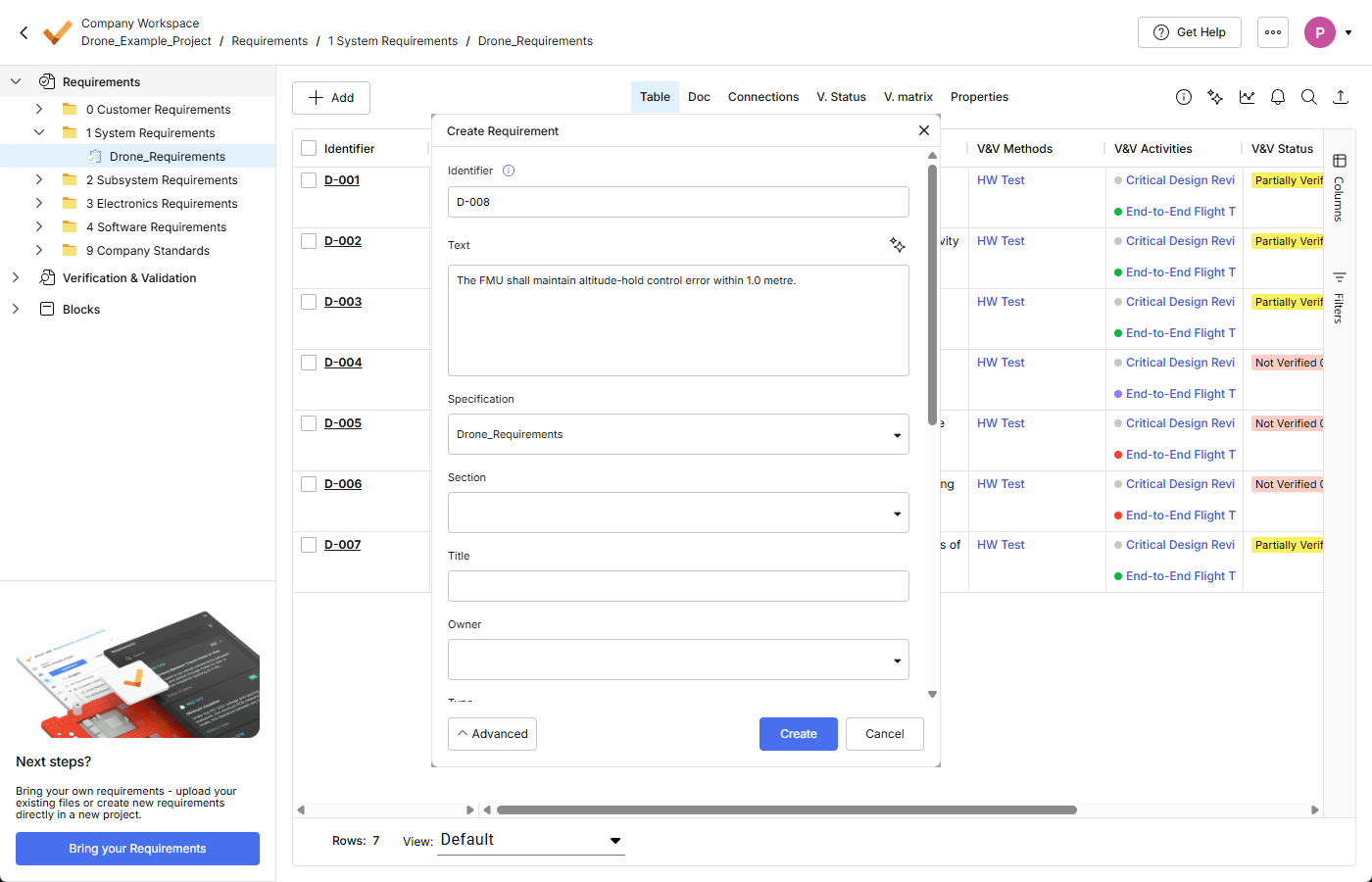
Per aggiungere manualmente un nuovo requisito a una specifica, fai clic sul pulsante  in alto a sinistra e seleziona Create Requirement dal menu visualizzato. Si aprirà la finestra Create Requirement, in cui puoi specificare un Identifier univoco e il Requirement Text. Fai clic sul pulsante
  nella parte inferiore della finestra per accedere ad altri campi, che consentono di specificare ulteriori dettagli, come il Specification e il Section a cui apparterrà il requisito. Inoltre, prima di creare il requisito, puoi verificare la presenza di eventuali valori con unità di misura (Vali) che possono essere trasformati in parametri (abilitando l'opzione Parametrize values).

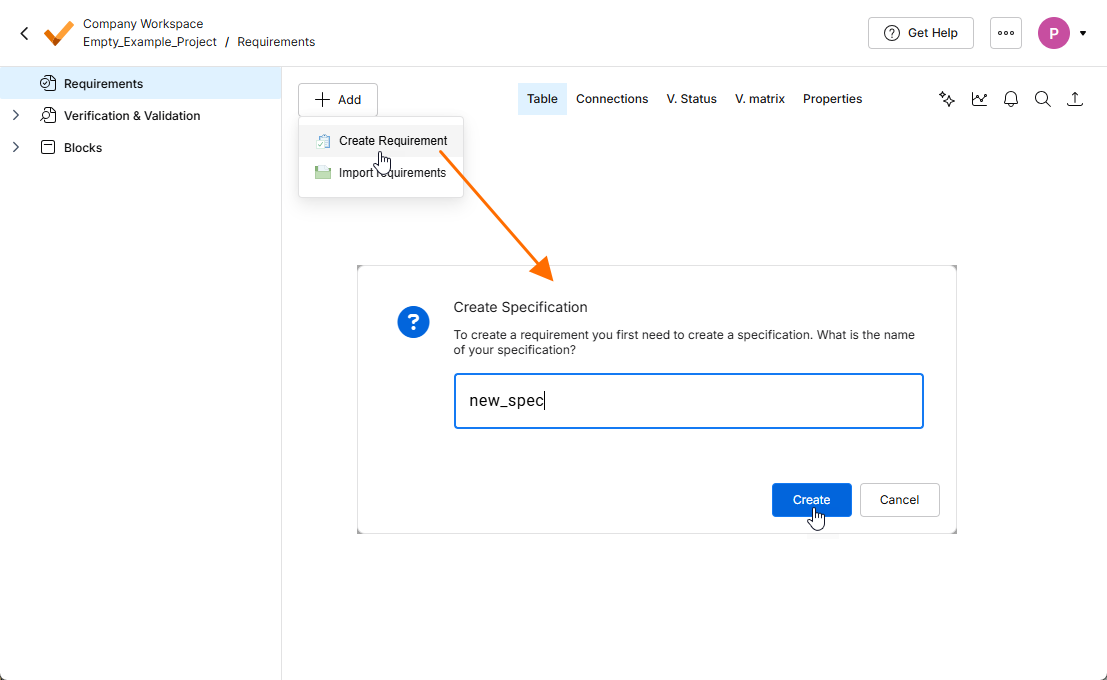 ).
). in alto a destra nel campo per avviare manualmente il processo. Se accetti i suggerimenti, puoi fare clic su
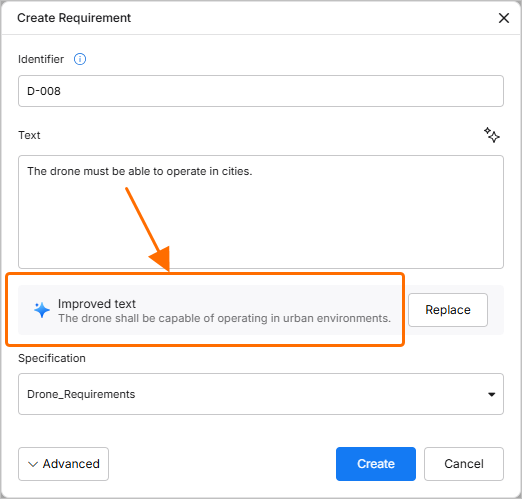 ).
).Vali nei requisiti
I Vali possono essere visualizzati nel testo di un requisito per specificare valori numerici con le rispettive unità di misura. Questi Vali vengono aggiornati automaticamente nel testo quando il valore cambia. Per aggiungere manualmente un Vali al testo del requisito, digita il simbolo del dollaro $ per aprire un menu a discesa da cui selezionare un Vali esistente. Una volta selezionato, il Vali verrà visualizzato nel testo del requisito in blu e in grassetto. Passandovi sopra con il puntatore, una finestra popup mostrerà ulteriori informazioni sul parametro.
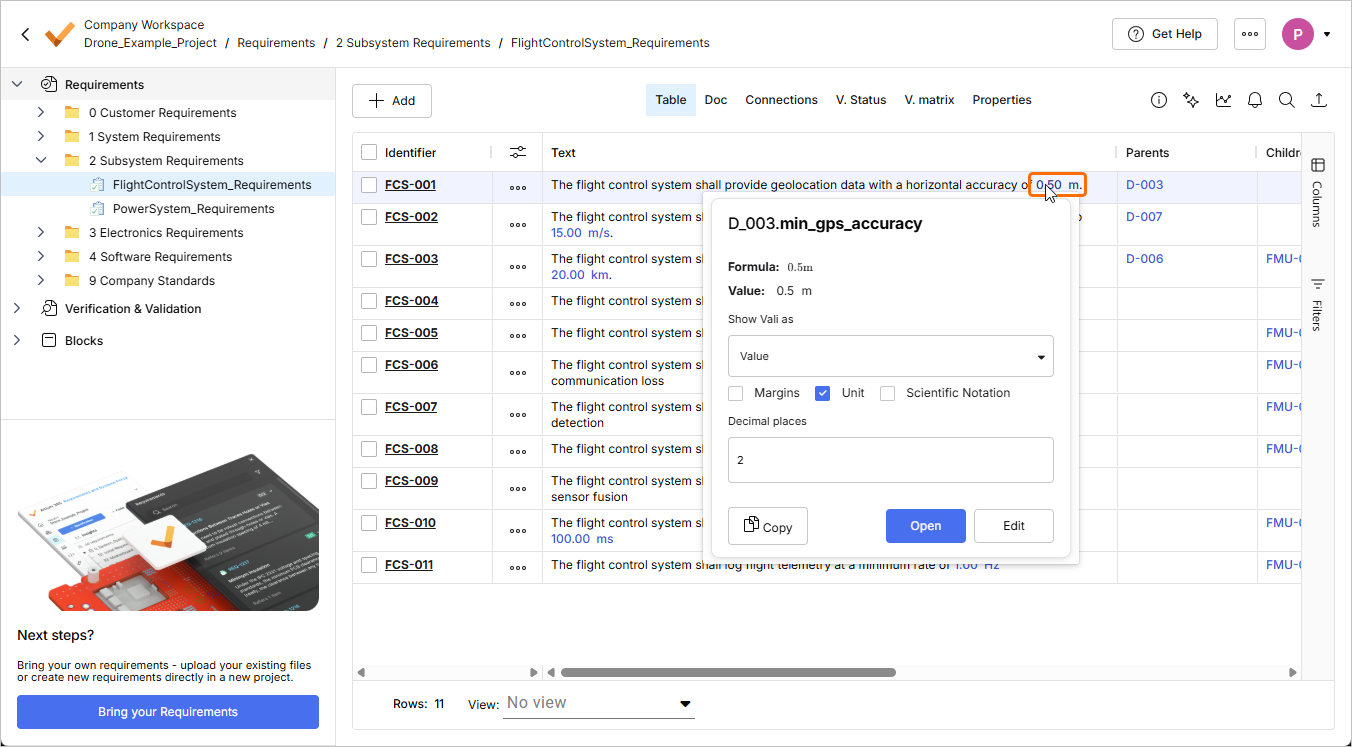
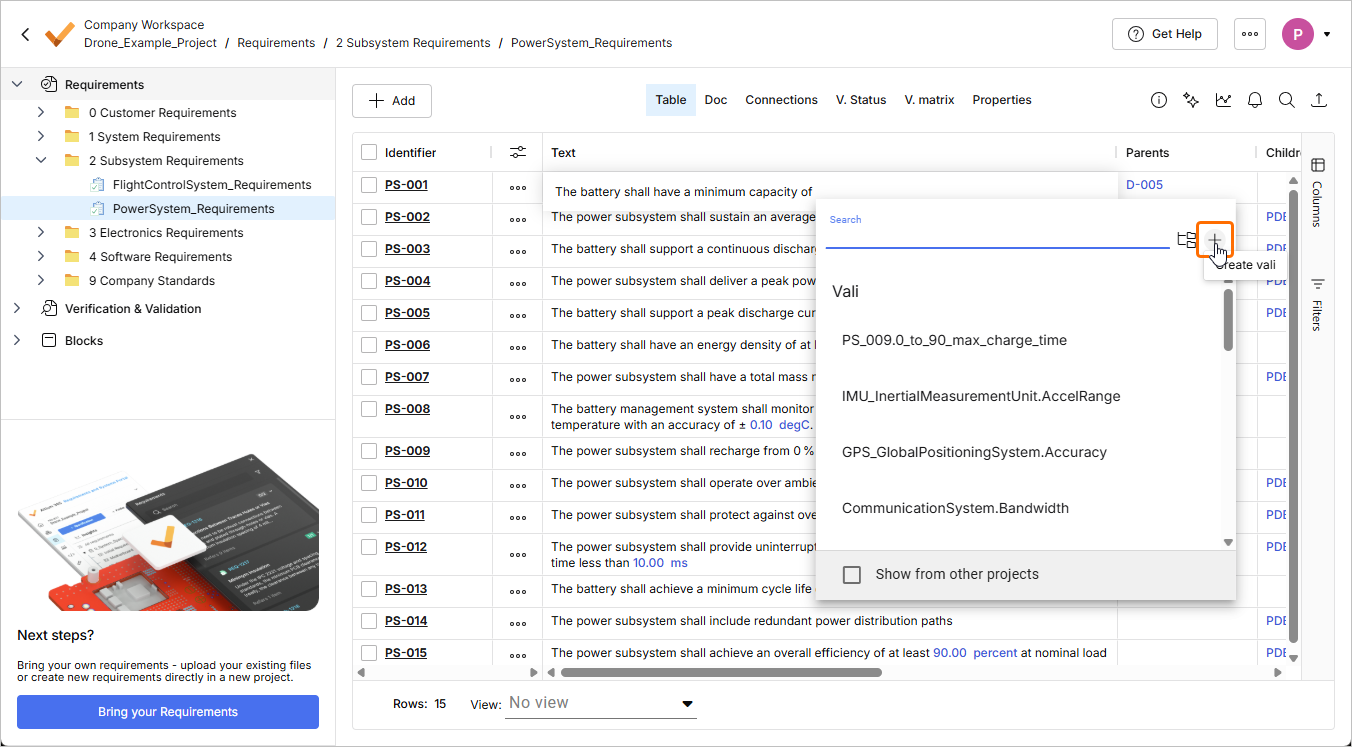
È anche possibile aggiungere un nuovo Vali appartenente a un requisito digitando il simbolo del dollaro $ e selezionando  in alto a destra nella finestra popup. Puoi quindi definire il nome, la formula e l'unità di misura del nuovo Vali, in modo analogo alla procedura di creazione di un Vali. Questi Vali nel requisito consentono un confronto automatico con i Vali del progetto di sistema quando vengono utilizzati nel metodo di verifica “Regole”.
 Localizzato tramite A