Importa i requisiti
Puoi caricare rapidamente e facilmente i tuoi dati dei requisiti esistenti in Requirements Portal utilizzando il Import Wizard disponibile nel Requirements Module. Sfruttando l’estrazione basata sull’AI, puoi importare requisiti da file PDF, Word, Excel e CSV non strutturati, riducendo il tempo e l’impegno necessari per trasferire manualmente i dati dei requisiti e aiutandoti a acquisire i requisiti in modo più accurato ed efficiente.
Accesso all’Importer
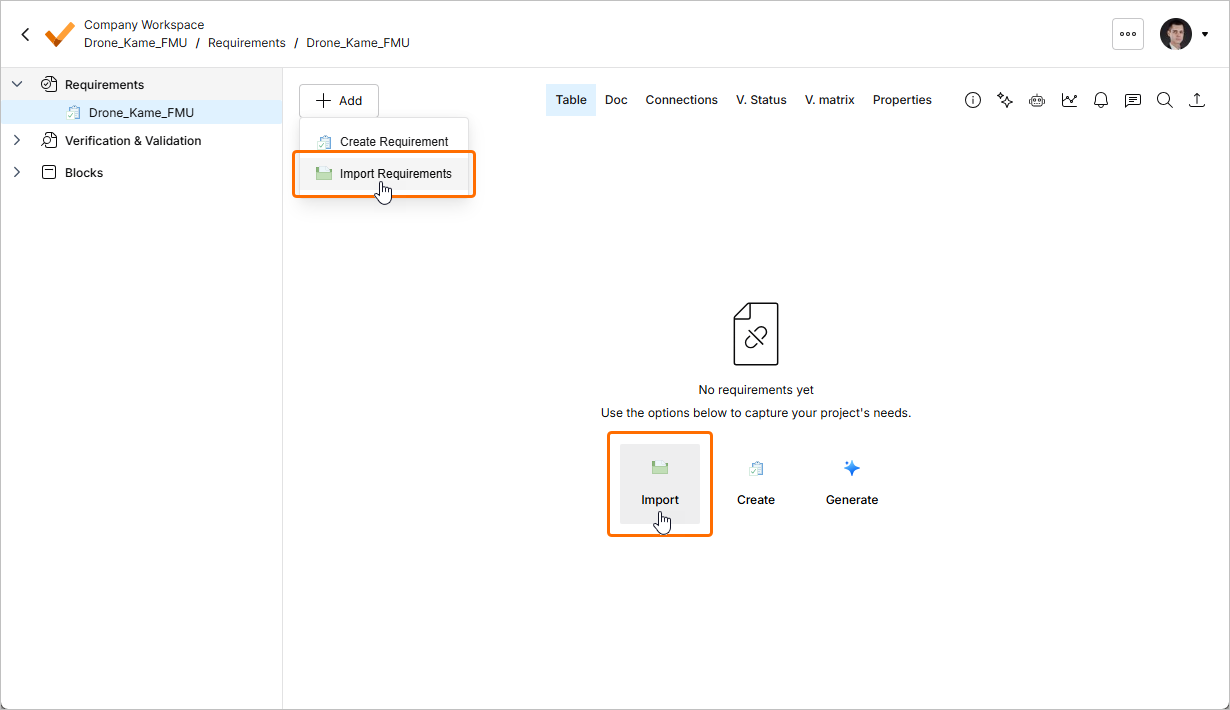
È possibile accedere all’Importer dal Requirements Module facendo clic sul pulsante
in alto a sinistra della pagina e selezionando Create Requirement dal menu visualizzato. In alternativa, quando la specifica attualmente visualizzata non contiene requisiti, è possibile accedere all’Importer facendo clic sul pulsante Import presente nella pagina.
Caricamento di un file
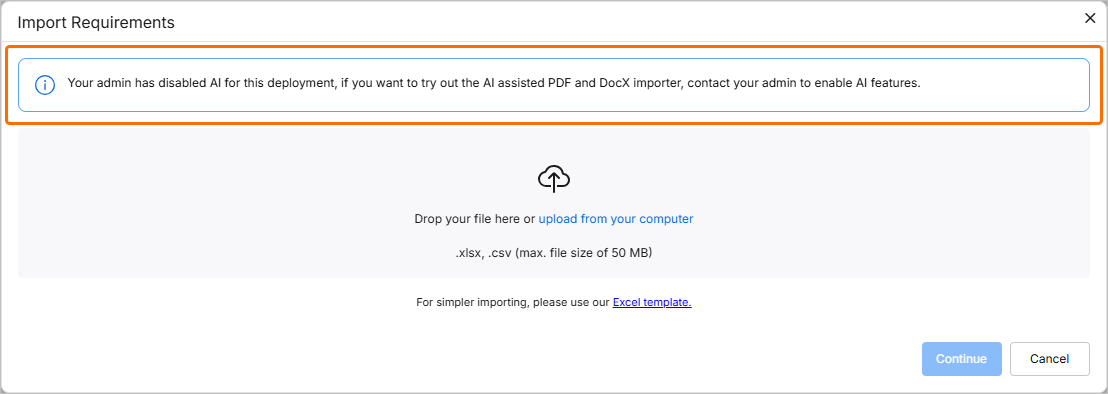
Si aprirà la finestra Import Requirements. In questa fase, puoi caricare un file di un tipo supportato (*.pdf, *.docx, *.xlsx o *.csv). Per farlo, trascina il file nell’area corrispondente della finestra oppure fai clic sul controllo select from your computer per cercare e selezionare il file dal disco rigido.
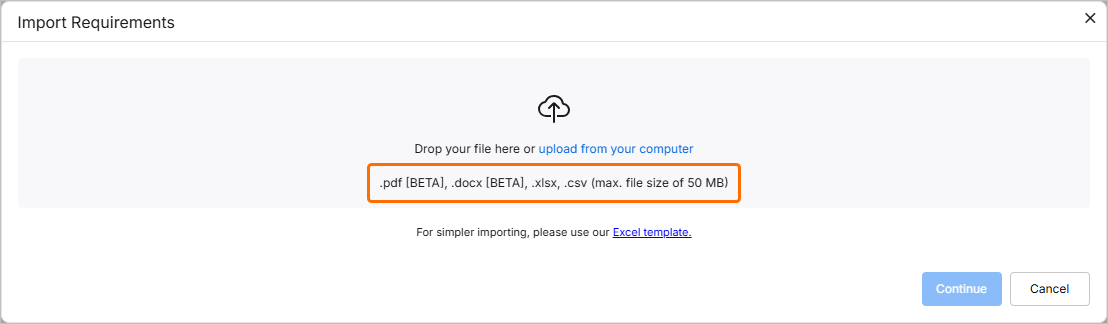
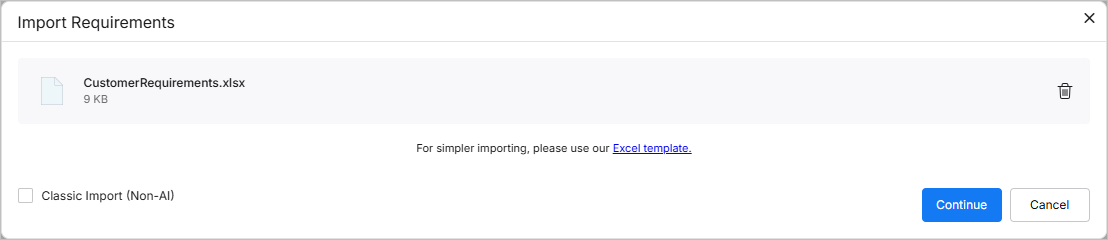
Una volta che il file è stato caricato correttamente, la relativa voce verrà mostrata nella finestra. Puoi rimuoverla dalla finestra facendo clic sull’icona
.
Per un file *.xlsx o *.csv caricato, puoi scegliere di procedere utilizzando l’importatore classico abilitando l’opzione Classic Import (Non-AI) in basso a sinistra della finestra.
Revisione dei dati estratti
Una volta caricato il file richiesto, fai clic sul pulsante
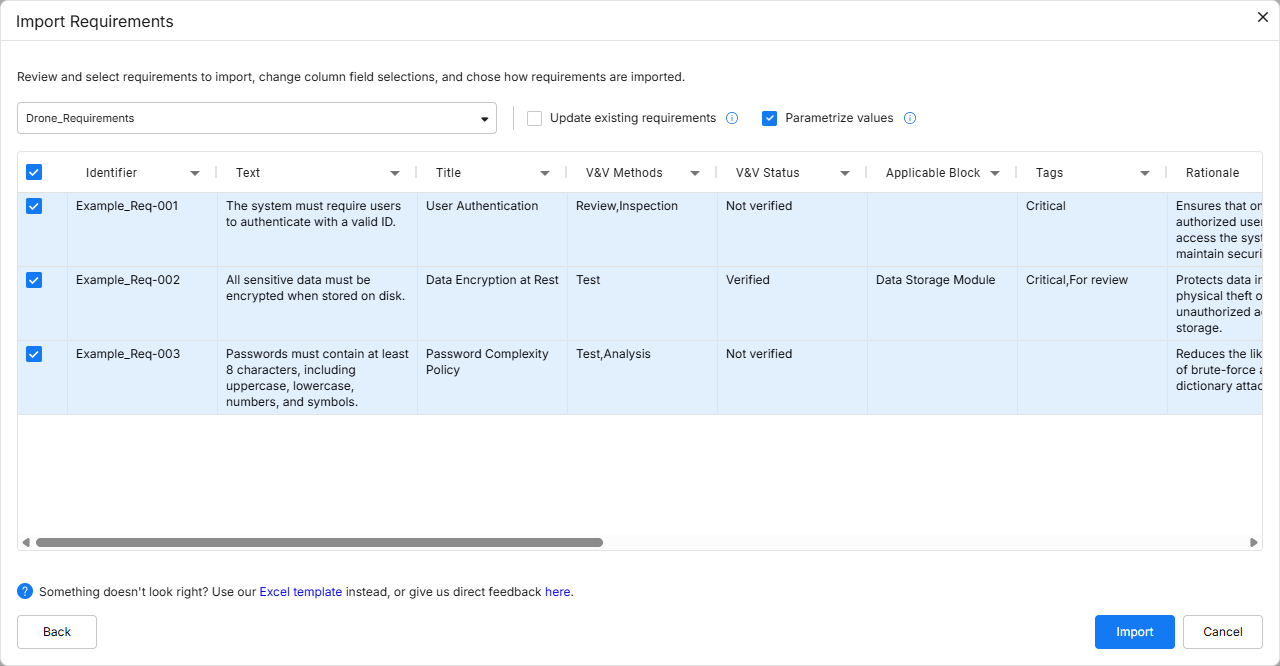
per procedere. I dati estratti verranno presentati come una tabella di requisiti suggeriti da esaminare.
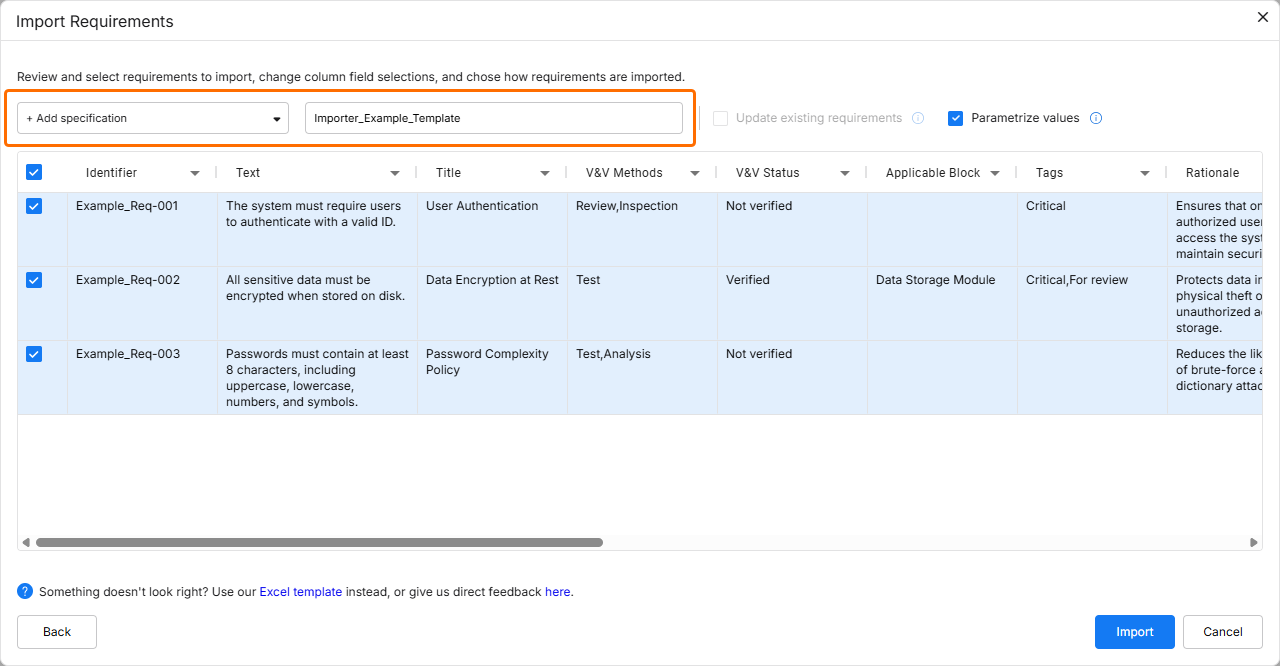
Per impostazione predefinita, i requisiti suggeriti verranno importati nella specifica visualizzata al momento dell’accesso all’Importer. Puoi selezionare la specifica desiderata scegliendola dal menu a discesa nella parte superiore della finestra oppure creare una nuova specifica selezionando la voce + Add specification dal menu a discesa e definendo il nome della nuova specifica tramite il campo del nome della specifica visualizzato
Abilita l’opzione Update requirements per sovrascrivere eventuali requisiti esistenti nella specifica di destinazione tramite sostituzione dei dati (i dati del file sostituiscono i dati nella specifica).
Abilita l’opzione Parametrize values per controllare i requisiti suggeriti alla ricerca di possibili parametri quantificabili e convertirli in Valis.
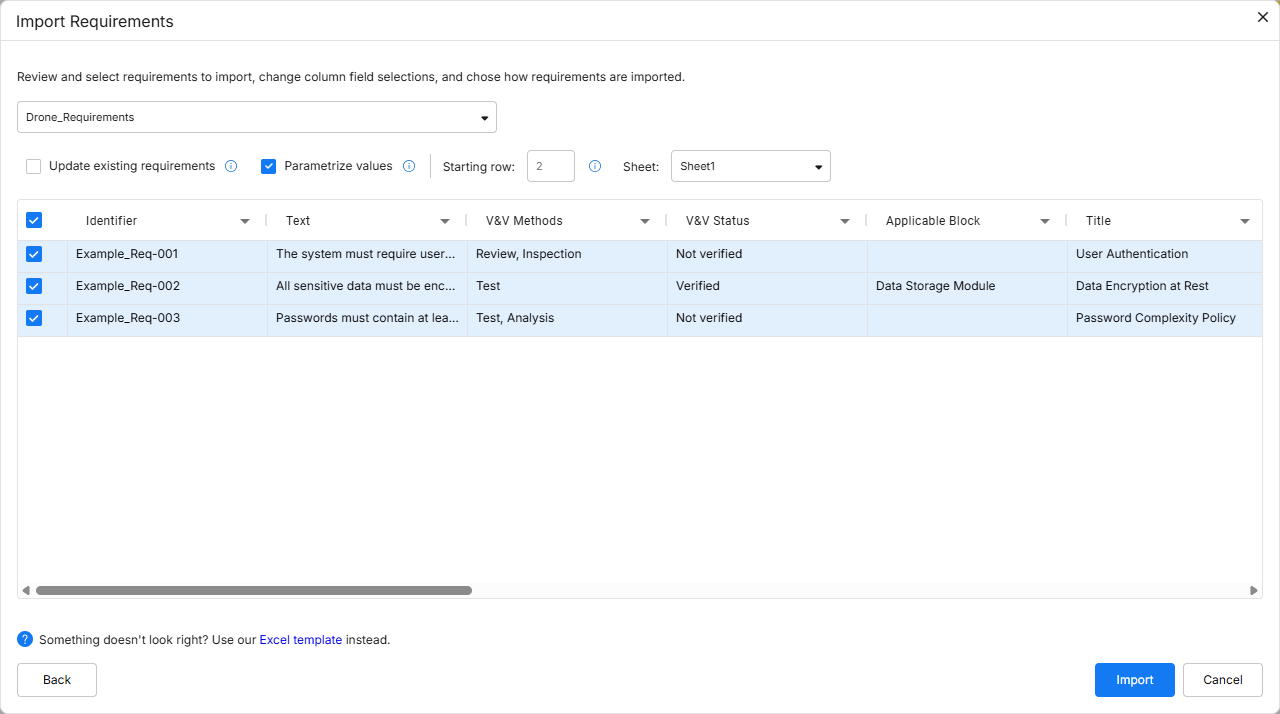
Quando si utilizza l’importatore classico, sono disponibili anche le seguenti opzioni:
-
Starting row – puoi selezionare da quale riga del file importato i dati devono iniziare a essere raccolti per essere inseriti in Requirements Portal.
-
Sheet – nel caso di un file con più fogli, puoi selezionare da quale foglio importare.
Puoi selezionare i requisiti che desideri importare abilitando le caselle di controllo a sinistra delle righe corrispondenti.
Mappatura dei dati
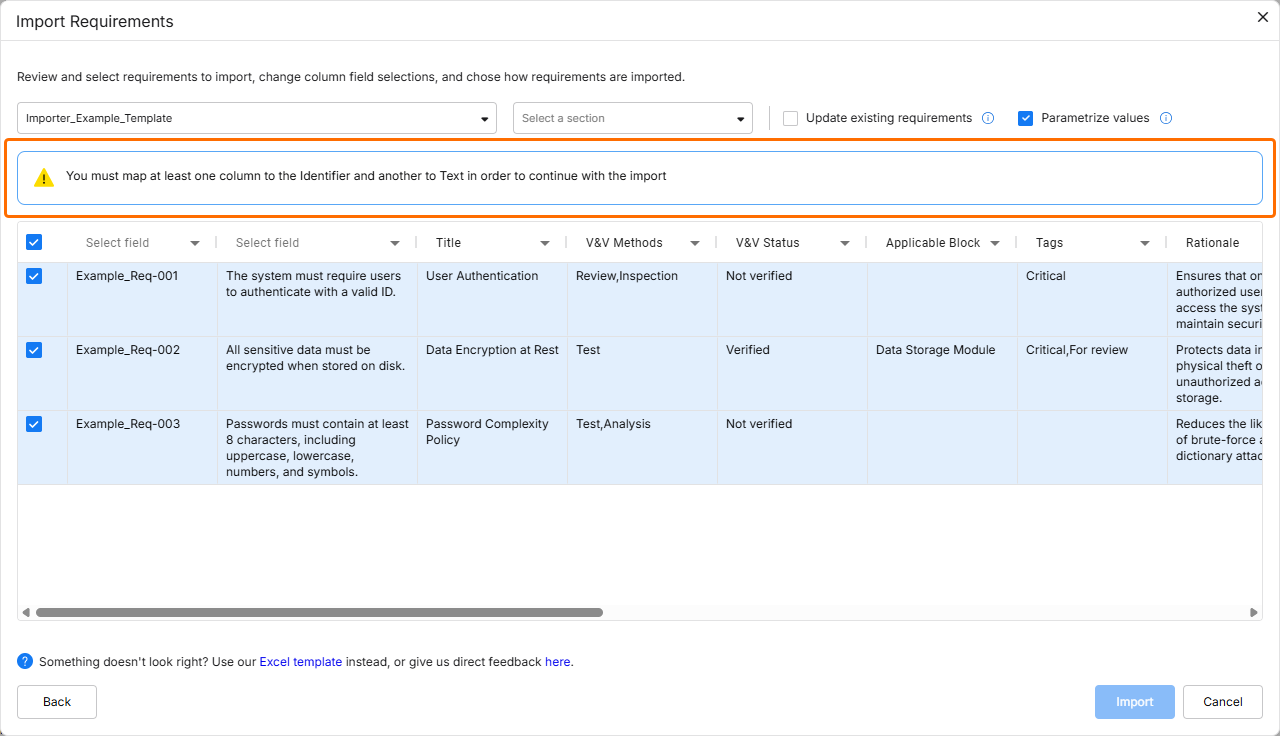
Puoi definire come i dati del file caricato corrisponderanno a campi specifici in Requirements Portal. Se il file contiene intestazioni identiche ai campi predefiniti di Requirements Portal, questi campi verranno mappati automaticamente. Tuttavia, se necessario, puoi sovrascrivere o regolare questa mappatura automatica. Fai clic sull’intestazione di una colonna e seleziona il campo richiesto dal menu a discesa.
In alternativa, puoi mappare i dati della colonna in una nuova colonna personalizzata digitandone il nome richiesto nel campo Search/Add custom nel menu a discesa e quindi selezionando <custom_column_name> (Create new) dal menu a discesa.
Puoi anche selezionare None dal menu a discesa per non mappare i dati del file su alcuna colonna (ovvero, questi dati non verranno importati).
I seguenti campi possono essere importati nei requisiti utilizzando l’Importer:
-
Identifier
-
Text
-
Title
-
Rationale
-
Children
-
Parents
-
Section
-
Path to Section
-
Applicable Block
-
Compliance Comment
-
Type
-
State
-
Compliance
-
V&V Status
-
V&V Methods
-
Applicability
-
Owner
-
Tags
-
Colonne personalizzate
Report di esecuzione
Una volta esaminati i dati da importare e configurate le opzioni come richiesto, fai clic sul pulsante
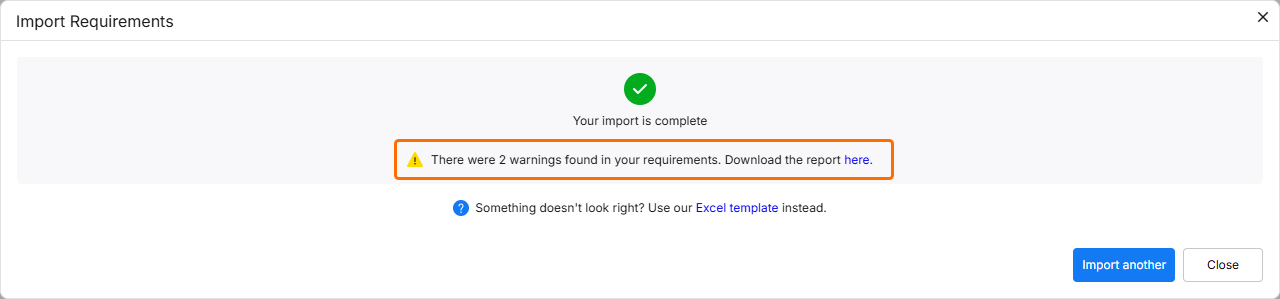
per procedere. Al termine dell’importazione verrà visualizzata una finestra di conferma.
Fai clic sul pulsante
per tornare alla fase di caricamento del file dell’importatore oppure fai clic su
per uscire dall’importatore.
Versione precedente dell’Importer
Quando non hai accesso alla versione più recente dell’Importer descritta sopra, viene utilizzata la sua versione precedente. Fai riferimento alla sezione comprimibile qui sotto per saperne di più.
Previous Iteration of the Importer
AI Assisted Requirements Importer (Previous Iteration)
L’ingegneria dei requisiti spesso inizia con la stesura dei requisiti degli stakeholder in documenti come PDF e fogli di calcolo Excel, in cui i dati non sono ben strutturati. L’estrazione manuale dei dati dei requisiti da questi documenti non strutturati può richiedere molto lavoro ed essere soggetta a errori e, per accelerare il processo di acquisizione dei requisiti in Requirements Portal, puoi sfruttare le capacità dell’AI per importare requisiti da file PDF, Excel, Word e CSV non strutturati.
Accesso all’Importer (versione precedente)
È possibile accedere all’AI Assisted Importer dal Requirements Module facendo clic sul pulsante
in alto a sinistra della pagina e selezionando Create Requirement dal menu visualizzato. In alternativa, quando la specifica attualmente visualizzata non contiene requisiti, è possibile accedere all’importatore facendo clic sul pulsante Import presente nella pagina.
Flusso di importazione (versione precedente)
Una volta effettuato l’accesso all’importatore, viene visualizzata la finestra Document Import. Per continuare con l’AI Assisted Importer, fai clic sul pulsante
.
Nella fase successiva, puoi caricare un file di un tipo supportato (*.pdf, *.docx, *.xlsx o *.csv). Per farlo, trascina il file nell’area corrispondente della finestra oppure fai clic sul controllo select from your computer per cercare e selezionare il file dal disco rigido.
Una volta che il file è stato caricato correttamente, la relativa voce verrà mostrata nella finestra. Puoi rimuoverla dalla finestra facendo clic sull’icona
. In alternativa, trascina un altro file nella finestra per sostituire quello esistente.
Fai clic sul pulsante
per procedere. L’importatore elaborerà il file caricato. Una volta completato il processo, i dati estratti verranno presentati come una tabella di requisiti suggeriti. Puoi selezionare i requisiti che desideri importare abilitando le caselle di controllo a sinistra delle righe corrispondenti.
Fai clic sul pulsante
per procedere. Una volta terminata l’importazione, verrà visualizzata una finestra di conferma.
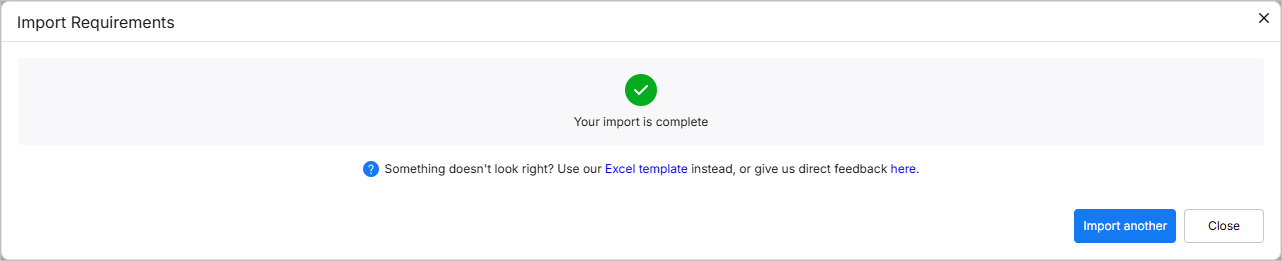
Fai clic sul pulsante
per tornare alla fase di caricamento del file dell’importatore oppure fai clic su
per uscire dall’importatore.
Importatore legacy (versione precedente)
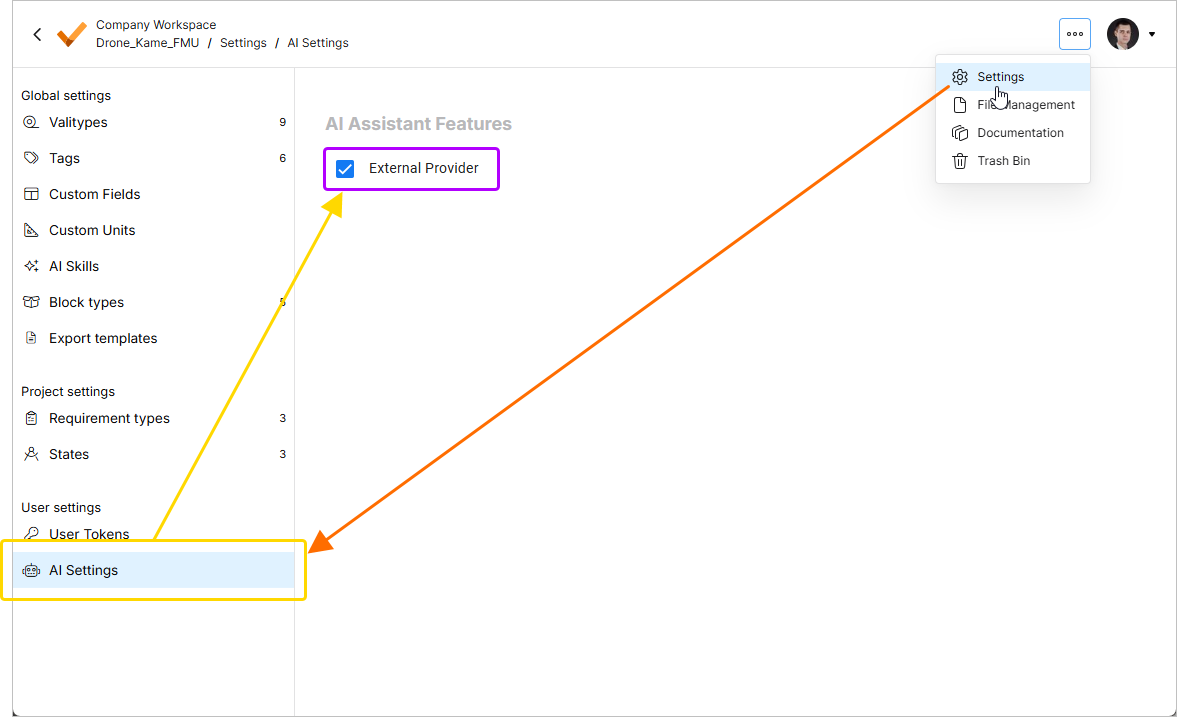
Quando accedi all’Importer (scopri di più), puoi scegliere di continuare con lo strumento di importazione legacy per caricare dati di requisiti strutturati. Inoltre, l’importatore legacy è disponibile solo quando l’opzione External Provider è disabilitata nelle impostazioni di Requirements Portal da un amministratore.
Il processo ti guida attraverso tre fasi principali: Specification, Upload e Review. Al completamento dell’importazione di una specifica, viene presentato un riepilogo insieme alla possibilità di eseguire azioni aggiuntive, come parametrizzare i requisiti o importare altri file. Queste fasi e azioni sono descritte nelle sezioni seguenti.
Specifica (versione precedente)
In questa fase del Import Wizard, puoi definire la specifica di importazione di destinazione:
-
Utilizza l’area Select a specification sul lato sinistro della finestra Import Requirements per selezionare una specifica esistente e, facoltativamente, la sua sezione.
-
Utilizza l’area Create a specification sul lato destro della finestra Import Requirements per creare una nuova specifica (e definire anche l’abbreviazione e il blocco da assegnare) senza uscire dall’import wizard.
Fai clic sull’area richiesta per utilizzare il metodo preferito.
Caricamento (versione precedente)
In questa fase del Import Wizard, puoi caricare un file di un tipo supportato. Per farlo, trascina il file sul lato destro della finestra Import Requirements oppure fai clic sul controllo Drop file per cercare e selezionare il file dal disco rigido. Una volta che il file è stato caricato correttamente, verrà visualizzata una notifica nella finestra.
Revisione (versione precedente)
In questa fase del Import Wizard, puoi esaminare i risultati dell’importazione dei dati dal file caricato, configurare le opzioni del file e mappare i dati del file nei campi dei requisiti.
L’area Destination della finestra Import Requirements fornisce un’indicazione visiva di dove verranno importati i dati (in termini di specifica o sezione).
L’area File options fornisce le seguenti opzioni:
-
Update requirements – quando abilitata, eventuali requisiti esistenti nella specifica di destinazione verranno sovrascritti tramite sostituzione dei dati (i dati del file sostituiscono i dati nella specifica).
-
Use header row – puoi decidere di utilizzare la riga di intestazione del file caricato oppure usare una riga di intestazione di riferimento generale fornita da Requirements Portal (ovvero intestazioni di colonna come A, B, C, ecc.).
Sheet – nel caso di un file con più fogli, è possibile selezionare il foglio da cui si desidera importare.
Starting row – è possibile selezionare da quale riga del file importato i dati devono iniziare a essere raccolti per essere inseriti in Requirements Portal.
Nella tabella in basso della finestra Import Requirements, viene mostrata un’anteprima del file caricato ed è possibile mappare le sue colonne ai campi in Requirements Portal. Questo consente di definire come i dati del file corrisponderanno a campi specifici in Requirements Portal selezionando il campo appropriato nel menu a discesa Map To per ciascuna colonna. Se il file contiene intestazioni identiche ai campi predefiniti in Requirements Portal, questi campi verranno mappati automaticamente. Tuttavia, se necessario, è possibile sostituire o modificare questa mappatura automatica.
Report di esecuzione (iterazione precedente)
Una volta terminato il processo di importazione, se l’importazione viene completata correttamente, verranno visualizzati un messaggio di successo e le modifiche apportate. Se l’importazione non riesce, verrà visualizzato un messaggio di errore.
Indipendentemente dal fatto che l’importazione abbia avuto successo o meno, è possibile reimportare o eseguire una nuova importazione facendo clic su Import new file (successo) o Try again (errore), tornando così alla fase 1 (Specification).


.
).


).
).
).
.


).


).