
Configurazione del progetto dei requisiti
A colpo d'occhio
- Scopri come organizzare una specifica in sezioni e importare i requisiti degli stakeholder.
- Scopri come Engineering Assistant propone requisiti a livello di scheda e perché i suoi suggerimenti richiedono un'attenta revisione.
- Segui il flusso di lavoro per collegare i requisiti a un progetto PCB, posizionarli sul progetto e contrassegnarli come verificati.
Questo tutorial ti guida da un'istanza vuota di Requirements Portal a un insieme di requisiti integrati in un vero progetto PCB.
I requisiti sono il modo in cui un team concorda ciò che sta realizzando. Se gestiti bene, offrono una visione condivisa su cui tutti possono basarsi, che rimane valida anche quando le persone entrano nel team, lo lasciano o dimenticano qualcosa. Se gestiti male, sono un foglio di calcolo che qualcuno ha aperto l'ultima volta a marzo. Questo tutorial riguarda il primo caso e ciò che cambia quando i requisiti possono arrivare fino alla scheda stessa.
Lavoreremo sull'unità di gestione del volo di un drone. Lo sviluppo del resto del drone è l'argomento della Parte 3 del tutorial, incluse le parti che non contengono alcun PCB, come la struttura, la batteria e il carico utile.
Nel tutorial vedremo come:
-
Organizzare i requisiti in specifiche e sezioni.
-
Importare i requisiti degli stakeholder.
-
Scomporre i requisiti dei sottosistemi con Engineering Assistant.
-
Collegare i requisiti a un progetto PCB.
-
Inserire i requisiti nel progetto PCB e contrassegnarli come verificati.
Cosa serve
-
Un Workspace con Requirements Portal attivato (scopri di più).
-
Il progetto Sample - Kame_FMU, presente per impostazione predefinita in un nuovo Workspace attivato con Include sample data option abilitato (scopri di più). Se non è presente, o se preferisci utilizzare un tuo progetto, qualsiasi progetto PCB è sufficiente per seguire l'intero tutorial.
-
L'ultima versione di Altium Designer installata oppure un browser per il Web Viewer del Workspace. Entrambe le opzioni sono valide e questo tutorial le illustra tutte e due.
-
Il foglio di calcolo con i requisiti degli stakeholder: Kame_Drone_stakeholder_requirements.xlsx.
Creazione del progetto dei requisiti
-
Apri Requirements Portal selezionando Requirements Portal dal menu a nove punti in alto a destra nell'interfaccia browser del Workspace oppure facendo clic sul pulsante
 nel riquadro Requirements Portal della pagina Home del Workspace.
-
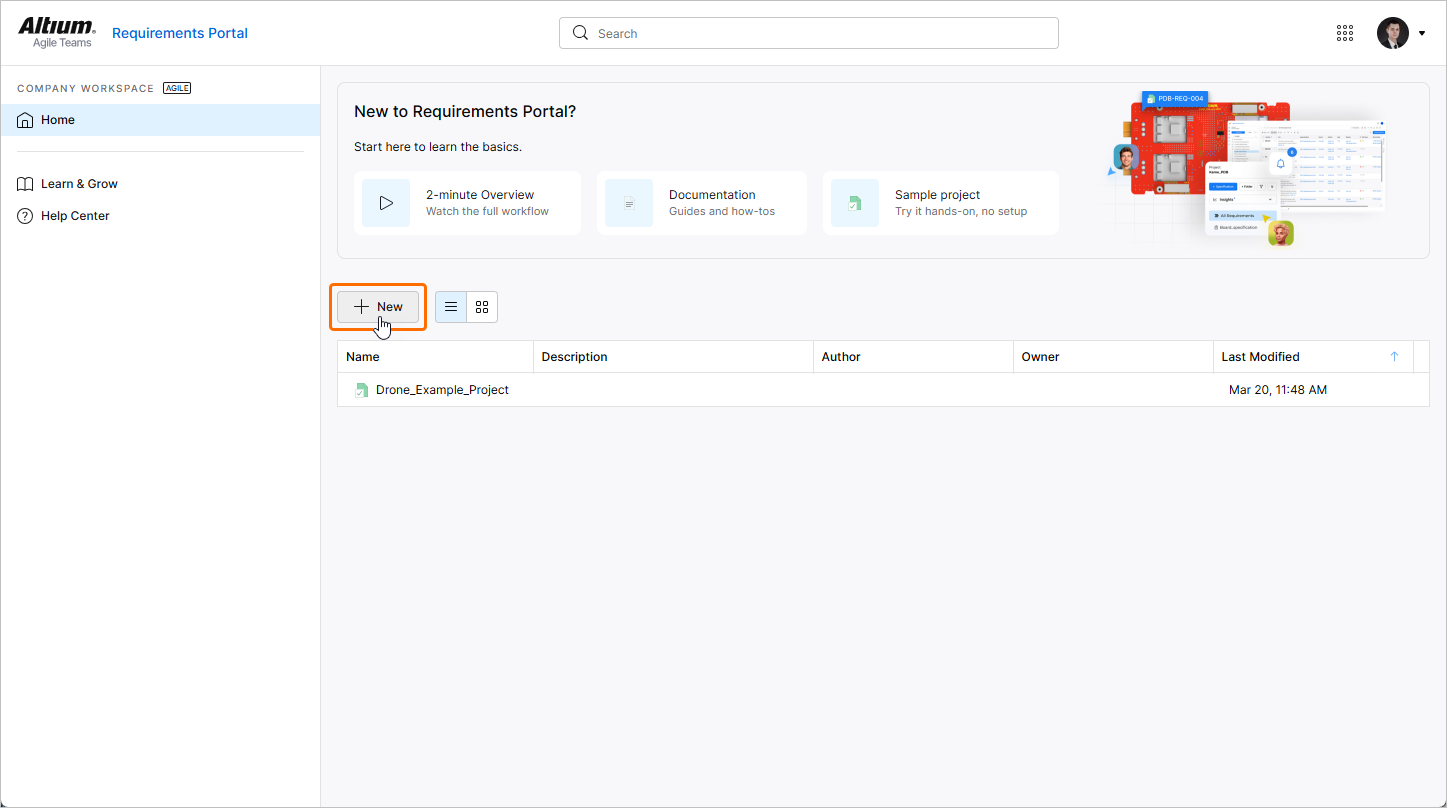
Nella pagina Home di Requirements Portal, fai clic sul pulsante
 sopra l'elenco dei progetti dei requisiti.
-
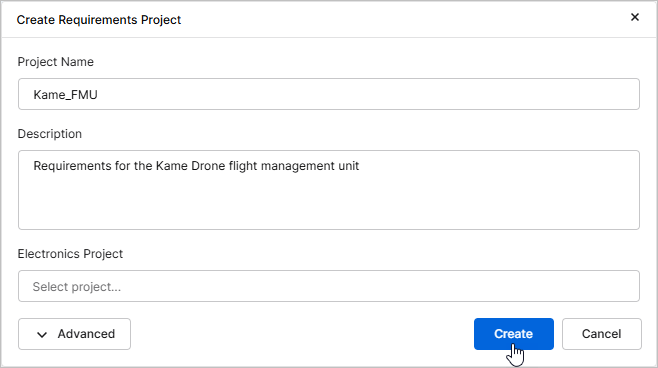
Nella finestra Create Requirements Project che si apre:
-
Project Name – inserisci
Kame_FMU. -
Description – inserisci, ad esempio,
Requirements for the Kame Drone flight management unit. -
Electronics Project – lascia vuoto questo campo.
Dopo aver specificato i dettagli del progetto, fai clic sul pulsante
 . La creazione di un progetto ne configura anche la specifica e il blocco, quindi attendi qualche istante affinché compaia nell'elenco.
-
-
Fai clic sul nome del progetto per aprirlo. La creazione del progetto genera anche una specifica vuota denominata
Kame_FMU, nel modulo Requirements.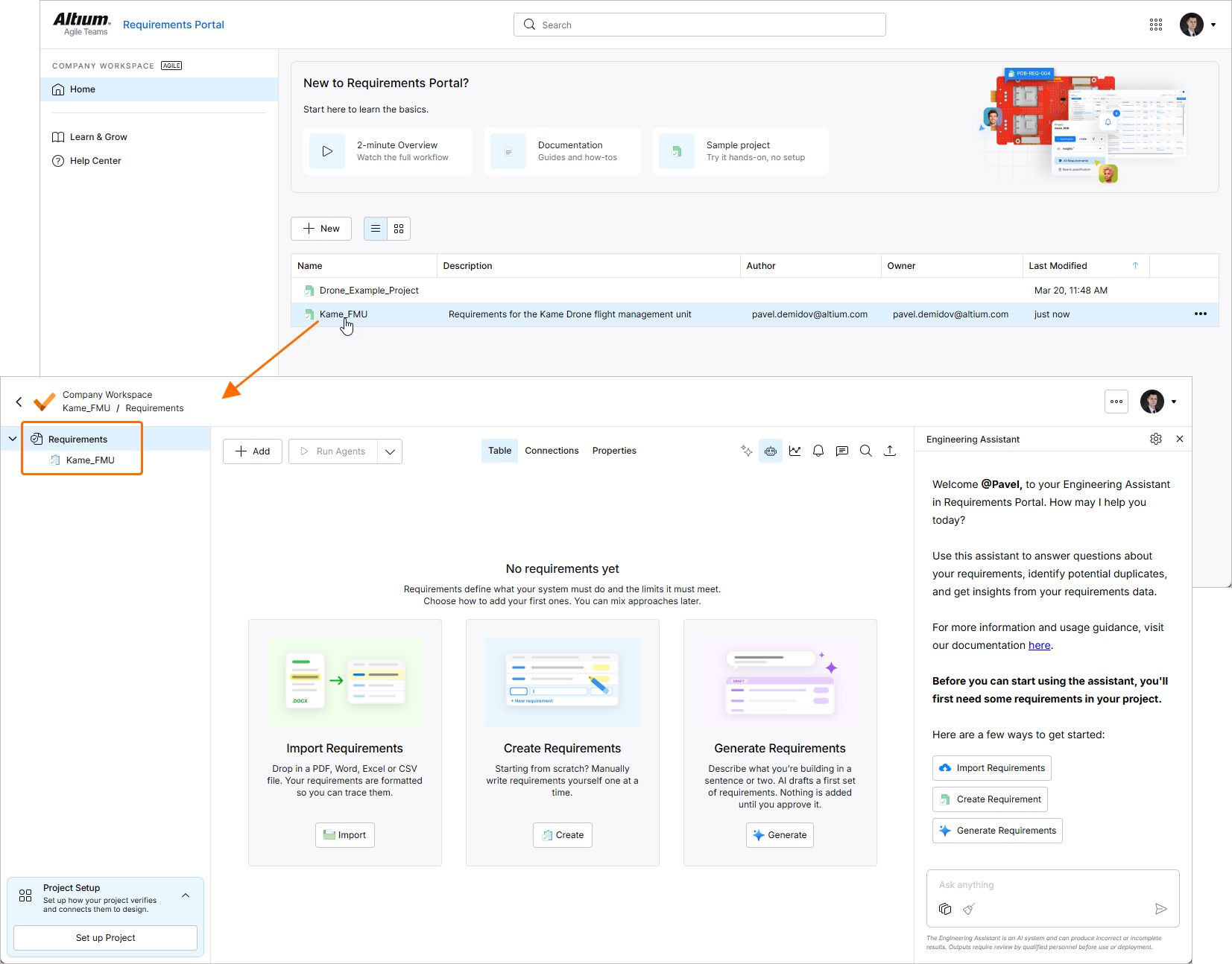
Il tipo Electronics consente di collegare un blocco a un progetto PCB. Utilizziamo entrambi gli elementi predefiniti così come sono; in questo tutorial non è necessario rinominare nulla.
Configurazione della specifica
Tutto ciò che viene trattato in questo tutorial è contenuto nella sola specifica Kame_FMU, che però raccoglie due diversi tipi di requisiti: è utile tenerli separati fin dall'inizio.
-
I requisiti degli stakeholder descrivono le funzionalità, i risultati e i vincoli richiesti dai clienti che utilizzeranno il prodotto.
-
I requisiti di progettazione specificano ciò che i singoli elementi progettati, come schede PCB, parti meccaniche o codice software, devono fare e i vincoli che devono rispettare. In questo tutorial, una scheda PCB verrà utilizzata come esempio di elemento per il quale definire i requisiti di progettazione.
Il primo tipo viene concordato con il cliente e cambia solo dopo un confronto con lui; il secondo può essere modificato dal team di ingegneria man mano che il progetto si sviluppa. Mescolarli in un unico elenco indistinto fa perdere questa distinzione.
Le sezioni e le sottosezioni consentono di suddividere una specifica.
-
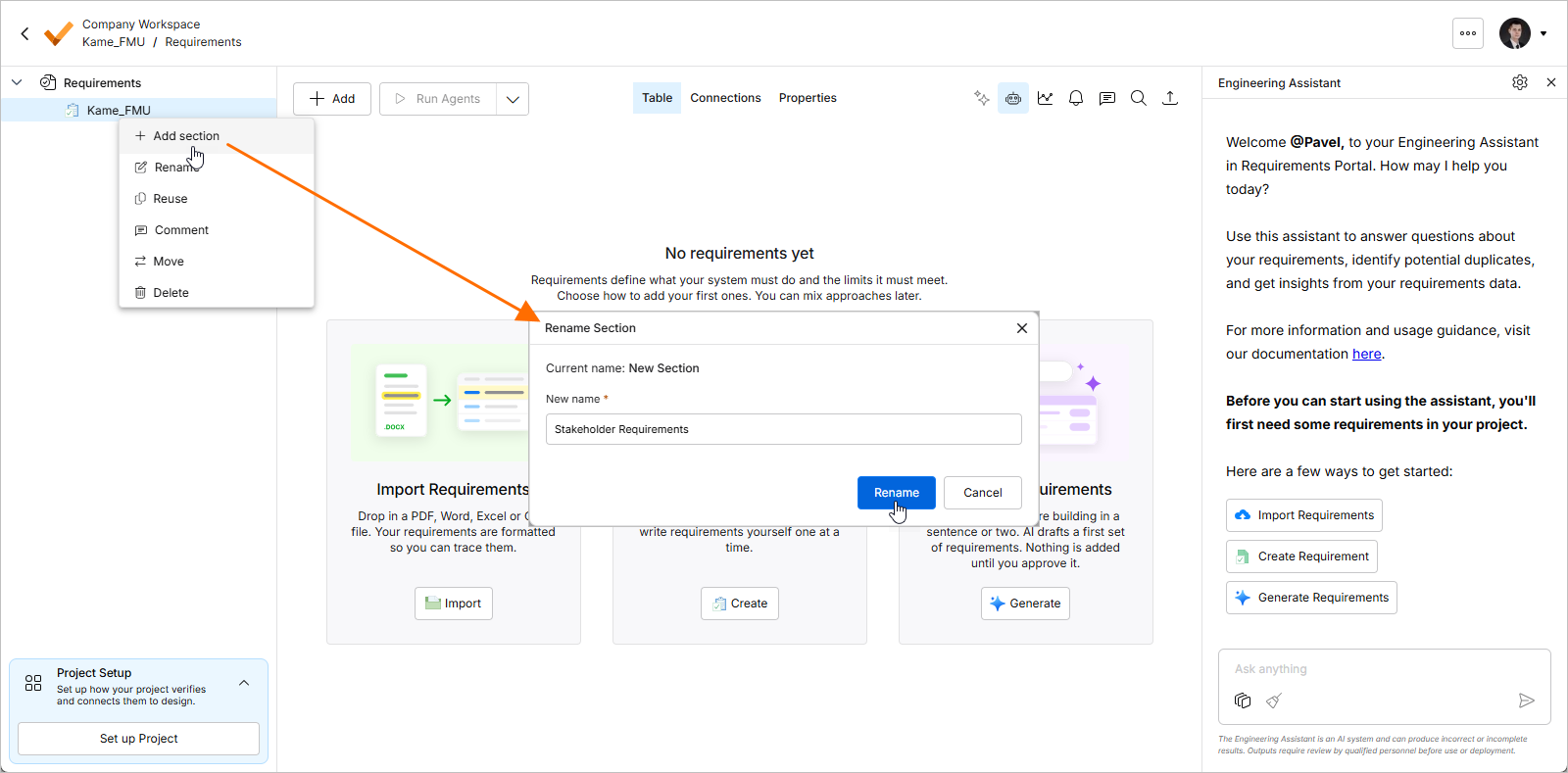
Fai clic con il pulsante destro del mouse sulla specifica
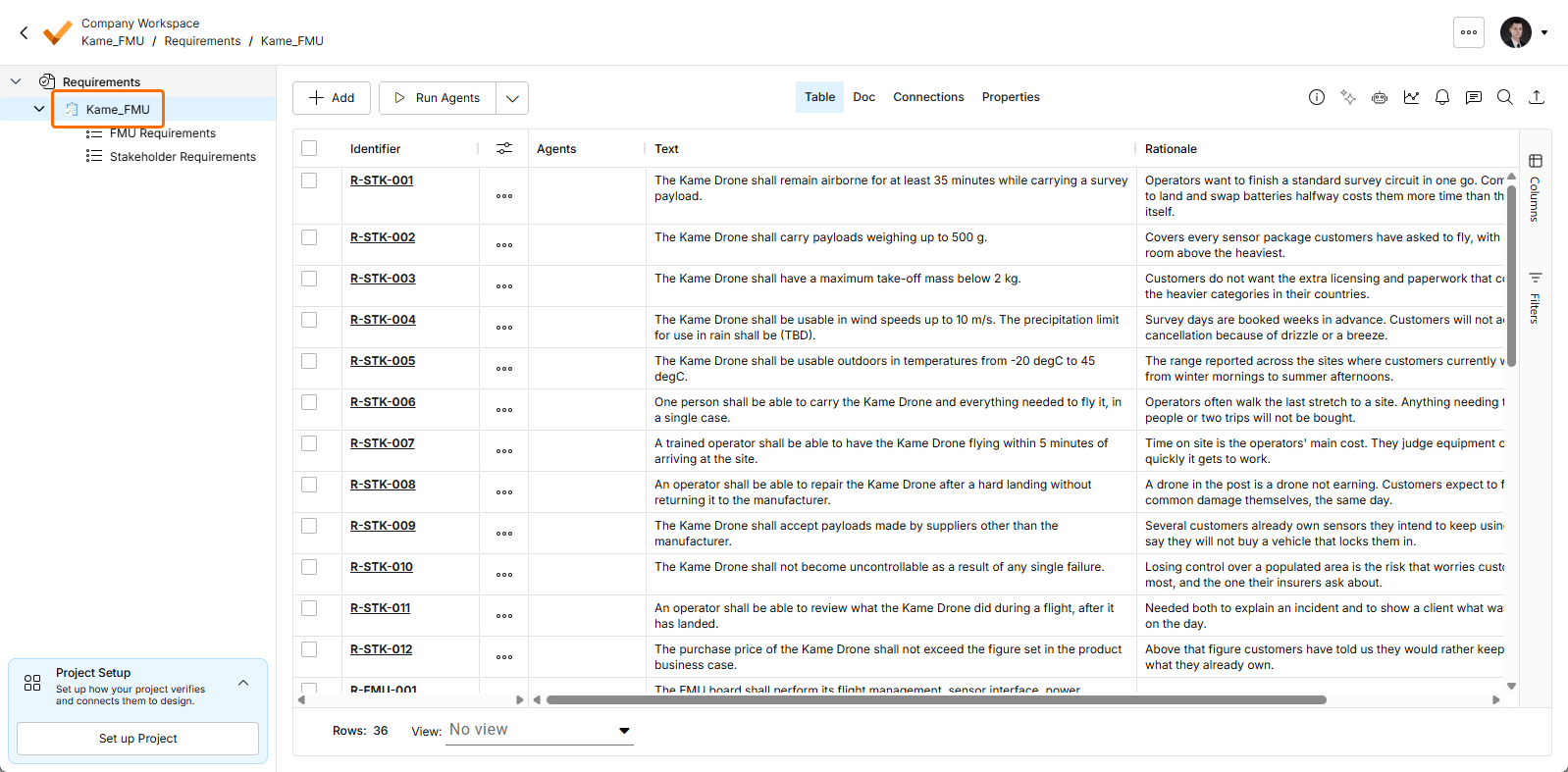
Kame_FMUnell'albero del progetto e seleziona Add Section. Nella finestra Rename Section che si apre, inserisciStakeholder Requirementsnel campo New Name e fai clic sul pulsante .
-
Allo stesso modo, aggiungi un'altra sezione denominata
FMU Requirements.
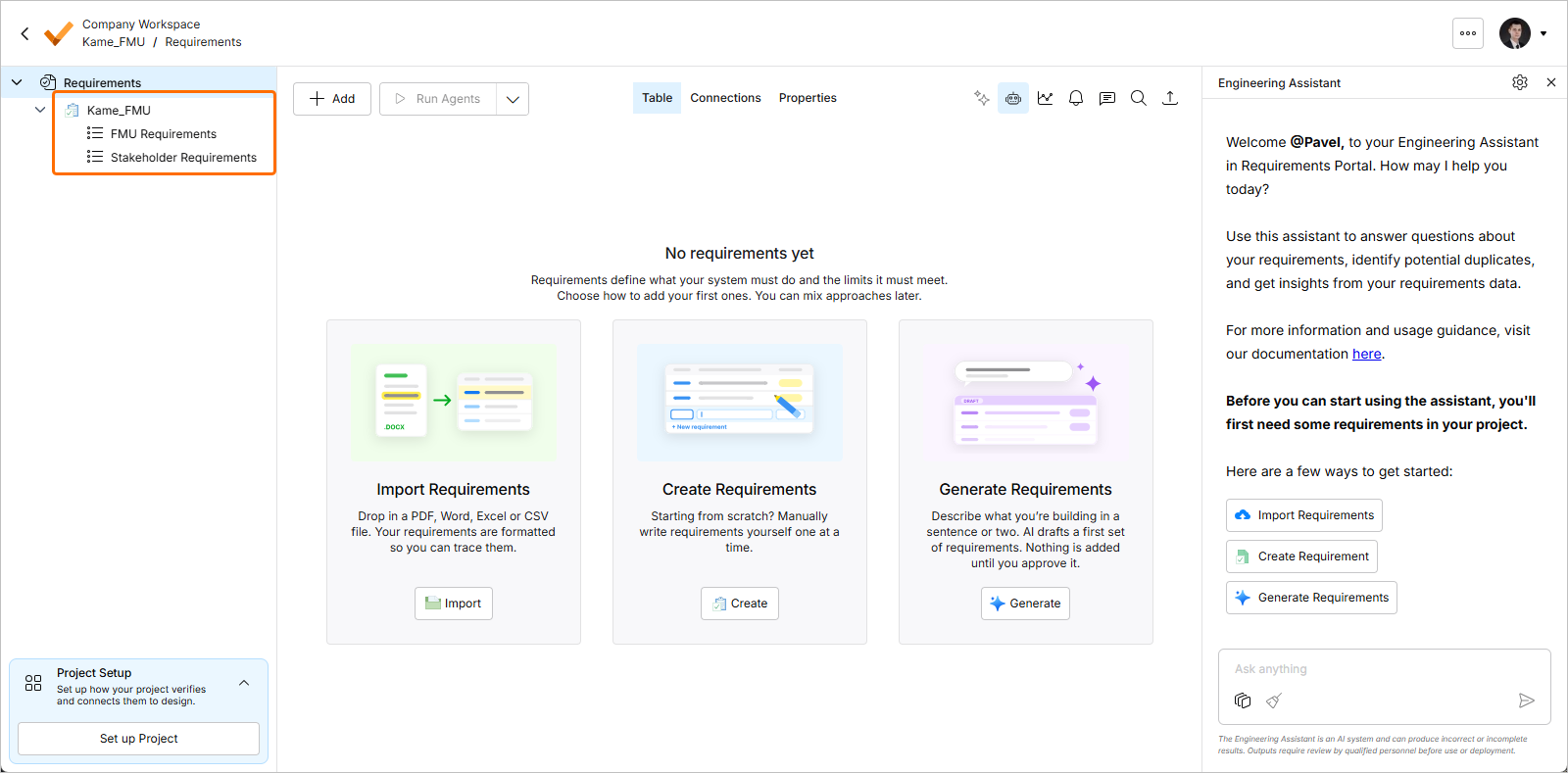
Le sezioni possono essere annidate se la specifica di una scheda cresce al punto da richiedere un raggruppamento per area funzionale, ad esempio alimentazione, elaborazione, rilevamento e interfacce. Qui sono sufficienti due sezioni allo stesso livello.
Importazione dei requisiti degli stakeholder
I requisiti degli stakeholder arrivano in genere sotto forma di documento o foglio di calcolo dopo una serie di confronti, e importarli è solitamente la prima attività concreta.
-
Scarica il foglio di calcolo con i requisiti degli stakeholder e aprilo per esaminarne la struttura: un requisito per riga, con le colonne Identifier, Title, Text e Rationale.
-
Nell'albero del progetto, seleziona la sezione
Stakeholder Requirements. -
Fai clic sul pulsante
 in alto a destra e seleziona Import Requirements.
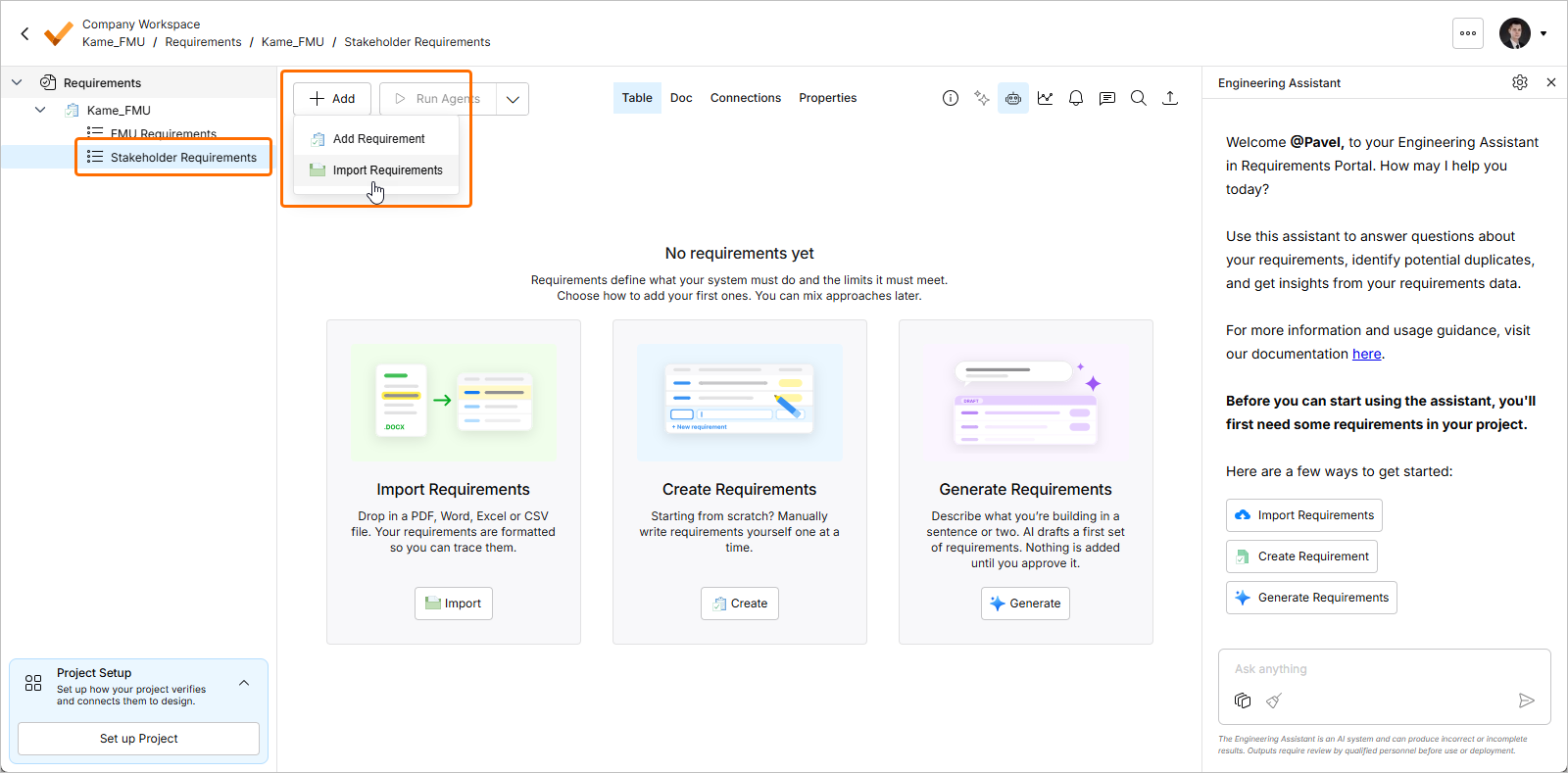
-
Nella finestra Document Importer che si apre, trascina il file XLSX scaricato nell'area Drop your file here oppure fai clic sul collegamento upload from your computer per caricare il file, in modo che la procedura guidata di importazione possa leggerlo e importarlo.
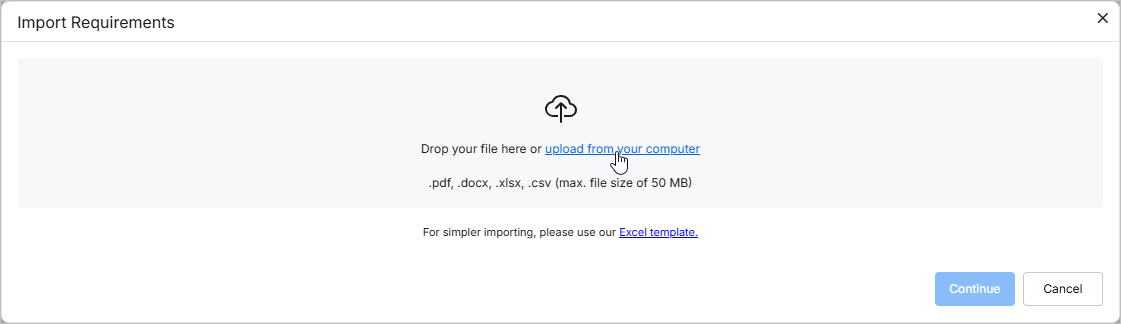
-
Lascia Classic Import (Non-AI) disabilitato, in modo che il file venga elaborato dallo strumento di importazione assistita dall'IA, e fai clic su
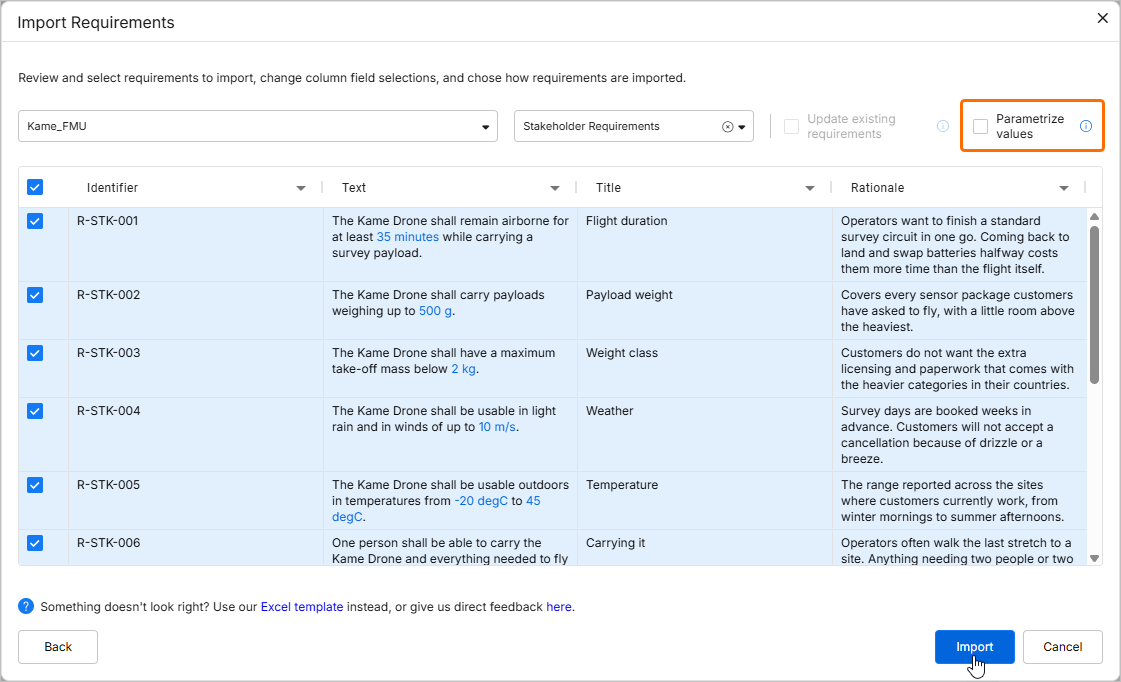
 . Una volta elaborato il file, verranno mostrate le associazioni dei campi individuate automaticamente dallo strumento. Puoi modificarle liberamente e destinare i requisiti a una specifica o a una sezione diversa da quella selezionata. In questo caso lasciamo invariate le impostazioni predefinite.
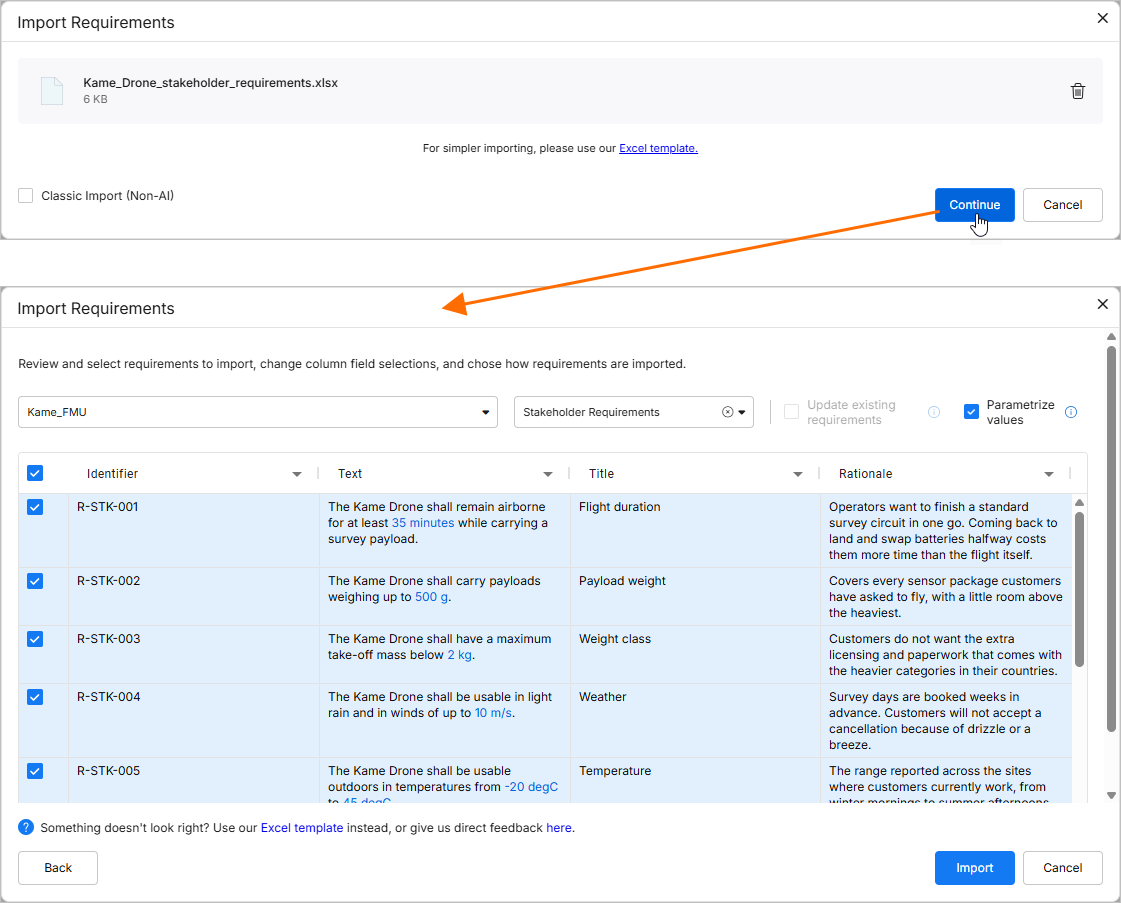
-
Disabilita l'opzione Parameterize values. I parametri sono trattati nella Parte 3 del tutorial e qui non servono, quindi per ora li tralasciamo. Fai clic su
 .
-
Lo strumento propone di importare un altro file. Poiché qui ne basta uno, rifiuta chiudendo la finestra Import Requirements.
-
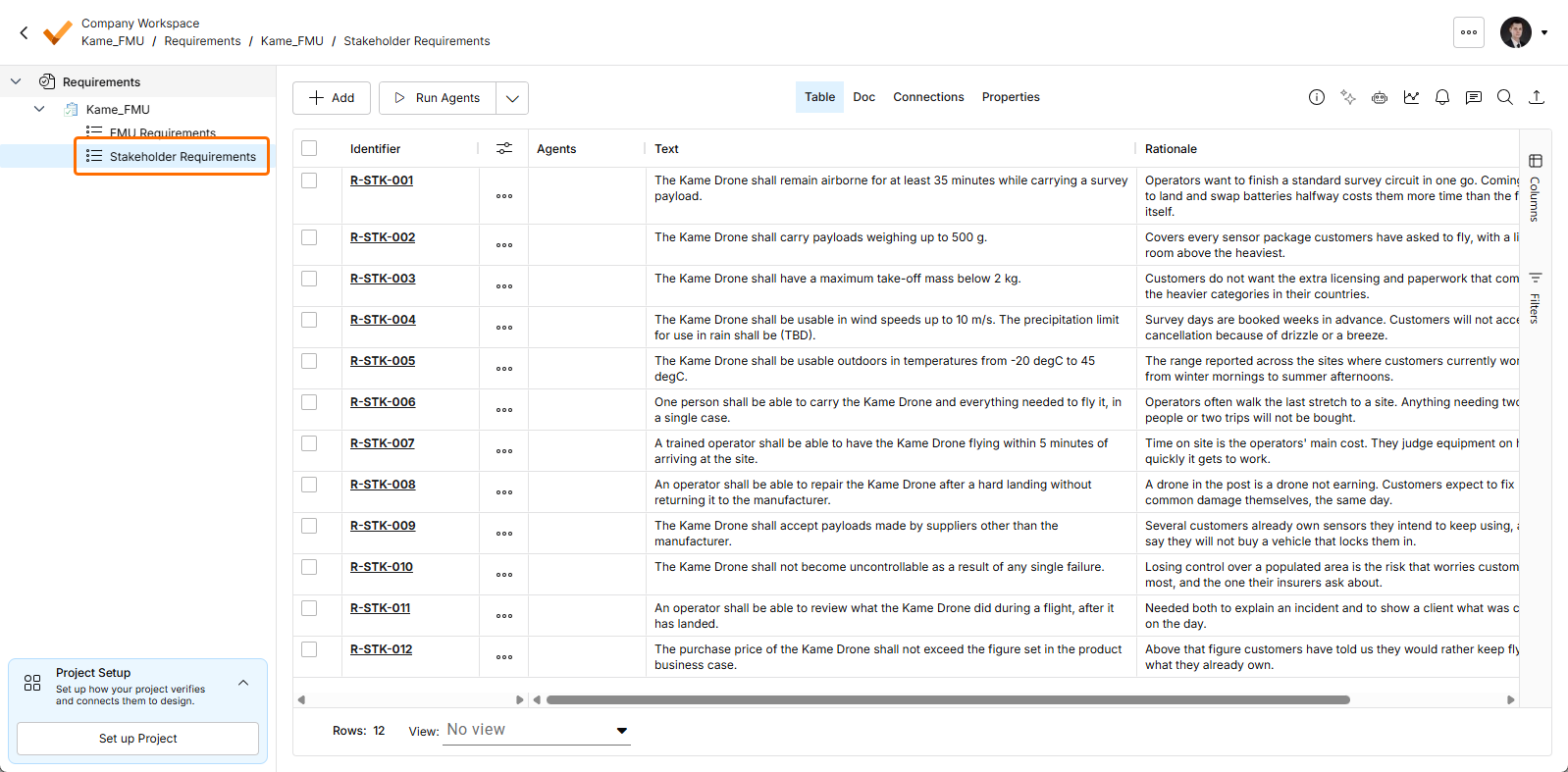
I requisiti degli stakeholder sono ora elencati nella sezione Stakeholder Requirements.
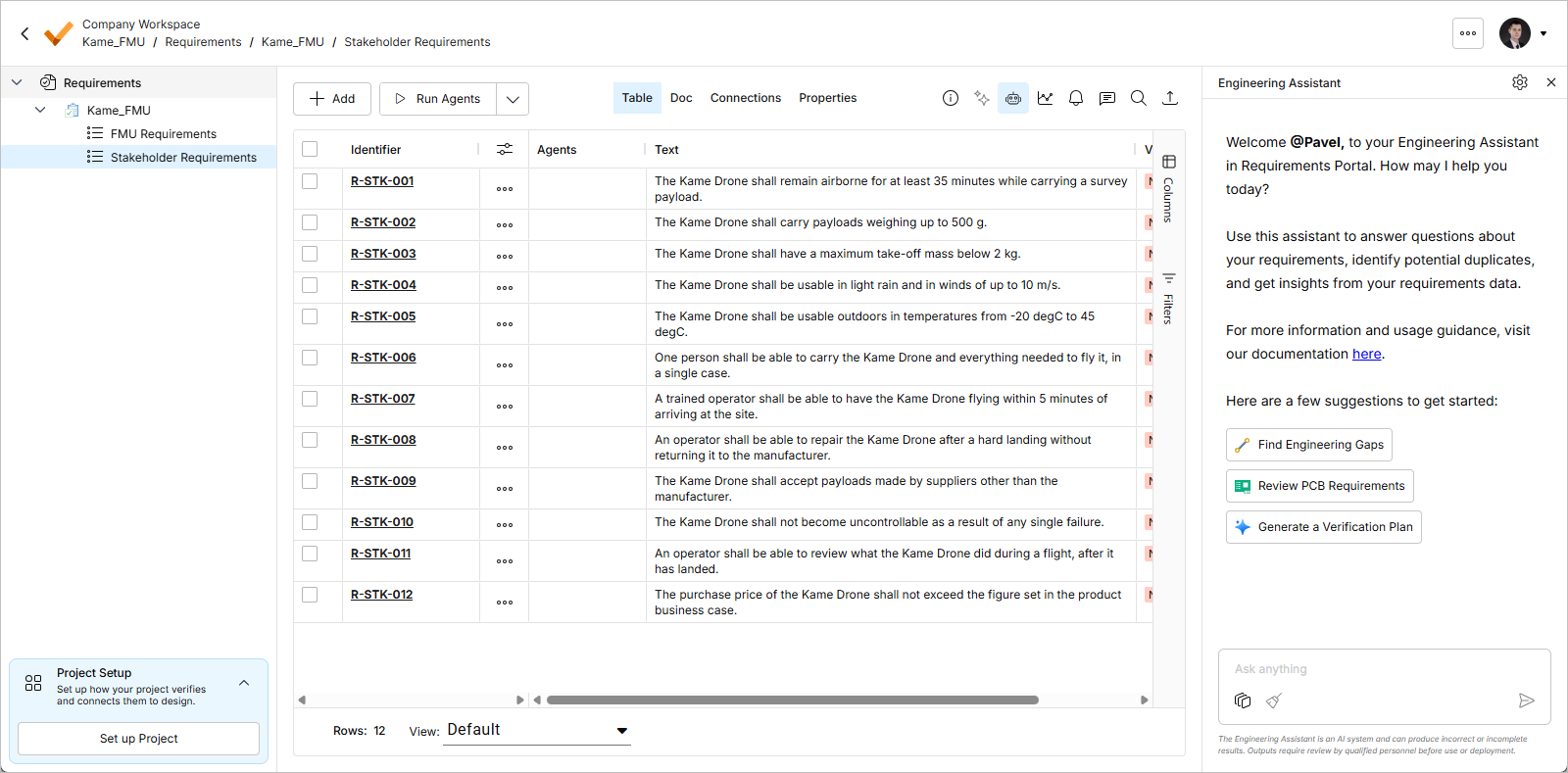
Non sono più semplici righe di un foglio di calcolo. Da questo momento hanno identificativi, una cronologia, responsabili e una collocazione all'interno di una struttura, e nessuno deve più chiedersi se sta consultando la versione aggiornata.
Dedica un momento a leggerli, perché ciò che manca conta tanto quanto ciò che contengono.
Ognuno è scritto dal punto di vista di chi acquisterà o piloterà il drone: quanto tempo rimane in volo, in quali condizioni meteorologiche funziona, se una sola persona può trasportarlo, quanto rapidamente può essere riparato dopo un atterraggio brusco. Sono precisi e verificabili, ma nessuno menziona un circuito stampato, una linea di alimentazione, un bus dati o un processore. Avrebbero potuto essere tutti scritti prima ancora di decidere come costruire il drone: è questo il criterio che distingue un buon requisito degli stakeholder, ovvero vincolare il risultato senza imporre la soluzione progettuale.
Nota anche la colonna Rationale (se non è visibile, usa il controllo Columns sulla destra e abilita la colonna Rationale nell'elenco – 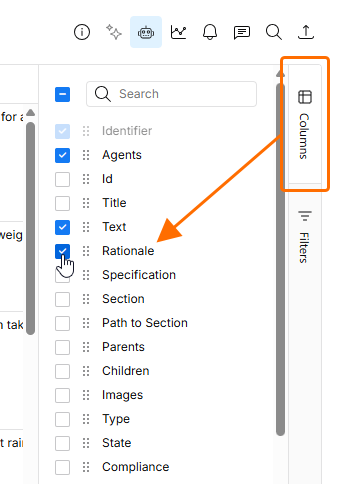 ). Riporta la motivazione con le parole del cliente, cioè la parte che si perde per prima e sulla quale si chiedono più spesso chiarimenti. Tra sei mesi, la frase «gli operatori percorrono spesso a piedi l'ultimo tratto per raggiungere il sito» impedirà a qualcuno di allentare senza dare nell'occhio il requisito del trasporto in un'unica custodia.
Inoltre, riguardano il drone nel suo insieme anziché questa scheda: è corretto, ed è proprio questo il punto. Nulla, qui, ti dice cosa inserire nella FMU. Il passaggio successivo serve a colmare questa distanza.
Scomposizione dei requisiti con l'Engineering Assistant
Passare da «utilizzabile con pioggia leggera e venti fino a 10 m/s» a una decisione su un connettore è un lavoro di ingegneria, ed è qui che risiede gran parte del valore di uno strumento di gestione dei requisiti. L'Engineering Assistant può svolgerne una prima elaborazione: leggere un insieme di requisiti e proporre i requisiti a livello di scheda che ne derivano, in linguaggio naturale e con i collegamenti padre-figlio già definiti.
Rivedere una bozza generata è spesso più semplice che partire da una tabella vuota. È anche l'unica parte facoltativa di questa procedura: tutto ciò che l'assistente fa qui potresti scriverlo tu.
L'Engineering Assistant è abilitato per impostazione predefinita. I suoi risultati sono generati da un sistema di IA e forniti esclusivamente a scopo informativo. Tutti i contenuti generati devono essere esaminati da un ingegnere qualificato prima dell'uso. Nulla di ciò che produce costituisce una verifica o una conferma di conformità a uno standard.
-
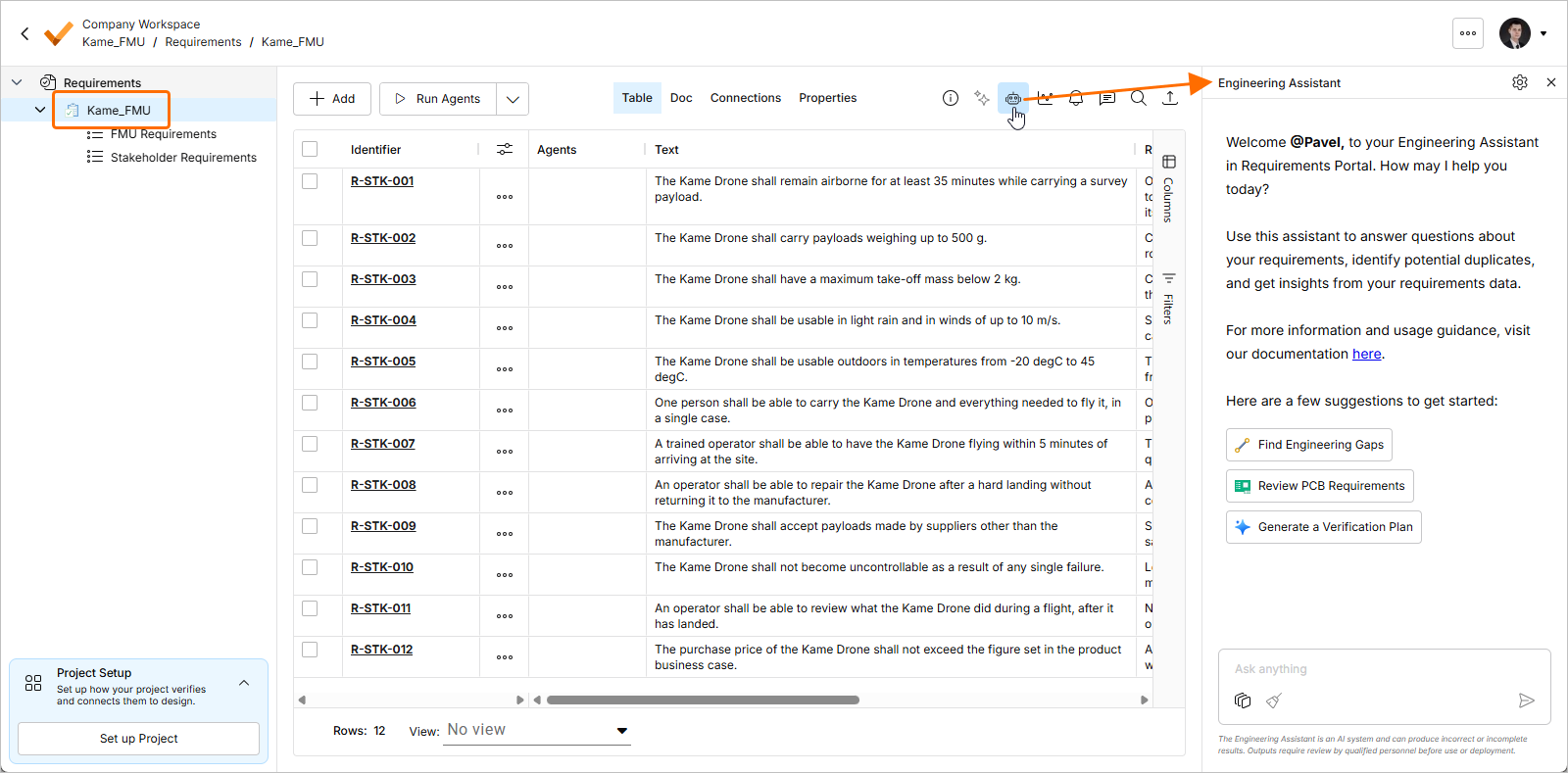
Apri la specifica
Kame_FMU. Se il Engineering Assistant riquadro non è già visibile, fai clic sull'icona dell'Engineering Assistant in alto a destra ( ).
-
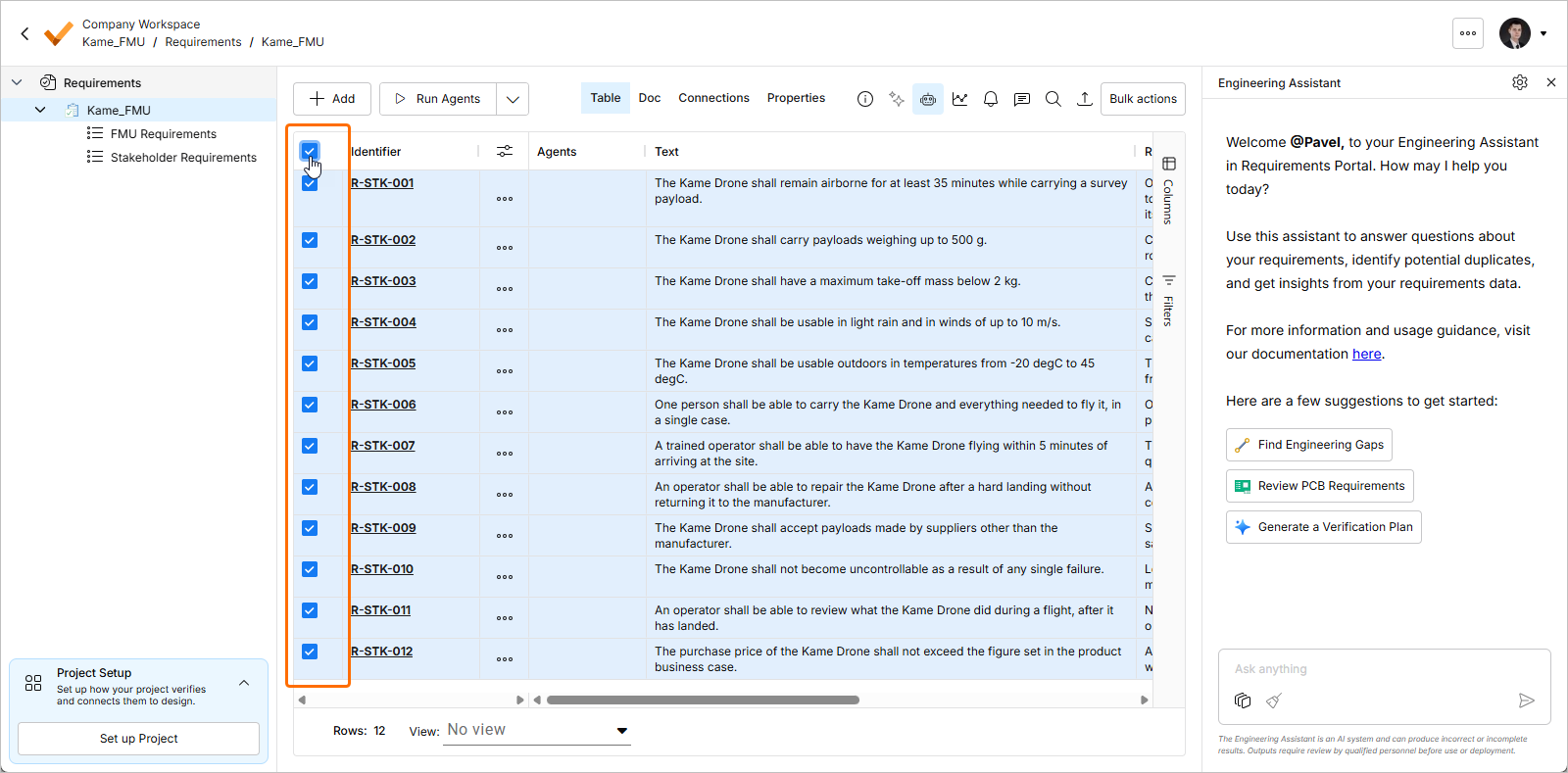
Seleziona i requisiti degli stakeholder da scomporre. Fai clic sulla casella di selezione nell'intestazione della colonna, immediatamente prima dell'intestazione Identifier, per selezionarli tutti, oppure seleziona le singole righe.
-
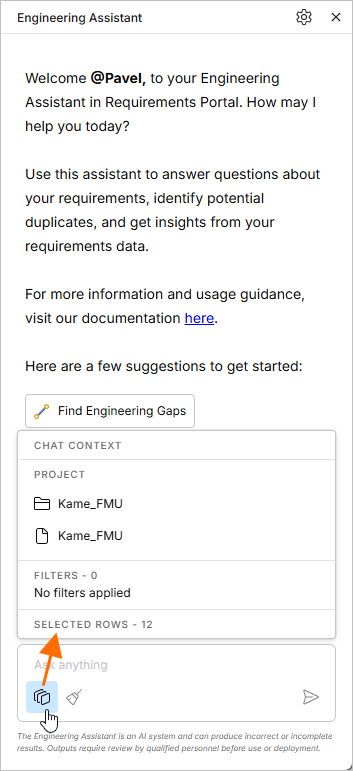
Fai clic sul pulsante Chat Context (
 ) nella parte inferiore del riquadro Engineering Assistant per vedere su cosa sta lavorando l'assistente: il progetto corrente e la specifica selezionata, gli eventuali filtri applicati alla tabella e Selected rows, che ora dovrebbe mostrare il numero di requisiti appena selezionati. Vale la pena dedicare due secondi a controllare il contesto prima di inviare la richiesta. Un assistente indirizzato nel posto sbagliato vi scriverà comunque i requisiti.
-
Digita la richiesta nel campo Ask anything e premi
Enter. L'assistente deve sapere che cos'è la scheda prima di poter dire cosa deve fare, quindi descrivila:Break the selected stakeholder requirements down into requirements for the Kame Drone flight management unit board, and put the results in the FMU Requirements section. The FMU takes 5 V from a separate power distribution board and generates its own 3.3 V rails, runs the flight management application on a microcontroller, reads an inertial measurement unit on a separate flex assembly over SPI, and presents two independent CAN interfaces to a motherboard. It must operate from -20 degC to 45 degC and tolerate rotor-induced vibration. -
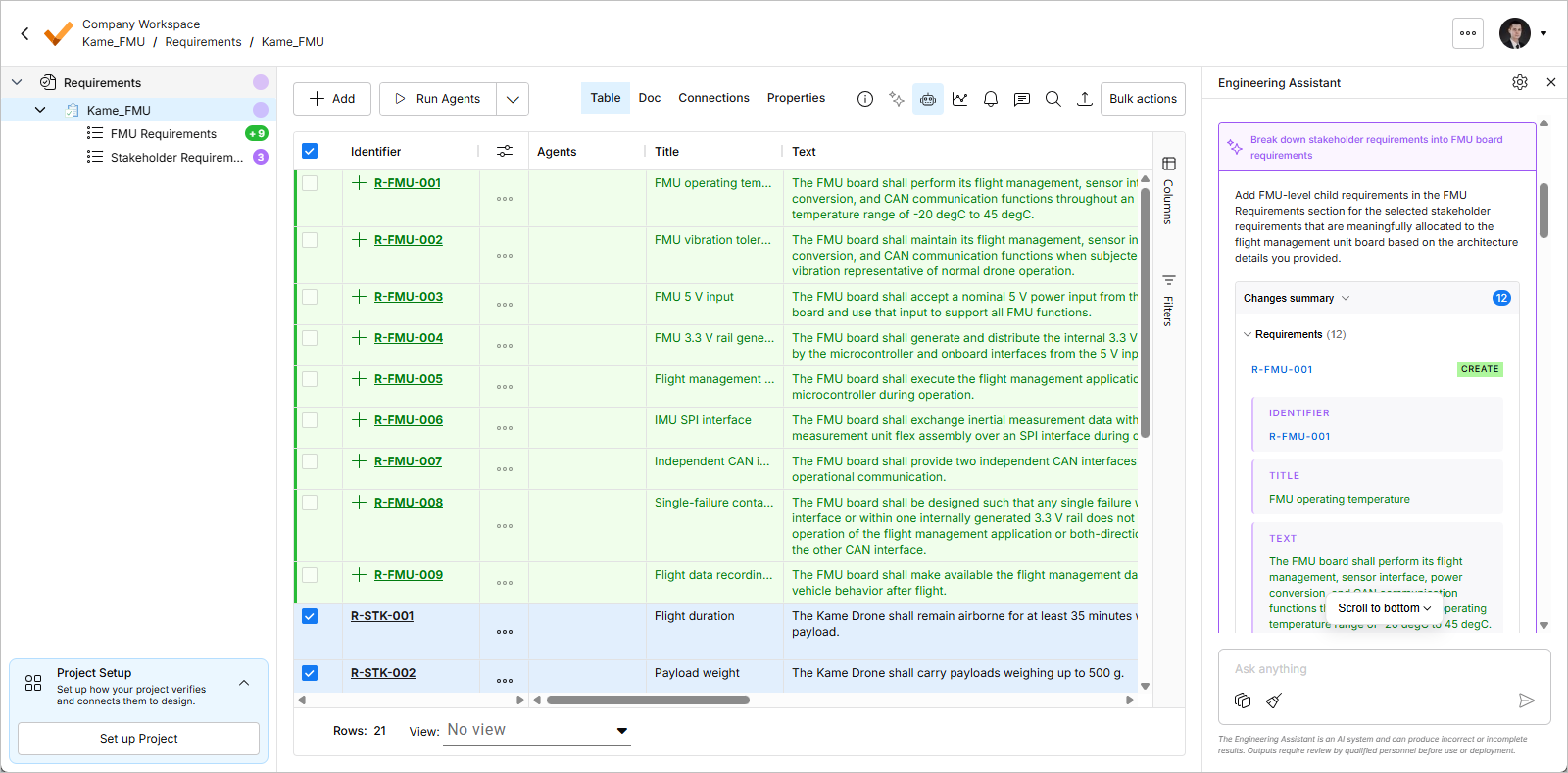
L'assistente restituisce i suggerimenti in una scheda nel riquadro e li mostra nella tabella dei requisiti evidenziati in verde, con un'icona di aggiunta (
 ) nella colonna Identifier. Espandi la sezione Changes summary per esaminarli.
-
Leggi ogni suggerimento prima di accettare qualsiasi modifica. Presta particolare attenzione ai numeri inventati dall'assistente, ai requisiti della scheda che non derivano effettivamente dal requisito padre a cui sono collegati e ai requisiti che, così come sono formulati, non possono essere verificati. Quindi applica o scarta le modifiche utilizzando i pulsanti corrispondenti nella parte inferiore della sezione Changes summary del riquadro Engineering Assistant.
-
Affina i risultati con richieste successive. L'assistente ricorda la conversazione, quindi puoi partire da ciò che ha già prodotto:
-
Break these down further. -
Rewrite these requirements according to the INCOSE guide to writing requirements.
-
-
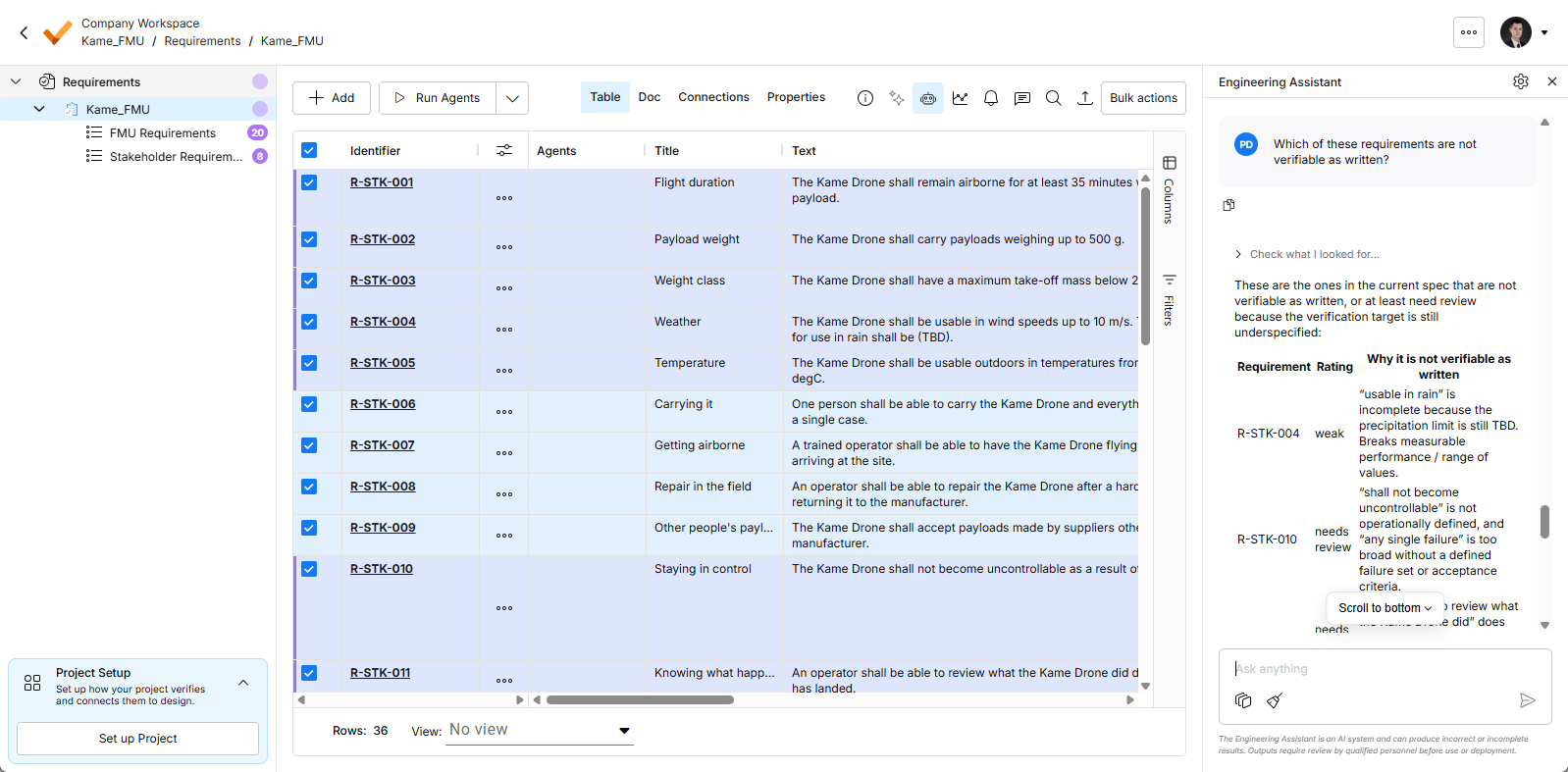
Chiedigli di esaminare anziché modificare. Queste richieste restituiscono un parere sulla base del quale puoi intervenire, non una serie di modifiche proposte:
-
Which of these requirements are not verifiable as written? -
Do any of these requirements conflict with each other?
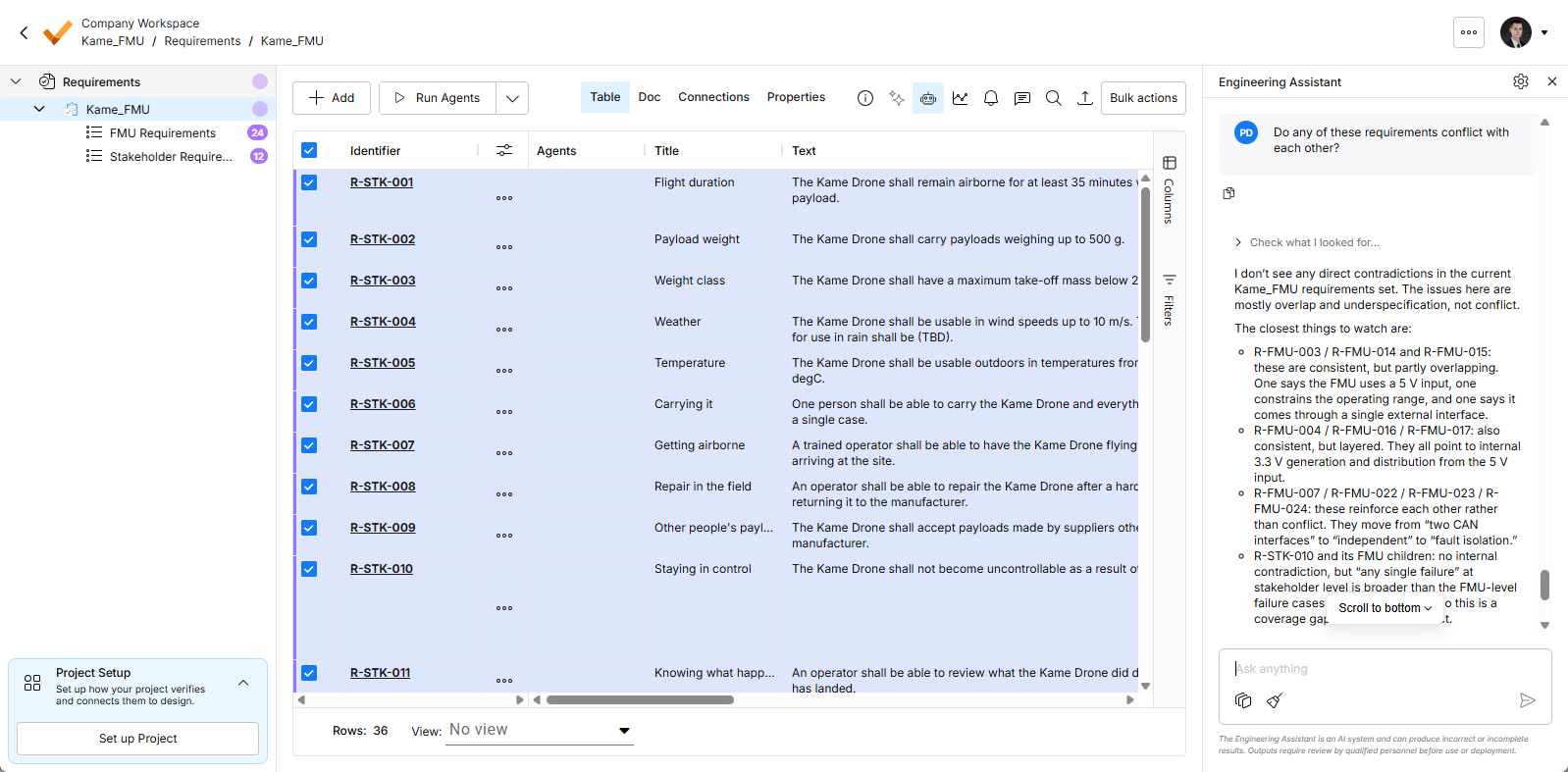
Quando hai finito di usare l'assistente, chiudi il riquadro o cancella la conversazione. Le evidenziazioni e i conteggi che lascia nell'albero del progetto sono utili mentre lavori, ma diventano superflui quando hai finito.
-
-
Modifica ciò che preferisci scrivere personalmente. Fai doppio clic su una cella della tabella per modificarla direttamente, oppure fai clic sull'identificativo di un requisito per aprirne la vista dettagliata, dove puoi aggiungere una motivazione, assegnare un responsabile e impostare lo stato. Ogni modifica viene registrata in History del requisito.
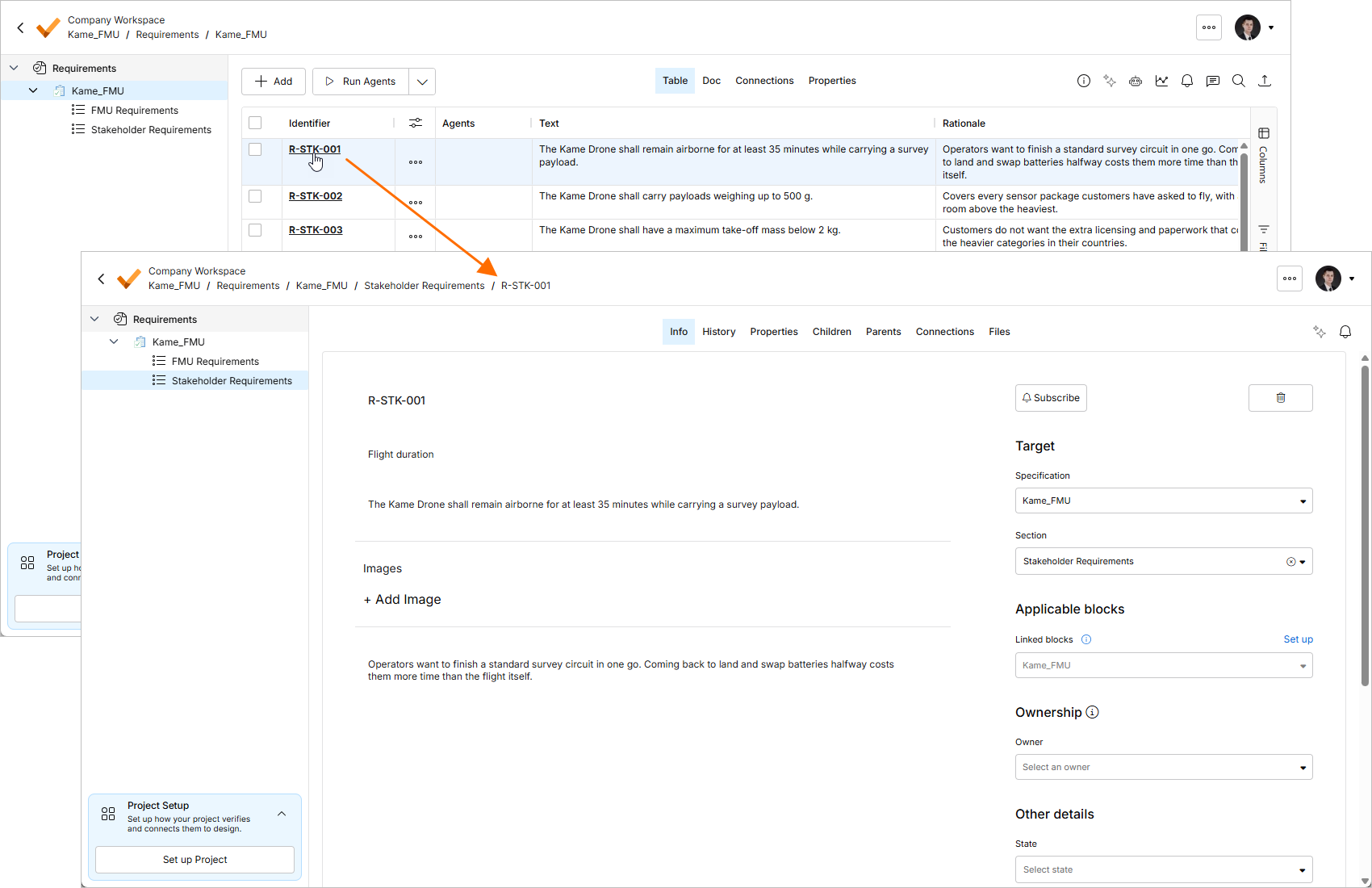
Ora hai due livelli in un'unica specifica, con i requisiti della scheda tracciabili fino ai requisiti degli stakeholder da cui derivano.
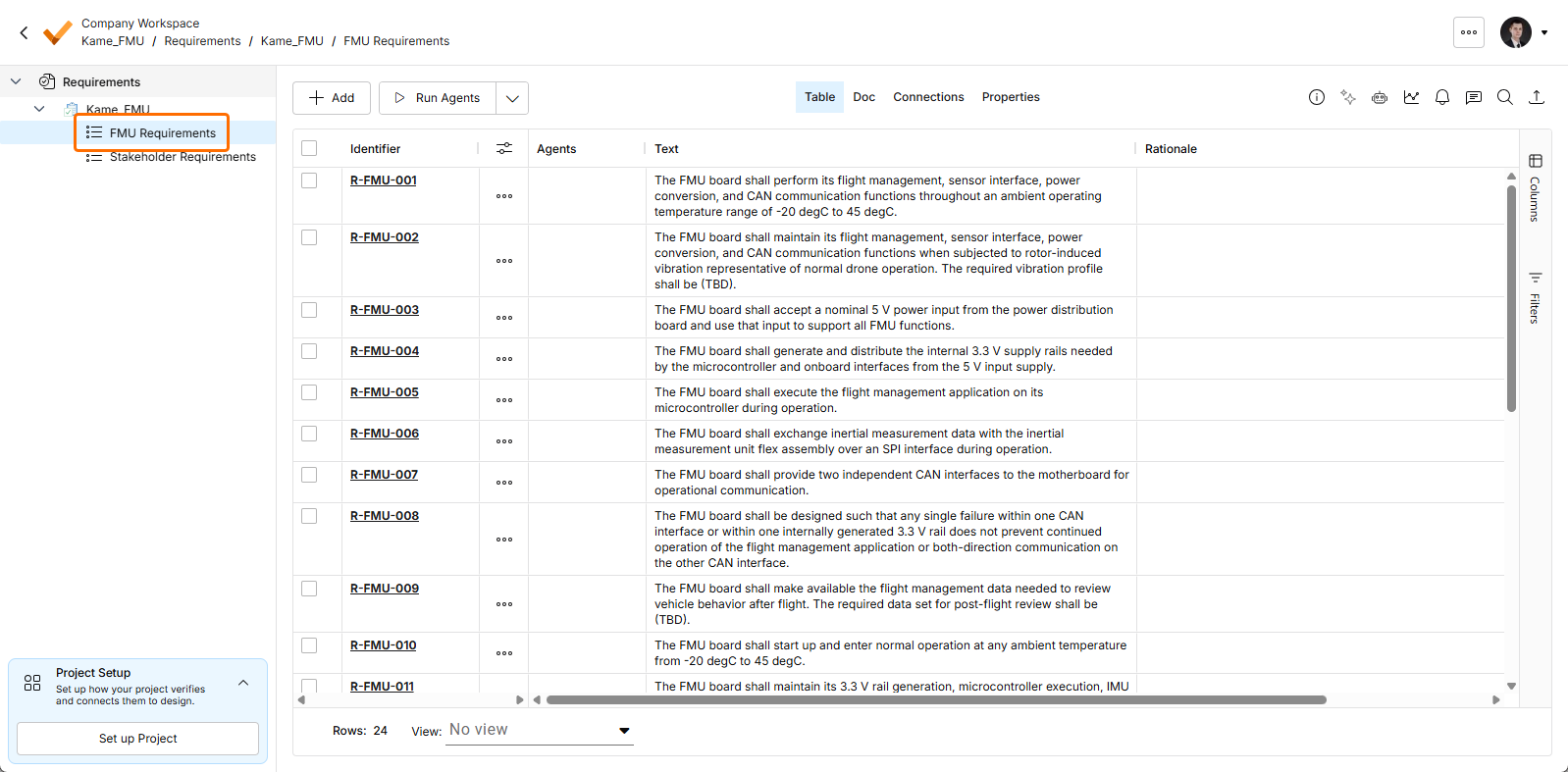
L'assistente opera tramite AI Skills riutilizzabili, ovvero insiemi di istruzioni che puoi definire nel tuo Workspace affinché un'attività come «applica il nostro standard di redazione dei requisiti» produca lo stesso risultato indipendentemente da chi la esegue. Le competenze vengono selezionate automaticamente in base alla richiesta. Quando ne viene utilizzata una, compare nella sezione Check what I looked della risposta. Vedi Utilizzo e gestione delle AI Skills.
Revisione dell'insieme dei requisiti con l'Engineering Assistant
Una volta che i requisiti sono stati scritti, assegnati, collocati e in parte verificati, l'Engineering Assistant diventa utile per un altro compito: fare il punto della situazione.
-
Apri la specifica
Kame_FMUe il pannello Engineering Assistant. -
Poni domande sullo stato dell'insieme. Ad esempio:
-
How many requirements are not verified? -
Which requirements need to be taken into account for PCB design? -
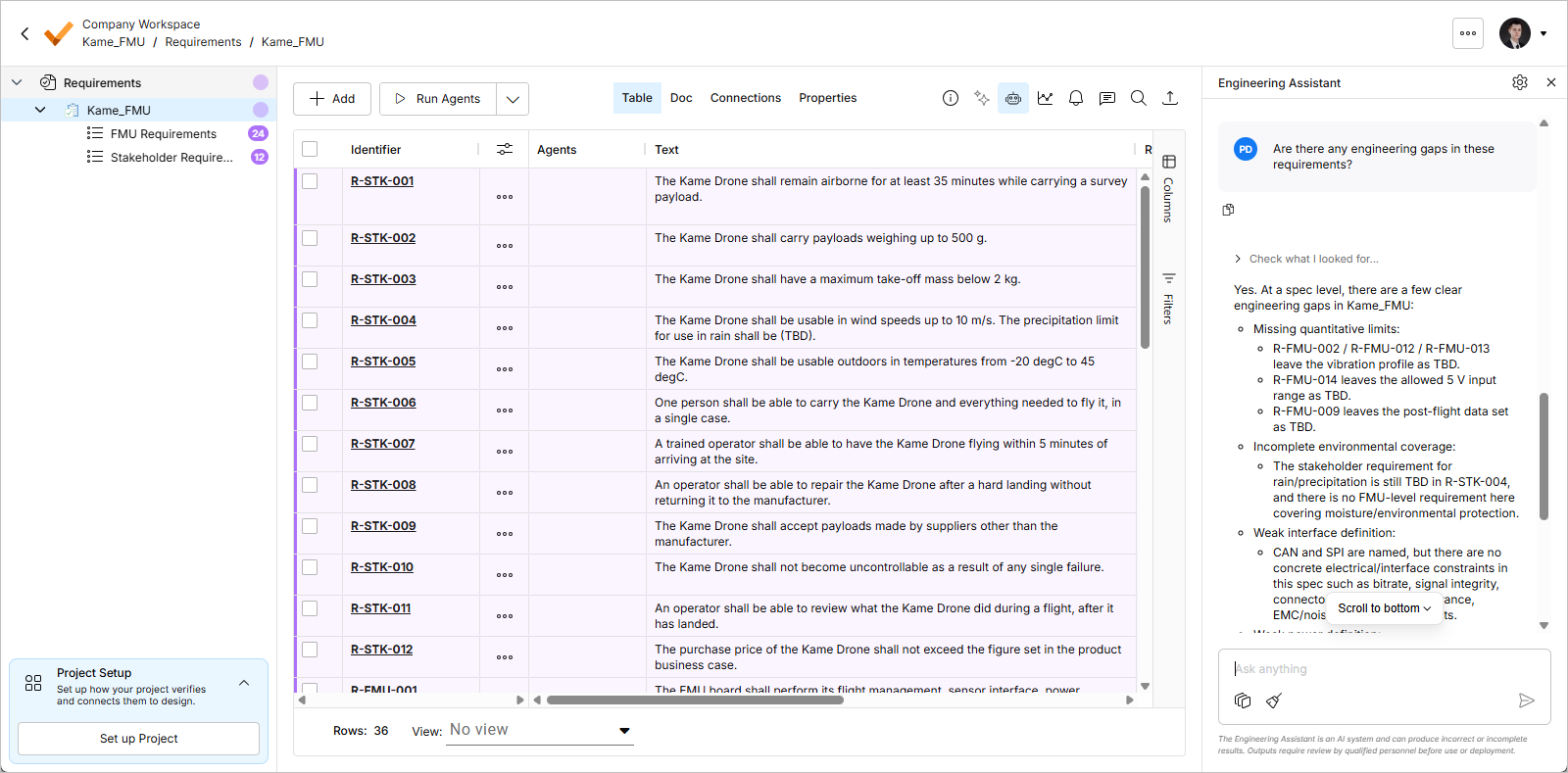
Are there any engineering gaps in these requirements? -
Show me all requirements about the power supply. -
Which stakeholder requirements have no board requirements under them? -
Summarize the selected requirements.
-
-
La risposta appare nel pannello, i requisiti interessati vengono evidenziati nella tabella e il numero di requisiti corrispondenti appare nell'albero del progetto accanto a ogni specifica e sezione. Prosegui nella stessa conversazione per restringere il campo; l'assistente ricorda ciò che ha appena elencato, quindi
How many of those are still in Draft?funziona come ti aspetteresti. -
Chiedigli di aiutarti a colmare le lacune che individua.
Generate verification criteria for these requirements.genera proposte di criteri di accettazione per un insieme selezionato, offrendo un utile collegamento alla Parte 2 del tutorial.
Ci sono due limiti da tenere presenti. L'assistente può leggere e modificare la maggior parte dei campi dei requisiti, ma lo stato V&V è derivato e non può essere modificato dall'assistente; inoltre, non interviene su responsabili, applicabilità o proprietà personalizzate. Le sue risposte sono generate dall'IA: considera un report senza criticità come un invito a verificare, non come la prova che non ci sia nulla da trovare.
Collegare i requisiti a un progetto ECAD
I requisiti elettronici possono descrivere ciò che l'ingegnere elettronico deve tenere in considerazione durante la progettazione della scheda e la selezione dei relativi componenti. Collegando un requisito a un progetto ECAD, i requisiti saranno visibili all'ingegnere elettronico in Altium Designer e nel visualizzatore web di Altium 365.
I requisiti vengono collegati a un progetto ECAD tramite un blocco. Un blocco in Requirements Portal rappresenta una parte del sistema, ovvero un blocco di progettazione del sistema. Un blocco di tipo Electronics dispone di un campo Altium Link che puoi impostare.
Il blocco creato con il progetto si chiama già Kame_FMU ed è già di tipo Electronics, quindi dobbiamo solo compilare il collegamento ad Altium.
-
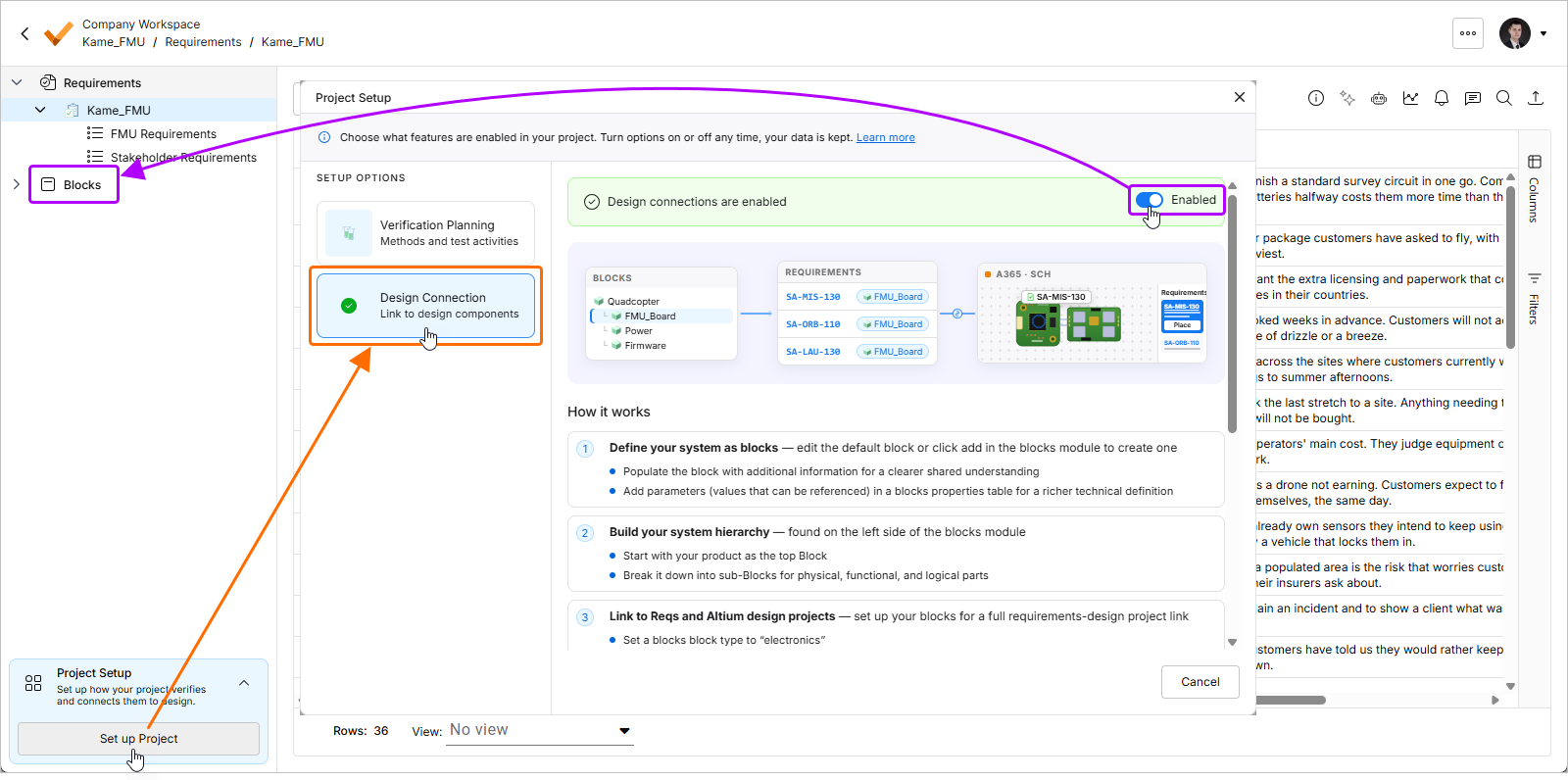
Per impostazione predefinita, il modulo Blocchi è disabilitato nei nuovi progetti. Abilitalo facendo clic sul pulsante
 nell'area Project Setup in fondo all'albero del progetto. Nella finestra Project Setup che si apre, seleziona Design Connection e abilita l'opzione nella parte superiore della finestra. La voce Blocks apparirà nell'albero del progetto. Chiudi la finestra Project Setup.
-
Fai clic sulla voce Blocks nell'albero del progetto per aprire il modulo Blocchi e seleziona il blocco
Kame_FMU. -
Apri la scheda Info del blocco, individua il campo Altium Link e usalo per selezionare il progetto
Sample - Kame_FMUdal menu a discesa. Il collegamento ha effetto immediato e appare l'immagine di anteprima del progetto.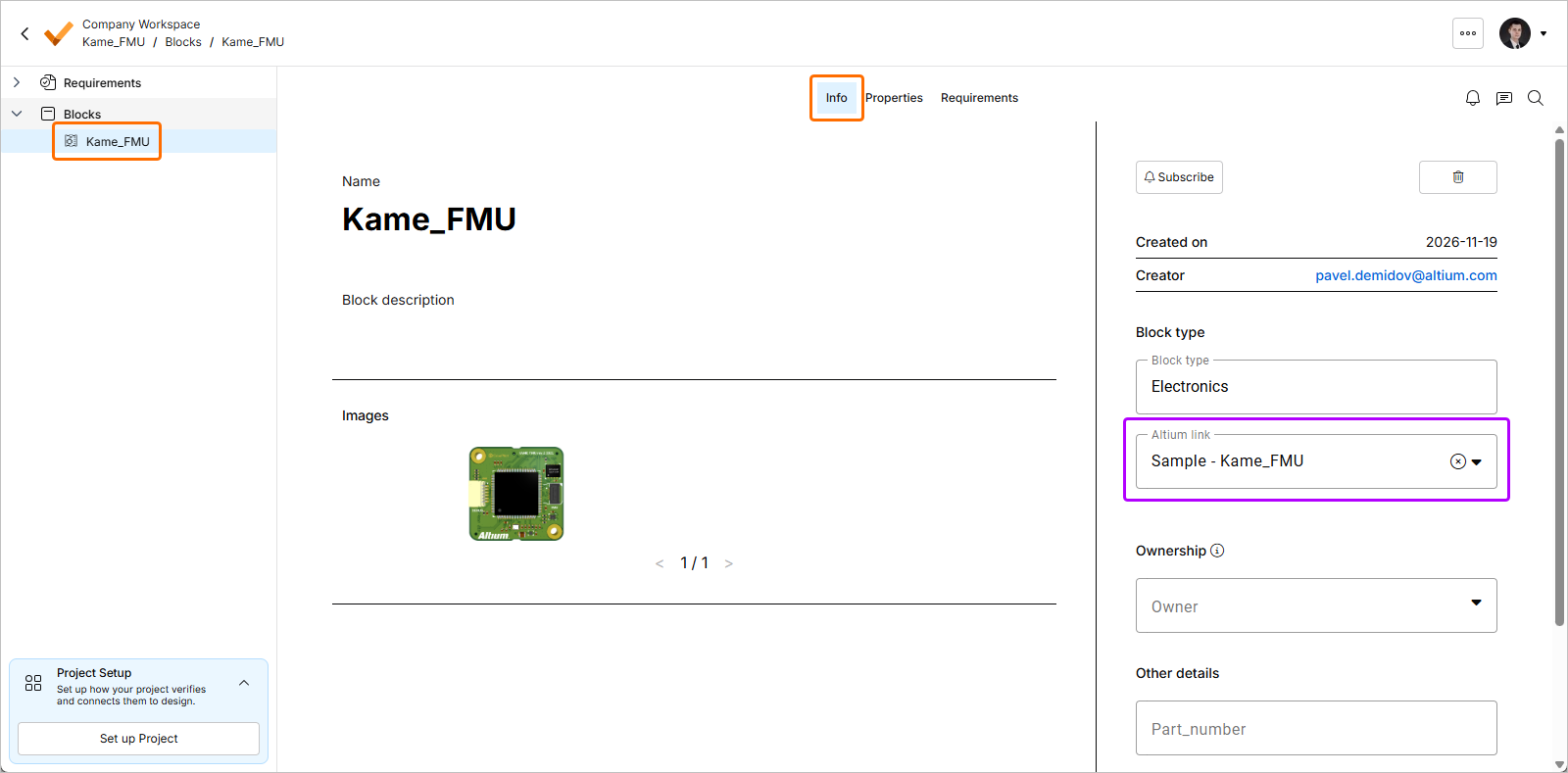
-
Torna alla specifica
Kame_FMU. -
Assicurati che la colonna Applicable Block sia visibile, utilizzando il controllo Columns sulla destra.
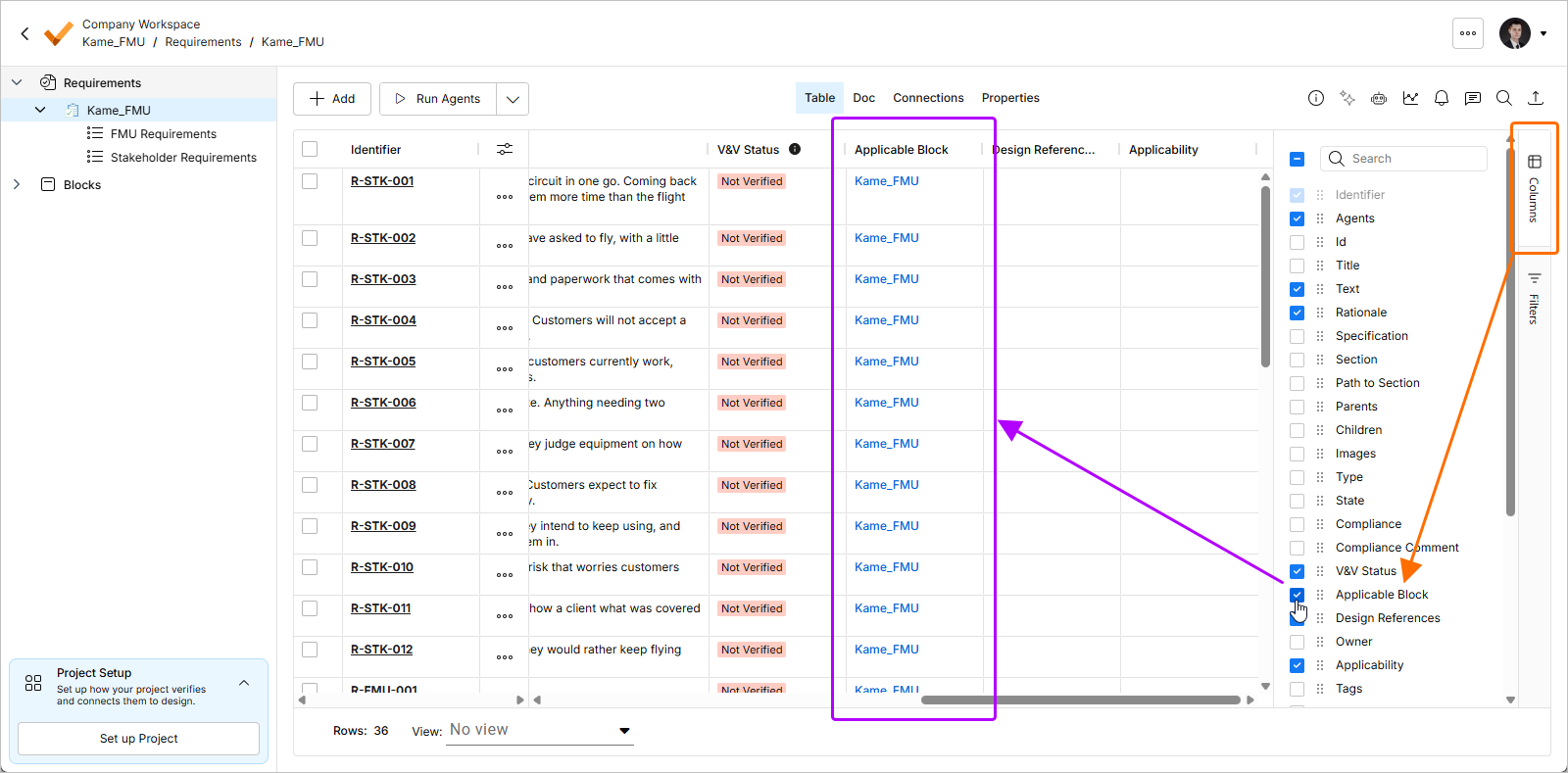
Per ulteriori informazioni sui blocchi applicabili, consulta la pagina Blocchi applicabili.
-
Nota che il campo Applicable Block è già compilato con
Kame_FMU. Si tratta dell'impostazione Default blocks della specifica. Alla creazione del progetto, il bloccoKame_FMUè stato impostato come blocco predefinito della specificaKame_FMU, quindi a ogni requisito aggiunto a tale specifica verrà assegnato automaticamente quel blocco applicabile.Tutti i requisiti con
Kame_FMUcome blocco applicabile saranno ora visibili nel progettoKame_FMUin Altium Designer e nel visualizzatore web di Altium 365. -
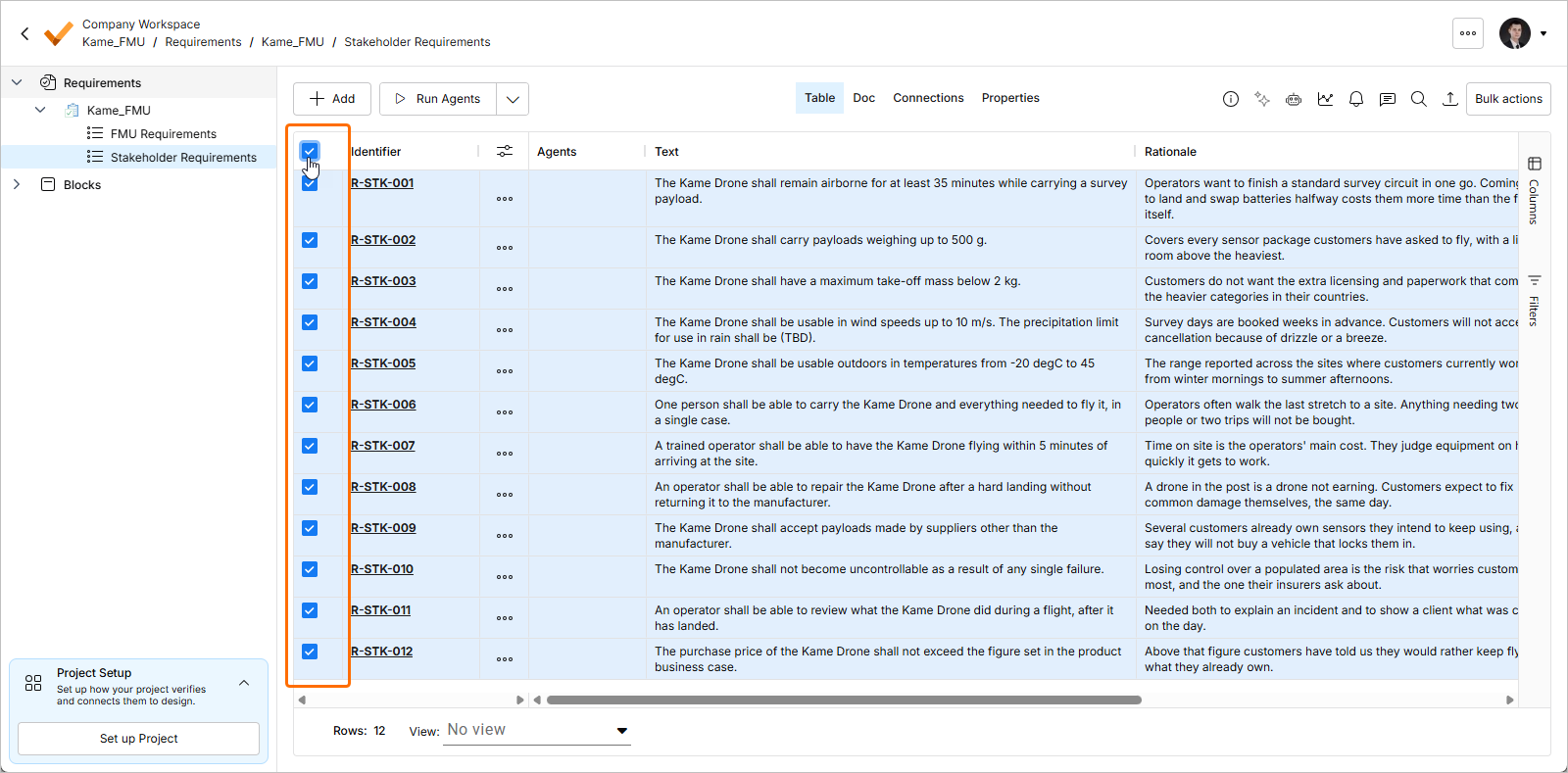
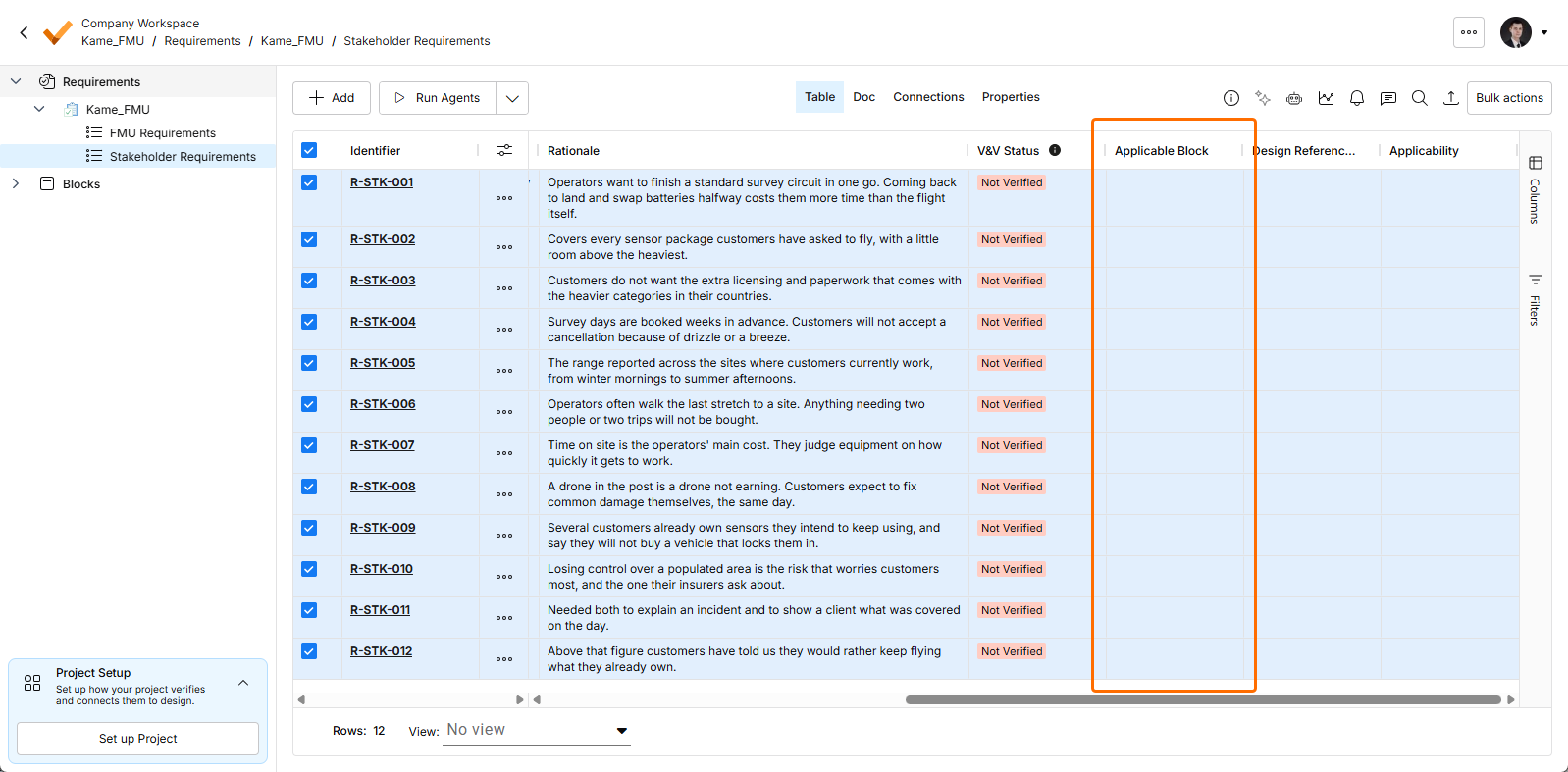
Rimuoviamo i requisiti degli stakeholder che non riguardano la scheda. Descrivono il drone e la maggior parte di essi non è pertinente per chi lavora su questo schema elettrico. Mostrare un requisito sul volume di trasporto a chi sta sbrogliando una scheda non ha alcun senso. Seleziona la sezione Stakeholder Requirements nell'albero del progetto in modo che la tabella mostri solo quei requisiti.
-
Fai clic sulla casella di selezione nell'intestazione della colonna, immediatamente prima dell'intestazione Identifier. Vengono selezionati tutti i requisiti sottostanti, che in questo caso corrispondono all'intera sezione degli stakeholder e a nient'altro, poiché la tabella mostra già solo quella sezione.
-
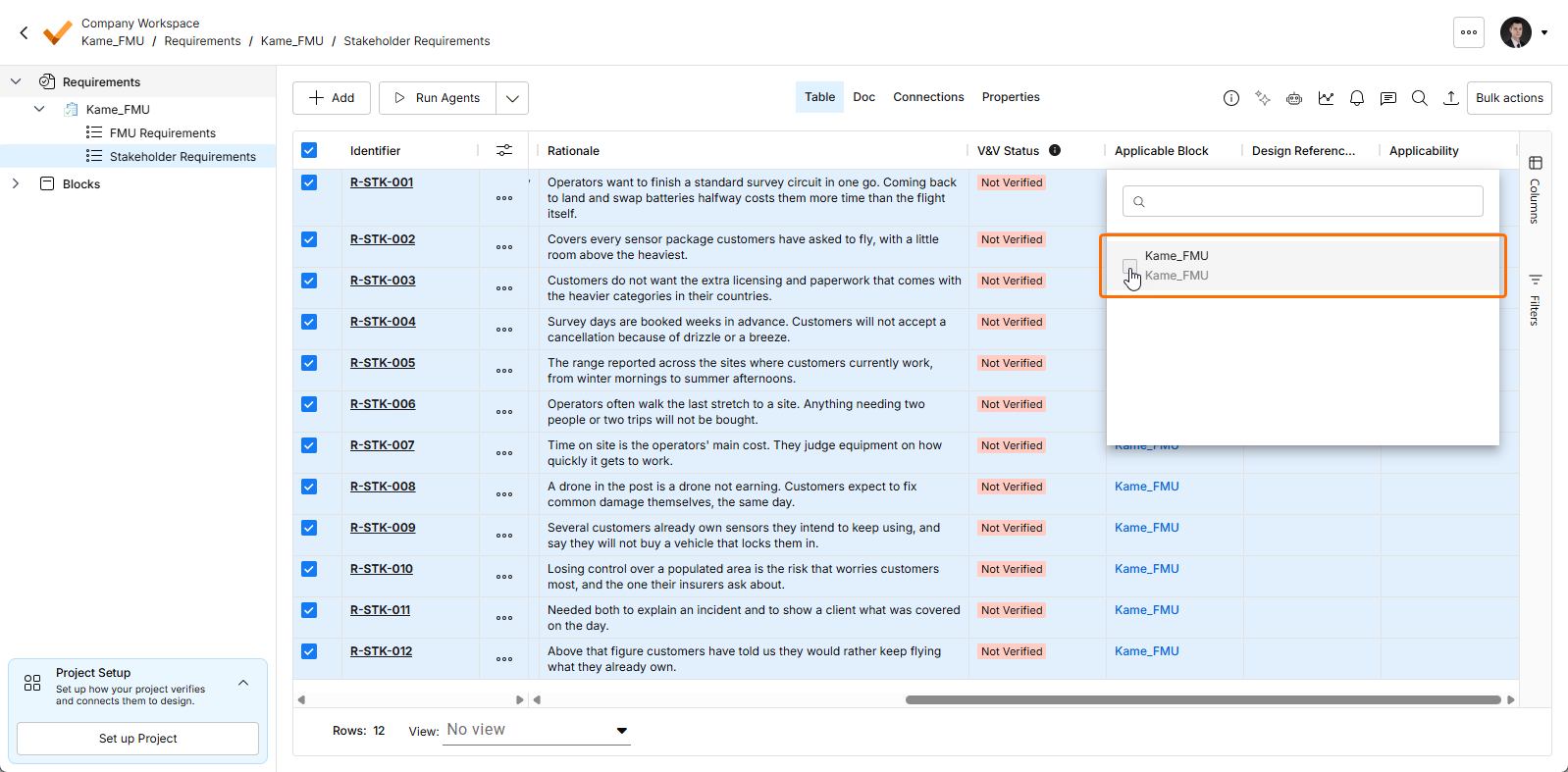
Con le righe ancora selezionate, fai clic sul campo Applicable Block di una qualsiasi di esse e rimuovi
Kame_FMU. -
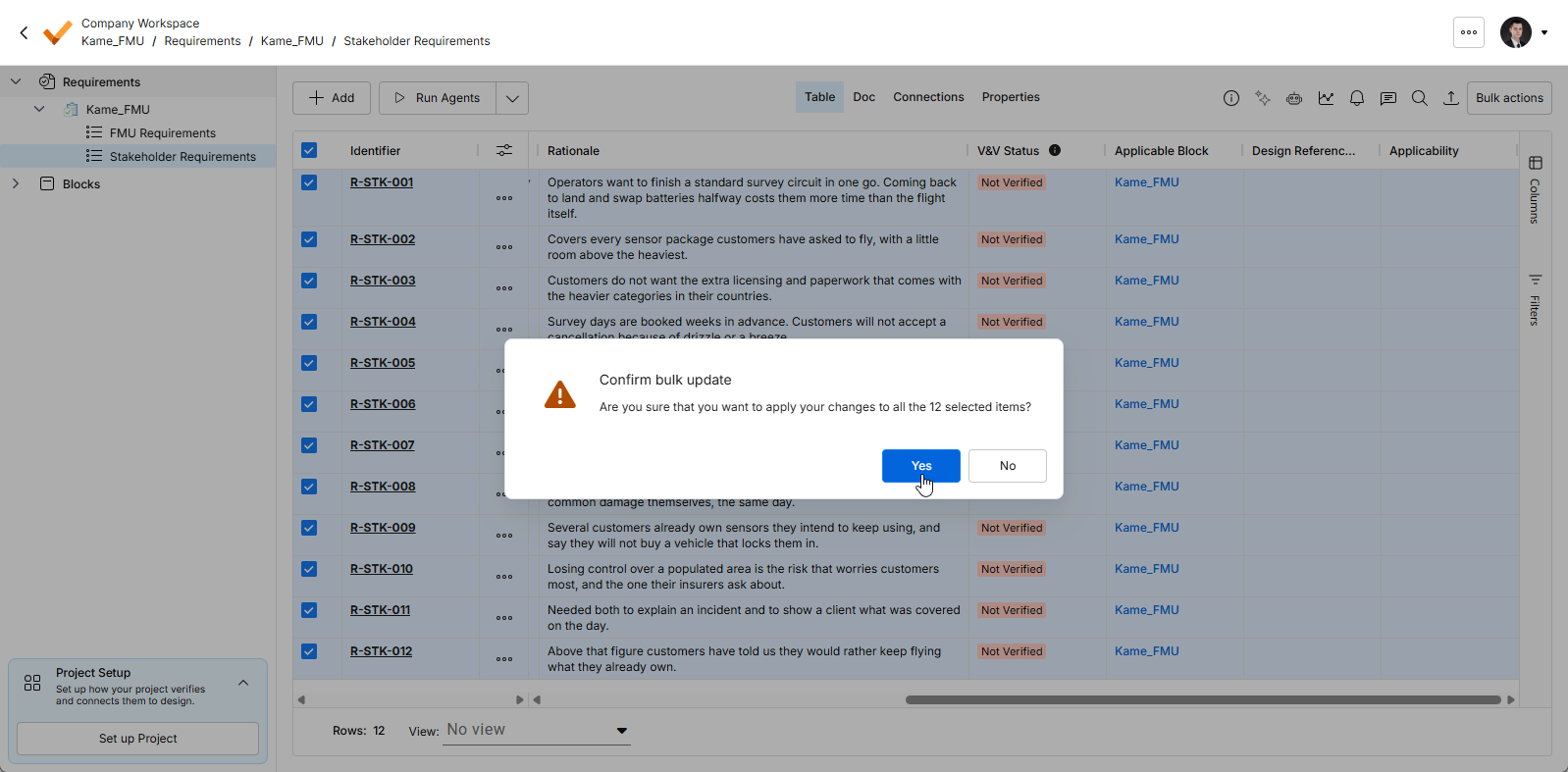
Fai clic all'esterno del campo. Una finestra chiede se applicare la modifica a tutti i requisiti selezionati. Conferma e tutte le righe della selezione verranno aggiornate contemporaneamente.
-
Se un requisito degli stakeholder è direttamente applicabile a questa scheda, riassegna il blocco solo a quel requisito: fai clic sul suo campo Applicable Block e seleziona nuovamente
Kame_FMU. La maggior parte non ne avrà bisogno e non si perde nulla lasciando vuoti gli altri, perché ciascuno rimane raggiungibile dai requisiti della scheda derivati da esso. L'intento originale resta facilmente accessibile quando serve.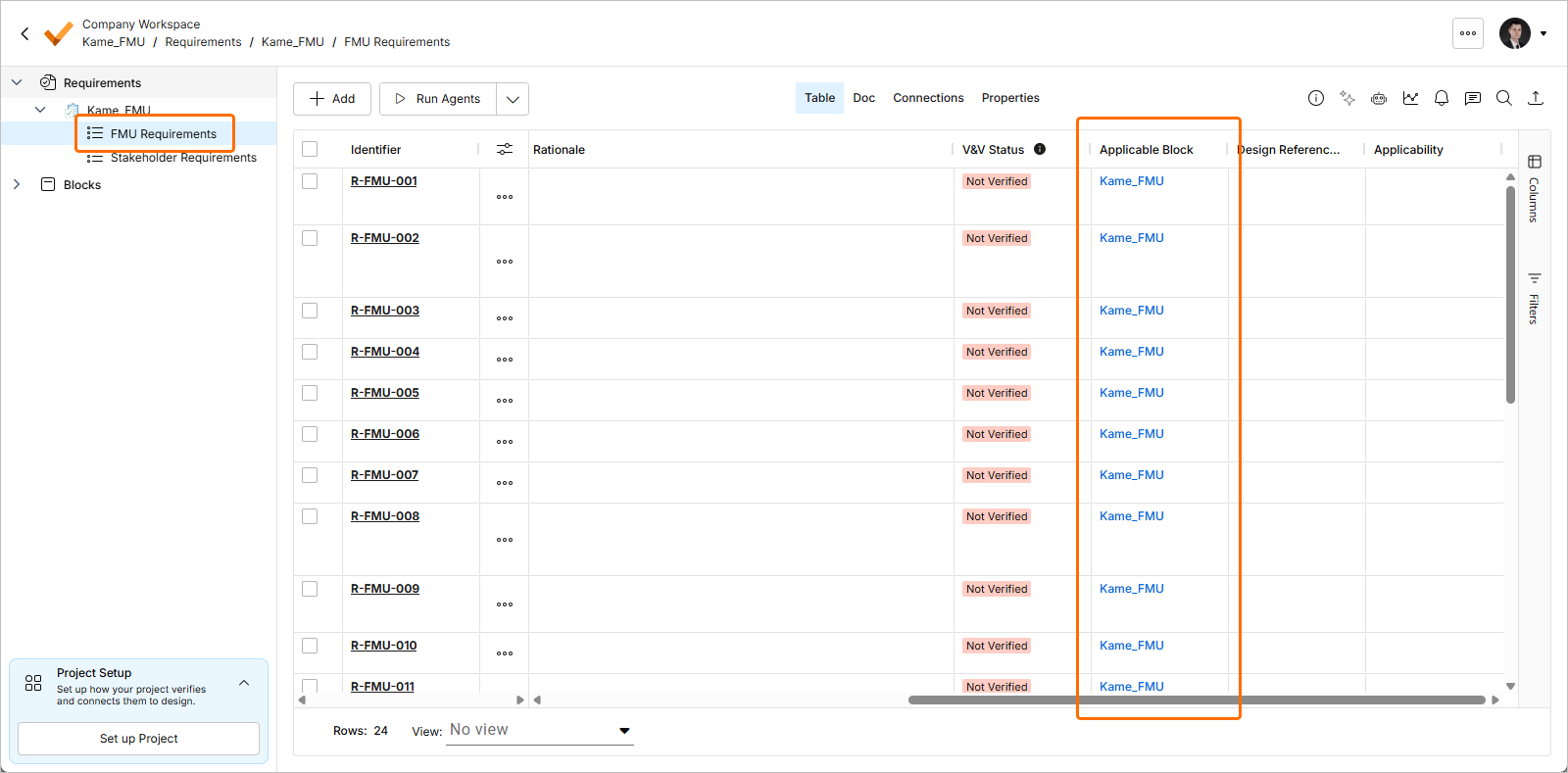
Tutte le operazioni di questo tutorial si sono svolte in un unico Workspace, quindi un collega che apre lo stesso progetto vede i requisiti, i posizionamenti e i commenti nel loro stato attuale, senza che nessuno debba esportare o inviare una versione via e-mail.
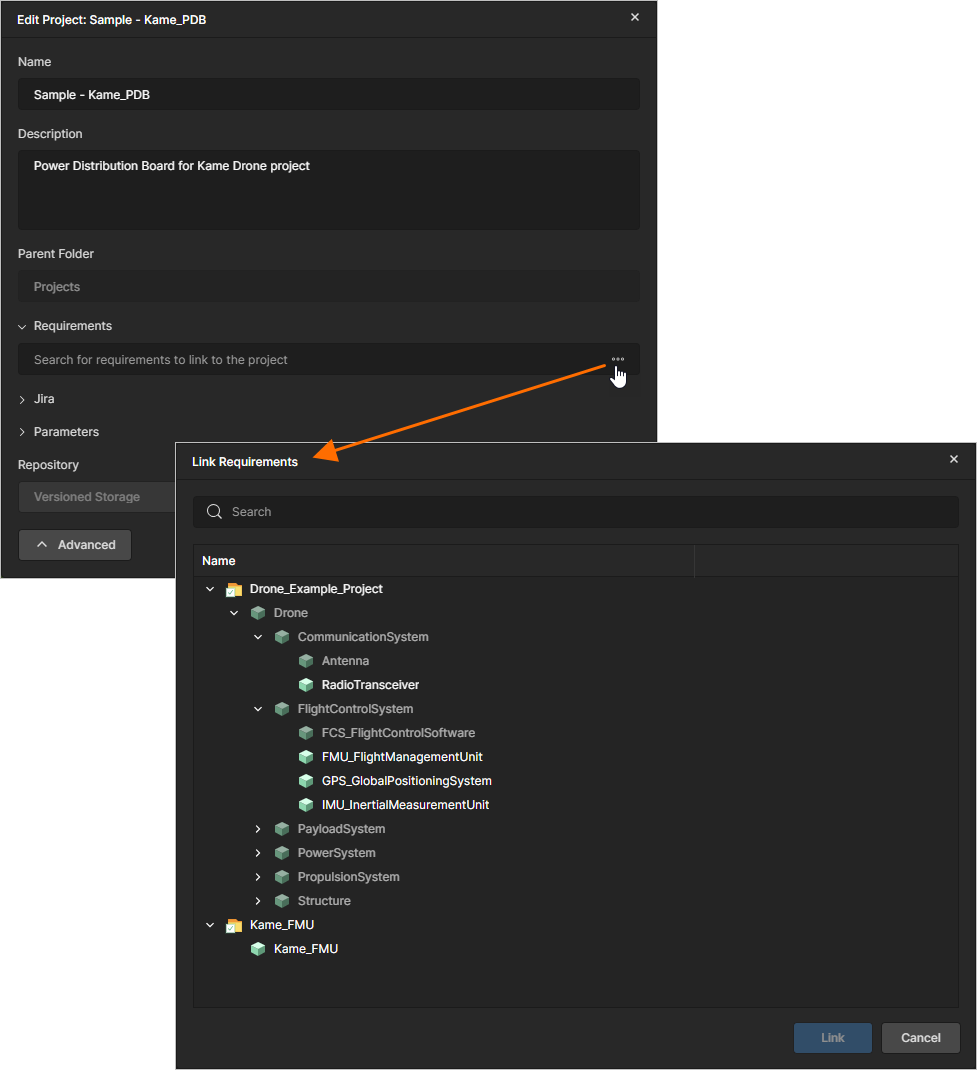
Puoi verificare il risultato dal lato del blocco: seleziona il blocco Kame_FMU nel modulo Blocks e fai clic sul comando Requirements per elencare tutti i requisiti per i quali è il blocco applicabile. I requisiti degli stakeholder non dovrebbero più comparire.
Lavorare con i requisiti nel progetto
Finora tutte le operazioni si sono svolte all'interno di Requirements Portal. Ora passiamo al progetto, dove i requisiti incontrano chi deve soddisfarli.
Documentazione di riferimento: Requisiti in un progetto, Lavorare con i requisiti
Apertura dei requisiti
In Altium Designer: apri il progetto Sample - Kame_FMU e un foglio schematico, fai clic sul pulsante  in basso a destra nell'area di progettazione e seleziona Requirements dal menu visualizzato.
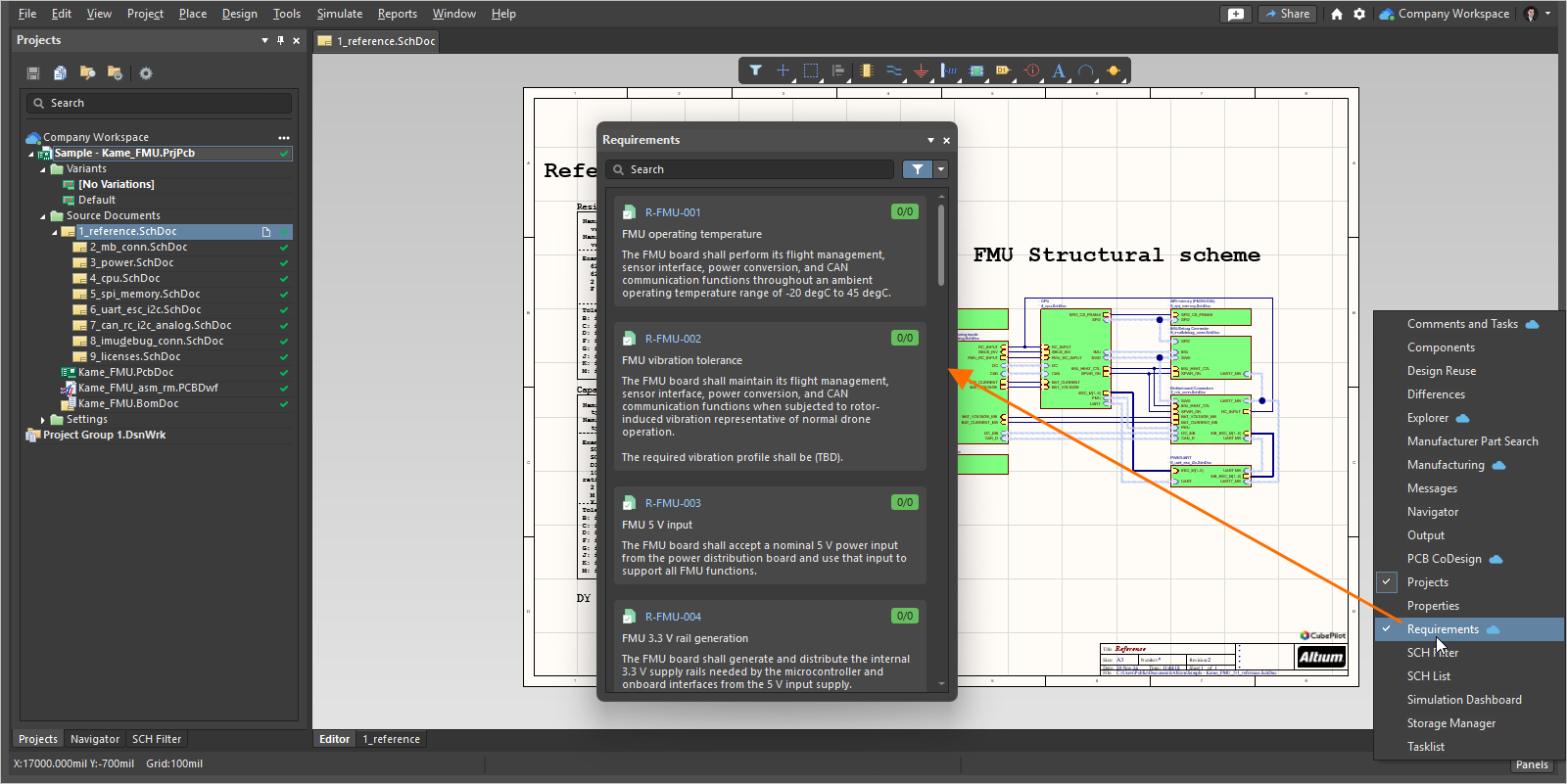
Nel Web Viewer: apri il progetto Sample - Kame_FMU nel tuo Workspace, apri un documento di progetto e fai clic sull'icona Requirements ( ) nella parte superiore della vista del documento.
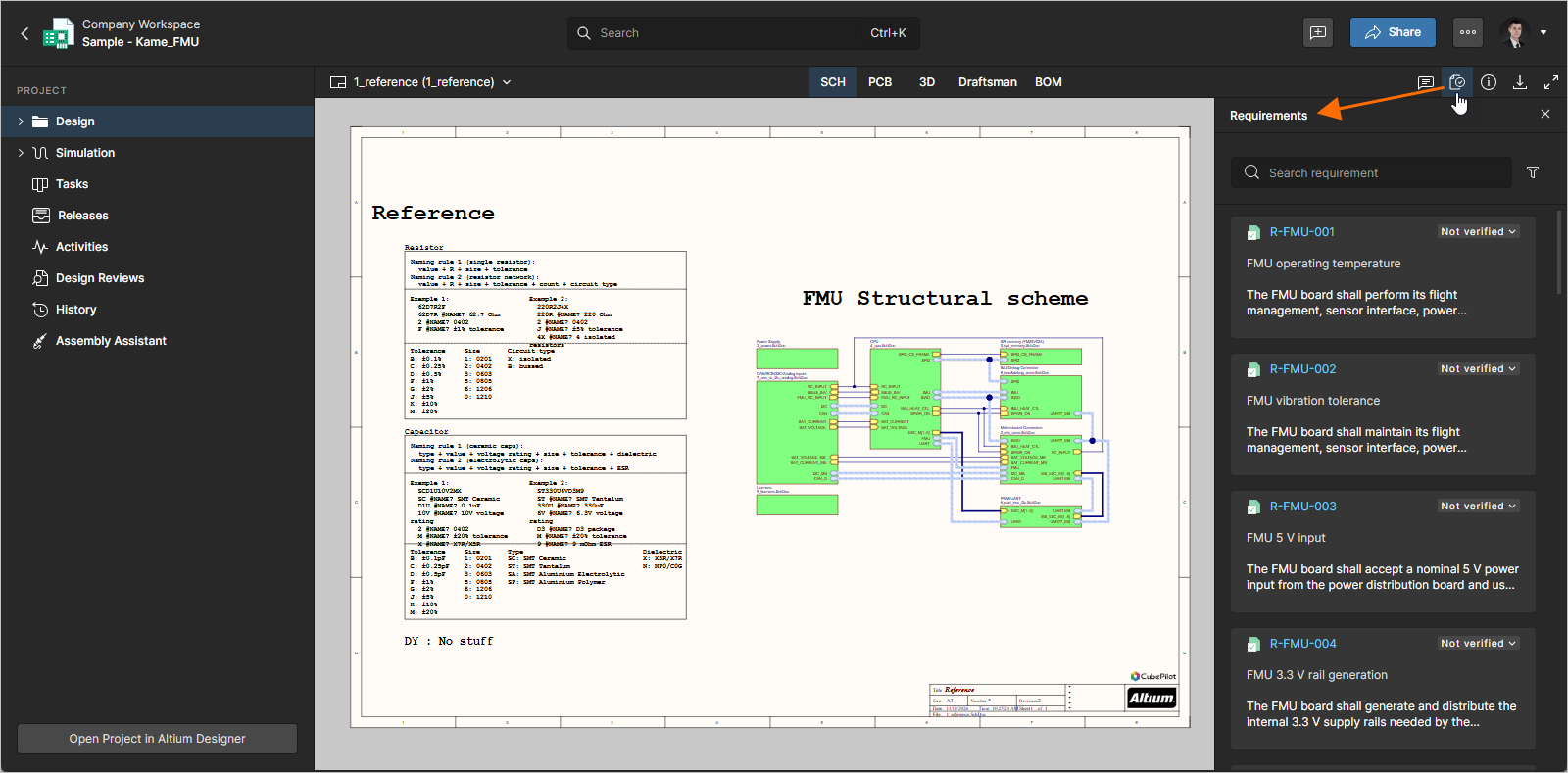
I dati dei requisiti risiedono nel Workspace, quindi qualsiasi operazione eseguita in un ambiente viene riportata nell'altro e in Requirements Portal in tempo reale. I due ambienti sono equivalenti per tutte le operazioni di questo tutorial, tranne l'impostazione dello stato di verifica, come indicato più avanti nel punto pertinente.
Seleziona il riquadro di un requisito per visualizzarne il testo, un collegamento alla relativa voce in Requirements Portal e le impostazioni di verifica.
Se i requisiti non compaiono qui, la causa è quasi sempre una di queste due: il blocco non è collegato a questo progetto oppure i requisiti non hanno quel blocco nel campo Applicable Block.
Posizionamento di un requisito nel progetto
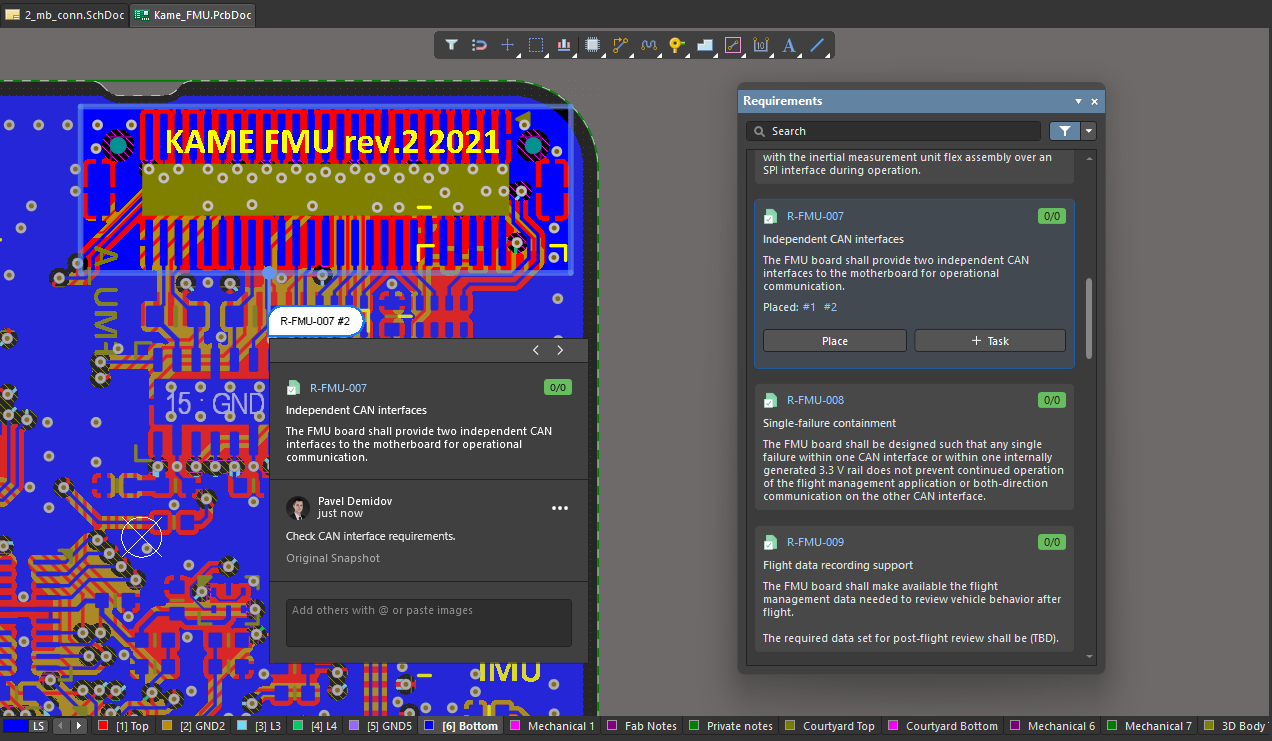
Il posizionamento di un requisito crea un riferimento a quel requisito nella posizione selezionata del documento di progetto. I posizionamenti consentono di tracciare dove, su una scheda o uno schema, è stato implementato il requisito.
Funziona esattamente come il posizionamento di un commento: su un punto, su un oggetto come un componente o una pista, oppure su un'area. I requisiti posizionati vengono memorizzati separatamente e non fanno parte dei file sorgente né dei file di output.
-
Seleziona un requisito nel pannello o riquadro Requirements.
-
Fai clic sul pulsante
 .
-
Fai clic sul punto, sull'oggetto o sull'area a cui si applica il requisito.
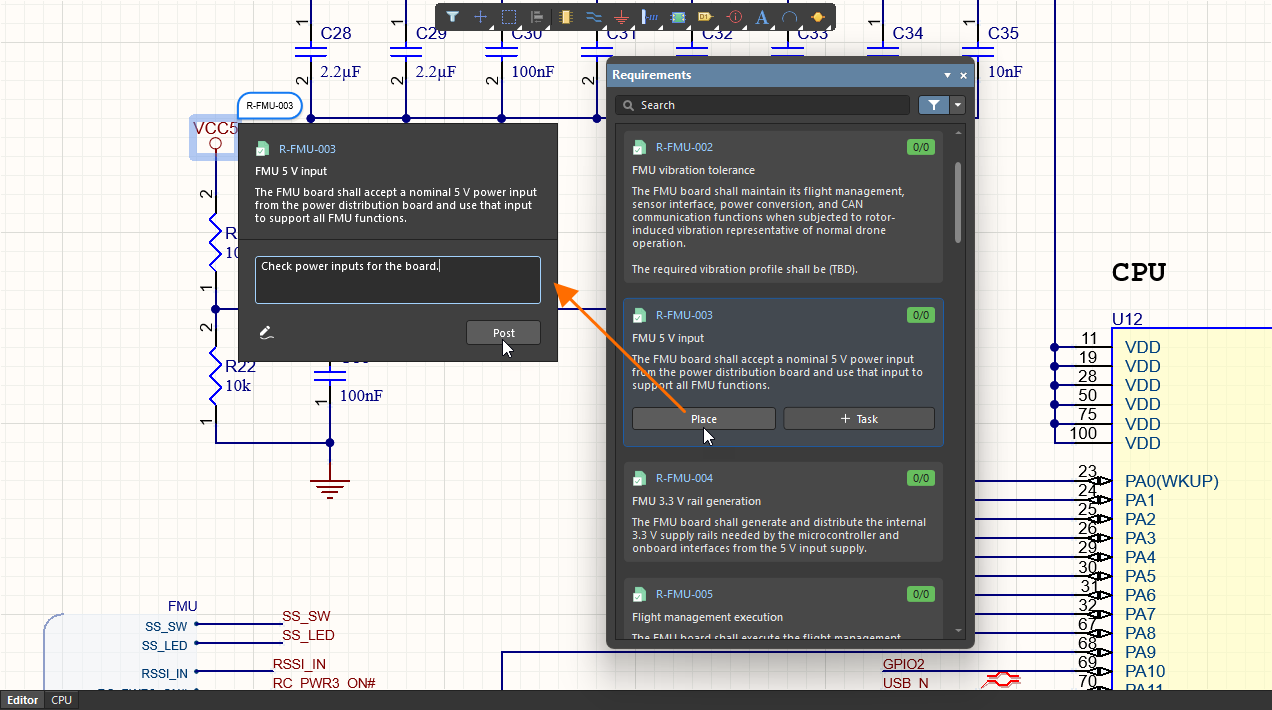
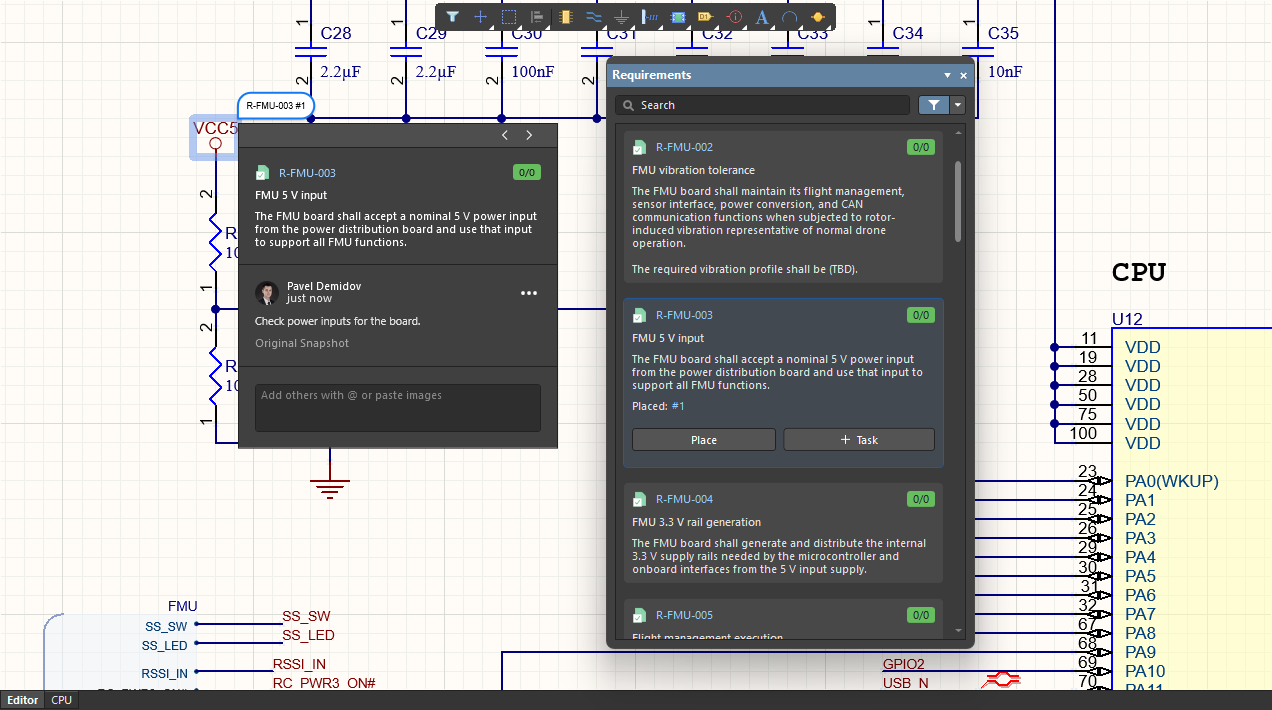
Esamina i requisiti della FMU e posiziona ciascuno sull'elemento che lo soddisfa. Ad esempio:
| Requisito relativo a | Posizionalo su |
|---|---|
| Alimentazione in ingresso della scheda | Il connettore di ingresso dell'alimentazione sullo schema |
| Tempo di avvio | Il microcontrollore |
| Interfacce CAN verso la scheda madre | Il connettore scheda-scheda, sullo schema e sul relativo footprint PCB |
| Interfaccia IMU | Il connettore del sensore o il circuito di interfaccia |
| Temperatura di esercizio | L'area del contorno della scheda sul PCB, poiché impone vincoli a tutti gli elementi |
| Sostituibilità sul campo | Gli elementi di fissaggio o il connettore da scollegare |
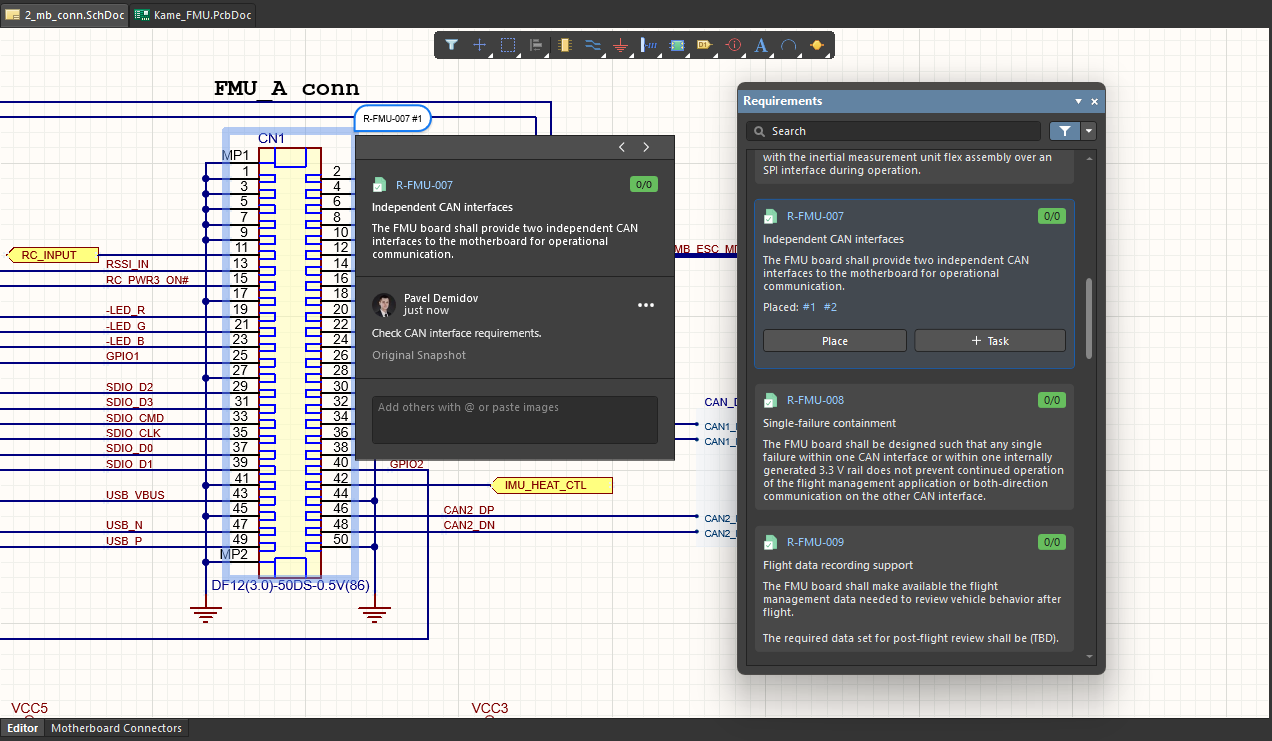
Riferimenti al progetto in Requirements Portal
Torna a Requirements Portal e apri uno dei requisiti che hai posizionato. La voce Design References elenca i documenti di progetto che ne contengono un'istanza. Fai clic su uno di essi per aprire il posizionamento nel progetto.
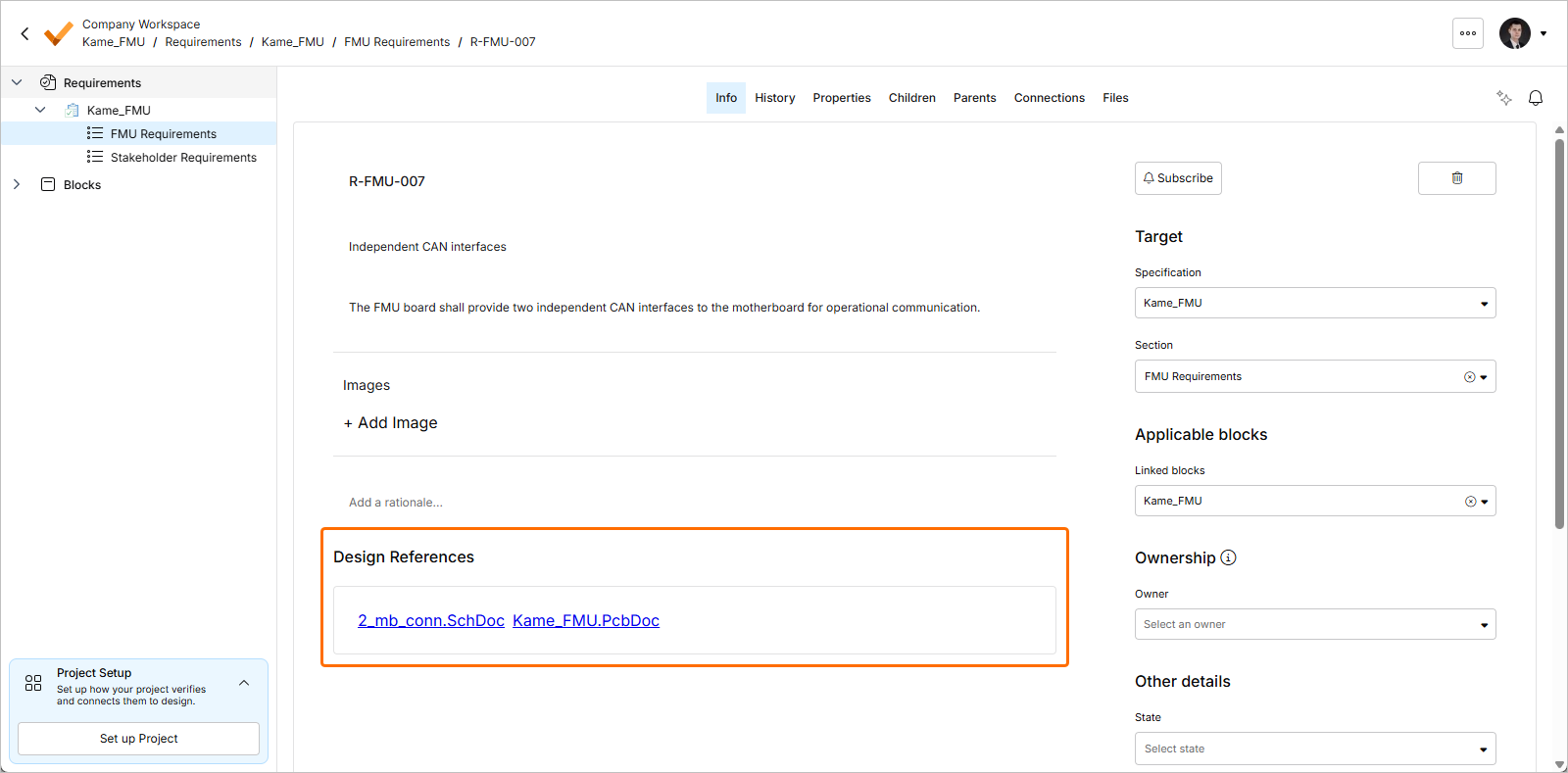
La tracciabilità ora funziona in entrambe le direzioni e attraverso due strumenti. Da un requisito puoi raggiungere la parte della scheda che lo implementa; dalla scheda puoi risalire al requisito che vincola ciò che stai per modificare e, da lì, al requisito padre e alla motivazione della richiesta del cliente. Nessuna delle due direzioni dipende dall'aggiornamento manuale dei riferimenti incrociati.
Creazione di un'attività da un requisito
Un requisito che richiede l'intervento di una persona specifica può diventare un'attività operativa del Workspace.
-
Seleziona il requisito nel pannello o riquadro Requirements.
-
Fai clic sul pulsante
 .
-
Assegna l'attività a un membro del Workspace, inserisci una descrizione del lavoro da svolgere e conferma con
 .
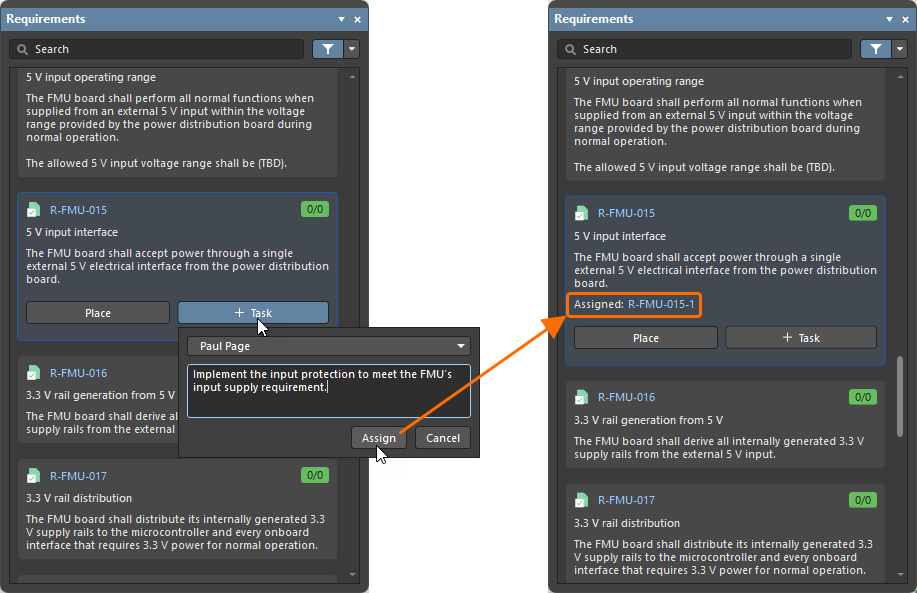
L'attività non viene posizionata sul documento. Compare nella pagina Attività del Workspace e nel pannello/riquadro Comments and Tasks, sia in Altium Designer sia nel Web Viewer. Le attività possono essere commentate, riassegnate, spostate in Resolved e se ne può modificare la priorità. Il collegamento Assigned nel riquadro del requisito apre l'attività.
Implement the input protection to meet the FMU's input supply requirement come attività assegnata con il requisito allegato è decisamente più difficile da perdere rispetto alla stessa frase pronunciata durante una riunione.
Discussione di un requisito nel punto di posizionamento
Un requisito posizionato si comporta come un commento, quindi chiunque può aggiungervi un commento. Apri un requisito posizionato e usa il thread dei commenti per porre una domanda, registrare una decisione o menzionare un collega affinché riceva una notifica.
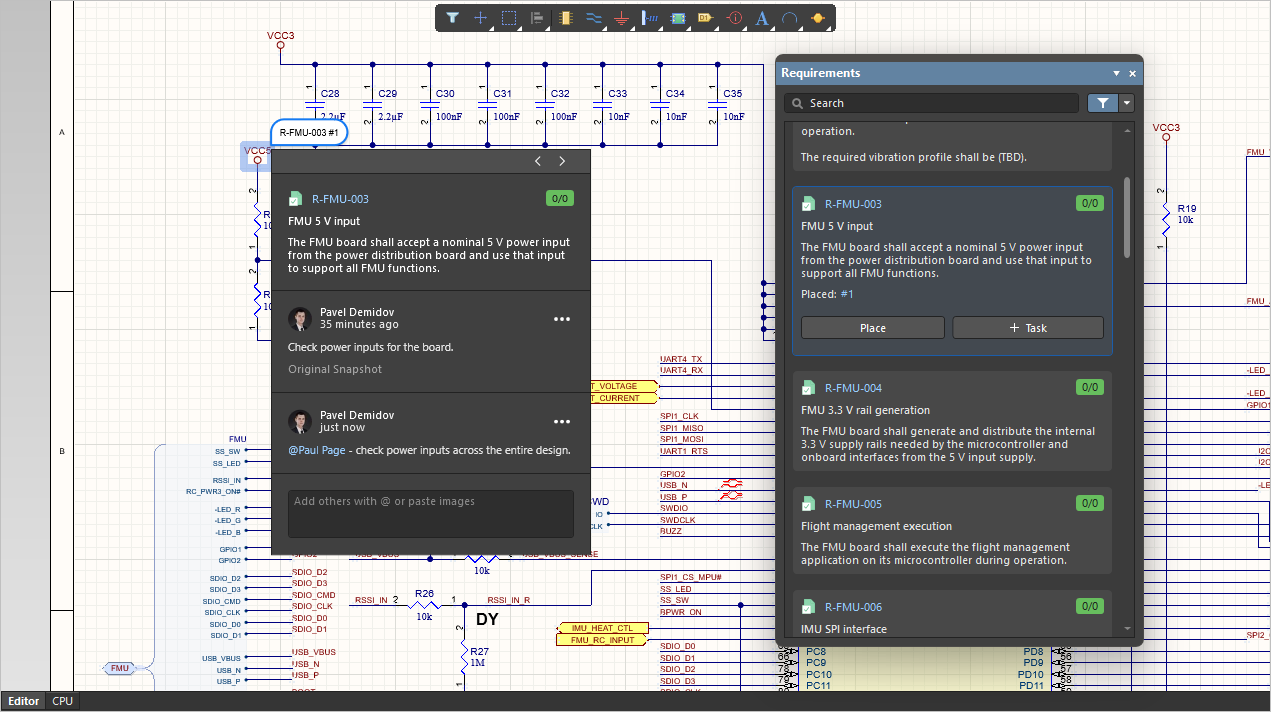
Consulta Commenti ai documenti per tutte le funzionalità di commento in Altium Designer e Commenti per il Web Viewer.
Impostazione dello stato di verifica
Puoi contrassegnare un requisito come verificato direttamente dal progetto: è importante perché spesso la persona più adatta a confermare che un requisito è soddisfatto è proprio quella che sta esaminando il circuito.
-
Seleziona il requisito nel riquadro Requirements oppure apri un'istanza posizionata.
-
Apri il menu di verifica nella voce del requisito.
-
Imposta lo stato, ad esempio
Verified.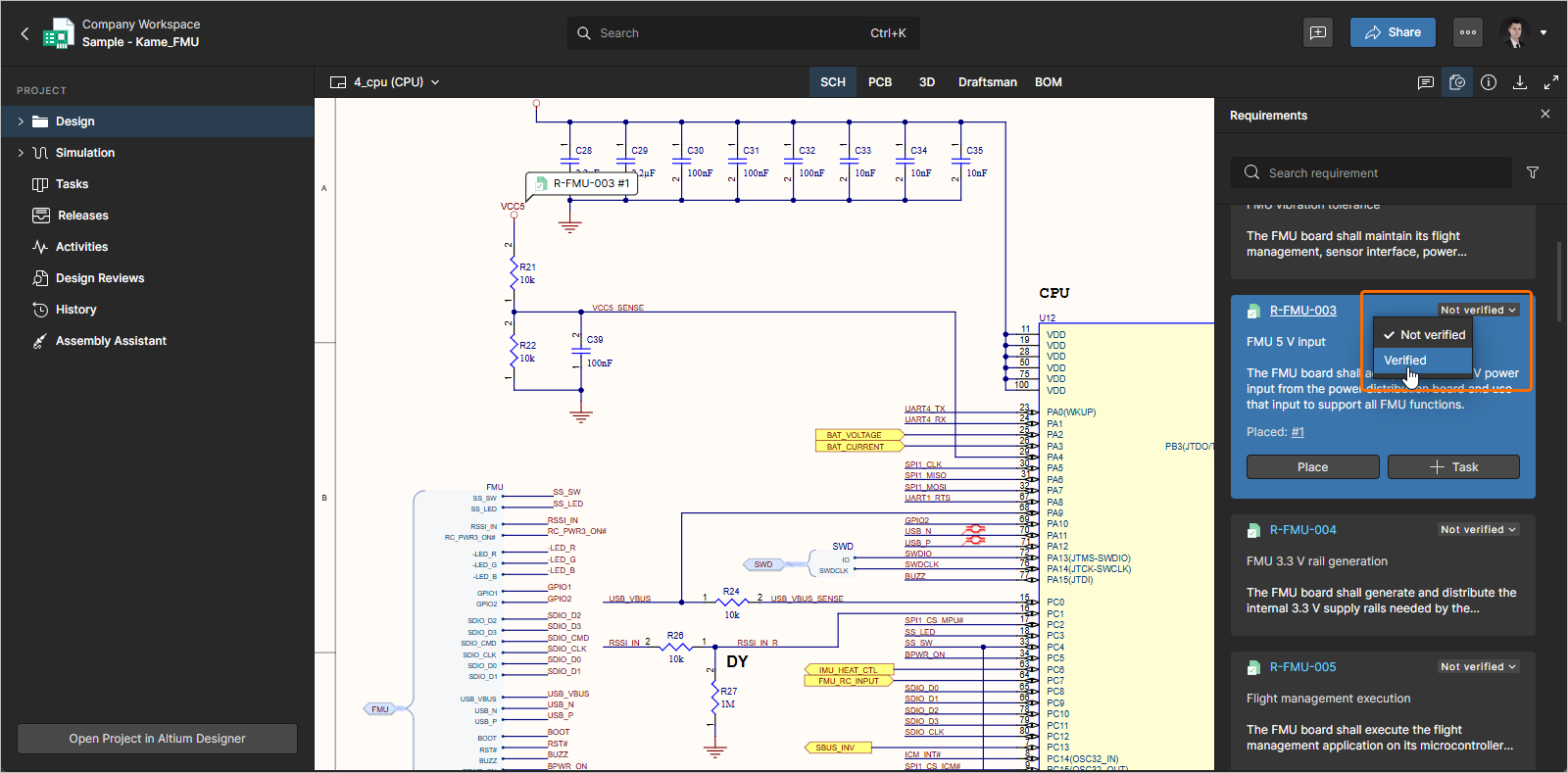
Controllare la modifica in Requirements Portal
Torna a Requirements Portal e apri la specifica Kame_FMU con la colonna V&V Status visibile. Il requisito che hai appena contrassegnato nel progetto risulta verificato anche qui.
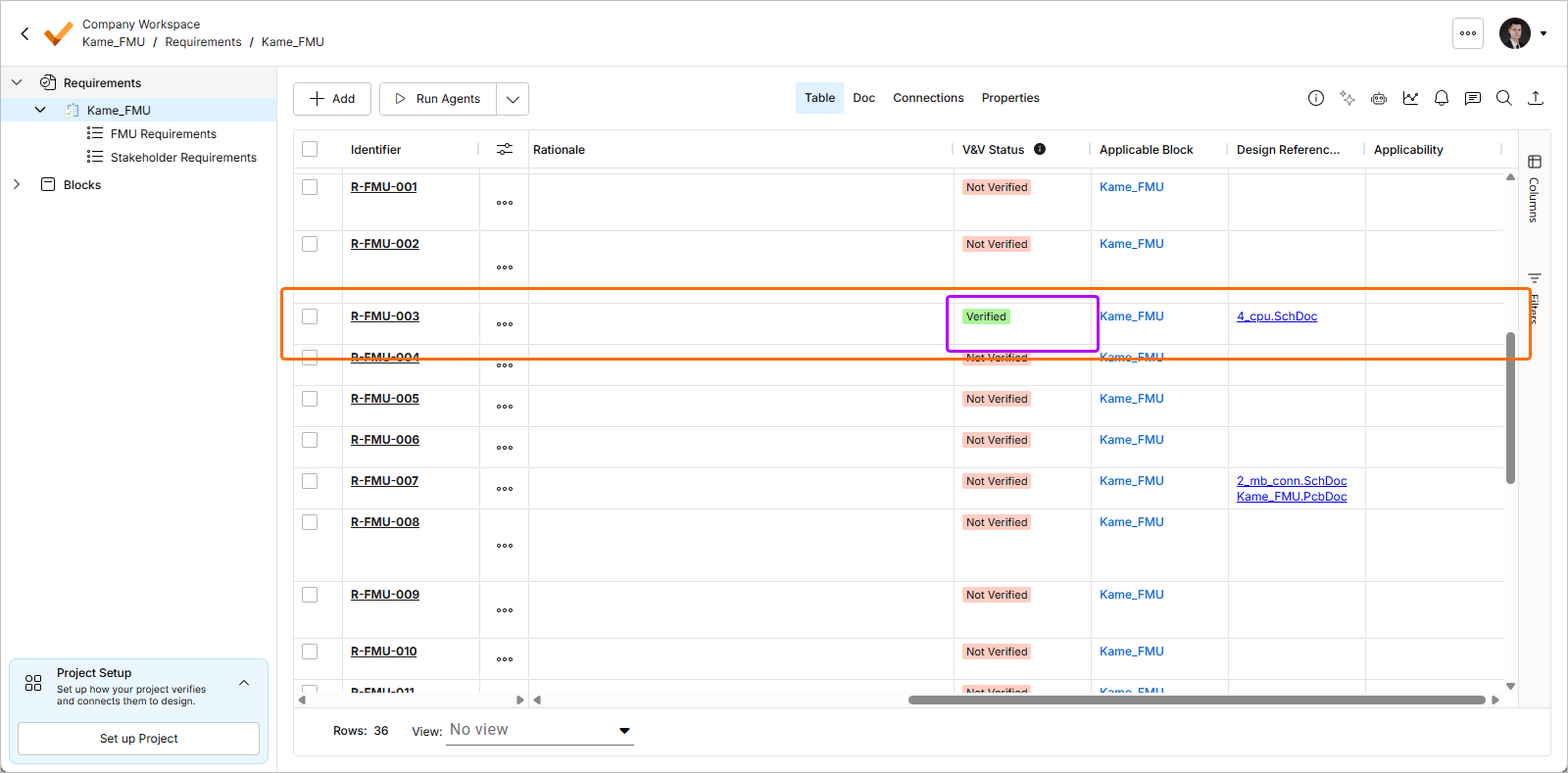
Questo scambio bidirezionale è il motivo per cui si collega il blocco al progetto. Il requisito è stato scritto in uno strumento, implementato e confermato in un altro, e lo stato è uno solo, non due.
Passaggi successivi
Ora hai una scheda con requisiti collegati al progetto e uno stato che ha lo stesso significato in entrambi gli strumenti. Il ciclo è completo, nel sistema più piccolo su cui sia possibile mostrarlo. Mancano due aspetti, ciascuno dei quali ha un tutorial dedicato:
-
Part 2 – Verification and Validation. Attività di verifica con passaggi, esecuzioni e caricamento delle evidenze; report ERC e DRC associati ai requisiti che soddisfano; campagne di test; esportazione della documentazione di verifica quando è necessario mostrare come è stato dimostrato il soddisfacimento di un requisito.
-
Part 3 – The Whole Drone. Strutturazione di un progetto di requisiti attorno a un sistema anziché a una scheda: un albero di blocchi che comprende tutte e cinque le schede avioniche e l'assieme multischeda, con ogni blocco collegato al proprio progetto. Quindi, parametri ingegneristici (vali) su questi blocchi, budget aggregati a livello dell'intero drone e ricalcolati automaticamente, margini e analisi del caso peggiore, e regole di V&V che ricontrollano automaticamente un requisito ogni volta che un valore cambia.
 Localizzato tramite A