
Vista tabella
Introduzione alle viste tabella
Le viste tabella in Requirements & Systems Portal sono una funzionalità versatile che consente agli utenti di organizzare e visualizzare i dati relativi a vari Blocchi/Requisiti del progetto in un formato tabellare facilmente esportabile. Questa vista offre una panoramica chiara dei punti dati e consente agli utenti di gestire informazioni complesse in modo sistematico.
2. Come creare una vista tabella
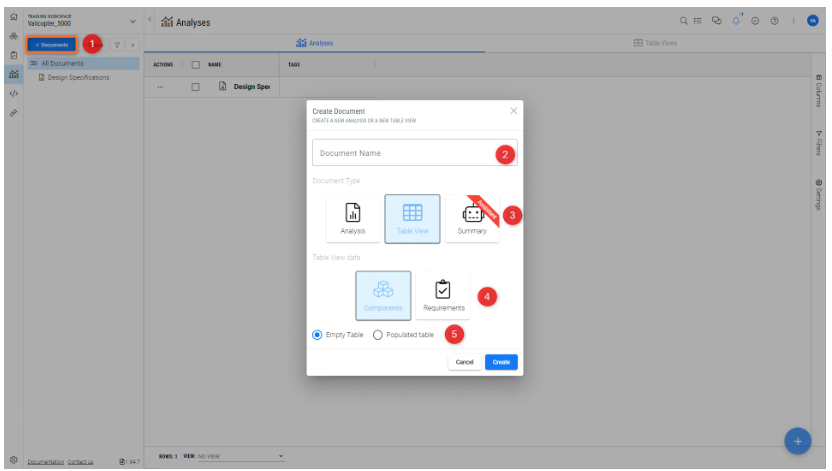
Per creare una nuova vista tabella, fare riferimento alla descrizione e alla figura Creation of Table View
-
Passare alla sezione “Analysis” dell’area di lavoro.
-
Fare clic sul pulsante “ + Document” (1).
-
Nella finestra pop-up, inserire il nome del documento (2)
-
Scegliere “Table View” come tipo di documento (3)
-
Selezionare se si desidera creare una tabella di Blocchi o di Requisiti (4)
-
Selezionare se si desidera una tabella vuota o una tabella popolata (5)
-
Fare clic su “Create” per configurare la nuova vista tabella.
3. Configurare una nuova colonna
Se si sceglie di utilizzare la tabella popolata per i Blocchi, le tabelle verranno create automaticamente in ordine gerarchico con un elenco dei Blocchi. L’utente può quindi aggiungere la proprietà desiderata da visualizzare. Per impostazione predefinita, viene creata una singola colonna accanto alla tabella popolata.
Per illustrare questo aspetto, mostreremo la creazione di un budget di massa per il "Valicopter". Per ulteriori dettagli, fare riferimento al video qui sotto.
Configurazione di una nuova colonna - Aggiunta del vali e della proprietà alle tabelle
Per “configurare una nuova colonna” in una vista tabella, ad esempio "Mass Budget":
-
Fare clic sull’icona con le tre linee orizzontali nell’intestazione della colonna esistente per aprire il menu contestuale.
-
Selezionare “Set up column” dalle opzioni del menu a discesa.
-
Cercare la proprietà che si desidera aggiungere. In questo caso, selezionare Mass e quindi la proprietà “value”
-
Una volta configurata, la nuova colonna mostrerà il “value” della proprietà mass per ciascun componente nella vista tabella.
4. Aggiungere altre colonne alla vista tabella
Per aggiungere colonne aggiuntive alla vista tabella:
-
Fare clic con il pulsante destro del mouse su una colonna esistente per aprire il menu contestuale.
-
Per aggiungere una colonna a sinistra, selezionare “Add column to the left”.
-
Per aggiungere una colonna a destra, scegliere “Add column to the right”.
-
La nuova colonna verrà inserita immediatamente a sinistra o a destra della colonna selezionata, rispettivamente.
Aggiunta di nuove colonne - Gli utenti possono aggiungere nuove colonne a sinistra o a destra e quindi aggiungere nuove proprietà ai Blocchi
5. Esportazione delle viste tabella
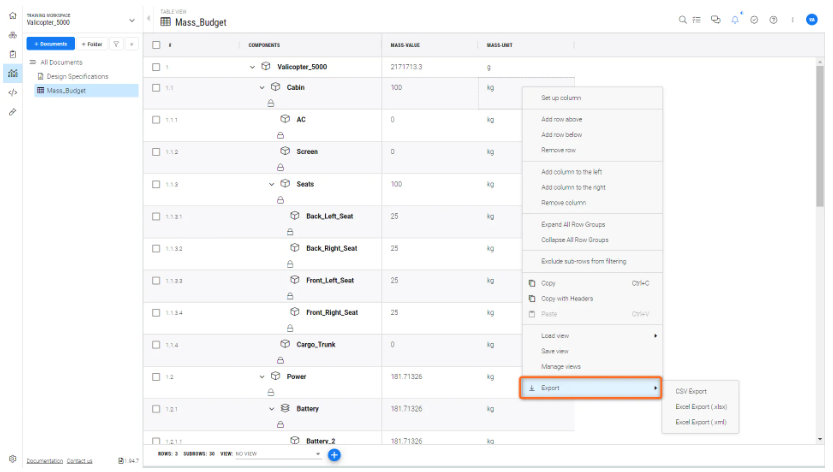
L’opzione Export consente di esportare facilmente le viste tabella. È sufficiente fare clic con il pulsante destro del mouse sulla tabella, selezionare "Export" e scegliere l’estensione di file desiderata.
 Localizzato tramite A