
Modulo Requirements
Il Requirements Module consente di gestire la definizione formale dei requisiti del sistema. Le specifiche possono essere correlate alle esigenze degli stakeholder, alle esigenze organizzative, alle normative, alle specifiche di sistema o alle specifiche di progettazione, ecc.
All’interno del modulo requisiti, puoi gestire i requisiti del tuo progetto in modo semplice ed efficiente. Puoi archiviare, filtrare e assegnare i requisiti ai blocchi del progetto, monitorando contemporaneamente gli stati di verifica e la conformità durante tutte le fasi di progettazione.
I campi predefiniti integrati sono immediatamente disponibili per gli utenti, come mostrato nella figura seguente:
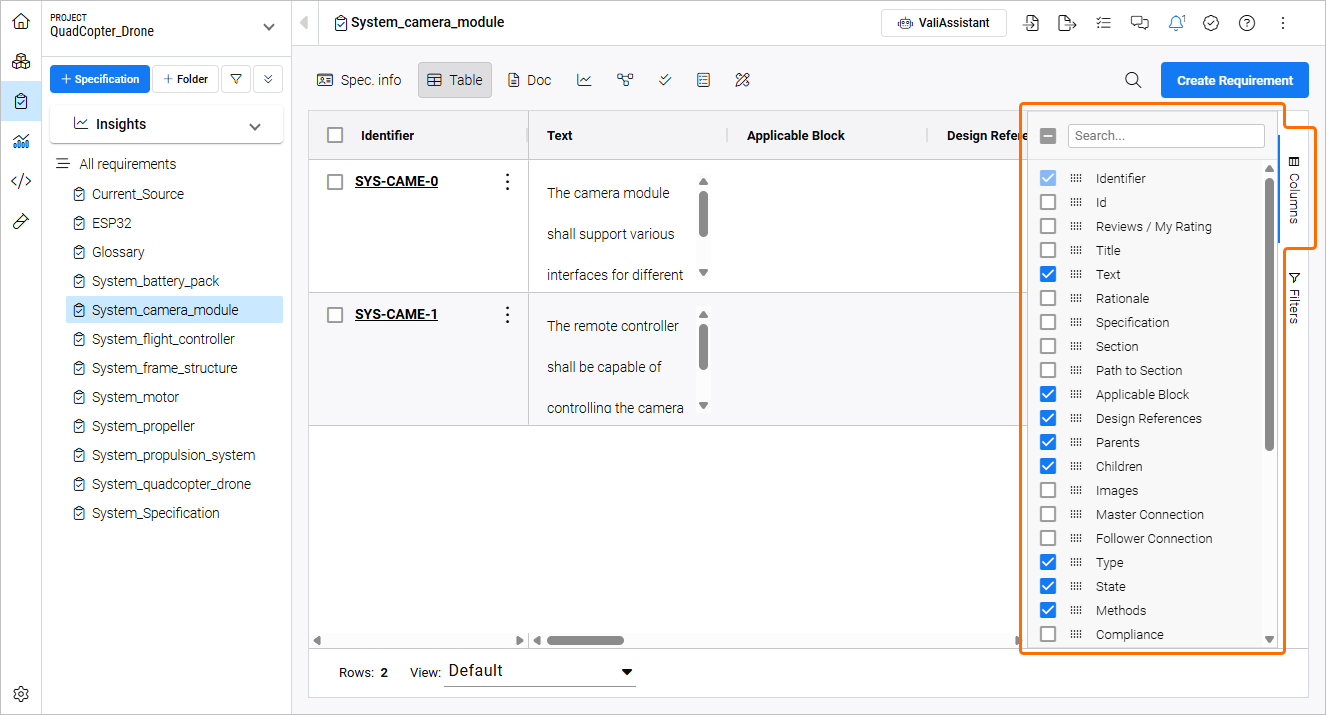
Requirements Module - visualizza tutte le colonne disponibili per gestire i tuoi requisiti.
Puoi selezionare/deselezionare le colonne utilizzate facendo clic sul menu “columns” sul lato destro dello schermo.
Quick Load Table
Per velocizzare il caricamento dei requisiti, il Requirements Module dispone di una funzionalità chiamata “Quick load Table”. Le Quick Load Tables sono in grado di visualizzare grandi quantità di dati in una pagina web/software caricando i dati secondo necessità, su richiesta, invece che tutti in una volta. Ciò significa che il caricamento iniziale presenta il primo gruppo di requisiti (in genere 20) e il relativo payload (campi dei requisiti direttamente correlati). Man mano che scorri verso il basso, la quick load table carica dinamicamente ulteriori requisiti in gruppi. Questo caricamento incrementale garantisce tempi rapidi di popolamento dei requisiti.
Tabelle nel testo avanzato
Nei campi di testo del Requirements Module, puoi creare una tabella e personalizzare il numero di righe e colonne. La tabella può contenere testi ma anche Valis.
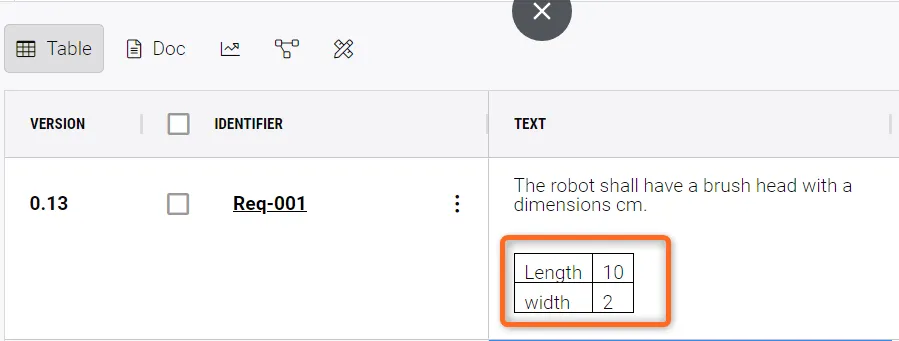
Tabelle nei campi di testo avanzato
Le scorciatoie per richiamare una tabella sono le seguenti;
Per Mac:
-
Option+T– crea una tabella 2 per 2 -
Option+Left Arrow,Option+Right Arrow,Option+Up Arrow,Option+Down Arrow– aggiunge righe e colonne nella direzione delle frecce -
Option+R– elimina la riga corrente -
Option+C– elimina la colonna corrente -
Option+L– crea un elenco
Per Windows:
-
Alt+T– crea una tabella 2 per 2 -
Alt+Left Arrow,Alt+Right Arrow,Alt+Up Arrow,Alt+Down Arrow– aggiunge righe e colonne nella direzione delle frecce -
Alt+R– elimina la riga corrente -
Alt+C– elimina la colonna corrente -
Alt+L– crea un elenco
Per eliminare una tabella, seleziona tutte le colonne e le righe e premi Delete.
 Localizzato tramite A