
Proprietà
Un proprietario è solitamente un utente o un gruppo responsabile di uno o più Blocchi/sistemi del progetto. Desidera tenere traccia di tutte le modifiche apportate alla parte del progetto di cui è responsabile.
In Requirements & System Portal, un utente può diventare un owner per uno dei seguenti elementi:
-
Blocchi
-
Requisiti
-
Specifiche
-
Procedure di test
Di conseguenza, l'utente riceverà le seguenti notifications:
-
Aggiornamento del nome del Blocco (per il proprietario del Blocco)
-
Spostamento o creazione di un Blocco figlio (per il proprietario del Blocco)
-
Creazione di un nuovo Vali (per il proprietario del Blocco)
-
Aggiornamento del Vali (per il proprietario del Blocco)
-
Impostazione della proprietà (sia per il proprietario del Blocco sia per il proprietario della specifica)
-
Creazione di un requisito (per il proprietario della specifica)
-
Aggiunta di un Blocco alla specifica (sia per il proprietario del Blocco sia per il proprietario della specifica)
-
Rimozione di un Blocco dalla specifica (sia per il proprietario del Blocco sia per il proprietario della specifica)
-
Modifica dei passaggi di test o aggiunta di informazioni supplementari (per il proprietario della procedura di test)
PowerUserTip: click here to read more on how to see and access notifications.
Regole
Il proprietario non only riceverà notifiche per i propri Blocchi e le proprie specifiche. Non not riceverà automaticamente notifiche sui sotto-Blocchi di cui non è not proprietario.
Può esserci un solo one proprietario per ogni Blocco e specifica.
Tuttavia, è anche possibile assegnare un group come proprietario, ovvero una raccolta di utenti. Per saperne di più su gruppi e utenti qui.
PowerUserTip: if you are interested in receiving notifications on Blocks that you do not own, you may make use of the "Subscribe to Notifications" function for Valis and Blocks. Read more here.
Come fare: assegnare un proprietario
Per assegnare un proprietario a un Block:
-
Vai al modulo System Design
-
Seleziona il Blocco a cui desideri assegnare un proprietario (1)
-
Vai alla scheda Details
-
In "Owner", inizia a digitare il nome dell'utente o del gruppo di utenti e seleziona il proprietario (2) (Vedi Figura Block Owner Assignment )
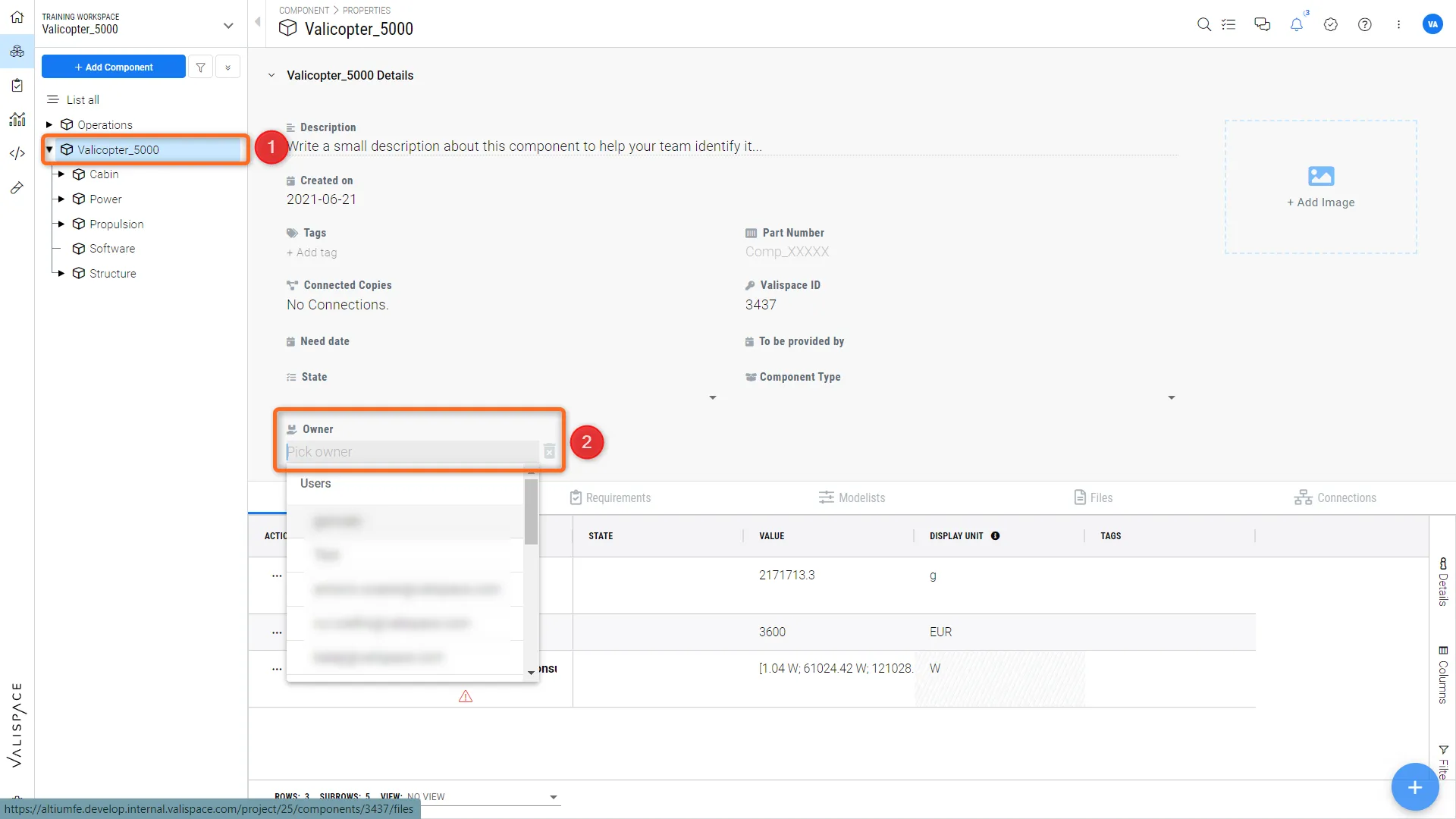 Assegnazione del proprietario del Blocco - interfaccia di Requirements & System Portal per impostare il proprietario di un Blocco
Per assegnare un proprietario a una Specification:
-
Vai al modulo Requirements
-
Seleziona la specifica a cui desideri assegnare un proprietario (1)
-
In "Owner", inizia a digitare il nome dell'utente o del gruppo di utenti e seleziona il proprietario (2) (Vedi Figura Specification Owner Assignment)
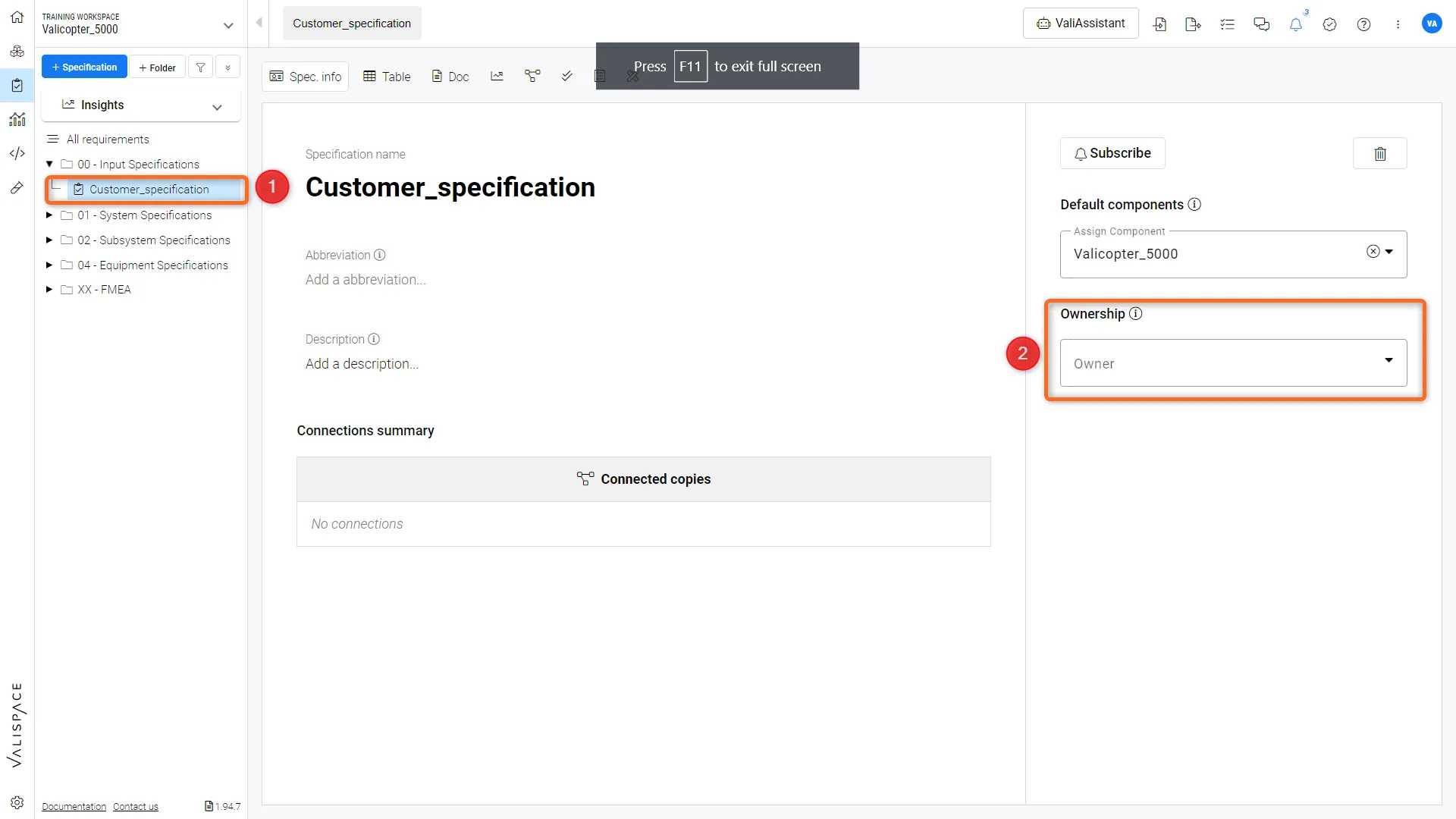 Assegnazione del proprietario della specifica - interfaccia per assegnare un proprietario alle specifiche
Per assegnare un proprietario a una Test Procedure:
-
Vai al modulo Test (1)
-
Seleziona la procedura di test a cui desideri assegnare un proprietario
-
In "Owner", inizia a digitare il nome dell'utente o del gruppo di utenti e seleziona il proprietario (2) (Vedi Figura. Test Procedure Ownership)
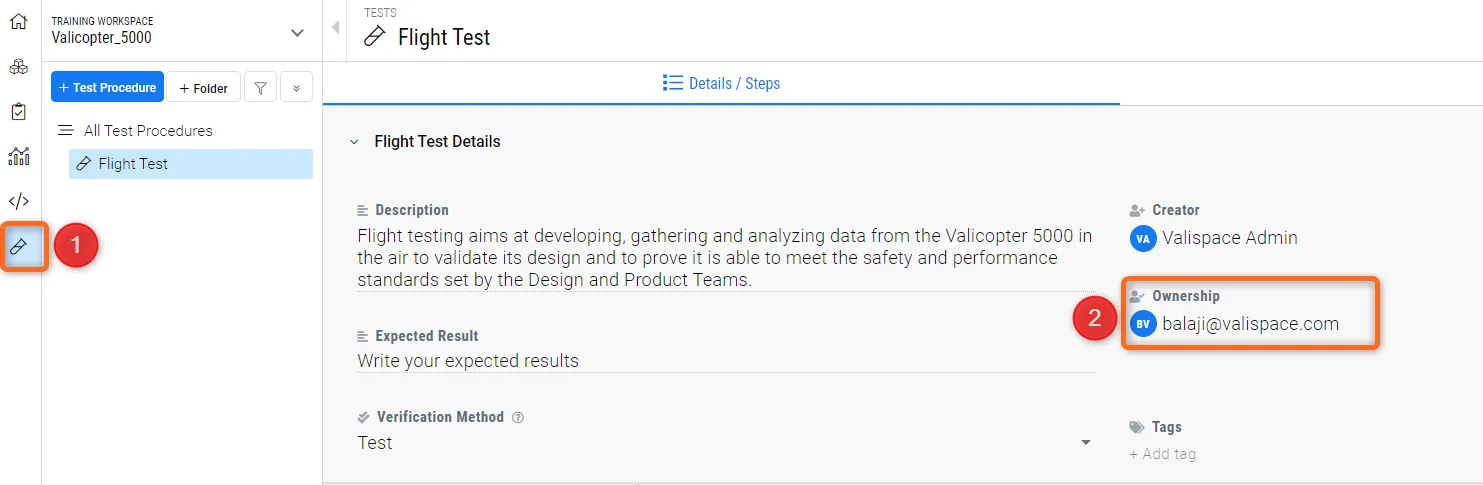 Proprietà della procedura di test - il modulo Test di Requirements & System Portal che mostra l'assegnazione del proprietario
Per modificare o eliminare il ownership:
Passa semplicemente il cursore sul proprietario e fai clic sul simbolo "modifica".
PowerUserTip: every user or group of users of your workspace with access to the project can become an owner.
Come fare: vedere tutte le proprietà
-
Vai a Projects
-
Vai a "About" (1)
-
In "Block Ownership" puoi vedere tutti i proprietari assegnati (2) (Vedi figura Overall Block Ownership)
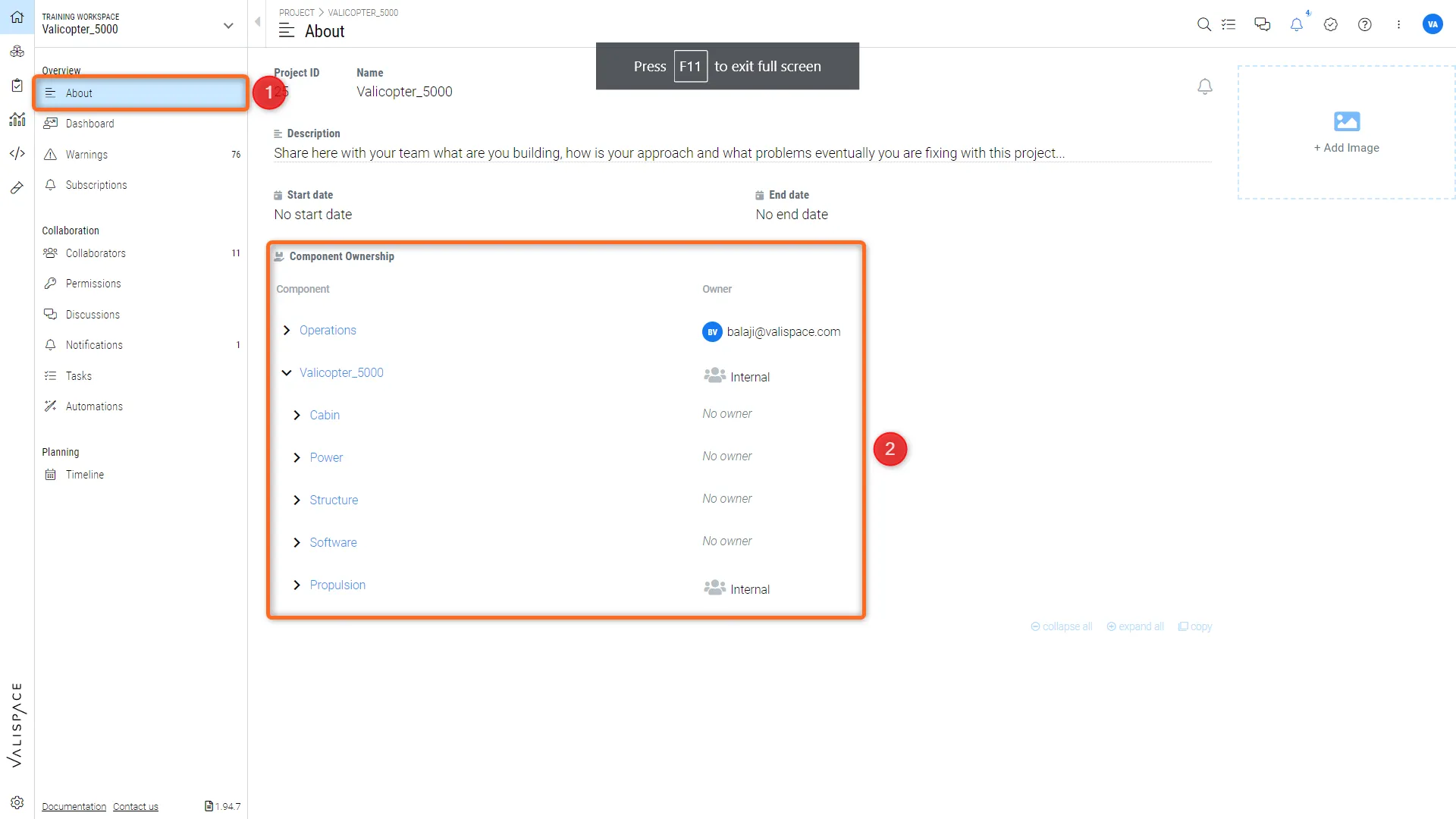 Proprietà complessiva dei Blocchi - opzioni nella sezione “About” per vedere tutte le proprietà dei Blocchi.
Cose da sapere
Esiste una funzionalità nascosta nel pannello di amministrazione di Requirements & System Portal che consente ai proprietari di controllare le impostazioni dei permessi per modificare i Vali all'interno dei Blocchi. Gli altri utenti che non sono proprietari avranno permessi di “sola lettura”. Se desideri configurarla, contatta la pagina di supporto Altium per abilitare questa opzione.
 Localizzato tramite A