
Importa i requisiti
Puoi caricare rapidamente e facilmente i dati dei requisiti esistenti in Requirements Portal utilizzando il Import Wizard disponibile nel Requirements Module.
AI Assisted Requirements Importer
L’ingegneria dei requisiti spesso inizia con la stesura dei requisiti degli stakeholder in documenti come PDF e fogli di calcolo Excel, in cui i dati non sono ben strutturati. L’estrazione manuale dei dati dei requisiti da questi documenti non strutturati può richiedere molto lavoro ed essere soggetta a errori e, per accelerare il processo di acquisizione dei requisiti in Requirements Portal, puoi sfruttare le funzionalità AI per importare requisiti da file PDF, Excel, Word e CSV non strutturati.
Accesso all’Importer
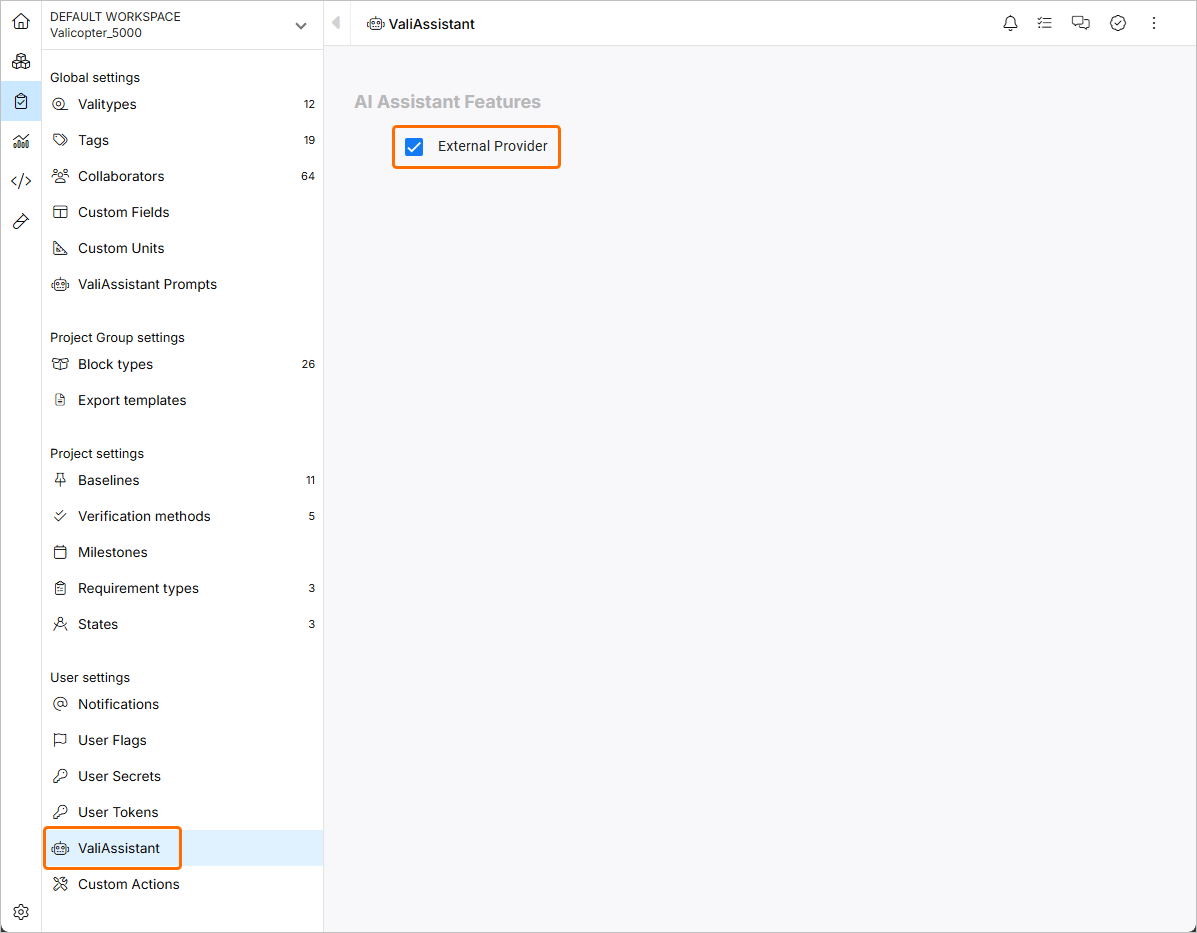
L’AI Assisted Importer può essere abilitato e disabilitato da un amministratore utilizzando l’opzione External Provider nella pagina Settings – ValiAssistant (a cui si accede facendo clic sull’icona  in basso a sinistra, selezionando Settings dal menu visualizzato e quindi selezionando ValiAssistant dall’elenco nel riquadro a sinistra).
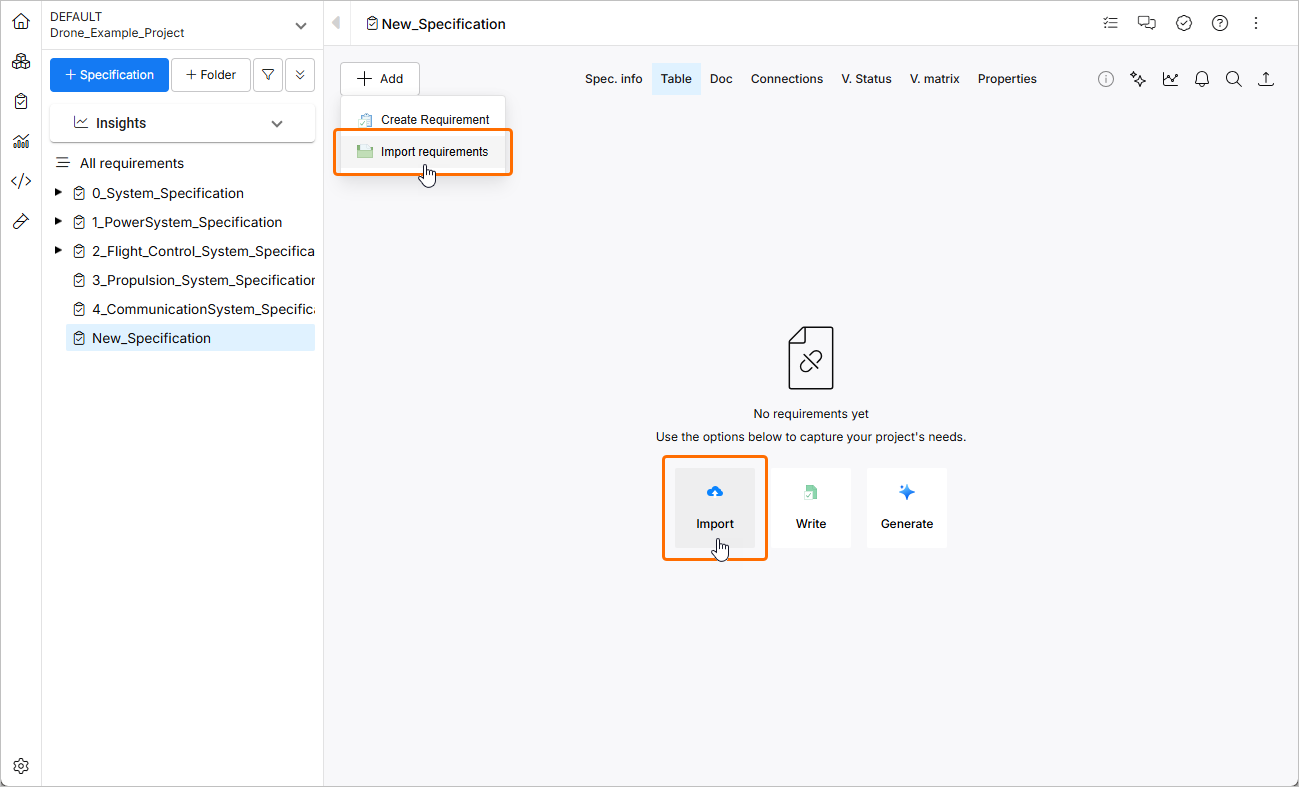
Quando è abilitato, l’AI Assisted Importer è accessibile dal Requirements Module ( ) facendo clic sul pulsante
  in alto a sinistra della pagina e selezionando Create Requirement dal menu visualizzato. In alternativa, quando la specifica attualmente visualizzata non contiene requisiti, è possibile accedere all’importer facendo clic sul pulsante Import nella pagina.
Flusso di importazione
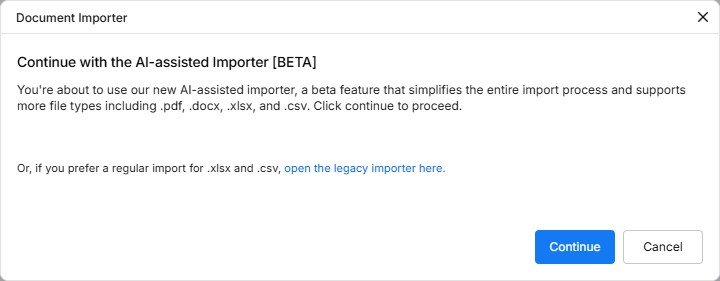
Una volta aperto l’importer, viene visualizzata la finestra Document Import. Per continuare con l’AI Assisted Importer, fai clic sul pulsante  .
.
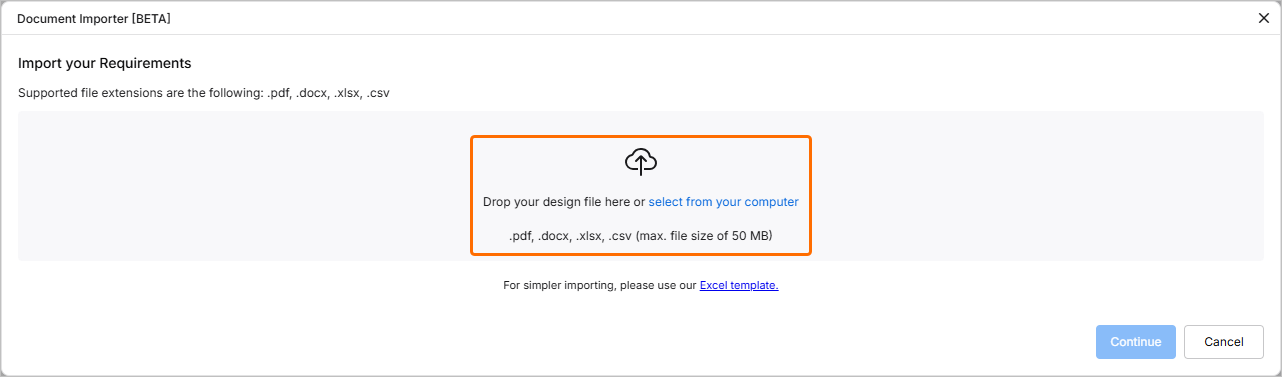
Nella fase successiva, puoi caricare un file di un tipo supportato (*.pdf, *.docx, *.xlsx o .*csv). Per farlo, trascina il file nell’area corrispondente della finestra oppure fai clic sul controllo select from your computer per sfogliare e selezionare il file dal disco rigido.
Una volta caricato correttamente il file, la relativa voce verrà mostrata nella finestra. Puoi rimuoverla dalla finestra facendo clic sull’icona  . In alternativa, trascina un altro file nella finestra per sostituire quello esistente.
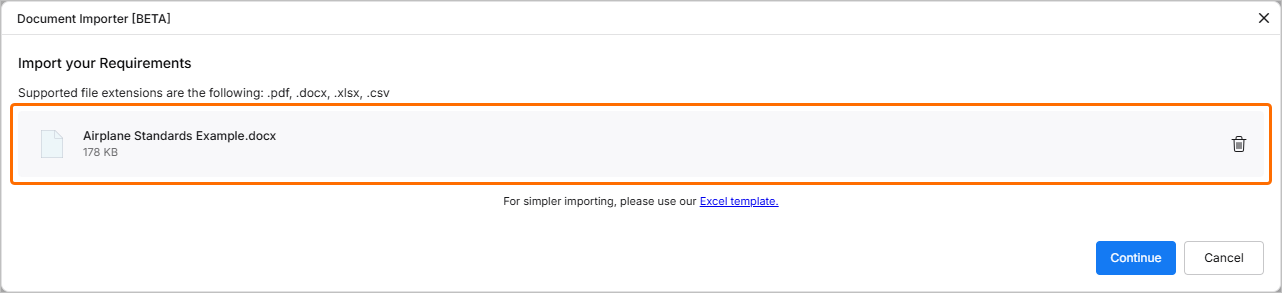
Fai clic sul pulsante per procedere. L’importer elaborerà il file caricato. Una volta terminato il processo, i dati estratti verranno presentati come una tabella di requisiti suggeriti. Puoi selezionare i requisiti che desideri importare abilitando le caselle di controllo a sinistra delle righe corrispondenti.
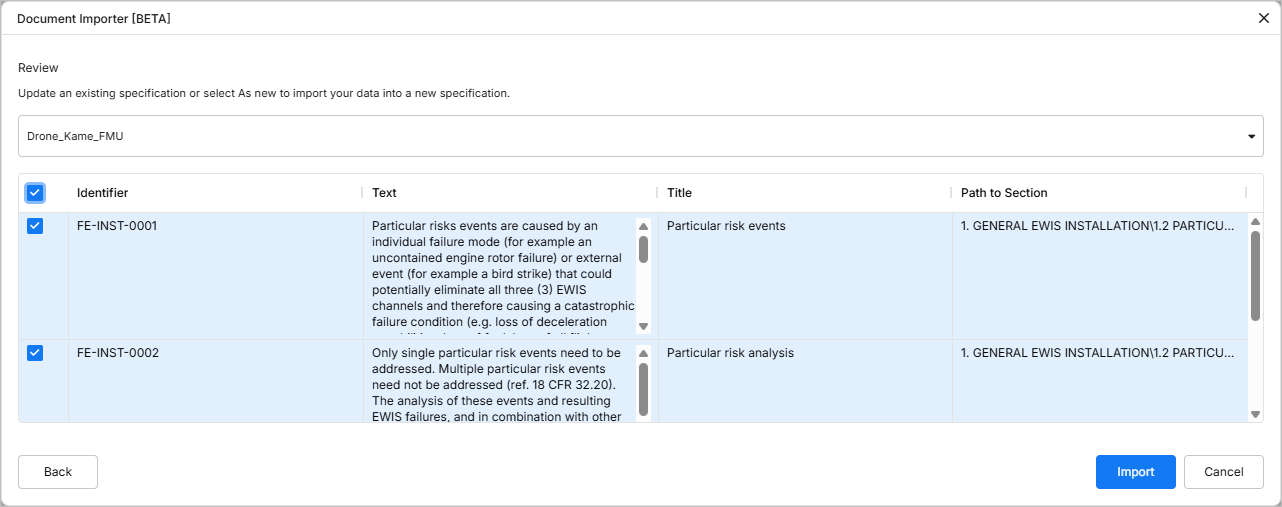
Fai clic sul pulsante  per procedere. Una volta completata l’importazione, verrà visualizzata una finestra di conferma.

 ).
).Fai clic sul pulsante  per tornare alla fase di caricamento file dell’importer oppure fai clic su
  per uscire dall’importer.
Legacy Importer
Quando accedi all’Importer (scopri di più), puoi scegliere di continuare con lo strumento di importazione legacy per caricare dati di requisiti strutturati. Inoltre, l’importer legacy è disponibile solo quando l’opzione External Provider è disabilitata nelle impostazioni di Requirements & System Portal da un amministratore.
Il processo ti guida attraverso tre fasi principali: Specification, Upload e Review. Al completamento dell’importazione di una specifica, viene presentato un riepilogo insieme alla possibilità di eseguire azioni aggiuntive come la convalida o l’importazione di altri file. Queste fasi e azioni sono descritte nelle sezioni seguenti.
Specifica
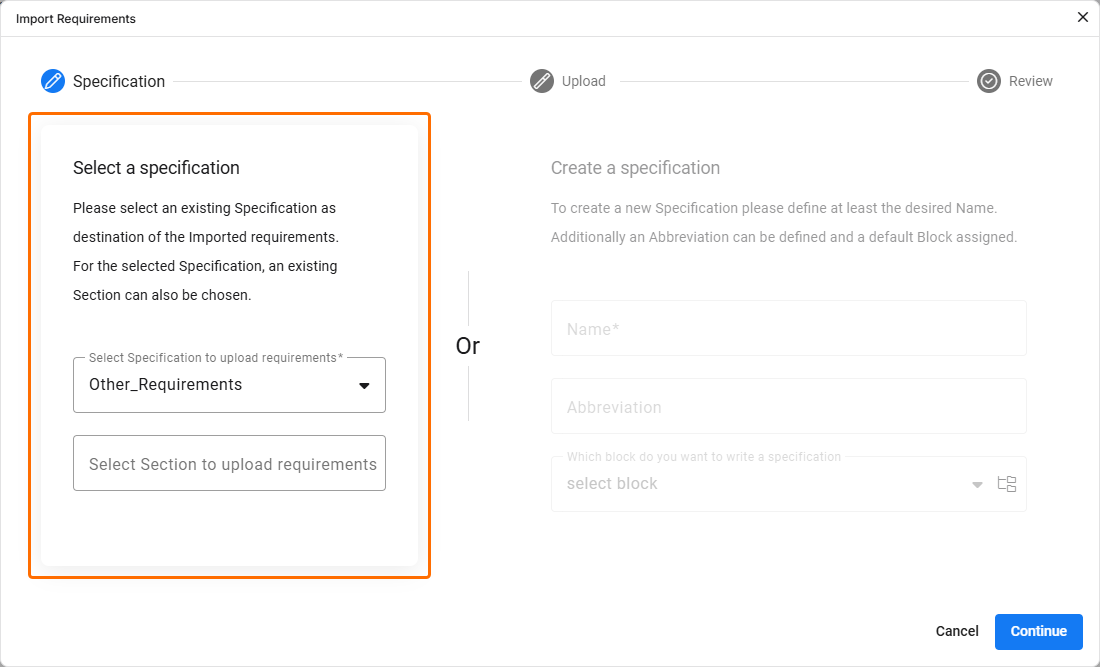
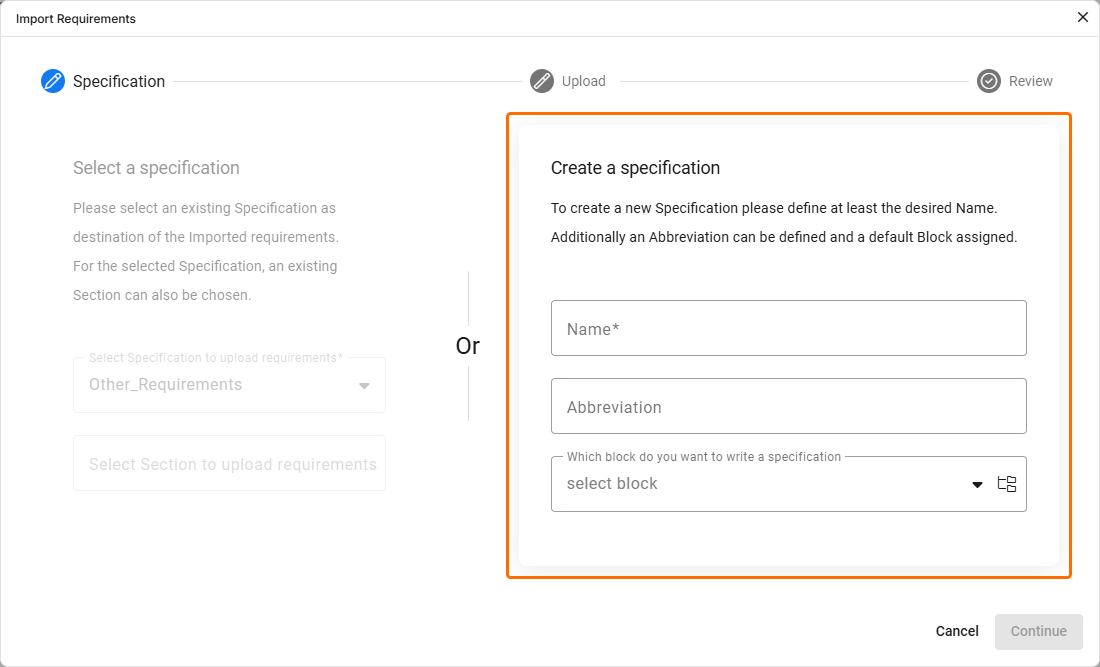
In questa fase del Import Wizard, puoi definire la specifica di destinazione dell’importazione:
-
Utilizza l’area Select a specification sul lato sinistro della finestra Import Requirements per selezionare una specifica esistente e, facoltativamente, la relativa sezione.
-
Utilizza l’area Create a specification sul lato destro della finestra Import Requirements per creare una nuova specifica (e definire anche l’abbreviazione e il blocco da assegnare) senza uscire dalla procedura guidata di importazione.
Fai clic sull’area desiderata per utilizzare il metodo preferito.
Caricamento
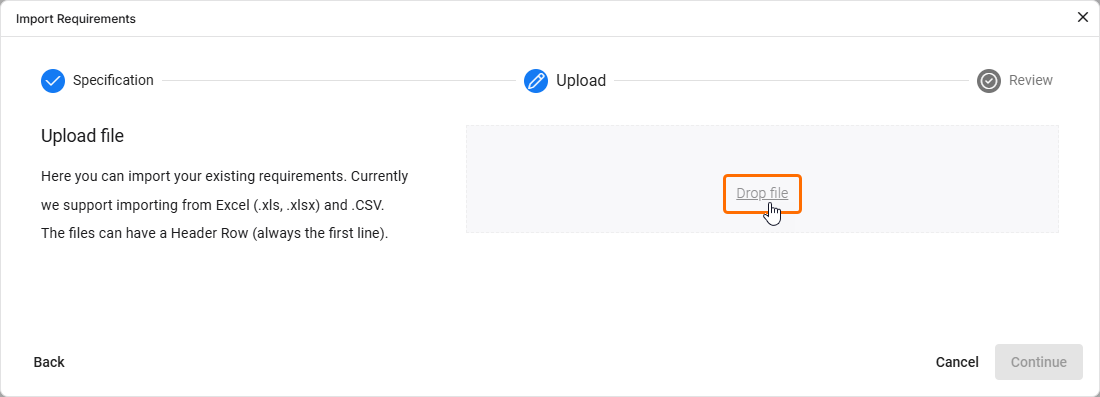
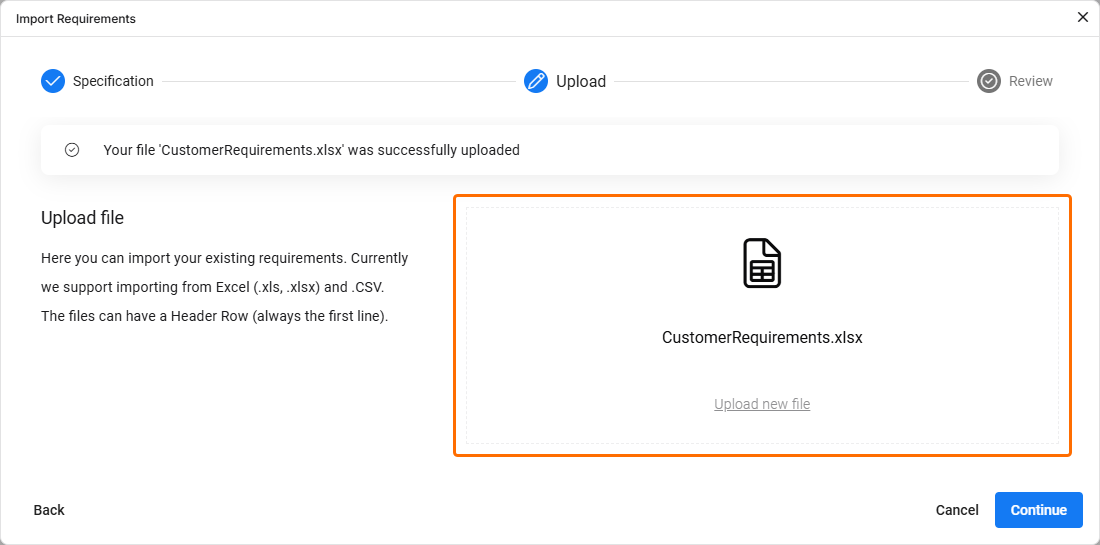
In questa fase del Import Wizard, puoi caricare un file di un tipo supportato. Per farlo, trascina il file sul lato destro della finestra Import Requirements oppure fai clic sul controllo Drop file per sfogliare e selezionare il file dal disco rigido. Una volta caricato correttamente il file, nella finestra verrà mostrata una notifica.
Revisione
In questa fase del Import Wizard, puoi rivedere i risultati dell’importazione dei dati dal file caricato, configurare le opzioni del file e mappare i dati del file ai campi dei requisiti.
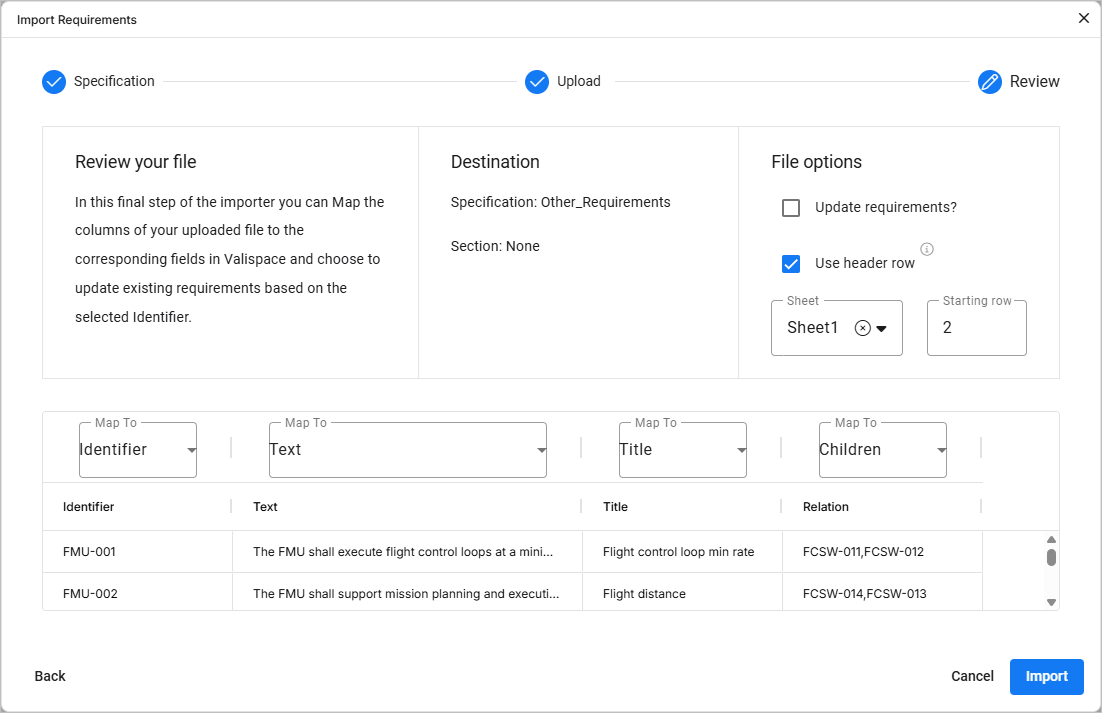
L’area Destination della finestra Import Requirements fornisce un’indicazione visiva di dove verranno importati i dati (in termini di specifica o sezione).
L’area File options offre le seguenti opzioni:
-
Update requirements – se abilitata, eventuali requisiti esistenti nella specifica di destinazione verranno sovrascritti mediante sostituzione dei dati (i dati del file sostituiscono i dati nella specifica).
-
Use header row – puoi decidere di utilizzare la riga di intestazione del file caricato oppure una riga di intestazione di riferimento generale fornita da Requirements Portal (ovvero intestazioni di colonna come A, B, C, ecc.).
-
Sheet – nel caso di un file con più fogli, puoi selezionare da quale foglio importare.
-
Starting row – puoi selezionare da quale riga del file importato i dati devono iniziare a essere raccolti per essere inseriti in Requirements Portal.
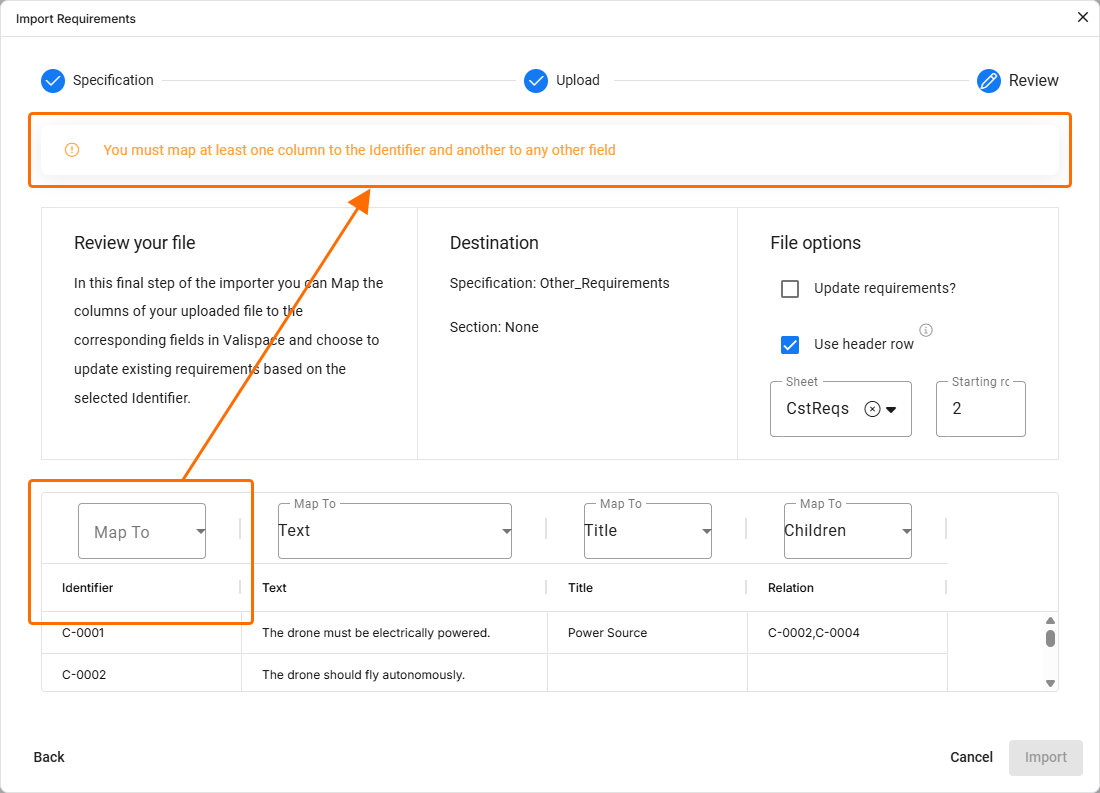
Nella tabella in basso della finestra Import Requirements, puoi visualizzare un’anteprima del file caricato e mappare le sue colonne ai campi in Requirements Portal. Questo ti consente di definire come i dati del file corrisponderanno a campi specifici in Requirements Portal selezionando il campo appropriato nel menu a discesa Map To per ciascuna colonna. Se il file contiene intestazioni identiche ai campi predefiniti in Requirements Portal, questi campi verranno mappati automaticamente. Tuttavia, se necessario, puoi ignorare o modificare questa mappatura automatica.
 ).
).Report di esecuzione
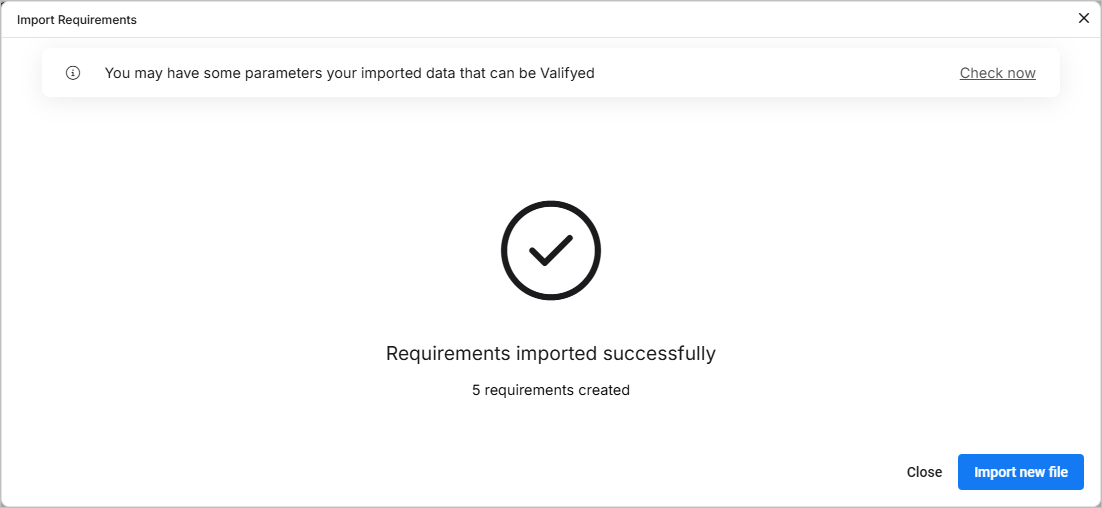
Una volta terminato il processo di importazione, se l'importazione è stata completata con successo, verranno visualizzati un messaggio di conferma e le modifiche apportate. Se l'importazione non riesce, verrà visualizzato un messaggio di errore. Di seguito è mostrato un esempio di importazione riuscita.
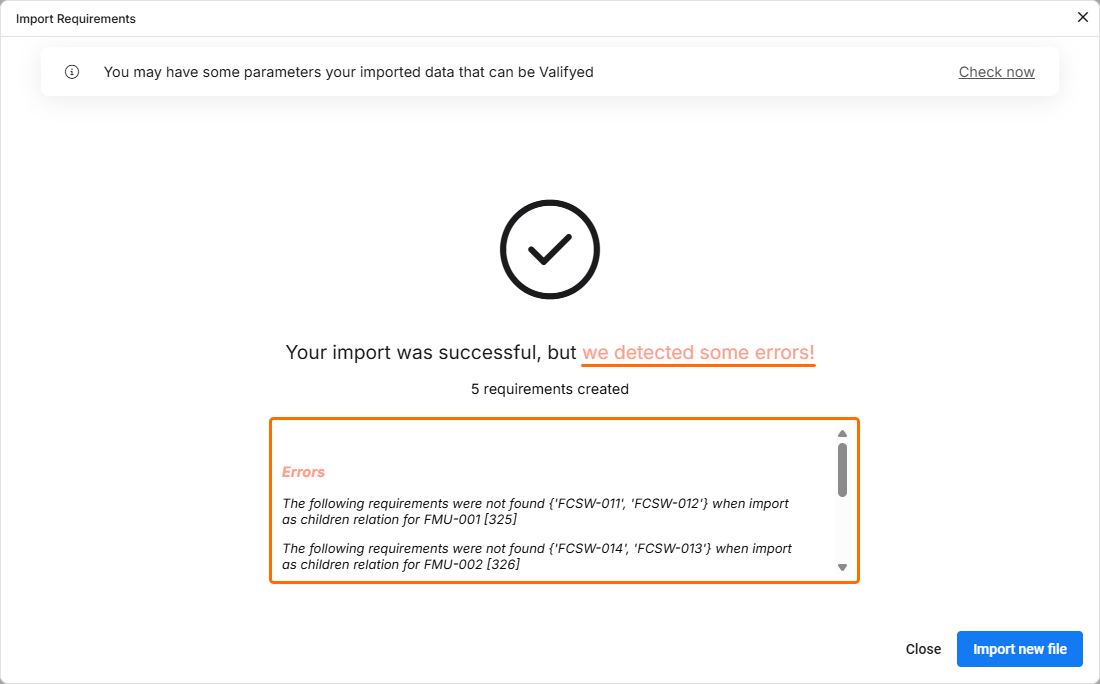 ).
).Indipendentemente dal fatto che l'importazione abbia avuto successo o meno, è possibile reimportare o eseguire una nuova importazione facendo clic su Import new file (successo) o Try again (errore), tornando così alla fase 1 (Specification).
 Localizzato tramite A