
Importa requisiti
Puoi caricare rapidamente e facilmente i dati dei requisiti esistenti in Requirements & Systems Portal utilizzando Import Wizard disponibile nel modulo Requisiti. Grazie all'estrazione basata sull'IA, puoi importare requisiti da file PDF, Word, Excel e CSV non strutturati, riducendo il tempo e l'impegno necessari per trasferire manualmente i dati dei requisiti e acquisendoli in modo più accurato ed efficiente.
Accesso allo strumento di importazione
Puoi accedere allo strumento di importazione dal modulo Requisiti ( ) facendo clic sul
  in alto a sinistra nella pagina e selezionando Create Requirement dal menu visualizzato. In alternativa, quando la specifica attualmente visualizzata non contiene requisiti, puoi accedere allo strumento di importazione facendo clic sul Import nella pagina.
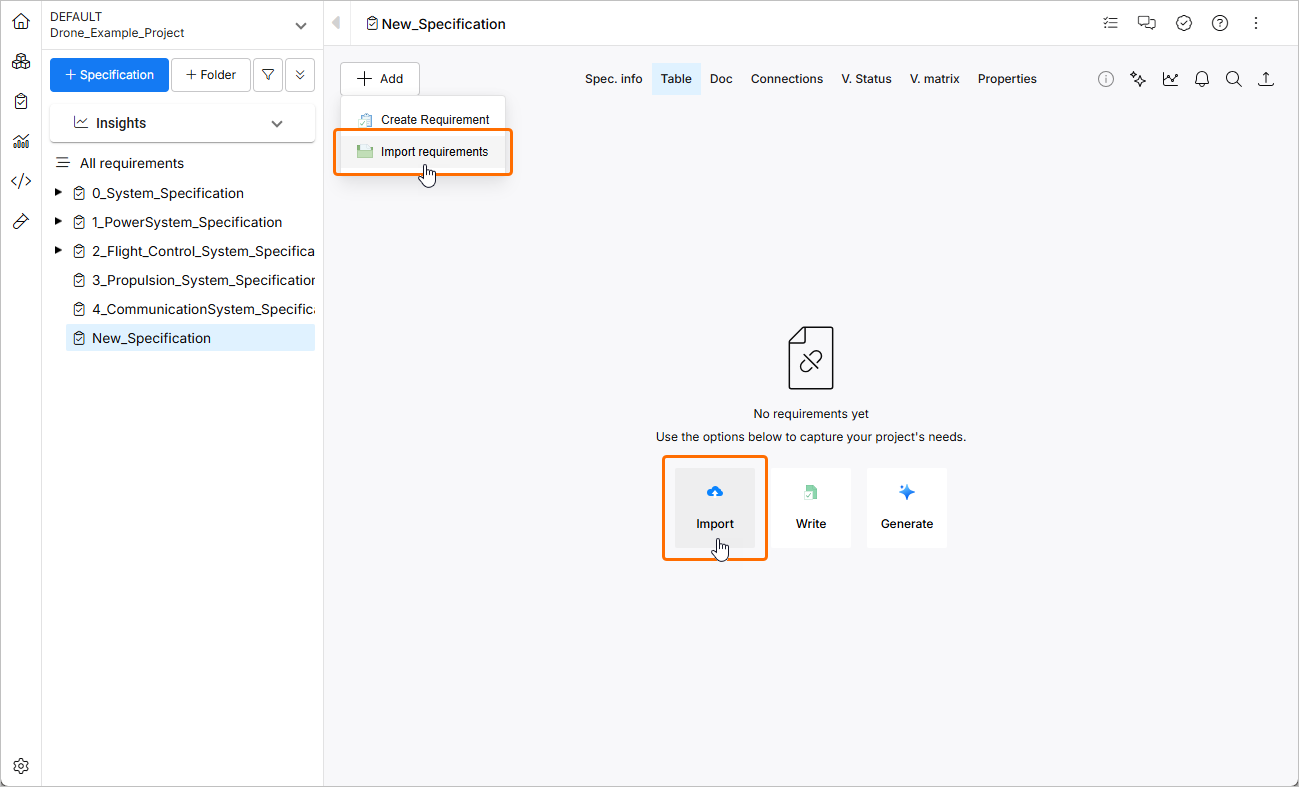
Caricamento di un file
Si aprirà la finestra Import Requirements. In questa fase, puoi caricare un file di un tipo supportato (*.pdf, *.docx, *.xlsx o *.csv). Per farlo, trascina il file nell'area corrispondente della finestra oppure fai clic sul controllo select from your computer per cercare e selezionare il file dal disco rigido.
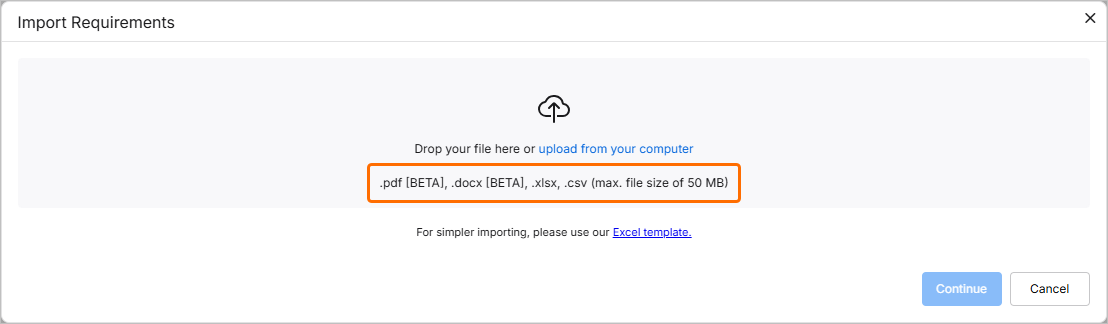
 in basso a sinistra, selezionando Settings dal menu visualizzato e quindi selezionando ValiAssistant dall'elenco nel riquadro a sinistra) –
 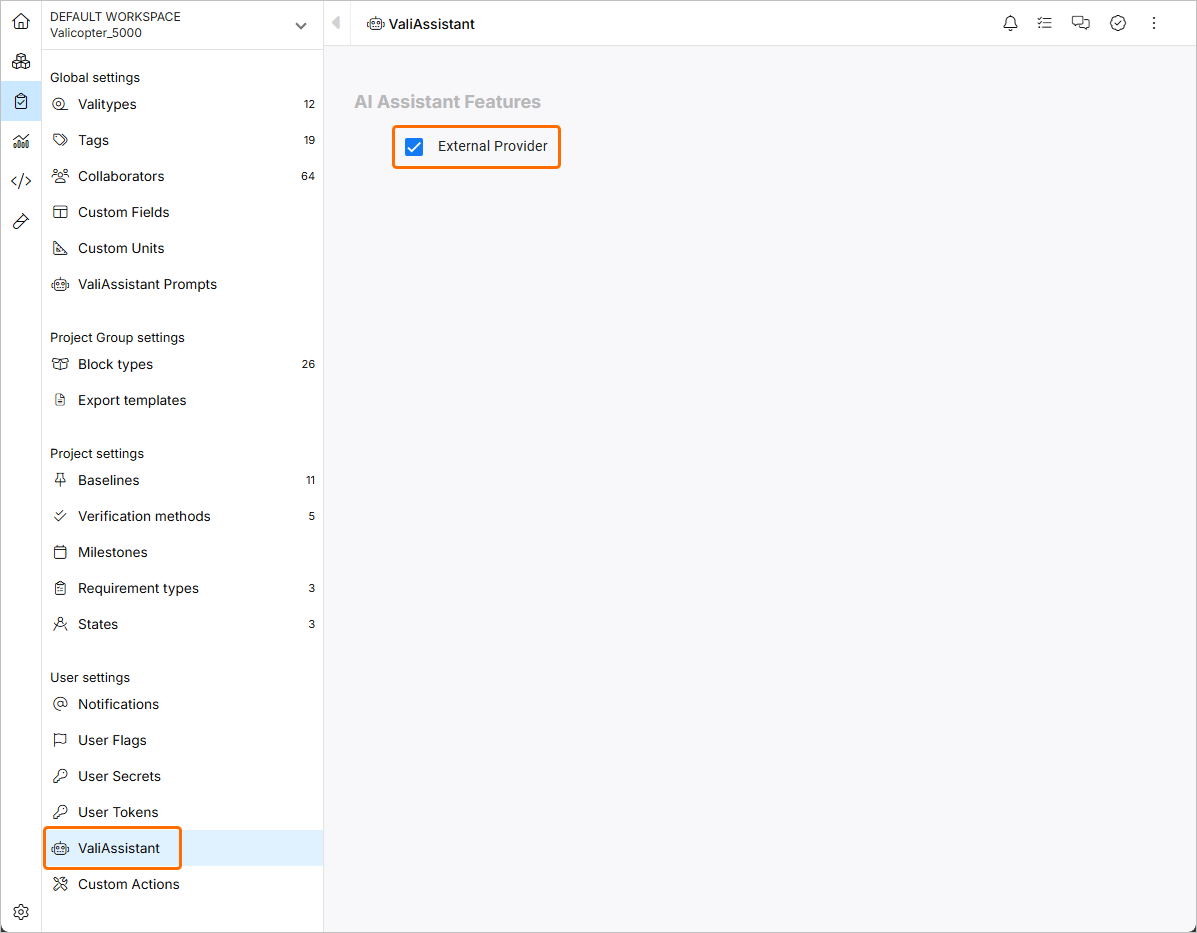 .
.
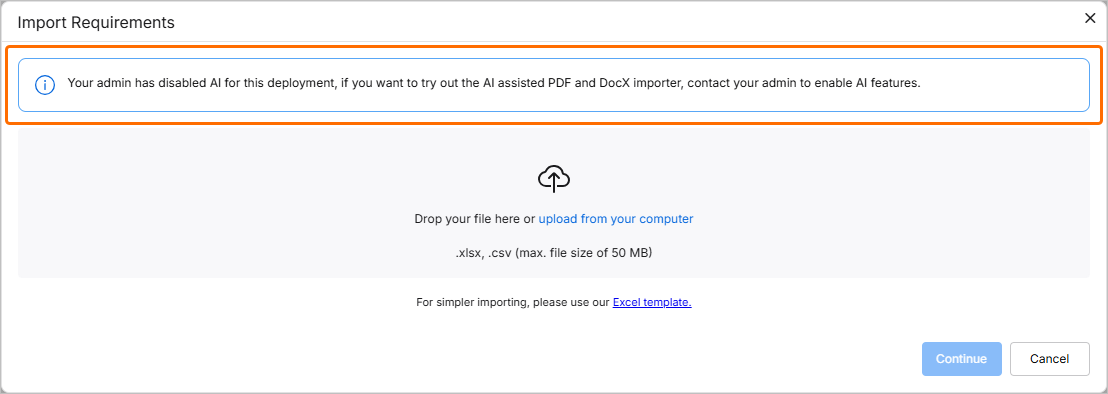 ).
).Una volta caricato correttamente il file, la relativa voce verrà visualizzata nella finestra. Puoi rimuoverla dalla finestra facendo clic sull'icona  .
.
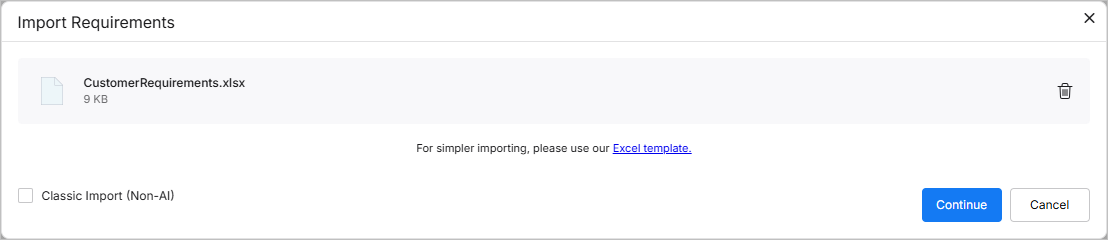
Per un file *.xlsx o *.csv caricato, puoi scegliere di procedere con lo strumento di importazione classico abilitando l'opzione Classic Import (Non-AI) in basso a sinistra nella finestra.
Revisione dei dati estratti
Una volta caricato il file desiderato, fai clic sul pulsante  per procedere. I dati estratti verranno presentati sotto forma di tabella di requisiti suggeriti da esaminare.
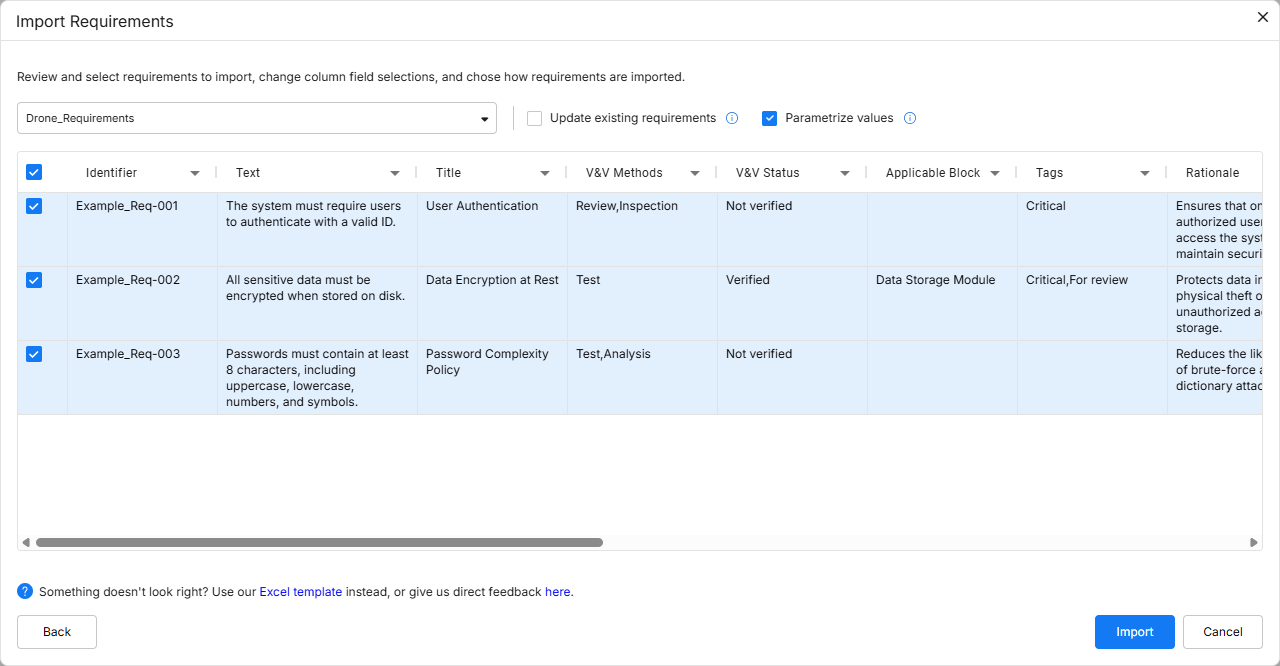
Per impostazione predefinita, i requisiti suggeriti verranno importati nella specifica visualizzata al momento dell'accesso allo strumento di importazione. Puoi scegliere la specifica desiderata dal menu a discesa nella parte superiore della finestra oppure creare una nuova specifica selezionando la voce + Add specification dal menu a discesa e definendo il nome della nuova specifica nel campo del nome visualizzato (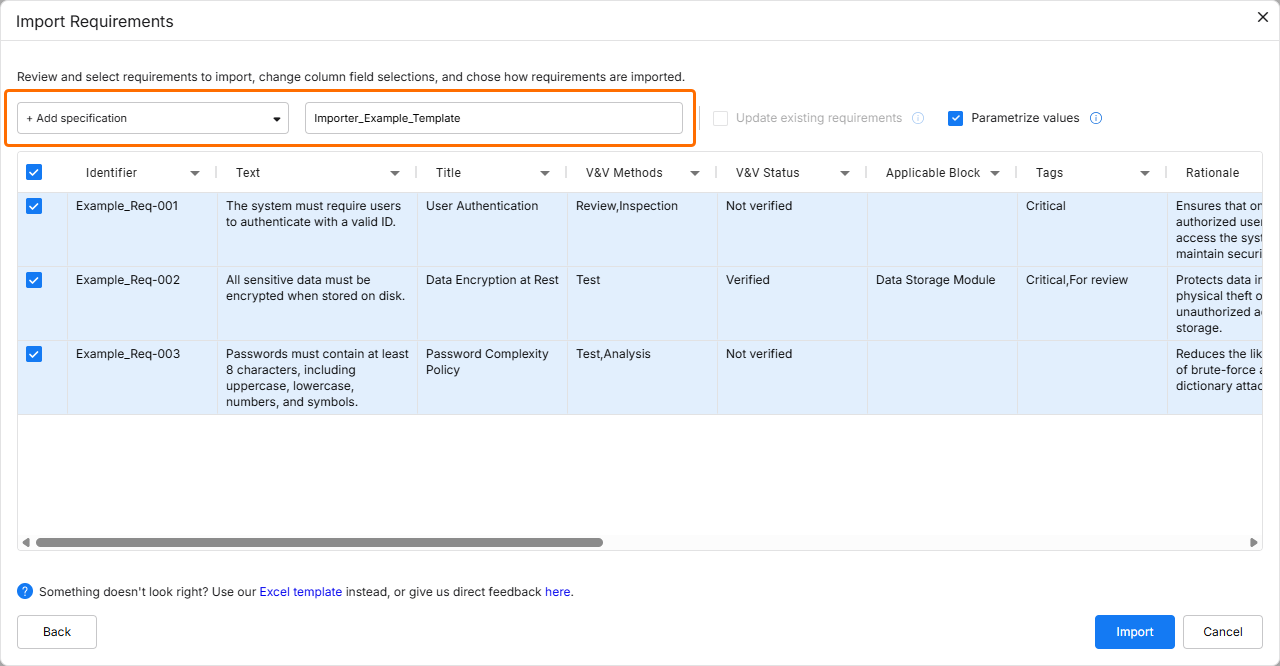 ).
).
Abilita l'opzione Update requirements per sovrascrivere eventuali requisiti esistenti nella specifica di destinazione sostituendone i dati (i dati del file sostituiscono quelli della specifica).
Abilita l'opzione Parametrize values per verificare la presenza di possibili parametri quantificabili nei requisiti suggeriti e convertirli in Vali.
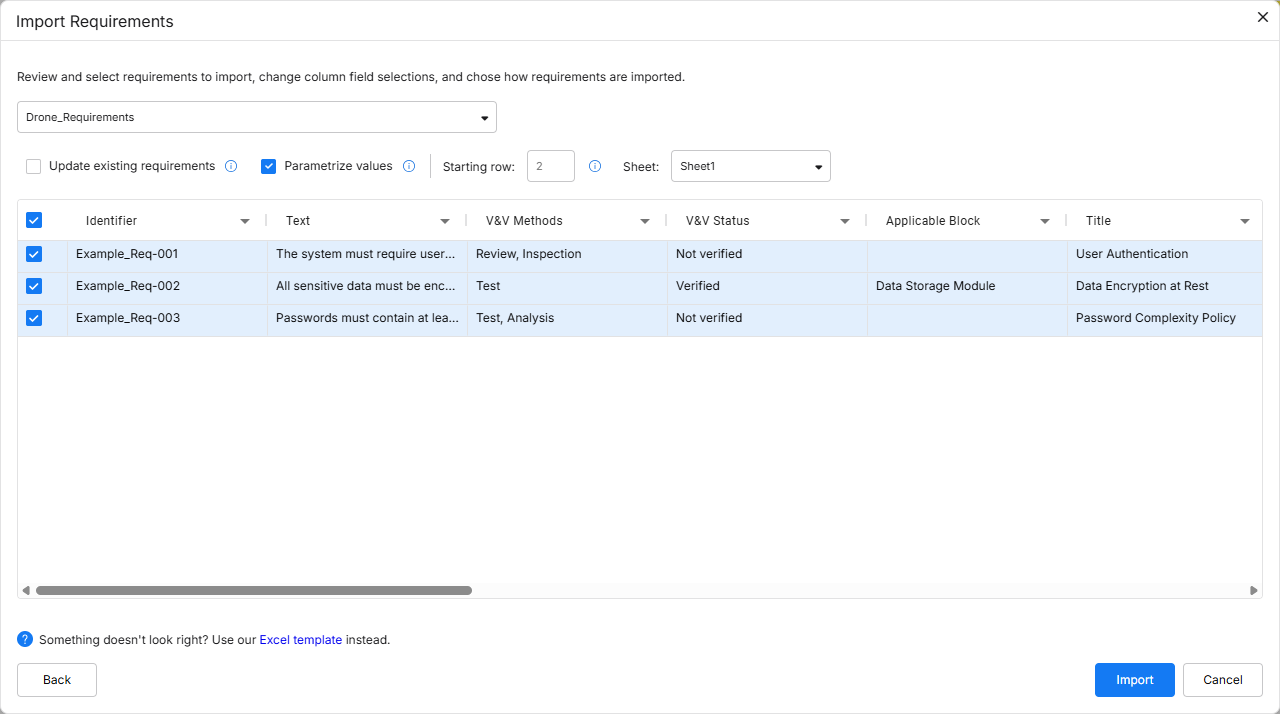
Quando utilizzi lo strumento di importazione classico, sono disponibili anche le seguenti opzioni:
-
Starting row – puoi selezionare da quale riga del file importato iniziare a raccogliere i dati da inserire in Requirements & Systems Portal.
-
Sheet – se il file contiene più fogli, puoi selezionare il foglio da cui importare i dati.
Puoi selezionare i requisiti da importare spuntando le caselle a sinistra delle righe corrispondenti.
Mappatura dei dati
Puoi definire come i dati del file caricato corrisponderanno a campi specifici in Requirements & Systems Portal. Se il file contiene intestazioni identiche ai campi predefiniti in Requirements & Systems Portal, questi campi verranno mappati automaticamente. Tuttavia, se necessario, puoi modificare o sostituire questa mappatura automatica. Fai clic sull'intestazione di una colonna e seleziona il campo desiderato dal menu a discesa.
In alternativa, puoi mappare i dati della colonna su una nuova colonna personalizzata digitando il nome desiderato nel campo Search/Add custom del menu a discesa e selezionando poi <custom_column_name> (Create new) dallo stesso menu.
Puoi anche selezionare None dal menu a discesa per non mappare i dati del file su alcuna colonna (questi dati non verranno quindi importati).
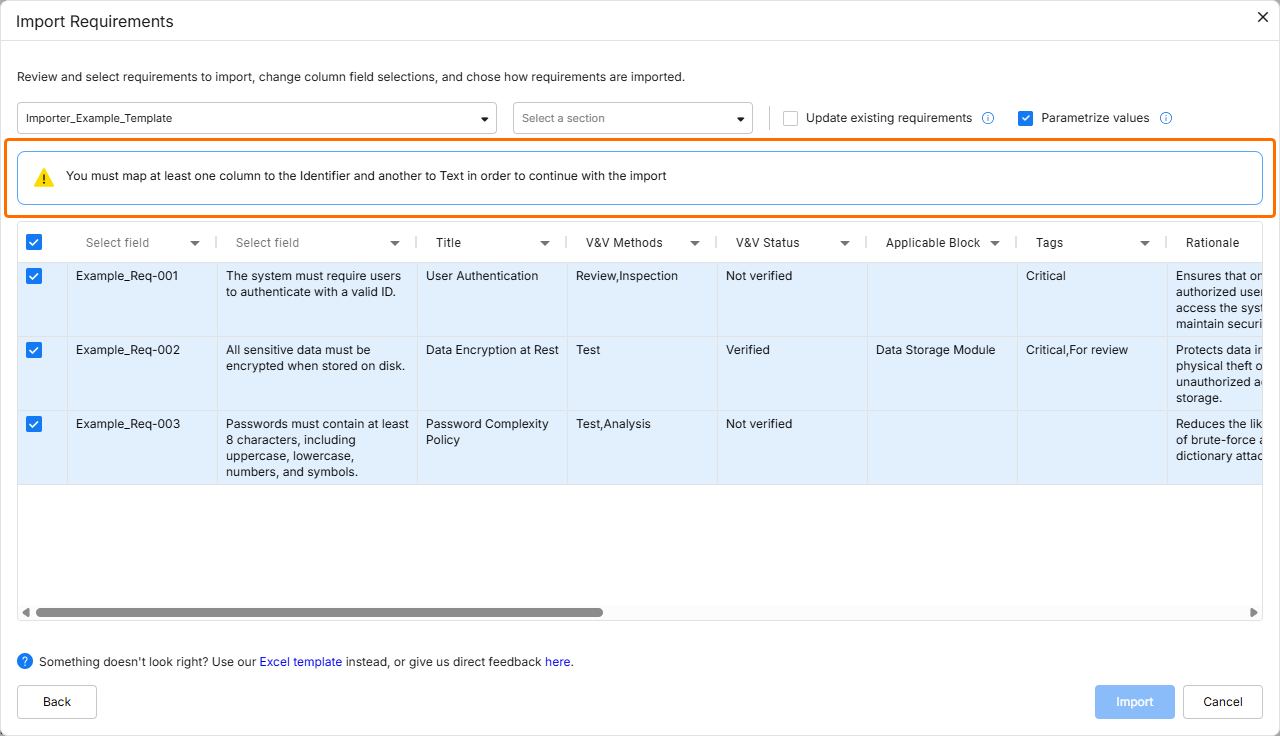 ).
).I seguenti campi possono essere importati nei requisiti utilizzando lo strumento di importazione:
-
Identificatore
-
Testo
-
Titolo
-
Motivazione
-
Requisiti figli
-
Requisiti genitori
-
Sezione
-
Percorso della sezione
-
Blocco applicabile
-
Commento sulla conformità
-
Tipo
-
Stato
-
Conformità
-
Stato V&V
-
Metodi V&V
-
Applicabilità
-
Responsabile
-
Tag
-
Colonne personalizzate
Report di esecuzione
Dopo aver esaminato i dati da importare e configurato le opzioni secondo necessità, fare clic sul pulsante  per procedere. Al termine dell'importazione verrà visualizzata una finestra di conferma.
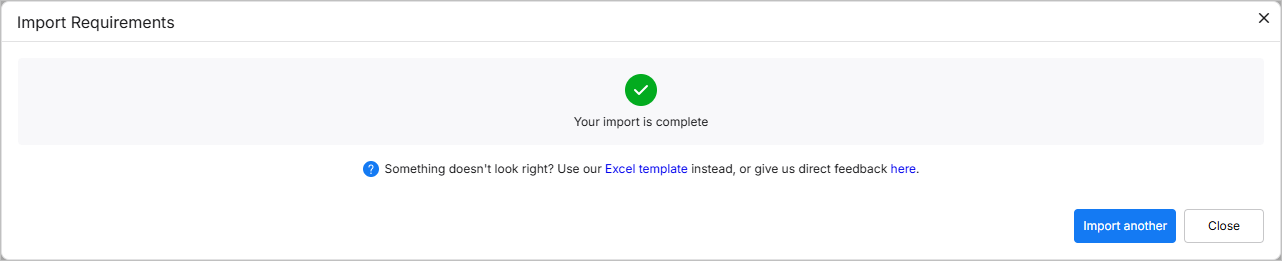
 ).
).Fare clic sul pulsante  per tornare alla fase di caricamento del file oppure fare clic su
  per uscire dallo strumento di importazione.
 Localizzato tramite A