
Raggruppamento dei requisiti
Nei progetti di ingegneria, è comune che i sistemi abbiano un gran numero di specifiche, contenenti numerosi requisiti. Nel modulo Requisiti, le specifiche possono essere raggruppate in cartelle. Inoltre, ogni specifica può essere ulteriormente suddivisa in sezioni, sottosezioni e così via, facilitando la navigazione e l'organizzazione dei requisiti all'interno del progetto.

Folders
Mentre le specifiche e le sezioni contengono requisiti, le cartelle contengono specifiche e le relative sezioni e sottosezioni.
Per creare una cartella, fai clic sul pulsante “+ Cartella” (1) nell'angolo superiore destro del pannello laterale del modulo Requisiti. Si apre una finestra popup che richiede di inserire il nome della cartella. Puoi creare subito un'altra cartella facendo clic su “Crea e aggiungi nuova”.

Note:
-
Le cartelle non dispongono di un pannello “Dettagli” contenente informazioni come descrizione, proprietario o blocchi.
-
Gli amministratori possono anche impostare le autorizzazioni delle cartelle. Per maggiori informazioni sulle autorizzazioni, consulta la sezione Autorizzazioni.
-
La cartella non può contenere soltanto requisiti. Per aggiungere requisiti, è necessario creare una specifica al suo interno.
-
Quando crei una nuova cartella, questa appare immediatamente nella struttura ad albero sulla sinistra, senza dover aggiornare la pagina.
Specifications
Le specifiche contengono tutti i requisiti associati a un determinato gruppo. Nell'esempio seguente, i requisiti del satellite sono suddivisi in requisiti per la batteria, l'AOCS, l'EPS e così via.
Per creare una specifica, fai clic sul pulsante “+ Specifica” (1) nell'angolo superiore sinistro del pannello laterale, inserisci un nome per la specifica (2) e fai clic su “Crea”.

Note:
-
La specifica dispone di un proprio pannello dei dettagli accessibile facendo clic sul pulsante
 in alto a destra nella pagina quando la specifica è selezionata nel modulo Requisiti. Il pannello dei dettagli contiene informazioni come descrizione, proprietario e blocchi. Se alla specifica è assegnato un blocco, tutti i requisiti della specifica vengono automaticamente assegnati a quel blocco.
-
Gli amministratori possono impostare autorizzazioni personalizzate per le specifiche. Per maggiori informazioni sulle autorizzazioni, consulta la sezione Autorizzazioni.
Sections and Subsections
Le sezioni e le sottosezioni contengono i requisiti relativi a parti specifiche di una specifica. Per aggiungere una sezione o una sottosezione, fai clic con il pulsante destro del mouse sulla specifica o su una sua sezione e seleziona “+ Aggiungi sezione”.

Note:
-
La sezione dispone di un proprio pannello dei dettagli, accessibile facendo clic sul pulsante
in alto a destra nella pagina quando la sezione è selezionata nel modulo Requisiti. Il pannello dei dettagli contiene informazioni come descrizione, proprietario e blocchi predefiniti. Se alla specifica è assegnato un blocco predefinito, tutti i requisiti della specifica vengono automaticamente assegnati a quel blocco.
-
Gli utenti possono creare sottosezioni all'interno di una sezione e suddividere ulteriormente i requisiti.
-
Gli amministratori possono anche impostare le autorizzazioni delle sezioni. Per maggiori informazioni sulle autorizzazioni, consulta la sezione Autorizzazioni.
Spostamento dei requisiti da una specifica a un'altra
Per spostare uno o più requisiti da una specifica a un'altra, puoi utilizzare due metodi:
First Method: Move Requirements Feature
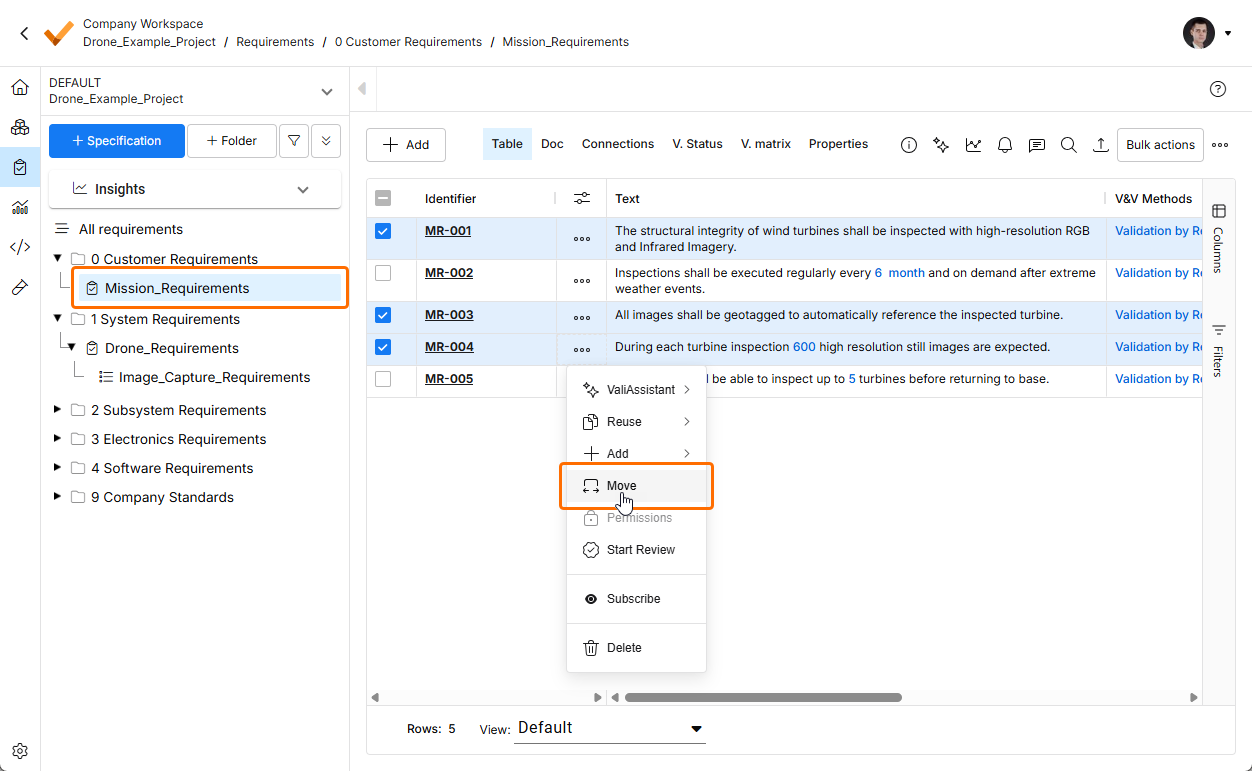
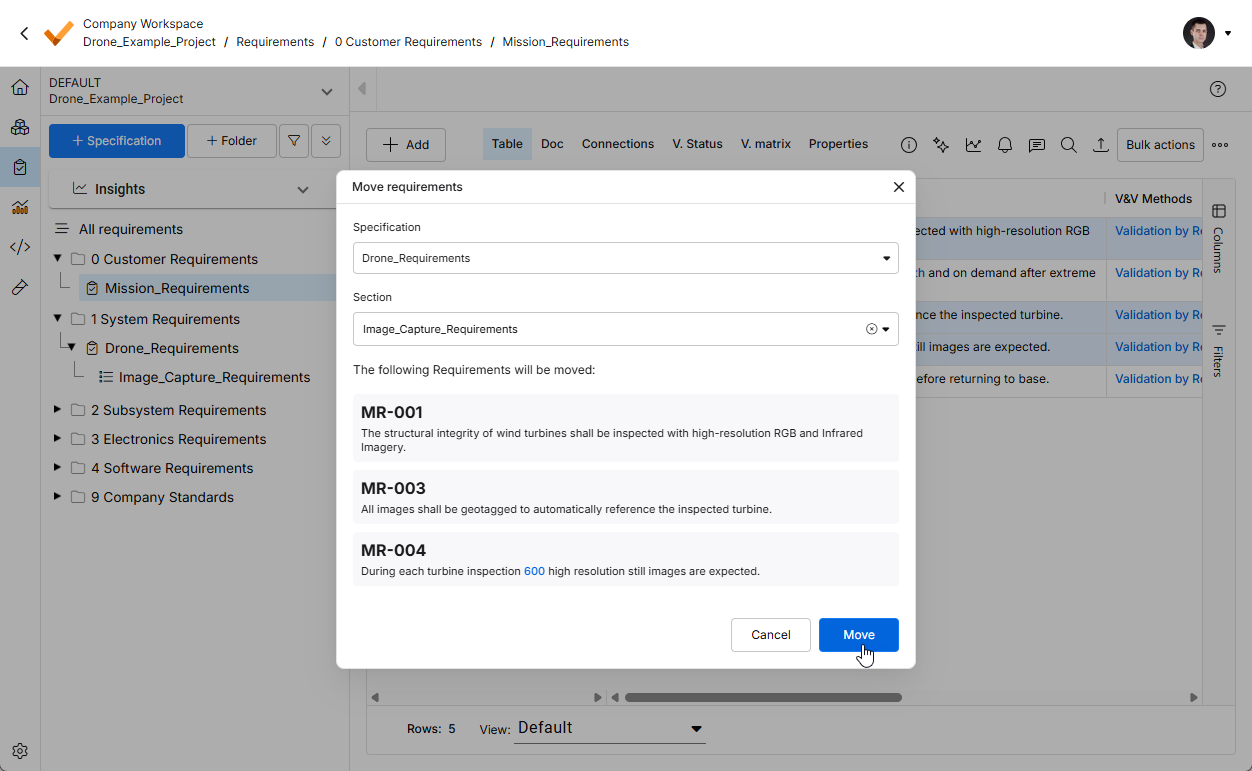
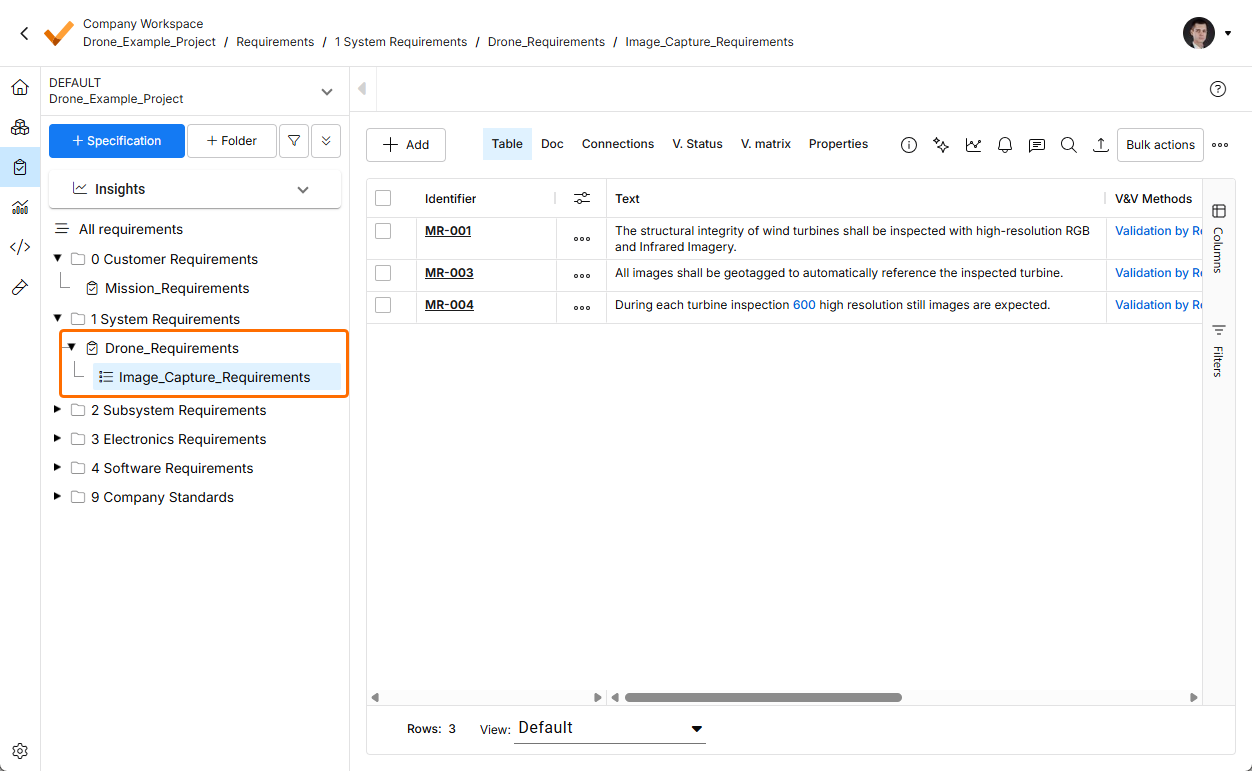
Puoi selezionare i requisiti desiderati e aprire il “menu con i tre puntini” nella colonna delle azioni per scegliere l'opzione Move. Questa azione apre la finestra Move requirements, che consente di scegliere sia la specifica di destinazione sia la sezione in cui verranno spostati i requisiti.
Second Method: Move requirements using the column fields
-
Abilita “Specifiche” nelle colonne. Il campo per la selezione delle colonne si trova sul lato destro (1): seleziona la casella relativa alla specifica. Puoi anche fare clic sulle tre linee di ciascuna intestazione di colonna per scegliere le colonne (2). Puoi utilizzare il metodo che preferisci.

-
Seleziona i requisiti facendo clic sulle piccole caselle di controllo accanto all'identificativo, quindi fai doppio clic sulla colonna Specifica per visualizzare un menu a discesa con le specifiche presenti nel progetto. Questa procedura è riassunta nel breve video qui sotto.
Aggiunta/spostamento dei requisiti nelle sezioni
Se la specifica contiene diverse sezioni, puoi assegnare i requisiti a tali sezioni. Abilita la colonna “Sezione” in modo analogo a quanto mostrato nella GIF qui sopra per assegnare una sezione al requisito. Una volta visualizzata la colonna Sezione, fai doppio clic sulla cella per visualizzare un elenco delle sezioni disponibili. Gli utenti possono assegnare sezioni ai nuovi requisiti e modificare la sezione assegnata ai requisiti esistenti.
 Localizzato tramite A