
Riutilizzo dei requisiti
La possibilità di riutilizzare requisiti esistenti (totalmente o parzialmente, singoli elementi, gruppi o insiemi), nonché i blocchi dei requisiti, in nuovi progetti o prodotti, è un modo per migliorare efficienza, coerenza e qualità lungo il processo di sviluppo di più progetti o prodotti.
Il riutilizzo di requisiti esistenti consente ai team di risparmiare tempo e impegno nello sviluppo di nuovi requisiti da zero e di assicurarsi di basarsi su requisiti comprovati e testati. Questo può anche contribuire a ridurre errori e incoerenze, poiché i team possono fare affidamento su requisiti precedentemente convalidati invece di crearne di nuovi che potrebbero essere ridondanti o in conflitto.
Le funzioni di riutilizzo del Requirements & Systems Portal possono essere eseguite direttamente nel modulo dei requisiti. Alcune funzioni, come Quick Copy, producono un risultato immediato senza richiedere ulteriori azioni da parte dell’utente; altre guidano l’utente nel Reuse Requirements Wizard per personalizzare le funzioni di riutilizzo desiderate.
Le funzioni di riutilizzo dei requisiti attualmente disponibili sono:
-
Funzioni del Reuse Requirement Wizard
-
Simple Copy
-
Connect Copy
-
Master Follower Copy
-
-
Funzioni dirette
-
Quick Copy
-
Master Follower Link
-
I capitoli seguenti descrivono in dettaglio come accedere e utilizzare queste funzioni.
Reuse Requirements Wizard
Il Reuse Requirements è composto da cinque fasi principali: “Reuse Requirements Menu”, “Destination Selection”, “Review & Edit Requirements”, “Field Options Selection” e “Settings Configuration”. Queste fasi sono descritte in dettaglio di seguito.
1 - Reuse Requirements Menu
Dopo aver avviato Reuse Requirements, si accede al menu Reuse Requirements, in cui è possibile selezionare il tipo di copia che si desidera eseguire. Attualmente Reuse offre 5 diverse opzioni.
Simple Copy

In una copia semplice dei requisiti, è possibile selezionare campi specifici del/dei requisito/i originale/i e replicarli in uno o più nuovi requisiti senza mantenere alcuna connessione o associazione successiva alla copia con il/i requisito/i originale/i.
Connected Copy

In una copia connessa dei requisiti, è possibile selezionare campi specifici del/dei requisito/i originale/i da replicare in uno o più nuovi requisiti. Inoltre, è possibile scegliere quali campi mantenere sincronizzati tra il/i requisito/i originale/i e quello/i copiato/i, per garantire che eventuali modifiche apportate ai campi del/dei requisito/i originale/i vengano automaticamente riflesse nel/dei requisito/i copiato/i, e viceversa.
Master-Follower Copy

In una copia Master-Follower dei requisiti, è possibile selezionare campi specifici del/dei requisito/i originale/i da replicare in uno o più nuovi requisiti. Inoltre, è possibile scegliere quali campi sincronizzare tra il requisito originale (Master) e il requisito copiato (Follower), per garantire che eventuali modifiche apportate ai campi del Master vengano segnalate per un aggiornamento nel/i requisito/i Follower.
2 - Destination Selection
Una volta selezionato il tipo di copia, si passa alla schermata Destination Selection (fare riferimento alla Figura Destination Selection)), in cui si specificherà la posizione in cui verranno salvati i requisiti copiati.
Qui è possibile scegliere quanto segue:
-
Project → Per impostazione predefinita, il progetto corrente è preselezionato, ma è possibile selezionare qualsiasi altro progetto
-
Specification → Per impostazione predefinita, la specifica corrente è preselezionata. È anche possibile creare una nuova specifica, che verrà quindi preselezionata.
-
Section → Se la Specification selezionata contiene una Section, è possibile selezionarla qui. La sezione corrente sarà selezionata per impostazione predefinita.
 Destination Selection - In questa finestra di dialogo è possibile selezionare il progetto di destinazione e la specifica o sezione
3 - Review & Edit Requirements
Una volta selezionata la destinazione, è possibile rivedere gli identificatori (fare riferimento alla Figura Review Requirements) ) e selezionare i requisiti da copiare.
In questa sezione è possibile eseguire le seguenti azioni:
-
Confermare i componenti dei requisiti selezionati che verranno copiati
-
Decidere se mantenere gli identificatori dei requisiti originali o se generarne di nuovi per le copie.
 Review Requirements - In questa finestra di dialogo, gli utenti possono rivedere il nuovo nome identificativo dei requisiti. Possono mantenerlo uguale oppure modificarlo in base all’abbreviazione
4 - Field Options Selection
Questa sezione consente di scegliere quali campi del requisito copiare e sincronizzare, in base al tipo di copia selezionato (Simple, Connected o Master-Follower) (fare riferimento alla Figura Fields to copy)
I campi che attualmente possono essere copiati sono:
 Campi da copiare - Qui l’utente può scegliere quali campi devono essere copiati o sincronizzati in base all’opzione di riutilizzo
Simple Copy: Title, Text, Rationale, Compliance, Compliance Comment, Type, State, Owner, Position, Properties, Parents, Children, Applicability, Tags, Files, Verification Methods e Custom Columns.

Connected Copy: i campi attualmente copiati e sincronizzati sono Title, Text, Rationale, Compliance, Compliance Comment, Type, State e Owner. Nota: le colonne personalizzate non sono attualmente supportate in questo tipo di copia.
5 - Settings Configuration
In base alle scelte effettuate in precedenza, questa sezione consente di configurare le impostazioni di copia dei requisiti.
Le opzioni attualmente disponibili sono:
-
Field Mapping (quando la destinazione si trova in un altro Project)
-
Gli utenti possono mappare campi quali state, type, compliance e colonne personalizzate dal progetto originale al progetto di destinazione.
È inoltre disponibile la creazione di nuove opzioni nel progetto di destinazione.

-
-
Copy of Specification Structure (Sections and sub-sections)
-
Nell’opzione “Yes”, se il requisito si trova all’interno di una sezione nella posizione originale, anche tale sezione verrà considerata (e creata, se non esistente) nella posizione di destinazione.
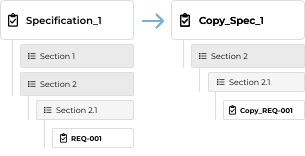
Opzione "Yes"
-
Nell’opzione “No”, il requisito viene collocato nella posizione di destinazione senza alcuna considerazione della sua posizione nella collocazione originale.

Opzione "No"
-
-
Keep Properties(Valis) References or create new ones
-
Nell’opzione “Keep”, verranno copiate solo le referenze ai Valis nel requisito originale (ad esempio, all’interno del testo).
-
Nell’opzione “Create”, verranno create copie dei Valis del requisito originale e le referenze verranno aggiornate di conseguenza.
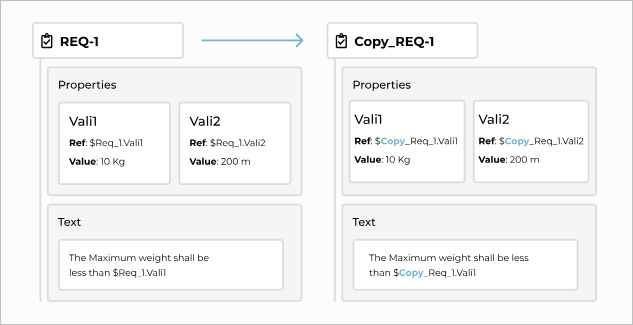
Opzione "Create"
-
Accesso
È possibile accedere al Reuse Requirements Wizard da due posizioni, ciascuna con un contesto specifico che determina un comportamento adatto al contesto. Queste posizioni sono:
-
Righe della tabella dei requisiti → per la selezione diretta del/dei requisito/i
-
Menu laterale del modulo dei requisiti → per la selezione del contesto di Specification o Section

Riutilizzo a livello di specifica/sezione - Facendo clic con il pulsante destro del mouse, gli utenti possono riutilizzare direttamente la specifica o la sezione.
Funzioni dirette: Quick Copy
L’opzione Quick Copy(3) si trova nell’icona di riutilizzo (2) del requisito, nel menu a discesa (1) della colonna Actions. Fare riferimento alla Figura Quick Copy. Questa opzione consente di creare una copia rapida del requisito all’interno della stessa specifica. Il nuovo requisito viene copiato e creato con l’identificatore “Identifier_of the_requirement_copy” (ad es. req-008_copy).

Quick copy - Copia semplice del requisito che copia solo titolo, testo e rationale del requisito
 Localizzato tramite A