
Configurazione di una sequenza temporale
Creazione di una sequenza temporale
È possibile accedere alle sequenze temporali dal menu delle impostazioni. L’utente può creare una sequenza temporale facendo clic sull’icona delle impostazioni, selezionando “Time Sequences” e poi facendo clic su “+ Add Time Sequence”. Dopo il clic, si apre una piccola finestra popup in cui l’utente può inserire il nome desiderato per la sequenza temporale e quindi fare clic su “Create”. I passaggi sono illustrati nel video qui sotto.
Una volta creata una sequenza temporale, lo spazio di lavoro presenta due sezioni, denominate Setup e Run.
Nella Setup section, sarà possibile creare il flusso del sistema. Funziona come una programmazione a blocchi, in cui il programma cresce aggiungendo sempre più blocchi. Ad esempio, nell’immagine qui sotto, abbiamo creato un piccolo scenario in cui il consumo di potenza delle modalità di volo cambia da una modalità all’altra in base a condizioni temporali.
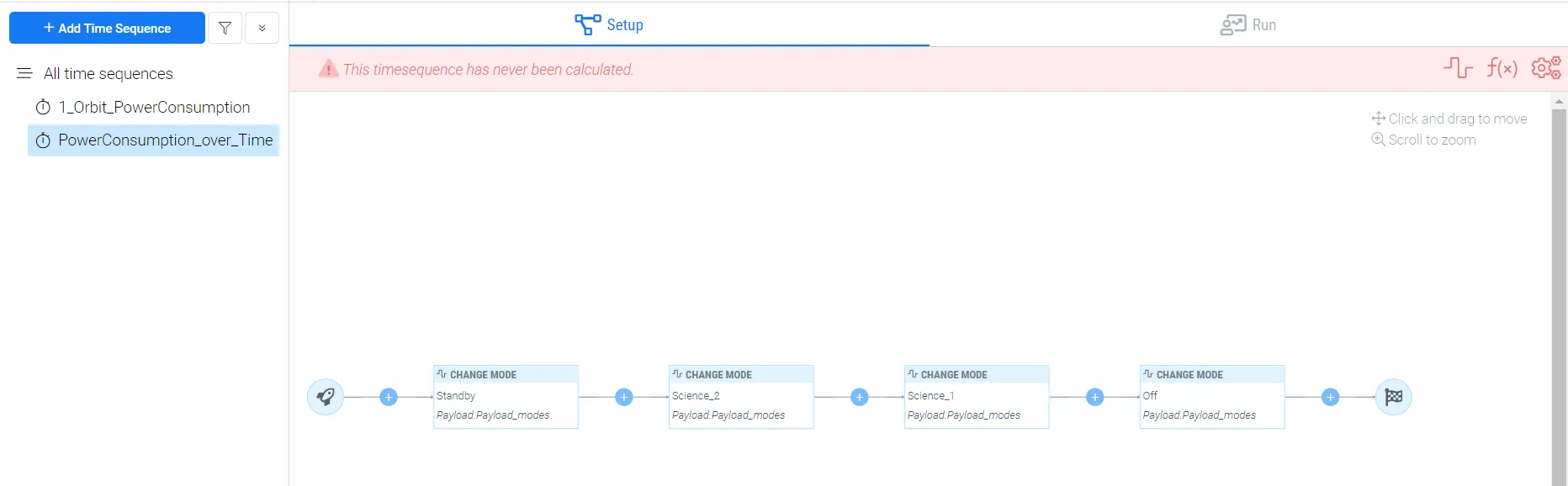
Aggiunta di modelist alla sequenza temporale
I blocchi sono chiamati nodi all’interno di Requirements & Systems Portal. I nodi possono essere una modalità con condizioni temporali, ritardi o formule. Questo è spiegato nella sezione successiva, che è principalmente relativa alle modalità. La modelist è l’elenco contenente le modalità che verranno utilizzate nello scenario della sequenza temporale. Il primo passaggio nella sequenza temporale consiste nell’aggiungere le modalità associate agli scenari. L’utente può aggiungere le modalità in due modi diversi.
Il primo metodo per aggiungere la modelist è disponibile nella scheda Setup:
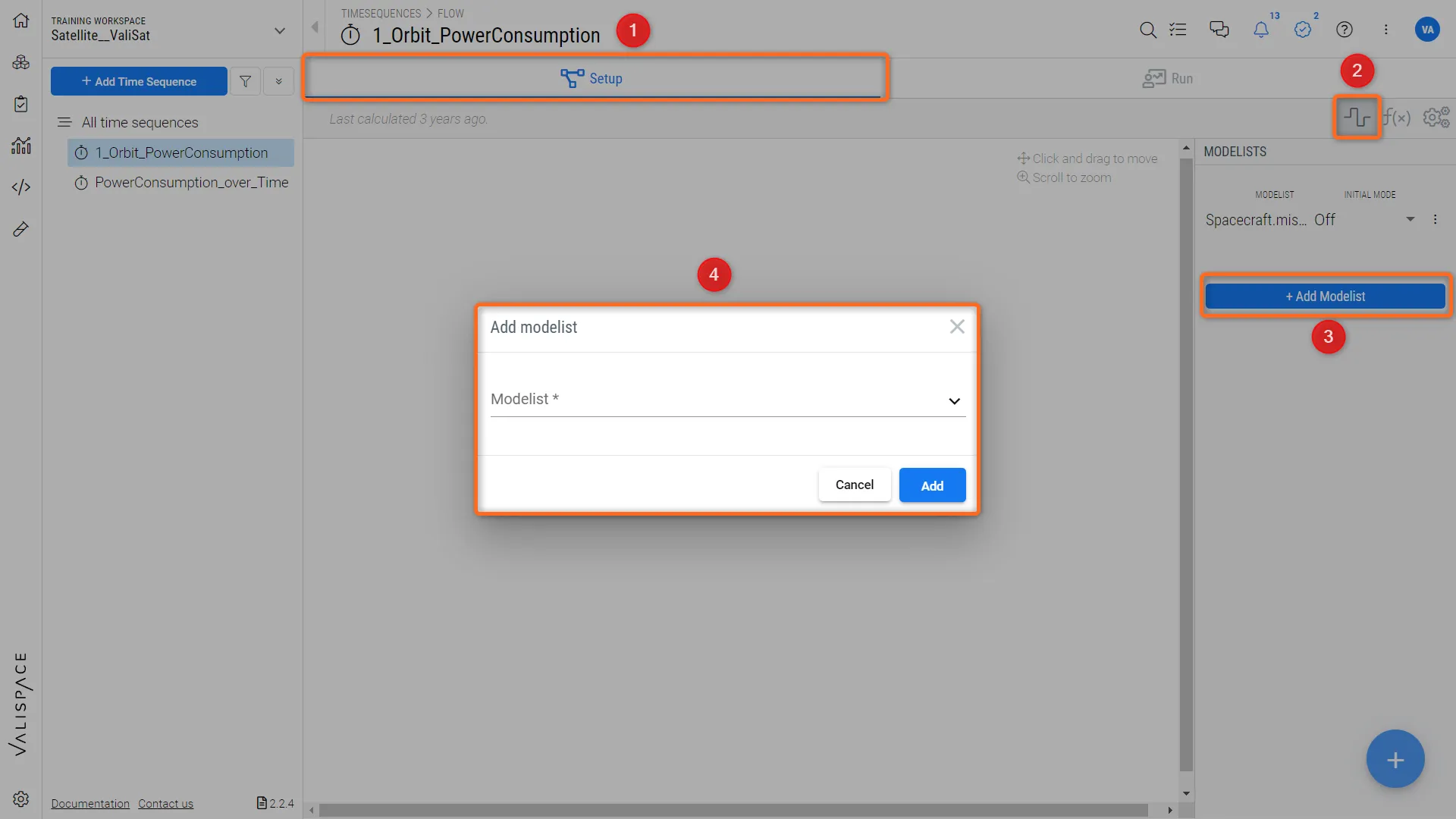 Aggiunta della modelist alle sequenze temporali - Il primo metodo per aggiungere la modelist alla sequenza temporale
-
All’interno di Setup (1), verso il lato destro, fare clic sull’icona “modes” (2)
-
Dopo aver fatto clic sul simbolo delle modalità, si apre una finestra di dialogo sul lato destro. Fare clic su “+ Add Modelist” (3)
-
Facendo clic, si apre una nuova finestra di dialogo in cui l’utente può aggiungere le modalità relative alla sequenza temporale. Gli utenti possono aggiungere più modalità alle sequenze temporali
Il secondo metodo per aggiungere la modelist è disponibile nella sezione Run:
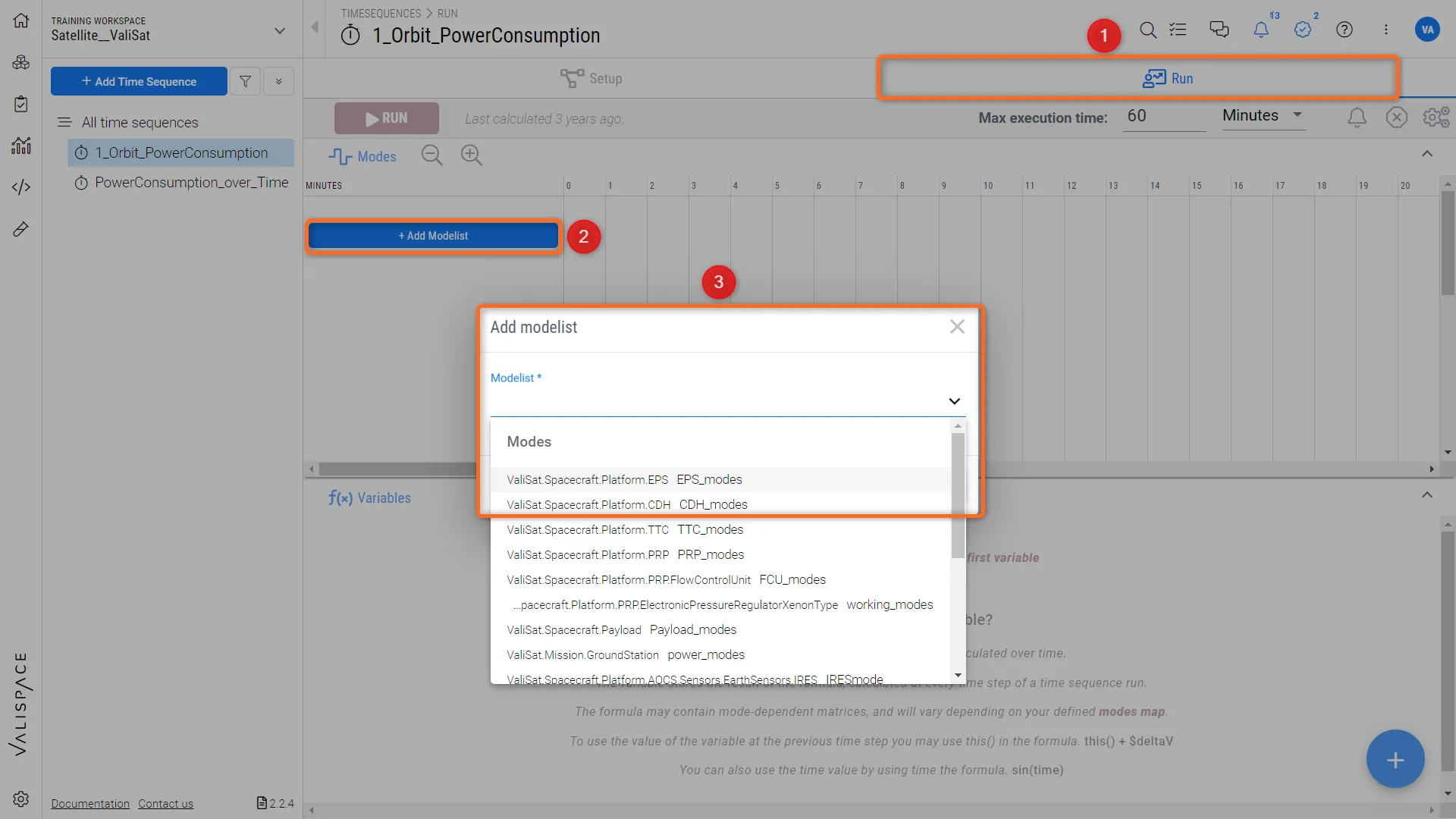 Il secondo metodo per aggiungere la modelist alle sequenze temporali
-
Selezionare il menu “Run” (1)
-
All’interno del menu Run, fare clic su “+Add modelist” (2)
-
Facendo clic, si apre una nuova finestra di dialogo in cui l’utente può aggiungere le modalità relative alla sequenza temporale. Gli utenti possono aggiungere più modalità alle sequenze temporali (3)
Una volta che l’utente aggiunge le modalità alla modelist, si apre un popup con alcune impostazioni. Ad esempio, nell’immagine qui sotto, abbiamo selezionato la modalità “Payload_modes” per il satellite valisat. Una volta selezionata la modalità, Requirements & Systems Portal seleziona automaticamente la prima modalità del Vali come “Initial Mode” (1). Gli utenti possono modificare la modalità iniziale in qualsiasi altra modalità utilizzando il menu a discesa. Inoltre, si noti che Requirements & Systems Portal assegna automaticamente un codice colore (2) a ciascuna modalità. L’utente può modificare il colore in base alle proprie esigenze facendo clic sulla casella del colore da cambiare.
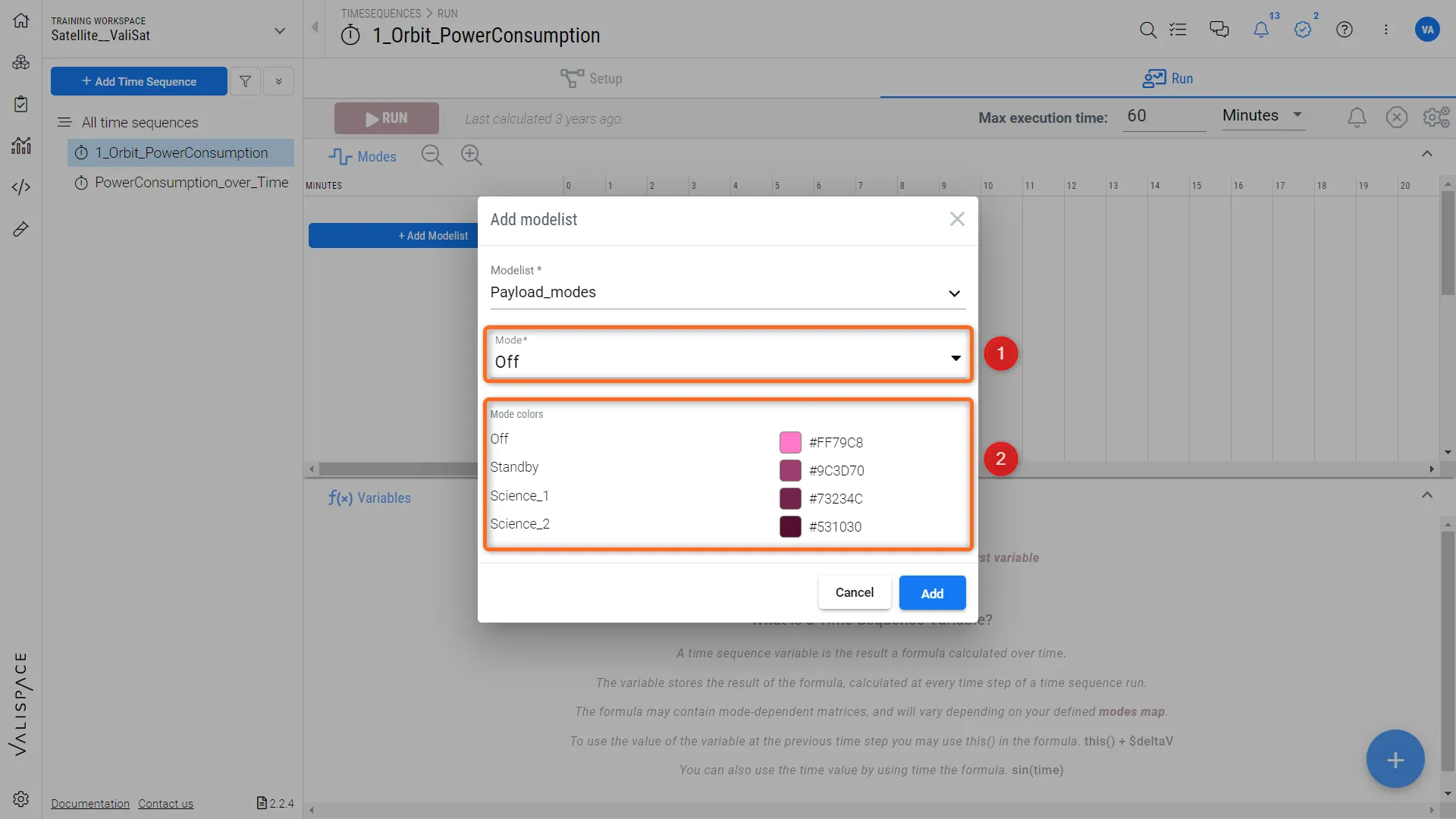 Aggiunta delle modalità alla sequenza temporale e impostazione della modalità iniziale per la sequenza temporale
Things to know:
Se l’utente utilizza la modalità padre per la sequenza temporale, può aggiungere le modalità figlie alla modelist per vedere come le modalità figlie cambiano/interagiscono quando la modalità padre cambia nello scenario.
Gli utenti possono forzare una modifica nella modalità figlia indipendentemente dalle modalità collegate nel blocco padre.
 Localizzato tramite A