
Copie dei blocchi di sistema
Funzione Copia
Il riutilizzo dei Block è possibile tramite la funzione “Copy”.
Per copiare un Block e tutti i suoi Vali, fai clic con il pulsante destro sul Block e seleziona il pulsante "Copy" come mostrato nel Video Creating a Block Copy.
Creazione di una copia di un Block
Verrà creata una replica del Block con lo stesso nome ma con un suffisso numerico. Una volta copiato il Block, il nome della copia può essere modificato e questa può essere spostata in qualsiasi punto dell’albero dei Block nello stesso Project oppure in un altro Project.
Copy & Connect
Se copi semplicemente un Block (come indicato sopra), eventuali modifiche apportate al Block originale non verranno riportate nella sua copia.
Creando Connected Copies verrà impostata una sincronizzazione bidirezionale, per cui le modifiche alla struttura del Block e ai suoi Vali verranno riportate anche nell’altro e viceversa.
Per creare una copia connessa, fai clic sul pulsante "Copy & Connect". Tutte le modifiche apportate a questi Block (proprietà, Vali, sottosistemi, ecc.) si rifletteranno in tutte le loro Connected Copies. Le Connected Copies possono essere identificate dall’icona a catena sul simbolo a cubo del Block, come mostrato nel Video Creating Block Connected Copies.
Creazione di copie connesse di Block
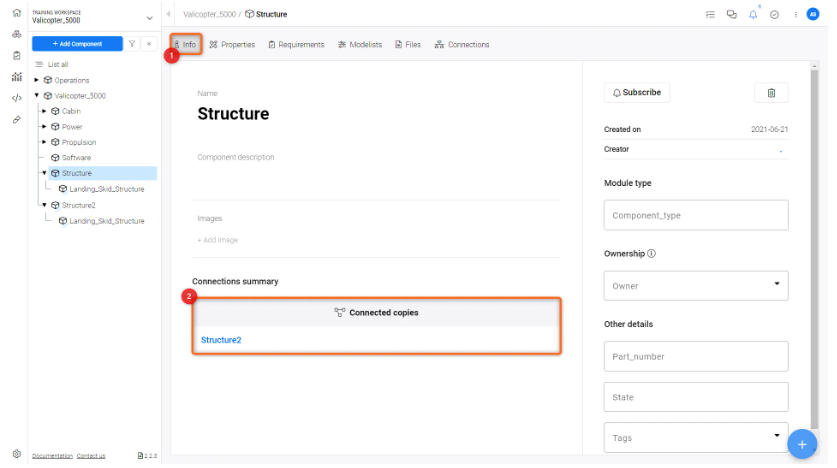
I Connected Blocks possono essere tracciati tramite il campo “Connected Copies” (2) nel campo Info del Block (1) come mostrato nella Figura Block Info Tab.
Disconnessione di Block e Vali
I Block e i Vali possono essere disconnessi. Per un Block, questa operazione si esegue facendo clic con il pulsante destro sul Block e selezionando quindi l’opzione "Disconnect”. Per un Vali, si esegue facendo clic sul simbolo di connessione sul lato destro dello schermo. La disconnessione di specifici Vali consente di creare Vali univoci in una copia connessa di un Block. Tutti gli altri Vali dello stesso Block rimarranno comunque connessi, come mostrato nel Video Disconnecting Blocks.
Disconnessione dei Block
Per disconnettere un Vali in un Block (Video Disconnecting and Reconnecting a Vali) fai clic sull’icona con i tre puntini nella colonna “Actions” e seleziona “Disconnect”. Per ricollegarlo, segui la stessa procedura e fai clic sull’opzione “Reconnect”.
Disconnessione e riconnessione di un Vali.
Logica delle Connected Copies
The following section is meant as a look-up if you would like to know how the System Design Module behaves in edge cases before you apply the change.
A short in-depth overview of the connected-copy behaviour for advanced users.
Block:
-
Se crei una copia di un Block, i due Block e tutti i loro Vali vengono connessi
-
Se il Block ha Block figli, anche questi vengono copiati e connessi
-
Se disconnetti un Block, anche tutti i suoi Vali vengono disconnessi
Vali:
-
Se il valore di un Vali viene modificato, tutti i Vali connessi verranno aggiornati con lo stesso valore
-
I riferimenti a sé stessi (un Vali che fa riferimento a un altro Vali del proprio Connected Block) vengono mantenuti per i Vali connessi (faranno anch’essi riferimento a un altro Vali del proprio Block)
Disconnessione dei Vali:
-
Se un Vali viene disconnesso, non viene applicata alcuna modifica al suo valore
-
Se avevi tre Vali connessi e ne disconnetti uno, gli altri Vali rimangono comunque connessi
 Localizzato tramite A