
Crea riepilogo
Create Summary è una funzionalità disponibile in ValiAssistant. Prende uno o più requisiti selezionati, analizza il testo dei requisiti e crea un documento di riepilogo nel modulo Analysis. Questo contiene un paragrafo introduttivo basato sul contenuto dei requisiti, oltre a un elenco dei principali parametri prestazionali. Inoltre, questo testo può poi essere modificato e aggiornato nel modulo Analysis. Questa funzionalità accelera il processo di creazione di un documento prestazionale a partire dai requisiti, facendo risparmiare tempo e riducendo la necessità di lavoro manuale per estrarre queste informazioni.
Ecco come si presenta:
Creazione di un riepilogo tecnico - ValiAssistant prende uno o più requisiti e li trasforma in un riepilogo tecnico che viene archiviato nel modulo Analysis.
Accesso
Attualmente, la funzionalità Create Summary è accessibile tramite ValiAssistant da 2 posizioni diverse, mentre ci si trova nel modulo Requirements. Inoltre, a seconda del punto da cui vi si accede, si otterrà un comportamento diverso:
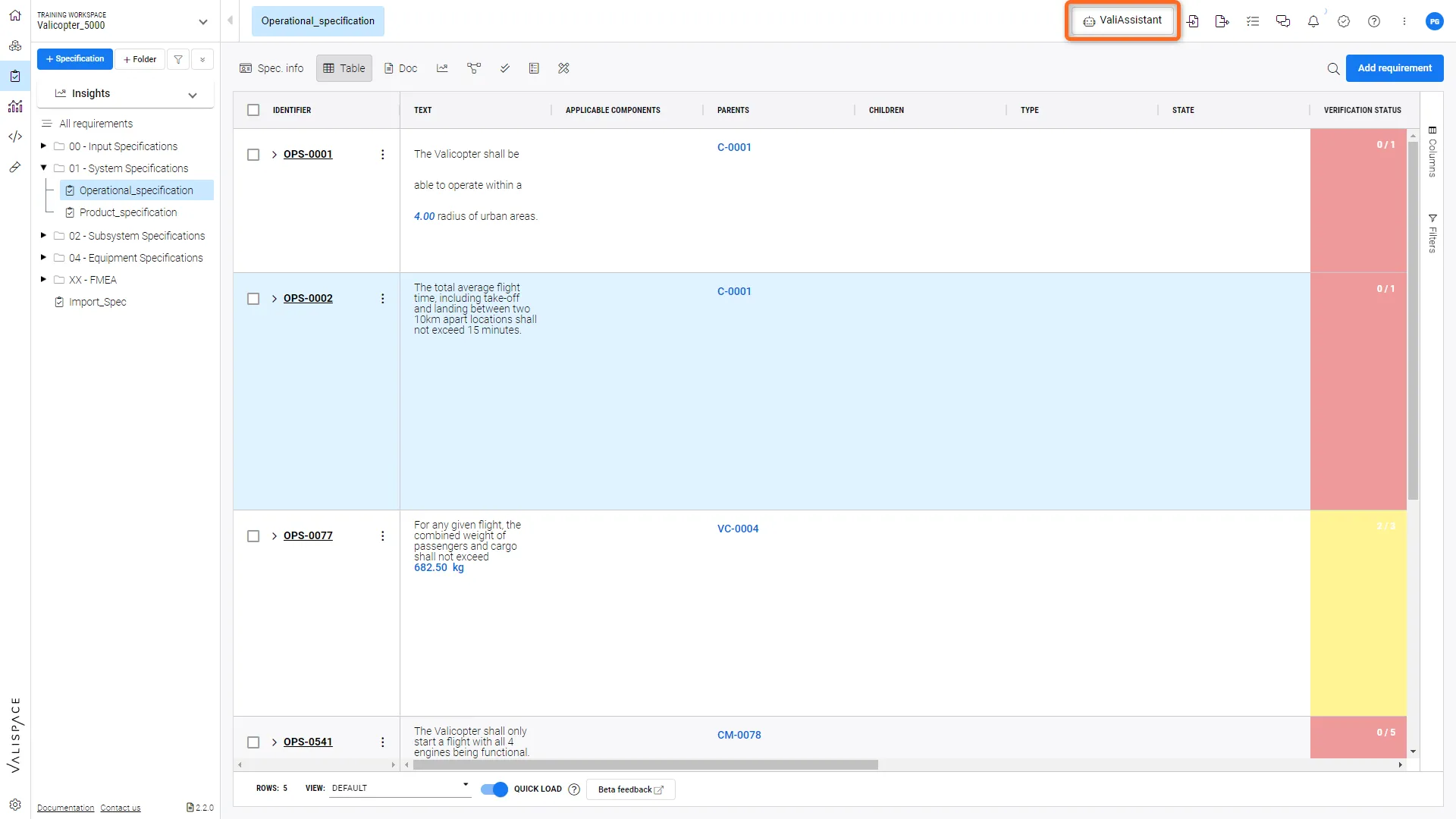 Posizione 1: pulsante di azione ValiAssistant nella barra superiore - Ti porta al menu di ValiAssistant
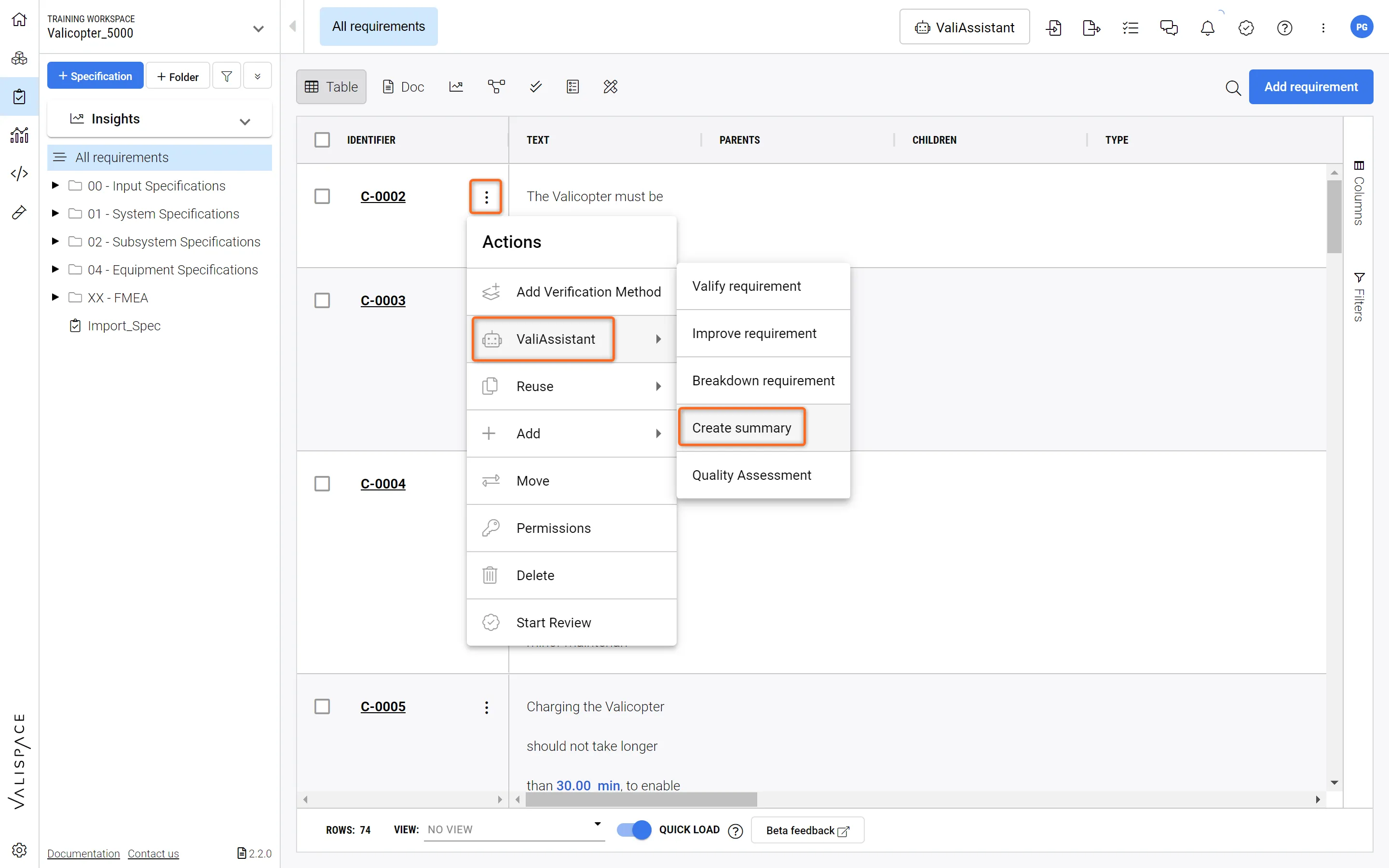 Posizione 2: pulsante di azione rapida ValiAssistant nella colonna Actions di qualsiasi requisito presente nella tabella dei requisiti - Menu a discesa di scelta rapida per le opzioni di ValiAssistant
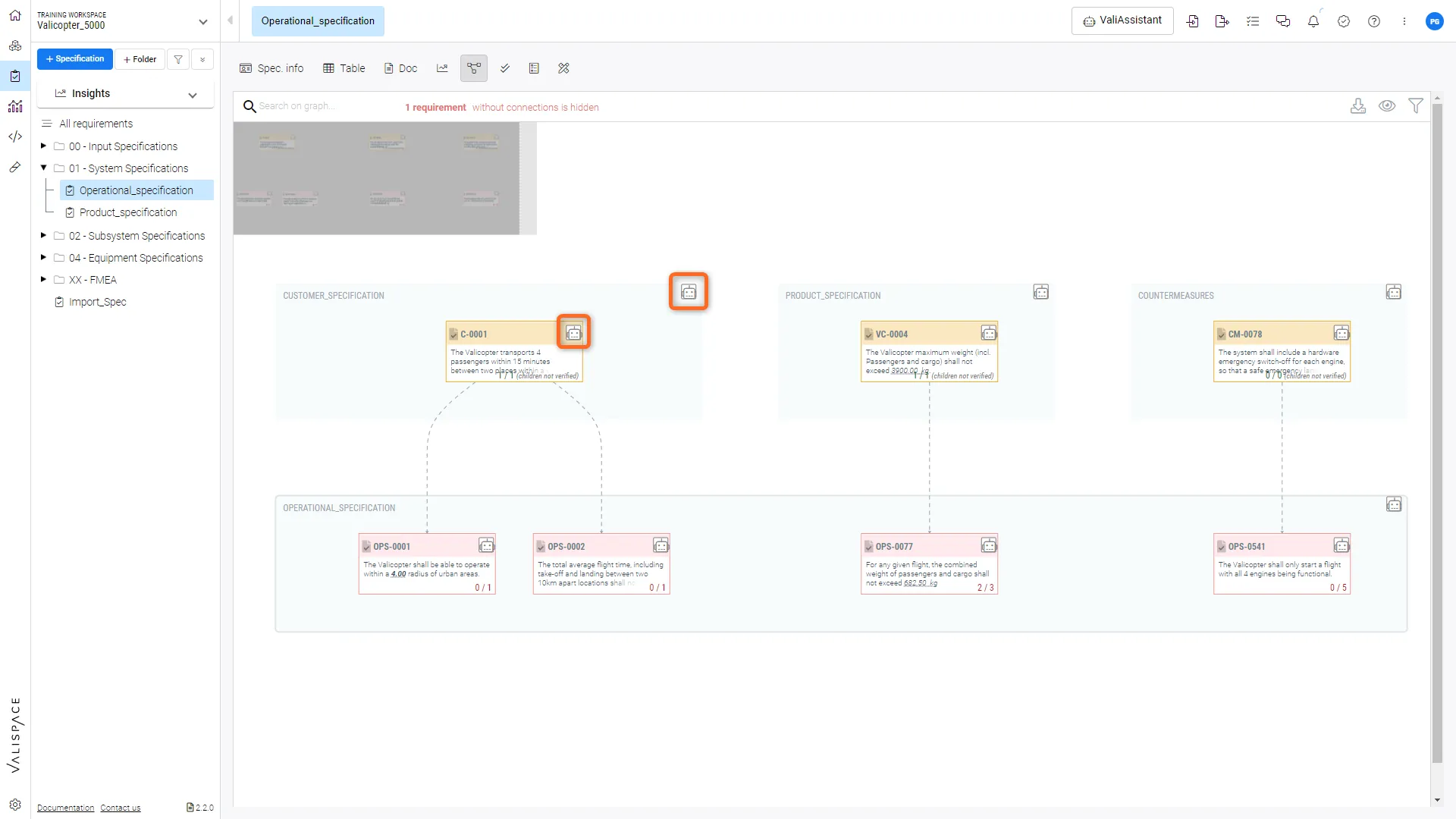 Posizione 3: pulsante di azione rapida ValiAssistant nel grafico delle connessioni - Menu a discesa di scelta rapida per le opzioni di ValiAssistant.
Passaggi per Create Summary
Create Summary è composto da 2 fasi principali: “Pre-caricamento” e “Conferma”. Queste fasi sono descritte in dettaglio di seguito.
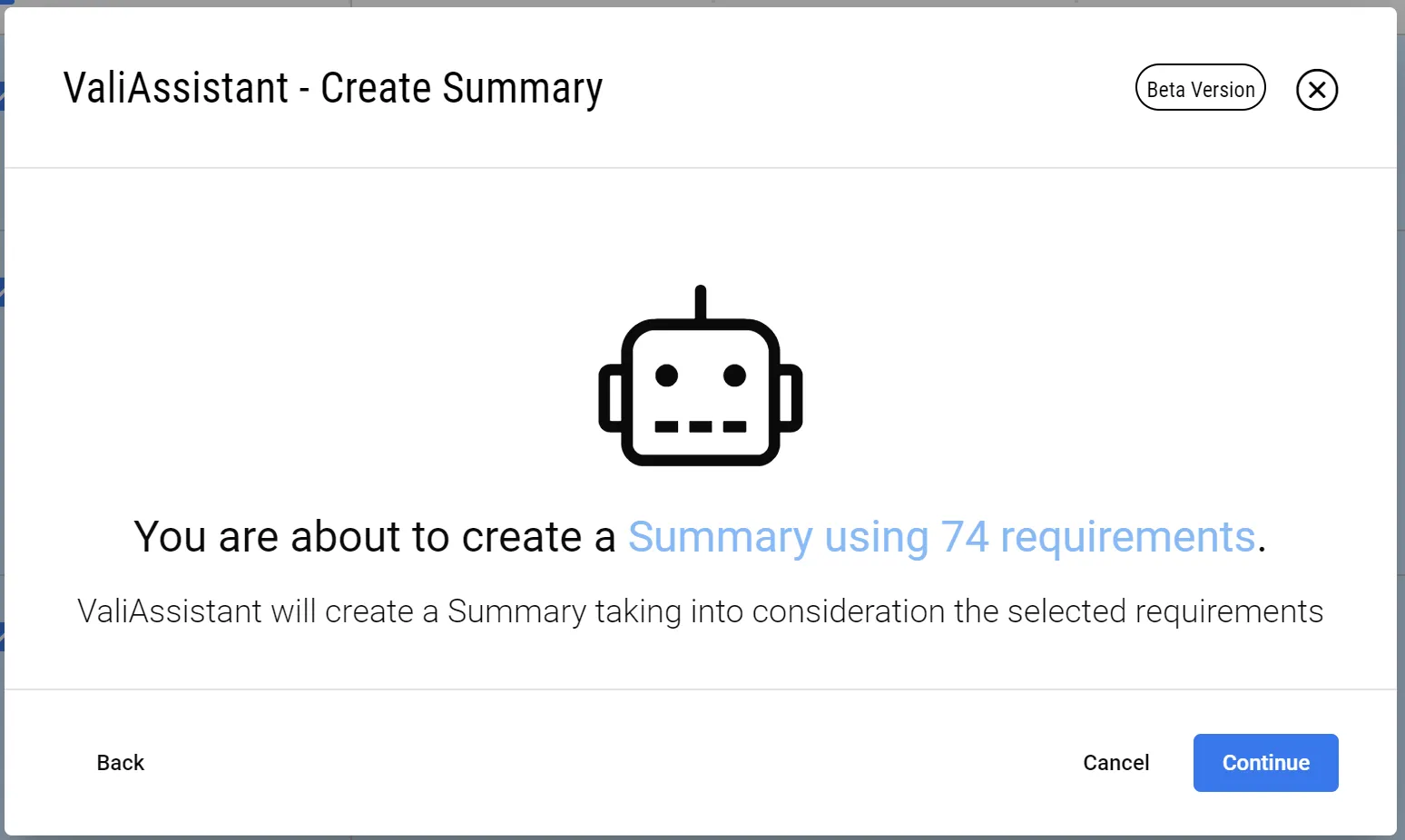
1 - Pre-caricamento
Dopo aver attivato Create Summary, l’utente viene informato del numero esatto di requisiti che verranno elaborati dal processo di creazione del riepilogo e può decidere se desidera continuare.
2 - Conferma
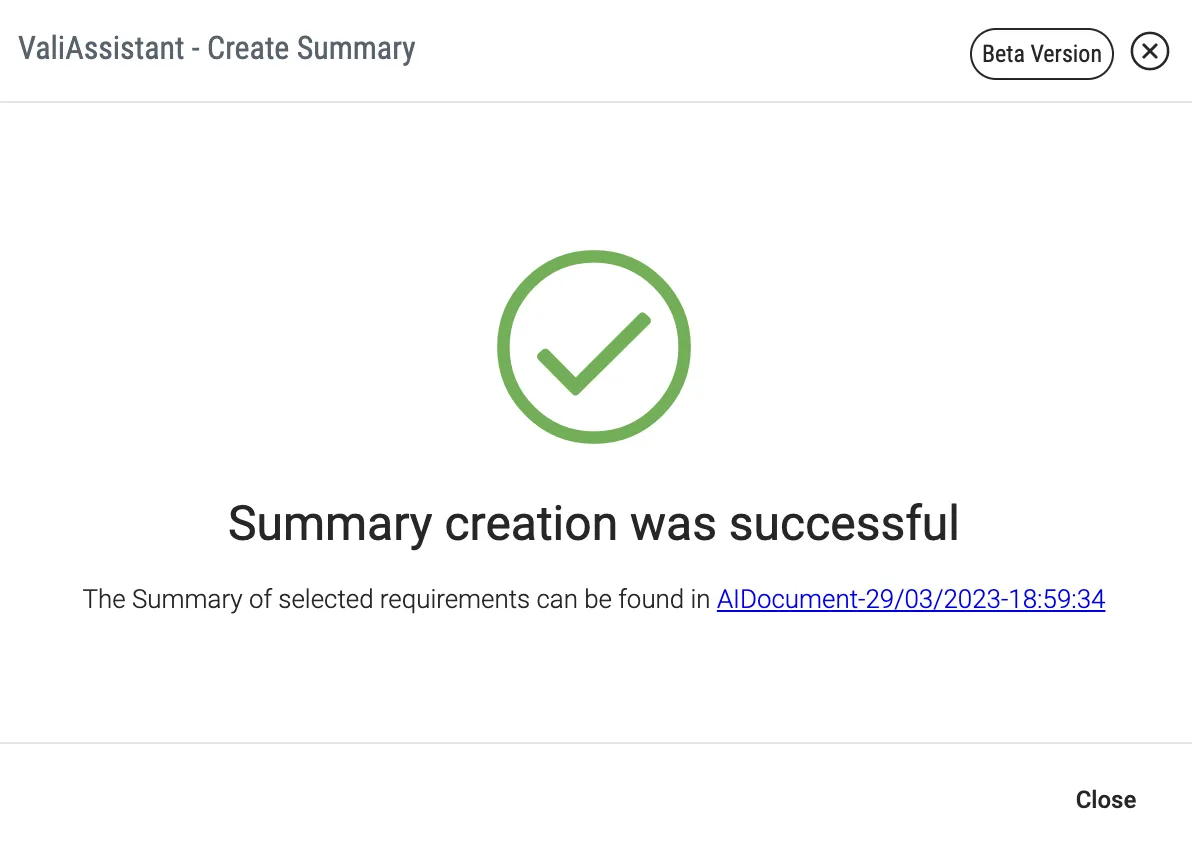
Se non ci sono errori nei requisiti, vedrai questa pagina che indica che il riepilogo è stato creato correttamente. Potrai quindi accedere facilmente al documento utilizzando il link fornito.
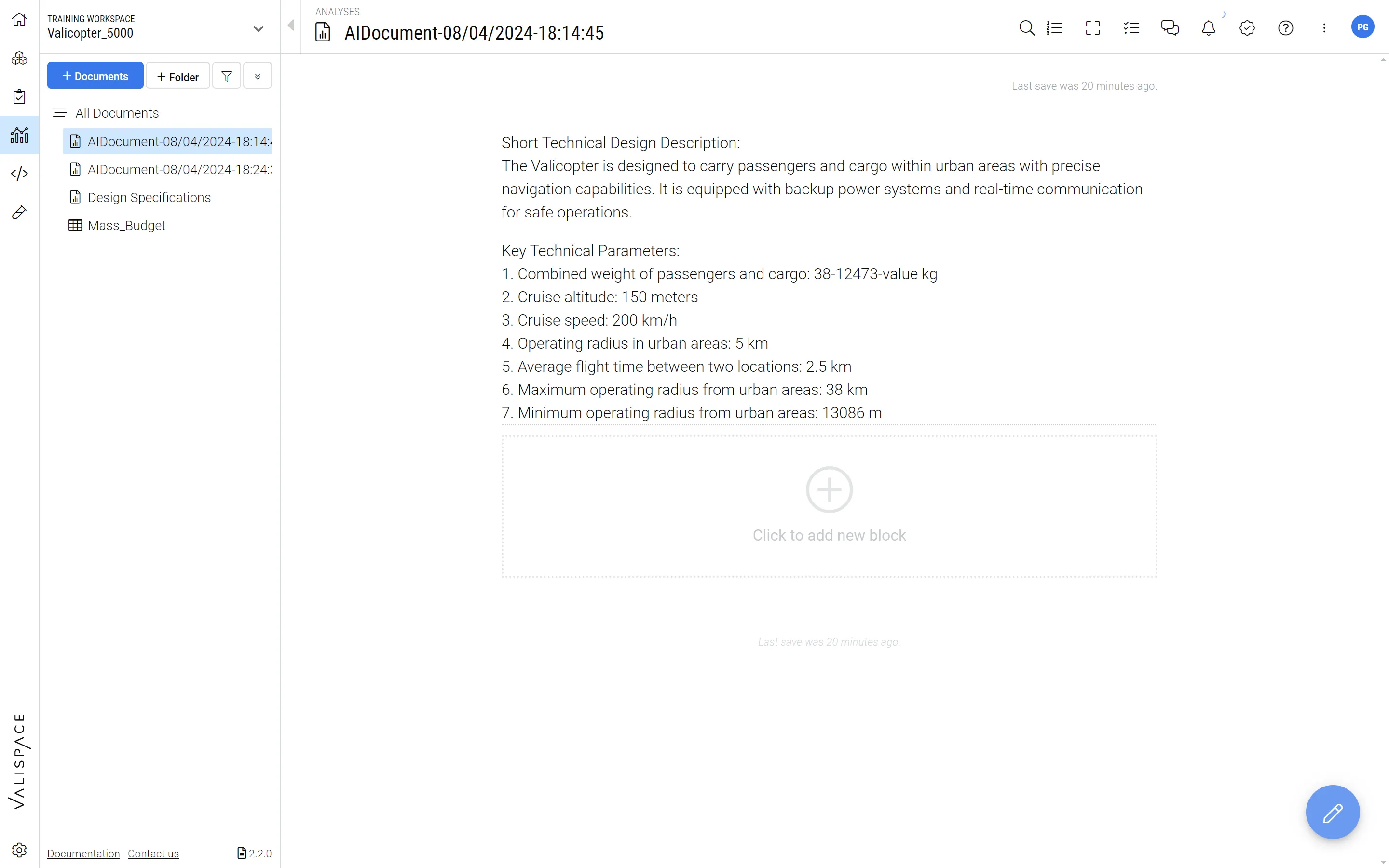 Report dei requisiti AI - ValiAssistant salva automaticamente il riepilogo creato nel tuo modulo Analysis, da cui può essere condiviso con stakeholder esterni.
 Localizzato tramite A