
Prompt personalizzati
Panoramica
La funzionalità Prompt personalizzati in ValiAssistant consente agli amministratori di creare e gestire prompt alternativi per le azioni predefinite all’interno di Requirements & Systems Portal. Questa funzionalità aumenta la flessibilità di ValiAssistant permettendo agli utenti di sostituire i prompt predefiniti con prompt personalizzati adattati alle proprie esigenze specifiche.
Accesso alla pagina dei prompt alternativi
Gli utenti possono creare i “Prompt personalizzati” nella sezione “ValiAssistant Prompts” della pagina delle impostazioni. Per accedere a questa opzione, fare clic sull’icona “Settings” (1) e selezionare le impostazioni(2) nel menu. Nella pagina Settings, nelle impostazioni globali, è possibile trovare “ValiAssistant Prompts”(3). Fare riferimento all’immagine Accessing the ValiAssistant Prompts
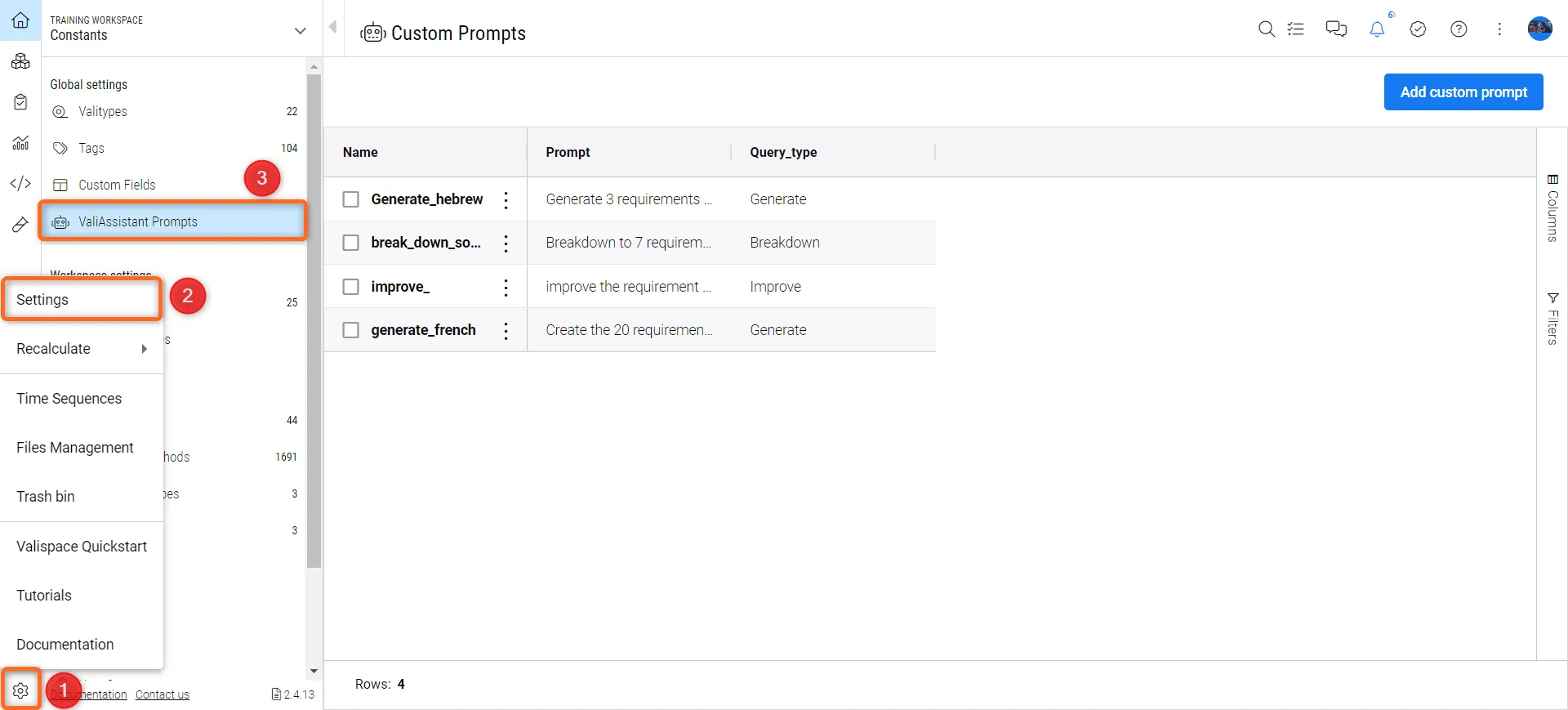 Accesso a ValiAssistant Prompts
Viewing Existing Prompts:
-
La pagina Prompt personalizzati mostra un elenco di tutti i prompt alternativi creati.
-
Ogni voce dell’elenco mostra il nome del prompt, il contenuto del prompt e il tipo di query associato.
Creazione di un nuovo prompt personalizzato
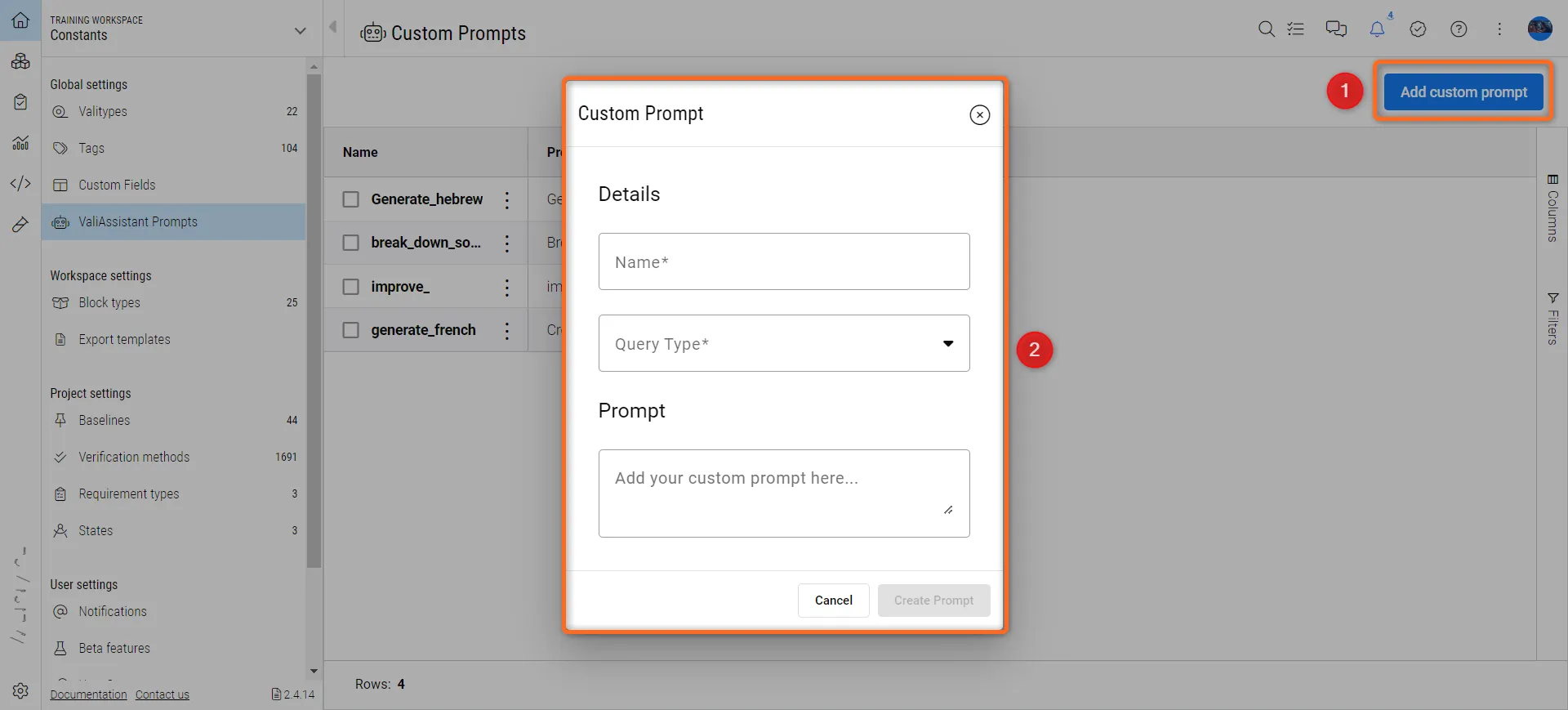
Gli utenti possono fare clic su “Add Custom Prompt”(1) in alto a destra nella pagina Prompt personalizzati. Una volta fatto clic, apparirà una nuova finestra di dialogo (2), in cui l’utente potrà inserire il nome, il tipo di query e il prompt per creare un nuovo prompt personalizzato.
-
Define Prompt Details:
-
Name: Inserire un nome univoco per il prompt personalizzato.
-
Prompt Content: Scrivere il testo del prompt personalizzato. Assicurarsi che il prompt sia chiaro e ben formulato per ottenere risultati ottimali.
-
Query Type: Selezionare il tipo di query che questo prompt sostituirà. Si noti che i prompt personalizzati possono essere creati per tutte le azioni predefinite tranne Valify: Breakdown, Improve, Generate, Summary, Generate a Block tree, Key parameters, Quality Assessment, Valis for Blocks, Categorize, Find Inconsistencies.
-
Dopo aver inserito i dettagli, fare clic su “Create Prompt” per aggiungere il prompt personalizzato all’elenco.
-
Il processo di creazione dei prompt personalizzati è mostrato nel video seguente.
Utilizzo dei prompt personalizzati nella finestra di dialogo di ValiAssistant
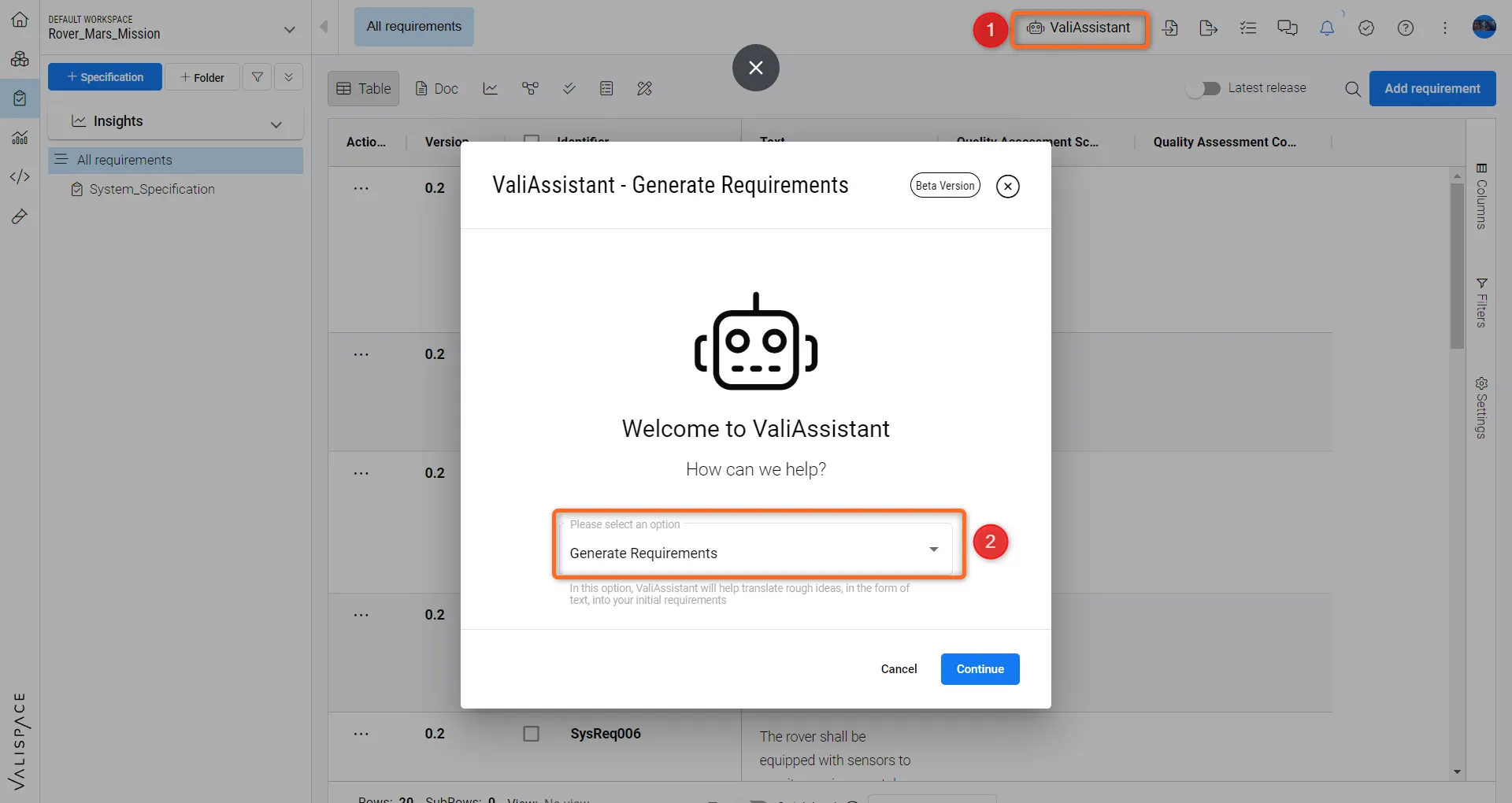
Una volta creato il prompt personalizzato, l’utente può utilizzarlo all’interno della finestra di dialogo di ValiAssistant.
Accessing the Dialog:
-
Passare al modulo Requirements in cui si trova l’icona di ValiAssistant (1).
-
Avviare una query selezionando il tipo di azione che si desidera eseguire (2). Ad esempio, Generate Requirements.
Selecting an Alternative Prompt:
-
Dopo aver selezionato il tipo di query, facendo clic su “continue” si aprirà una finestra di dialogo in cui l’utente potrà scrivere la Description (1) e selezionare i prompt alternativi.
-
Questo menu a discesa elencherà tutti i prompt alternativi (2) corrispondenti al tipo di query selezionato.
-
Scegliere il prompt alternativo desiderato dal menu a discesa.
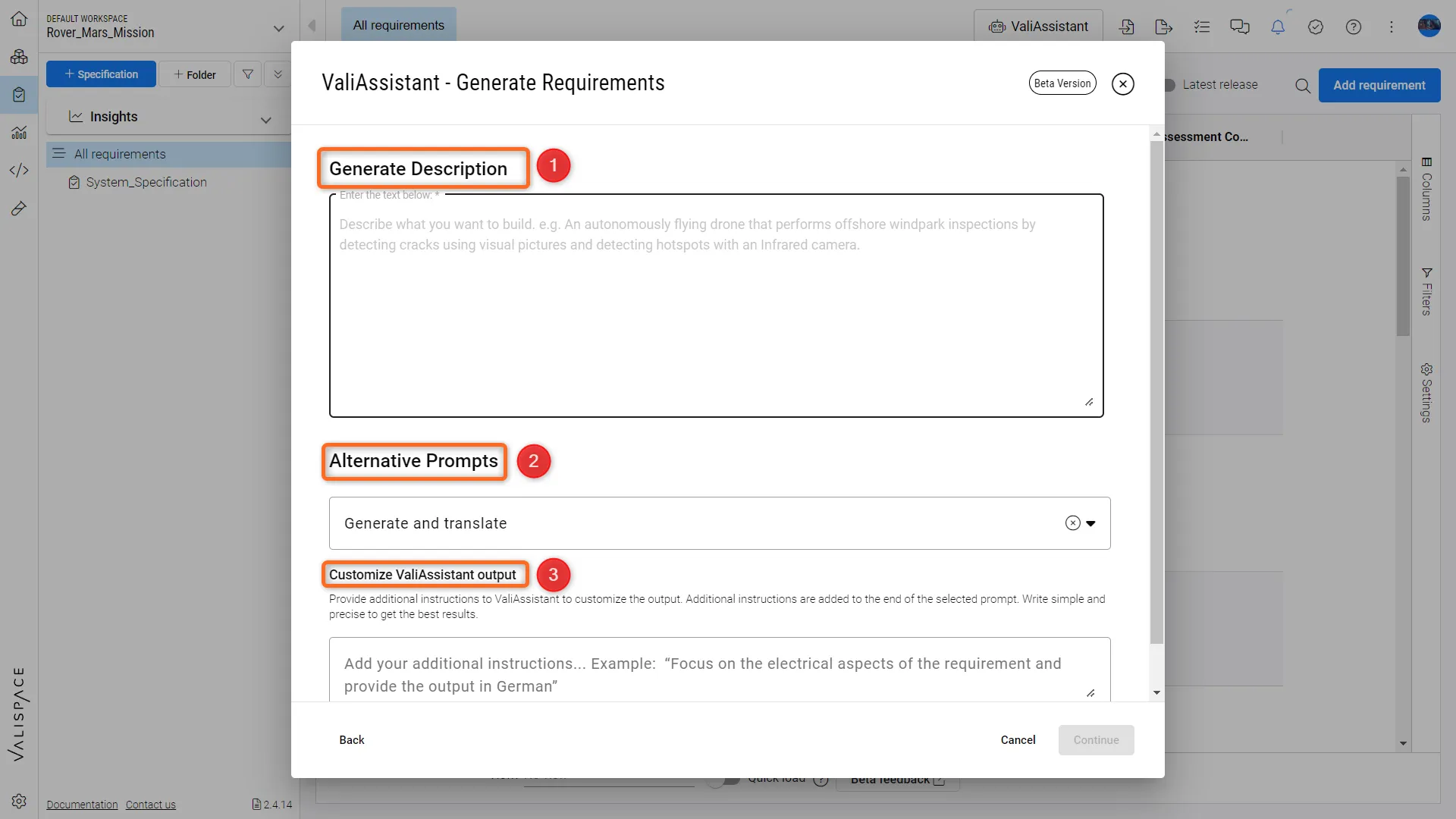
Adding a Customize ValiAssistant output(3)
-
Gli utenti possono aggiungere un ulteriore prompt personalizzato nella sezione “Customize ValiAssistant output” (3) per integrare il prompt alternativo selezionato.
-
Questo prompt personalizzato non sostituirà il prompt alternativo selezionato, ma costituirà un input aggiuntivo.
-
Una volta selezionati i prompt, continuare con il normale flusso di lavoro della finestra di dialogo di ValiAssistant.
 Localizzato tramite A