
Trova incongruenze
Trova incongruenze è una funzionalità disponibile in ValiAssistant. Prende un insieme di requisiti, analizza il testo dei requisiti e identifica incongruenze o duplicazioni tra i requisiti. Queste incongruenze e duplicazioni possono quindi essere modificate nella finestra pop-up prima di uscire dalla pagina. Questa funzionalità automatizza il processo di revisione della coerenza tra i requisiti, facendo risparmiare tempo ed eliminando il rischio di errore umano in questo processo tedioso.
Ecco come si presenta:
Trova incongruenze - ValiAssistant analizza un insieme di requisiti per verificare se sono coerenti.
Accesso
Attualmente, la funzionalità Trova incongruenze è accessibile tramite ValiAssistant da 1 posizione, all'interno del modulo Requirements.
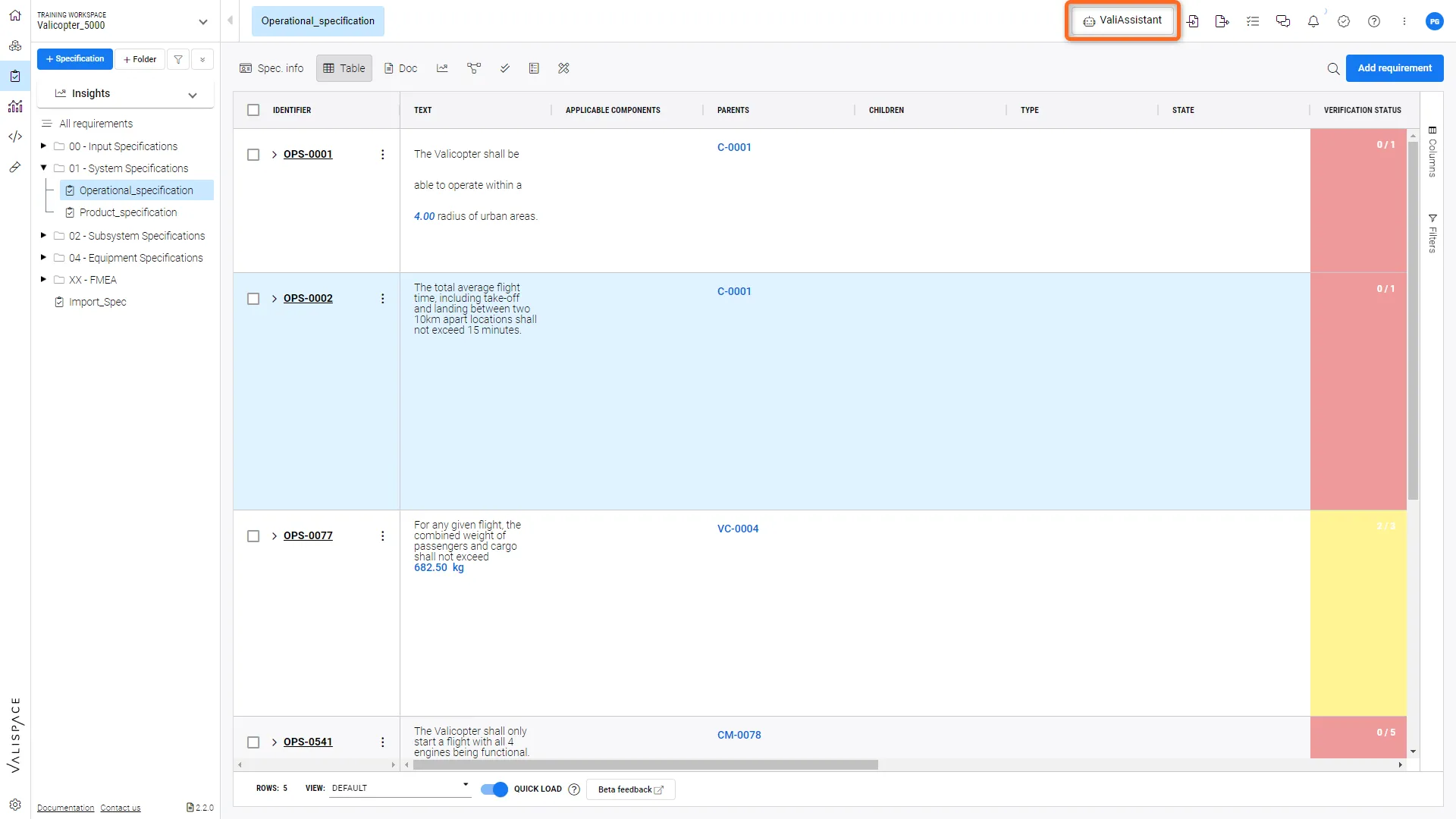 Posizione: pulsante di azione ValiAssistant nella barra superiore - Ti porta al menu di ValiAssistant
Passaggi per trovare incongruenze
Trova incongruenze è composto da tre fasi principali: “Pre-caricamento”, “Revisione e modifica” e “Conferma”. Queste fasi sono descritte di seguito.
1 - Pre-caricamento
Dopo aver avviato Trova incongruenze, l'utente viene informato del numero esatto di requisiti che verranno controllati dal processo di rilevamento delle incongruenze e può decidere se continuare.
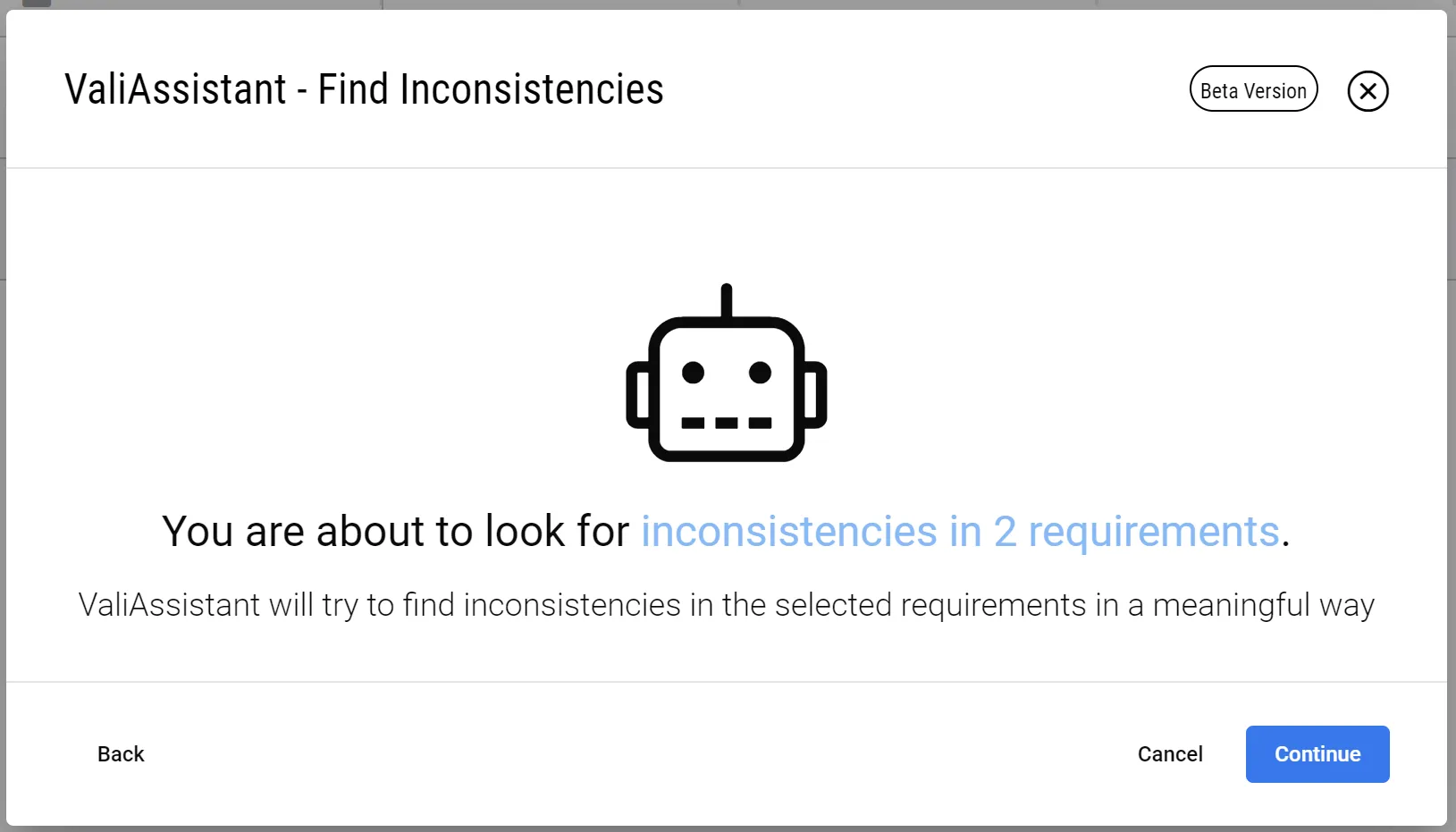 Pre-caricamento - Informazioni su quanti requisiti verranno analizzati.
2 - Revisione e modifica
In questa fase ValiAssistant ha evidenziato incongruenze tra 2 o più requisiti. Queste incongruenze sono raggruppate in categorie definite dall'integrazione AI, come:
-
Duplicato - quando i testi dei requisiti hanno contenuti uguali o simili
-
Valori incompatibili - quando il testo del requisito contiene valori in qualche modo contraddittori.
Ora puoi esaminare gli insiemi di requisiti che sono stati evidenziati. In questa pagina non è possibile eliminare requisiti.
Premi Continua per completare la procedura guidata, tornare alla tabella Requirements e gestire eventuali suggerimenti forniti da ValiAssistant.
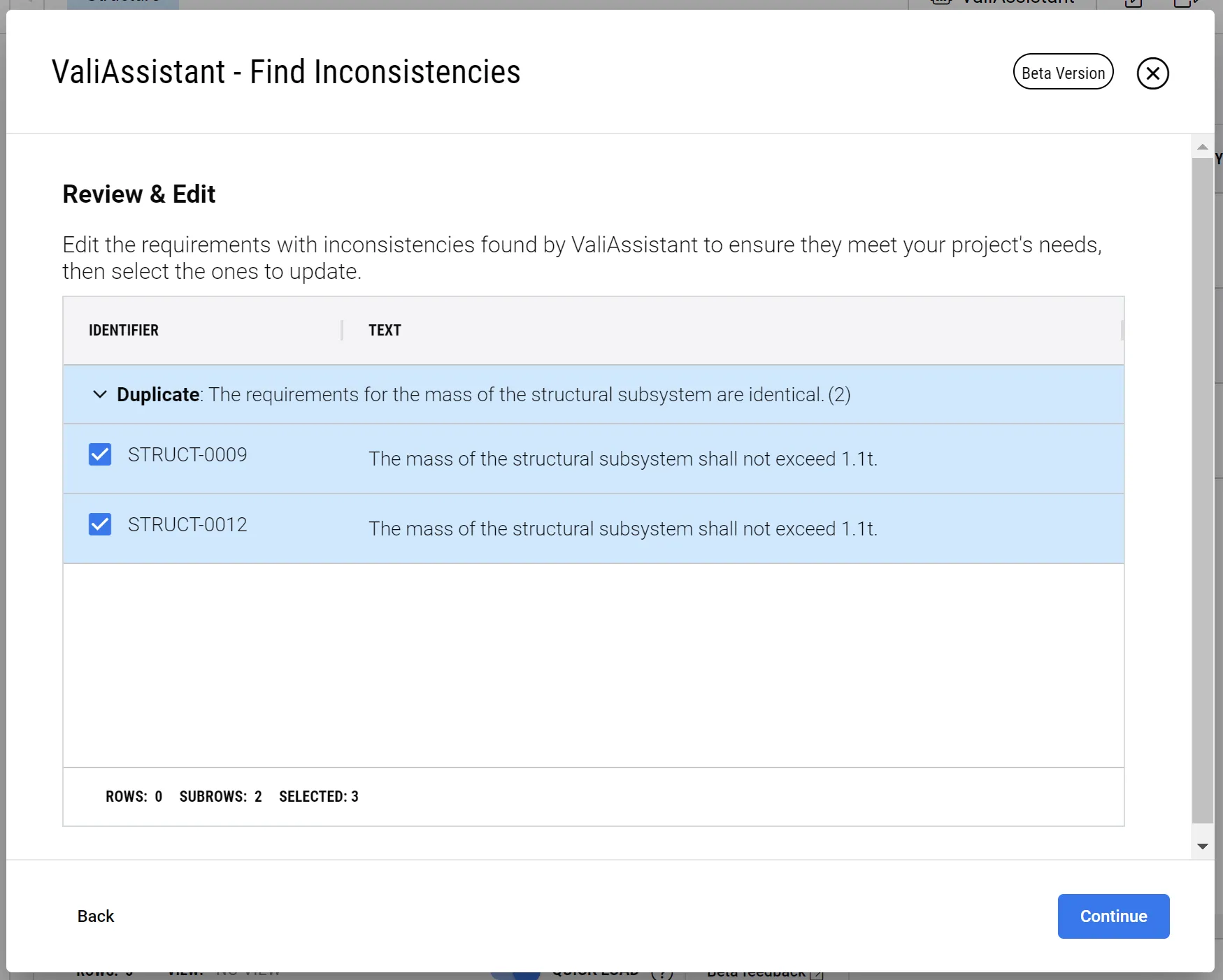 Visualizzazione delle incongruenze
3 - Conferma
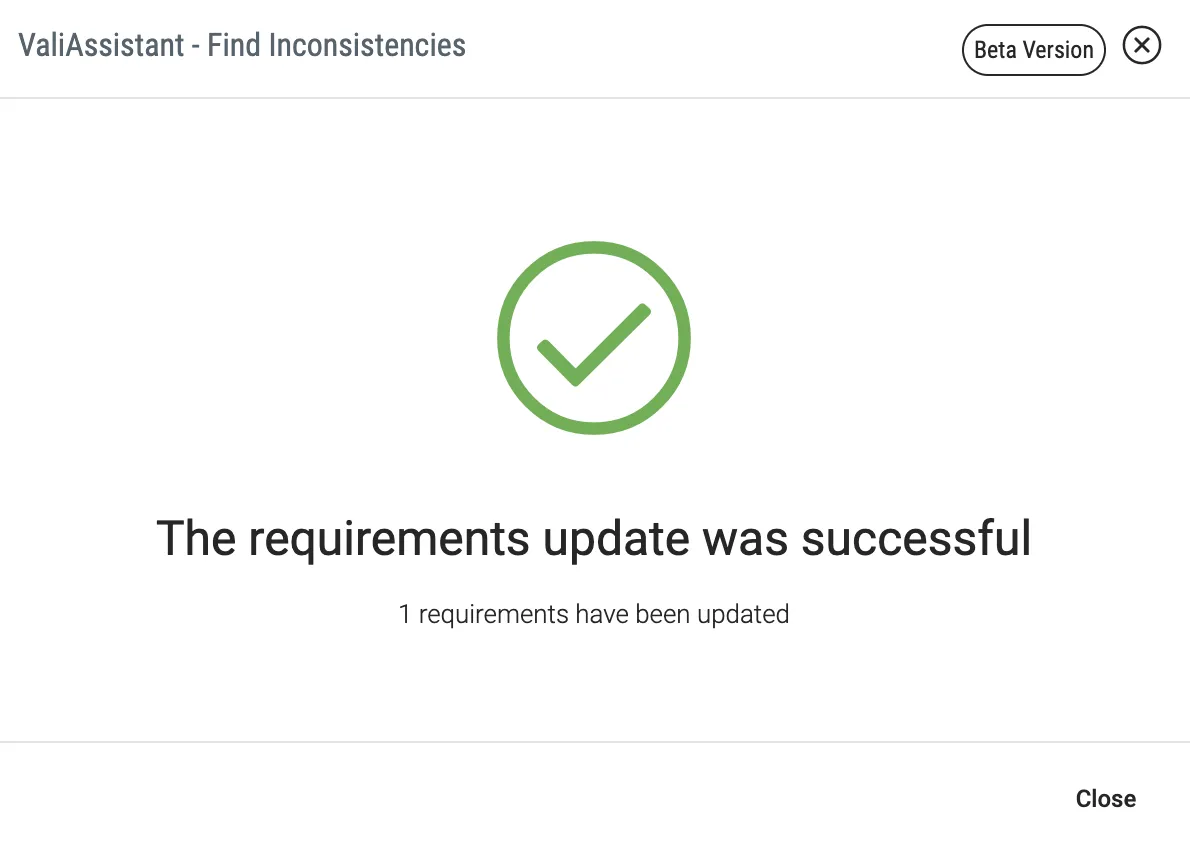
Se non ci sono errori nelle modifiche ai requisiti, vedrai questa pagina che indica che i requisiti sono stati aggiornati correttamente.
 Localizzato tramite A