
Requisiti Valify
La funzionalità Valify analizza il testo dei requisiti alla ricerca di proprietà quantificabili da convertire in Valis. L’obiettivo è facilitare la parametrizzazione dei requisiti creando automaticamente nuovi Valis che possono poi essere utilizzati per molteplici scopi, riducendo l’impegno e la probabilità di errore associati a questo lavoro manuale di parametrizzazione.
Ecco come si presenta:
Valify - Trasforma i valori e le unità presenti nel testo in Measures of Performance (Parameters) a cui puoi fare riferimento in tutto Requirements & Systems Portal.
Accesso
Attualmente, il processo Valify può essere avviato da 5 posizioni diverse all’interno del modulo Requirements:
-
Pulsante di azione ValiAssistant nella barra superiore
-
Pulsante di azione ValiAssistant su ogni riga della tabella dei requisiti
-
Pulsante di azione ValiAssistant nel grafico delle connessioni
-
Nell’ultimo passaggio della import wizard
-
Crea nuovo requisito
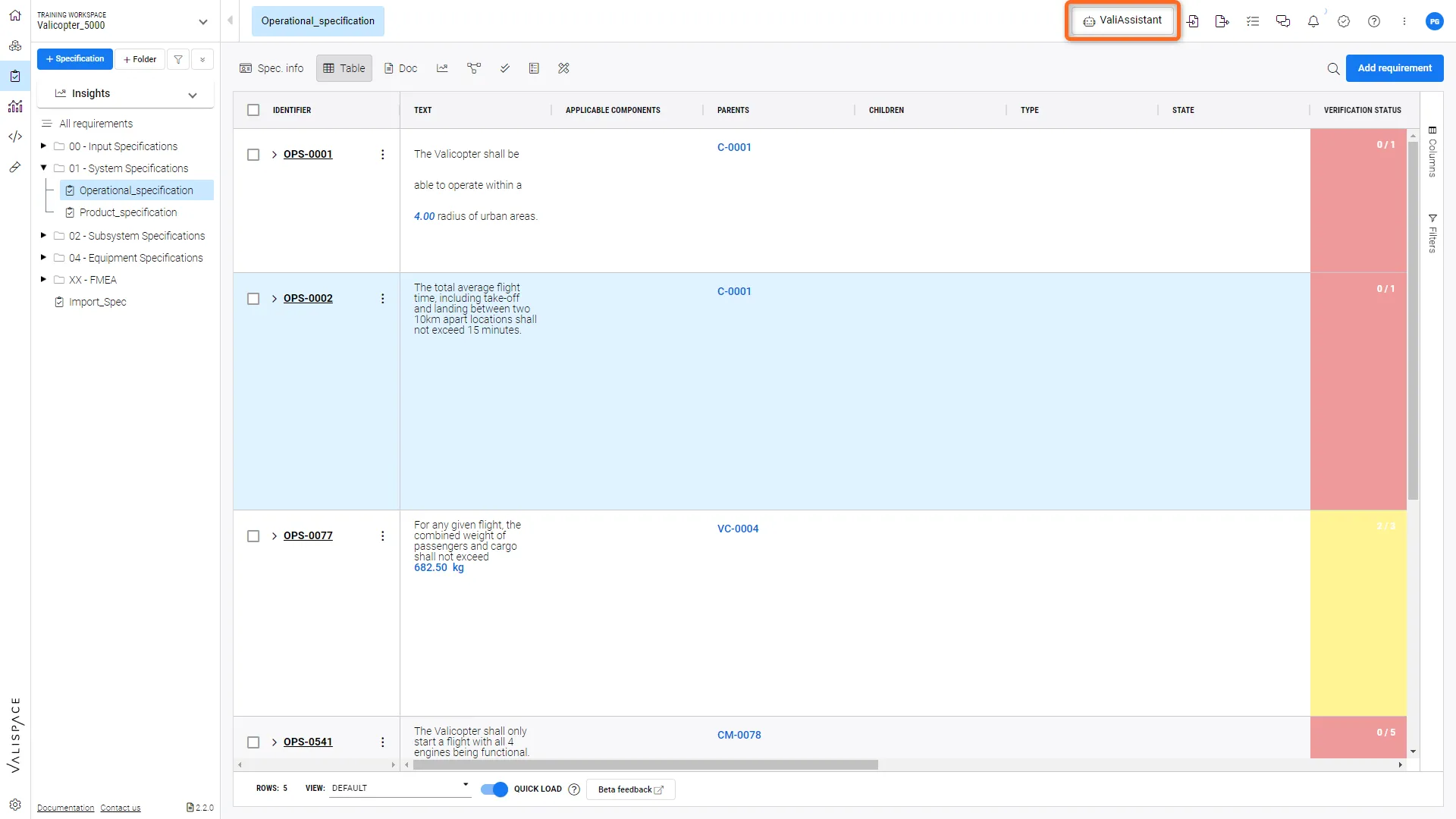 Posizione 1: pulsante di azione ValiAssistant nella barra superiore - Ti porta al menu ValiAssistant
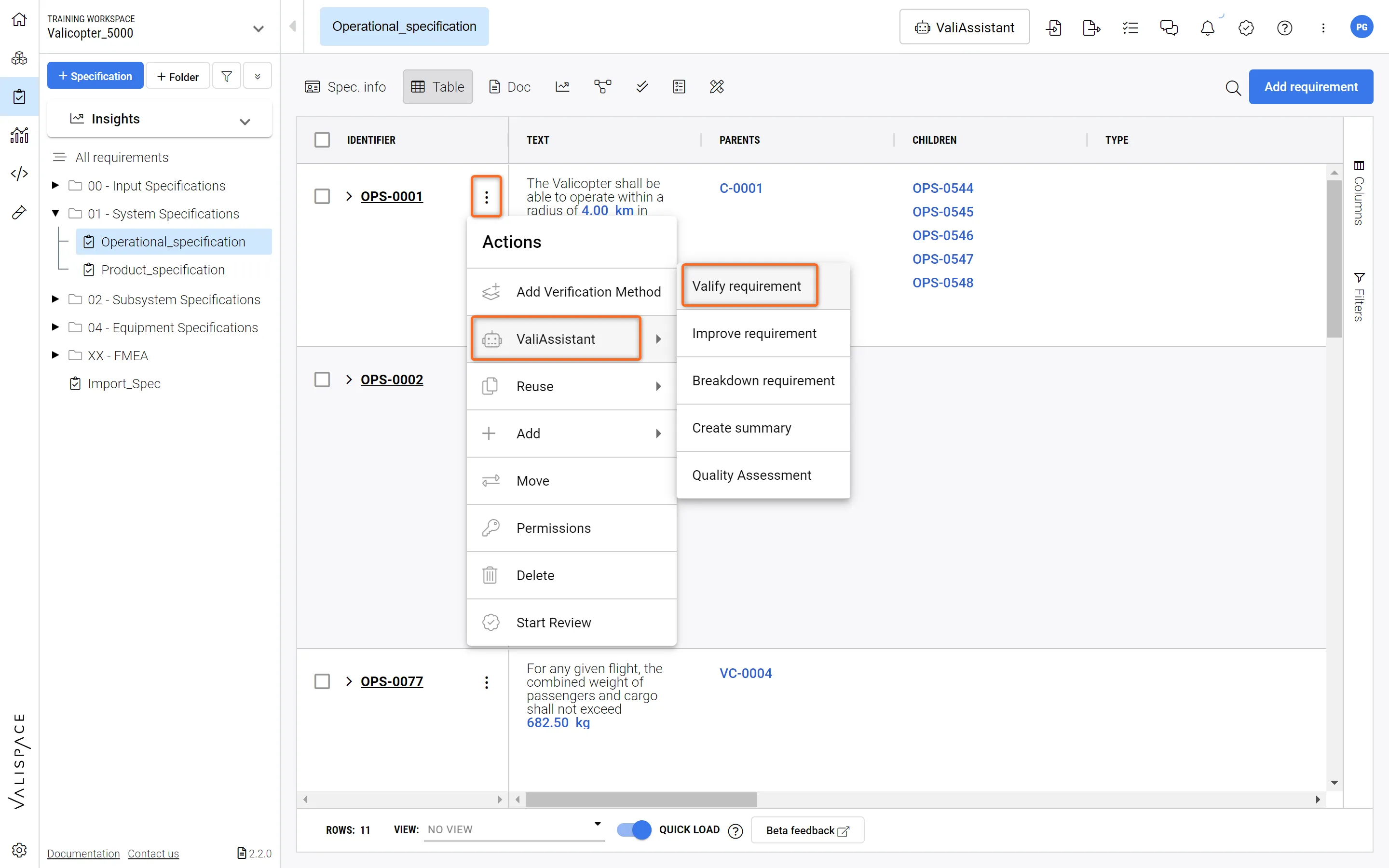 Posizione 2: pulsante di azione rapida ValiAssistant nella colonna Actions di qualsiasi requisito presente nella tabella dei requisiti - Menu a discesa rapido con le opzioni di ValiAssistant
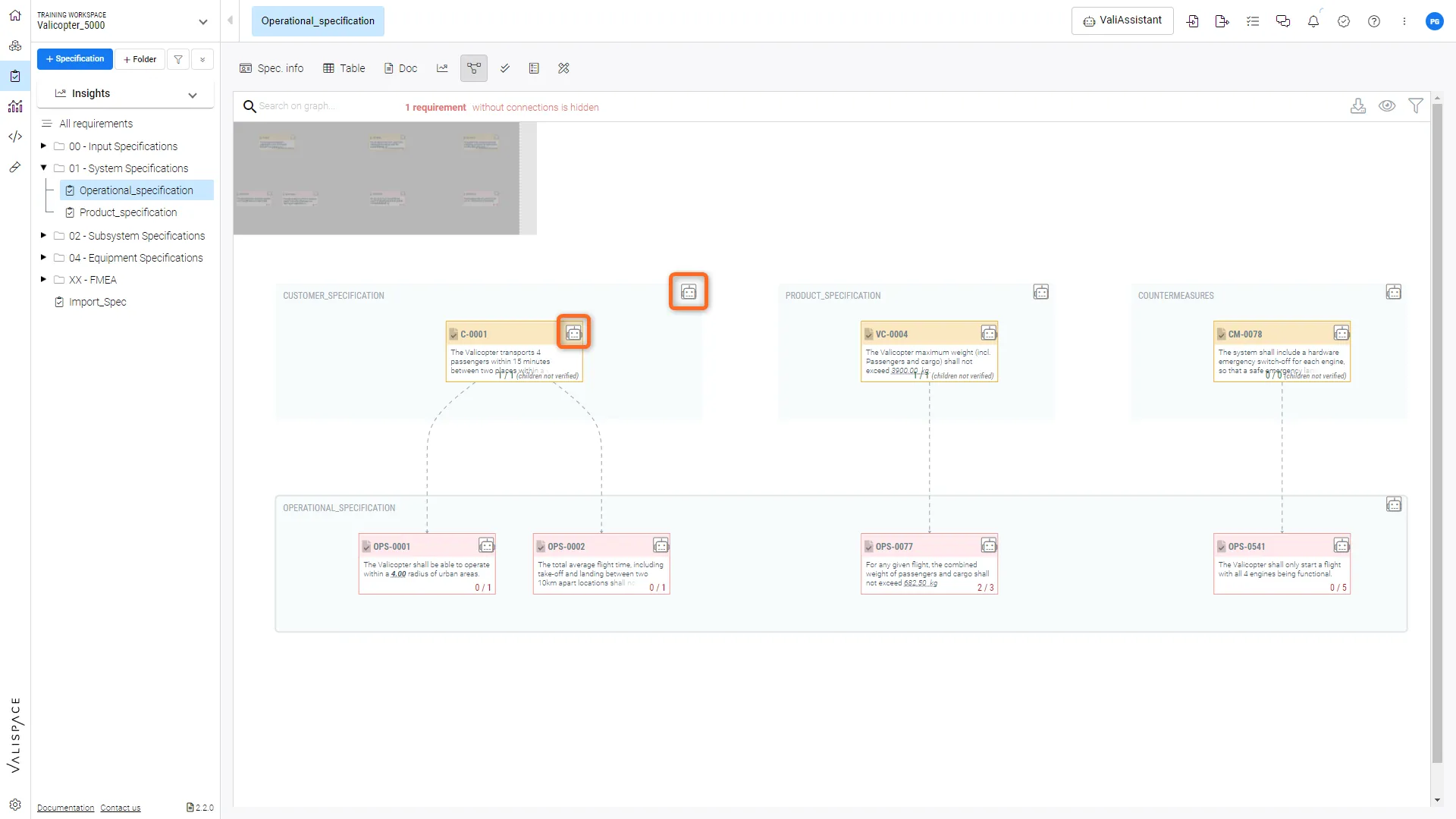 Posizione 3: pulsante di azione rapida ValiAssistant nel grafico delle connessioni - Menu a discesa rapido con le opzioni di ValiAssistant
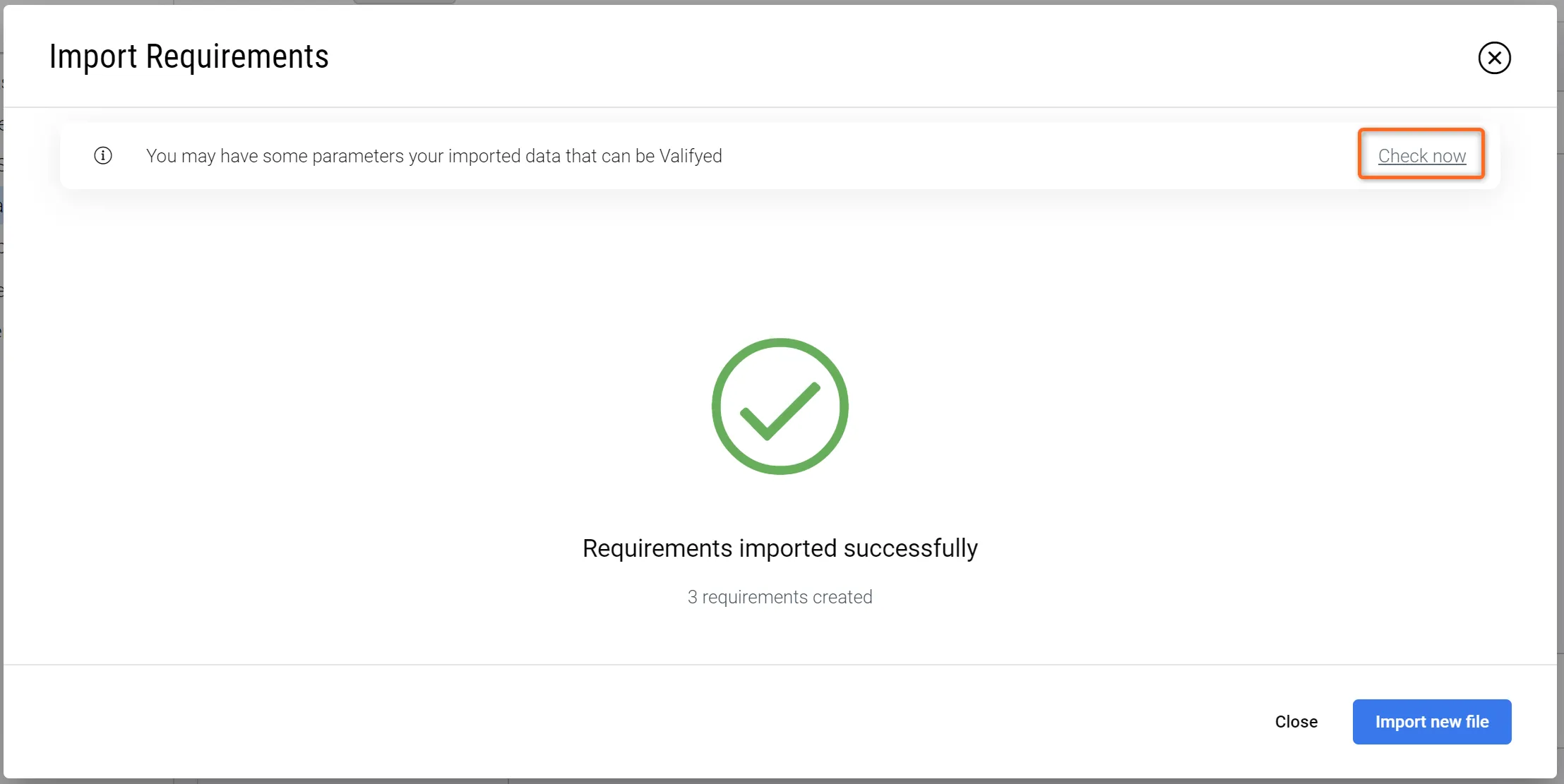 Posizione 4: pagina di completamento dell’Import Wizard - L’ultimo passaggio del processo di importazione dei requisiti.
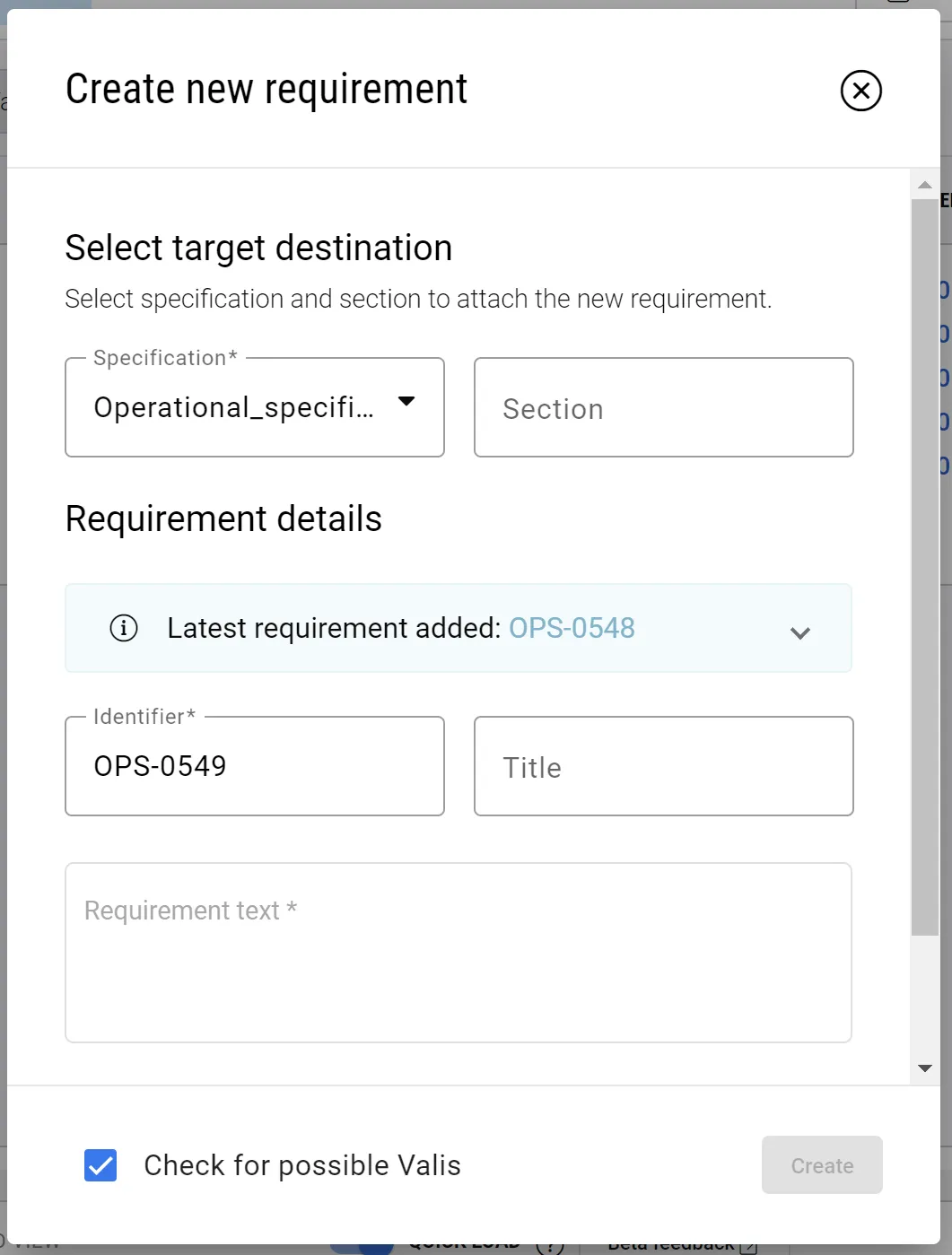 Posizione 5: finestra pop-up Crea nuovo requisito - una casella di controllo nella parte inferiore della finestra pop-up
Passaggi di Valify
Valify è composto da tre fasi principali: “Pre-loading”, “Loading & Info” e “Valifying”. Queste fasi sono descritte di seguito.
1 - Pre-loading
Dopo aver avviato Valify, l’utente viene informato del numero esatto di requisiti che verranno controllati dal processo Valify e può decidere se continuare.
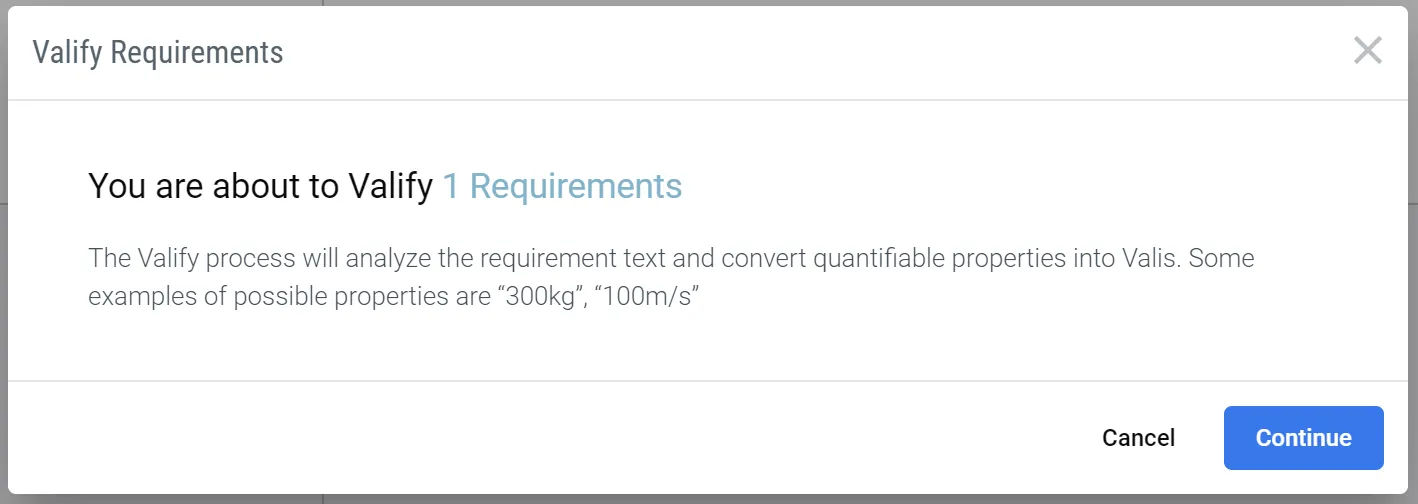 Pre-loading - Informazioni su quanti requisiti verranno sottoposti a Valify
2 - Loading & Info
Dopo la conferma di Valify, all’utente viene mostrata una schermata di caricamento mentre Requirements & Systems Portal analizza i requisiti selezionati alla ricerca di possibili Valis.
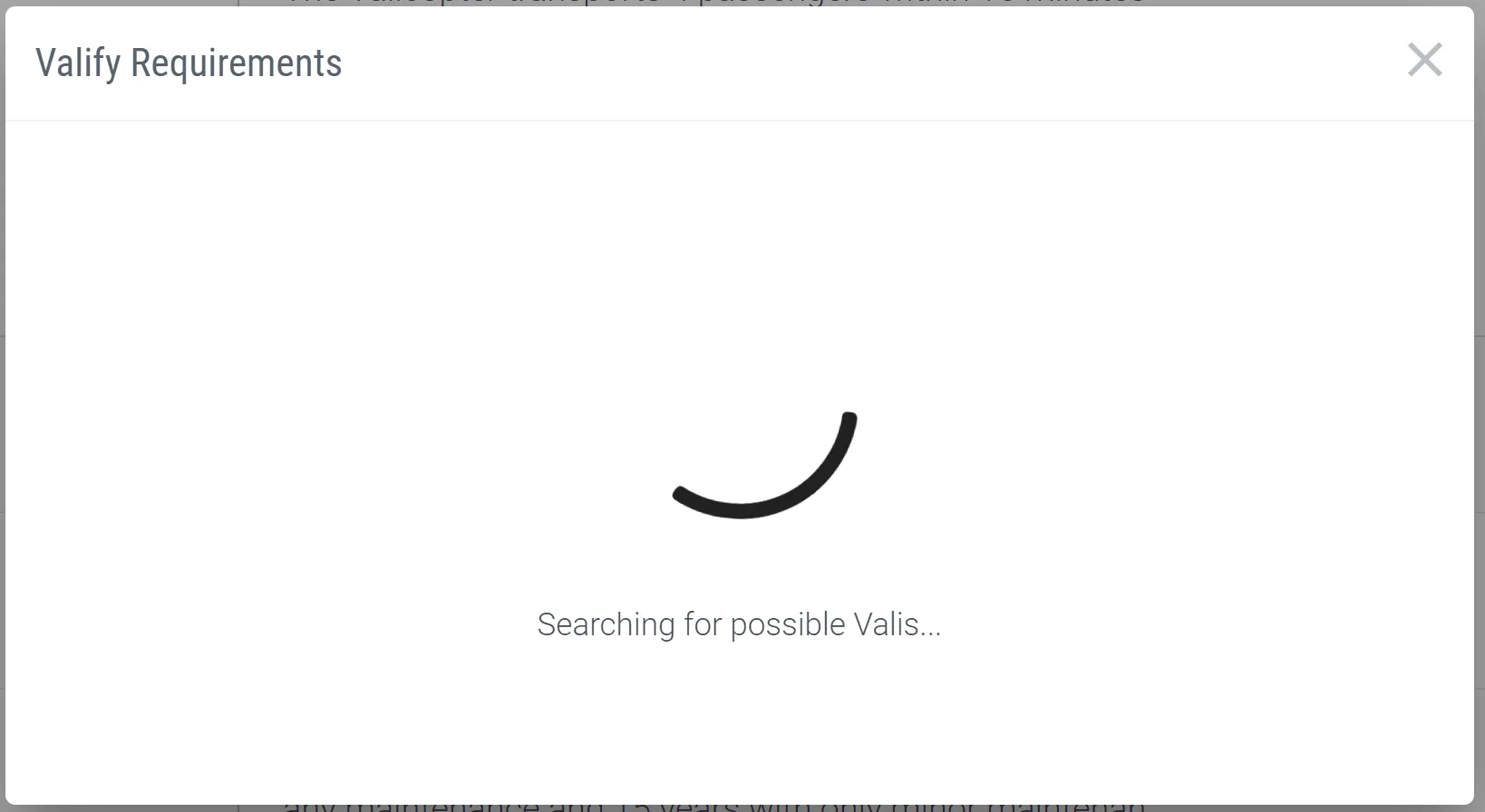
Se non vengono trovati possibili Valis, un messaggio di avviso informerà l’utente di questo risultato e il processo Valify terminerà.
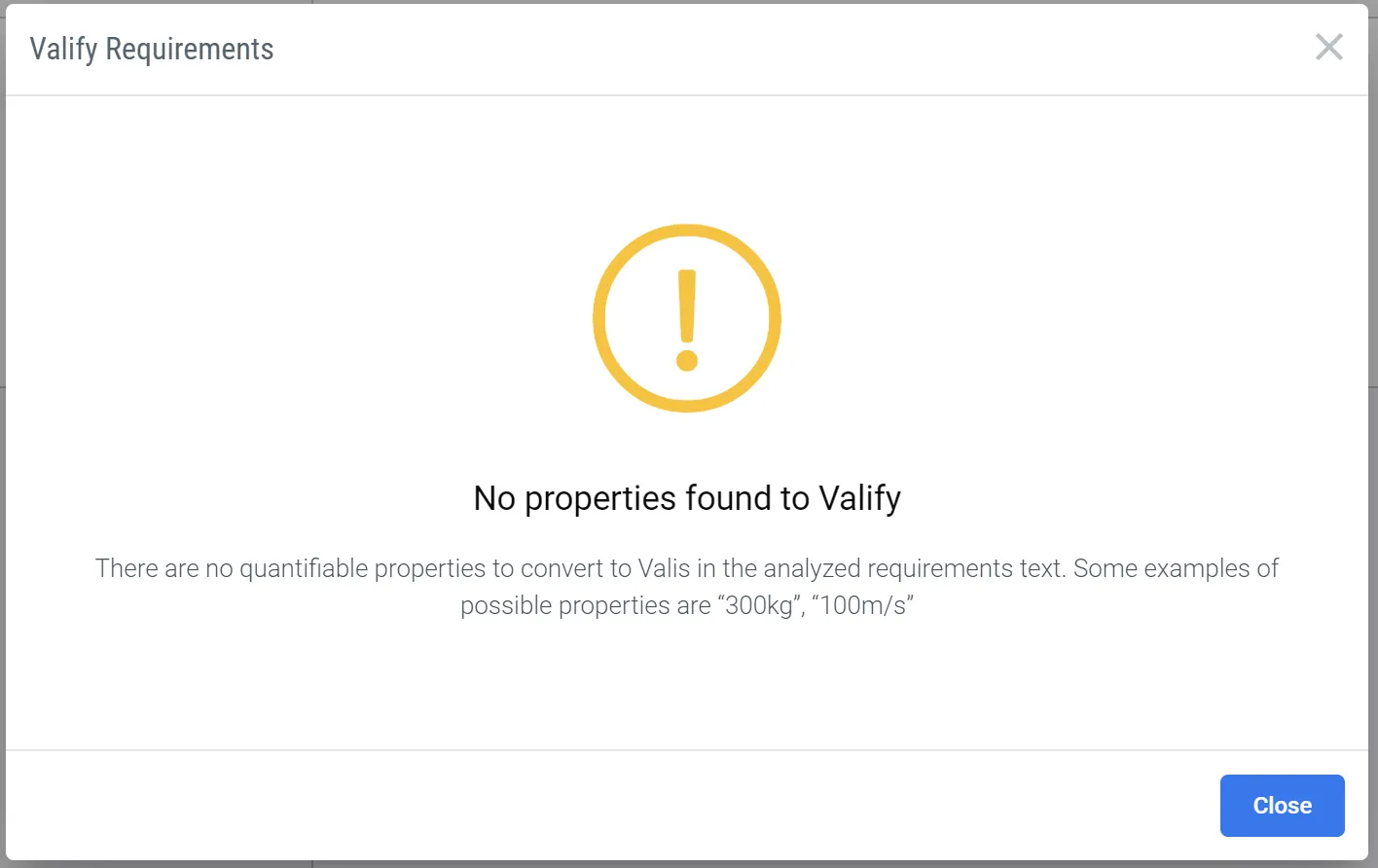 Messaggio: nessun Vali trovato
Nel caso in cui vengano trovati potenziali Valis, l’utente riceve informazioni su quanti Valis sono stati trovati e in quanti requisiti, così da poter decidere se procedere con il processo Valify o annullarlo.
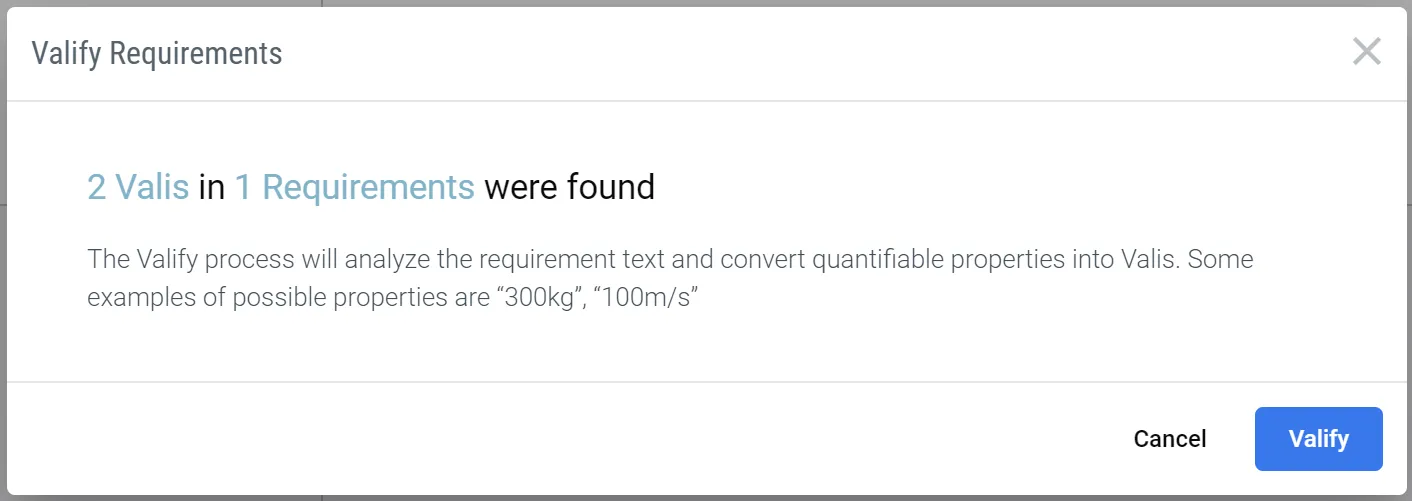 Informazioni su quanti Valis sono stati trovati.
3 - Valifying
Se si decide di procedere con Valify, all’utente viene mostrata una schermata di caricamento mentre Requirements & Systems Portal crea i Valis e aggiorna i requisiti.
Se la creazione dei Valis va a buon fine, Requirements & Systems Portal informerà l’utente di quanti Valis sono stati creati e in quanti requisiti, concludendo la creazione automatica dei Vali con Valify.
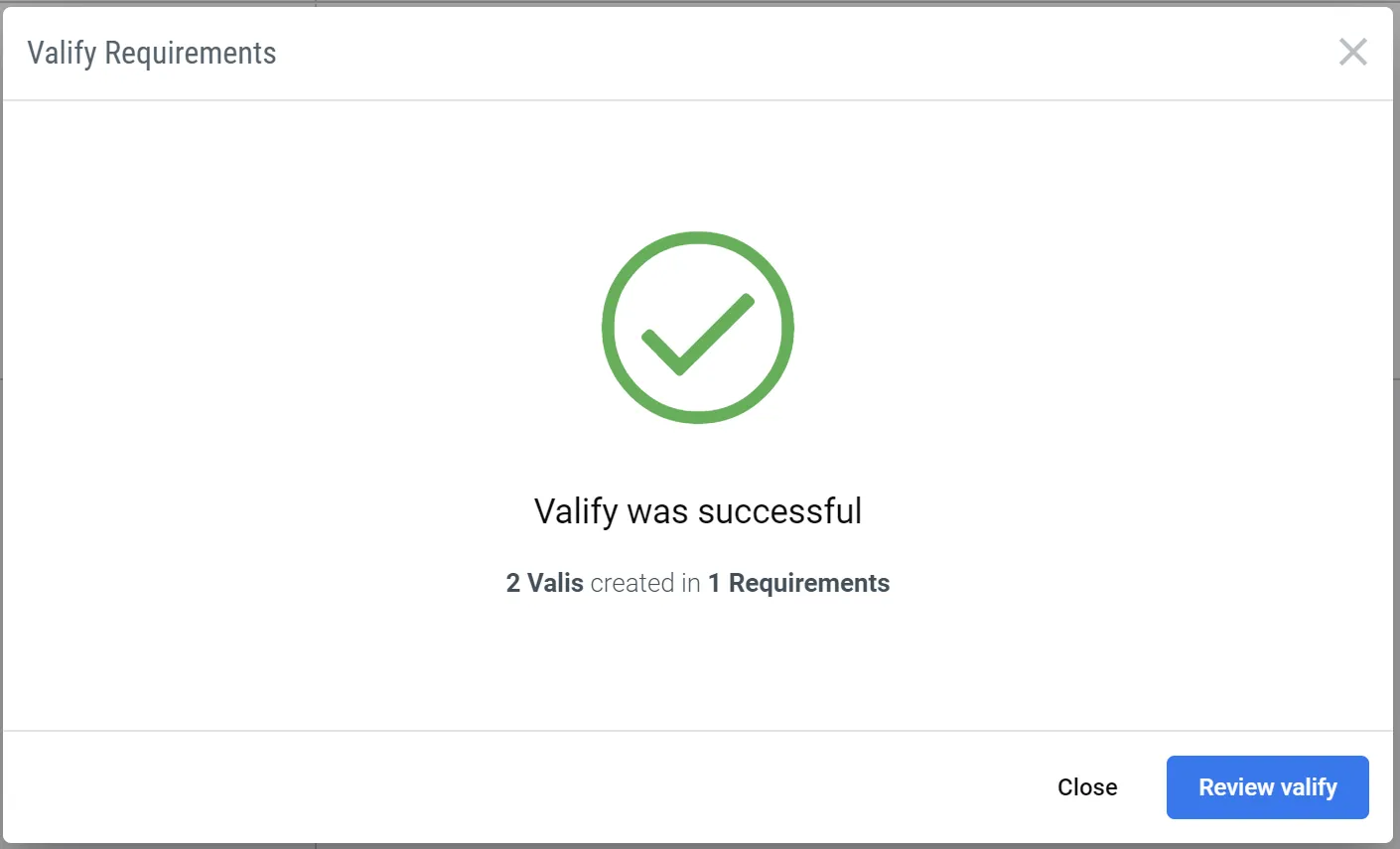 Valify completato - Messaggio di conferma di Valify
I Valis creati seguiranno una convenzione di denominazione basata sull’Identifier del requisito. L’utente può sempre passare il cursore sul Vali e selezionare il simbolo della matita per modificare il nome, il valore, l’unità di visualizzazione o il numero di cifre decimali da mostrare. Modificare il nome con uno più significativo è utile per semplificare i riferimenti successivi.
 Localizzato tramite A