
Lavorare con le attività
La funzionalità Tasks in un Workspace Altium 365 fornisce un metodo altamente visivo per accedere, creare e gestire le attività di lavoro (Task utente) per i membri del Workspace. Presentati in uno stile di flusso a bacheca Kanban, i task avanzano attraverso le rispettive righe "swimlane" verso il completamento con corrispondenti cambiamenti nel loro livello di stato (ToDo, InProgress e Resolved). I task stessi possono essere creati e gestiti dai membri del Workspace con autorizzazioni adeguate e assegnati a qualsiasi membro o gruppo del Workspace.
La vista dashboard Tasks è disponibile con due livelli di funzionalità, determinati dal livello di accesso al software Altium:
-
Context-Aware Tasks – Lavora con task creati dai Commenti del progetto o con task generali non associati ai progetti.
-
Process Workflow Tasks – Lavora con i Task context-aware (come sopra) e anche con task associati a un Process Workflow attivo. Per ulteriori informazioni, vedi la sezione correlata qui sotto.
Task context-aware
Disposta con righe di singoli riquadri Task, la dashboard Tasks è popolata sia da Task generali sia da task assegnati da uno specifico progetto. I riquadri Task possono essere spostati a un'altra fase (livello di stato) trascinandoli in una nuova posizione di riga oppure modificando il loro Status nel riquadro Task details a destra. Il riquadro consente inoltre di cambiare l'Assignee (a chi è assegnato il Task) con un altro membro del Workspace e modificare il livello di Priority del Task.
I Workspace Task sono accessibili a livello globale, che comprende tutti i progetti del Workspace (disponibile dal menu principale del Workspace), e a livello specifico di progetto, che include i Task applicabili al progetto attualmente aperto (disponibile dal menu principale durante la visualizzazione di quel progetto). La differenza tra queste viste è descritta di seguito:
-
The global Tasks view – è popolata con tutti i task attualmente attivi nel Workspace. Questi includono una riga di Task generali non associati a un progetto del Workspace e righe comprimibili di task che si applicano a specifici progetti di progettazione:
-
I Task generali possono essere creati dal pulsante
 e assegnati a un utente specifico o ricevere una diversa priorità tramite il riquadro Task details. Questi task non sono associati a un progetto specifico.
-
I Task specifici del progetto vengono creati dalla vista Task di un progetto (vedi sotto) oppure assegnando un Commento di progetto a un membro del Workspace. I task associati a un progetto sono visibili solo agli utenti che dispongono di accesso View/Edit a quel progetto.
-
 La vista dashboard complessiva, o globale, Tasks include tutti i Task attivi nel Workspace.
-
The project-specific Tasks view – è popolata con tutti i Task che si applicano al progetto del Workspace aperto. Questi includono una riga di Task generali associati al progetto stesso e righe comprimibili di task che si applicano a specifici documenti del progetto:
-
I Task generali possono essere creati dal pulsante
e assegnati a un utente specifico o ricevere una diversa priorità tramite il riquadro Task details. Questi task sono associati al progetto attualmente aperto.
-
I Task dei documenti di progetto vengono creati assegnando un Commento del documento di progetto a un membro del Workspace.
-
 La vista dashboard del progetto Tasks include tutti i Task attivi applicabili al progetto attualmente aperto.
Riquadri Task
I riquadri grafici della dashboard Tasks rappresentano i task di attività mentre avanzano attraverso i loro livelli di stato fino a uno stato completato (Resolved). Ogni riquadro presenta informazioni di riepilogo relative al Task associato, che includono:
-
Il Commento relativo al Task, oppure la voce Name di un Task generale.
-
L'icona User del membro del Workspace a cui è assegnato il Task.
-
L'identificatore del Task (ID), che è una combinazione dell'ID del progetto e di un numero di Task del progetto.
-
L'icona che rappresenta l'impostazione corrente di
Prioritydei Task.
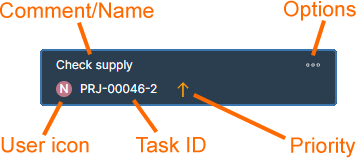
I riquadri includono anche comandi correlati disponibili dal menu a discesa Options ( ):
):
- Utilizzare l'opzione Copy Link per inviare un collegamento web del Task a un'altra persona (che abbia accesso al Workspace).
- Utilizzare l'opzione Delete per rimuovere il Task – disponibile per il creatore del Task o per un amministratore del Workspace. Si noti che, se il Task è stato creato da un Commento di progetto, verrà eliminato anch'esso.
- Utilizzare l'opzione Show in Design per aprire (cross-probe verso) quel Commento nel relativo documento di progettazione – disponibile quando il Task è associato a un Commento.
Funzionalità della vista Tasks
Sebbene sia presentata tramite un'interfaccia relativamente semplice, la dashboard Tasks del Workspace offre un modo flessibile ed efficiente sia per gestire sia per monitorare i workflow all'interno dell'effettivo ambiente di progettazione, anziché tramite un sistema esterno. Oltre ai suoi collegamenti intrinseci ai dati di progettazione del Workspace, l'interfaccia della dashboard offre anche la seguente gamma di funzionalità interattive:
-
Drag and drop – trascina un riquadro Task in una nuova posizione di riga per modificarne lo stato del workflow (
ToDo,InProgress,Resolved). -
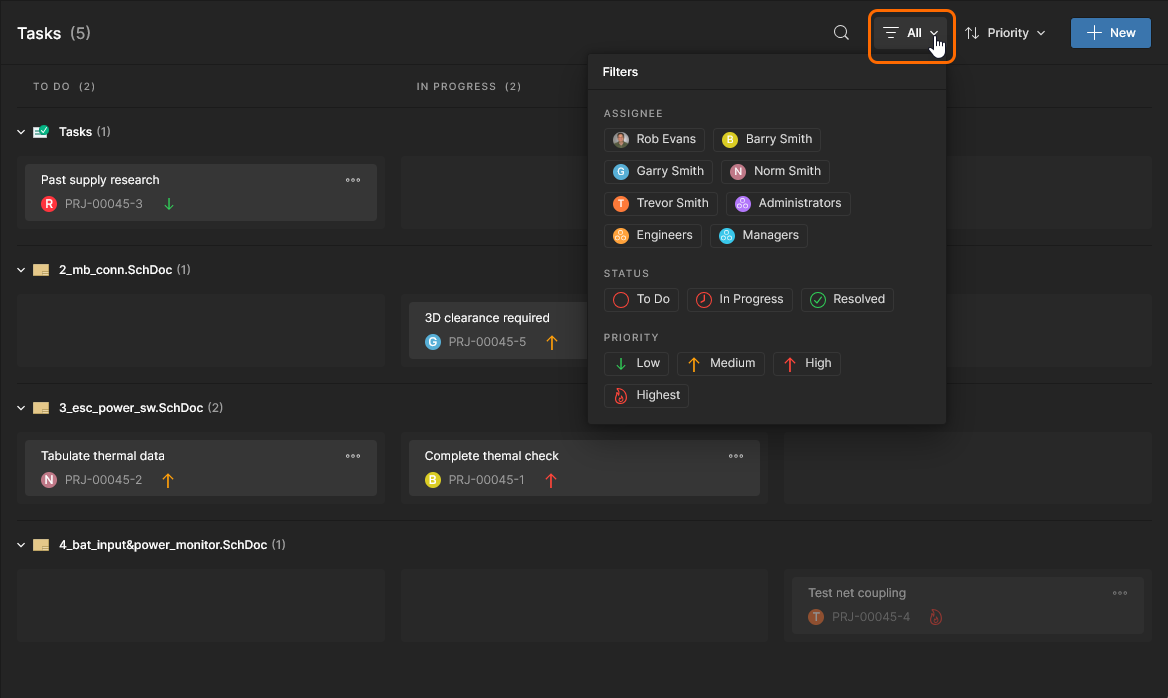
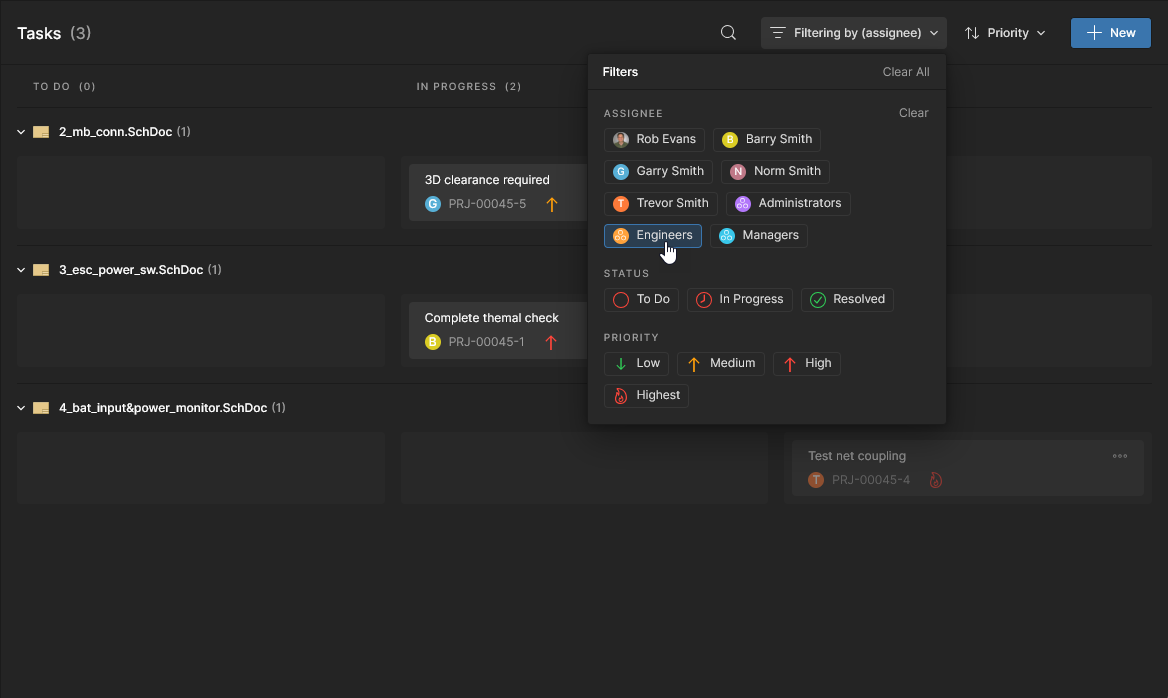
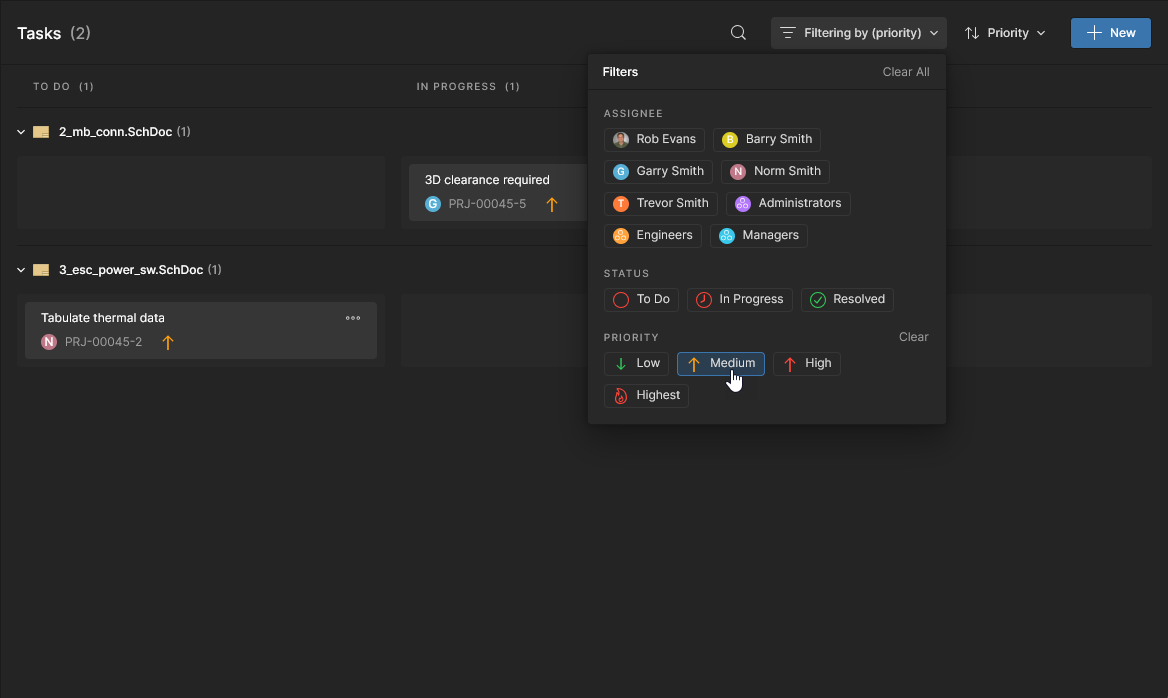
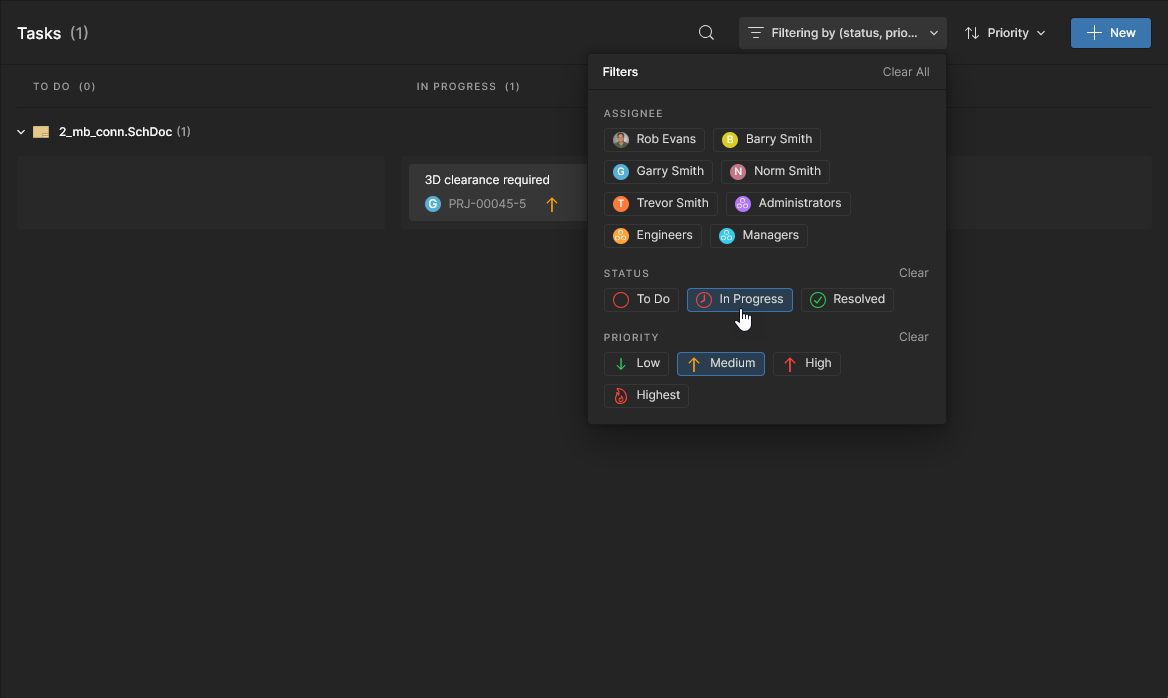
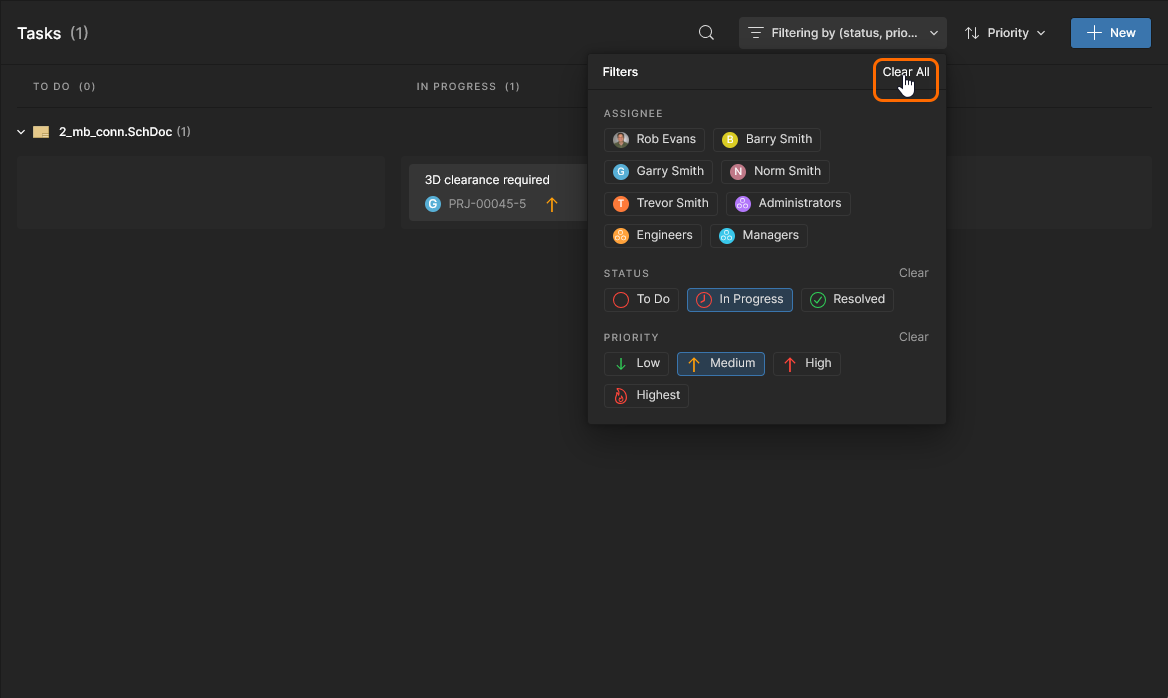
Filtering – apri la finestra Filter per accedere a filtri selezionabili che limitano la vista in modo da includere Task con specifici assegnatari, livelli di stato o stati di priorità – qui è mostrata la vista Tasks a livello di progetto, anziché di Workspace.
Si noti che i taskResolvedsono visualizzati in sola lettura (attenuati). Per escludere dalla vista tutti i TaskResolved, selezionare entrambi i filtriTo DoeIn Progress.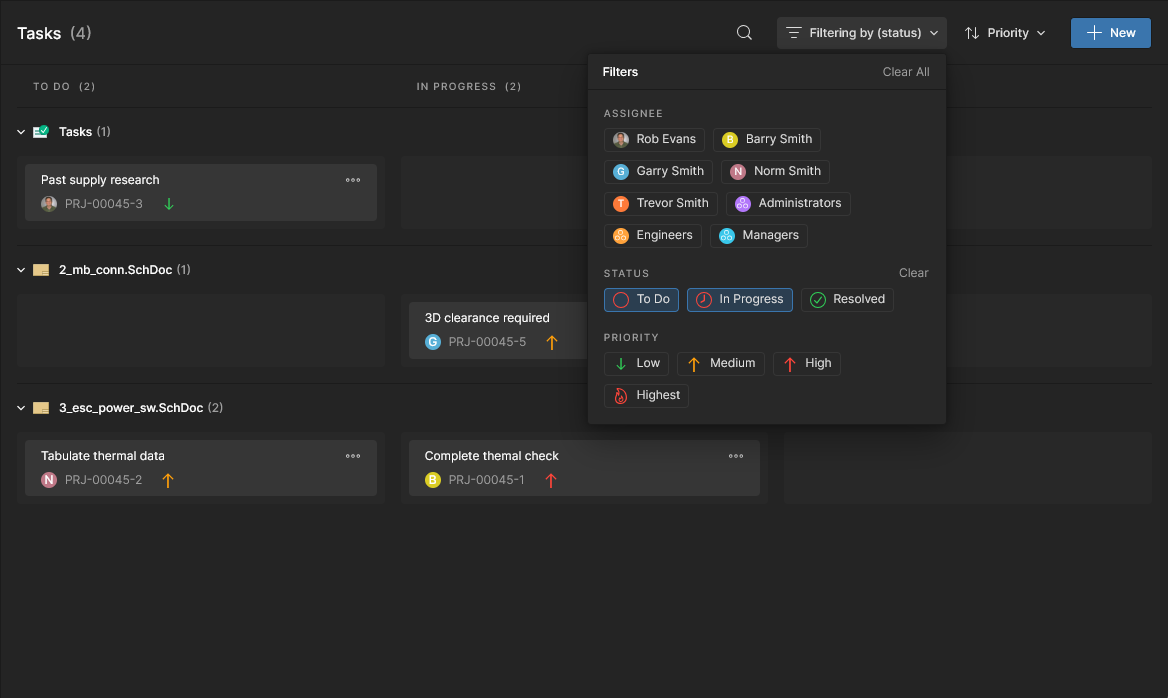
-
List Order – utilizzare le opzioni del menu
 per impostare l'ordine dei riquadri Task elencati in base alla modifica più recente (Sort by Last Modified) o alla priorità assegnata a ciascun Task (Sort by Priority).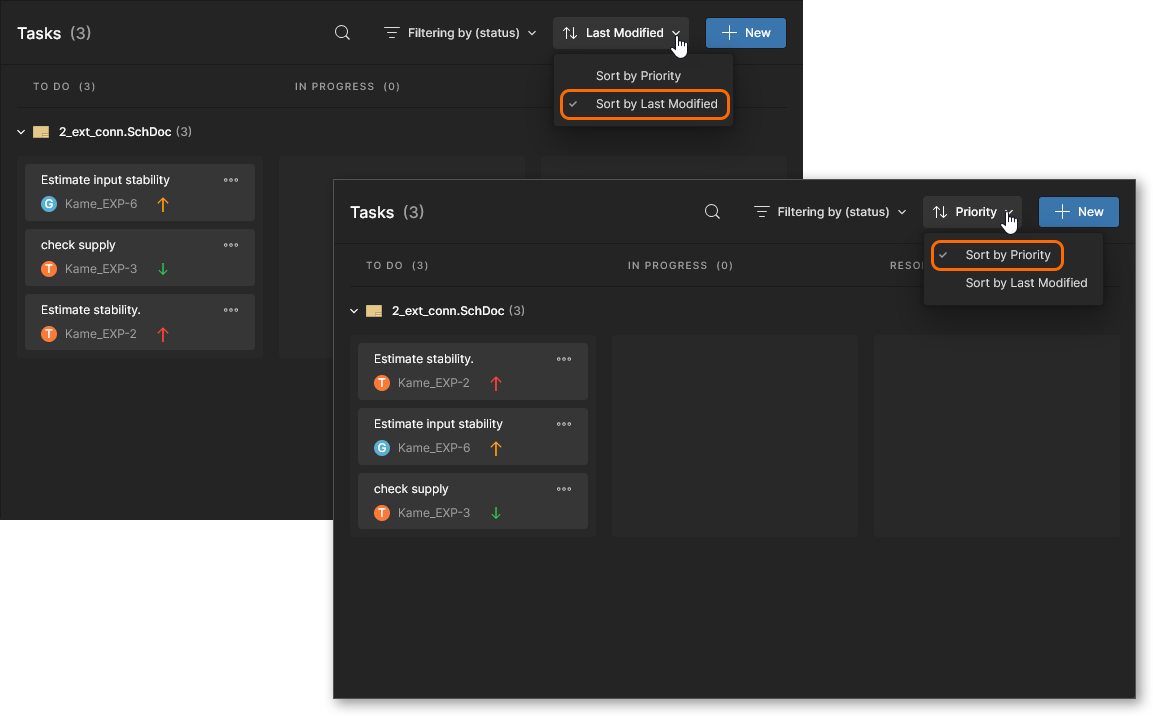
-
Task details pane – selezionare un riquadro Task per accedere alle relative informazioni e ai controlli nel riquadro Task details, che fornisce accesso a:
-
passare il puntatore sul nome di un progetto associato a una riga di task e fare clic sul pulsante
 per aprire quel progetto in una nuova scheda del browser.
-
opzioni del menu a discesa per modificare l'Status di attività del Task, il membro del Workspace assegnato (Task Assignee) e il livello di Priority del Task.
-
un campo descrizione per aggiungere informazioni supplementari alla voce del riquadro dei dettagli del Task.
-
il collegamento Show in Design per eseguire il cross-probe verso il Commento associato nel documento host – disponibile per i Task correlati ai Commenti di progetto. La navigazione da un Task relativo a un progetto al relativo Commento del documento di progetto associato è bidirezionale. Per tornare alla voce corrispondente nella vista Tasks specifica del progetto, selezionare l'ID di riferimento del Task nell'angolo superiore sinistro del Commento aperto oppure nella sua voce nel riquadro Comments and Tasks.

-
la cronologia sequenziale del Task, incluse le modifiche al suo Status di avanzamento, all'utente Assignee e al livello di Priority.
-
un campo di inserimento
Commentper aggiungere note o commenti supplementari (con menzioni utente@) nel thread del Task. Inoltre, è possibile incollare nel campo un'immagine copiata localmente.
-
 Selezionare un riquadro Task per aprire le relative informazioni nel riquadro Task details.
Task di workflow basati su processi
Insieme alle funzionalità offerte dai Task context-aware, la vista Tasks supporta anche i Task associati a Process Workflows. I Process Workflows, altamente configurabili, vengono applicati per guidare in modo rigoroso i progettisti attraverso i tipici processi quotidiani di progettazione, come la richiesta di nuovi componenti, l'esecuzione di attività di revisione e la creazione di nuovi progetti. Ogni Workflow utilizzato per implementare uno specifico processo di progettazione viene creato come parte di un Process Definition. I processi e i relativi Workflow vengono creati e gestiti tramite l'interfaccia del Workspace, da un amministratore di quel Workspace.
Per ulteriori informazioni, vedere Creazione e gestione dei processi.
I progettisti possono accedere e avviare qualsiasi processo che sia stato attivato per l’uso a livello amministrativo. L’interazione diretta con un processo – o meglio con il relativo flusso di lavoro definito – avviene tramite il Tasksdashboard, dove le attività del processo coesistono con le normali attività di richiesta lavoro del Workspace descritte in precedenza. Le ulteriori attività di Process Workflow disponibili in un Workspace sono legate a un’azione dell’utente necessaria affinché un flusso di lavoro definito possa avanzare alla fase successiva del processo.
Selezionare un’attività del workflow per visualizzarne le informazioni correlate nel pannello destro della vista Task. Si noti che le attività del workflow sono indicate dalla presenza di una linea verde sul lato sinistro del riquadro.

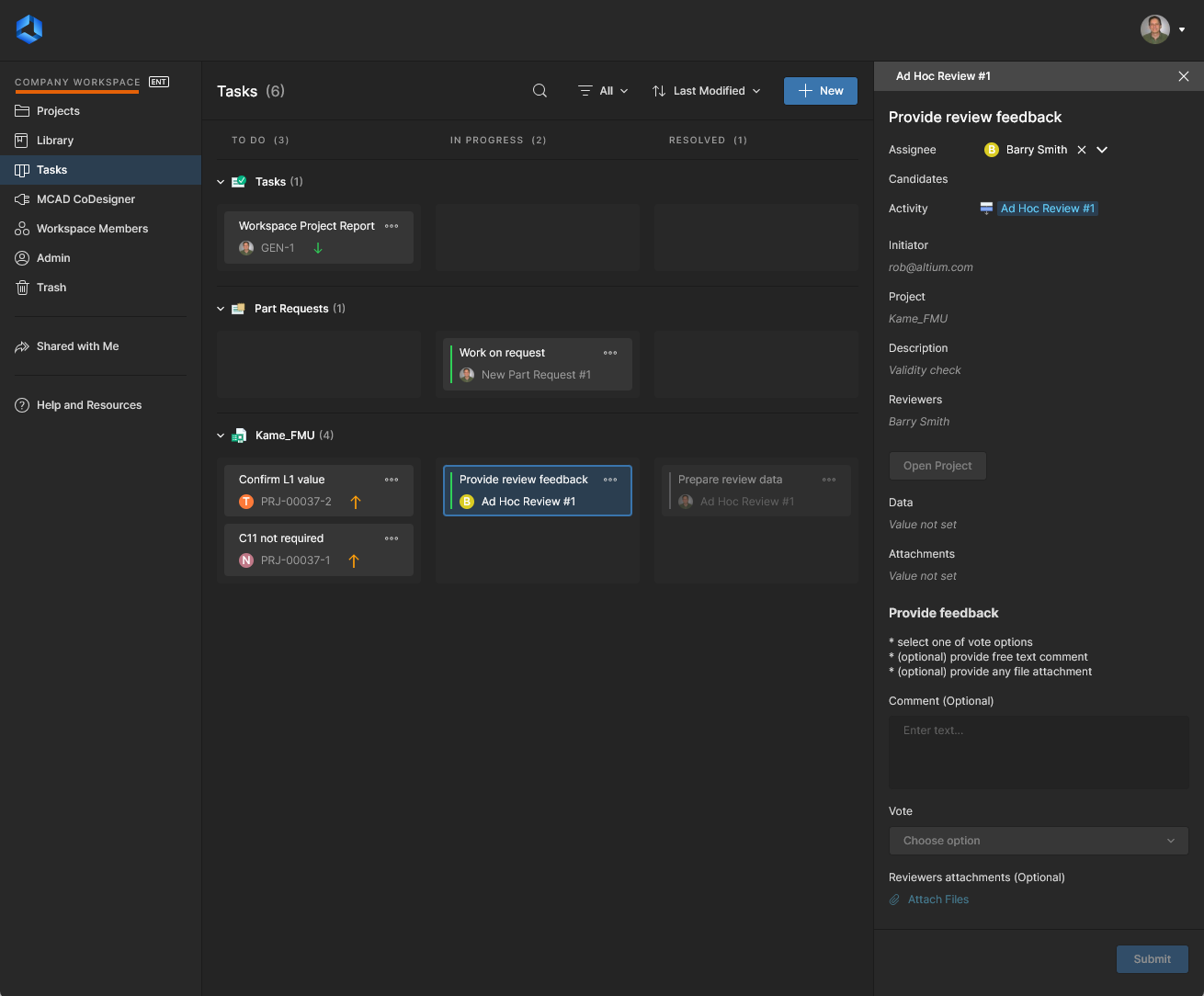
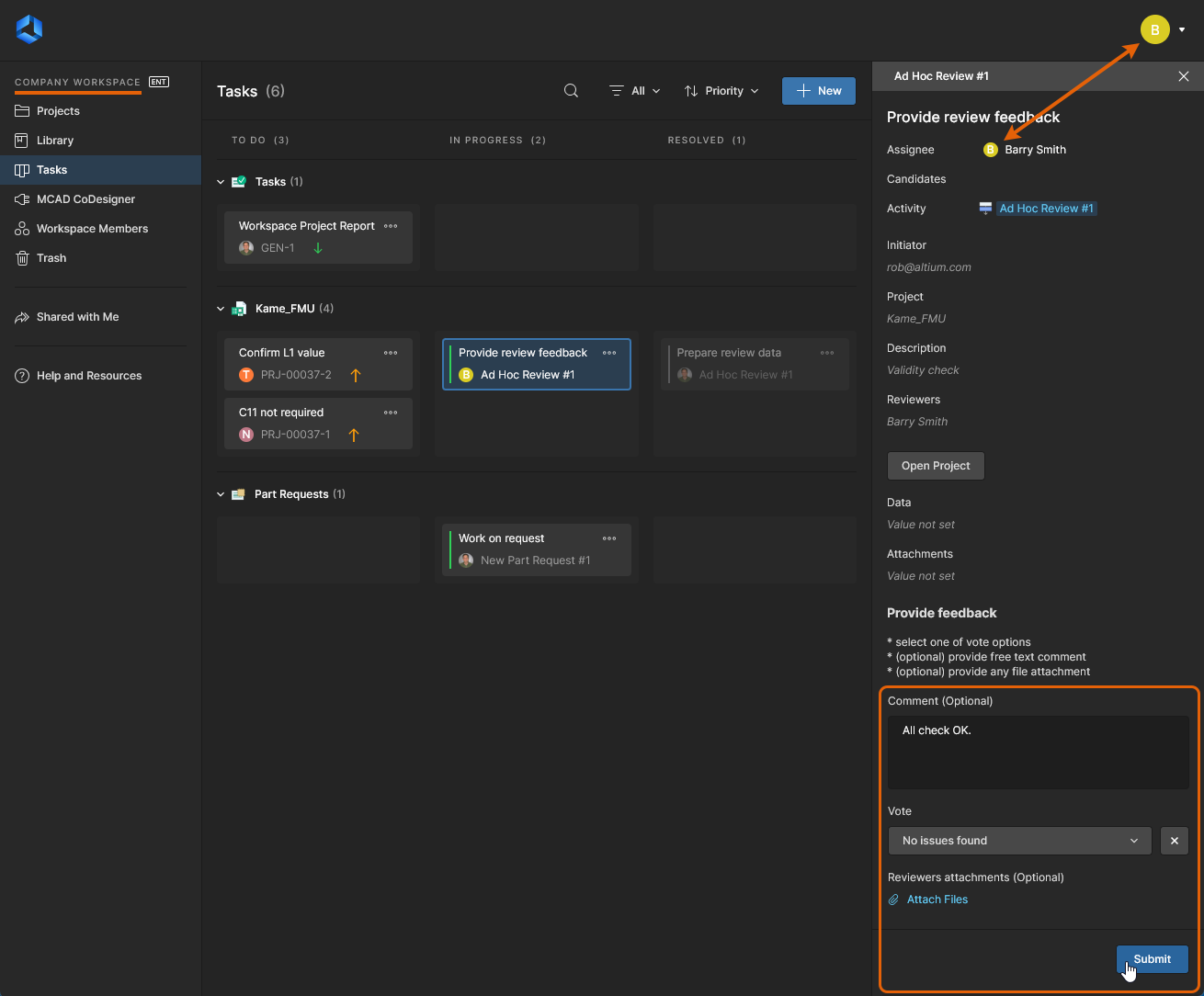
Un’attività del workflow è disponibile e attiva per l’utente o gli utenti assegnati – l’Assignee – che, una volta effettuato l’accesso al Workspace, possono far avanzare il workflow alla fase successiva del processo tramite il pannello Tasks sulla destra. Nell’esempio seguente del processo Ad Hoc Review process, i dati inviati dall’utente ( ) faranno avanzare il processo verso uno Completed stato – oppure, in termini di flusso di pagina Tasks, verso uno Resolved status.

Lavorare con le attività di processo
Le attività di Process Workflow che popolano la pagina Tasks vengono create in risposta alle fasi dei Processes attivi che richiedono un’azione da parte di un membro del Workspace. Tutti gli utenti vedranno tali attività, ma solo quelli assegnati a un’attività (Assignees) possono agire su di esse.
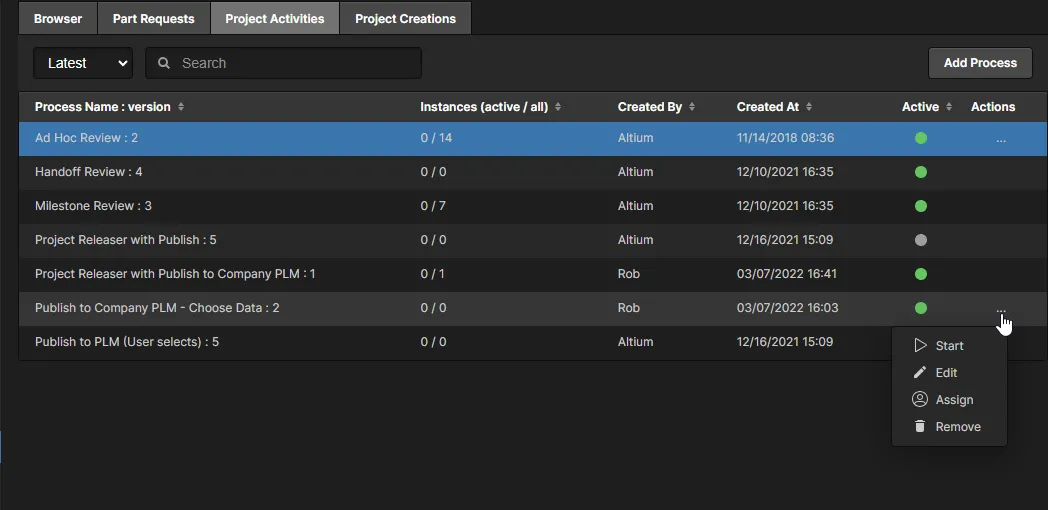
Per quanto riguarda i processi stessi, quelli che sono stati abilitati da un amministratore del Workspace possono essere richiamati dagli utenti da posizioni diverse, a seconda della funzionalità del processo:
-
Project Activities come le revisioni, in cui vengono create Tasks per i revisori assegnati.
-
Richiamabili dal pulsante
 nella pagina Projects.
-
Richiamabili dal pulsante
 durante la visualizzazione delle attività di uno specifico progetto.
-
Richiamabili dal pulsante
 nella pagina Activities.
-
-
Project Creations, in cui vengono create Tasks se è richiesto l’input dell’utente.
-
Richiamabili dal pulsante nella pagina Projects.
-
Richiamabili tramite Cloning dal pulsante superiore
 nella pagina Projects.
-
Richiamabili dal pulsante
-
Part Requests, in cui vengono create Tasks per gli utenti che lavorano sulla richiesta.
-
Richiamabili dal pulsante
 nella pagina Part Requests (Library - Part Requests).
-
-
I processi abilitati possono anche essere richiamati direttamente da Altium Designer, dove le tasks risultanti sono accessibili dal pannello Tasklist.
Vedere Performing Reviews per i dettagli sull’utilizzo delle attività di revisione in Altium Designer.
 ).
).Pannello dei dettagli dell’attività
Selezionare un riquadro di una voce di attività di processo per accedere ai relativi dettagli completi nel pannello sulla destra. Sebbene il contenuto varierà in base al design del Process Form, gli elementi comuni disponibili per gli utenti includono:
-
Assignee – il membro o gruppo del Workspace designato che deve intervenire per completare le fasi del workflow del processo, o solo la fase corrente. Un amministratore del Workspace può riassegnare l’attività corrente a un altro membro del Workspace tramite l’elenco utenti a discesa.
-
Activity – apre la vista Activity del pannello, che mostra i dettagli completi del processo di progetto a cui si riferisce l’attività selezionata, inclusa una lista cronologica degli eventi del workflow che tracciano la sequenza delle attività dell’utente. Il
 menu superiore del pannello include opzioni per visualizzare il diagramma del workflow dell’attività nel suo stato di avanzamento corrente (
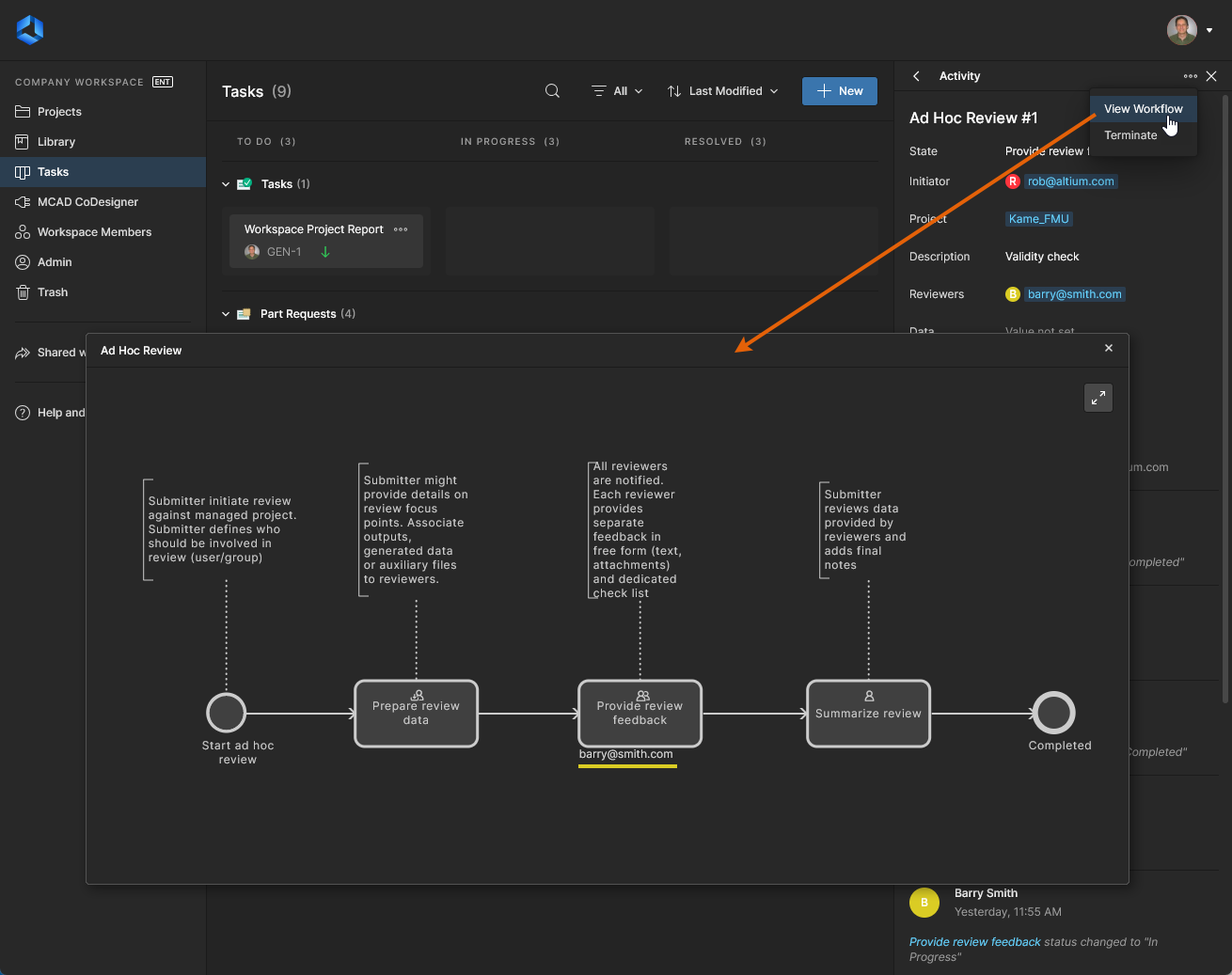 ) e anche per Terminate portare l’attività attiva in uno stato chiuso (e
 Resolved) (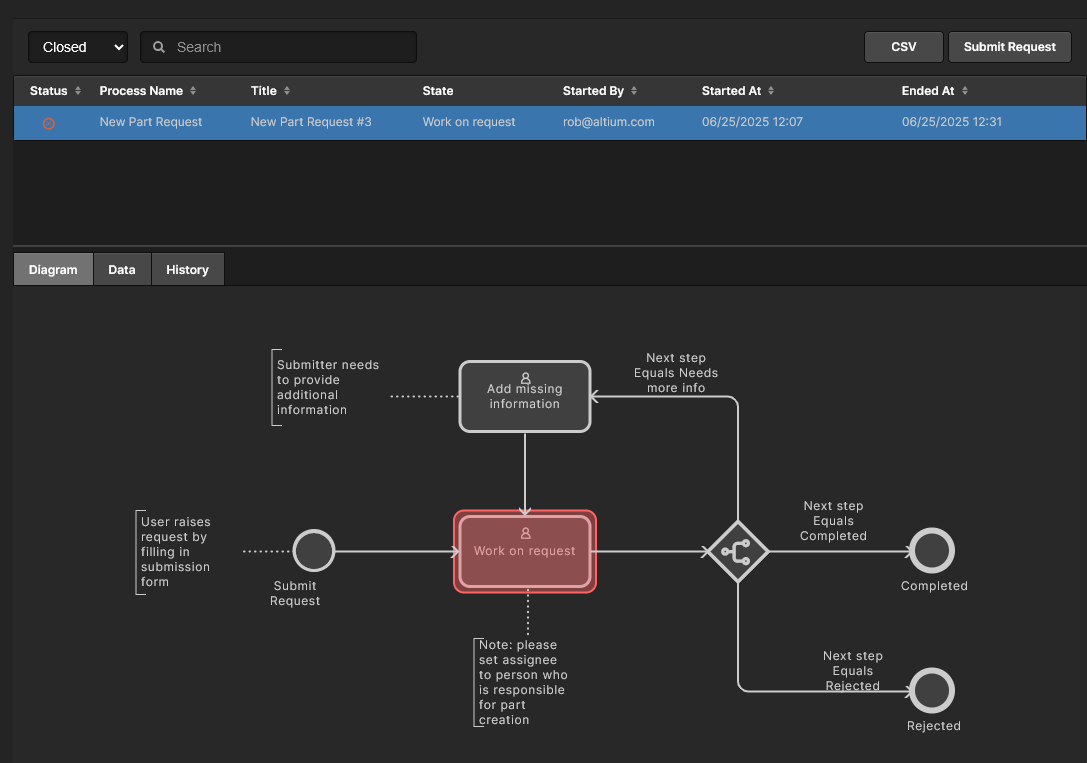 ) – possibile solo per l’iniziatore dell’attività e per gli amministratori.
Con le attività di workflow, il corpo del pannello presenterà tutte le informazioni e i campi di input che sono stati definiti per quell’attività dall’amministratore che l’ha creata. I campi di input vengono utilizzati per ottenere scelte, informazioni o dati dall’utente, che faciliteranno il successivo avanzamento di quel workflow.
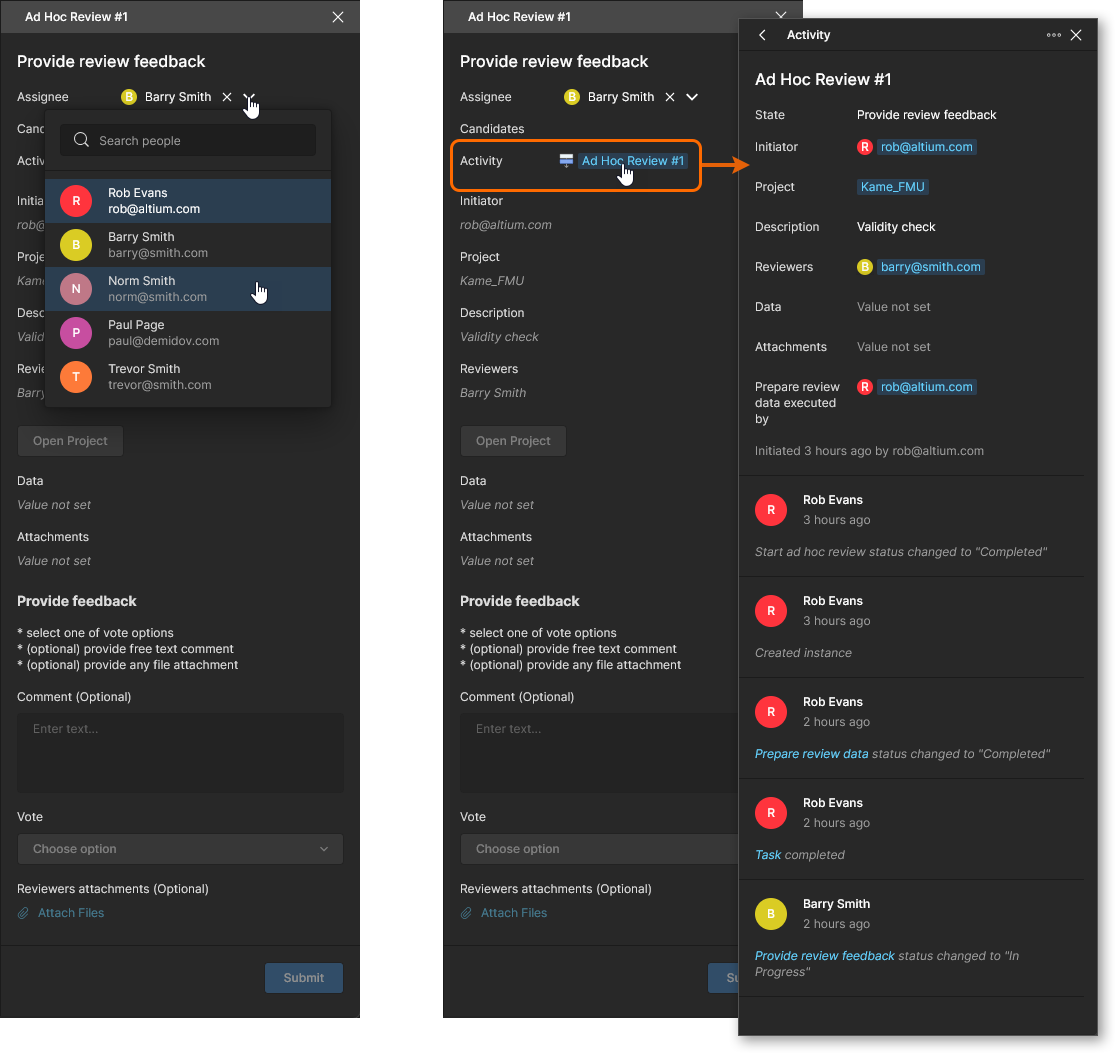 Il pannello Task offre opzioni per assegnare l’attività a un altro utente e consente di passare alla vista Activity relativa all’attività corrente.
In alcune circostanze la Assignee taskAssignee del Workspace sarà indicata come 'Unassigned' ( ) perché non è stata allocata specificamente a un membro del Workspace e deve essere assegnata a, oppure presa in carico da, un utente idoneo (un Candidate). In questo caso, il processo workflow stesso – quando viene creato o modificato – ha assegnato quella fase a un insieme di utenti o a uno specifico member Group, come ad esempio
 Administrators o Librarians. L’intento è che un candidato idoneo assuma la responsabilità della fase dell’attività e intraprenda quindi l’azione richiesta che porterà il processo alla fase successiva o al completamento.
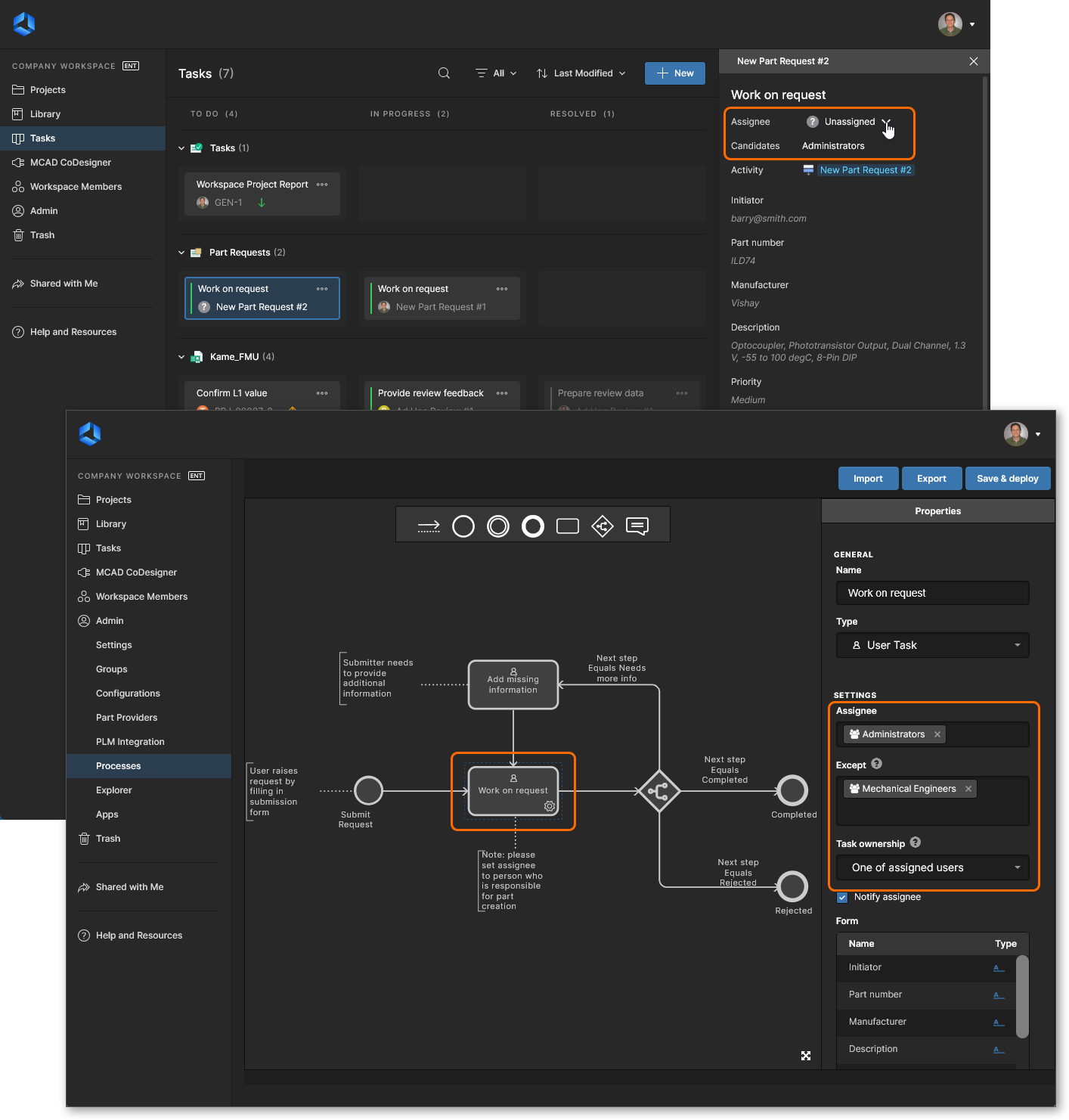 Un workflow di processo creato può includere fasi di attività assegnate a un gruppo di membri del workspace, che in quanto candidati possono reclamare l’attività.
 . Facendo clic su una di queste attività, il modulo successivo fornisce un pulsante
  che consente di prendere in carico l’attività, senza dover passare all’interfaccia browser per reclamarla. Le attività che ti sei assegnato vengono poi distinte dall’icona
  .
.
Pagina Activities
La pagina di progetto Activities fornisce una panoramica dettagliata dei Processes attivi o chiusi associati al progetto corrente. Quando la pagina viene aperta dall’albero di navigazione, elenca tutti i processi associati al progetto, inclusi il loro stato di avanzamento e l’assegnazione utente.
 La pagina Activities mostra tutti i processi relativi al progetto attualmente aperto.
Una voce di processo elencata include informazioni dettagliate come la posizione della fase corrente nel workflow (State), il/i membro/i del workspace assegnato/i al processo (Assignee), l’utente che ha avviato il processo (Started By) e quando è stato richiamato (Started At). Fare clic sull’intestazione di una colonna per ordinare l’elenco dei processi in base a quella colonna di dati, quindi fare nuovamente clic per invertire l’ordine. Si noti che solo l’iniziatore del processo o un amministratore possono terminare un processo ( ).
).
Ulteriori dettagli sul processo selezionato sono disponibili dalle opzioni informative nell’area inferiore dello schermo, che includono:
-
Diagram – una grafica annotata che rappresenta il workflow e lo stato dell’attività (il punto raggiunto nel flusso), evidenziato dal nome dell’assegnatario associato.
-
Data – i dati parametrici relativi all’attività, incluso un collegamento al progetto associato.
-
History – la cronologia sequenziale degli eventi del workflow (avvio, preparazione, completamento attività, ecc.), dall’alto verso il basso.

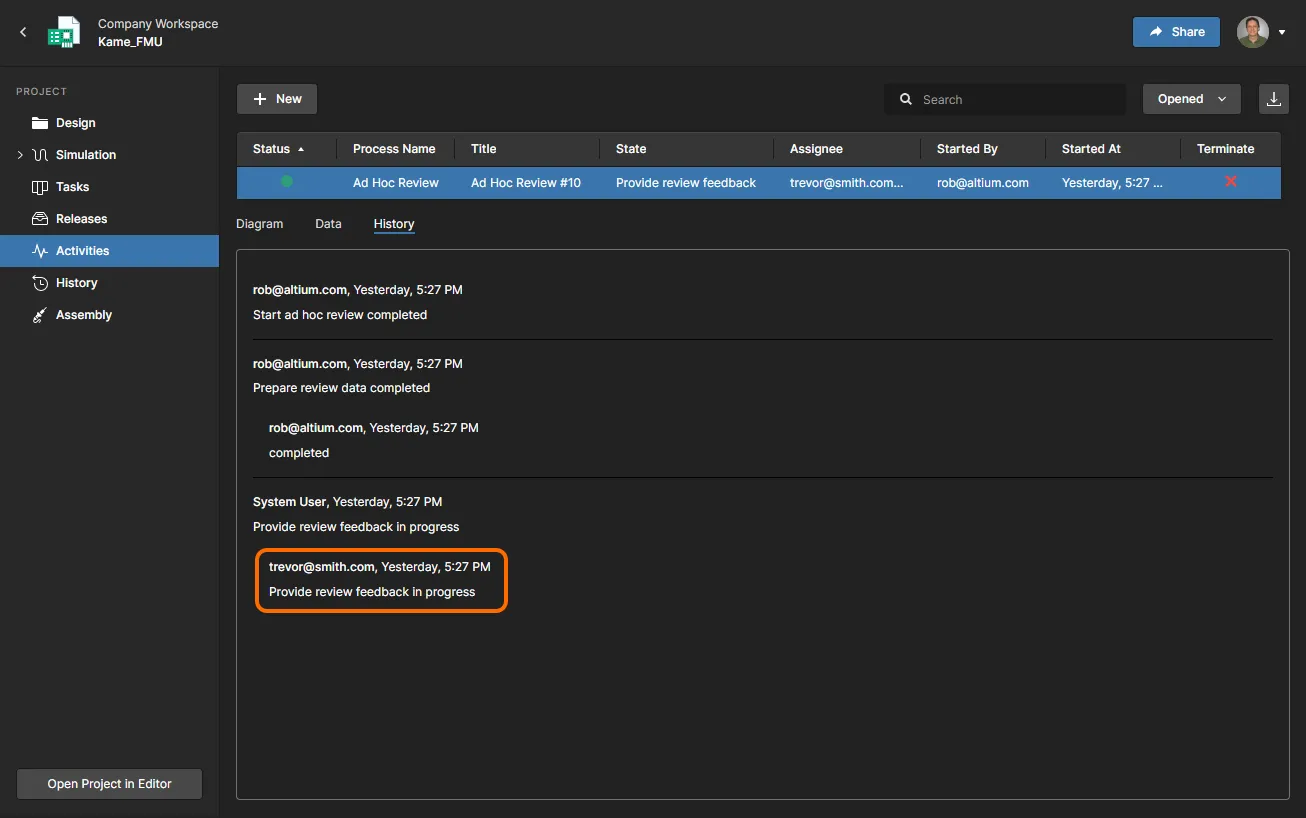
Una nuova attività di processo può essere richiamata dal pulsante . Attivare il pulsante  nella modalità
  per elencare i processi inattivi (quelli che sono Completed o Terminated) e utilizzare il pulsante
  per scaricare un elenco dettagliato dei processi attualmente visualizzati in un file in formato CSV.
Pagina Part Requests
La pagina Richieste di componenti del Workspace include una vista Task dedicata per accedere e gestire le Richieste di componenti inviate e basate su processo. Includendo l’accesso diretto ai Task correlati, gli utenti (come il richiedente Initiators e Assignees) possono portare avanti il processo di Richiesta di componenti in un unico spazio. Se si utilizza la vista precedente basata sul workflow (vedere le immagini sotto), i task di Richiesta di componenti sono accessibili dalla vista principale Task del Workspace, come descritto in questa pagina.
Per dettagli su come lavorare con i task di Richiesta di componenti, vedere la pagina Richieste di componenti.
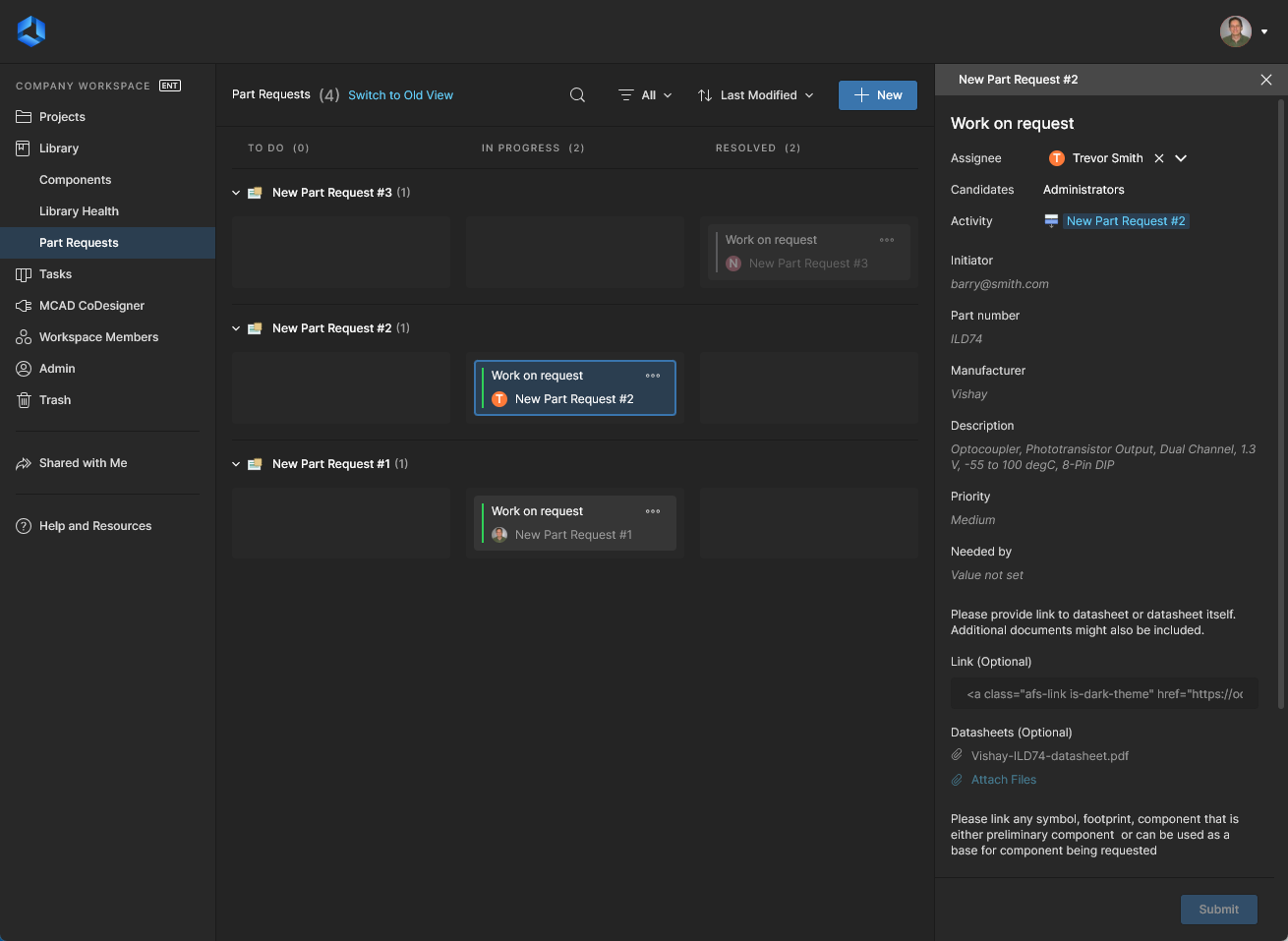
La vista incentrata sui task della pagina Part Requests include tutte le richieste di componenti del Workspace, con accesso ai dettagli e alla gestione tramite il riquadro Dettagli . Un nuovo processo di Richiesta di componenti può essere avviato dal pulsante AssigneeStatus, e l’elenco nella griglia può essere limitato applicando i filtri
  e/o
e/o ToDo (InProgress). Selezionare entrambe le opzioni di filtro Resolved e
per rimuovere dalla visualizzazione i task
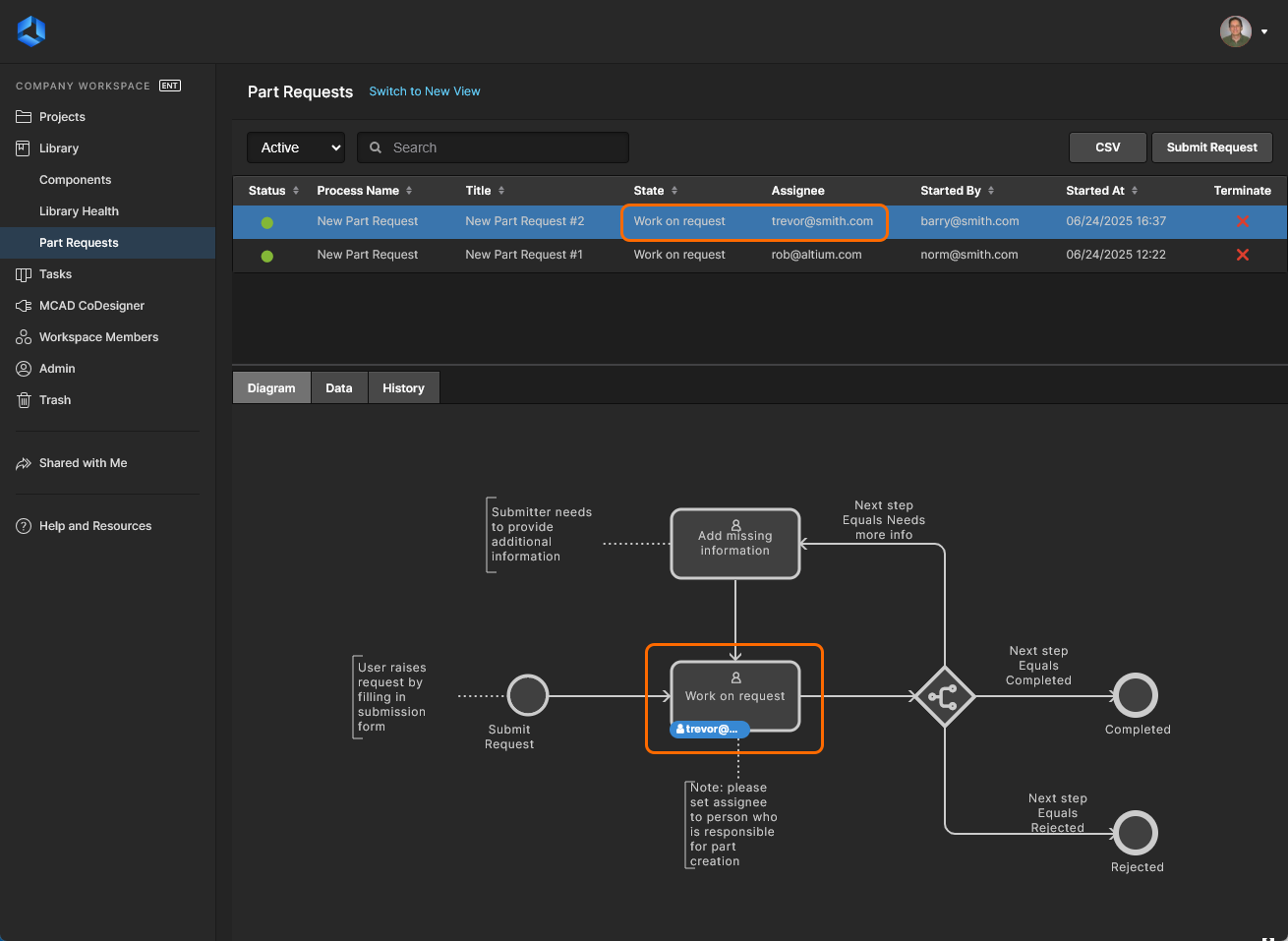
.Part RequestsLa precedente vista della pagina , incentrata sul workflow, include una rappresentazione diagrammatica dello stato del flusso di processo e informazioni aggiuntive tramite le schede Dati/Cronologia. Un nuovo processo di Richiesta di componenti può essere avviato dal pulsante Completed, e l’elenco può essere popolato con processi di Richiesta di componenti inattivi (quelli che sono Terminated o Active) modificando il controllo superiore Closed nella modalità
.
 Localizzato tramite A