
Configurazione
Gestione dei membri del team
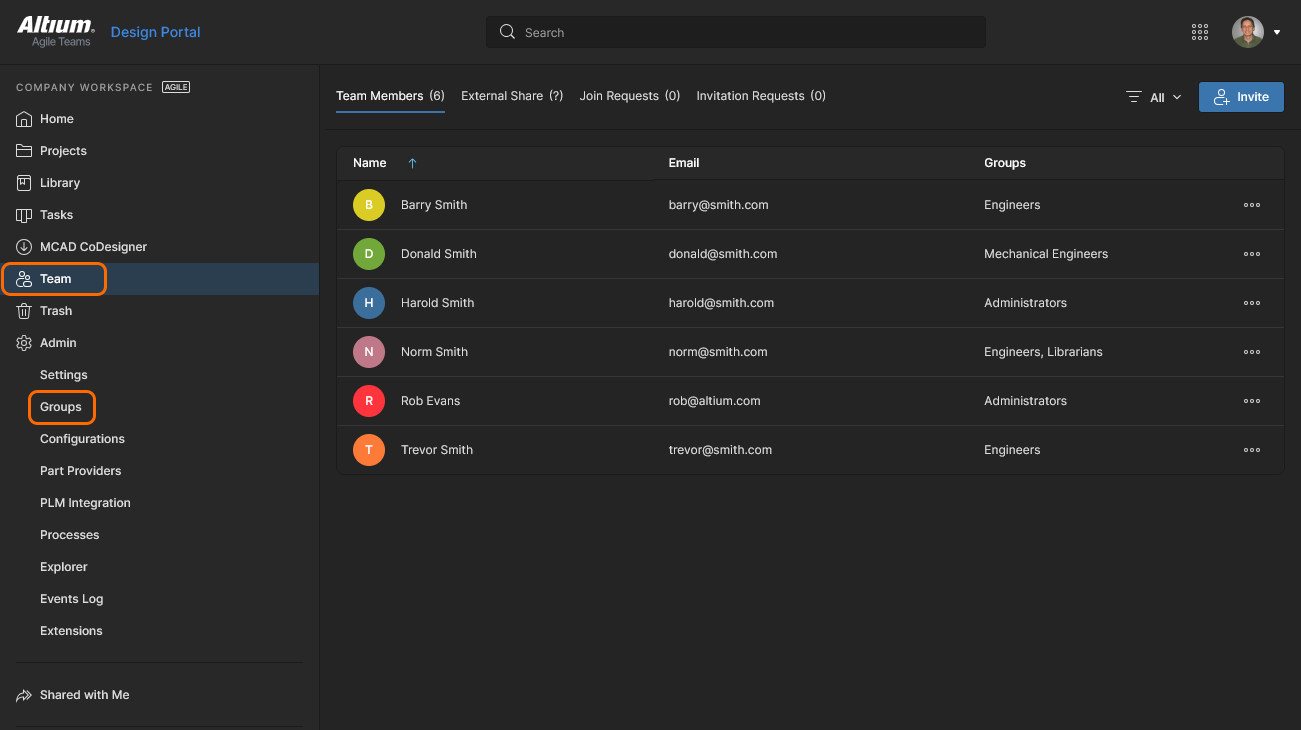
La gestione degli utenti di un Workspace viene eseguita da un Amministratore tramite le aree Team e Admin dell'interfaccia browser del Workspace, accessibile da un browser esterno. Questo fornisce l'interfaccia per l'Identity Service (IDS), con cui definire l'accesso ai servizi applicabili, tramite la specifica di Users e Groups.
I controlli sono distribuiti nelle seguenti sottopagine:
-
Team – usa questa pagina per creare e gestire un elenco di utenti; persone che devono avere accesso al Workspace e/o alle tecnologie associate. Gli utenti possono essere persone con account Altium all'interno della tua organizzazione, oppure di un'organizzazione diversa (in quest'ultimo caso, invitarli come membri di un Workspace non significa che entrino a far parte della tua organizzazione). Puoi anche invitare utenti che non hanno un account Altium (che dovranno quindi registrarsi per ottenerne uno).
-
Admin – Groups – usa questa pagina per creare e gestire un elenco di gruppi. I gruppi ti consentono di organizzare ulteriormente i tuoi utenti in base, ad esempio, alla specifica sezione dell'organizzazione in cui operano o al team di progettazione di cui fanno parte. I gruppi rendono inoltre più semplice la condivisione dei contenuti del Workspace e la configurazione di altre tecnologie erogate.
Struttura dei contenuti e accesso
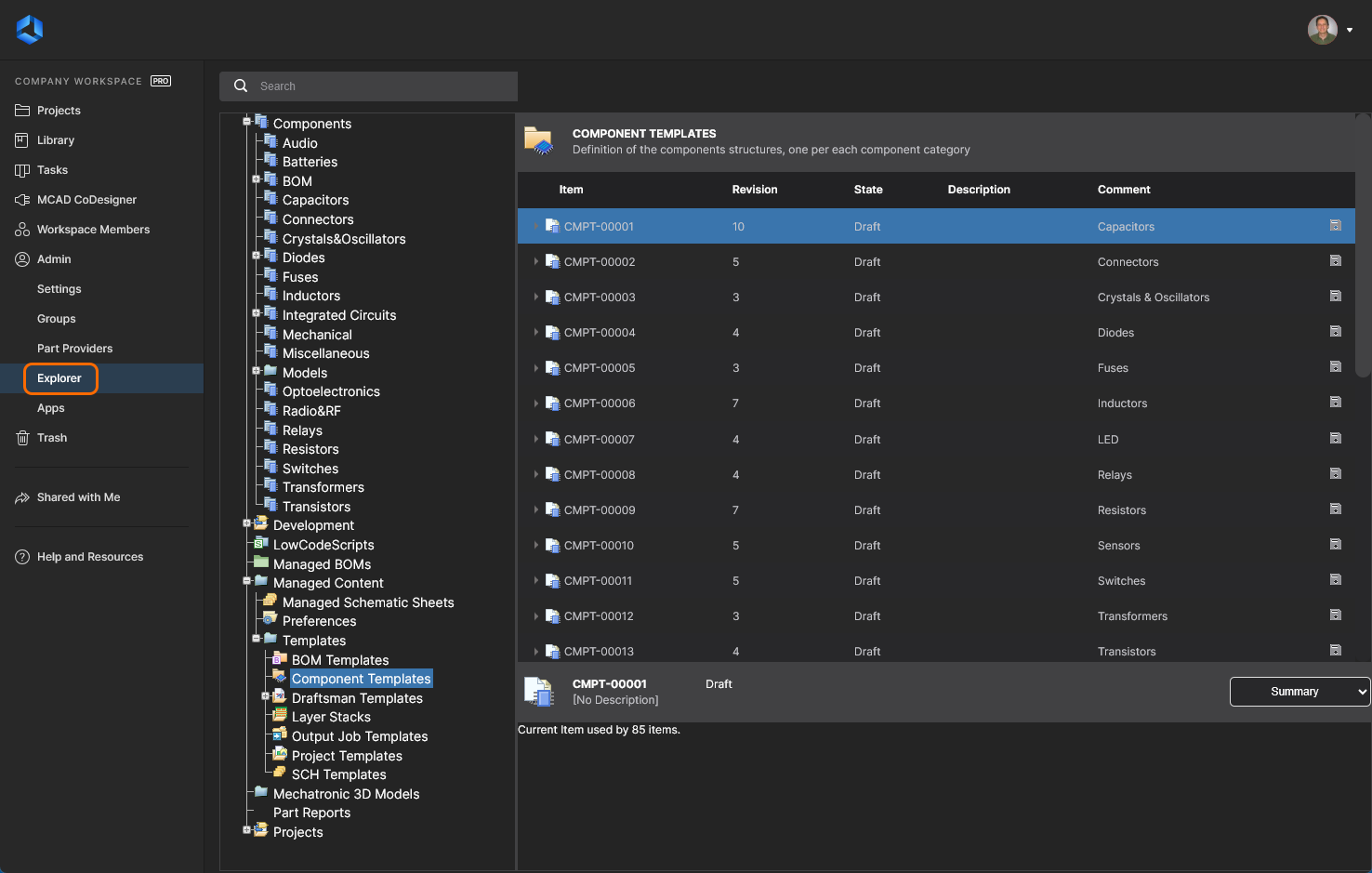
La pagina Admin – Explorer dell'interfaccia browser del Workspace consente a un Amministratore di accedere ai contenuti di quel Workspace. Da qui potrai sfogliare le cartelle e gli elementi all'interno del Workspace. E sebbene non sia possibile creare o modificare elementi dall'interfaccia browser (puoi però rimuoverli), puoi creare e modificare cartelle e quindi costruire la struttura del Workspace, senza dover essere connesso a quel server tramite Altium Designer.
Da questa interfaccia puoi anche definire la condivisione a livello di cartella e a livello di elemento, controllando chi può vedere quali contenuti nel Workspace e, a livello di cartella, se altri utenti possono semplicemente visualizzare una cartella e il suo contenuto oppure anche modificarla (di fatto rilasciando/confermando/caricando dati di progetto al suo interno).
I contenuti possono anche essere scaricati dal Workspace direttamente da questa interfaccia.
Gestione grafica del ciclo di vita
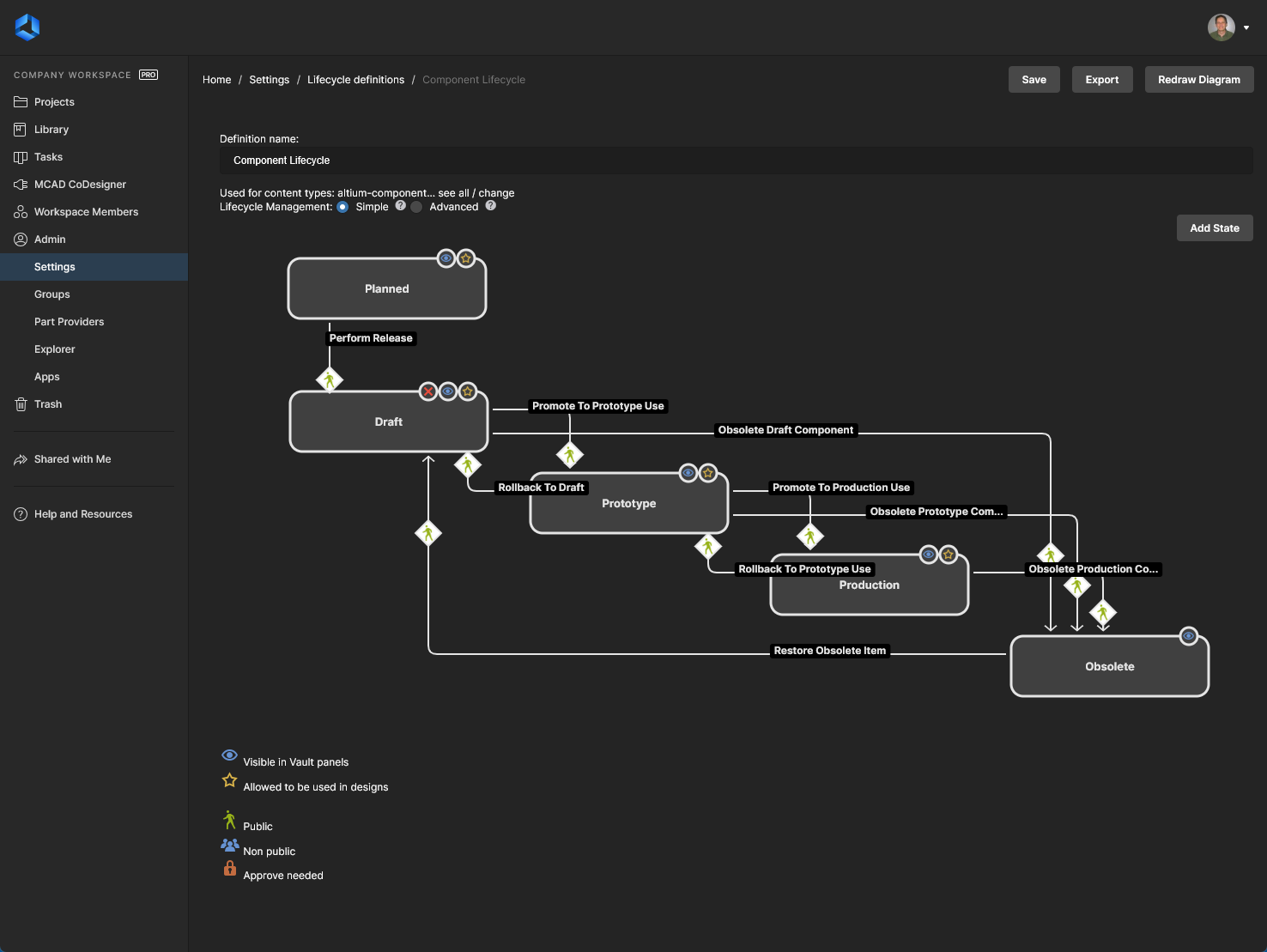
Il Workspace offre la possibilità di definire e gestire le definizioni del ciclo di vita tramite la sua interfaccia browser, a complemento della possibilità di farlo tramite Altium Designer. Offrendo una migliore visibilità degli stati e delle transizioni coinvolte, ogni ciclo di vita viene costruito in modo grafico, mostrando a colpo d'occhio i flussi interessati. Sono presenti molti dei controlli di gestione a cui sei abituato dalla finestra di dialogo Edit Lifecycle Definitions dialog di Altium Designer, ma in un contesto molto più intuitivo, che ti consente di creare e modificare rapidamente le tue definizioni con grande semplicità.
L'accesso alle definizioni del ciclo di vita del tuo Workspace può essere effettuato solo da un amministratore (un membro del gruppo Administrators). Una volta effettuato l'accesso al Workspace tramite l'interfaccia della piattaforma Altium 365 basata su browser (https://365.altium.com), utilizza l'albero di navigazione a sinistra per andare alla pagina Admin – Settings (all'interno della sezione Workspace dell'interfaccia). Quindi, nell'albero visualizzato, fai clic sulla voce Lifecycle Definitions.
Sono fornite otto definizioni predefinite del ciclo di vita. Queste definizioni predefinite possono essere utilizzate così come sono oppure modificate per adattarsi ai requisiti aziendali (o personali). È inoltre possibile aggiungere e configurare nuove definizioni personalizzate, secondo necessità.
La definizione e la gestione di una definizione del ciclo di vita tramite l'interfaccia browser del Workspace sono un processo fortemente visivo. Una definizione viene costruita in modo molto simile a un diagramma di flusso, utilizzando vari oggetti grafici che rappresentano gli stati e le transizioni di stato (e le fasi, se si utilizza uno stile di gestione Advanced ).
Configurazione della sorgente dei componenti
Ogni Workspace ha un proprio Part Catalog dedicato. Si tratta di un database catalogo componenti gestito, dedicato alla gestione e al tracciamento dei componenti del produttore e dei relativi componenti del fornitore. Il catalogo è installato come servizio (Part Catalog Service), fornito tramite la piattaforma Altium 365, e funziona solo con il Workspace.
Il Catalogo componenti memorizza elementi rappresentativi di componenti reali del produttore, insieme a uno o più elementi rappresentativi di componenti del fornitore, ovvero le incarnazioni di tali componenti del produttore così come vendute dai fornitori/rivenditori. Ogni componente del fornitore è un riferimento a un elemento in un database di componenti: o il database aggregato di componenti del Altium Parts Provider (che a sua volta si interfaccia e raccoglie i componenti dai fornitori abilitati), oppure un database locale di componenti collegato.
Quali fornitori vengano effettivamente utilizzati, un elenco di Approved Suppliers, è gestito dal Workspace tramite la pagina Admin – Part Providers della sua interfaccia browser. Questo facilita una gestione centralizzata della supply chain, con progettisti in tutta l'organizzazione che utilizzano lo stesso elenco approvato di fornitori da cui ottenere le informazioni di supply chain per i componenti utilizzati nei loro progetti.
 Localizzato tramite A