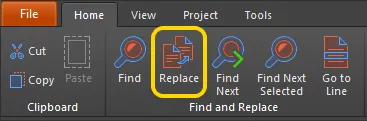
Questo comando viene utilizzato per accedere alla finestra di dialogo Replace Text, dalla quale è possibile configurare una ricerca per individuare e sostituire testo specifico presente nel documento corrente, in tutti i documenti di testo del progetto attivo, in tutti i documenti di testo aperti oppure in tutti i documenti di testo presenti in una directory specificata.
È possibile accedere a questo comando anche utilizzando la scorciatoia da tastiera Ctrl+H.
Dopo aver avviato il comando, verrà visualizzata la finestra di dialogo Replace Text. La finestra opera essenzialmente in due modalità, con funzionalità fornite da due schede:
- Replace Text - utilizzare le opzioni in questa scheda per configurare la sostituzione del testo solo all'interno del documento corrente. Per sostituire solo la prima occorrenza del testo corrispondente, fare clic su OK. Se l'opzione Prompt on replace era abilitata, il testo verrà evidenziato e comparirà una finestra di dialogo per confermare la sostituzione. Fare clic su Yes per sostituire solo questa occorrenza. Da questa finestra di dialogo sarà possibile sostituire tutte le occorrenze corrispondenti. In alternativa, per sostituire tutto fin dall'inizio, fare clic su Replace All anziché su OK. Anche in questo caso, tutte le occorrenze corrispondenti del testo cercato verranno sostituite direttamente oppure tramite richiesta di conferma individuale, a seconda dello stato dell'opzione Prompt on replace.
- Replace in Files - utilizzare le opzioni in questa scheda per configurare una sostituzione del testo in tutti i documenti di testo del progetto attivo, in tutti i documenti di testo aperti oppure in tutti i documenti di testo presenti in una directory specificata. Dopo aver fatto clic su OK, tutte le occorrenze del testo corrispondente trovate nei file inclusi nell'ambito della ricerca verranno sostituite. Anche in questo caso, è possibile scegliere di ricevere una richiesta di conferma per la sostituzione impostando preventivamente l'opzione Prompt on replace. Verrà visualizzata la finestra di dialogo Replacing per mostrare l'avanzamento della sostituzione. Ogni sostituzione effettuata verrà elencata come voce nel pannello Messages. Ogni messaggio riporterà il file sorgente, la riga in cui è stato trovato il testo cercato, l'intero testo di quella riga e la posizione del carattere all'interno della riga in cui inizia la stringa di testo cercata.
In ogni caso, verrà visualizzata una finestra di dialogo informativa che riepiloga il numero di sostituzioni effettuate.
Suggerimenti
- Ogni messaggio nel pannello Messages è nel formato (x, y): <OriginalLineText>, dove x è la posizione del carattere alla riga y del documento. Il testo mostrato è il testo originale, prima della sostituzione.
- I file non devono necessariamente essere aperti per sostituire testo utilizzando la modalità Replace in Files. Tali file possono facoltativamente essere aperti dopo la sostituzione abilitando l'opzione Open changed files in editor prima di eseguire la sostituzione.
- Quando si utilizza la modalità Replace in Files, è possibile eseguire il cross-probing del testo sostituito dalla voce nel pannello Messages : è sufficiente fare doppio clic sul messaggio.

 Localizzato tramite A