Il pulsante Inspector apre il pannello Inspector, che fornisce un accesso universale alla modifica delle proprietà di documenti e oggetti negli editor di progettazione. Il pannello determina dinamicamente il proprio contenuto in base al documento o all'oggetto attualmente selezionato e presenta proprietà e impostazioni specifiche relative a quel documento/oggetto.
Il pannello Inspector può essere aperto nei seguenti modi:
- Dagli editor schematico e libreria schematica scegliendo View | Schematic |Inspector dalle ribbon.

- Dagli editor PCB e libreria PCB scegliendo View | PCB |Inspector dalle ribbon.

- Facendo doppio clic su un oggetto nell'area di progettazione.
- Usando la F11 scorciatoia da tastiera.
Quando la posizione/modalità di accesso del pulsante Inspector è diversa da quella mostrata sopra (ad esempio per altri editor), viene descritta per tali editor nelle sezioni corrispondenti.
Supporto schematico
Quando il documento attivo è un documento schematico (*.SchDoc) e nessun oggetto di progetto è selezionato nell'area di progettazione, il pannello Inspector presenta il Document Options. La sezione seguente contiene informazioni sulle opzioni e sui controlli disponibili.
Document Options
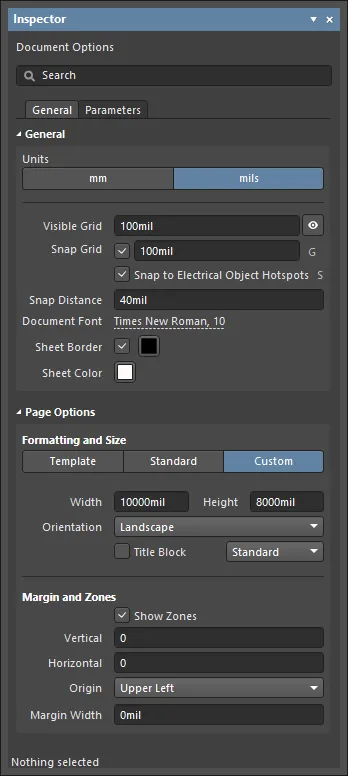
General Tab
General
- Units - selezionare l'unità desiderata. Scegliere mm oppure mils.
- Visible Grid - immettere la griglia desiderata. Attivare/disattivare l'icona dell'occhio per mostrare/nascondere la griglia nell'area di progettazione.
- Snap Grid - selezionare la casella per abilitare le griglie di aggancio. Immettere la griglia desiderata nella casella di testo oppure usare la scorciatoia G per scorrere tra le diverse griglie.
- Snap to Electrical Object Hotspots - abilitare per usare la griglia di aggancio per agganciarsi agli hotspot elettrici di un oggetto oppure usare la scorciatoia Shift+E .
- Snap Distance - quando il cursore si trova entro questa distanza da un punto di aggancio oggetto abilitato (e l'aggancio è abilitato per il layer attivo), il cursore si aggancerà a quel punto.
- Document Font - impostare la dimensione del carattere, lo stile e qualsiasi attributo aggiuntivo del font che verranno usati per il testo associato a tutti gli oggetti nel foglio del documento. Per un determinato oggetto, le impostazioni del font possono essere sovrascritte nella corrispondente modalità del pannello Inspector, che viene abilitata quando quell'oggetto è selezionato.
- Sheet Border - selezionare la casella per abilitare un bordo del foglio, quindi fare clic sulla casella colorata per cambiare il colore del bordo.
- Sheet Color - fare clic sulla casella colorata per cambiare il colore del foglio.
Page Options
- Formatting and Size
- Template modalità – imposta la dimensione e il formato della pagina selezionando da una gamma di modelli di foglio schematico predefiniti. L'elenco include i modelli presenti nella pagina Data Management - Templates di System Preferences.
- Template – usare il menu a discesa per selezionare da un elenco di modelli Workspace (richiede una connessione all'Altium 365 Workspace) e locali. Se il modello viene modificato, si apre la finestra di dialogo Update Template. Usare la finestra di dialogo per determinare l'ambito di applicazione del modello scelto e come gestire i parametri.

- Width/Height – le dimensioni della dimensione pagina corrente mostrate nelle unità del documento correnti (vedere la sezione General sopra).
- Standard modalità – imposta la dimensione del foglio su un formato pagina standard.
- Sheet Size – usare il menu a discesa per selezionare da un elenco di dimensioni pagina standard.
- Width/Height – le dimensioni della dimensione pagina corrente nelle unità del documento correnti.
- Orientation - usare il menu a discesa per selezionare l'orientamento desiderato.
- Title Block - abilitare questa opzione per visualizzare uno dei due cartigli predefiniti sul foglio schematico. Usare il relativo menu a discesa per scegliere uno stile di cartiglio
Standard oppure ANSI .
- Custom modalità – imposta la dimensione del foglio su dimensioni personalizzate specificate.
- Width – immettere la misura richiesta della larghezza del foglio.
- Height – immettere la misura richiesta dell'altezza del foglio.
- Orientation - usare il menu a discesa per selezionare l'orientamento desiderato.
- Title Block - abilitare questa opzione per visualizzare uno dei due cartigli predefiniti sul foglio schematico. Usare il relativo campo a discesa per scegliere uno stile di cartiglio
Standard oppure ANSI .
- Source - specifica l'origine del modello nel campo Template .
- Margin and Zones - definisce la dimensione della grafica del bordo del foglio e delle sue suddivisioni in zone. Deselezionare la casella Show Zones per nascondere le suddivisioni in zone nella grafica del bordo.
- Vertical – imposta il numero di suddivisioni (righe) nel margine verticale del foglio. Il tipo di etichettatura alfanumerica delle zone è definito dall'impostazione Origin.
- Horizontal – imposta il numero di suddivisioni (colonne) nel margine orizzontale del foglio.
- Origin – imposta da quale angolo del foglio documento inizieranno gli indicatori alfanumerici perimetrali delle zone (posizione zona
A-1 o 1-A).
- Margin Width – imposta la distanza (nelle unità correnti) tra il bordo della pagina e ciascuna delle quattro linee del bordo, come indicato dalle frecce associate a ciascun campo di immissione.
Parameters Tab
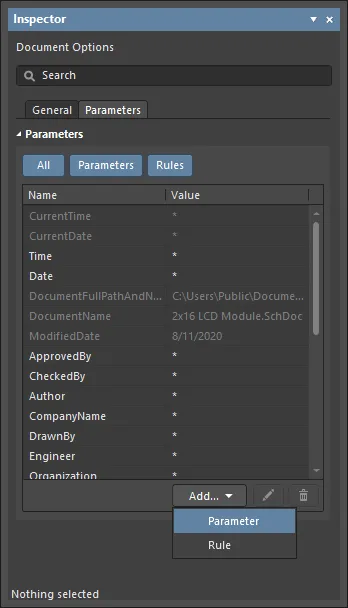
La scheda Parameters del pannello Inspector elenca tutti i Parameters e i Rules disponibili nel documento di progetto corrente.
- All - Selezionare per visualizzare sia Parameters sia Rules.
- Parameters - Selezionare per visualizzare solo Parameters.
- Rules - Selezionare per visualizzare solo Rules.
- Parameters
- Name and Value colonne – elenca i parametri disponibili raggruppati per tipo.
- Rules
- Name and Value colonne – elenca le regole attualmente specificate e i relativi valori.
- Add - usare il menu a discesa per selezionare l'aggiunta di un Parameter o di un Rule. Se si seleziona l'aggiunta di un nuovo Rule , si aprirà la finestra di dialogo Choose Design Rule Type dialog per specificare il tipo di regola da usare quando si aggiunge un parametro come regola a un oggetto di progetto supportato nel dominio schematico o a un documento schematico.
-
 - accessibile solo quando è selezionata una regola. Fare clic per aprire la finestra di dialogo Edit PCB Rule dialog per modificare la regola selezionata.
-
 - fare clic per eliminare il parametro o la regola attualmente selezionati.
Quando è selezionato un oggetto di progetto, il pannello presenterà opzioni specifiche per quel tipo di oggetto. La tabella seguente elenca i tipi di oggetto disponibili per il posizionamento su un foglio schematico. Fare clic su un collegamento per accedere alle informazioni relative a quell'oggetto.
Modifying Data Strings
Using Formulas
Il pannello Inspector ha la capacità di modificare stringhe di dati usando formule nell'editor schematico. Formule ed espressioni offrono un metodo pratico per modificare i parametri attributo di più oggetti selezionati, per cambiarne la posizione o i valori basati su stringa. Ciò consente di applicare un'espressione specifica agli oggetti stringa selezionati. L'espressione può includere qualsiasi operatore aritmetico e funzione integrati applicabili alle stringhe (presenti in Pascal). Se si desidera usare il valore corrente dell'attributo come parte dell'espressione, sarà necessario fare riferimento a questo valore originale usando il nome completo dell'attributo oppure il carattere punto esclamativo (il sostituto supportato per il nome dell'attributo attualmente in modifica). Quando si usano nomi di attributi, se alcuni nomi contengono spazi, questi devono essere sostituiti con il carattere di sottolineatura.
Using the Smart Edit Feature
Alcuni campi stringa dei parametri forniscono anche accesso alla finestra di dialogo Smart Edit quando sono selezionati più oggetti, che viene aperta con il relativo pulsante  .
.
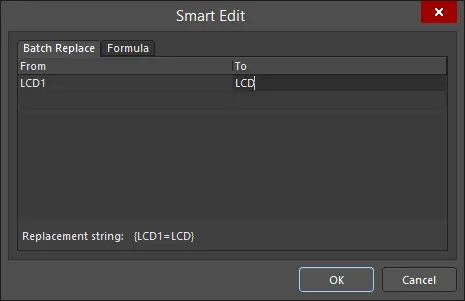
La finestra di dialogo offre due metodi per eseguire la modifica delle stringhe, accessibili dalle schede Batch Replace e Formula.
Supporto libreria schematica
Quando il documento attivo è un documento di libreria schematica (*.SchLib) e nessun oggetto è selezionato nell'area di progettazione, scegliere Tools | Document Options per aprire il pannello Inspector in modalità Library Options . La seguente sezione comprimibile contiene informazioni sulle opzioni e sui controlli disponibili.
Library Options

Filtro di selezione
Le opzioni in questa sezione del pannello determinano quali oggetti della libreria schematica possono essere selezionati nell'area di progettazione.
- All Objects pulsante – selezionare per rimuovere il filtro sugli oggetti in modo che tutti i tipi di oggetti possano essere selezionati.
- Object pulsanti – attivare/disattivare ciascun pulsante oggetto per abilitare/disabilitare la possibilità di selezionare quel tipo di oggetto.
Generale
- Units - selezionare l'unità desiderata. Scegliere mm oppure mils.
- Visible Grid - immettere la griglia desiderata. Attivare/disattivare l'icona dell'occhio per mostrare/nascondere la griglia nell'area di progettazione.
- Snap Grid - selezionare la casella per abilitare le griglie di aggancio. Immettere la griglia desiderata nella casella di testo oppure usare il tasto di scelta rapida G.
- Sheet Border - selezionare la casella per abilitare un bordo del foglio, quindi fare clic sulla casella colorata per cambiare il colore del bordo.
- Sheet Color - fare clic sulla casella colorata per cambiare il colore del foglio.
- Show Hidden Pins - abilitare per mostrare i pin nascosti nell'area di progettazione.
- Show Comment/Designator - abilitare per mostrare commenti/designatori nell'area di progettazione.
Quando è selezionato un oggetto di progetto, il pannello presenterà opzioni specifiche per quel tipo di oggetto. La tabella seguente elenca i tipi di oggetto disponibili per il posizionamento all'interno dell'area di progettazione della libreria. Fare clic su un collegamento per accedere alle informazioni relative a quell'oggetto.
Supporto PCB
Quando il documento attivo è un documento PCB (*.CSPcbDoc) e quando nessun oggetto di progetto è attualmente selezionato nell'area di progettazione, il pannello Inspector presenta la modalità Board . Le seguenti sezioni comprimibili contengono informazioni sulle opzioni e i controlli disponibili:
Board
Snap Options
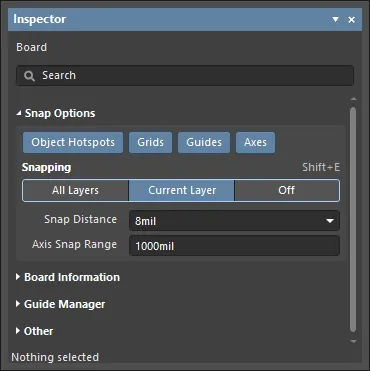
- Object Hotspots - usare per attivare/disattivare l'aggancio del cursore all'hotspot dell'oggetto.
- Grids - usato per attivare/disattivare l'aggancio del cursore alla griglia dell'area di progettazione attiva. Quando questa opzione è abilitata, il cursore verrà attratto, o agganciato, alla posizione più vicina della griglia di aggancio. La griglia di aggancio attiva è visualizzata nella barra di stato.
- Guides - usato per attivare/disattivare l'aggancio del cursore alle guide di aggancio lineari o puntuali posizionate manualmente. Una guida di aggancio avrà la precedenza sulla griglia di aggancio.
- Axes - usato per attivare/disattivare l'allineamento assiale del cursore (in direzione X o Y) agli oggetti abilitati per l'aggancio. Il Axis Snap Range definisce la distanza entro la quale avverrà l'allineamento assiale X o Y. Quando l'allineamento viene raggiunto, viene visualizzata una linea guida dinamica dalla posizione corrente del cursore al punto di aggancio (hotspot) dell'oggetto allineato assialmente.
- Snapping - selezionare direttamente oppure usare la scorciatoia Shift+E per scegliere se si desidera agganciare agli oggetti su:
- All Layers - abilitare questa opzione per consentire al cursore di agganciarsi a qualsiasi oggetto elettrico su qualsiasi layer visibile.
Current Layer - abilitare questa opzione per consentire al cursore di riconoscere e agganciarsi solo agli oggetti posizionati sul layer attualmente selezionato.- Off - abilitare questa opzione per disattivare l'aggancio agli hotspot.
- Snap Distance - quando il cursore si trova entro questa distanza da un punto di aggancio di un oggetto abilitato (e l'aggancio è abilitato per il layer attivo), il cursore si aggancerà a quel punto.
- Axis Snap Range - quando il cursore è allineato assialmente ed entro questa distanza da un punto di aggancio di un oggetto abilitato (e la funzione Axes è abilitata), verrà visualizzata una linea guida dinamica per indicare che l'allineamento è stato raggiunto.
Board Information

- Board Size
- Orizzontale/Verticale: la lunghezza complessiva della scheda nelle direzioni orizzontale (X) e verticale (Y).
- Area: l'area della scheda come definita dalla forma della scheda (la regione nera).
- Area componenti: la somma totale dell'area occupata da tutti i componenti sulla scheda.
- Densità: la percentuale dell'Area della scheda occupata dai Components Area.
- Components/Layers/Nets/Primitives & Others - visualizza informazioni per ciascuna categoria elencata, come il numero totale dell'elemento elencato.
- Reports - fare clic per aprire la finestra di dialogo Board Report nella quale è possibile specificare il contenuto da includere durante la generazione di un report dettagliato per la scheda.
Guide Manager
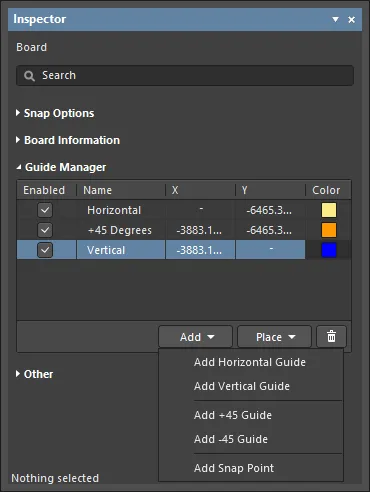
- Guide Manager - dove è possibile definire e gestire un insieme di guide di aggancio e punti di aggancio manuali per la scheda.
- Enabled - indica se la guida è visibile nell'area di progettazione (selezionata) oppure no (non selezionata).
- Name - il nome della guida.
- X - la coordinata x (ove applicabile) specificata nell'area di progettazione attraverso cui la guida deve passare oppure in cui il punto deve trovarsi.
- Y - la coordinata y (ove applicabile) specificata nell'area di progettazione attraverso cui la guida deve passare oppure in cui il punto deve trovarsi.
Una coordinata può essere definita facendo clic sul campo pertinente e inserendo quindi il valore. In alternativa, e ove applicabile/disponibile, fare clic su
a destra del campo, quindi specificare il punto richiesto direttamente nell'area di progettazione PCB.
- Color - fare clic per aprire un menu a discesa e impostare/modificare il colore della guida associata.
- Add - fare clic per aggiungere una nuova guida di aggancio o un nuovo punto di aggancio. Scegliere il comando corrispondente per il tipo di guida richiesto dal menu associato; verrà aggiunta una voce alla griglia per la nuova guida/punto. Sono disponibili i seguenti tipi di guida:
Add Horizontal Guide - usare questo comando per aggiungere una linea guida orizzontale nella posizione desiderata della coordinata Y nell'area di progettazione.Add Vertical Guide - usare questo comando per aggiungere una linea guida verticale nella posizione desiderata della coordinata X nell'area di progettazione.Add +45 Guide - usare questo comando per aggiungere una linea guida a 45 gradi (y=x) che passa attraverso la posizione di coordinate X,Y desiderata nell'area di progettazione.Add -45 Guide - usare questo comando per aggiungere una linea guida a -45 gradi (y=-x) che passa attraverso la posizione di coordinate X,Y desiderata nell'area di progettazione.Add Snap Point - usare questo comando per aggiungere una guida di aggancio puntuale. Si tratta di un hotspot che si contrassegna manualmente entro i limiti della griglia di aggancio predefinita. Durante un processo interattivo, come il posizionamento o lo spostamento di un oggetto, l'hotspot di quell'oggetto si "aggancerà" a una guida di aggancio puntuale quando le passa sufficientemente vicino.
- Place - fare clic per posizionare una guida. Selezionare il tipo di guida dal menu a discesa:
Place Horizontal Guide - usare questo comando per posizionare una linea guida orizzontale nella posizione desiderata della coordinata Y nell'area di progettazione.Place Vertical Guide - usare questo comando per posizionare una linea guida verticale nella posizione desiderata della coordinata X nell'area di progettazione. Place +45 Guide - usare questo comando per posizionare una linea guida a 45 gradi (y=x) che passa attraverso la posizione di coordinate X,Y desiderata nell'area di progettazione.Place -45 Guide - usare questo comando per posizionare una linea guida a -45 gradi (y=-x) che passa attraverso la posizione di coordinate X,Y desiderata nell'area di progettazione.Place Snap Point - usare questo comando per posizionare una guida di aggancio puntuale. Si tratta di un hotspot che si contrassegna manualmente entro i limiti della griglia di aggancio predefinita. Durante un processo interattivo, come il posizionamento o lo spostamento di un oggetto, l'hotspot di quell'oggetto si "aggancerà" a una guida di aggancio puntuale quando le passa sufficientemente vicino.
- - fare clic per eliminare la guida attualmente selezionata.
Other
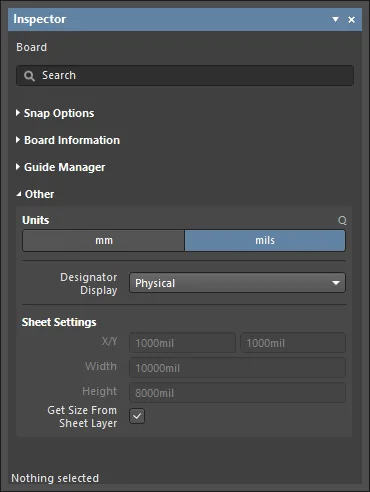
- Units - usare per selezionare le unità di misura predefinite per il documento PCB corrente. Le unità predefinite vengono usate per visualizzare qualsiasi informazione relativa alle distanze sullo schermo o nei report. Le unità predefinite vengono sempre usate se, quando si specifica qualsiasi informazione relativa alle distanze, non viene inserito il suffisso dell'unità (mm o mil).
- Designator Display - usare questo campo per determinare come devono essere visualizzati i designatori. Può essere difficile posizionare le stringhe dei designatori in un progetto multicanale, poiché possono diventare piuttosto lunghe. Oltre a scegliere un'opzione di denominazione che produca un nome breve, un'altra possibilità è visualizzare solo la designazione logica originale del componente. Ad esempio,
C30_CIN1 verrebbe visualizzato come C30. Ciò richiederebbe naturalmente l'aggiunta di un'altra notazione sulla scheda per indicare i canali separati, ad esempio disegnando un riquadro attorno a ciascun canale sul layer di overlay dei componenti. Sono disponibili le seguenti opzioni:
Physical - scegliere di visualizzare i designatori fisici. Questi sono i designatori visualizzati nelle viste a schede compilate dei documenti sorgente dello schema. Per i progetti multicanale, il formato del designatore è determinato dal campo Designator Format nella scheda Multi-Channel tab della finestra di dialogo Project Options . I designatori fisici sono univoci, ad esempio R1_CH1.Logical - scegliere di visualizzare i designatori logici. Questi sono i designatori visualizzati nelle viste della scheda Editor dei documenti sorgente dello schema. I designatori logici non sono univoci; ad esempio, il designatore fisico R1_CH1 diventerà semplicemente R1.
- Sheet Settings - usare questa area per configurare il foglio PCB.
- X/Y - immettere le coordinate X e Y per l'angolo inferiore sinistro del foglio. Questa distanza viene misurata dall'origine assoluta, che è l'angolo inferiore sinistro dell'area di progettazione. La distanza può essere definita in unità metriche o imperiali indipendentemente dalle unità predefinite (che sono determinate dall'impostazione Units ). Per specificare le unità durante l'immissione di una dimensione, aggiungere il suffisso mm o mil al valore.
- Width - immettere qui una larghezza per il foglio. Il foglio fornisce un'area che emula il tradizionale foglio di disegno ed è utile per posizionare informazioni quali dimensioni, note e riquadri del titolo. Le informazioni posizionate sui layer meccanici possono essere collegate al foglio in modo che vengano visualizzate solo quando il foglio è visualizzato. La dimensione del foglio può essere definita in unità metriche o imperiali indipendentemente dalle unità predefinite (che sono determinate dall'impostazione Units ). Per specificare le unità durante l'immissione di una dimensione, aggiungere il suffisso mm o mil al valore.
- Height - immettere qui un'altezza per il foglio. Il foglio fornisce un'area che emula il tradizionale foglio di disegno ed è utile per posizionare informazioni quali dimensioni, note e riquadri del titolo. Le informazioni posizionate sui layer meccanici possono essere collegate al foglio in modo che vengano visualizzate solo quando il foglio è visualizzato. La dimensione del foglio può essere definita in unità metriche o imperiali indipendentemente dalle unità predefinite (che sono determinate dall'impostazione Units ). Per specificare le unità durante l'immissione di una dimensione, aggiungere il suffisso mm o mil al valore.
- Get Size From Sheet Layer - abilitare questa opzione per dimensionare il foglio a partire dal layer del foglio.
Quando viene selezionato un oggetto di progetto, il pannello presenterà opzioni specifiche per quel tipo di oggetto. La tabella seguente elenca i tipi di oggetto disponibili per il posizionamento all'interno di un documento PCB. Fare clic su un collegamento per accedere alle informazioni relative a quell'oggetto.
Sebbene
Tracks e
Lines siano in realtà gli stessi oggetti, la differenza sta nel comportamento del software durante il loro posizionamento, motivo per cui esistono comandi diversi.
Dopo aver avviato il comando Home | Place | Line, il cursore cambierà in un mirino e l'editor entrerà in modalità di posizionamento linea. Il posizionamento avviene eseguendo le seguenti azioni:
- Fare clic per definire la posizione iniziale della linea.
- Spostare il cursore per impostare la lunghezza e l'angolo della linea, quindi fare nuovamente clic per completare il posizionamento.
- Continuare a posizionare ulteriori linee oppure fare clic con il pulsante destro del mouse o premere Esc per uscire dalla modalità di posizionamento.
Supporto libreria PCB
Quando il documento attivo è un documento di libreria PCB (*.PcbLib) e nessun oggetto di progetto è attualmente selezionato nell'area di progettazione, il pannello Inspector presenta il Library Options. La seguente sezione comprimibile contiene informazioni sulle opzioni e sui controlli disponibili.
Library Options

Opzioni di snap
- Object Hotspots - usare per attivare/disattivare l'aggancio del cursore agli hotspot di un oggetto.
- Grids - usare per attivare/disattivare l'aggancio del cursore alla griglia attiva dell'area di progettazione. Quando questa opzione è abilitata, il cursore verrà attratto, o agganciato, alla posizione più vicina della griglia di snap. La griglia di snap attiva è visualizzata nella barra di stato.
- Guides - usato per attivare/disattivare l'aggancio del cursore alle guide di snap lineari o puntuali posizionate manualmente. Una guida di snap avrà la precedenza sulla griglia di snap.
- Axes - usato per attivare/disattivare l'allineamento assiale del cursore (in direzione X o Y) agli oggetti abilitati per lo snap. Il Axis Snap Range definisce la distanza entro la quale avverrà l'allineamento assiale X o Y. Quando l'allineamento viene raggiunto, viene visualizzata una linea guida di allineamento dinamica dalla posizione corrente del cursore al punto di snap (hotspot) dell'oggetto allineato assialmente.
- Snapping - selezionare direttamente oppure usare la scorciatoia Shift+E per scegliere se si desidera eseguire lo snap agli oggetti su:
- All Layers - abilitare questa opzione per consentire al cursore di agganciarsi a qualsiasi oggetto elettrico su qualsiasi layer visibile.
Current Layer - abilitare questa opzione per consentire al cursore di riconoscere e agganciarsi solo agli oggetti posizionati sul layer attualmente selezionato.- Off - abilitare questa opzione per disattivare lo snap agli hotspot.
- Snap Distance - quando il cursore si trova entro questa distanza da un punto di snap di un oggetto abilitato (e lo snap è abilitato per il layer attivo), il cursore si aggancerà a quel punto.
- Axis Snap Range - quando il cursore è allineato assialmente ed entro questa distanza da un punto di snap di un oggetto abilitato (e il pulsante Axes è abilitato), verrà visualizzata una linea guida dinamica per indicare che l'allineamento è stato raggiunto.
Gestione guide
- Enabled - indica se la guida è visibile nell'area di progettazione (selezionato) oppure no (non selezionato).
- Name - il nome della guida.
- X - la coordinata x (ove applicabile) specificata nell'area di progettazione attraverso cui la guida deve passare oppure in cui il punto deve trovarsi.
- Y - la coordinata y (ove applicabile) specificata nell'area di progettazione attraverso cui la guida deve passare oppure in cui il punto deve trovarsi.
Una coordinata può essere definita facendo clic sul campo pertinente e inserendo quindi il valore. In alternativa, e ove applicabile/disponibile, fare clic su
a destra del campo, quindi specificare direttamente il punto richiesto nell'area di progettazione.
- Color - fare clic per aprire un menu a discesa e impostare/modificare il colore della guida associata.
- Add - fare clic per aggiungere una nuova guida di snap o un nuovo punto di snap. Scegliere il comando corrispondente al tipo di guida richiesto dal menu associato; verrà aggiunta una voce per la nuova guida/punto alla griglia. Sono disponibili i seguenti tipi di guida:
Add Horizontal Guide - usare questo comando per aggiungere una linea guida orizzontale nella posizione della coordinata Y desiderata nell'area di progettazione.Add Vertical Guide - usare questo comando per aggiungere una linea guida verticale nella posizione della coordinata X desiderata nell'area di progettazione.Add +45 Guide - usare questo comando per aggiungere una linea guida a 45 gradi (y=x) che passa attraverso la posizione di coordinate X,Y desiderata nell'area di progettazione.Add -45 Guide - usare questo comando per aggiungere una linea guida a -45 gradi (y=-x) che passa attraverso la posizione di coordinate X,Y desiderata nell'area di progettazione.Add Snap Point - usare questo comando per aggiungere una guida di snap puntuale. Si tratta di un hotspot che si contrassegna manualmente entro i limiti della griglia di snap predefinita. Durante un processo interattivo, come il posizionamento o lo spostamento di un oggetto, l'hotspot di quell'oggetto si "aggancerà" a una guida di snap puntuale quando passerà nelle sue immediate vicinanze.
- Place - fare clic per posizionare una guida. Selezionare il tipo di guida dal menu a discesa:
Place Horizontal Guide - usare questo comando per posizionare una linea guida orizzontale nella posizione della coordinata Y desiderata nell'area di progettazione.Place Vertical Guide - usare questo comando per posizionare una linea guida verticale nella posizione della coordinata X desiderata nell'area di progettazione. Place +45 Guide - usare questo comando per posizionare una linea guida a 45 gradi (y=x) che passa attraverso la posizione di coordinate X,Y desiderata nell'area di progettazione.Place -45 Guide - usare questo comando per posizionare una linea guida a -45 gradi (y=-x) che passa attraverso la posizione di coordinate X,Y desiderata nell'area di progettazione.Place Snap Point - usare questo comando per posizionare una guida di snap puntuale. Si tratta di un hotspot che si contrassegna manualmente entro i limiti della griglia di snap predefinita. Durante un processo interattivo, come il posizionamento o lo spostamento di un oggetto, l'hotspot di quell'oggetto si "aggancerà" a una guida di snap puntuale quando passerà nelle sue immediate vicinanze.
- - fare clic per eliminare la guida attualmente selezionata.
Altro
- Units - usare per selezionare le unità di misura predefinite per il documento di libreria PCB corrente. Le unità predefinite vengono usate per visualizzare sullo schermo o nei report qualsiasi informazione relativa alle distanze. Le unità predefinite vengono sempre usate se non viene inserito un suffisso di unità (mm o mil) quando si specifica qualsiasi informazione relativa alle distanze.
- Route Tool Path - usare il menu a discesa per scegliere il layer meccanico (tra tutti quelli attualmente abilitati per l'uso nel progetto) sul quale definire il percorso dello strumento di instradamento per la scheda.
Quando viene selezionato un oggetto di progetto, il pannello presenterà opzioni specifiche per quel tipo di oggetto. La tabella seguente elenca i tipi di oggetto disponibili per il posizionamento all'interno dell'area di progettazione della libreria PCB. Fare clic su un collegamento per accedere alle informazioni relative a quell'oggetto.
Supporto per l'instradamento interattivo
Quando il documento attivo è un documento PCB (*.CSPcbDoc) e si sta attualmente utilizzando lo strumento di instradamento interattivo, il pannello Inspector presenta opzioni pertinenti a tale strumento. La sezione seguente contiene informazioni sulle opzioni e sui controlli disponibili.
Interactive Routing
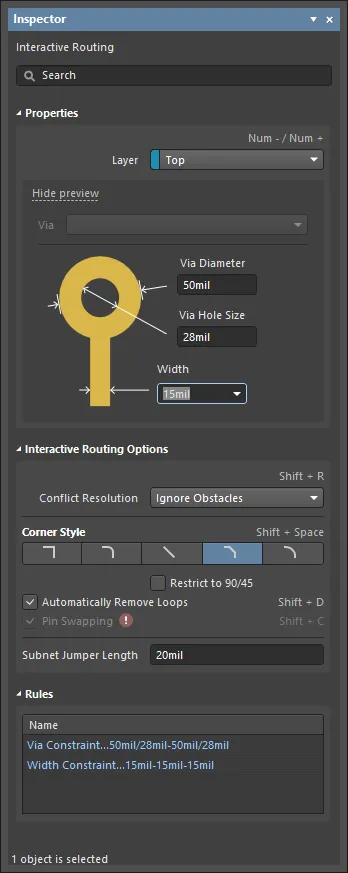
- Properties - usare le opzioni per configurare l'instradamento interattivo.
- Routing Mode - usare il menu a discesa oppure la scorciatoia Shift+R per scorrere le modalità di instradamento desiderate. Sono disponibili le seguenti scelte:
Ignore Obstacles - selezionare per ignorare gli oggetti esistenti (l'instradamento può essere posizionato liberamente). Le violazioni vengono evidenziate. Walkaround Obstacles - selezionare per fare in modo che l'Interactive Router instradi attorno a tracce, pad e via esistenti. Se questa modalità non riesce ad aggirare un ostacolo senza causare una violazione, compare un indicatore per mostrare che il percorso è bloccato. Push Obstacles - selezionare per fare in modo che l'Interactive Router sposti fuori percorso le tracce esistenti. Questa modalità può anche spingere le via per fare spazio al nuovo instradamento. Se questa modalità non riesce a spostare un ostacolo senza causare una violazione, compare un indicatore per mostrare che il percorso è bloccato.HugNPush Obstacles - selezionare per fare in modo che l'Interactive Router segua il più da vicino possibile tracce, pad e via esistenti e, ove necessario, spinga gli ostacoli per continuare il percorso. Se questa modalità non riesce a seguire o spingere un ostacolo senza causare una violazione, compare un indicatore per mostrare che il percorso è bloccato.Stop At First Obstacle - in questa modalità, il motore di instradamento si fermerà al primo ostacolo che incontra.AutoRoute Current Layer - selezionare per abilitare l'auto-instradamento solo sul layer corrente.AutoRoute MultiLayer - selezionare per abilitare l'auto-instradamento su più layer.
- Corner Style - selezionare lo stile d'angolo di instradamento desiderato oppure usare la scorciatoia Shift+Spacebar per scorrere gli stili d'angolo.
- Restrict to 90/45 - abilitare per limitare l'instradamento solo a 90 gradi e 45 gradi.
- Automatically Remove Loops - abilita la rimozione automatica di eventuali loop ridondanti creati durante il routing manuale. Ciò consente di rieseguire il routing di una connessione senza dover rimuovere manualmente le tracce ridondanti. Tuttavia, in alcuni casi è necessario instradare net, come le net di alimentazione, e servono dei loop. Puoi attivare/disattivare questa opzione per una net selezionata usando la scorciatoia Shift+D per ignorare questa impostazione globale per quella stessa net.
- Pin Swapping - seleziona questa opzione per abilitare lo scambio dei pin oppure usa la scorciatoia Shift+C.
- Subnet Jumper Length - specifica la lunghezza desiderata del Subnet Jumper.
I jumper, detti anche wire link, consentono di sostituire il routing con un componente Jumper.
- La regione Rules elenca i vincoli definiti dalle regole di progettazione applicabili. Fai clic su un vincolo per aprire la finestra di dialogo corrispondente Edit PCB Rule dialog e definire le regole.
Supporto per l'Interactive Differential Pair Routing
Quando il documento attivo è un documento PCB (*.CSPcbDoc) e stai utilizzando lo strumento di interactive differential pair routing, il pannello Inspector presenta le opzioni pertinenti a tale strumento. La seguente sezione comprimibile contiene informazioni sulle opzioni e sui controlli disponibili.
Interactive Differential Pair Routing
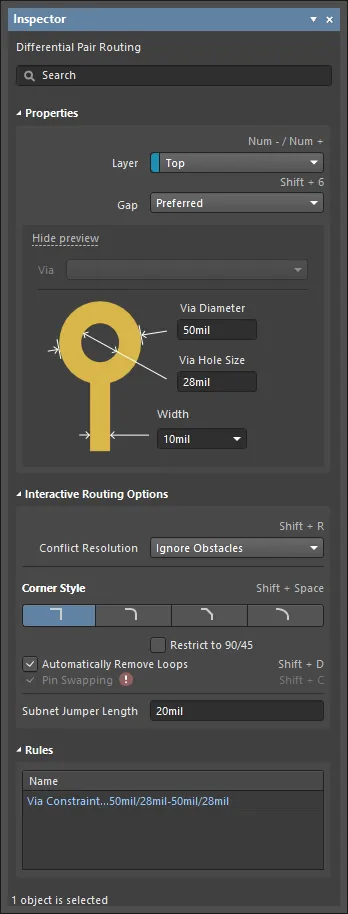
- Properties - usa le opzioni per configurare il routing.
- Routing Mode - usa il menu a discesa oppure la scorciatoia Shift+R per scorrere le modalità di routing desiderate. Sono disponibili le seguenti scelte:
Ignore Obstacles - seleziona per ignorare gli oggetti esistenti (il routing può essere posizionato liberamente). Le violazioni vengono evidenziate. Walkaround Obstacles - seleziona per fare in modo che l'Interactive Router instradi attorno a tracce, pad e via esistenti. Se in questa modalità non è possibile aggirare un ostacolo senza causare una violazione, compare un indicatore che mostra che il routing è bloccato. Push Obstacles - seleziona per fare in modo che l'Interactive Router sposti le tracce esistenti fuori dal percorso. Questa modalità può anche spingere le via per fare spazio al nuovo routing. Se in questa modalità non è possibile spostare un ostacolo senza causare una violazione, compare un indicatore che mostra che il routing è bloccato.HugNPush Obstacles - seleziona per fare in modo che l'Interactive Router segua il più possibile da vicino tracce, pad e via esistenti e, ove necessario, spinga gli ostacoli per continuare il routing. Se in questa modalità non è possibile seguire o spingere un ostacolo senza causare una violazione, compare un indicatore che mostra che il routing è bloccato.Stop At First Obstacle - in questa modalità, il motore di routing si fermerà al primo ostacolo che incontra.AutoRoute Current Layer - seleziona per abilitare l'auto-routing solo sul layer corrente.AutoRoute MultiLayer - seleziona per abilitare l'auto-routing su più layer.
- Corner Style - seleziona lo stile d'angolo di routing desiderato oppure usa la scorciatoia Shift+Spacebar per scorrere gli stili d'angolo.
- Restrict to 90/45 - abilita per limitare il routing solo a 90 gradi e 45 gradi.
- Automatically Remove Loops - abilita la rimozione automatica di eventuali loop ridondanti creati durante il routing manuale. Ciò consente di rieseguire il routing di una connessione senza dover rimuovere manualmente le tracce ridondanti. Tuttavia, in alcuni casi è necessario instradare net, come le net di alimentazione, e quando servono loop; puoi attivare/disattivare questa opzione per una net selezionata usando la scorciatoia Shift+D per ignorare questa impostazione globale per quella stessa net.
- Pin Swapping - seleziona questa opzione per abilitare lo scambio dei pin oppure usa la scorciatoia Shift+C.
- Subnet Jumper Length - specifica la lunghezza desiderata del Subnet Jumper.
I jumper, detti anche wire link, consentono di sostituire il routing con un componente Jumper.
- La regione Rules elenca i vincoli definiti dalle regole di progettazione applicabili. Fai clic su un vincolo per aprire la finestra di dialogo corrispondente Edit PCB Rule dialog per definire le regole.
Supporto per l'Interactive Multi-Routing
Quando il documento attivo è un documento PCB (*.CSPcbDoc) e stai utilizzando lo strumento di interactive multi-routing, il pannello Inspector presenta le opzioni pertinenti a tale strumento. La seguente sezione comprimibile contiene informazioni sulle opzioni e sui controlli disponibili.
Interactive Multi-Routing
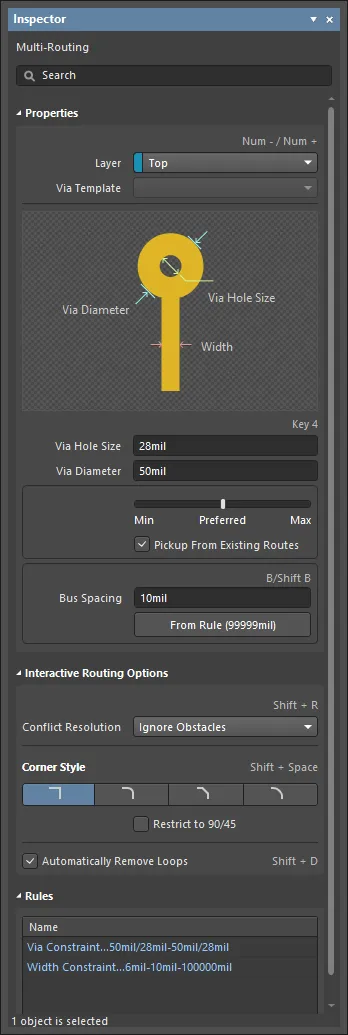
- Layer - usa il menu a discesa per specificare su quale layer si trova il routing.
- Via Template - se la via è associata a un template, viene visualizzato il nome del template.
- Via Hole Size - specifica la dimensione del foro della via oppure usa il tasto di scelta rapida 4 durante il routing.
- Via Diameter - specifica il diametro del foro della via.
- Width - usa la barra di scorrimento per specificare la larghezza. Più a sinistra (Min) indica che verrà utilizzata la larghezza minima della regola di progettazione definita per la net corrente. Preferred indica che verrà utilizzata la larghezza preferita della regola di progettazione definita per la net corrente. Più a destra (Max) indica che verrà utilizzata la larghezza massima della regola di progettazione definita per la net corrente.
- Pickup From Existing Routes - abilita per usare la larghezza della traccia esistente quando si esegue il routing a partire da una traccia già posizionata. Vale a dire che, anche se la larghezza di routing corrente è diversa da quella della traccia esistente, verrà adottata la larghezza della traccia esistente quando continui il routing da essa.
- Bus Spacing - inserisci il routing bus desiderato oppure usa la scorciatoia Shift+B .
- From Rule - fai clic per assegnare la spaziatura del bus in base alla regola di progettazione esistente.
- Routing Mode - usa il menu a discesa oppure la scorciatoia Shift+R per scorrere le modalità di routing desiderate. Sono disponibili le seguenti scelte:
Ignore Obstacles - seleziona per ignorare gli oggetti esistenti (il routing può essere posizionato liberamente). Le violazioni vengono evidenziate. Walkaround Obstacles - seleziona per fare in modo che l'Interactive Router instradi attorno a tracce, pad e via esistenti. Se in questa modalità non è possibile aggirare un ostacolo senza causare una violazione, compare un indicatore che mostra che il routing è bloccato. Push Obstacles - seleziona per fare in modo che l'Interactive Router sposti le tracce esistenti fuori dal percorso. Questa modalità può anche spingere le via per fare spazio al nuovo routing. Se in questa modalità non è possibile spostare un ostacolo senza causare una violazione, compare un indicatore che mostra che il routing è bloccato.HugNPush Obstacles - seleziona per fare in modo che l'Interactive Router segua il più possibile da vicino tracce, pad e via esistenti e, ove necessario, spinga gli ostacoli per continuare il routing. Se in questa modalità non è possibile seguire o spingere un ostacolo senza causare una violazione, compare un indicatore che mostra che il routing è bloccato.Stop At First Obstacle - in questa modalità, il motore di routing si fermerà al primo ostacolo che incontra.AutoRoute Current Layer - seleziona per abilitare l'auto-routing solo sul layer corrente.AutoRoute MultiLayer - seleziona per abilitare l'auto-routing su più layer.
- Corner Style - seleziona lo stile d'angolo di routing desiderato oppure usa la scorciatoia Shift+Spacebar per scorrere gli stili d'angolo.
- Restrict to 90/45 - abilita per limitare il routing solo a 90 gradi e 45 gradi.
- Automatically Remove Loops - abilita la rimozione automatica di eventuali loop ridondanti creati durante il routing manuale. Ciò consente di rieseguire il routing di una connessione senza dover rimuovere manualmente le tracce ridondanti. Tuttavia, in alcuni casi è necessario instradare net come le net di alimentazione e servono loop: puoi attivare/disattivare questa opzione per una net selezionata usando la scorciatoia Shift+D per ignorare questa impostazione globale per quella stessa net.
- La regione Rules elenca i vincoli definiti dalle regole di progettazione applicabili. Fai clic su un vincolo per aprire la finestra di dialogo corrispondente Edit PCB Rule dialog per definire le regole.
Supporto Layer Stack
Quando il documento attivo è un documento Layer Stack (*.CSPcbDoc [Stackup]), il pannello Inspector presenta le opzioni pertinenti a tale layer stack in base alla scheda scelta (situata nella parte inferiore del Layer Stack). Le schede includono Stackup e Via Types. Le seguenti sezioni comprimibili contengono informazioni sulle opzioni e sui controlli disponibili per le varie schede.
Il pulsante Inspector è accessibile nell'editor Layer Stack nella regione Home | Settings .

Stackup Tab
La scheda Stackup consente di modificare le proprietà dei layer del Layer Stack.
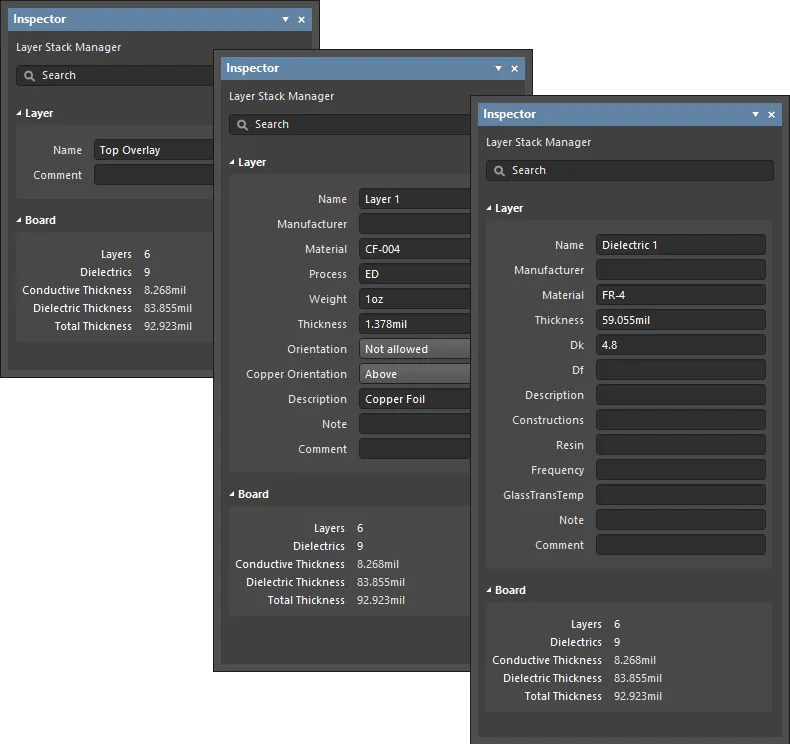
La modalità Layer Stack Manager del pannello Inspector: un layer Overlay (immagine a sinistra), un layer di segnale (immagine centrale) e un layer dielettrico (immagine a destra).
- Layer
- Name - il nome del layer.
- Manufacturer - il produttore del layer.
- Material - il materiale del layer.
- Thickness - lo spessore del layer di segnale.
- Dk - questa è la costante dielettrica (indicata anche come εr in elettromagnetismo). Indica la permittività relativa di un materiale isolante, ovvero la sua capacità di immagazzinare energia elettrica in un campo elettrico. Ai fini dell'isolamento, un materiale con una costante dielettrica più bassa è migliore e, nelle applicazioni RF, può essere desiderabile una costante dielettrica più elevata. Inoltre, quanto più bassa è la costante dielettrica relativa, tanto più le prestazioni del materiale si avvicinano a quelle dell'aria. Questa proprietà è fondamentale per soddisfare i requisiti di impedenza di determinate linee di trasmissione.
- Df - questo è il Fattore di Dissipazione. Indica l’efficienza del materiale isolante mostrando il tasso di perdita di energia per una determinata modalità di oscillazione, come l’oscillazione meccanica, elettrica o elettromeccanica. In altre parole, questa è la proprietà di un materiale che descrive quanta dell’energia trasmessa viene assorbita dal materiale. Maggiore è la tangente di perdita, maggiore è l’assorbimento di energia nel materiale. Questa proprietà influisce direttamente sull’attenuazione del segnale ad alte velocità.
- Process - visualizza il processo di placcatura del rame che viene applicato al rame di base che costituisce gli strati di segnale esterni del PCB (Top Layer e Bottom Layer).
- Weight - il peso del rame per unità di area, solitamente espresso in once/piede quadrato (ad es. 0.5 oz/ft2).
- Orientation - questo definisce l’orientamento dei componenti su quello strato. Per i lati superiore e inferiore, questa impostazione viene definita automaticamente per una nuova scheda. Le scelte includono: Not allowed, Top e Bottom.
- Copper Orientation - questo definisce la direzione in cui il rame viene laminato sul core. Usare il menu a discesa per selezionare Above o Below, che determina la direzione da cui viene inciso.
Il Copper Orientation può anche essere scelto usando il menu a discesa nella colonna Copper Orientation del Layer Stack. Per abilitare la colonna, fare clic con il pulsante destro nell’intestazione, scegliere Select columns quindi abilitare la voce Copper Orientation nella finestra di dialogo Select columns .
- Frequency - questa è la frequenza alla quale il materiale viene testato e il valore a cui Dk / Df corrisponde per una determinata frequenza. Anche la frequenza viene ricavata dai riferimenti del materiale.
- Description - inserire una descrizione significativa.
- Constructions - per gli strati dielettrici, questo visualizza le costruzioni dello strato. Il riferimento numerico è relativo alla struttura del tessuto in fibra di vetro intrecciata utilizzato nel materiale dello strato dielettrico; si tratta di riferimenti standard usati dai produttori di PCB.
- Resin - visualizza la percentuale di resina dello strato.
Notes on Constructions and Resin:
La scelta della costruzione del laminato può influire in modo significativo sia sul costo sia sulle prestazioni. Come prevedibile, una costruzione a singolo strato rappresenta tipicamente un risparmio di costo rispetto a una costruzione a più strati. L’entità di questo risparmio dipenderà dagli specifici stili di vetro coinvolti e da molti altri parametri. Anche le prestazioni possono essere influenzate e devono essere considerate quando si specificano le costruzioni da utilizzare. Innanzitutto, le costruzioni a singolo strato hanno spesso un contenuto di resina inferiore. L’altro principale vantaggio delle costruzioni a singolo strato è il controllo dello spessore dielettrico, oltre alle considerazioni sul contenuto di resina. Con una costruzione a singolo strato si possono ottenere tolleranze di spessore più strette.
Le costruzioni con contenuti di resina relativamente più bassi sono spesso preferite poiché comportano una minore espansione sull’asse z e possono quindi migliorare l’affidabilità in molte applicazioni. Inoltre, contenuti di resina più bassi possono anche migliorare la stabilità dimensionale, la resistenza all’imbarcamento e il controllo dello spessore dielettrico. D’altra parte, costruzioni con contenuti di resina più elevati producono valori di costante dielettrica inferiori, che talvolta sono preferiti per le prestazioni elettriche. Inoltre, è richiesto un certo contenuto minimo di resina per garantire un’adeguata impregnazione resina-vetro e per evitare la formazione di vuoti all’interno del laminato. Anche la capacità di impregnare completamente con la resina i filamenti di vetro è importante per la resistenza al CAF.
- GlassTransTemp - questa è la Temperatura di Transizione Vetrosa (nota anche come TG) ed è la temperatura alla quale la resina passa da uno stato vetroso a uno stato amorfo, modificando il suo comportamento meccanico, cioè il tasso di espansione.
- Note - inserire eventuali note pertinenti per lo strato.
- Comment - inserire eventuali commenti necessari per lo strato.
- Board
- Layers - il numero di strati conduttivi.
- Dielectrics - il numero di dielettrici.
- Conductive Thickness - questa è la somma degli spessori di tutti gli strati di segnale e di piano (tutti gli strati di rame o conduttivi).
- Dielectric Thickness - lo spessore dello/degli strato/i dielettrico/i.
- Total Thickness - lo spessore totale della scheda finita.
Via Types Tab
Il Via Types tab viene utilizzato per definire i requisiti consentiti di estensione tra strati del piano Z per le via utilizzate nel progetto.
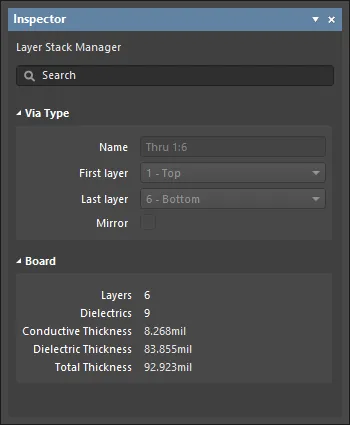
- Via Type
- Name - il nome della via. Il software rileva automaticamente il tipo in base agli strati scelti e assegna di conseguenza il nome alla via.
- First layer - il primo strato attraversato dalla via.
- Last layer - l’ultimo strato attraversato dalla via.
- Mirror - quando abilitato, viene creato un mirror della via corrente che attraversa gli strati simmetrici nello stackup degli strati.
- Board
- Layers - il numero di strati conduttivi.
- Dielectrics - il numero di dielettrici.
- Conductive Thickness - questa è la somma degli spessori di tutti gli strati di segnale e di piano (tutti gli strati di rame o conduttivi).
- Dielectric Thickness - lo spessore dello/degli strato/i dielettrico/i.
- Total Thickness - lo spessore totale della scheda finita.
Supporto Library Migrator
Quando il documento attivo è Library Migrator, il pannello Inspector presenta opzioni pertinenti a quel documento. La seguente sezione comprimibile contiene informazioni sulle opzioni e sui controlli disponibili. Il pannello Inspector è accessibile usando F11.
È necessario aver effettuato l’accesso a un Workspace per poter accedere a Library Migrator.
Library Migrator
Le impostazioni del pannello Inspector associato a Library Migrator forniscono un controllo avanzato sulla configurazione della migrazione per la libreria selezionata (o il gruppo di sottolibrerie). Le impostazioni delle opzioni del pannello sono definite dalle impostazioni di sistema predefinite. Le impostazioni sono modificabili, consentendo di cambiare il processo di migrazione secondo necessità, e possono essere ripristinate usando il pulsante Reset to Default in basso a destra del pannello.
Scheda General
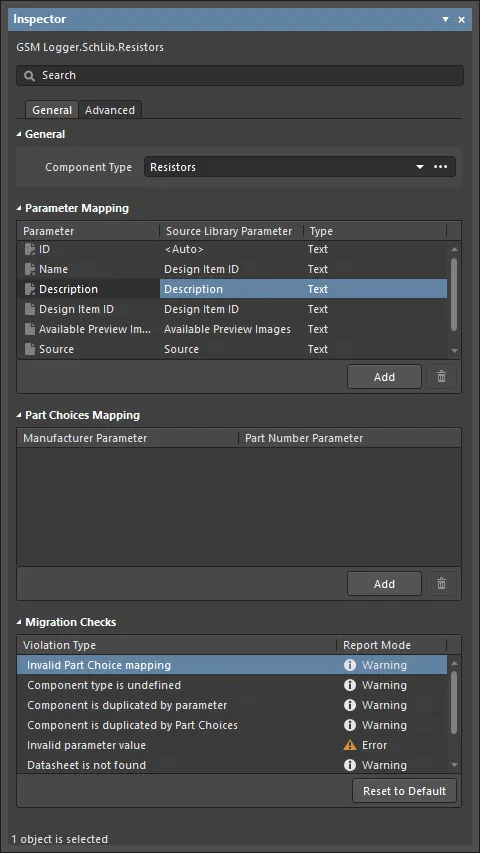
General
- Component Type – il tipo di componente rilevato dal migratore per la libreria selezionata. Sostituire questa impostazione modificando il campo, che creerà un nuovo tipo di componente, oppure selezionando un tipo alternativo usando le opzioni del menu a discesa o . Questo è un modo per gestire un problema di componente non categorizzato. Scegliere
[LibraryName] dal menu a discesa per impostare il tipo come nome della libreria selezionata.
Mapping dei parametri
Questa area visualizza la corrispondenza dei parametri tra i parametri della libreria e quelli nelle impostazioni predefinite, nonché il tipo di valore per ciascun parametro (Testo o un tipo con unità di misura). Usare il menu a discesa della colonna Source Library Parameter per modificare il mapping. Scegliere l’opzione <Skip> per non includere un parametro. I nomi dei parametri possono essere modificati. I parametri base del componente (ID, Name, Description) possono essere rimappati, ma per il resto sono di sola lettura.
Per il Workspace Parameter ID, il Source Library Parameter è impostato su <Auto>. Il mapping dell’ID può essere modificato per usare qualsiasi parametro nella libreria sorgente (che sia univoco per ogni voce di componente) scegliendo un’alternativa dal menu a discesa Source Library Parameter .
Mapping delle Part Choices
Questa area visualizza un elenco di parametri di codice parte del produttore o di collegamento al fornitore riconosciuti dal migratore, che verranno usati per derivare voci Part Choice per i componenti migrati. Usare il menu a discesa per ridefinire il mapping. Si noti che, per impostazione predefinita, i parametri di codice parte del produttore e i collegamenti al fornitore non sono inclusi (vengono saltati) nel processo di migrazione.
Controlli di migrazione
Usare questa area per visualizzare o impostare le risposte di errore/avviso del migratore alle violazioni delle regole di validazione della migrazione. Usare il menu a discesa Report Mode per modificare la risposta e l’icona per una voce Violation Type. Si noti che se viene selezionata la modalità report Fatal Error, il processo di migrazione verrà bloccato quando viene rilevata questa violazione.
Scheda Advanced
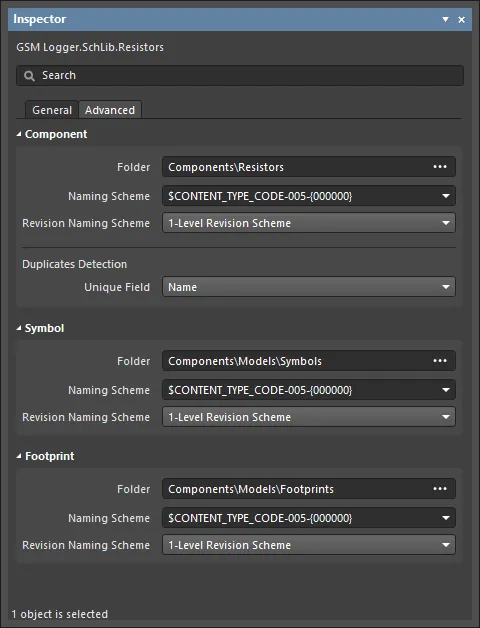
Questa scheda offre impostazioni per tutti gli oggetti dati migrati come definite dai valori predefiniti di sistema. Questi includono Component, Symbol e Footprint. Le impostazioni per ciascun oggetto di migrazione includono:
- Folder – la cartella Workspace di destinazione per l’oggetto migrato, che può essere modificata manualmente (ad esempio, per creare una nuova cartella di destinazione).
- Naming Scheme – la specifica di denominazione Workspace dell’oggetto come definita dallo schema impostato per la cartella di destinazione (o come inserita manualmente). Usare il menu a discesa per scegliere tra gli schemi di denominazione disponibili. Si noti che una modifica del percorso della cartella di destinazione (Folder) può essere accompagnata da una modifica dello Naming Scheme applicato, come impostato dalla cartella stessa.
- Revision Naming Scheme – la convenzione di denominazione usata per le revisioni Workspace dell’oggetto, impostata selezionando tra le opzioni del menu a discesa della voce. Saranno disponibili come opzioni solo gli schemi abilitati dal sistema.
- Duplicates Detection - usare il menu a discesa per evitare la creazione di componenti duplicati nel Workspace di destinazione. Questa opzione è disponibile solo nell’area Component .
Supporto Simulation
Quando il documento attivo è un documento di simulazione (*.sdf), il pannello Inspector presenta opzioni pertinenti a quel documento. La seguente sezione comprimibile contiene informazioni sulle opzioni e sui controlli disponibili. L’accesso al pannello Inspector è descritto per ciascuna modalità.
Simulation
Le modalità dell’editor Simulation del pannello Inspector (descritte di seguito) consentono di configurare sonde e tensione di sorgente.
Sonda
La modalità Probe del pannello Inspector è accessibile nei seguenti modi:
- Premere Tab durante la modalità di posizionamento della sonda.
- Fare doppio clic su una sonda posizionata.
- Seleziona una sonda posizionata, fai clic con il pulsante destro del mouse, quindi scegli Properties dal menu contestuale.
- Seleziona una sonda posizionata, quindi scegli View | Schematic | Inspector.
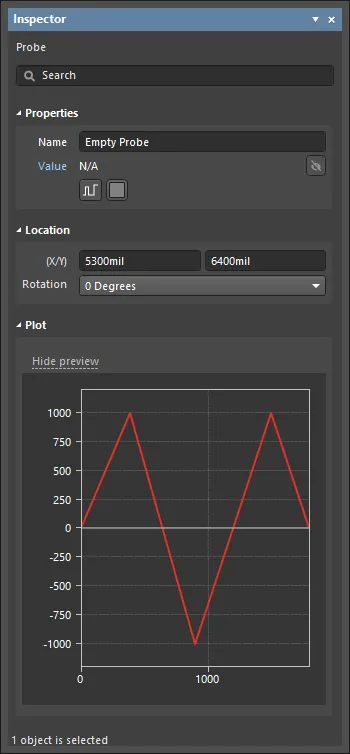
Properties
- Name - visualizza il nome della sonda. Modificalo secondo necessità.
- Value - fai clic su Value per passare alla sonda nello schema.
Location
- (X/Y) - visualizza le coordinate degli assi X e Y della sonda.
- Rotation - seleziona la rotazione desiderata della sonda dal menu a discesa.
Plot
- Hide/Show Preview - attiva/disattiva la visualizzazione dell'immagine di anteprima.
Tensione
La modalità Voltage del pannello Inspector è accessibile nei seguenti modi:
- Premi Tab durante la modalità di posizionamento della sorgente (scegli un simbolo di tensione dal sottomenu Tools | Simulation | Sources ).
- Fai doppio clic su un simbolo di tensione posizionato.
- Seleziona un simbolo di tensione posizionato, fai clic con il pulsante destro del mouse, quindi scegli Properties dal menu contestuale.
- Seleziona un simbolo di tensione posizionato, quindi scegli View | Schematic | Inspector.
General
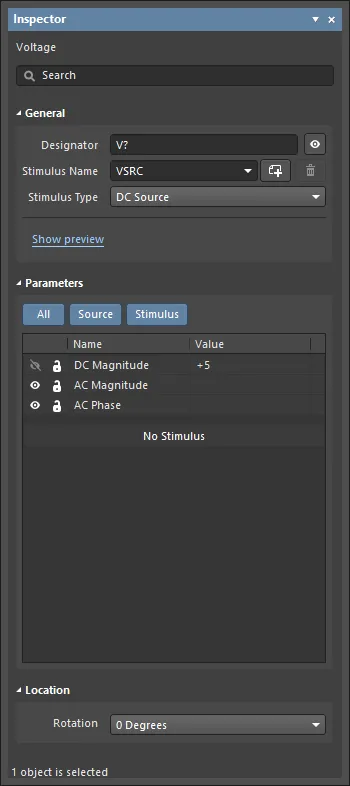
- Designator - visualizza il nome del designatore. Fai clic su Designator per aprire la modalità Designator del pannello Inspector .
- Stimulus Name - visualizza il nome dello stimolo. Usa il menu a discesa per selezionare uno stimolo diverso. Fai clic su
 per aggiungere un nuovo stimolo al menu a discesa. Il nome può essere modificato direttamente.
- Stimulus Type - scegli il tipo di stimolo dal menu a discesa.
- Show/Hide Preview - attiva/disattiva la visualizzazione dell'immagine di anteprima.
Parameters
- Abilita All per visualizzare tutti i parametri nella griglia; abilita Source per visualizzare solo le sorgenti; abilita Stimulus per visualizzare solo gli stimoli.
Location
- (X/Y) - visualizza le coordinate degli assi X e Y del simbolo di tensione.
- Rotation - seleziona la rotazione desiderata del simbolo di tensione dal menu a discesa.

 Localizzato tramite A