Il pannello SCH Library consente di sfogliare e apportare modifiche ai componenti memorizzati nel documento di libreria schematica attivo. È possibile accedere al pannello dall'editor della libreria schematica scegliendo View | Schematic |Library.

Il pannello offre anche la possibilità di trasferire direttamente al documento di progetto schematico corrente eventuali modifiche apportate ai componenti nella libreria.
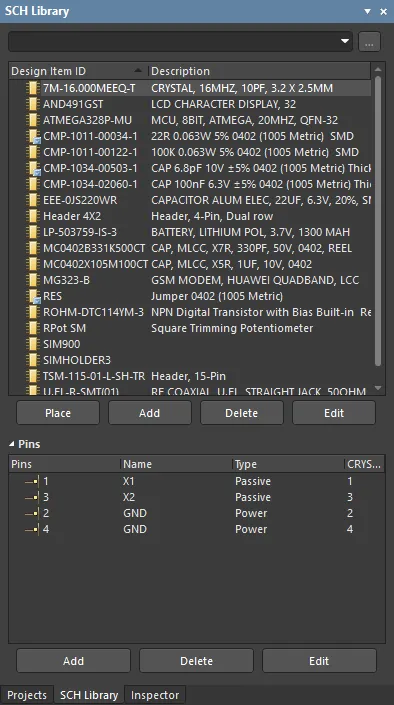
I pannelli possono essere configurati come mobili nell'area dell'editor oppure ancorati ai lati dello schermo. Se il pannello SCH Library si trova attualmente nel gruppo di pannelli ancorati a sinistra, utilizzare la scheda SCH Library situata nella parte inferiore dei pannelli per portarlo in primo piano.
Esplorazione della libreria
Facendo clic su una voce di componente nell'elenco, questa diventerà il componente attivo nell'area di progettazione. La finestra dell'editor di progettazione è modificabile e consente di cambiare il simbolo del componente e aggiungere, modificare o rimuovere i modelli collegati al componente secondo necessità. Selezionando un oggetto Pin nel pannello, il corrispondente oggetto grafico verrà evidenziato (e ingrandito) nell'area di progettazione dell'editor. In questo modo, il pannello SCH Library offre un modo rapido e semplice per sfogliare, visualizzare e accedere ai componenti e ai pin della libreria schematica.
Filtraggio del contenuto
Il contenuto dell'elenco Components può essere filtrato, consentendo di trovare rapidamente un particolare componente all'interno della libreria. Ciò è particolarmente utile se la libreria contiene un gran numero di elementi. Il filtraggio può essere applicato utilizzando uno dei metodi descritti nelle sezioni seguenti.
Filtraggio indiretto
Questo metodo di filtraggio utilizza il campo di ricerca nella parte superiore del pannello per filtrare il contenuto dell'elenco. Il mascheramento del nome viene applicato in base alla voce immessa nel campo. Rimarranno visualizzati solo i componenti dell'elenco interessati dall'ambito della voce inserita.
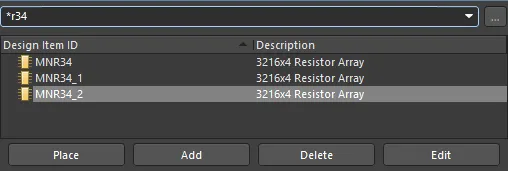
Per elencare nuovamente tutte le impronte dei componenti della libreria, cancellare (eliminare) la voce nel campo di ricerca.
La funzione di filtraggio non distingue tra maiuscole e minuscole e supporta la funzionalità di digitazione progressiva, il che significa che il contenuto dell'elenco Components viene filtrato mentre si digita.
Utilizzare l'operatore jolly * per un filtraggio più elaborato. Ad esempio, digitando MN* verranno visualizzate solo le impronte dei componenti i cui nomi iniziano con AD, oppure, come nell'immagine seguente, digitando *r34 verranno visualizzate solo le impronte dei componenti in cui il corpo del nome contiene R34.
Filtraggio diretto
Questo metodo è disponibile per tutte le aree del pannello e consente di passare rapidamente a una voce digitando direttamente nell'area dell'elenco. Il mascheramento non viene applicato, lasciando sempre visibile l'intero contenuto dell'elenco.
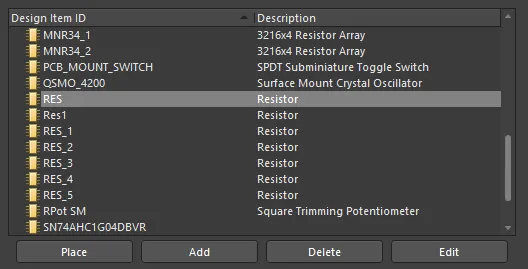
Per utilizzare la funzione per trovare rapidamente un'impronta di componente, fare clic all'interno della sezione Components del pannello, quindi digitare la prima lettera dell'impronta del componente a cui si desidera passare. Ad esempio, se si desidera passare rapidamente alle voci di componente che iniziano con la lettera R, premere R sulla tastiera. Verrà attivato il primo componente dell'elenco che inizia con R.
Se sono presenti più Design Item IDs che iniziano con la stessa lettera e soprattutto se la libreria è particolarmente grande, digitare lettere aggiuntive per individuare la voce specifica desiderata. Ad esempio, digitare res per evidenziare il primo della serie RES nell'elenco.
Per cancellare il filtraggio corrente e poter inserire una lettera iniziale diversa, premere Esc. Utilizzare il tasto Backspace per cancellare in sequenza i caratteri di filtro immessi in precedenza.
Filtraggio combinato
In alcune situazioni, può essere utile utilizzare contemporaneamente il filtraggio indiretto e quello diretto. Se, ad esempio, si sa che il componente che si desidera individuare ha una variante di sottotipo pari a BRMZ e un prefisso pari a AD74, queste informazioni possono essere utilizzate rispettivamente come voci indirette (maschera) e dirette.
Controlli di zoom
Immediatamente a destra del campo di filtraggio si trova il controllo  . Facendo clic su di esso si accede a una finestra popup che presenta una scelta di opzioni per controllare il comportamento dello zoom durante la visualizzazione di un componente selezionato nella finestra principale di progettazione.
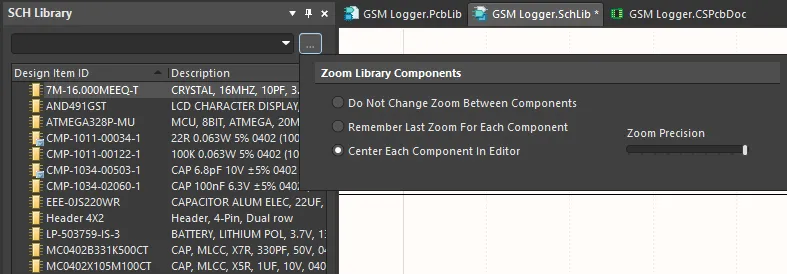 Consente di controllare come i componenti vengono ingranditi nella finestra principale di progettazione mentre si passa da un componente all'altro nel pannello.
Scegliere tra le seguenti opzioni:
- Do Not Change Zoom Between Components - scegliere questa opzione per mantenere lo stesso livello di zoom tra i componenti durante la navigazione. Qualunque livello di zoom manuale venga definito durante la visualizzazione di un componente verrà adottato per tutti gli altri componenti visualizzati successivamente.
- Remember Last Zoom For Each Component - scegliere questa opzione per mantenere il livello di zoom applicato a ciascun componente visualizzato. In altre parole, la vista di un componente apparirà esattamente come è stata visualizzata l'ultima volta.
- Center Each Component in Editor - scegliere questa opzione per ingrandire e centrare ciascun componente visualizzato nella finestra principale di progettazione.
- Zoom Precision - utilizzare questo cursore per definire il livello di zoom. Spostarlo verso destra per una vista più ingrandita del componente.
Sezioni del pannello
Componenti
Facendo clic su una voce nell'elenco Components , questa diventerà la parte attiva nella finestra dell'editor di progettazione e per i quattro pulsanti situati direttamente sotto l'elenco. Questi pulsanti forniscono i seguenti comandi utilizzabili in relazione all'elenco dei componenti:
- Place - fare clic per posizionare il componente attivo in un documento di progetto schematico. Quando si fa clic, il documento schematico utilizzato dipenderà dal fatto che vi siano o meno documenti schematici attualmente aperti.
- Se non ci sono documenti schematici aperti, facendo clic sul pulsante verrà creato un nuovo documento schematico che sarà il documento attivo nella finestra dell'editor di progettazione. Il componente di libreria attivo apparirà agganciato al cursore, pronto per il posizionamento.
- Se uno o più documenti schematici sono attualmente aperti, l'ultimo documento che è stato attivo (indipendentemente dal progetto a cui appartiene) diventerà il documento attivo nella finestra dell'editor di progettazione e il componente di libreria attivo apparirà agganciato al cursore, pronto per il posizionamento.
- Add - fare clic per aggiungere un nuovo componente al documento di libreria. Si aprirà la finestra di dialogo New Component . Immettere il nome richiesto per il nuovo componente da aggiungere all'elenco. Verrà aperto un foglio vuoto nella finestra dell'editor di progettazione, pronto per definire il componente. - fare clic per eliminare definitivamente dal documento di libreria i componenti selezionati. Si aprirà una finestra di dialogo di conferma che chiederà se procedere o meno con l'eliminazione.
- Edit - fare clic per aprire il pannello Inspector , nel quale è possibile visualizzare/modificare le proprietà associate al componente attivo. Il pannello consente di creare collegamenti a nuovi modelli o modificare quelli esistenti. Facendo doppio clic su una voce Design Item ID si aprirà anche il pannello Inspector.
Elenco dei pin
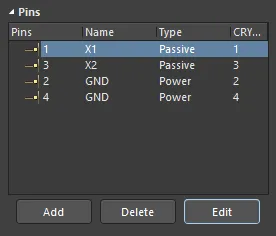
L'area Pins List del pannello elenca tutti i Pin che sono stati posizionati e definiti per il componente attivo. Ogni voce dell'elenco contiene il numero del pin, l'eventuale nome definito per il pin, il suo tipo elettrico, dove i modelli di impronta sono stati collegati al componente e il pin corrispondente nel modello a cui questo pin è mappato.
Facendo clic su una voce nell'elenco, il grafico del pin corrispondente verrà centrato e selezionato nella finestra dell'editor di progettazione.
Facendo doppio clic su una voce di pin nell'elenco o selezionando la voce e facendo clic sul pulsante Edit sotto l'elenco si aprirà il pannello Inspector, dal quale è possibile visualizzare/modificare le proprietà del pin secondo necessità.
Si noti che anche facendo doppio clic su un grafico di pin nella finestra dell'editor di progettazione si aprirà il pannello Inspector .
Per aggiungere un nuovo pin dal pannello, fare clic sul pulsante Add sotto l'elenco dei pin. Il pin apparirà agganciato al cursore all'interno della finestra dell'editor di progettazione. Posizionare il pin come richiesto e fare clic per effettuarne il posizionamento. Continuare a posizionare pin aggiuntivi oppure fare clic con il pulsante destro del mouse o premere ESC per uscire dalla modalità di posizionamento dei pin.
Per eliminare uno o più pin, selezionare le voci richieste nell'elenco e premere il pulsante Delete. I pin verranno rimossi dall'elenco ed eliminati dalla grafica del simbolo.
Menu contestuali
Facendo clic con il pulsante destro del mouse su una voce nell'elenco Components si aprirà un menu di comandi.
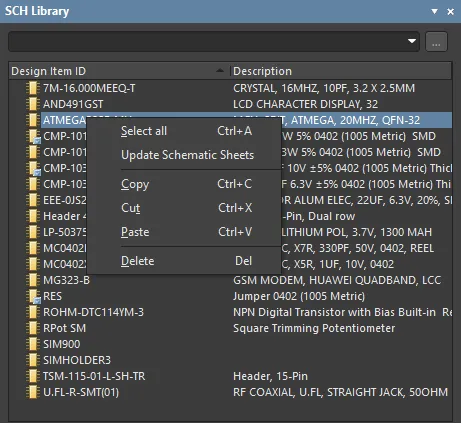
I comandi sono i seguenti:
- Select all - seleziona rapidamente tutte le voci di componente nell'elenco.
- Update Schematic Sheets - trasferisce tutte le modifiche apportate ai componenti all'interno del documento di libreria attivo a tutti i documenti di progetto schematico aperti. Tutte le istanze dei componenti modificati presenti nei documenti di progetto verranno aggiornate.
- Copy - inserisce una copia del/dei componente/i selezionato/i negli appunti interni dell'Editor della libreria schematica
- Cut - inserisce una copia del/dei componente/i selezionato/i negli appunti interni dell'Editor della libreria schematica e quindi elimina definitivamente il/i componente/i dalla libreria. Verrà visualizzata una finestra di conferma che richiede la verifica per procedere con l'eliminazione
- Paste - incolla un componente dagli appunti interni dell'Editor della libreria schematica nel documento di libreria attivo
- Delete - elimina definitivamente il/i componente/i selezionato/i dal documento di libreria. Verrà visualizzata una finestra di conferma per verificare se procedere o meno con l'eliminazione.
Suggerimenti
- La funzionalità standard Ctrl+Click e Shift+Click è supportata per la selezione di più voci in un elenco.
- Il componente attivo è quello il cui simbolo e le corrispondenti informazioni del modello sono attualmente visualizzati nella finestra dell'editor di progettazione. Un componente può essere attivo senza essere necessariamente selezionato nell'elenco Components .
- Ctrl+Click sopra una voce selezionata in un elenco per deselezionarla.
- Le scorciatoie da tastiera Up Arrow, Home, End, e Down Arrow possono essere utilizzate per visualizzare rispettivamente la voce precedente, la prima, l'ultima e la successiva in un'area elenco.
- Nelle sezioni del pannello in cui esistono più colonne di dati, i dati possono essere ordinati in base a qualsiasi colonna facendo clic sull'intestazione di quella colonna. Fare clic una volta per ordinare in ordine crescente; fare clic di nuovo per ordinare in ordine decrescente.
- È possibile modificare l'ordine di visualizzazione delle colonne di dati. Per spostare una colonna, fare clic sulla sua intestazione e trascinarla orizzontalmente nella posizione desiderata. Una posizione valida è indicata dalla comparsa di due frecce di posizionamento.
- Il componente che si incolla nel documento di libreria attivo può provenire sia da un documento di progettazione schematica sia da un altro documento di libreria schematica.
- Se più componenti sono stati copiati negli appunti dal progetto principale nell'editor schematico, tutti i componenti della selezione verranno incollati nel documento di libreria.
- Se lo stesso componente viene incollato nella libreria più di una volta, oppure se alla libreria viene aggiunto più di un nuovo componente senza rinominarlo, le copie vengono distinte dal suffisso _1, _2, _3, ecc.
- Un documento di progettazione schematica deve essere aperto per poter trasferire le modifiche apportate ai componenti nel documento di libreria.
- Quando viene creato un nuovo documento di libreria schematica, il pannello conterrà un singolo componente vuoto - Component_1.

 Localizzato tramite A