
Libreria
Il pulsante Library viene utilizzato per accedere ai pannelli SCH Library e PCB Library dai rispettivi editor di libreria.
SCH Library Editor
L'editor Schematic Library viene utilizzato per creare e modificare componenti schematici e gestire le librerie di componenti. È simile allo Schematic Editor e condivide gli stessi oggetti di progettazione grafica, con l'aggiunta dello strumento Pin. I componenti vengono creati con gli oggetti di progettazione nell'editor Schematic Library. I componenti possono essere copiati e incollati da una libreria schematica a un'altra oppure dallo schematic editor all'editor Schematic Library.
SCH Library Panel
Il pannello SCH Library consente di sfogliare e apportare modifiche ai componenti memorizzati nel documento di libreria schematica attivo. È possibile accedere al pannello dall'editor della libreria schematica scegliendo View | Schematic |Library.

Il pannello offre anche la possibilità di trasferire direttamente al documento di progetto schematico corrente eventuali modifiche apportate ai componenti nella libreria.
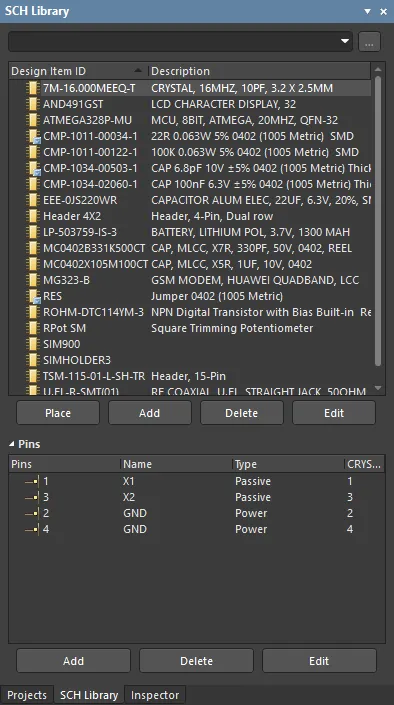
Esplorazione della libreria
Facendo clic su una voce di componente nell'elenco, questa diventerà il componente attivo nell'area di progettazione. La finestra dell'editor di progettazione è modificabile e consente di cambiare il simbolo del componente e aggiungere, modificare o rimuovere i modelli collegati al componente secondo necessità. Selezionando un oggetto Pin nel pannello, il corrispondente oggetto grafico verrà evidenziato (e ingrandito) nell'area di progettazione dell'editor. In questo modo, il pannello SCH Library offre un modo rapido e semplice per sfogliare, visualizzare e accedere ai componenti e ai pin della libreria schematica.
Filtraggio del contenuto
Il contenuto dell'elenco Components può essere filtrato, consentendo di trovare rapidamente un particolare componente all'interno della libreria. Ciò è particolarmente utile se la libreria contiene un gran numero di elementi. Il filtraggio può essere applicato utilizzando uno dei metodi descritti nelle sezioni seguenti.
Filtraggio indiretto
Questo metodo di filtraggio utilizza il campo di ricerca nella parte superiore del pannello per filtrare il contenuto dell'elenco. Il mascheramento del nome viene applicato in base alla voce immessa nel campo. Rimarranno visualizzati solo i componenti dell'elenco interessati dall'ambito della voce inserita.
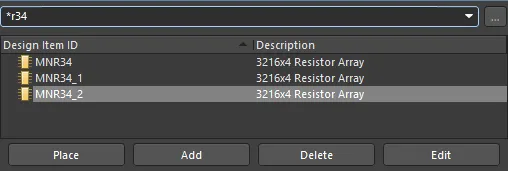
Per elencare nuovamente tutte le impronte dei componenti della libreria, cancellare (eliminare) la voce nel campo di ricerca.
La funzione di filtraggio non distingue tra maiuscole e minuscole e supporta la funzionalità di digitazione progressiva, il che significa che il contenuto dell'elenco Components viene filtrato mentre si digita.
Utilizzare l'operatore jolly * per un filtraggio più elaborato. Ad esempio, digitando MN* verranno visualizzate solo le impronte dei componenti i cui nomi iniziano con AD, oppure, come nell'immagine seguente, digitando *r34 verranno visualizzate solo le impronte dei componenti in cui il corpo del nome contiene R34.
Filtraggio diretto
Questo metodo è disponibile per tutte le aree del pannello e consente di passare rapidamente a una voce digitando direttamente nell'area dell'elenco. Il mascheramento non viene applicato, lasciando sempre visibile l'intero contenuto dell'elenco.
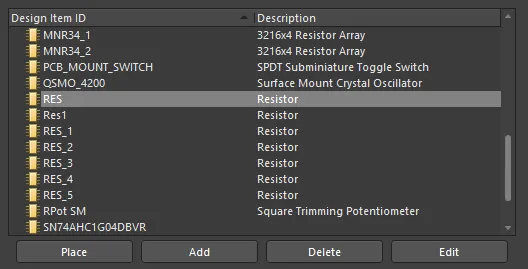
Per utilizzare la funzione per trovare rapidamente un'impronta di componente, fare clic all'interno della sezione Components del pannello, quindi digitare la prima lettera dell'impronta del componente a cui si desidera passare. Ad esempio, se si desidera passare rapidamente alle voci di componente che iniziano con la lettera R, premere R sulla tastiera. Verrà attivato il primo componente dell'elenco che inizia con R.
Se sono presenti più Design Item IDs che iniziano con la stessa lettera e soprattutto se la libreria è particolarmente grande, digitare lettere aggiuntive per individuare la voce specifica desiderata. Ad esempio, digitare res per evidenziare il primo della serie RES nell'elenco.
Per cancellare il filtraggio corrente e poter inserire una lettera iniziale diversa, premere Esc. Utilizzare il tasto Backspace per cancellare in sequenza i caratteri di filtro immessi in precedenza.
Filtraggio combinato
In alcune situazioni, può essere utile utilizzare contemporaneamente il filtraggio indiretto e quello diretto. Se, ad esempio, si sa che il componente che si desidera individuare ha una variante di sottotipo pari a BRMZ e un prefisso pari a AD74, queste informazioni possono essere utilizzate rispettivamente come voci indirette (maschera) e dirette.
Controlli di zoom
Immediatamente a destra del campo di filtraggio si trova il controllo  . Facendo clic su di esso si accede a una finestra popup che presenta una scelta di opzioni per controllare il comportamento dello zoom durante la visualizzazione di un componente selezionato nella finestra principale di progettazione.
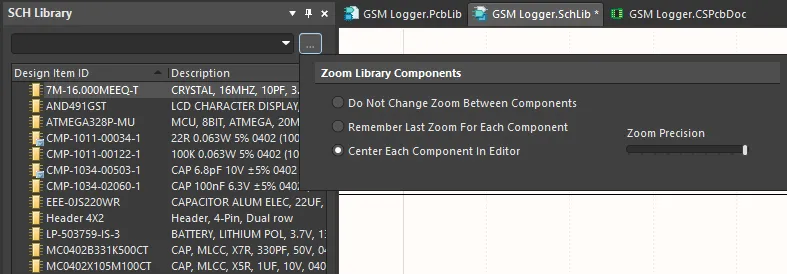 Consente di controllare come i componenti vengono ingranditi nella finestra principale di progettazione mentre si passa da un componente all'altro nel pannello.
Scegliere tra le seguenti opzioni:
- Do Not Change Zoom Between Components - scegliere questa opzione per mantenere lo stesso livello di zoom tra i componenti durante la navigazione. Qualunque livello di zoom manuale venga definito durante la visualizzazione di un componente verrà adottato per tutti gli altri componenti visualizzati successivamente.
- Remember Last Zoom For Each Component - scegliere questa opzione per mantenere il livello di zoom applicato a ciascun componente visualizzato. In altre parole, la vista di un componente apparirà esattamente come è stata visualizzata l'ultima volta.
- Center Each Component in Editor - scegliere questa opzione per ingrandire e centrare ciascun componente visualizzato nella finestra principale di progettazione.
- Zoom Precision - utilizzare questo cursore per definire il livello di zoom. Spostarlo verso destra per una vista più ingrandita del componente.
Sezioni del pannello
Componenti
Facendo clic su una voce nell'elenco Components , questa diventerà la parte attiva nella finestra dell'editor di progettazione e per i quattro pulsanti situati direttamente sotto l'elenco. Questi pulsanti forniscono i seguenti comandi utilizzabili in relazione all'elenco dei componenti:
- Place - fare clic per posizionare il componente attivo in un documento di progetto schematico. Quando si fa clic, il documento schematico utilizzato dipenderà dal fatto che vi siano o meno documenti schematici attualmente aperti.
- Se non ci sono documenti schematici aperti, facendo clic sul pulsante verrà creato un nuovo documento schematico che sarà il documento attivo nella finestra dell'editor di progettazione. Il componente di libreria attivo apparirà agganciato al cursore, pronto per il posizionamento.
- Se uno o più documenti schematici sono attualmente aperti, l'ultimo documento che è stato attivo (indipendentemente dal progetto a cui appartiene) diventerà il documento attivo nella finestra dell'editor di progettazione e il componente di libreria attivo apparirà agganciato al cursore, pronto per il posizionamento.
- Add - fare clic per aggiungere un nuovo componente al documento di libreria. Si aprirà la finestra di dialogo New Component . Immettere il nome richiesto per il nuovo componente da aggiungere all'elenco. Verrà aperto un foglio vuoto nella finestra dell'editor di progettazione, pronto per definire il componente.
- fare clic per eliminare definitivamente dal documento di libreria i componenti selezionati. Si aprirà una finestra di dialogo di conferma che chiederà se procedere o meno con l'eliminazione. - Edit - fare clic per aprire il pannello Inspector , nel quale è possibile visualizzare/modificare le proprietà associate al componente attivo. Il pannello consente di creare collegamenti a nuovi modelli o modificare quelli esistenti. Facendo doppio clic su una voce Design Item ID si aprirà anche il pannello Inspector.
Elenco dei pin
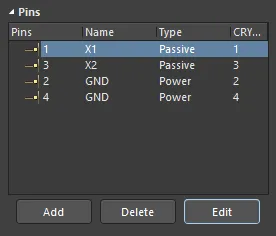
L'area Pins List del pannello elenca tutti i Pin che sono stati posizionati e definiti per il componente attivo. Ogni voce dell'elenco contiene il numero del pin, l'eventuale nome definito per il pin, il suo tipo elettrico, dove i modelli di impronta sono stati collegati al componente e il pin corrispondente nel modello a cui questo pin è mappato.
Facendo clic su una voce nell'elenco, il grafico del pin corrispondente verrà centrato e selezionato nella finestra dell'editor di progettazione.
Facendo doppio clic su una voce di pin nell'elenco o selezionando la voce e facendo clic sul pulsante Edit sotto l'elenco si aprirà il pannello Inspector, dal quale è possibile visualizzare/modificare le proprietà del pin secondo necessità.
Per aggiungere un nuovo pin dal pannello, fare clic sul pulsante Add sotto l'elenco dei pin. Il pin apparirà agganciato al cursore all'interno della finestra dell'editor di progettazione. Posizionare il pin come richiesto e fare clic per effettuarne il posizionamento. Continuare a posizionare pin aggiuntivi oppure fare clic con il pulsante destro del mouse o premere ESC per uscire dalla modalità di posizionamento dei pin.
Per eliminare uno o più pin, selezionare le voci richieste nell'elenco e premere il pulsante Delete. I pin verranno rimossi dall'elenco ed eliminati dalla grafica del simbolo.
Menu contestuali
Facendo clic con il pulsante destro del mouse su una voce nell'elenco Components si aprirà un menu di comandi.
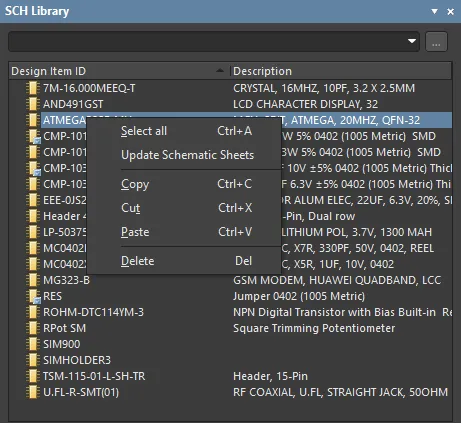
I comandi sono i seguenti:
- Select all - seleziona rapidamente tutte le voci di componente nell'elenco.
- Update Schematic Sheets - trasferisce tutte le modifiche apportate ai componenti all'interno del documento di libreria attivo a tutti i documenti di progetto schematico aperti. Tutte le istanze dei componenti modificati presenti nei documenti di progetto verranno aggiornate.
- Copy - inserisce una copia del/dei componente/i selezionato/i negli appunti interni dell'Editor della libreria schematica
- Cut - inserisce una copia del/dei componente/i selezionato/i negli appunti interni dell'Editor della libreria schematica e quindi elimina definitivamente il/i componente/i dalla libreria. Verrà visualizzata una finestra di conferma che richiede la verifica per procedere con l'eliminazione
- Paste - incolla un componente dagli appunti interni dell'Editor della libreria schematica nel documento di libreria attivo
- Delete - elimina definitivamente il/i componente/i selezionato/i dal documento di libreria. Verrà visualizzata una finestra di conferma per verificare se procedere o meno con l'eliminazione.
Suggerimenti
- La funzionalità standard Ctrl+Click e Shift+Click è supportata per la selezione di più voci in un elenco.
- Il componente attivo è quello il cui simbolo e le corrispondenti informazioni del modello sono attualmente visualizzati nella finestra dell'editor di progettazione. Un componente può essere attivo senza essere necessariamente selezionato nell'elenco Components .
- Ctrl+Click sopra una voce selezionata in un elenco per deselezionarla.
- Le scorciatoie da tastiera Up Arrow, Home, End, e Down Arrow possono essere utilizzate per visualizzare rispettivamente la voce precedente, la prima, l'ultima e la successiva in un'area elenco.
- Nelle sezioni del pannello in cui esistono più colonne di dati, i dati possono essere ordinati in base a qualsiasi colonna facendo clic sull'intestazione di quella colonna. Fare clic una volta per ordinare in ordine crescente; fare clic di nuovo per ordinare in ordine decrescente.
- È possibile modificare l'ordine di visualizzazione delle colonne di dati. Per spostare una colonna, fare clic sulla sua intestazione e trascinarla orizzontalmente nella posizione desiderata. Una posizione valida è indicata dalla comparsa di due frecce di posizionamento.
- Il componente che si incolla nel documento di libreria attivo può provenire sia da un documento di progettazione schematica sia da un altro documento di libreria schematica.
- Se più componenti sono stati copiati negli appunti dal progetto principale nell'editor schematico, tutti i componenti della selezione verranno incollati nel documento di libreria.
- Se lo stesso componente viene incollato nella libreria più di una volta, oppure se alla libreria viene aggiunto più di un nuovo componente senza rinominarlo, le copie vengono distinte dal suffisso _1, _2, _3, ecc.
- Un documento di progettazione schematica deve essere aperto per poter trasferire le modifiche apportate ai componenti nel documento di libreria.
- Quando viene creato un nuovo documento di libreria schematica, il pannello conterrà un singolo componente vuoto - Component_1.
SCH Library Management Tools
I simboli dei componenti schematici vengono creati nelle librerie schematiche (*.SchLib). I componenti in queste librerie fanno quindi riferimento a footprint e ad altri modelli definiti in librerie di footprint separate e file di modello. Come progettista, è possibile posizionare componenti da queste librerie di componenti discrete oppure compilare le librerie di simboli, le librerie di footprint e i file di modello in librerie integrate (*.IntLib).
Libreria
Gli strumenti di gestione della libreria schematica sono disponibili nell'area Home | Library dell'editor della libreria schematica.
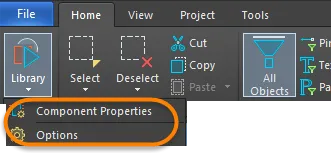
- Component Properties - apre il pannello Inspector nel quale è possibile visualizzare e modificare le proprietà associate al componente attivo.
- Options - apre la modalità Library Options del pannello Inspector in cui è possibile impostare Units, Snap Grid e Visible Grid.
Modalità
L'area Modes viene utilizzata per aggiungere o rimuovere ulteriori rappresentazioni grafiche (modalità) per il componente attivo.

Gli strumenti di comando Mode sono disponibili nell'area Tools| Modes.
- Add Mode - fare clic per aggiungere un'ulteriore rappresentazione grafica (modalità) per il componente attivo. L'aggiunta è chiamata Alternate.
- Delete Mode - fare clic per rimuovere la rappresentazione grafica (modalità) corrente del componente attivo. Un componente può avere una rappresentazione predefinita - chiamata Normal - e fino a 255 rappresentazioni aggiuntive, note come Alternates.
- Choose Mode - fare clic per modificare la rappresentazione grafica (modalità) del componente attivo. Tutti i componenti hanno una modalità Normal. I componenti possono inoltre avere fino a 255 rappresentazioni grafiche alternative (Alternate 1 - Alternate 255).
Editor della libreria PCB
L'editor della libreria PCB viene utilizzato per creare e modificare i footprint dei componenti PCB. Oltre ai footprint, anche loghi aziendali, definizioni di fabbricazione e altri oggetti richiesti durante la progettazione della scheda possono essere salvati come componenti PCB.
Il componente reale che viene montato sulla scheda è rappresentato come simbolo schematico durante l'acquisizione del progetto e come footprint PCB per la progettazione della scheda. I componenti possono essere:
- Creati in librerie locali e posizionati da esse oppure
- Posizionati direttamente dal Workspace connesso.
PCB Library Panel
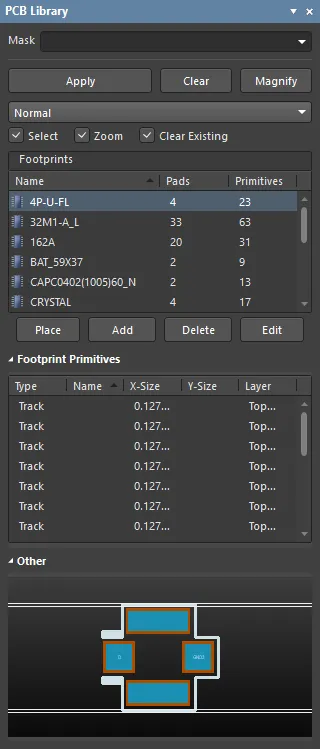
Il pannello PCB Library consente di sfogliare i footprint memorizzati nel documento di libreria PCB attivo e di modificarne le proprietà. È possibile accedere al pannello dall'editor della libreria PCB scegliendo View | PCB Library |Library.

Quando un documento di libreria PCB è attivo, il pannello viene popolato con informazioni relative ai footprint che costituiscono quella libreria. Il pannello offre inoltre la possibilità di trasferire direttamente al documento di progettazione PCB eventuali modifiche apportate a essi.
Esplorazione della libreria
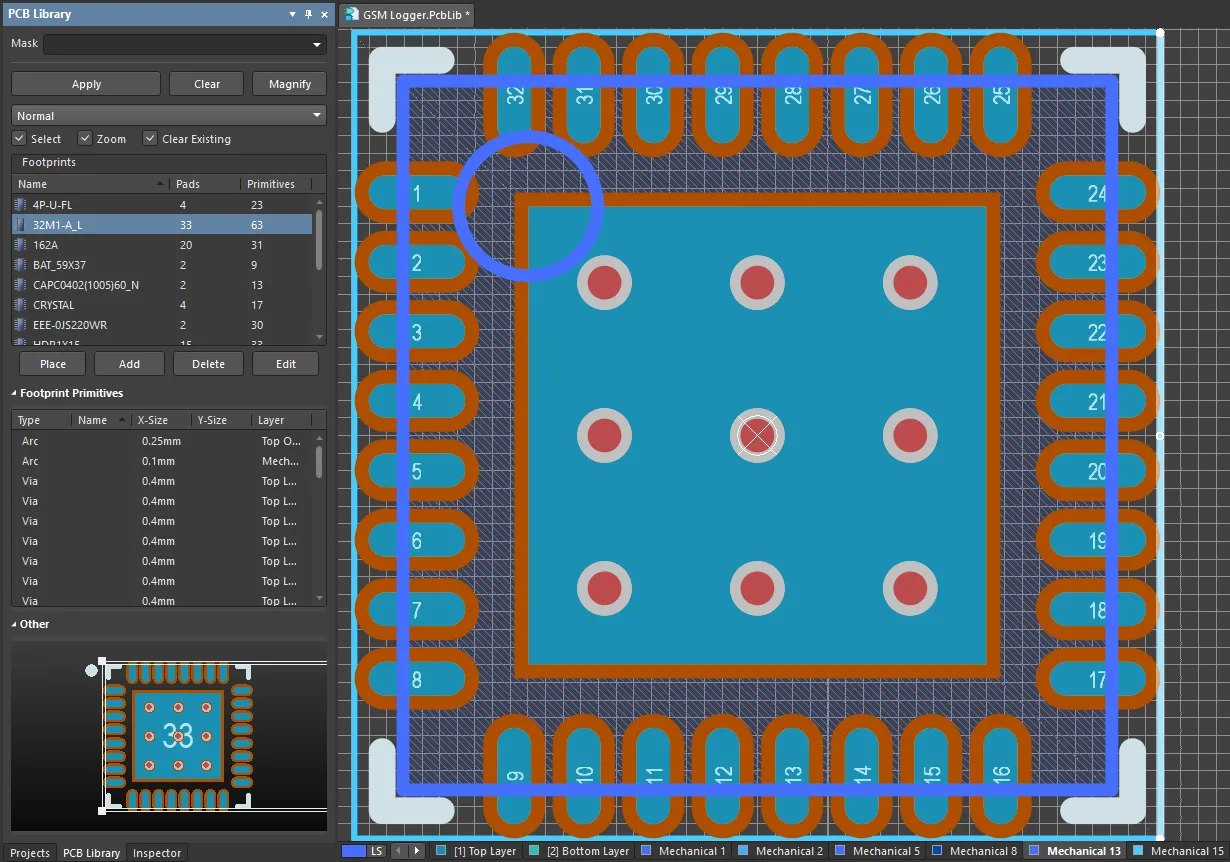
Il pannello ha tre sezioni principali, ciascuna delle quali offre un diverso ambito o vista dei footprint nella libreria PCB attiva:
- Footprint - un elenco di footprint nella libreria attiva. Per ogni voce è indicato il numero di pad e di oggetti primitivi utilizzati per definire il footprint.
- Footprint Primitives - gli oggetti primitivi e le loro proprietà principali che compongono il footprint attualmente selezionato.
- Other - una vista complessiva semplificata del footprint attualmente selezionato con la vista principale dell'editor indicata da una grafica in sovrimpressione.
Quando un footprint viene selezionato nel pannello, i suoi primitivi costitutivi popolano la sezione Footprint Primitives e il footprint viene visualizzato nello spazio di progettazione principale dell'editor. Selezionando un oggetto primitivo nel pannello, l'oggetto corrispondente viene evidenziato nello spazio di progettazione dell'editor. In questo modo, il pannello PCB Library offre un modo rapido e semplice per sfogliare, visualizzare e accedere ai footprint della libreria PCB.
Filtraggio del contenuto
Il contenuto dell'elenco può essere filtrato, consentendo di trovare rapidamente un particolare footprint all'interno della libreria. Ciò è particolarmente utile se la libreria contiene un gran numero di elementi. Il filtraggio può essere applicato utilizzando i seguenti metodi:
Filtraggio indiretto
Questo metodo utilizza il campo Mask nella parte superiore del pannello per filtrare il contenuto dell'elenco. Il mascheramento viene applicato in base alla voce presente nel campo. Rimarranno visualizzati solo i footprint nell'elenco interessati dall'ambito della voce.

Si noti che il campo Mask non distingue tra maiuscole e minuscole. Per elencare nuovamente tutti i footprint, cancellare la voce nel campo Mask.
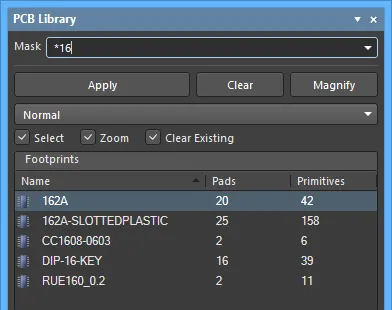
Utilizzare l'operatore jolly * per un filtraggio più elaborato. Ad esempio, digitando m* verranno visualizzati solo i footprint i cui nomi iniziano con m, oppure, come nell'immagine seguente, digitando *16 verranno visualizzati solo i footprint che contengono 16 nel nome.
Filtraggio diretto
Questo metodo è disponibile per tutte le aree elenco del pannello e consente di passare rapidamente a una voce digitando direttamente all'interno dell'area dell'elenco. Il mascheramento non viene applicato, lasciando sempre visibile l'intero contenuto dell'elenco.
Per utilizzare la funzione e trovare rapidamente un footprint, fare clic all'interno della sezione Footprints del pannello, quindi digitare la prima lettera del footprint a cui si desidera passare. Ad esempio, se si desidera passare rapidamente alle voci footprint che iniziano con la lettera "S", si dovrebbe premere "S" sulla tastiera. Il primo footprint nell'elenco che inizia con "S" diventerà attivo e la lettera verrà evidenziata per indicare che il filtraggio dell'elenco si basa su di essa.
Se sono presenti più footprint che iniziano con la stessa lettera, e in particolare se la libreria è molto grande, digitare lettere aggiuntive per individuare la voce specifica richiesta.
Per cancellare il filtraggio corrente e poter immettere una lettera iniziale diversa, premere Esc. Utilizzare il tasto Backspace per cancellare in sequenza i caratteri di filtro immessi in precedenza.
Filtraggio combinato
In alcune situazioni, può essere utile utilizzare insieme il filtraggio indiretto e quello diretto. Se, ad esempio, si ricorda che il footprint che si desidera individuare ha un numero di sottotipo pari a 4 e un prefisso pari a PO, queste informazioni possono essere utilizzate come voci indirette (maschera) e dirette.
Controlli del footprint
- Place - fare clic per posizionare il footprint selezionato.
- Add - fare clic per aggiungere un nuovo footprint all'elenco. Il nome predefinito sarà
PCBCOMPONENT_1. - Delete - fare clic per eliminare il footprint selezionato. Si aprirà una finestra di dialogo che chiederà conferma prima dell'eliminazione.
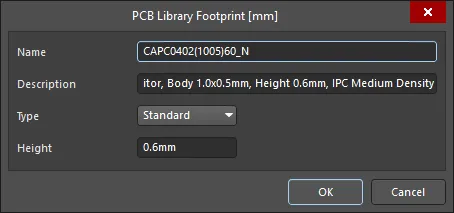
- Edit - fare clic per aprire la finestra di dialogo PCB Library Footprint per modificare il footprint selezionato.
Esplorazione delle primitive del footprint
La sezione Footprint Primitives elenca tutti gli oggetti primitivi che costituiscono il footprint attualmente selezionato nell'elenco Footprints . Per ogni voce primitiva, vengono visualizzate le seguenti informazioni.

Quando si selezionano singole primitive oggetto nel pannello, l'oggetto corrispondente (traccia, arco, pad, ecc.) viene evidenziato graficamente nell'area di progettazione dell'editor.
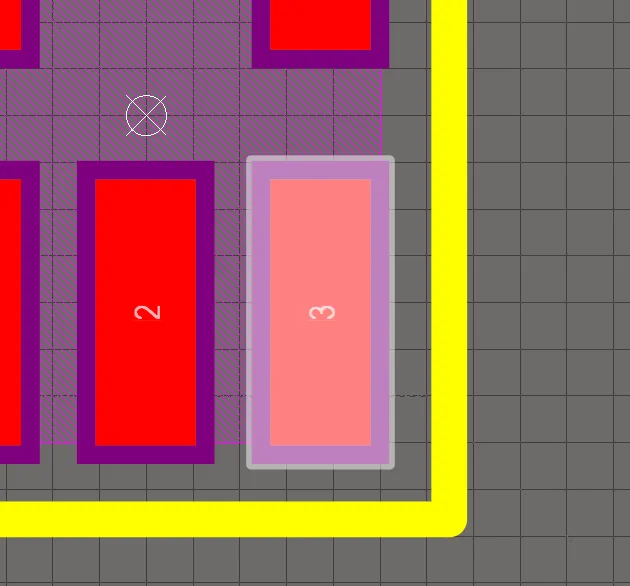
Controllo della visualizzazione delle voci esplorate nell'area di progettazione
La selezione di una voce nell'area elenco del pannello applica un filtro, utilizzando essenzialmente la voce come ambito. Il risultato visivo del filtro applicato al documento nella finestra dell'editor di progettazione è determinato da una serie di controlli di evidenziazione situati nella parte superiore del pannello.
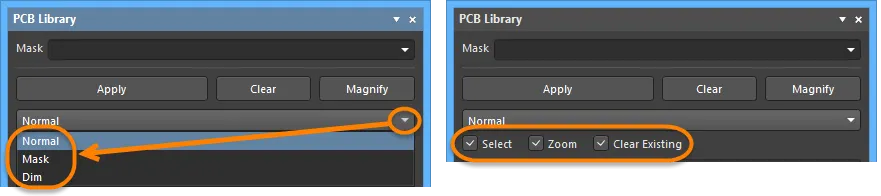
Funzioni di visualizzazione
- Mask / Dim / Normal - fornisce le opzioni per distinguere visivamente gli oggetti filtrati e non filtrati all'interno della finestra dell'editor di progettazione.
- Quando è selezionato Mask, gli oggetti filtrati appariranno visibili nella finestra dell'editor di progettazione, mentre tutti gli altri oggetti verranno resi monocromatici. Quando questa opzione è applicata, gli oggetti non filtrati non saranno disponibili per la selezione o la modifica.
- Quando è selezionato Dim, gli oggetti filtrati appariranno visibili nella finestra dell'editor di progettazione, mentre tutti gli altri oggetti manterranno i propri colori ma saranno ombreggiati.
- Select - quando abilitata (impostazione predefinita), gli oggetti filtrati verranno selezionati nell'area di progettazione.
- Zoom - quando abilitata (impostazione predefinita), gli oggetti filtrati verranno ingranditi e centrati (ove possibile) nell'area di progettazione.
- Clear Existing - quando abilitata (impostazione predefinita), un filtro esistente verrà cancellato prima di applicarne uno nuovo. Disabilitando questa opzione è possibile estendere un filtro esistente, perfezionandolo ulteriormente mediante l'applicazione di un nuovo filtro in aggiunta a quello esistente.
È possibile abilitare qualsiasi combinazione di queste opzioni. Ad esempio, si potrebbe voler fare in modo che tutti gli oggetti filtrati vengano ingranditi, centrati e selezionati nell'area di progettazione, oltre ad applicare il mascheramento per eliminare il disordine degli altri oggetti di progettazione. Utilizzare il pulsante Clear per cancellare il filtro attualmente applicato. Tutti gli oggetti nell'area di progettazione diventeranno completamente visibili e disponibili per la selezione/modifica. Se si desidera riapplicare il filtro, fare clic sul pulsante Apply.
Uso del mini-viewer del pannello
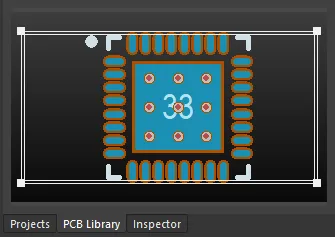
La sezione inferiore fornisce un mini-viewer del documento, con un'immagine del footprint attivo al centro della relativa finestra. L'area attualmente visualizzata nella finestra dell'editor di progettazione è indicata da tratteggi bianchi, come evidenziato nell'immagine seguente.
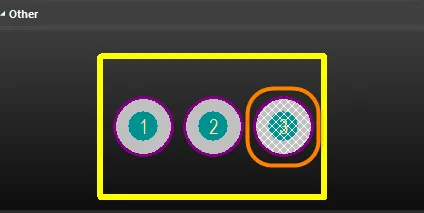
Fare clic sul pulsante Magnify nella parte superiore del pannello per visualizzare una lente di ingrandimento mobile e un cursore di zoom nella finestra dell'editor di progettazione. Spostandoli nell'area di progettazione, il mini-viewer nel pannello conterrà l'immagine ingrandita del footprint attivo centrata sul cursore. Ciò consente di esplorare il documento a dimensione reale nella finestra dell'editor di progettazione mentre si osservano i dettagli ingranditi nella finestra del mini-viewer.
Utilizzare i tasti Page Up e Page Down per aumentare o diminuire l'ingrandimento. Fare clic con il pulsante destro del mouse, fare clic oppure premere Esc per uscire dalla modalità di ingrandimento.
Menu del tasto destro
Footprints
- New Blank Footprint - selezionare per aggiungere un nuovo footprint all'elenco. Al footprint viene assegnato il nome predefinito PCBCOMPONENT_1 e viene aperto un foglio vuoto nella finestra dell'editor di progettazione, pronto per iniziare a posizionare gli oggetti primitivi che lo definiranno.
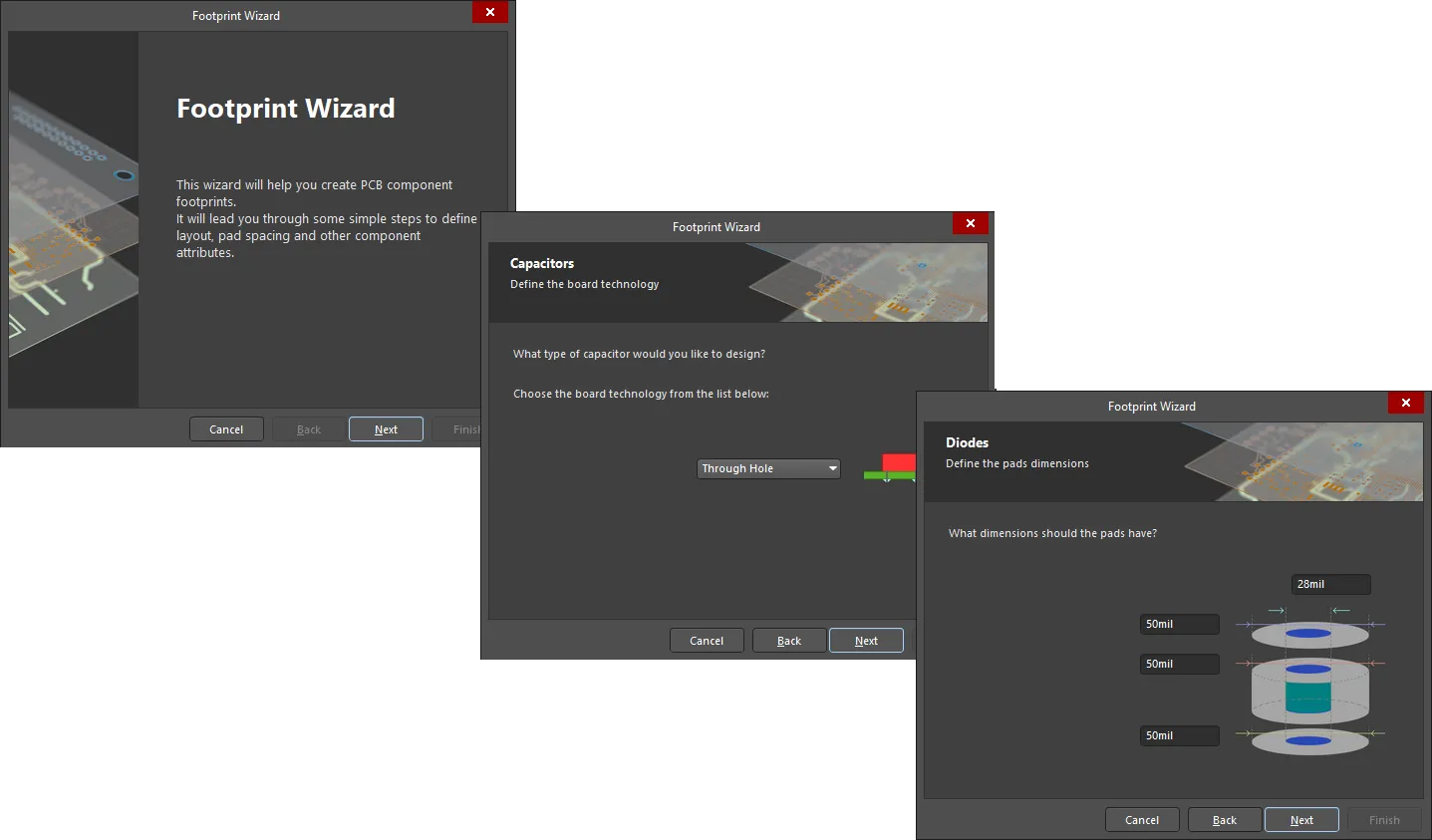
- Footprint Wizard - fare clic per aprire la finestra di dialogo Footprint Wizard . Le pagine di Footprint Wizard guideranno l'utente attraverso i passaggi per creare un nuovo footprint di componente. Footprint Wizard viene utilizzato per creare un nuovo footprint di componente all'interno del documento corrente del PCB Library Editor. La procedura guidata accompagnerà l'utente nei passaggi per definire il layout, la spaziatura dei pad e altri attributi del componente.
- Cut - inserire una copia del/dei footprint selezionato/i negli appunti interni del PCB Library Editor, quindi eliminare definitivamente il/i footprint dalla libreria. Verrà visualizzata una finestra di dialogo di conferma che chiederà di verificare se procedere con l'eliminazione.
- Copy - inserire una copia del/dei footprint selezionato/i negli appunti interni del PCB Library Editor.
- Copy Name - copiare il nome del footprint attivo negli appunti interni del PCB Library Editor.
- Paste - incollare un footprint dagli appunti interni del PCB Library Editor nel documento di libreria attivo. La voce di questo comando cambierà per riflettere quanti footprint validi sono presenti negli appunti.
- Elimina - eliminare definitivamente il/i footprint selezionato/i dal documento di libreria. Verrà visualizzata una finestra di dialogo di conferma che chiederà se procedere o meno con l'eliminazione.
- Select All - selezionare rapidamente tutte le voci footprint nell'elenco.
- Footprint Properties - fare clic per accedere alla finestra di dialogo PCB Library Footprint in cui è possibile visualizzare/modificare Name, Height, Description e Type per il footprint attivo. La finestra di dialogo PCB Library Footprint si aprirà anche quando si fa doppio clic su una voce footprint nel pannello.
- Place - posizionare il footprint attivo nel documento di progettazione PCB. Facendo clic, l'ultimo PCB che è stato attivo (indipendentemente dal progetto a cui appartiene) diventerà il documento attivo nell'area di progettazione.
- Update PCB With <FocusedFootprint> - trasferire le modifiche apportate al footprint attivo nel documento di libreria a tutti i documenti di progettazione PCB aperti in cui quel footprint è stato posizionato. Tutte le istanze del footprint verranno aggiornate.
- Update PCB With All - trasferire tutte le modifiche apportate ai footprint nel documento di libreria a tutti i documenti di progettazione PCB aperti in cui tali footprint sono stati posizionati. Tutte le istanze posizionate di un footprint modificato verranno aggiornate.
- Report - generare un report per il footprint attivo. Dopo l'avvio del comando, il report verrà generato (
LibraryName.CMP) nella stessa cartella del documento sorgente della libreria PCB e verrà aperto automaticamente come documento attivo nella finestra dell'editor di progettazione. Il report elenca informazioni tra cui le dimensioni del footprint, una suddivisione degli oggetti primitivi che costituiscono il footprint e i layer sui quali si trovano. - Delete All Grids And Guides In Library - fare clic per eliminare griglie e guide per questa libreria.
Primitive del footprint
Attivare/disattivare i comandi Show del menu del tasto destro per visualizzare/non visualizzare gli oggetti specifici. I comandi dipendono dai tipi di oggetti presenti nel documento selezionato. Potrebbero essere disponibili anche altri comandi Show .
- Select All - selezionare rapidamente tutte le voci delle primitive del footprint nell'elenco.
- Report - generare un report informativo sulle primitive per il footprint attivo nella sezione Footprints del pannello. Dopo l'avvio del comando, si aprirà la finestra di dialogo Report Preview contenente le informazioni sulle primitive attualmente visualizzate nell'area Footprint Primitives del pannello. Utilizzare la finestra di dialogo per visualizzare, stampare ed esportare il report in vari formati di file.
- Properties - accedere al corrispondente pannello Inspector per la primitiva attiva, nel quale è possibile visualizzare e modificare le proprietà secondo necessità. Il corrispondente pannello Inspector della primitiva si aprirà anche quando si fa doppio clic su una voce primitiva nel pannello.
Suggerimenti
- Le funzionalità standard Ctrl+Click e Shift+Click sono supportate per la selezione di più voci in un elenco.
- Il footprint attivo è quello le cui grafiche sono attualmente visualizzate nella finestra dell'editor di progettazione. Un footprint può essere attivo senza essere necessariamente selezionato e/o attivo nell'elenco Footprints .
- Ctrl+Click sopra una voce selezionata in un elenco per deselezionarla. Se la voce è l'unica selezionata per quella sezione, l'esecuzione di questa azione cancellerà il filtro.
- Le scorciatoie da tastiera Up Arrow, Home, End e Down Arrow possono essere utilizzate per visualizzare rispettivamente il footprint precedente, il primo, l'ultimo e il successivo.
- Nelle aree del pannello in cui esistono più colonne di dati, i dati possono essere ordinati in base a qualsiasi colonna facendo clic sull'intestazione di quella colonna. Facendo clic una volta si ordinerà in ordine crescente; facendo nuovamente clic si ordinerà in ordine decrescente.
- È possibile modificare l'ordine in cui vengono visualizzate le colonne di dati. Per spostare una colonna, fare clic sulla relativa intestazione e trascinarla orizzontalmente nella posizione desiderata. Una posizione valida è indicata dalla comparsa di due frecce di posizionamento.
- Il filtro applicato durante l'esplorazione degli oggetti di progettazione è permanente. Se è stato selezionato il metodo di evidenziazione Mask o Dim, tutti gli oggetti che non rientrano nell'ambito del filtro diventeranno attenuati (a seconda delle impostazioni) nell'area di progettazione e non saranno disponibili per la selezione o la modifica. Facendo clic all'interno della finestra dell'editor di progettazione il filtro non verrà cancellato. Un filtro permanente deve essere cancellato facendo clic sul pulsante Clear all'interno del pannello.
- Il footprint che si incolla nel documento di libreria attivo può provenire sia da un documento di progettazione PCB sia da un altro documento di libreria PCB.
- Se più footprint sono stati copiati negli appunti dal progetto principale nel PCB Editor, nel documento di libreria verrà incollato solo l'ultimo footprint del gruppo a essere stato selezionato.
- Se la stessa impronta viene incollata nella libreria più di una volta o se alla libreria viene aggiunta più di una nuova impronta senza rinominarla, le copie vengono distinte dal suffisso - DUPLICATE, - DUPLICATE1, - DUPLICATE2, ecc.
- Prima di poter posizionare un'impronta di libreria usando il comando Place, deve essere aperto un documento di progettazione PCB.
- Per trasferire le modifiche apportate alle impronte nel documento di libreria, deve essere aperto un documento di progettazione PCB.
- Quando viene creato un nuovo documento di libreria PCB, per impostazione predefinita il pannello conterrà una singola impronta vuota -
PCBCOMPONENT_1. - Le impronte di libreria possono essere modificate solo nella libreria PCB sorgente (
*.PcbLib). Non è possibile modificare le impronte in una libreria integrata (*.IntLib). È necessario prima decompilare la libreria integrata, quindi modificare le impronte richieste nel o nei documenti della libreria PCB sorgente. La sorgente può quindi essere ricompilata per produrre la libreria integrata aggiornata.
Strumenti di gestione della libreria PCB
Sebbene la maggior parte delle azioni di modifica della libreria PCB avvenga a livello di oggetto primitivo (ad esempio posizionamento di pad e aggiunta di linee sul Top Overlay), sono disponibili anche ulteriori modifiche, come la copia e l'incollaggio di impronte da un PCB o da un'altra libreria PCB (dalla scheda Home ) e la visualizzazione rapida dei componenti (dalla scheda Tools ).
Scheda Home
Gli strumenti di gestione delle impronte della libreria PCB sono disponibili nell'area Home | Library dei menu principali dell'editor della libreria PCB.
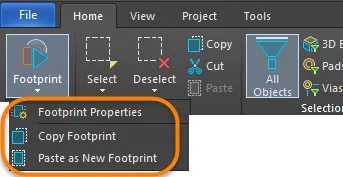
I seguenti comandi sono disponibili per eseguire attività di gestione della libreria dal menu a discesa Footprint :
- Footprint Properties - apre la finestra di dialogo PCB Library Footprint . La finestra di dialogo viene utilizzata per definire il nome, la descrizione, il tipo e l'altezza del componente.
- Copy Footprint - Copia l'impronta corrente negli appunti, pronta per essere incollata nella libreria corrente o in un'altra libreria. È possibile accedere a questo comando anche dal menu contestuale del pannello PCB Library.
- Paste as New Footprint - Incolla una o più impronte dagli appunti nella libreria corrente. I componenti possono essere copiati negli appunti da una libreria PCB (comando Copy ) o da un PCB aperto (selezionare le impronte e Ctrl+C).
Scheda Tools
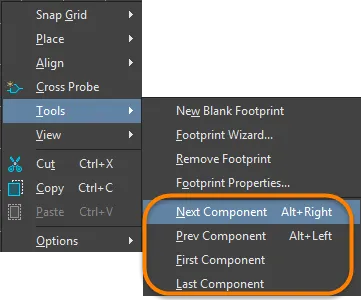
Quando ci si trova nell'editor della libreria PCB, dalla scheda Tools , fare clic con il pulsante destro del mouse e quindi selezionare Tools dal menu per accedere ai comandi che consentono di visualizzare il componente successivo, precedente, primo e ultimo nello spazio di progettazione.
 Localizzato tramite A