
Pin

Il Pin dello schema rappresenta il pin fisico del componente nello spazio di progettazione dello schema.
Un pin è una primitiva di progettazione elettrica. I pin conferiscono a un componente (parte) le sue proprietà elettriche e definiscono i punti di connessione sulla parte per i segnali in ingresso e in uscita.
Pin
I pin possono essere posizionati solo nell'editor della libreria schematica. Utilizzare uno dei seguenti metodi per posizionare un pin:
- Fare clic su Home | Circuit & Graphical Elements | Pin dal menu principale.

- Fare clic sul pulsante Add nell'area Pin List del pannello SCH Library .
- Fare clic sul pulsante Add nella scheda Pins del pannello Inspector in modalità Component . Fare clic sul pulsante Add nella finestra di dialogo Component Pin Editor (descritta di seguito).
I nuovi pin vengono aggiunti al componente attualmente visibile nell'editor della libreria schematica. Selezionare il componente richiesto nel pannello SCH Library.
- Utilizzando una delle prime due tecniche descritte sopra, avviare il processo di posizionamento del pin. Si noti che il pin mobile viene tenuto dall'estremità elettrica, che deve essere posizionata lontano dal corpo del componente. Solo un'estremità del pin è elettrica ed è sempre questa l'estremità da cui il pin viene tenuto.
- Poiché spesso un componente ha numerosi pin, è più efficiente modificare le proprietà di ciascun pin durante il posizionamento. Per farlo, premere Tab mentre il pin è mobile sul cursore per aprire il pannello Inspector . Fare clic sulla sovrapposizione del pulsante di pausa (
 ) per riprendere il posizionamento.
 - Modificare le proprietà del pin secondo necessità; in genere questo includerà almeno Name, Designator, e Electrical Type.
- Premere Spacebar per ruotare il pin, se necessario. La rotazione avviene in senso antiorario con incrementi di 90 gradi.
- Posizionare il pin, quindi fare clic o premere Enter per collocare il pin nello spazio di progettazione della libreria schematica.
- Continuare a posizionare i pin oppure fare clic con il pulsante destro del mouse o premere Esc per terminare il posizionamento dei pin.
Aggiunta di pin nell'Editor dei pin del componente
I pin possono anche essere aggiunti tramite la finestra di dialogo Component Pin Editor , a cui si accede facendo clic sull'icona della matita ( ) dalla scheda Pins del pannello Inspector quando si è in modalità Component.
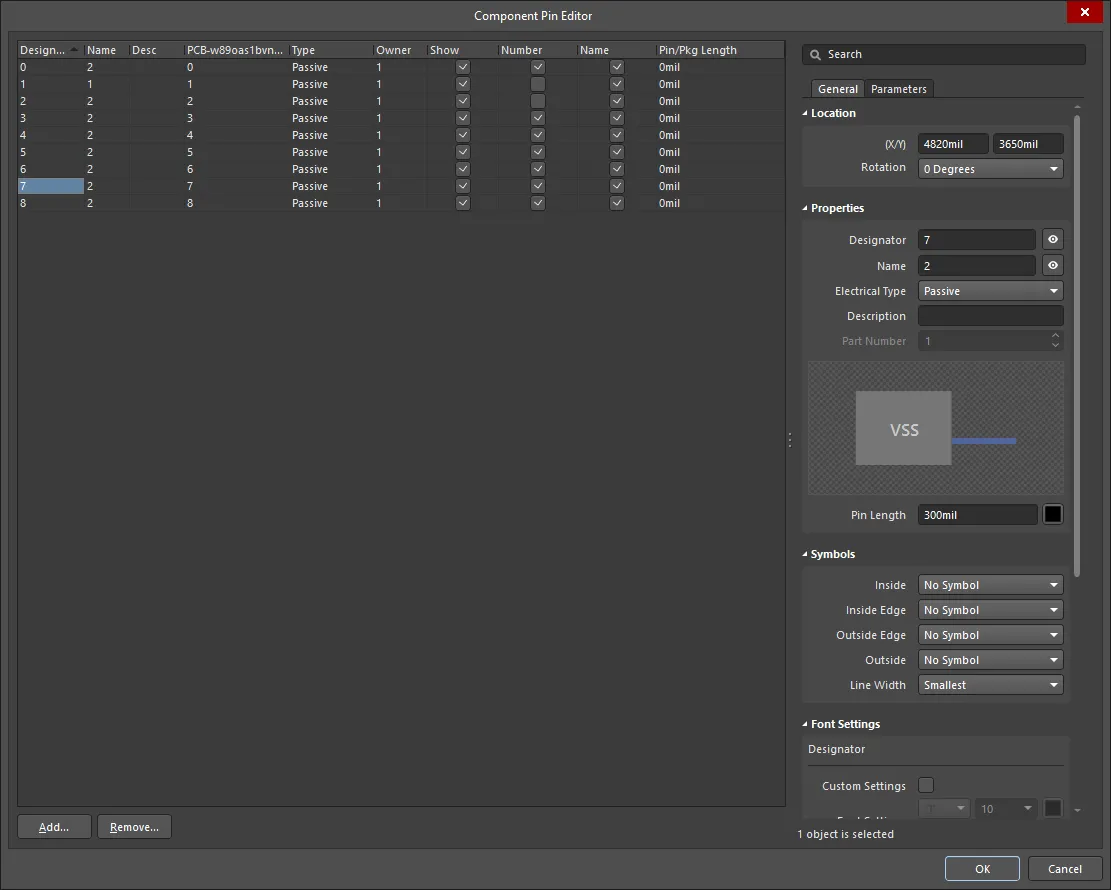
Fare clic sul pulsante Add per aggiungere un nuovo pin, quindi definire le proprietà nella finestra di dialogo Component Pin Editor. Si noti che è possibile aggiungere più pin e definirne le proprietà; è anche possibile usare Tab e Shift+Tab per spostarsi tra i campi. Quando si fa clic su OK per chiudere la finestra di dialogo, i nuovi pin vengono posizionati sul foglio in basso a destra del componente, pronti per essere collocati.
Note sulla numerazione dei pin
Per molti componenti, sarà presente una serie di pin con nomi e numeri numerici. La funzione Auto-Increment During Placement nella pagina Schematic - General di System Preferences può essere utilizzata per velocizzare il posizionamento di questi pin. L'incremento automatico viene richiamato automaticamente se le proprietà del pin vengono modificate prima del posizionamento (premere Tab mentre il pin è mobile sul cursore). La funzione opera sia per Designator sia per Display Name: il Designator del pin utilizza il campo di incremento automatico Primary e il Display Name del pin utilizza il campo di incremento automatico Secondary. Supporta l'incremento di valori alfabetici e numerici e il decremento di valori numerici.
 Utilizzare la funzione di incremento automatico per velocizzare il posizionamento dei pin. Si noti il nome del pin alfabetico incrementale e il numero del pin numerico decrementale.
Modifica grafica
Per spostare un pin, fare clic e tenere premuto. Il cursore salterà all'estremità del pin corrispondente all'hotspot elettrico. Spostarlo nella nuova posizione, collocandolo con l'estremità elettrica lontana dal corpo del componente.
Durante il trascinamento, il pin può essere ruotato (Spacebar) o specchiato (X o Y per specchiare rispettivamente lungo l'asse X o l'asse Y).
Modifica non grafica
Questo metodo di modifica utilizza il pannello Inspector per modificare le proprietà di un oggetto pin.
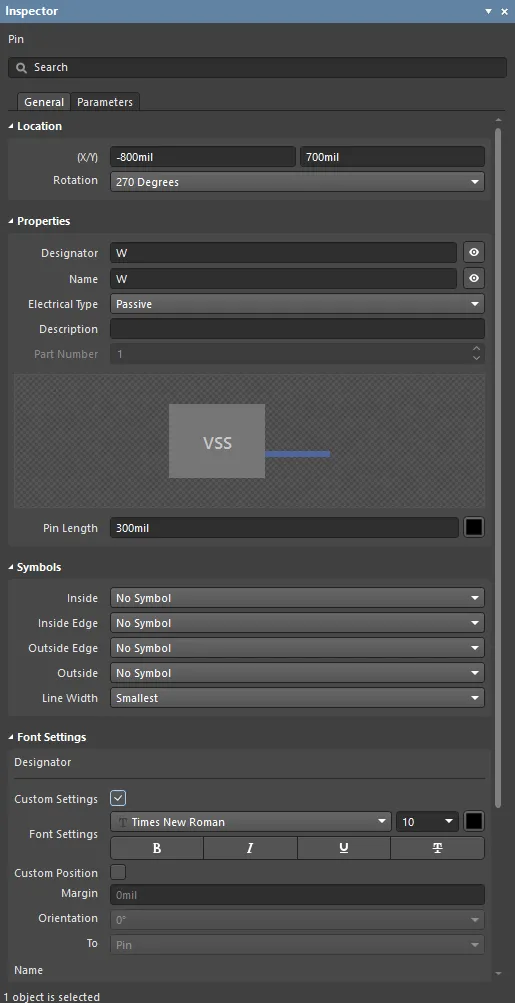
Durante il posizionamento, è possibile accedere alla modalità Pin del pannello Inspector premendo il tasto Tab. Una volta posizionato il pin, vengono visualizzate tutte le opzioni.
Dopo il posizionamento, è possibile accedere alla modalità Pin del pannello Inspector in uno dei seguenti modi:
- Se il pannello Inspector è già aperto, selezionare l'oggetto pin, fare clic con il pulsante destro del mouse, quindi scegliere Properties dal menu contestuale.
- Con il pin selezionato, scegliere View | Schematic | Inspector dal menu principale.
Nome visualizzato e designatore del pin - Posizione e carattere
La posizione del Name visualizzato del pin e del Designator del pin (numero) è definita globalmente dalle impostazioni Pin Margin nella pagina Schematic - General di System Preferences. Si tratta di un'impostazione dell'ambiente, il che significa che si applica al PC sul quale l'impostazione è definita. Le impostazioni definiscono una distanza relativa del testo rispetto all'estremità non elettrica del pin.
Per i pin, queste impostazioni di sistema relative a posizione e font possono essere sovrascritte. I controlli per la personalizzazione della posizione e del font di Designator e Name di un pin si trovano nella modalità Pin del pannello Inspector. Utilizzare l'opzione Custom Position per modificare le impostazioni predefinite della posizione in una posizione personalizzata sostitutiva. Per Margin, immettere direttamente un nuovo valore nel campo associato. Per Orientation, utilizzare il menu a discesa per scegliere l'angolo (0° o 90°) e il riferimento To (Pin o Component).
Utilizzare l'opzione Custom Settings per passare dal font di sistema predefinito a un font personalizzato sostitutivo.
Larghezza della linea del simbolo del pin
Quando si rappresenta un componente nel dominio di modifica schematica, ogni pin definito come parte del simbolo schematico di quel dispositivo può avere uno o più simboli visualizzati. Si tratta di simboli visualizzati su Inside, Inside Edge, Outside o Outside Edge rispetto al contorno del simbolo principale del componente, secondo necessità. Gli esempi includono un simbolo Clock sul bordo interno o un simbolo Dot sul bordo esterno. Tali simboli migliorano notevolmente la leggibilità del progetto grazie all'indicazione visiva dello scopo del segnale che attraversa un determinato pin.
Utilizzare la proprietà Line Width disponibile nell'area Symbols del pannello Inspector per determinare la larghezza della linea utilizzata per disegnare questi simboli.
Pin Properties
Tutte le proprietà dell'oggetto Pin sono disponibili per la modifica nel pannello Inspector quando un Pin posizionato è selezionato nello spazio di progettazione.
Scheda General
Posizione
- (X/Y)
- X (primo campo) - la coordinata X (orizzontale) corrente del punto di riferimento dell'oggetto, relativa all'origine corrente dello spazio di progettazione. Modificare per cambiare la posizione X dell'oggetto. Il valore può essere immesso in unità metriche o imperiali; includere le unità quando si inserisce un valore le cui unità non sono quelle predefinite correnti.
- Y (secondo campo) - la coordinata Y (verticale) corrente del punto di riferimento dell'oggetto, relativa all'origine corrente. Modificare per cambiare la posizione Y dell'oggetto. Il valore può essere immesso in unità metriche o imperiali; includere le unità quando si inserisce un valore le cui unità non sono quelle predefinite correnti.
- Rotation - utilizzare il menu a discesa per selezionare la rotazione. Le scelte sono: 0 Degrees, 90 Degrees, 180 Degrees e 270 Degrees.
Proprietà
- Designator - l'identificatore numerico del pin. Ogni pin in una parte deve avere un designatore univoco. Utilizzare l'icona a forma di occhio per determinare se Designator del pin viene visualizzato o nascosto (rispettivamente) quando la parte padre viene posizionata su un foglio schematico.
- Name - consente di specificare un nome visualizzato facoltativo per il pin. Per impostazione predefinita, a un pin appena posizionato verrà assegnato come nome il valore del designatore. Fornire un nome visualizzato è particolarmente utile per i componenti di tipo IC, dove un nome significativo consente di vedere rapidamente come viene utilizzato il pin. Utilizzare l'icona a forma di occhio per determinare se il Name del pin è visualizzato o nascosto (rispettivamente) quando la parte padre viene posizionata su un foglio schematico.
- Electrical Type - utilizzare il menu a discesa per impostare il tipo elettrico del pin. Questo viene usato durante la compilazione di un progetto o l'analisi di un documento schematico per rilevare errori di connessione elettrica (tramite la funzione Electrical Rules Check). I tipi disponibili sono: Input, I/O, Output, Open Collector, Passive, HiZ, Open Emitter e Power.
- Description - immettere, se desiderato, una descrizione significativa del pin.
- Part Number - questo campo è disponibile quando il pin viene aggiunto a un componente multipart. Utilizzare le frecce su/giù per specificare la parte a cui il pin deve essere associato. Un componente multipart include anche una parte non grafica, Part Zero. Part Zero viene utilizzata per i pin che devono essere inclusi in tutte le parti del componente multipart, ad esempio i pin di alimentazione.
- Pin Length - consente di specificare la lunghezza del pin in base alle unità di misura attualmente definite. Fare clic sulla casella del colore per modificare il colore del pin.
Simboli
Questi simboli sono puramente grafici. La vera proprietà elettrica del pin è determinata dalla voce impostata per il Electrical Type del pin.
- Inside - consente di aggiungere facoltativamente un simbolo al pin all'interno della grafica del componente. Scegliere tra: No Symbol, Postponed Output, Open Collector, Hiz, High Current, Pulse, Schmitt, Open Collector Pull Up, Open Emitter, Open Emitter Pull Up, Shift Left e Open Output.
- Inside Edge - consente di aggiungere facoltativamente un simbolo al pin sul bordo interno della grafica del componente. Scegliere tra: No Symbol e Clock.
- Outside Edge - consente di aggiungere facoltativamente un simbolo al pin sul bordo esterno della grafica del componente. Scegliere tra: No Symbol, Dot, Active Low Input e Active Low Output.
- Outside - consente di aggiungere facoltativamente un simbolo al pin all'esterno della grafica del componente. Scegliere tra: No Symbol, Right Left Signal Flow, Analog Signal In, Not Logic Connection, Digital Signal In, Left Right Signal Flow e Bidirectional Signal Flow.
- Line Width - utilizzare questo campo per determinare lo spessore della linea usata per disegnare i simboli. Scegliere tra Small o Smallest. Questo fornisce supporto per la conformità agli standard GOST, che stabiliscono che questi simboli debbano avere lo stesso spessore della linea usata per disegnare il simbolo del componente.
L'impostazione Line Width si applicherà anche al simbolo automatico usato in relazione al Electrical Type definito del pin.
Impostazioni del font
- Designator
- Custom Settings - abilitare per accedere al Font Settings sottostante e personalizzare il font.
- Font Settings - utilizzare i controlli per configurare il font, la dimensione del font, il colore e impostazioni speciali come grassetto e sottolineatura.
- Custom Position - abilitare per accedere ai controlli sottostanti e personalizzare la posizione.
- Margin - immettere il margine desiderato.
- Orientation - utilizzare il menu a discesa per selezionare l'orientamento.
- To - utilizzare il menu a discesa per selezionare l'oggetto desiderato del designatore.
- Name
- Custom Settings - abilitare per accedere al Font Settings sottostante e personalizzare il font.
- Font Settings - utilizzare i controlli per configurare il font, la dimensione del font, il colore e impostazioni speciali come grassetto e sottolineatura.
- Custom Position - abilitare per accedere ai controlli sottostanti e personalizzare la posizione.
- Margin - immettere il margine desiderato.
- Orientation - utilizzare il menu a discesa per selezionare l'orientamento.
- To - utilizzare il menu a discesa per selezionare l'oggetto desiderato del nome.
Scheda Parameters

Parameters
Utilizzare questa area per gestire i parametri associati all'oggetto pin attualmente selezionato.
- Grid - questa area elenca tutti i parametri attualmente definiti per il pin. Utilizzare l'icona del lucchetto per bloccare/sbloccare il parametro associato.
- Name - il nome del parametro. Per un parametro di tipo regola, questa voce sarà bloccata come Rule.
- Value - il valore del parametro. Per un parametro di tipo regola, la voce rifletterà il tipo di regola insieme a un elenco dei relativi vincoli definiti.
- Font - fare clic per aprire un menu e selezionare, se desiderato, il font, la dimensione del font, il colore e attributi come grassetto, corsivo, ecc.
- Other - fare clic per aprire un menu a discesa e modificare opzioni aggiuntive:
- Show Parameter Name - abilitare per mostrare il nome del parametro nell'editor Schematic Library.
- Allow Synchronization with Database - abilitare per sincronizzare con il database. Questa opzione viene usata per controllare se il commento può essere aggiornato. Per impostazione predefinita, queste opzioni sono abilitate per consentire sempre la sincronizzazione con la libreria/database di origine. È possibile disabilitare questa opzione per impedire che quel commento venga incluso in un processo di aggiornamento.
- X/Y - immettere le coordinate X e Y desiderate.
- Rotation - utilizzare il menu a discesa per selezionare la rotazione.
- Autoposition - selezionare per abilitare il posizionamento automatico, il che significa che il testo rimarrà nella posizione scelta mentre il componente viene spostato e ruotato.
- Add - fare clic per aggiungere un parametro. Utilizzare
 per eliminare il parametro attualmente selezionato.
 Localizzato tramite A